



この記事でわかること
- Claude CodeがGitHubを操作するために、何が必要なのか
- GitHubの「アクセストークン」を、ちょうどよい権限で作る手順
- 作ったトークンをClaude Codeに使わせて、Issue → ブランチ → プルリク → マージまで任せる流れ
- 安全に使うための注意点(権限は最小限・期限を切る・トークンは秘密)
PR
あなたの仕事、AIで変えられる部分がまだ残っていませんか?
- ChatGPTは知っているが、日常業務では使えていない
- AIを試したことはあるが、定着しなかった
- どこから手をつければいいか、まだ決まっていない
1つでも当てはまるなら、アスタのメルマガが参考になります。
業務のほぼすべてにAIを活用し、作業効率を10倍に伸ばした方法を毎週お届けしています。
登録すると、あなたの仕事にAIを取り入れるための4つの資料も無料でお送りします。
いま面倒に感じているあの仕事が、“ラク”になります。
はじめに
システム開発やサイト制作では、Git(ソースコードの変更履歴を管理する仕組み)での管理がほぼ必須です。
そして最近は、実装作業そのものをAIエージェントに任せているという方も多いのではないでしょうか。
そうやってコードはAIに書いてもらう一方で、GitHub(Gitをチームで使うためのサービス)での作業——たとえばIssue(やることの管理票)の作成や対応、プルリクエスト(変更内容の提案。以下プルリク)の作成は、自分で手作業している。そんなケース、意外と多い気がします。
ですが、ここもよく考えると、コードを書いているAIエージェント自身にやらせたほうが効率が良いんですよね。実装からIssue・プルリクの管理まで、ひと続きで任せられるからです。
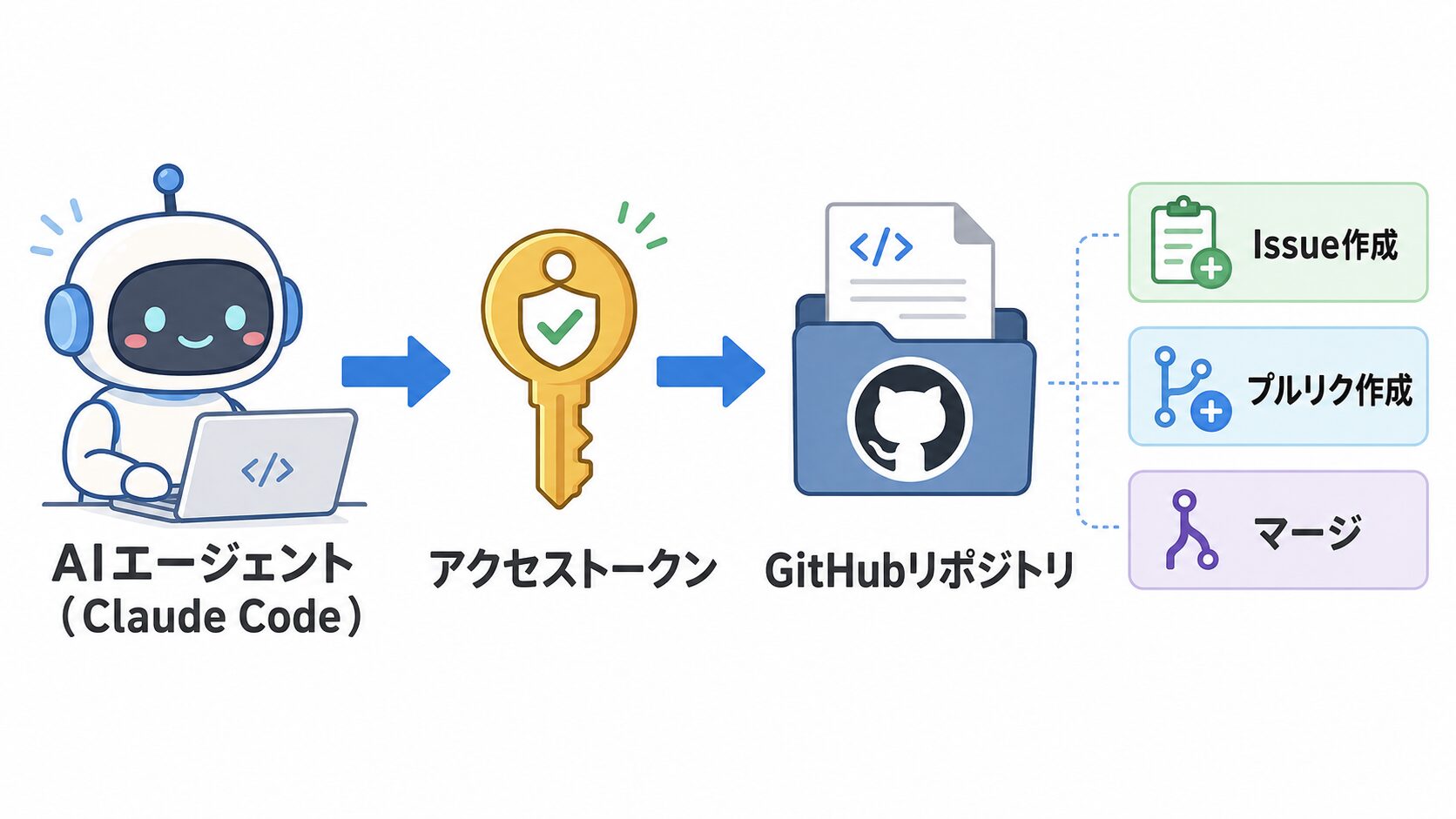
そこでこの記事では、AIエージェント(ここでは「Claude Code」を例にします)がGitHubを操作できるようにするために必要な設定を共有します。誰かの参考になれば幸いです。
そもそも何をするの?
最初に、登場する言葉を一言ずつ整理しておきます。
- Issue(イシュー):「これをやる」というタスクの管理票。
- プルリク(プルリクエスト):「コードをこう変えました、取り込んでいいですか?」という変更の提案。
- マージ:その提案を本流のコードに取り込むこと。
- アクセストークン:パスワードの代わりになる、サービス操作用の合言葉。これをAIに渡すことで、AIがあなたのGitHubを操作できるようになります。
Claude Codeは、gh(GitHub公式のコマンド)やgitを裏で使ってGitHubを操作します。
ただし、何の準備もなしに操作できるわけではありません。「このリポジトリのIssueやプルリクを操作してよい」という許可証=アクセストークンを用意して、Claude Codeに持たせてあげる必要があります。
この記事のほとんどは、その「許可証づくり」の手順です。
必要なもの
- GitHubのアカウント
- 操作したいリポジトリ(コードの置き場所)
- Claude Code が使える環境
ghコマンド(GitHub CLI)が入っていること
準備ができたら、トークンを作っていきます。
手順①:トークンの作成画面を開く
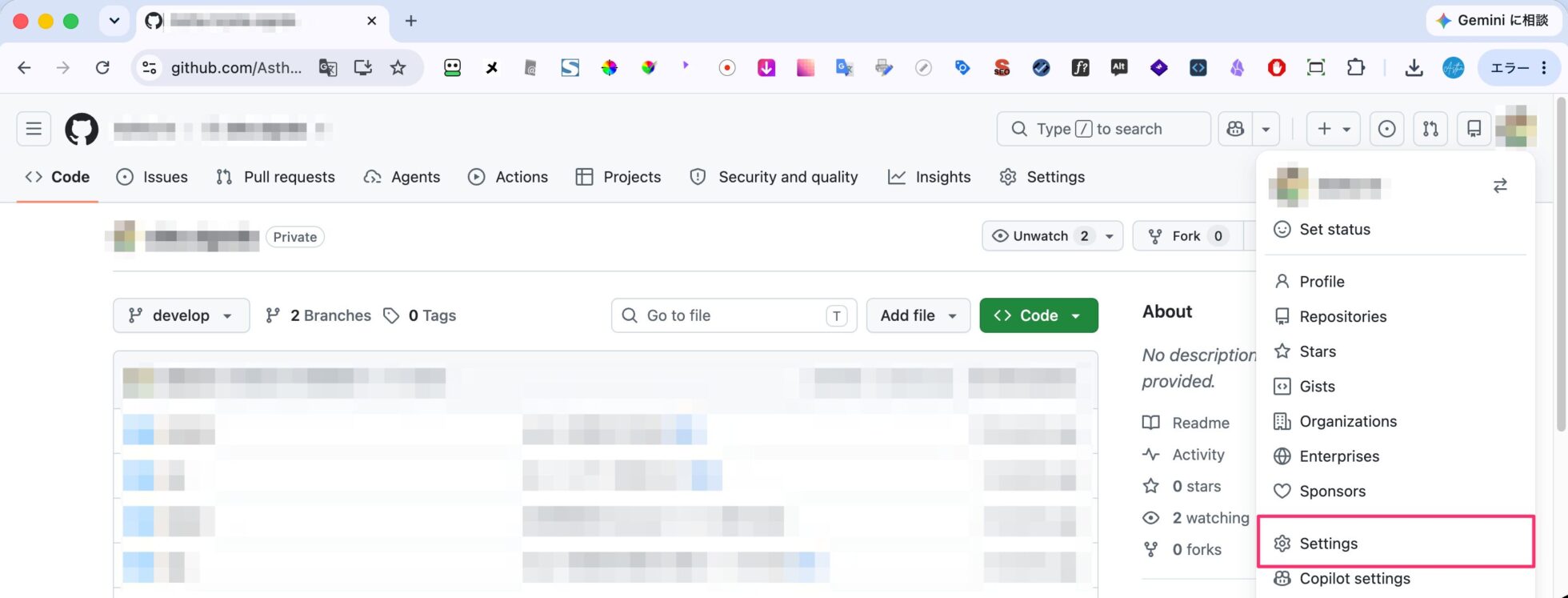
GitHubの画面右上、自分のアイコンをクリックして、メニューから 「Settings」 を開きます。
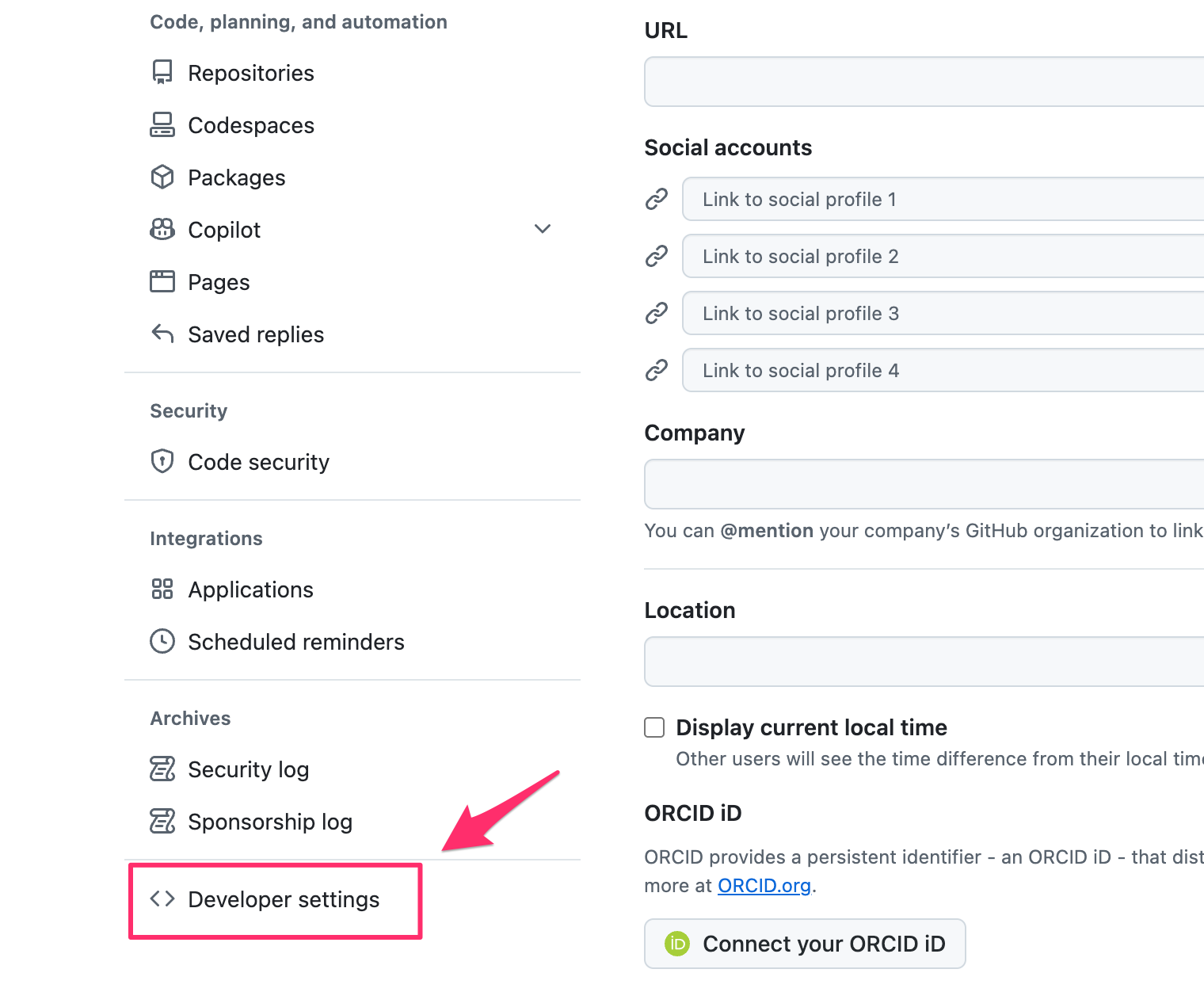
設定画面が開いたら、左メニューをいちばん下までスクロールして 「Developer settings」 をクリックします。
左側の 「Personal access tokens」→「Fine-grained tokens」 を開き、右上の 「Generate new token」 をクリックします。
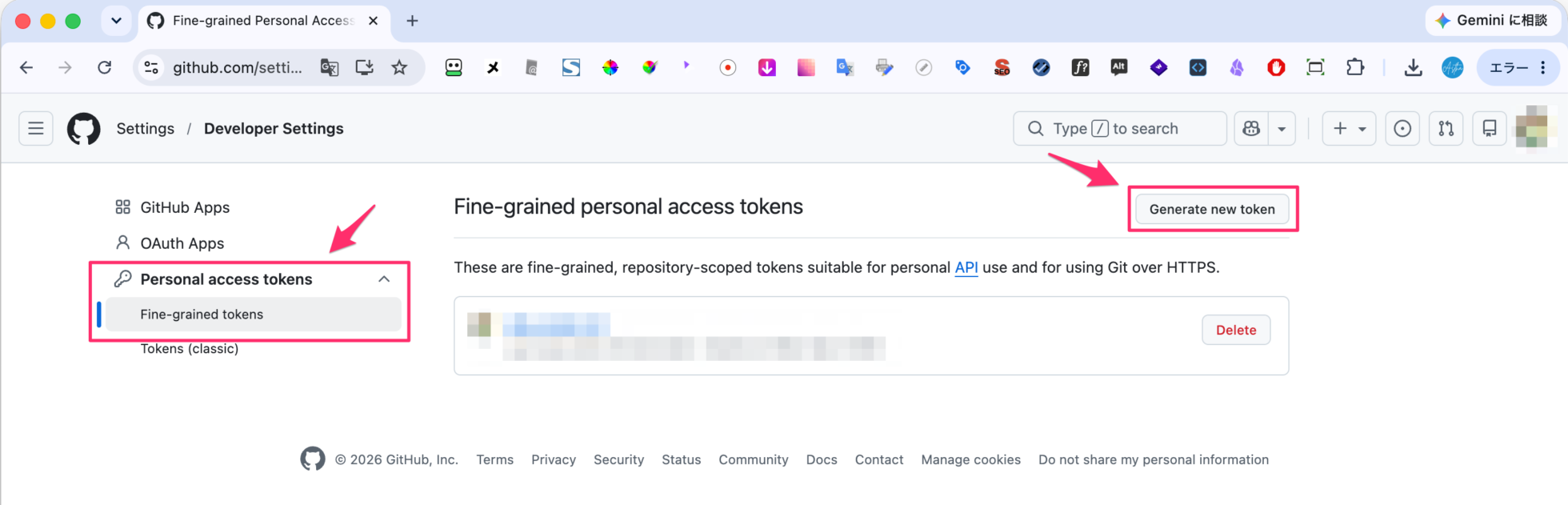
補足:トークンには昔ながらの「Tokens (classic)」もありますが、今回はリポジトリ単位で権限を細かく絞れる「Fine-grained(ファイングレインド)」を使います。必要な範囲だけ許可できるので、より安全です。
手順②:トークンの基本情報を入れる
新しいトークンの作成画面が開きます。ここで決めるのは3つです。
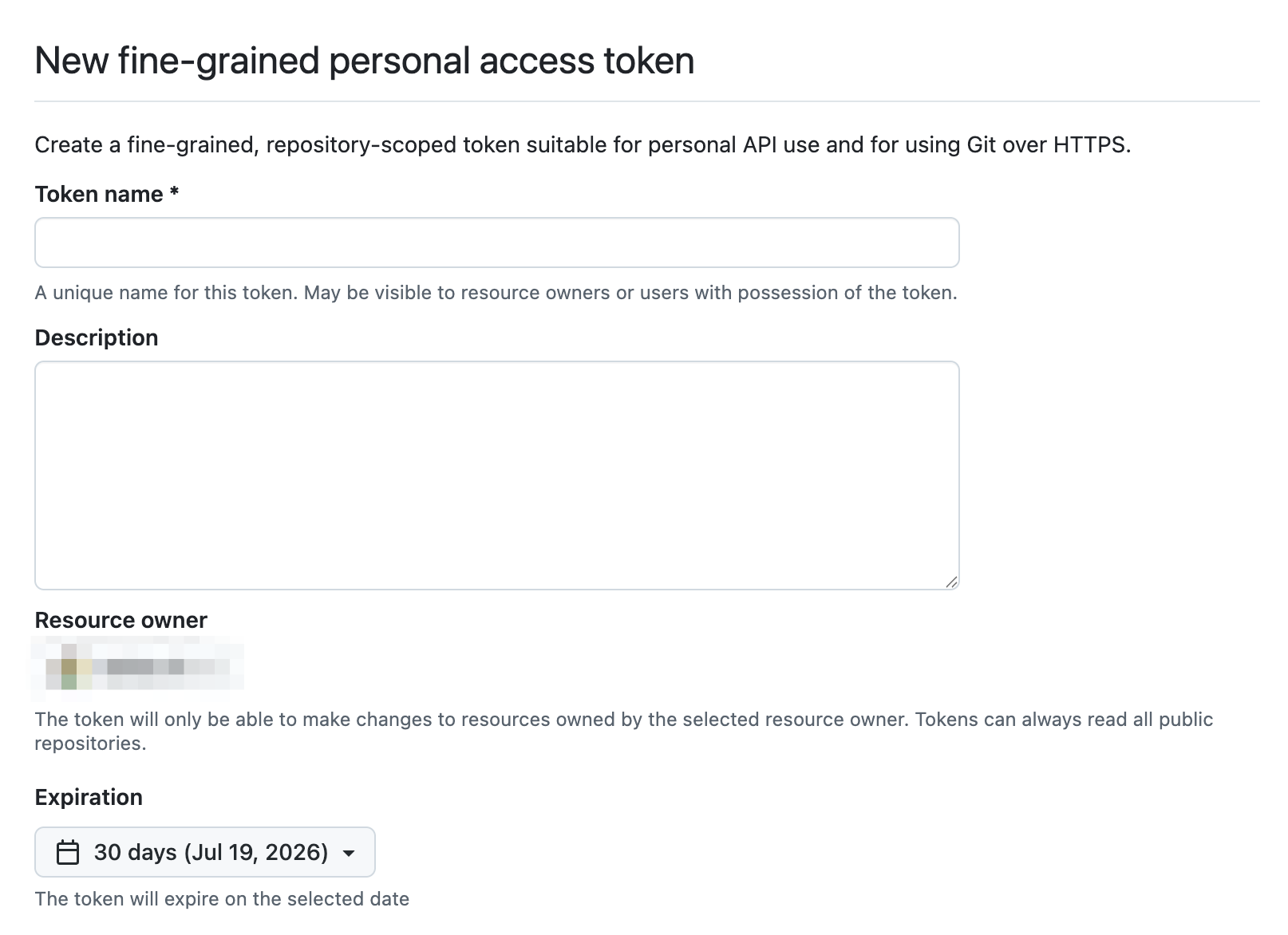
- Token name:自分が後で見て分かる名前(例:
claude-code-cli)。 - Resource owner:トークンの持ち主。操作したいリポジトリの所有者(自分または会社のアカウント)を選びます。
- Expiration(有効期限):短めがおすすめです。長く使えるほど便利ですが、漏れたときのリスクも長く続きます。30日〜90日くらいから始めて、切れたら作り直すのが安心です。
手順③:操作するリポジトリを選ぶ
次に 「Repository access(どのリポジトリを触れるか)」 を決めます。
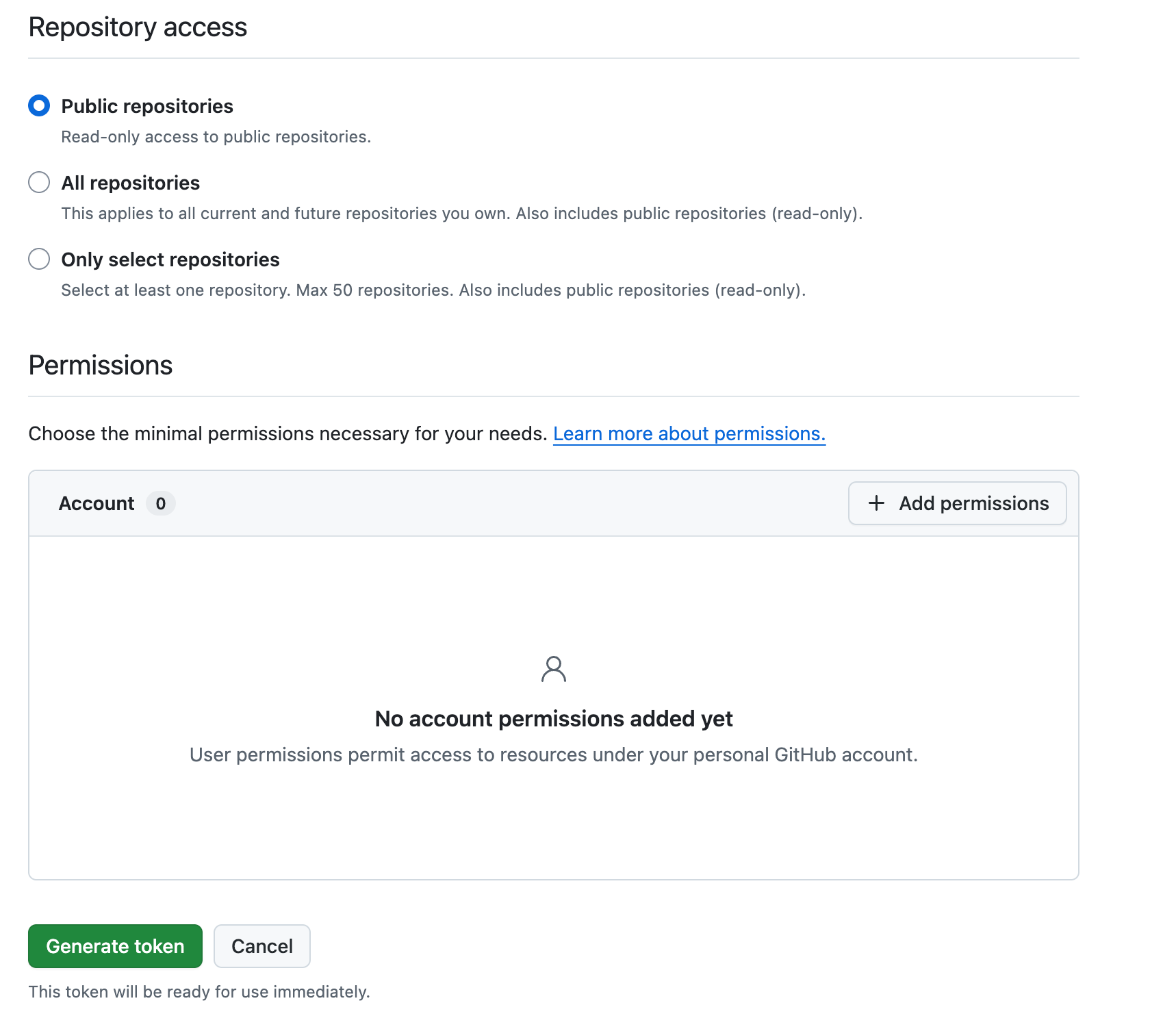
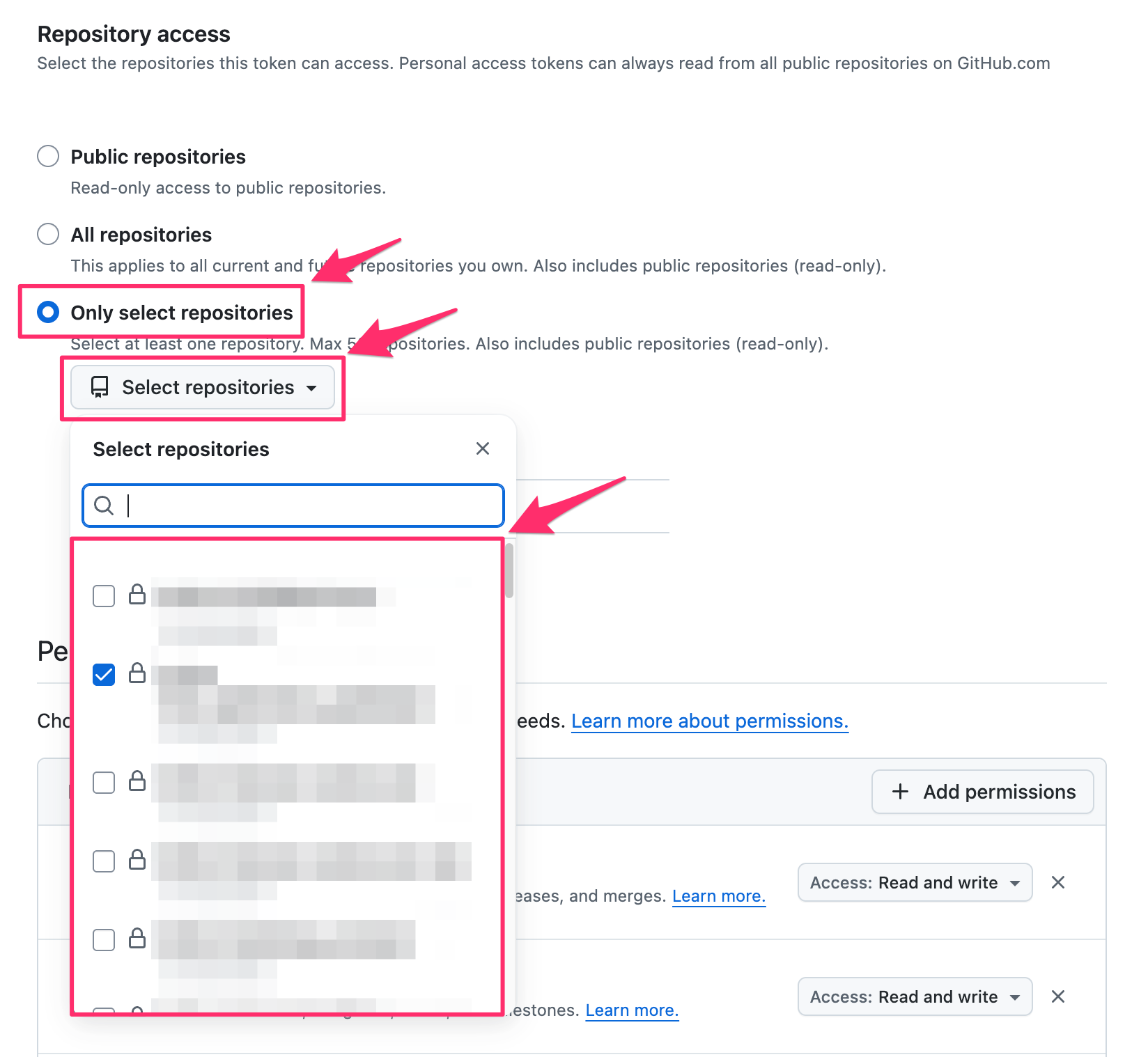
ここは 「Only select repositories(選んだリポジトリだけ)」 を選びます。
「All repositories」でも動きますが、触る必要のあるリポジトリだけに絞るほうが安全です。AIに渡す許可証は、必要最小限にしておくのが基本です。
「Select repositories」のプルダウンから、操作したいリポジトリにチェックを入れます。
手順④:権限(Permissions)を設定する ← ここがいちばん大事
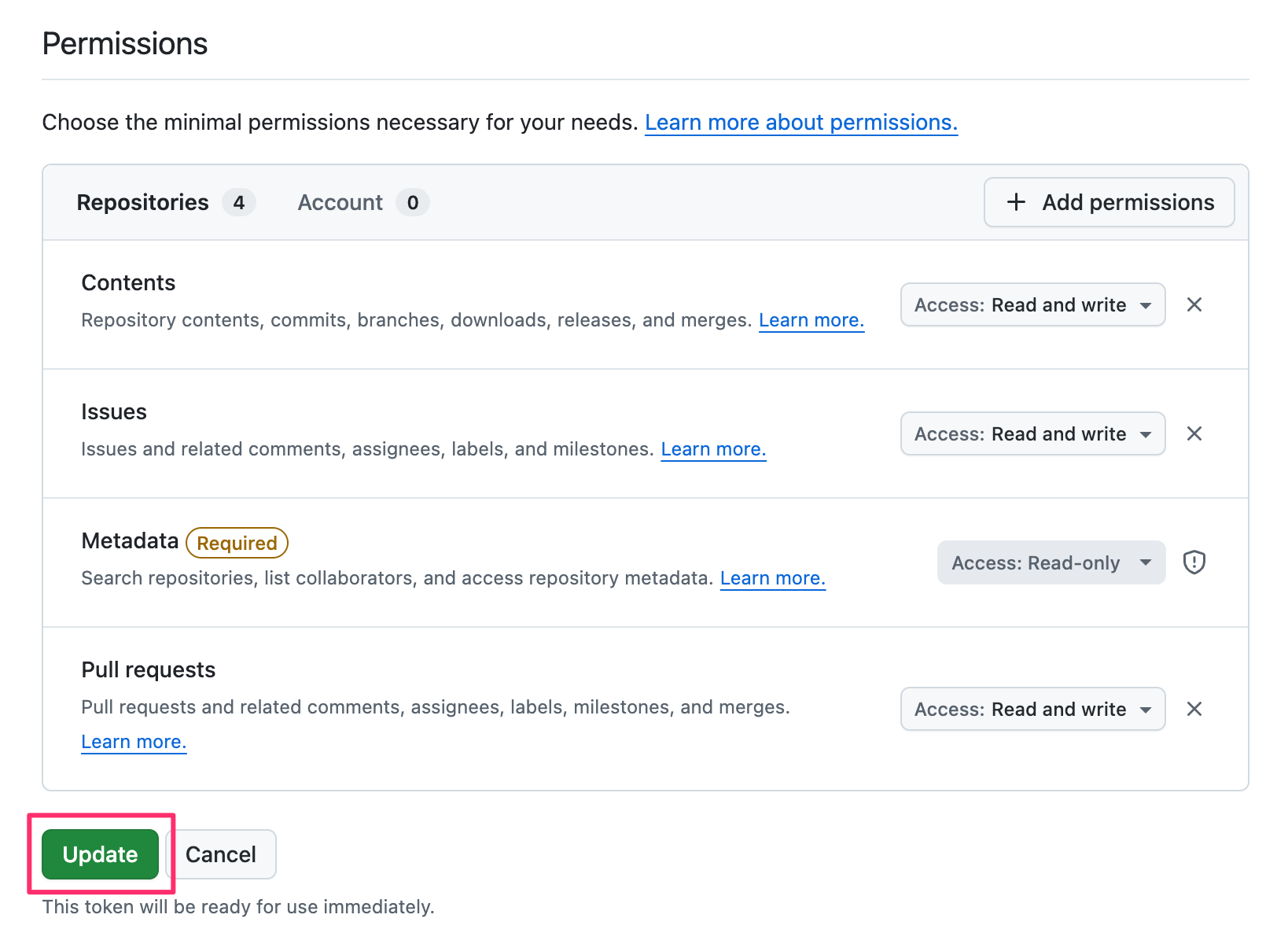
最後に、そのリポジトリで何をしてよいかを決めます。ここがこの記事のキモです。
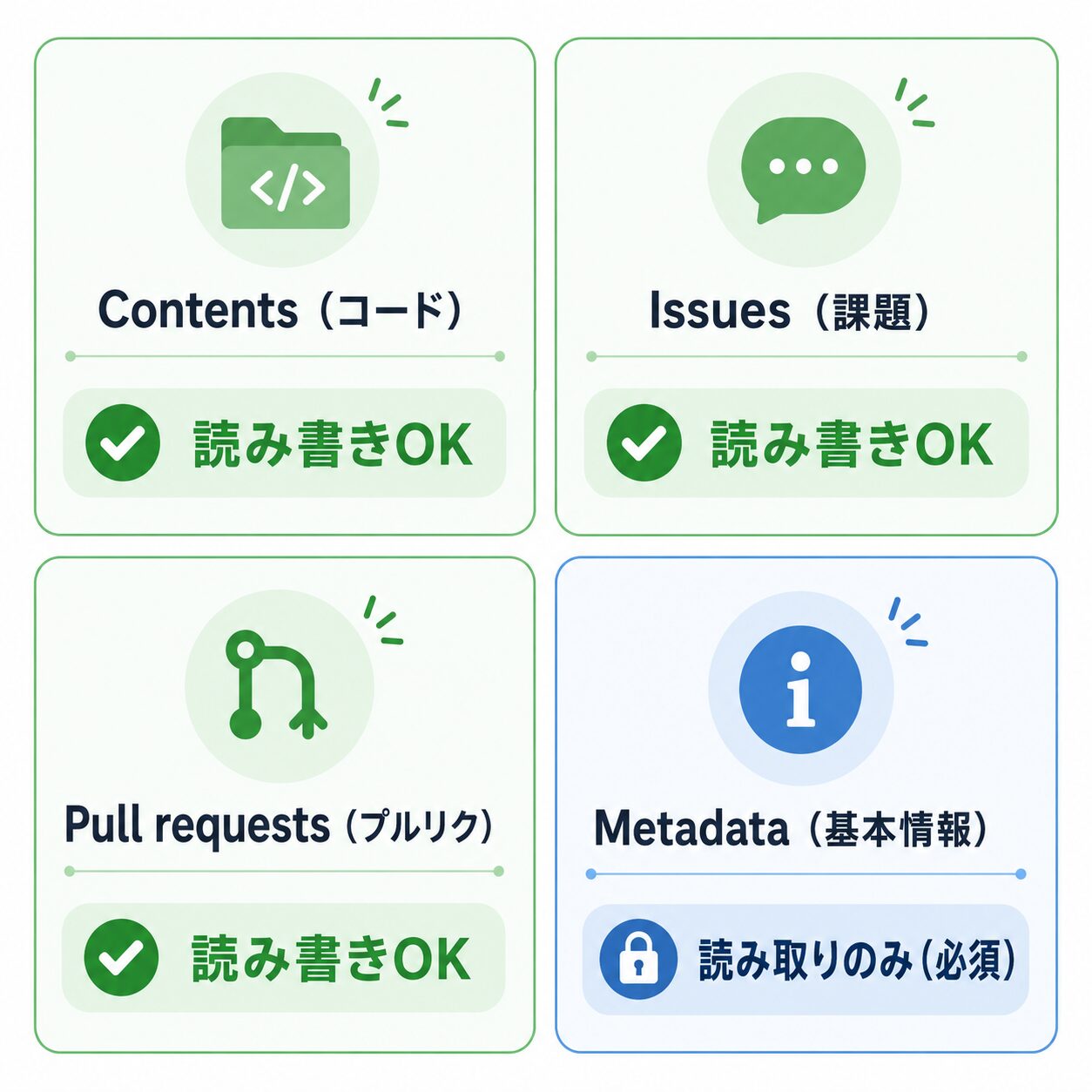
Issueの作成・プルリクの作成・マージまでをAIに任せるなら、次の4つを設定します。
| 権限 | 設定 | これで何ができる |
|---|---|---|
| Contents | Read and write | コードの読み書き、ブランチ作成、コミット、マージ |
| Issues | Read and write | Issueの作成・コメント・クローズ |
| Pull requests | Read and write | プルリクの作成・マージ |
| Metadata | Read(自動で付く) | リポジトリの基本情報の読み取り(必須) |
設定できたら、画面下の 「Generate token」(または編集時は「Update」) を押します。
トークンは作成直後の一度しか全体を表示できません。 表示されたトークン文字列は、その場でコピーして安全な場所に控えてください(この後すぐ使います)。
手順⑤:作成したトークンを確認する/後から権限を足す
作成すると、Fine-grained tokensの一覧にトークンが並びます。名前をクリックすると中身を確認できます。

詳細画面では、どのリポジトリに・どんな権限があるかを確認できます。後から変えたいときは、各セクションの 「Edit」 から編集します。
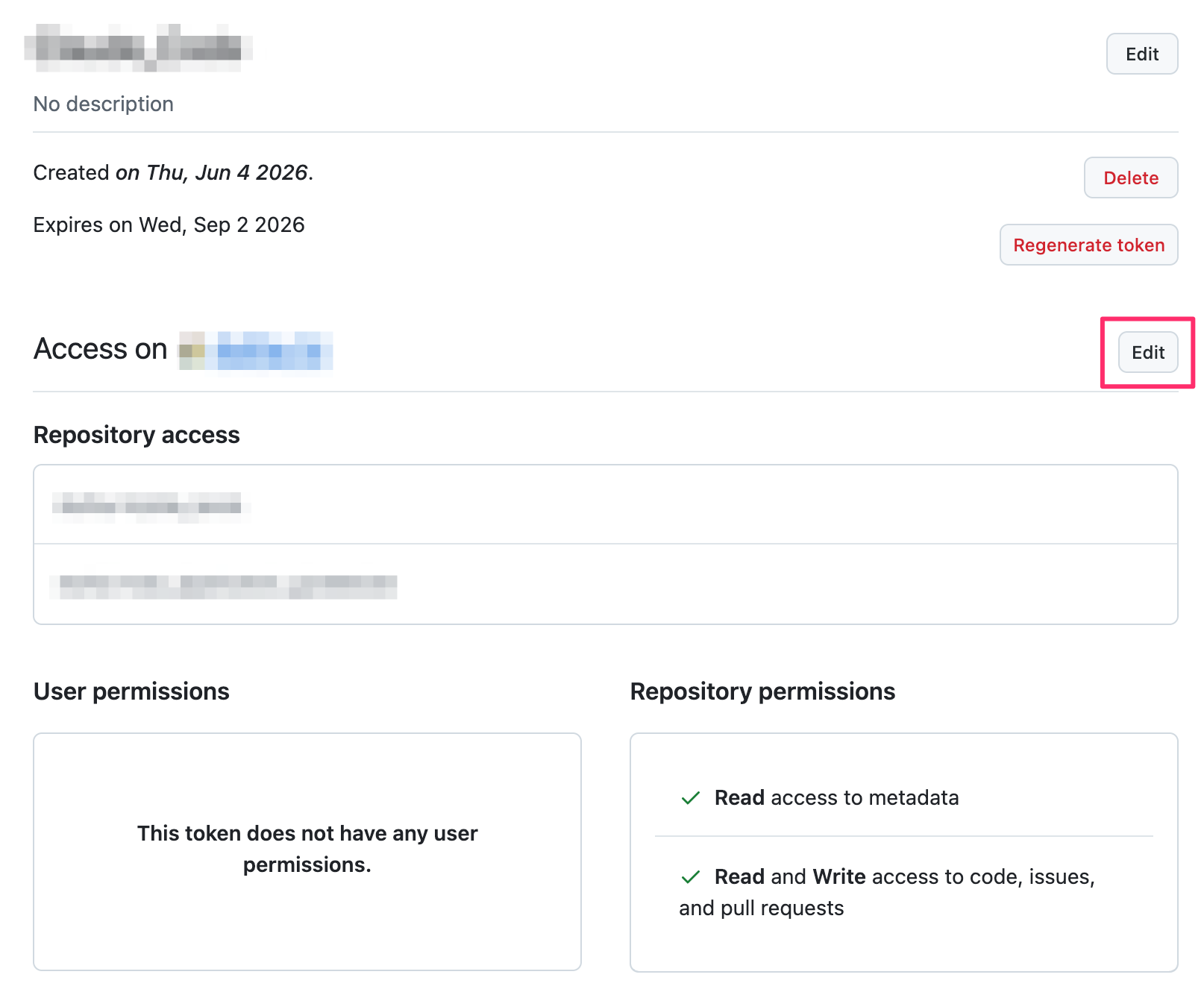
たとえば「最初は1つのリポジトリだけで作ったけれど、別のリポジトリも触らせたくなった」というときは、この Edit からリポジトリを追加するだけでOKです。トークンを作り直す必要はありません。
手順⑥:トークンをClaude Codeに使わせる
トークンができたら、gh コマンドにそのトークンで認証させます。ターミナルで次を実行します。
gh auth login対話形式で聞かれるので、こう答えていきます。
- アカウントの種類 → GitHub.com
- 通信方法 → HTTPS
- 認証方法 → Paste an authentication token(トークンを貼り付け)
- さきほど控えたトークン文字列を貼り付けてEnter
うまくいったか、次のコマンドで確認します。
gh auth status
gh repo view 自分のアカウント名/リポジトリ名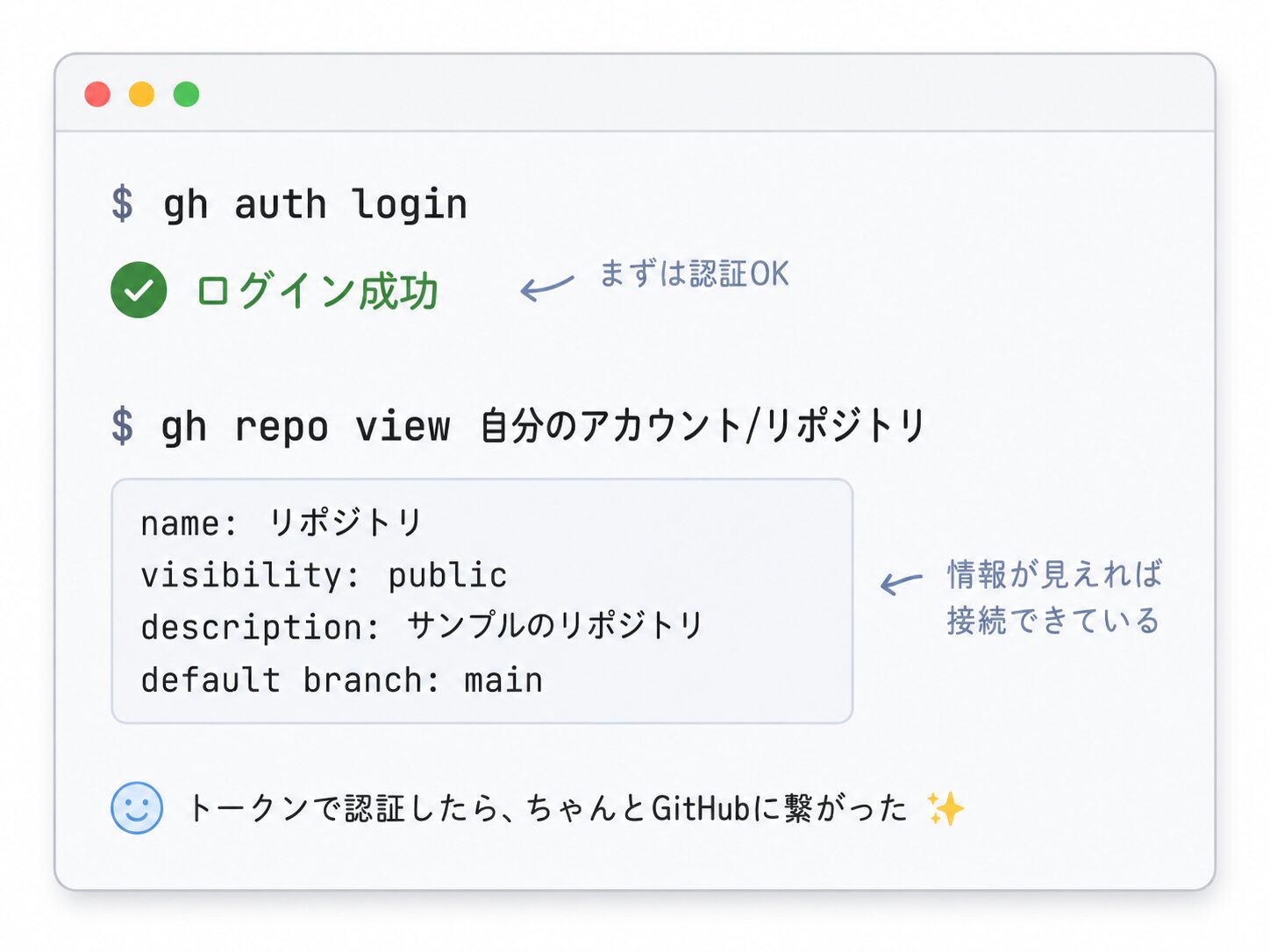
リポジトリの情報が表示されれば、Claude CodeがそのリポジトリをGitHub経由で操作できる状態です。
もし「リポジトリが見つからない(Could not resolve …)」と出たら、トークンにそのリポジトリが含まれていないことがほとんどです。手順⑤のEditから、対象リポジトリを追加してください。
実演:一言で任せてみる
ここまで来たら、あとはClaude Codeに頼むだけです。たとえば、こんな一言で一連の流れが回ります。
このリポジトリで「○○の修正」のIssueを作って、対応用のブランチを切って、修正したらプルリクまで作って。
すると、Claude Codeは
- GitHubにIssueを作成し、
- そのIssue番号でブランチを切り、
- 修正をコミットしてプッシュし、
- プルリクを作成(Issueに紐づけ)
までを、ひと続きでやってくれます。
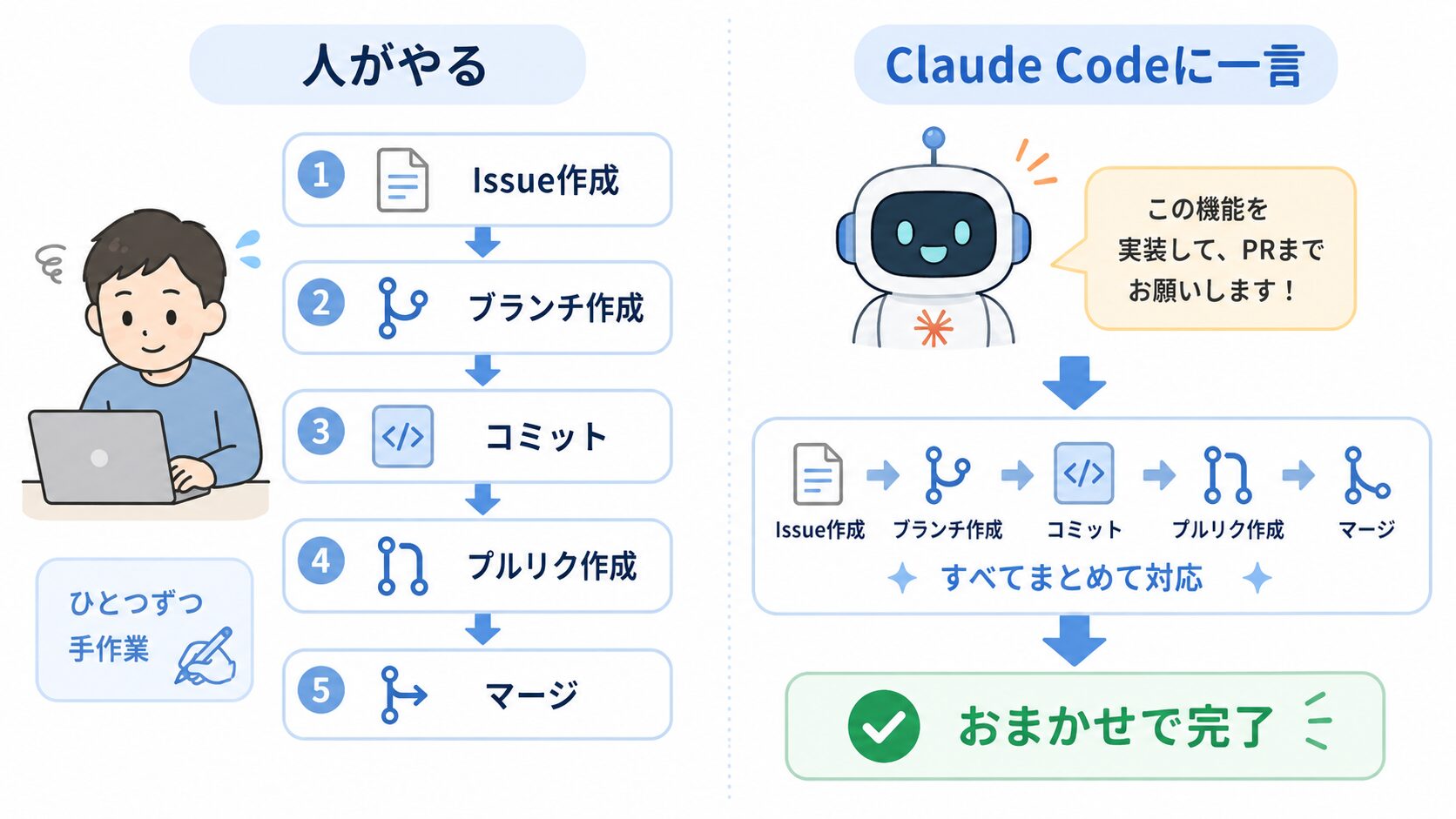
実装だけでなく、その前後のGitHub作業まで地続きで任せられる。これが、コードを書くAI自身にGitHubを操作させる一番のメリットです。
注意点
便利な分、許可証(トークン)を渡す行為でもあるので、最低限ここは押さえておきましょう。
- トークンは秘密。 人に教えたり、コードと一緒にGitHubへ上げたりしない。漏れたらすぐ削除して作り直します。
- 権限は最小限に。 必要のないリポジトリ・権限は付けない。「Only select repositories」を基本に。
- 有効期限を切る。 切れたら作り直す前提にしておくと、放置トークンが残りません。
- マージは慎重に。 Issueやプルリクの作成までをAIに任せ、最終的なマージは内容を確認してから自分で行う——という運用にしておくと、誤って取り込む事故を防げます。慣れてきたら、任せる範囲を少しずつ広げていけば十分です。
まとめ
要点をまとめます。
- Claude CodeにGitHubを操作させるには、ファイングレインドのアクセストークンを用意する。
- 権限は Contents / Issues / Pull requests を「Read and write」、Metadata は「Read」。リポジトリは必要なものだけに絞る。
gh auth loginでトークンを認証すれば、Issue作成 → ブランチ → プルリク → マージまで一言で任せられる。- ただしトークンは秘密・期限つき・最小権限で。マージは確認を挟むと安心です。
コードを書く部分だけでなく、その周りのGit作業までAIに任せると、開発の流れがぐっと軽くなります。
あなたの開発やサイト制作では、いまどこまでをAIに任せていますか。「ここも実は任せられるかも」という作業、ほかにもありそうではないでしょうか。
AI活用の第一歩、いっしょに整えませんか
「AIを使ってみたいけれど、安全面が不安」「自社の業務でどこから任せればいいか分からない」——そんなときは、お気軽にご相談ください。アスタは、AIを実際の業務で安全に活用するお手伝いをしています。
- AIを業務で使ってみたい方 → AI活用無料診断へ(所要時間:約30分)
- まず話だけ聞いてみたい方 → お問い合わせフォームへ
「まだ何も決まっていない」という段階でも大丈夫です。今の状況をお聞きかせください。
業務のほぼすべてにAIを活かし、効率を10倍にした方法を毎週お届けしています
登録すると、あなたの仕事にAIを取り入れるための
4つの資料もすぐにお送りします。
- ChatGPT超入門ガイド:ビジネスで活用する方法
- AIで仕事をラクにする業務改善チェックリスト
- NotebookLMでスライドを作ろう
- 今日から使えるAI活用シーン10選
登録は無料・いつでも解除できます
▶ 無料で登録して受け取る
コメント