



AIに画像を作らせたとき、出てきたものを見て「そうじゃない」と思ったことはありませんか。
私は何度もあります。
頼んだ覚えのない文字が入っている。
1か所だけ直したいのに、頼んでいないところまで変わって戻ってくる。
そのたびに何度も打ち直して、結局あきらめる。
ですが、この「そうじゃない」の多くは、頼み方で減らせます。
2026年9月9日、OpenAIが画像生成の指示の書き方をまとめた公式ページを公開しました。
無料で誰でも読めます。
開発者向けのページなので英語ですが、書かれている考え方はChatGPTの画面で画像を作る人にもそのまま使えます。
この記事では、そこに書かれている8つの基本を、初心者向けに噛み砕きます。
あわせて、実際に手元で試した結果も載せます。
何が公開されたのか
OpenAIの開発者向けサイトに「Image prompting」というページが増えました。
これです。
新しい画像モデル GPT Image 2.5 で、どう指示を書けばよいかをまとめたものです。
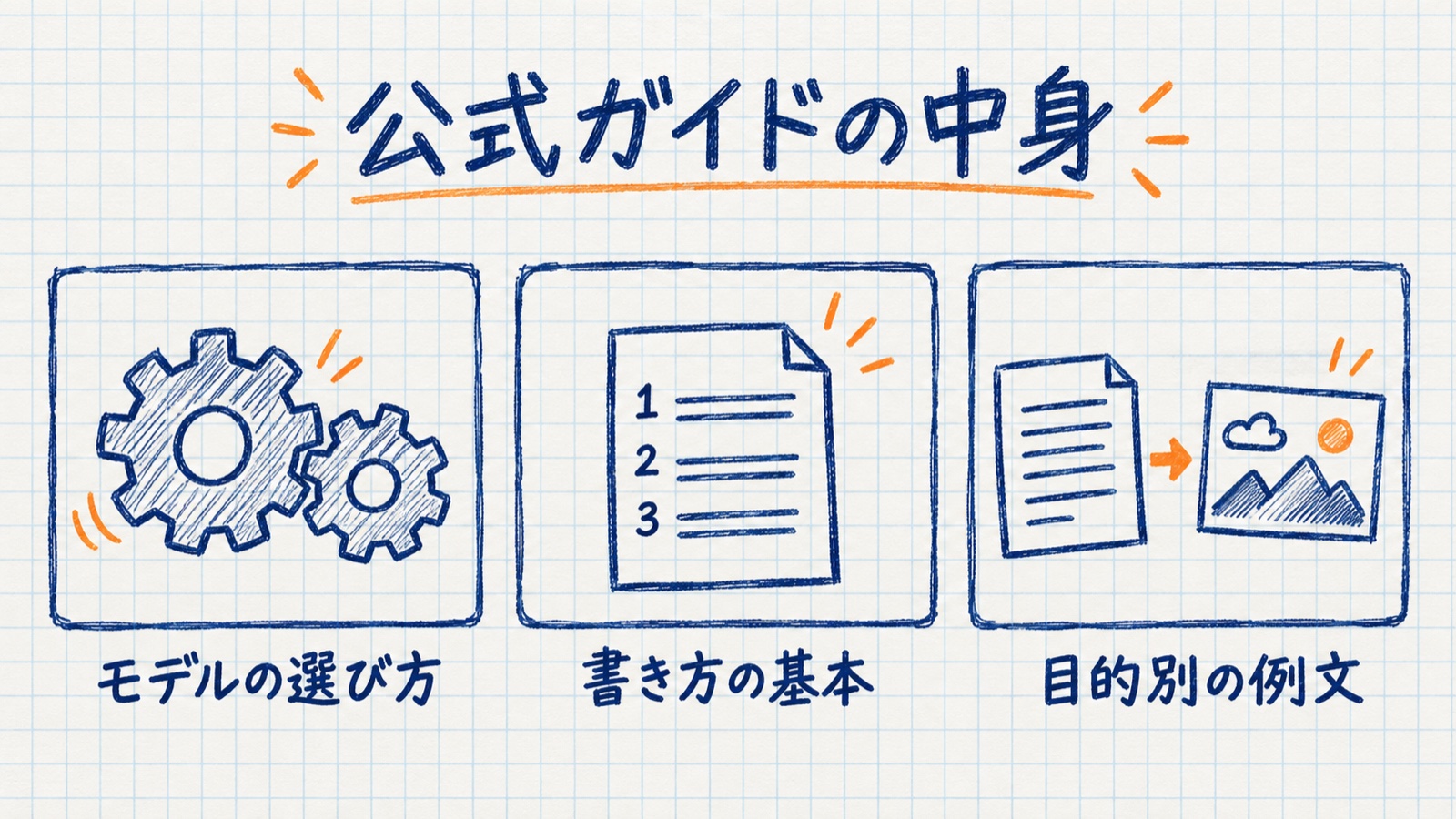
中身は大きく3つに分かれています。
- モデルの選び方と設定
- 指示の書き方の基本(8項目)
- 目的別の例文と、その出力例
1つ目はAPIを使って自社の仕組みに組み込む人向けの話です。
2つ目と3つ目は、ChatGPTの画面で画像を作る人にも当てはまります。
例文は英語ですが、日本語で同じことを書いても効きます。
新しいモデルで何が変わったのかは、ChatGPT Images 2.5とは?いつから使える・料金・変わった点にまとめています。
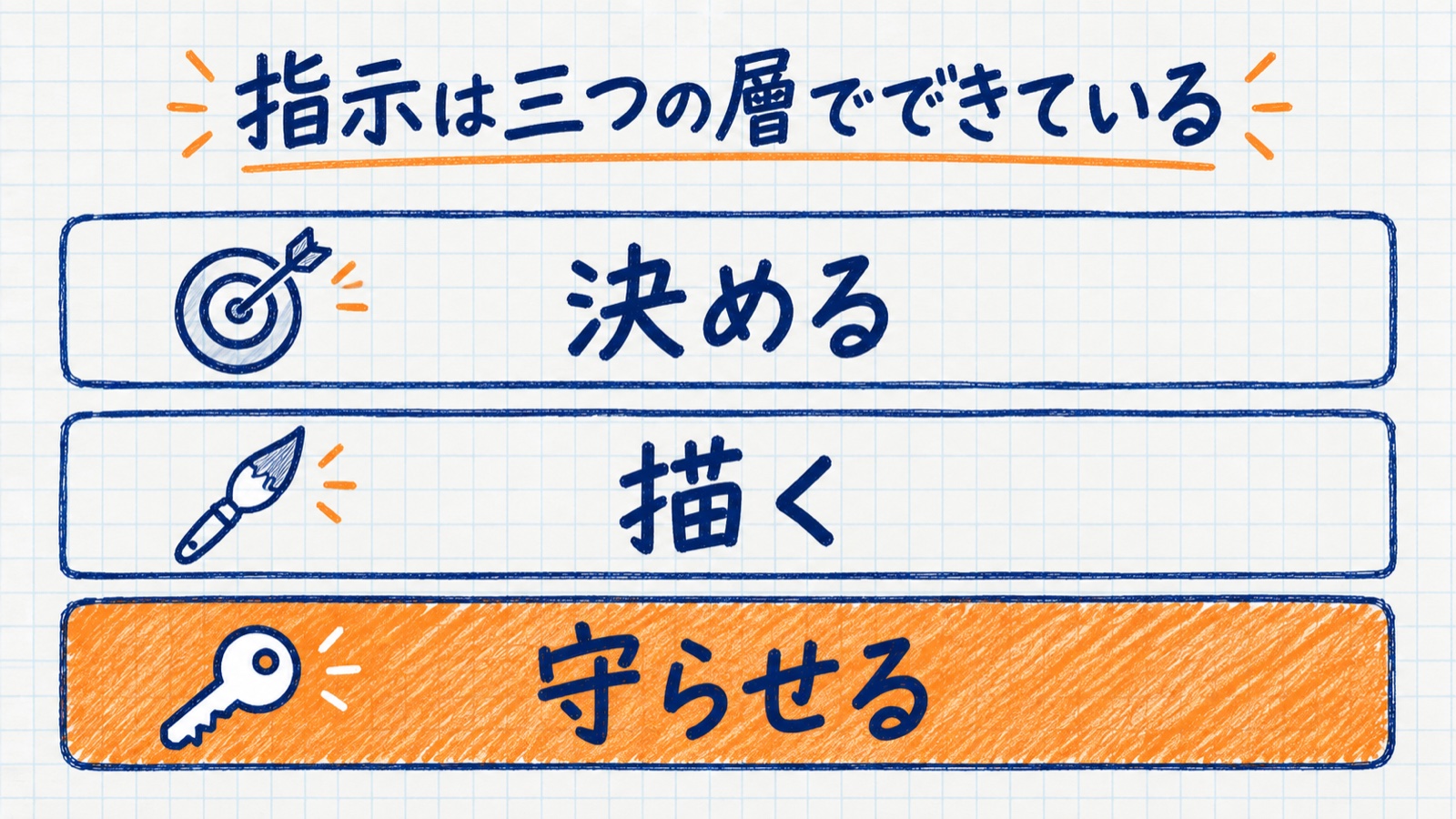
指示を書くときの8つの基本
公式が挙げているのは次の8つです。
順に見ていきます。
ここからは、1つずつ指示を足しながら、実際に1枚のポスターを作っていきます。
お題は「町のパン屋の新商品ポスター」です。
1. 何を作るのかを先に決める
被写体と、何に使うのかを名前で書きます。
商品写真なのか、広告なのか、説明図なのか。
用途が違えば、出てくるものはまったく変わります。
あわせて、構図と縦横の比率、動かしたくない配置も書きます。
町のパン屋の店頭に貼る、たて長のポスターを作ってください。
新商品の告知です。
まだこれだけです。
ここから足していきます。
2. 書き方の形式は、自分が直しやすいものを選ぶ
短い一文でも、説明文でも、箇条書きでも構いません。
公式は「特別な書き方に頼らず、読みやすく直しやすい形を選んでください」と書いています。
凝った書式を覚える必要はありません。
次に直すときの自分が読める形であれば、それでいいということです。
頼むことが多いときは、見出しをつけて分けると直しやすくなります。
【何を作るか】
町のパン屋の店頭に貼る、たて長のポスター。新商品の告知。

【場面】
朝の厨房。木のカウンターの上に、焼き上がったばかりのパンが並んでいる。
あとから「場面だけ変えたい」と思ったとき、どこを書き直せばいいかが一目で分かります。
3. 目に見えるものを言葉にする
材質、光、色、そして「何で描いたものか」を書きます。
写真のようにしたいなら、「写真のように」とはっきり書きます。
書かないと、イラスト寄りのものが出てきます。
【見え方】
写真のように仕上げてください。
左の窓から朝の斜めの光。うっすら湯気。
木の質感、粉の粒、パンの照りが見えるように。
色は暖かく、彩度は控えめに。
ここで1つ、気をつける点があります。
カメラやレンズの名前を書くと雰囲気は寄りますが、そのカメラで撮った写真が正確に再現されるわけではありません。
公式は「見た目の手がかりとして扱ってください」と書いています。
広い風景や、暗い場所、雨や光の多い場面では、「幻想的」のような気分を表す言葉だけでは足りません。
大きさ、空気感、色を具体的に書きます。
4. 人と動作は、どこまで写すかを書く
体のどこまでを画面に入れるか。
どこを見ているか。
手が何にどう触れているか。
【人】
職人の手だけを、画面の下から入れてください。
顔は入れません。
トレーのふちを自然に握っている手です。
「全身を入れて、足先まで写す」「開いた本を見下ろしている」でも構いません。
この程度の一言があるだけで、姿勢と動作がはっきりします。
今回、顔を入れなかったのには理由があります。
人の顔が入ると、見た人が「この人は誰だろう」と考えてしまいます。
手だけなら、商品に目が向きます。
5. 文字は、そのまま書き写せる形で渡す
ここがいちばん効きます。
入れたい文字はカギカッコで囲んで、位置と書体を添えます。
珍しい言葉や社名は、一字ずつ区切って書きます。
そして「ほかの文字は入れないでください」と書きます。
【文字】
上のほうに大きく「栗あんぱん」。
その下に小さく「十月一日発売」。
文字はこの二つだけで、それぞれ一度だけ、はっきり読める大きさで。
ほかの文字、ロゴ、透かしは入れないでください。
「それぞれ一度だけ」を書かないと、同じ言葉が画面のあちこちに増えることがあります。
出てきたら、綴りと読みやすさを目で確かめます。
小さい文字がたくさん入るときや、書体を混ぜるときは、画質の設定を上げて見比べます。
6. 変えるものと、変えないものを分ける
すでにある画像を直すときの話です。
「Xだけを変えてください」と書き、そのうえで守ってほしいものを並べます。
人物の顔、物の形、配置、光の当たり方、文字。
入れてほしくないもの(余計な文字、ロゴ、透かし)も書きます。
細かい部分を直すときは、色の濃さ、明暗の差、矢印、カメラの角度、まわりの物も「変えない」の側に入れます。
この考え方は、次の7と8でそのまま使います。
7. 参考画像には、役割をつける
画像を複数枚渡すときは、1枚ずつ番号と役目を書きます。
「1枚目は場面、2枚目は服、3枚目は背景」というふうにです。
渡すだけでは、AIはどれを主役にすべきか分かりません。
今回は1枚だけ渡します。
先に商品の写真を作っておきました。
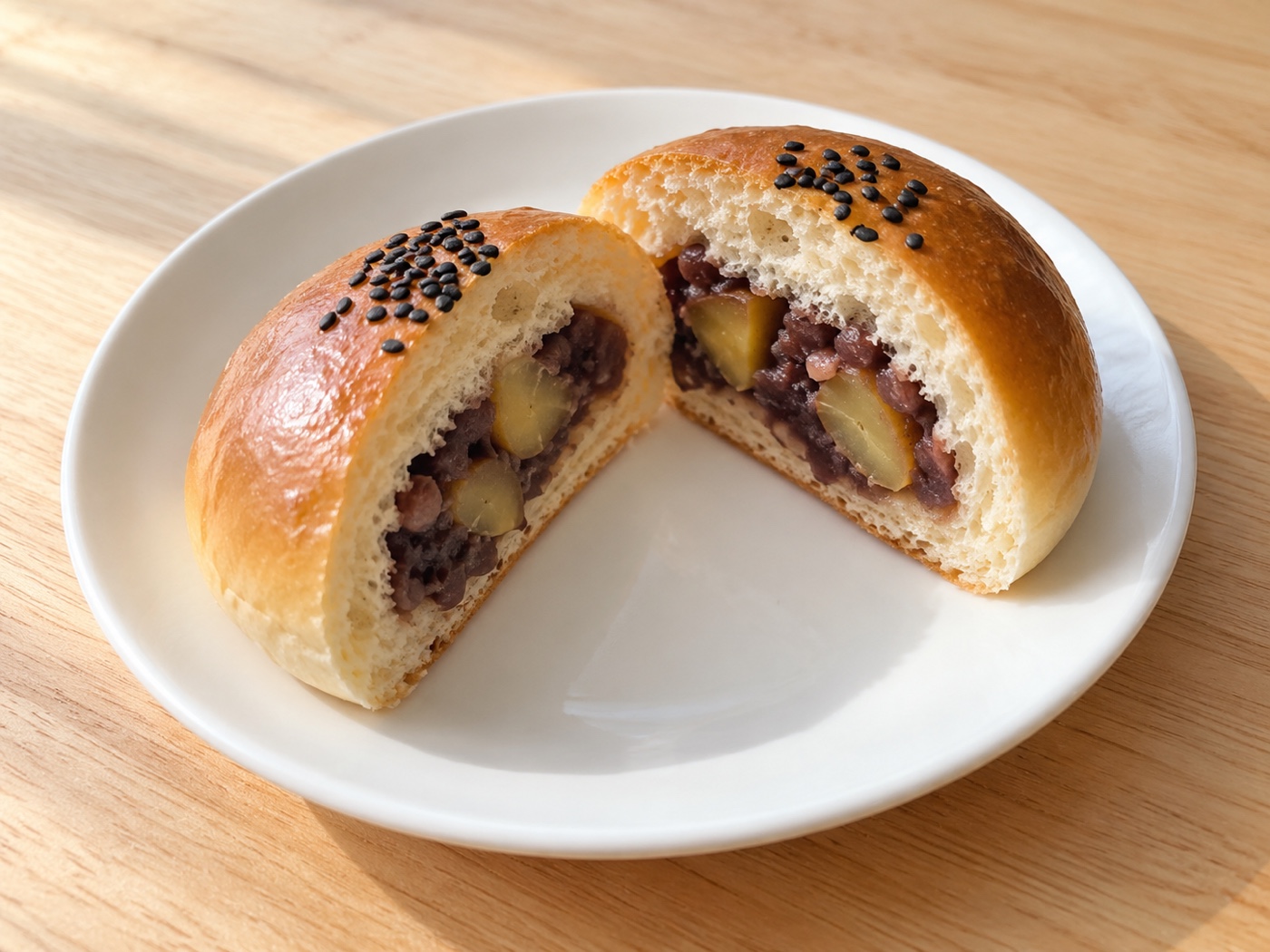
これを1枚目として渡し、「このパンを主役にする」「形と断面は変えない」という役割を与えます。
自社の商品写真を持っているなら、それをそのまま渡せます。
ここまでの1〜7を全部つなげたものが、最終的な指示文です。
一枚目の画像のパンを主役にして、町のパン屋の店頭に貼る
たて長のポスターを作ってください。
パンの形、断面、艶、ごまの位置は変えないでください。

場面は朝の厨房。
木のカウンターの上に、焼き上がったばかりのパンが並んでいます。

写真のように仕上げてください。
左の窓から朝の斜めの光が入り、うっすら湯気。
木の質感、粉の粒、パンの照りが見えるように。
色は暖かく、彩度は控えめに。

職人の手だけを画面の下から入れてください。顔は入れません。
トレーのふちを自然に握っている手です。

文字は上のほうに大きく「栗あんぱん」、その下に小さく「十月一日発売」。
文字はこの二つだけで、それぞれ一度だけ、はっきり読める大きさで
入れてください。
ほかの文字、ロゴ、透かしは入れないでください。
実在する店の名前も入れないでください。
出てきたのがこれです。
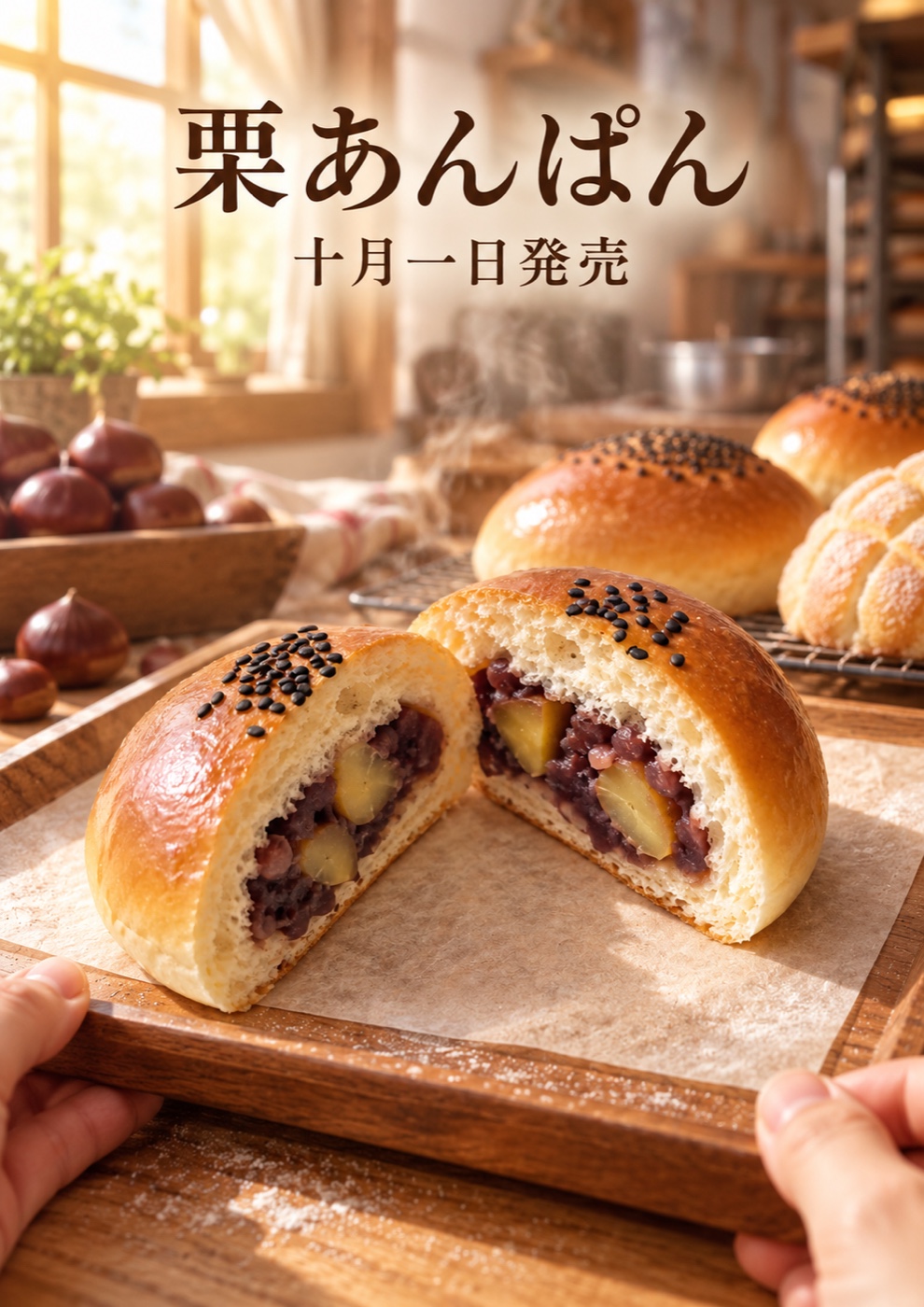
渡した写真のパンが、そのまま主役になっています。
断面の栗の位置も、上のごまの並びも、渡したときのままです。
そのうえで、朝の光、湯気、奥のパン、手前の粉、トレーを持つ手が足されました。
文字も指定どおり、それぞれ一度だけ入っています。
ここまで、1枚も撮影していません。
8. 直すときは、1回に1つだけ
出てきた画像を、そのまま次の指示の材料にします。
そして1回につき1か所だけ変えます。
守ってほしいことは、そのつど書き直します。
さきほどのポスターで、光だけを変えてみます。
光だけを夕方に変えてください。
西日が低い角度から差し込む、暖かいオレンジの光です。

パンの形と断面、文字の内容と位置と大きさ、手、トレー、
周りの道具の配置、構図は一切変えないでください。
新しい要素を足さないでください。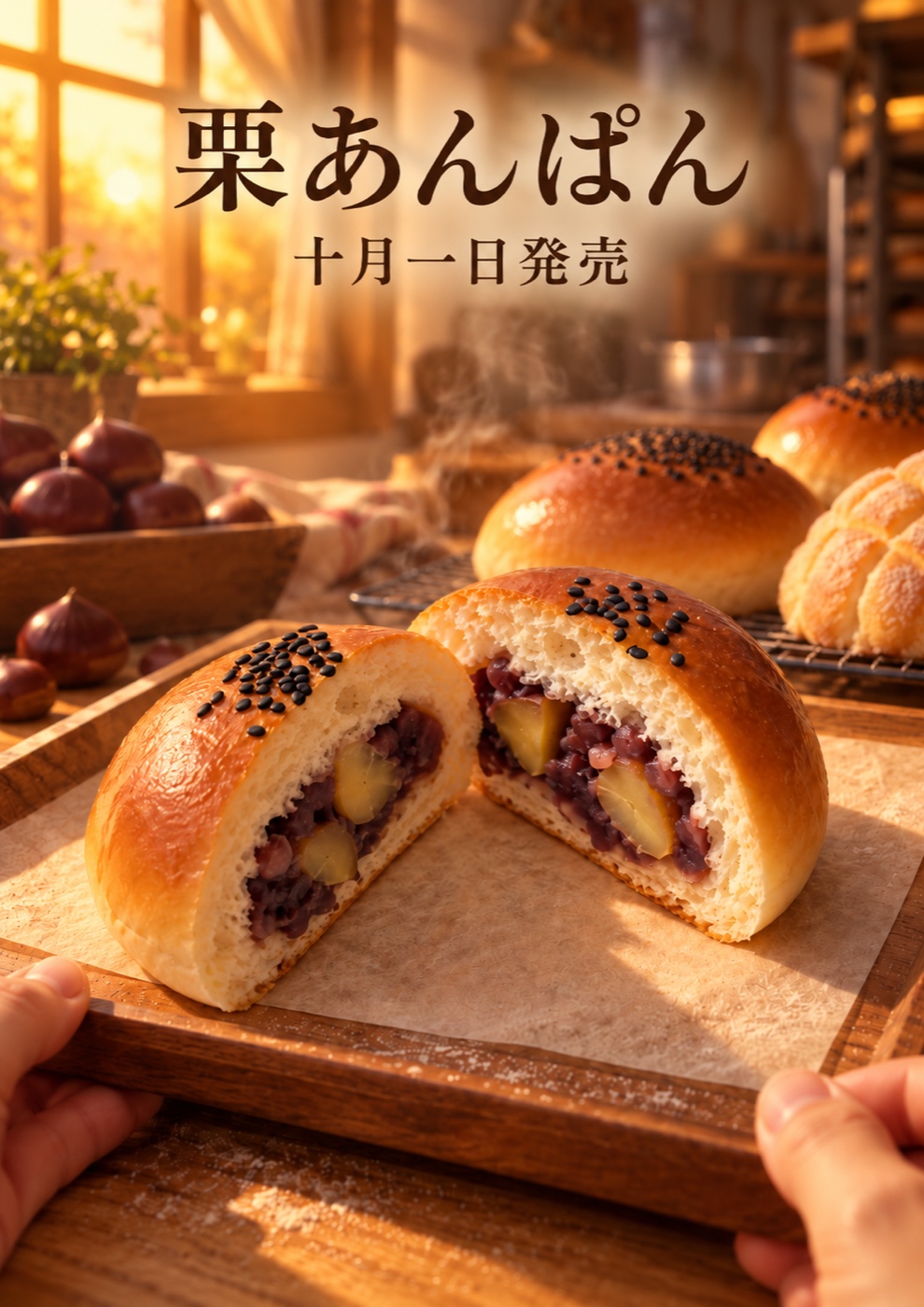
光だけが変わりました。
パンの断面も、文字も、手の位置も、奥のパンの並びもそのままです。
もし「夕方にして、文字も大きくして、パンをもう一個増やして」とまとめて頼んでいたら、どれが効いたのか分からなくなります。
「さっきと同じ雰囲気で」でも伝わりますが、ずれてきたら大事な条件をもう一度書きます。
もうひとつ、チラシでも試しました
6番目の「変えるものと、変えないものを分ける」を、もう1つ別の題材でも試しました。
今度は、すでにあるチラシの直しです。
使ったのは、前回の記事で作ったチラシです。
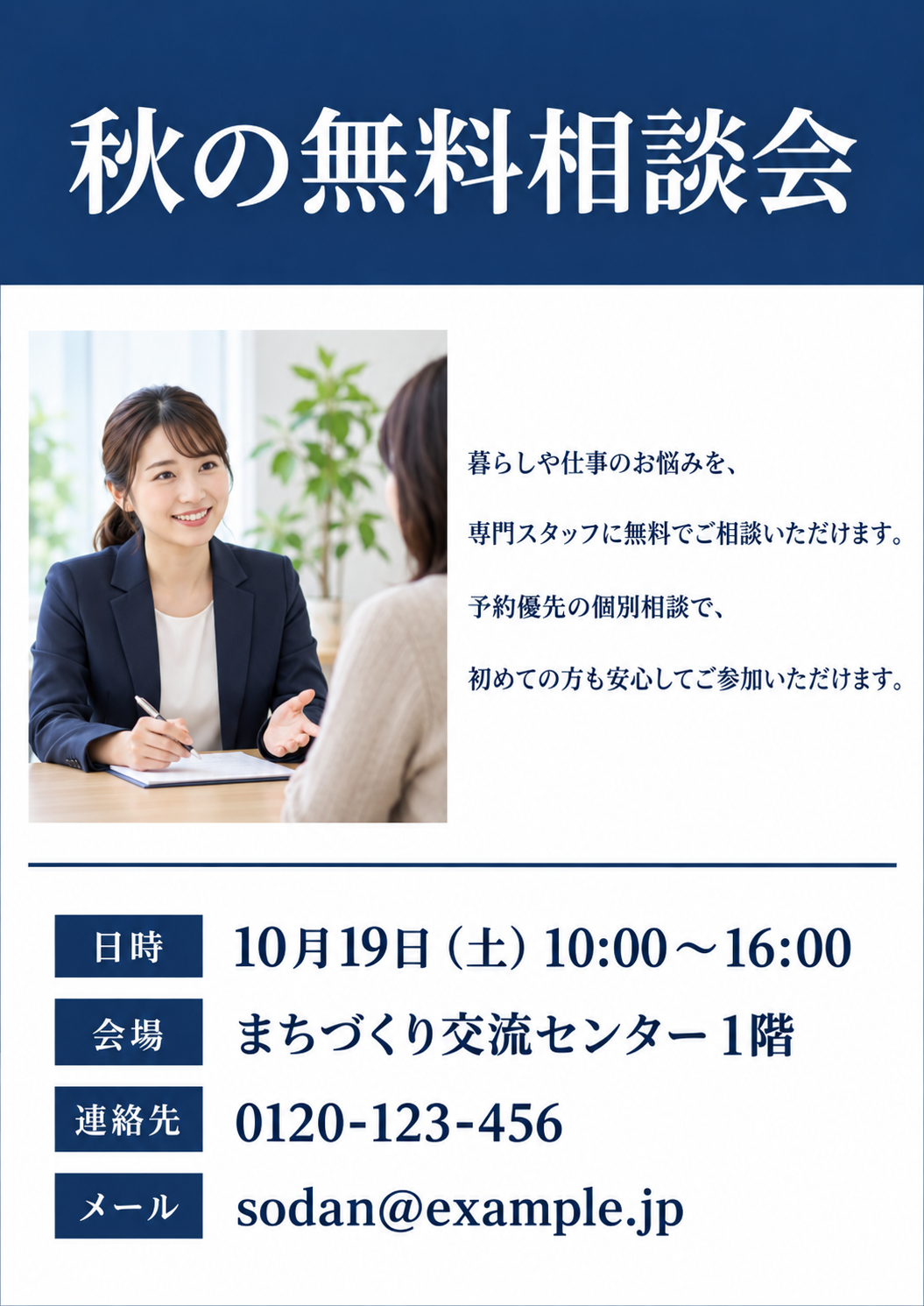
まず、わざと雑に頼んでみる
「日時を変えて」とだけ送りました。
返ってきたのは画像ではなく、質問でした。
変更後の日時を教えていただけますか?
現在は「10月19日(土)10:00〜16:00」になっています。
ここは正直、助かりました。
足りない情報を、勝手に埋めずに聞いてくれます。
日時だけを指定する
「11月15日(土)13時から18時にして」と送りました。
守ってほしいものは、あえて何も書いていません。
出てきた画像は、日時だけが変わっていました。
写真も、説明文も、連絡先も、配置もそのままです。
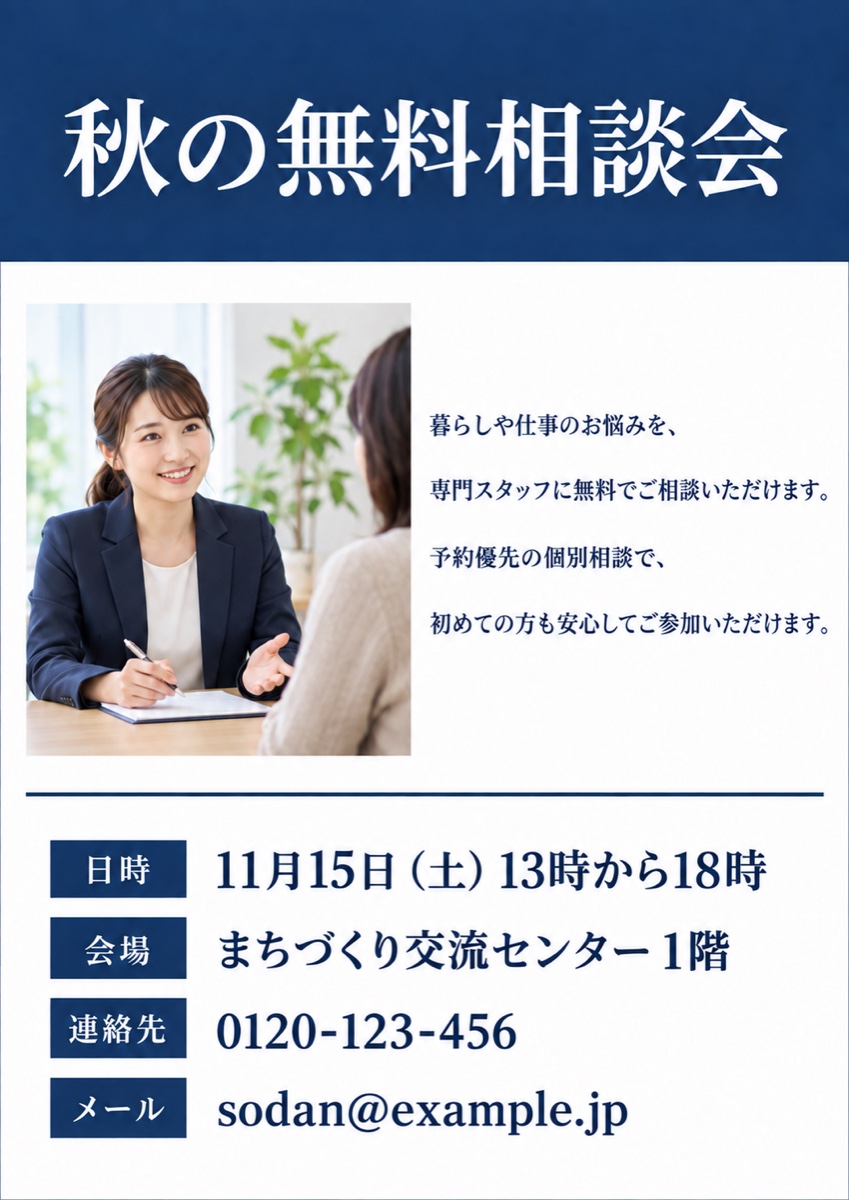
以前のモデルなら、こういう頼み方をすると別のところが動くことがありました。
そこは良くなっています。
次に、守るものを書いて頼む
公式の書き方どおりに、守るものを並べて頼みました。
上の帯のタイトルだけを、次の文字に差し替えてください。
一字一句このとおりにしてください。
「年末のお金の相談会」。
写真、下の日時・会場・連絡先・メールの文字、右の説明文、
配置、余白、色、書体は一切変えないでください。
新しい文字や飾りを足さないでください。
タイトルだけが変わり、ほかは指定したとおりに残りました。
2回続けて直しても、崩れませんでした。
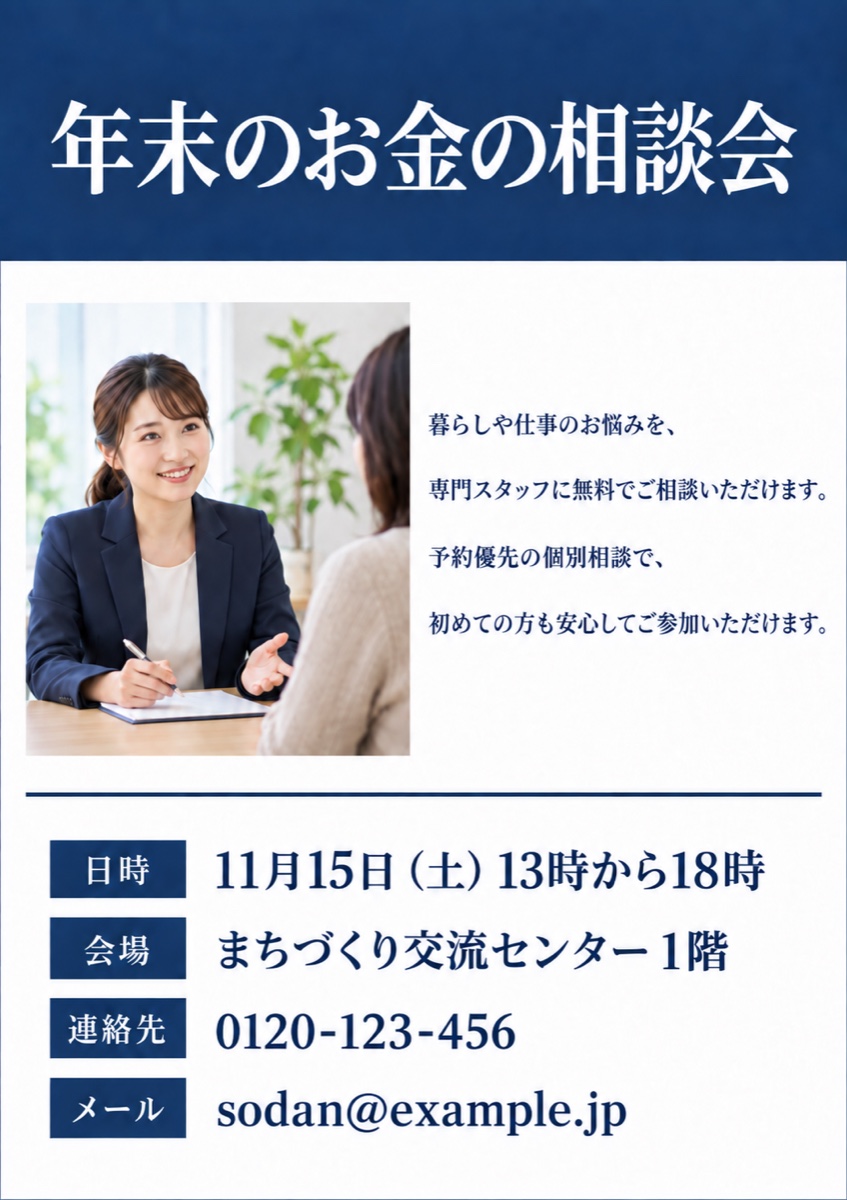
どちらが正しいのか
結果だけ見れば、守るものを書かなくても保たれました。
ではなぜ公式は「書け」と言うのか。
保たれる保証がないからです。
公式にはこう書かれています。
繰り返しの編集で、残したかった細部が変わることがあります。その条件を書き直し、毎回結果を確かめてください。
そして、どうしても1ピクセルも変えたくない場所があるなら、指示で頼むのではなく、直した部分だけを元の画像に貼り合わせることを勧めています。
ここは実務的な助言だと思いました。
ロゴや価格表のように、間違えられない部分は、AIの手に委ねない。
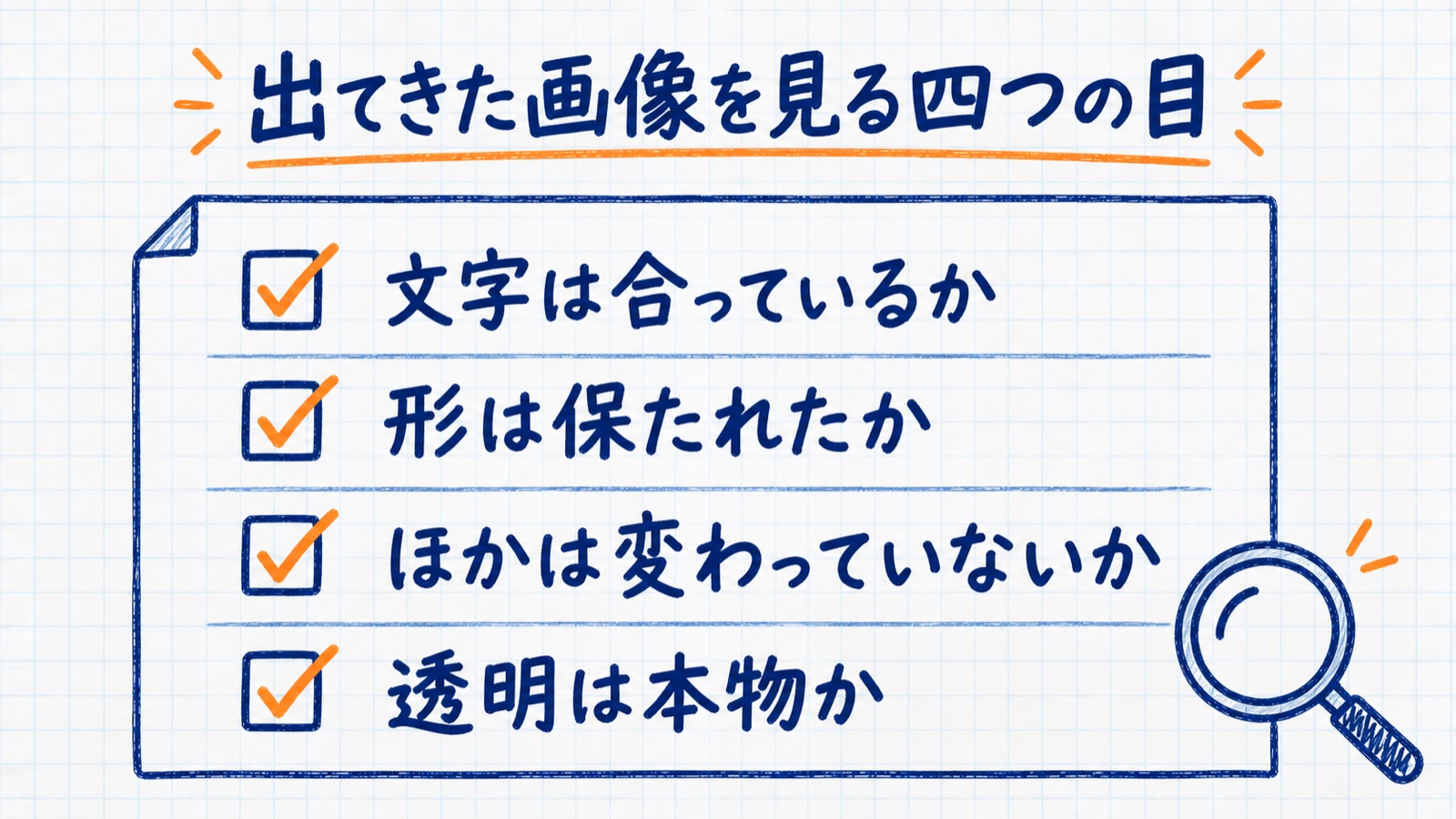
出てきた画像は、この4つで見る
公式は、確認すべきことも挙げています。
- 入れた文字は正しく、読めるか。図の中のラベルと関係は合っているか
- 人物、商品の形、ラベル、参考にした細部は保たれているか
- 頼んだところだけが変わっているか
- 背景を透明にしたなら、本当に透明になっているか
4つ目には補足があります。
透明の背景を頼むと、市松模様(チェック柄)が描かれた画像が返ってくることがあります。
あの模様が描かれていても、透明にはなっていません。
透明かどうかは、画像を開いて背景が抜けているかで確かめます。
APIで使う人向けの話
ここからは、自社の仕組みに組み込む場合の話です。
画面から使うだけの方は、読み飛ばして構いません。
GPT Image 2.5 には2つのモデルがあります。
- Flare:小さいモデル。速さを優先。画質は GPT Image 2 と同じくらい
- Sunburst:基本のモデル。品質を優先。GPT Image 2 より高い画質
選び方の目安も書かれています。
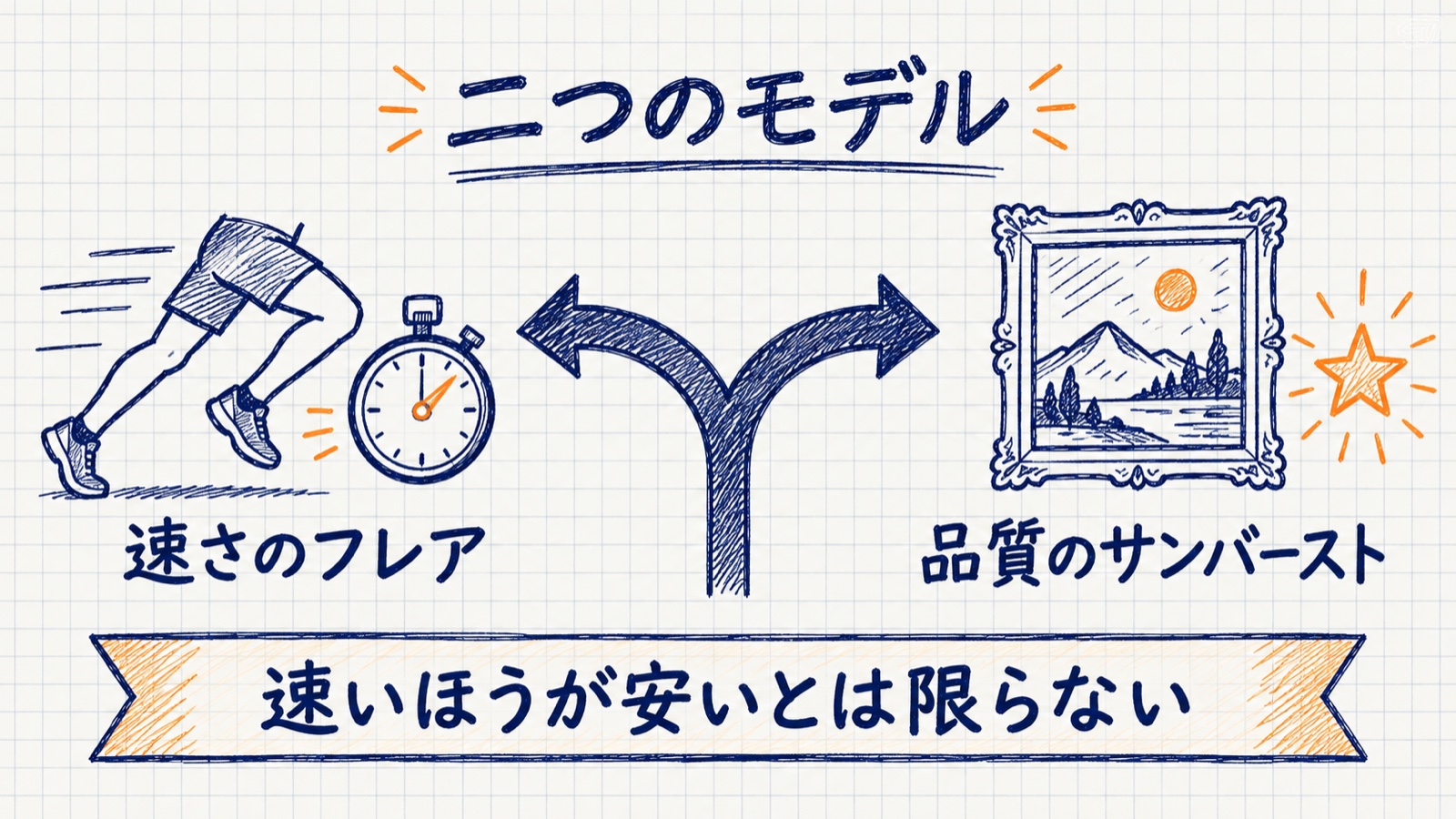
いまの仕組みが GPT Image 2 で足りているなら、まず Flare を試して、速くなるかを見ます。
足りていないなら Sunburst から始めて、品質を満たすことを先に確かめます。
そのうえで Flare に落とせないかを試す、という順番です。
公式は「速いモデルのほうが安いと決めつけず、最新の料金を確認してください」とも書いています。
中小企業がいまやること
読んだうえで、今日からできることを3つに絞りました。
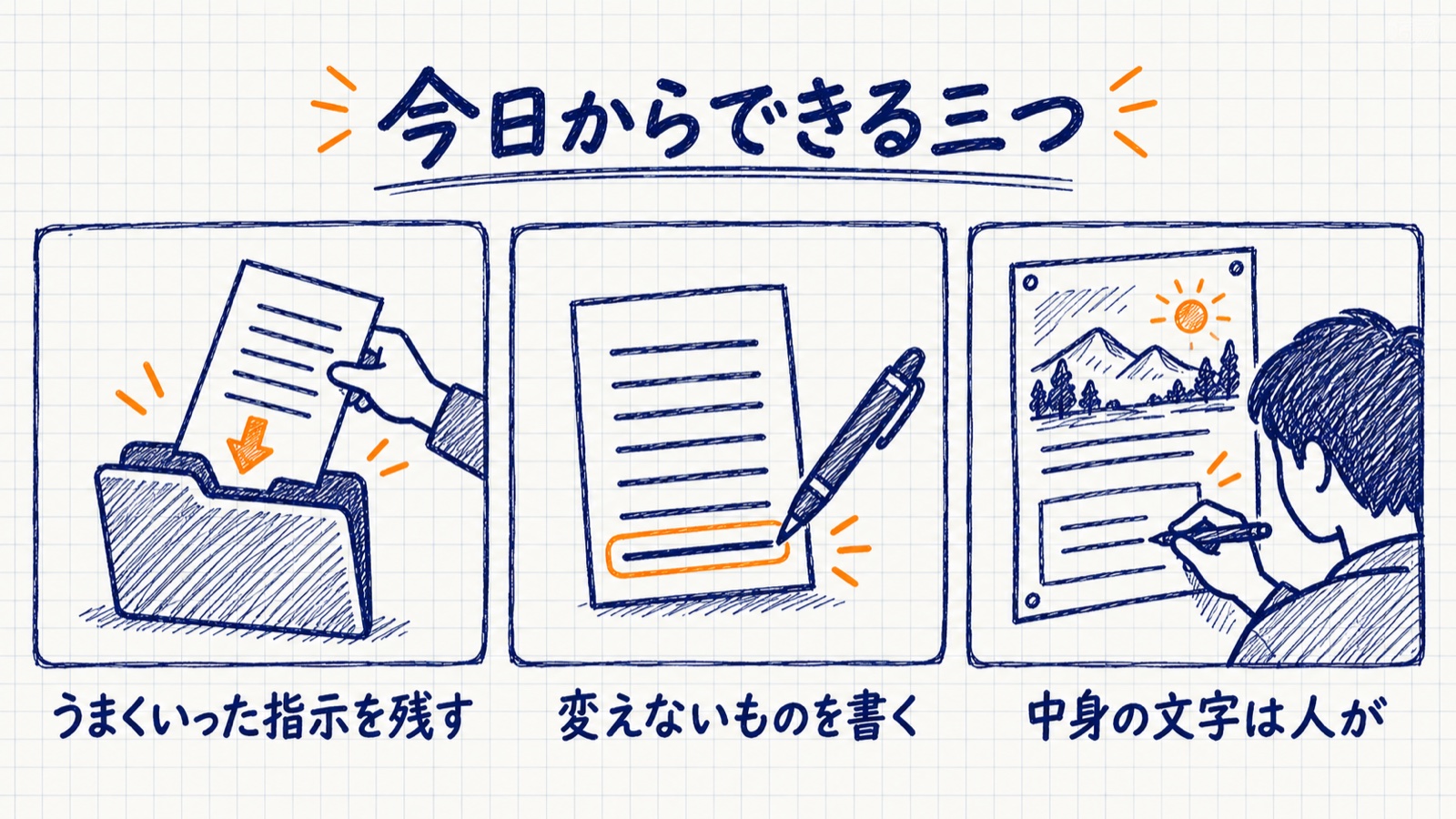
1. うまくいった指示を、文章のまま保存する
その場で打ち込んで、うまくいって、閉じる。
これがいちばんもったいない使い方です。
次に同じものを作るとき、また一から考えることになります。
メモ帳でも構いません。
うまくいった指示文をそのまま貼っておきます。
2. 変えたくないものを、あらかじめ書いておく
自社のチラシや案内には、絶対に変わってほしくない部分があります。
会社名、電話番号、料金、ロゴの位置。
これを「変えないでください」の一行にして、保存した指示文の末尾に足しておきます。
直すたびに貼れば済みます。
3. 間違えられない情報は、AIに書かせない
実際に配るものなら、住所や電話番号はあとから自分で入れるほうが安全です。
レイアウトはAIに、中身の文字は人が。
この分け方にしておくと、確認の手間がかなり減ります。
まとめ
- OpenAIが画像生成の指示の書き方をまとめた公式ページを公開した(無料・英語)
- 書かれている8つの基本は、ChatGPTの画面で使う人にもそのまま当てはまる
- いちばん効くのは、文字をカギカッコで囲むことと、「ほかの文字は入れない」と書くこと
- 直すときは「Xだけ変えて」と書き、守ってほしいものを並べる。1回に1か所だけ
- 商品写真を1枚渡して役割を与えると、撮影なしで店頭ポスターまで作れた
- 直すときは1回に1か所。光だけを夕方に変えても、パンも文字も配置も動かなかった
- チラシの直しでも試した。2回続けて直しても崩れなかったが、保証はないので守る条件は毎回書く
- 間違えられない情報は、AIに書かせず、あとから人が入れる
画像が思ったとおりに出ないとき、多くの場合、AIの性能ではなく頼み方に原因があります。
今日作った1枚がうまくいったら、その指示文を保存してみてください。
次の1枚が、ぐっと速くなります。
最後に、この記事に書いたことを全部使って1枚作りました。
人物です。
肌と手は、これまでの画像AIがいちばん苦手にしていたところです。
写真のような人物写真を作ってください。たて長です。

日本の小さな町工場。六十代の男性の職人が、
旋盤の前で手元の部品を見つめています。胸から上を入れてください。
顔は少し下を向き、目だけが手元に落ちています。

深い皺、日に焼けた肌、無精髭、額に浮いた汗、こめかみの白髪。
作業帽はかぶらず、タオルを首に。
眼鏡のレンズに、奥の火花がわずかに映っています。

手は画面の下に入り、油で汚れた太い指が金属の部品をつまんでいます。
爪の間に黒い汚れ。指の関節の皺。
作業着は使い込んだ紺で、繊維のほつれと油染みが見えます。

光は工場の窓からの斜光ひとつだけ。
背景は暗く落ちて、奥の機械はぼけています。
色は落ち着いて、彩度は控えめ。

写真として自然に。演出しすぎず、修正もしすぎないでください。
文字は一切入れないでください。
実在する企業のロゴも入れないでください。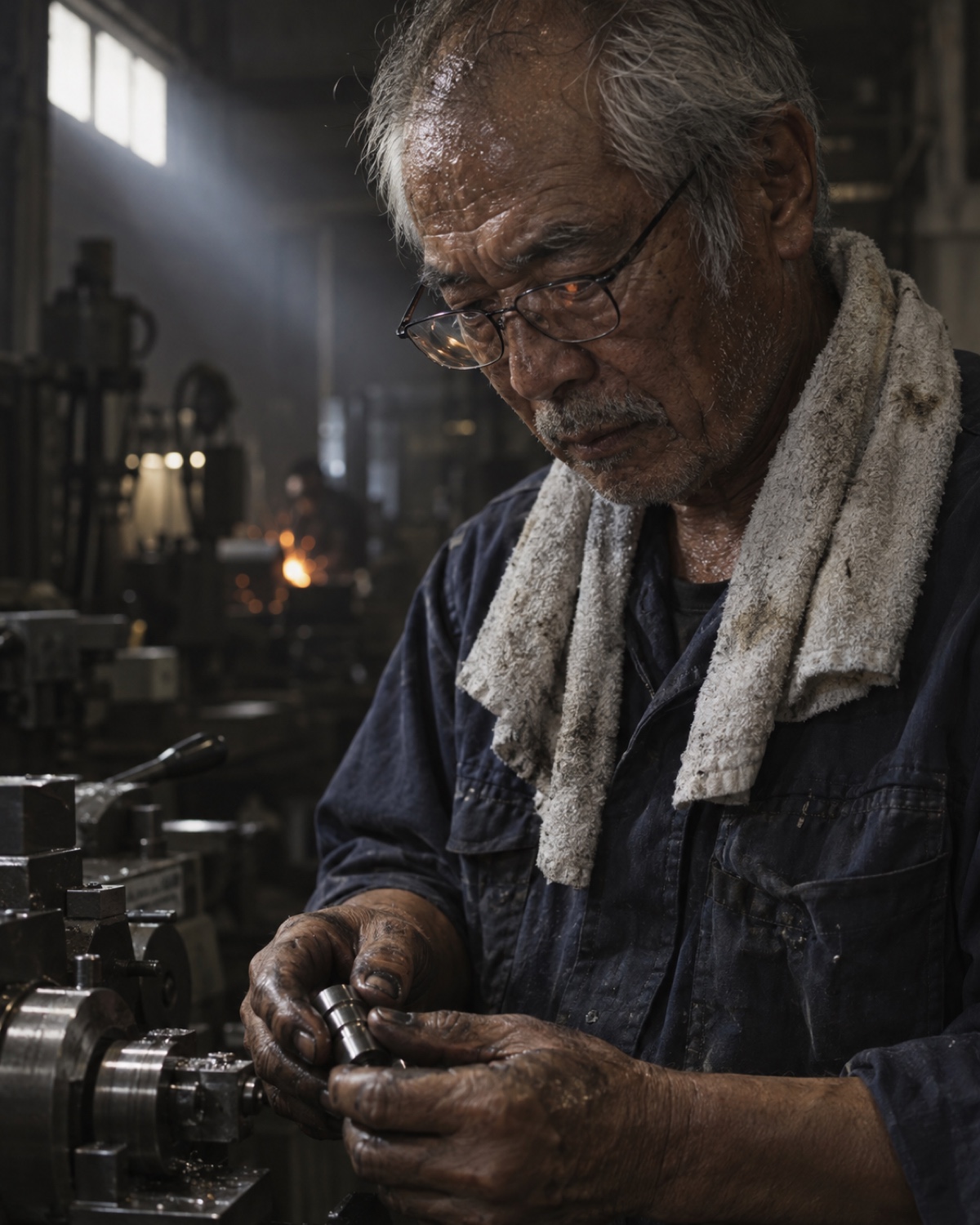
まだAIっぽさはありますが、
指が正しい本数で、関節の皺も爪の汚れもそれらしく入っています。
AI画像にとって手はこれまで、いちばん崩れやすい場所でした。
指が6本になったり、関節が逆に曲がったりするのが当たり前で、それを避けるために手を隠す構図にすることも多かったところです。
顔も、皺と汗と無精髭が、作りものの肌感が減っています。
眼鏡のレンズには、頼んだとおり奥の火花が小さく映っています。
場面を決めて、見えるものを言葉にして、人の動きを書いて、入れないものを断る。
やっているのは、それだけです。
絵が描けなくても、写真が撮れなくても、ここまでのものが作れます。
そのうえで、最後にもう一度だけ書いておきます。
出てきたものを見て、これでいいのかを決めるのは人の仕事です。
きれいに出てくるほど、おかしいところは見えにくくなります。
しっかり確認しないと炎上したり、ネットのおもちゃにされてしまいますよ。
参考にした情報
- Image prompting – OpenAI API(OpenAI公式・2026年9月)
画像を作る手間は、どこで減らせますか
チラシや案内を、社内で作っている。
作れるけれど、思ったものが出るまでに時間がかかっている。
出てきたものを、そのままお客さんに出していいのか判断がつかない。
そういう場面があれば、一度お聞かせください。
どこまでをAIに任せて、どこから人が見るのか。
この線引きは、扱っているものによって変わります。
次のどれかに心当たりがあれば、一度話を聞かせてください。
- 作りたい画像はあるのに、思ったものが出るまで何十回も打ち直している
- できあがったものを、そのままお客さんに出していいのか判断がつかない
- 社内の誰が、どのツールで、何を作っているか把握できていない
30分のオンライン相談で、いまの作り方のどこを置き換えられるかを一緒に見ます。
すぐに相談するほどではないという方は、メルマガでも同じような話を書いています。
いま受け取れる特典は、全部で9つ。すべて無料です。
- Claude Codeで作る 動画キット … 日本語で頼むだけで、告知動画を作る指示文とサンプル一式。
- AIが作る見た目を選べる デザイン様式50 … 名前をひとつ添えるだけで、サイトも資料も50通りに。
- AIの仕上がりを毎回そろえる 型プロンプト … コピペするだけ・作成フォーム付き。
- ChatGPT超入門ガイド … 「何ができるの?」がスッキリ分かる入門書。
- AIで仕事をラクにする 業務改善チェックリスト … “任せられる仕事”を見つける。
- 今日から使えるAI活用シーン10選 … まねするだけ。
- NotebookLMでスライドを作ろう … 資料づくりを10倍速に。
- 撮った動画を“見返せる資産”に変える 手順書 … 文字起こし→目次→字幕まで。
- AI活用ガイドブック(全70ページ) … 登録+3分のアンケートで無料(Kindleでは980円)。
この記事は役に立ちましたか?
コメント