




「JPGやPNGはもう過去の遺物」という言葉を見かけました。
新しい画像形式に、主要なブラウザが対応しはじめたためです。
自社のサイトに何十枚も画像を載せている方なら、気になると思います。
いま全部作り直すべきなのか。
ですが、先に結論を書きます。
いまは乗り換えなくて構いません。
ただし、何が起きているかは知っておく価値があります。
同じ写真を5つの形式で圧縮して、実際に測りました。
何が起きたのか
JPEG XL(ジェイペグ・エックスエル)という画像形式があります。
略して JXL と書きます。
2021年に規格として決まったものです。
これに、主要なブラウザが相次いで対応を表明しました。
- Safari:2023年8月のSafari 17から対応済み
- Firefox:2026年8月24日に方針を発表。9月29日リリース予定のFirefox 157で、全プラットフォームで既定で有効になる
- Chrome:Chrome 145にデコーダーが入った。ただし既定では無効
ここまでが、報じられている内容です。
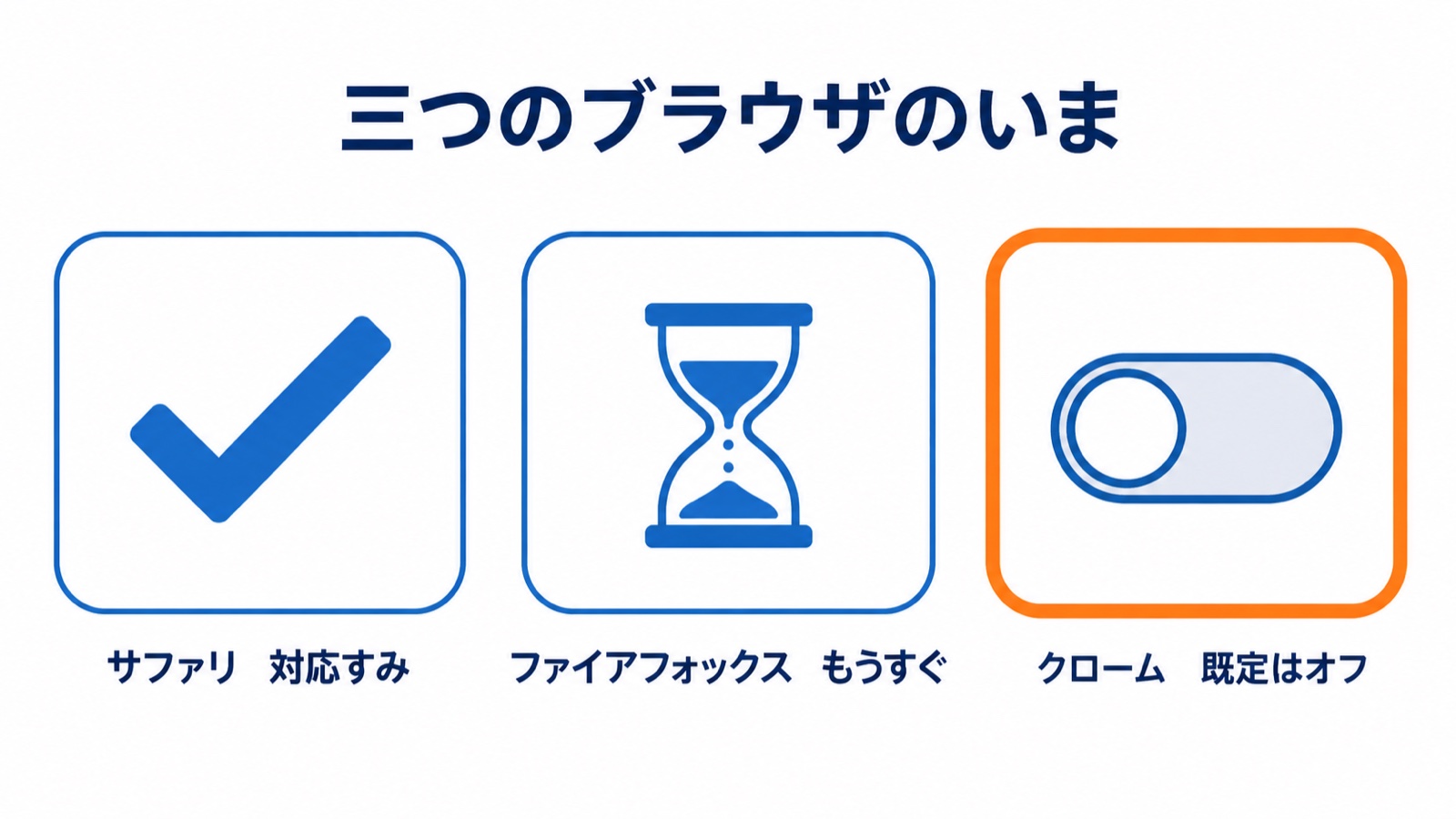
3社そろったので「JPGは終わり」という話になりました。
Mozillaが「Rustで書き直せ」と言った
この対応が進んだ経緯には、一つの背景があります。
MozillaはJPEG XLに慎重でした。
画像を読み取るプログラムに欠陥があると、そこがセキュリティの穴になるためです。
そこでMozillaは、より安全に書ける Rust という言語で書き直すことを求めました。
GoogleのJPEG XLチームがそれに応じて作ったのが「jxl-rs」です。
FirefoxもChromeも、いまはこの同じ部品を使っています。
JPEG XLは何がすごいのか
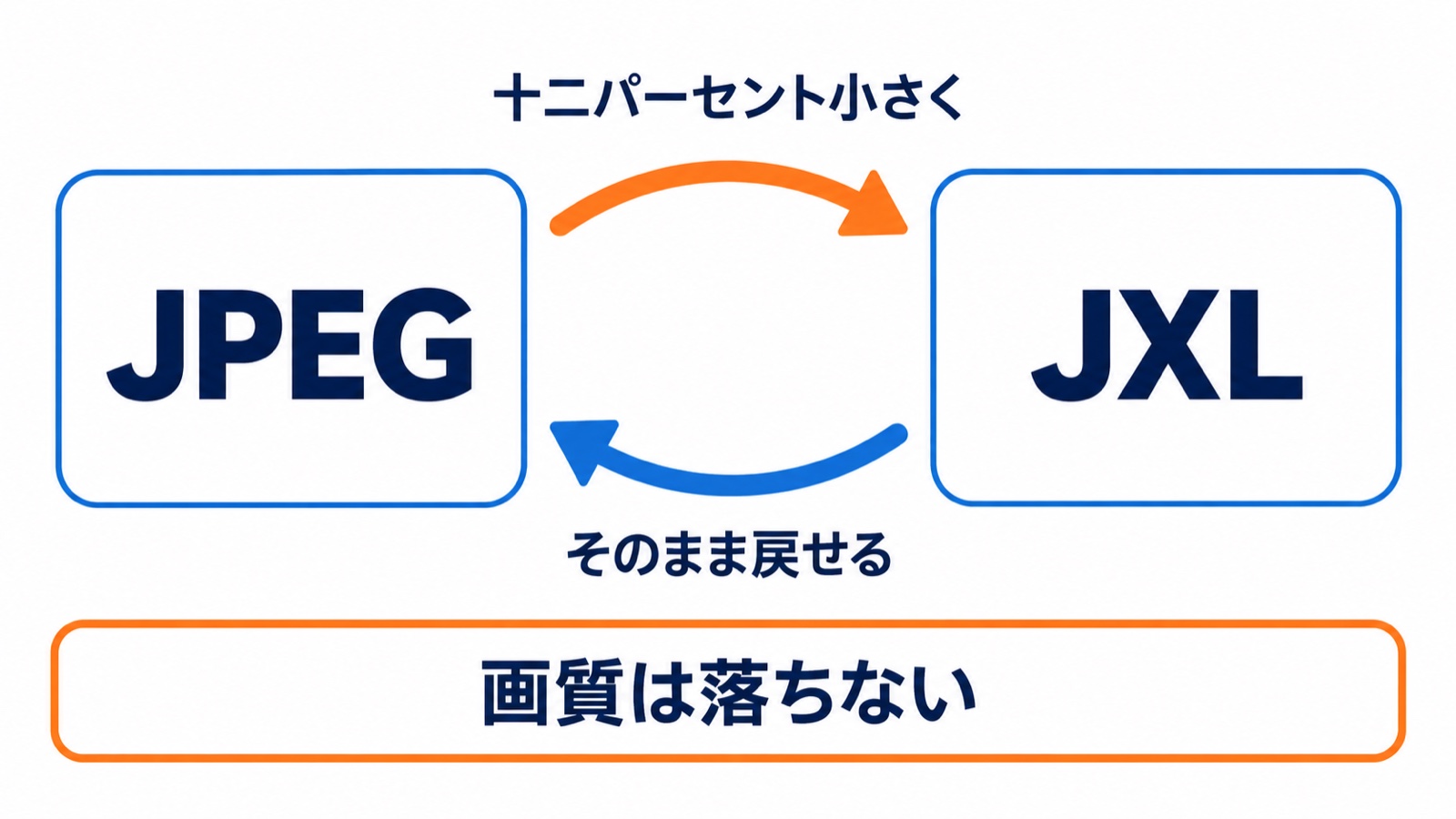
一番の売りは、いま持っているJPEGを、劣化なしで小さくできることです。
しかも、元のJPEGにそのまま戻せます。
ふつう、画像を小さくすると画質が落ちます。
一度落ちた画質は戻りません。
JPEG XLは、JPEGを別の入れ物に詰め直すような仕組みになっていて、元のデータをそっくり保ったまま容量だけ減らせます。
これは実際に確かめました(後述します)。
ほかにも、読み込み途中でも全体がぼんやり見える表示のしかたや、透過にも対応しています。
実際に測ってみました
言葉だけでは分からないので、測りました。
使ったのは、前回の記事で作った写真です。
1200×1500ピクセル、元はJPEGで405KBあります。
これを5つの形にしました。
| 形式 | 容量 | 元との比 |
|---|---|---|
| 元のJPEG | 405 KB | — |
| JPEG XL(劣化なしで変換) | 356 KB | 12%減 |
| JPEG XL(画質を少し落とす) | 209 KB | 48%減 |
| JPEG XL(もう少し落とす) | 123 KB | 70%減 |
| WebP | 119 KB | 71%減 |
| AVIF | 99 KB | 76%減 |
ここから分かることが2つあります。
1. 劣化なしで12%減った。そして元に戻った
劣化なしの変換では、405KBが356KBになりました。
減ったのは12%です。
そのうえで、変換したファイルを元のJPEGに戻してみました。
戻したファイルと元のファイルを1バイトずつ比べたところ、完全に一致しました。
これが JPEG XL の特徴です。
手元に何万枚もJPEGを持っている会社なら、意味のある数字だと思います。
2. 軽さで選ぶなら、いまはWebPとAVIF
一方で、画質を落として比べると話が変わります。
JPEG XLの123KBに対して、WebPは119KB、AVIFは99KBでした。
軽さだけを見れば、いまあるWebPやAVIFのほうが小さくなります。
「JXLにすれば劇的に軽くなる」という話ではありませんでした。
「Chromeが対応」には続きがあります
ここが、いちばん大事なところです。
Chrome 145にJPEG XLのデコーダーは入りました。
ですが既定では無効になっています。
使うには、利用者が設定画面(chrome://flags)を開いて、自分で有効にする必要があります。

つまり、いまサイトの画像をJXLだけにすると、Chromeで見ている人には画像が表示されません。
日本のブラウザ利用ではChromeが最も多く使われています。
既定で有効になるのは2026年の後半という見込みですが、時期は確定していません。
「3社が対応した」と「今日から使える」は、別の話です。
じゃあ、いま何をすればいいのか
やることは1つだけです。
まだWebPになっていないなら、そちらを先に済ませてください。
JXLを待つ理由はありません。
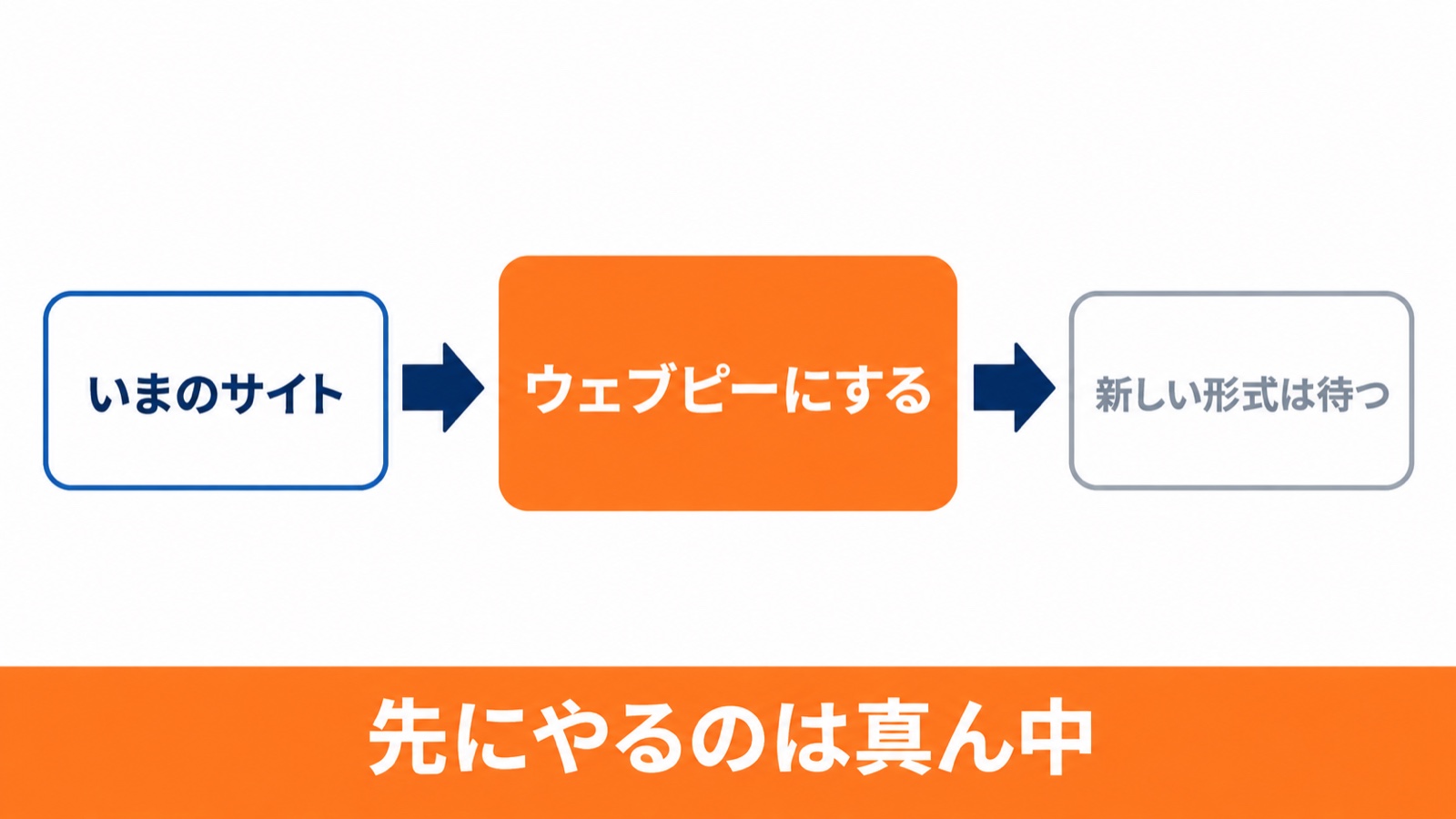
WebPは10年以上前からある形式で、いまはどのブラウザでも表示できます。
そして先ほどの表のとおり、軽さではJXLに引けを取りません。
当社のサイトでやっていること
実例を1つ出します。
クライアント向けにモックアップを46枚並べた比較ページを作ったことがあります。
最初はPNGのまま置いていて、ページ全体で68MBありました。
開くたびに、目に見えて待たされます。
これをWebPに変換したところ、6.6MBになりました。
10分の1です。
変換したのは、次の1行だけです。
cwebp -q 85 -m 6 -quiet 元のファイル.png -o 変換後.webp意味を1つずつ書きます。
| 書いたもの | 意味 |
|---|---|
cwebp | WebPに変換する道具の名前。Googleが配っているものです |
-q 85 | 画質。0から100で指定します。85にすると、見た目はほぼそのままで容量だけ減ります |
-m 6 | どれだけ手間をかけて圧縮するか。0から6で、6がいちばん丁寧です。変換に少し時間がかかる代わりに、同じ画質でもう少し小さくなります |
-quiet | 変換中の途中経過を画面に出さない指定。何十枚もまとめて変換するときに画面が流れないようにします |
元のファイル.png | 変換したい画像。ここを自分のファイル名に置き換えます |
-o 変換後.webp | できあがったファイルの名前。-o は「出力先」という意味です |
画質85で、文字のにじみも出ませんでした。
迷ったら、この85と6のまま使って構いません。
数字を下げれば軽くなりますが、写真のなめらかな部分に汚れのような模様が出はじめます。
フォルダの中を全部まとめて変換する
1枚ずつ打つのは現実的ではありません。
同じフォルダにあるPNGを全部変換するなら、次のように書きます。
for f in *.png; do cwebp -q 85 -m 6 -quiet "$f" -o "${f%.png}.webp"; done「フォルダの中のPNGを1つずつ取り出して、同じ名前の.webpを作る」という意味です。
元のPNGは消えません。
横に .webp が増えるだけなので、失敗しても元に戻せます。
ターミナルを開いたことがない場合
ここまでの話は、Macの「ターミナル」やWindowsの「コマンドプロンプト」で打つものです。
開いたことがなければ、無理に使う必要はありません。
WordPressをお使いなら、プラグインを入れるだけで、画像をアップロードしたときに自動で変換してくれます。
やっていることは同じです。
このブログも同じ考え方で、画像はWebPで配信しています。
WordPressをお使いなら、プラグインで自動変換できます。
いつ乗り換えを考えるか
次の2つがそろったときです。
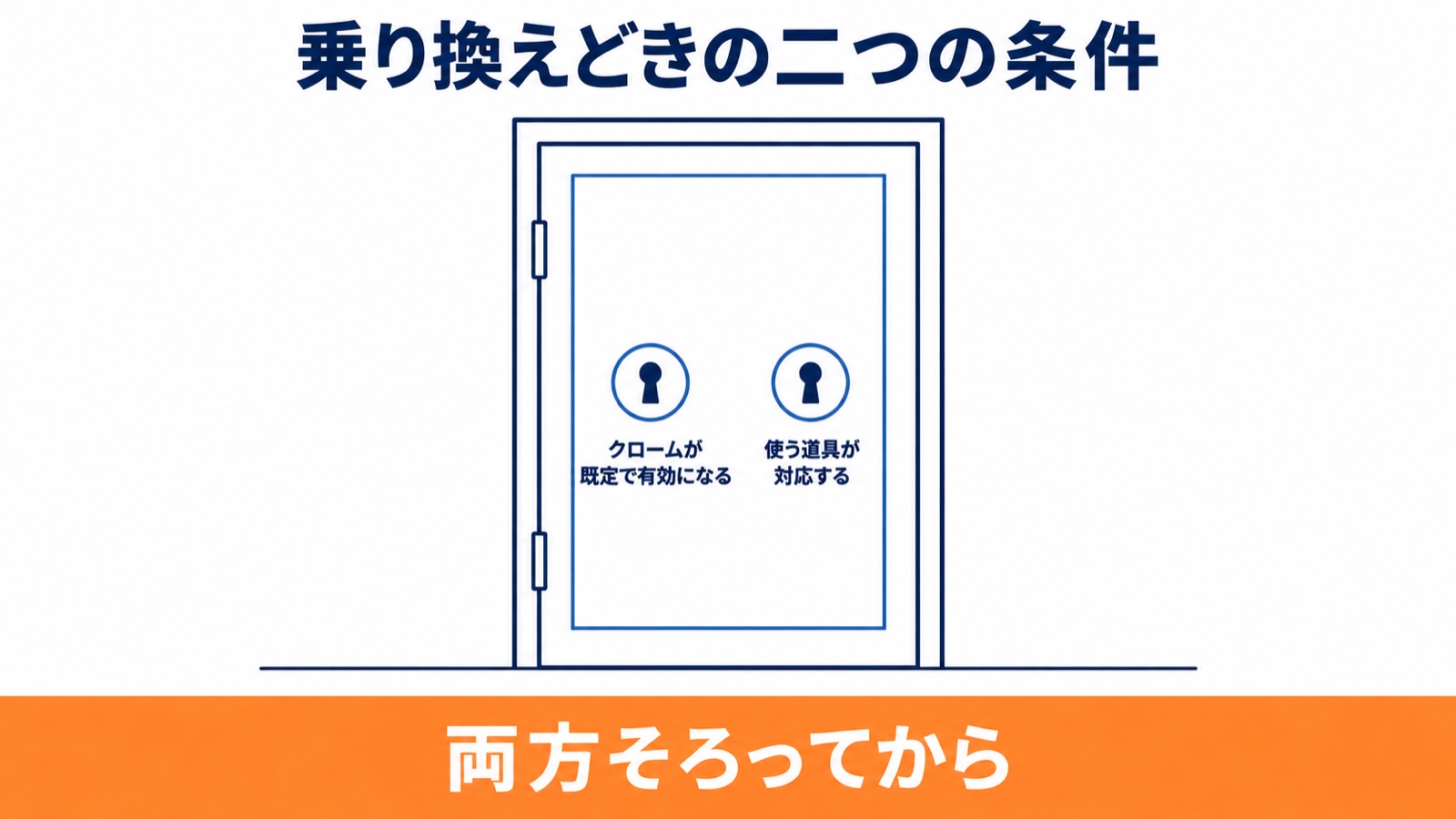
- Chromeで既定で有効になったとき(2026年後半の見込み)
- 使っているツールやサーバーが対応したとき
2つ目も見落とせません。
画像を変換する道具、WordPressのプラグイン、サーバーの配信設定。
このどれかが対応していないと、変換したファイルを置く場所がありません。
いまはまだ、対応しているものが少ない状況です。
あわてて動くと、あとで作り直しになります。
まとめ
- JPEG XL(JXL)は2021年に決まった画像形式。Safariは2023年から対応済み
- Firefox 157(2026年9月29日予定)で既定で有効になる。Chrome 145は入っているが既定は無効
- 売りは「いまあるJPEGを、劣化なしで小さくして、元に戻せる」こと。実測で405KB→356KB、戻したら完全一致した
- ただし軽さだけを見ると、WebP(119KB)やAVIF(99KB)のほうが小さい
- いま乗り換える必要はない。まだWebPにしていないなら、そちらが先
- 乗り換えを考えるのは、Chromeで既定有効になり、使っている道具が対応してから
新しいものが出るたびに全部作り直していると、手が足りなくなります。
いま自社のサイトの画像がどうなっているか、一度だけ見ておくほうが早いです。
参考にした情報
- JPGでもPNGでもない 2026年内に主要ブラウザが「JXL」を正式採用へ(@IT)
- Safariに続きFirefoxもJPEG XL採用、Web画像の新時代が本格スタート(ソフトアンテナ)
- WebP・AVIF・JPEG XL — 2026年、サイトの画像はどれで出すか(GH Media)
容量の数値は、libjxl 0.12.0・cwebp・avifenc を使って手元で測ったものです。
サイトの画像、いま何枚ありますか
次のどれかに心当たりがあれば、一度話を聞かせてください。
- ページを開くのが遅い気がするが、原因が分からない
- 画像を軽くしたほうがいいと言われたが、何をすればいいか分からない
- サイトを作ってもらったきり、中身を触っていない
30分のオンライン相談で、いまのサイトのどこに手を入れると効くかを一緒に見ます。
すぐに相談するほどではないという方は、メルマガでも同じような話を書いています。
いま受け取れる特典は、全部で9つ。すべて無料です。
- Claude Codeで作る 動画キット … 日本語で頼むだけで、告知動画を作る指示文とサンプル一式。
- AIが作る見た目を選べる デザイン様式50 … 名前をひとつ添えるだけで、サイトも資料も50通りに。
- AIの仕上がりを毎回そろえる 型プロンプト … コピペするだけ・作成フォーム付き。
- ChatGPT超入門ガイド … 「何ができるの?」がスッキリ分かる入門書。
- AIで仕事をラクにする 業務改善チェックリスト … “任せられる仕事”を見つける。
- 今日から使えるAI活用シーン10選 … まねするだけ。
- NotebookLMでスライドを作ろう … 資料づくりを10倍速に。
- 撮った動画を“見返せる資産”に変える 手順書 … 文字起こし→目次→字幕まで。
- AI活用ガイドブック(全70ページ) … 登録+3分のアンケートで無料(Kindleでは980円)。
この記事は役に立ちましたか?
コメント