



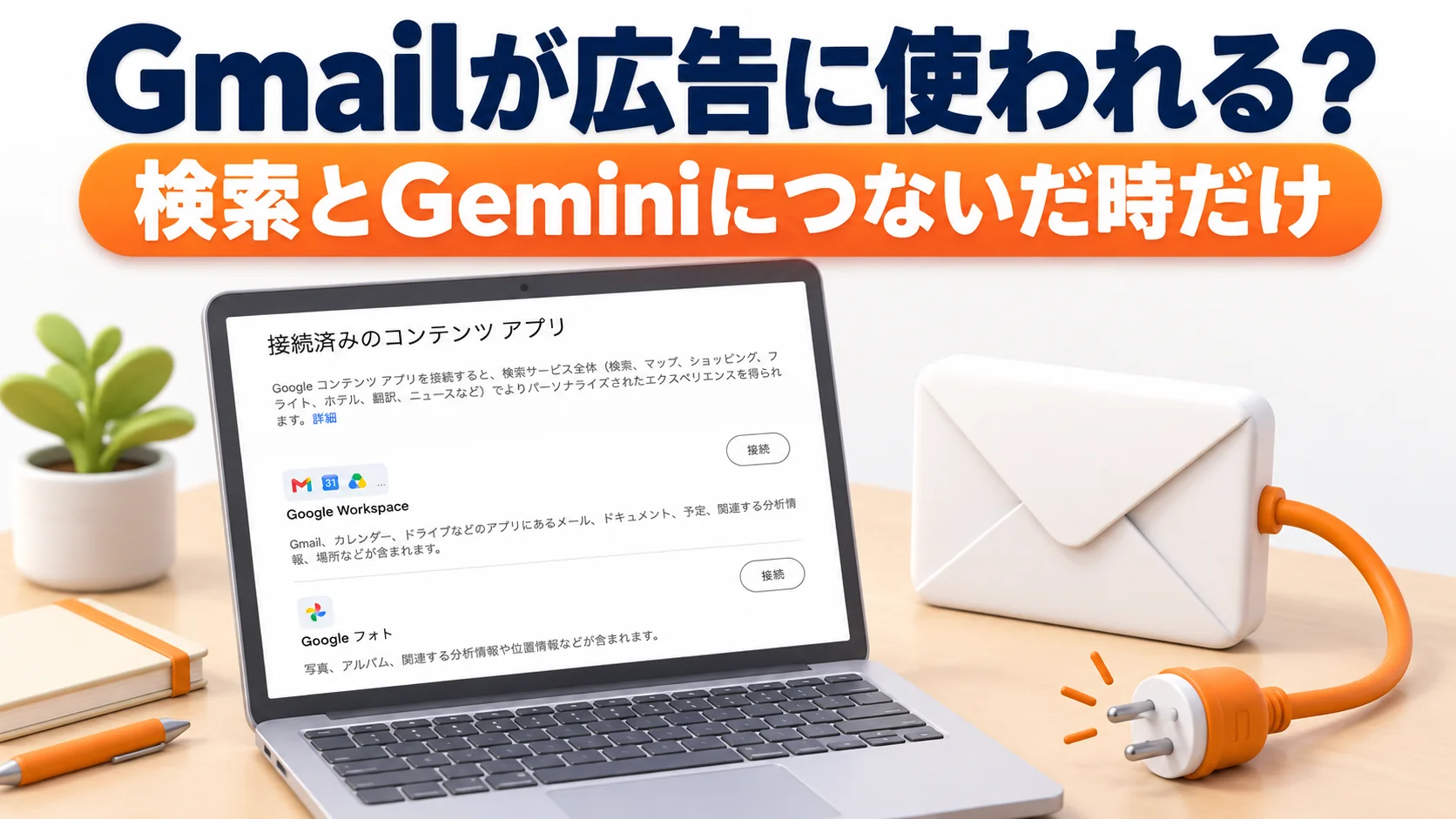
「Google、プライバシーポリシーに『Gmail』『Googleフォト』のデータを広告に使う例外を追加 回避方法は」
10月26日、ITmedia NEWSにこんな見出しの記事が出ました。
見出しだけ読むと、仕事のメールや家族の写真の中身が、知らないうちに広告に使われるように見えます。
実際に例外になるのは、GmailやフォトをGoogleのAIに読ませる「接続」を、自分で押した場合です。
押しているかどうかは、検索とGeminiの2つの設定画面で確かめられます。
私の個人のアカウントの実際の画面で、確かめ方を説明します。
プライバシーポリシーに「ただし書き」が1つ加わった
Googleは10月16日に、プライバシーポリシー(個人情報の扱い方を説明した文書)を更新しました。
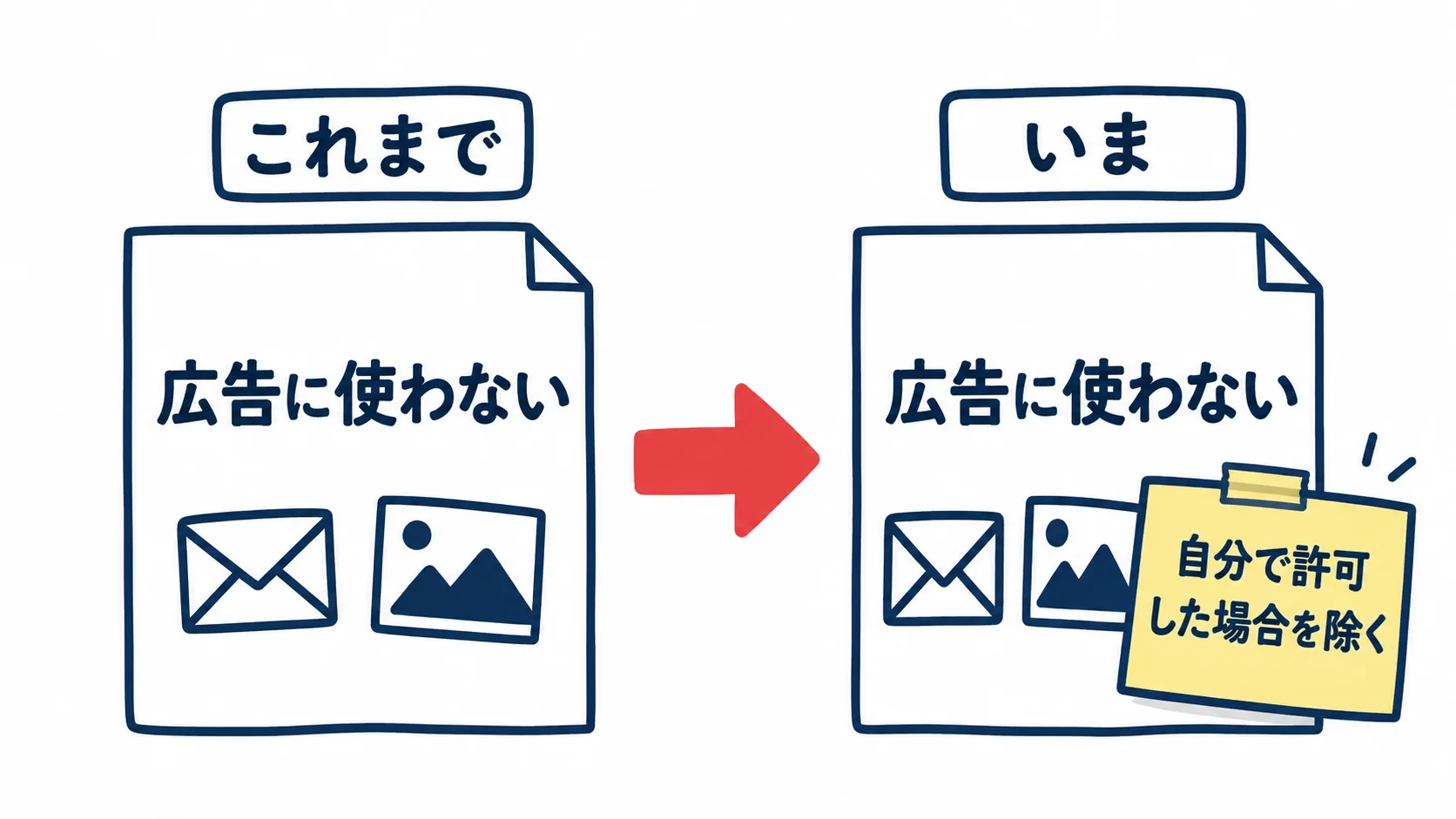
これまでは、GmailやGoogleフォトなどの中身をもとにした広告は出さない、と書かれていました。
日本語版のその部分に、次のただし書きが加わっています。
(ただし、これらのサービスのデータの利用を、パーソナライズド広告をサポートするその他の Google サービスに許可した場合を除きます)
パーソナライズド広告は、見る人の興味に合わせて出し分ける広告のことです。
Gmailやフォトの中身を読んでよいと、自分でGoogleのほかのサービスに許可した場合だけ、その中身が広告選びに使われることがある、という書き方に変わりました。
「許可」にあたるのは、AIにGmailを読ませる「パーソナルインテリジェンス」
この「許可」にあたるのが、「パーソナルインテリジェンス」という機能で、Gmailやフォトを「接続」することです。
Googleの検索の「AIモード」(検索結果の代わりにAIが文章で答える画面)や、AIアプリのGeminiが、つないだGmailやフォトの中身を読んで、その人に合った答えを返します。
たとえば、ホテルを予約したあとに検索で「周りでおすすめの場所は?」と聞くと、予約メールに書かれたホテルの場所をもとに答えることがあります。
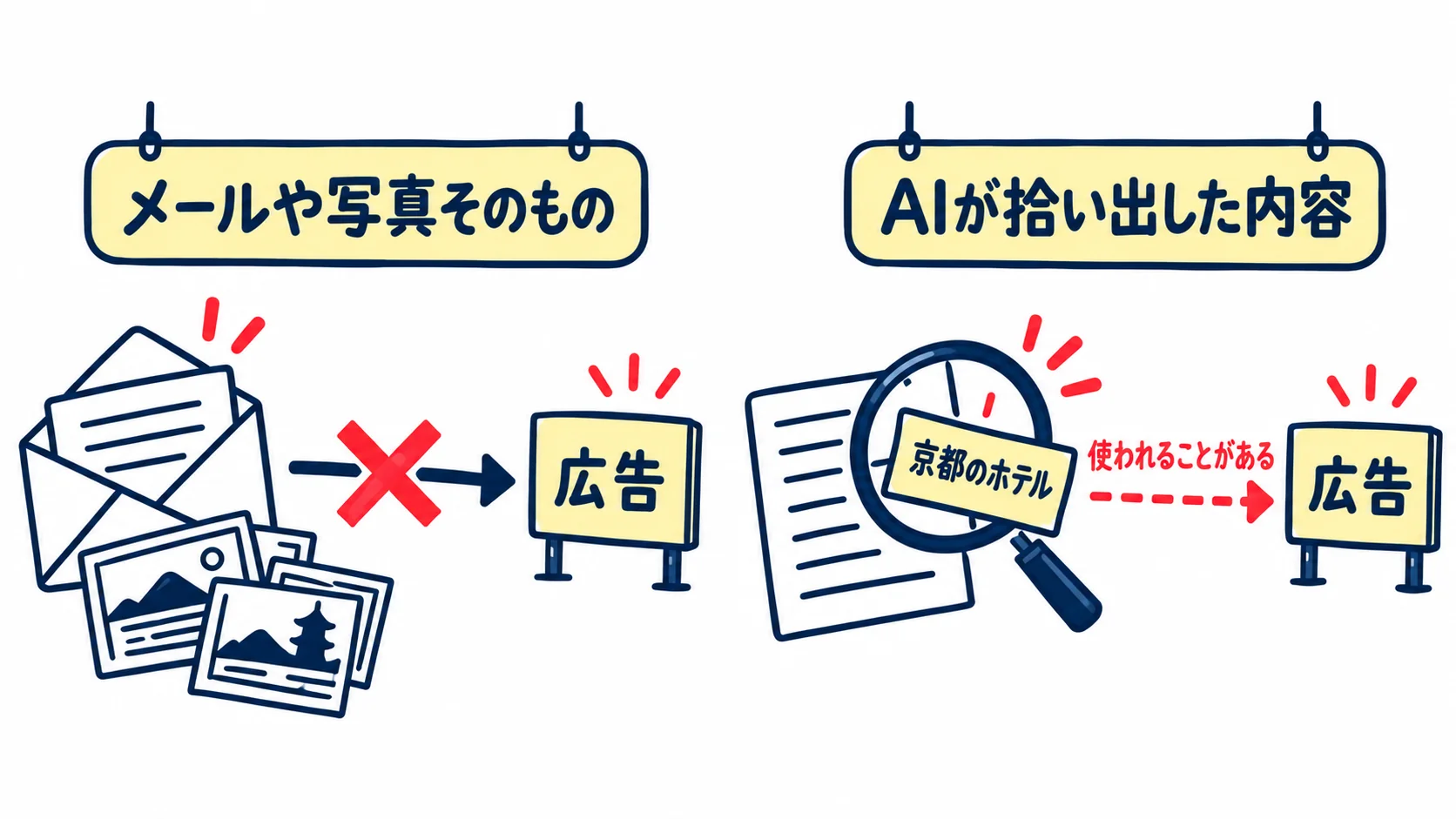
ITmedia NEWSによると、Googleは、受信トレイのメールや写真をそのまま広告に使うことはない、と説明しています。
ただ、AIが答えるためにメールから拾い出した内容(たとえば「来月、京都のホテルに泊まる」)は、広告を選ぶのにも使われることがあるとしています。
Gmailやフォトは、初めはつながっていません。
会社の仕事用アカウントは使えない機能、気をつけるのは個人のGmail
Google Workspace(ワークスペース)は、会社のアドレス(@会社名.co.jp など)でGmailやカレンダーを使うための、会社向けの有料の契約です。
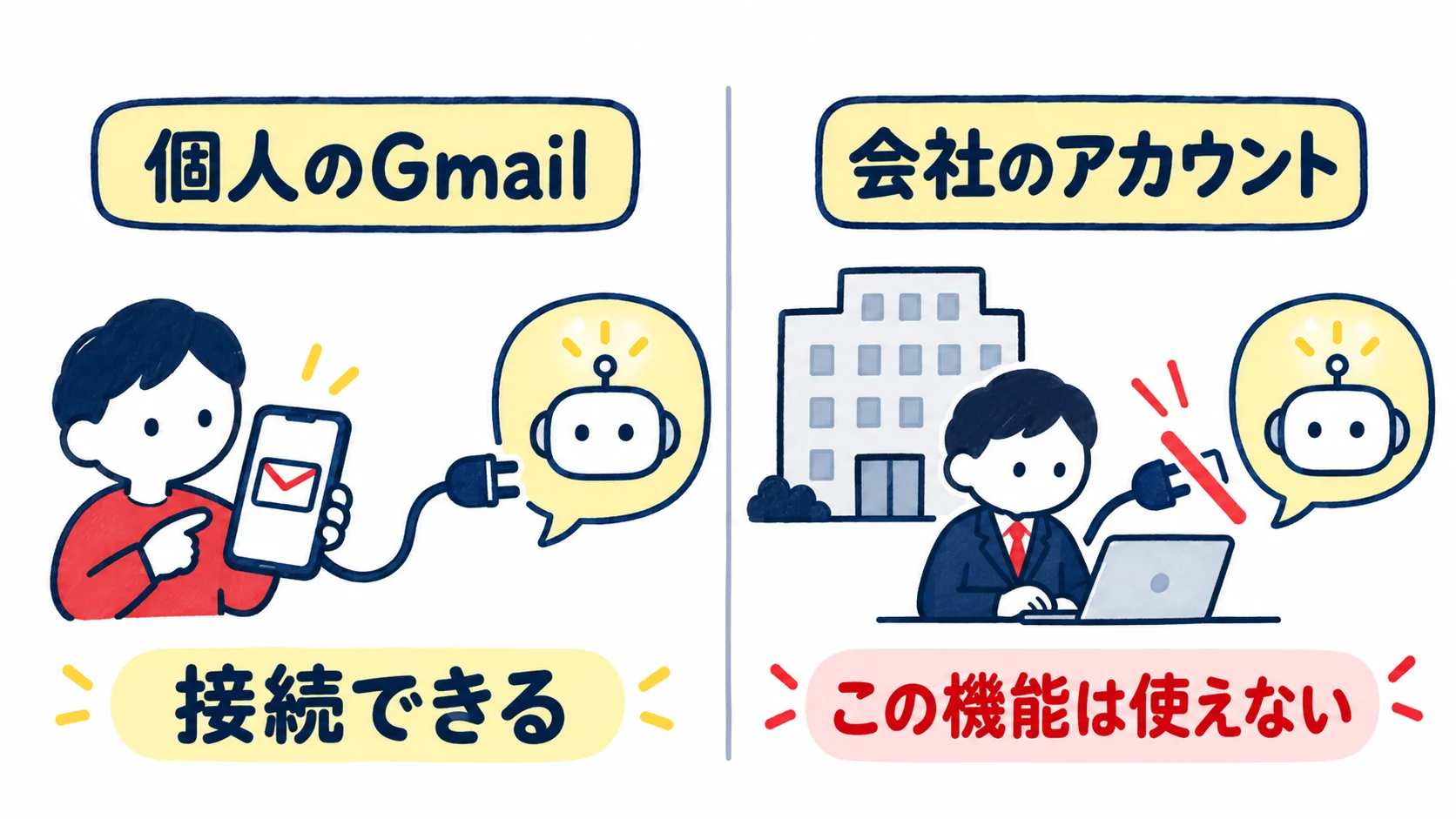
Googleの日本語のヘルプでは、Geminiと検索のパーソナルインテリジェンスに「個人アカウントのみ」と書かれています。
会社で契約したGoogle Workspaceの仕事用アカウントでは、この機能を使えないということです。
気をつけたいのは、仕事のメールを個人の「@gmail.com」のアドレスで受けている場合です。
その場合は、次の手順で、つないでいないかを一度見ておいてください。
検索とGeminiの2か所で、つないでいるかを確かめる
確かめるのは、仕事のメールを受けている個人のGoogleアカウントです。
いくつかアカウントを持っている人は、画面の右上の丸いアイコンを押して、メールアドレスを確かめてから進めてください。
検索のほうは「接続済みのコンテンツ アプリ」を見る
- Googleアカウントの「データとプライバシー」を開く
- 「カスタマイズとアクティビティ」の「パーソナライズ設定」を押す
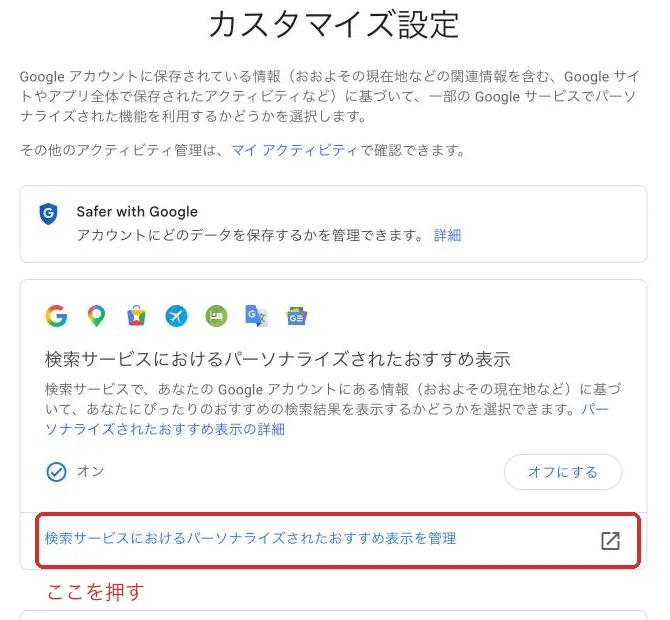
- 「検索サービスにおけるパーソナライズされたおすすめ表示を管理」を押す
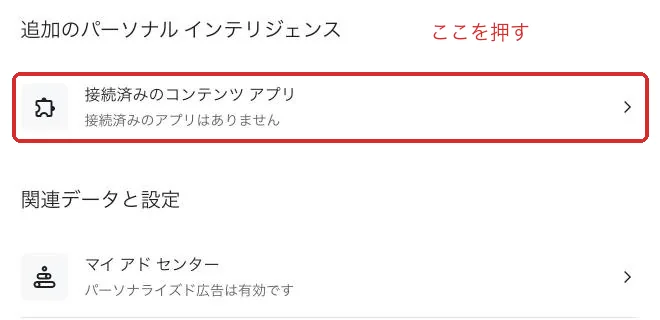
- 「追加のパーソナル インテリジェンス」の「接続済みのコンテンツ アプリ」を押す
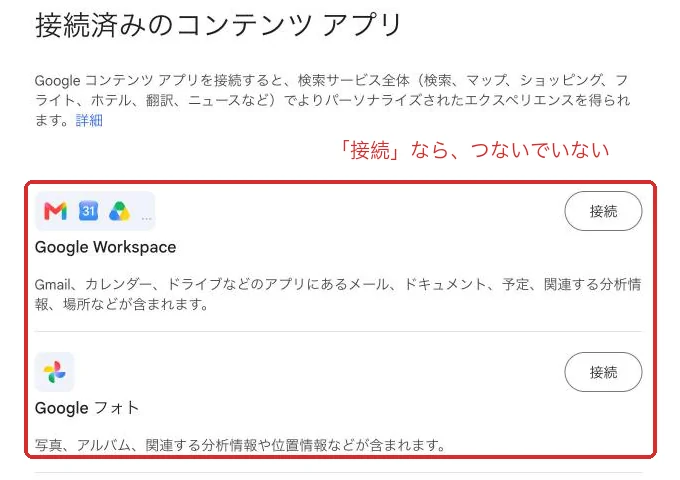
- 「Google Workspace」と「Google フォト」の右のボタンを見る
スマホでは、Gmailアプリの右上の丸いアイコンから「Google アカウントを管理」を開くと、同じ「データとプライバシー」にたどり着けます。
2を押すと、「カスタマイズ設定」という題の画面が開きます。
3で開く「検索サービスのカスタマイズ」画面の下の方に、「接続済みのコンテンツ アプリ」があります。
私のアカウントでは「接続済みのアプリはありません」と出ていました。
ここでいう「Google Workspace」は、会社の契約のことではなく、Gmailやカレンダーなどのアプリのまとまりのことです。
ボタンに「接続」と出ていれば、まだつないでいない状態です。
Geminiのほうは「アプリ連携」を見る
Geminiは、検索とは別に、自分の画面でアプリをつなぐ仕組みになっています。
- パソコンならGeminiの「アプリ連携」を開く
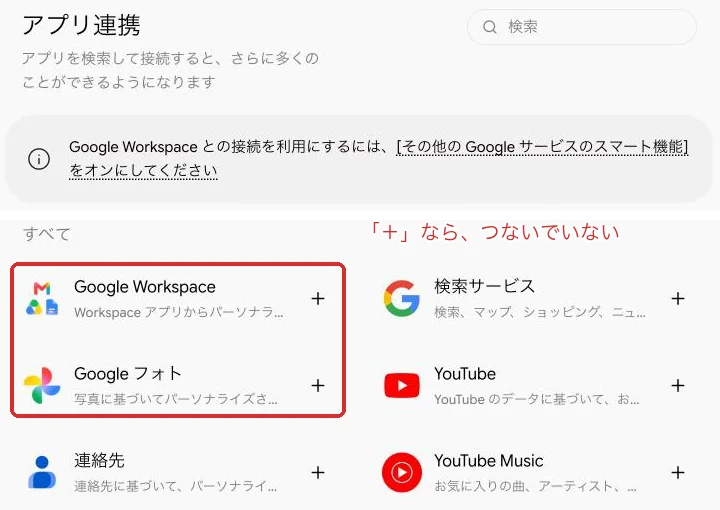
- 「Google Workspace」と「Google フォト」の右側を見る
スマホのGeminiアプリでは、メニュー、プロフィールの写真、「パーソナル インテリジェンス」、「アプリ連携」の順に進みます。
私のアカウントでは、どちらも右側が「+」で、つないでいませんでした。
つないでいたら、解除する
つないでいた場合は、同じ画面で接続を解除すれば、検索やGeminiがそのアプリのメールや写真を読めなくなります。
ただし、それまでに検索の履歴として保存された分は、解除しても消えません。
Googleのヘルプでは、その分は「生成 AI モデルのトレーニングなど、サービスの改善に引き続き使用されることがあります」としています。
消したい場合は、「マイ アクティビティ」(activity.google.com)で検索の履歴を削除します。
よくある質問
つないでいなければ、自分に合わせた広告は出なくなりますか?
Gmailやフォトの接続と、広告を自分向けにする設定は別のものです。
つないでいなくても、パーソナライズド広告がオンなら、検索などの履歴が広告の表示に使われることがあります。
アカウントの情報や履歴を広告に使わせたくない場合は、マイ アド センター(自分に出る広告の設定画面)を開き、「パーソナライズド広告」をオフにします。
オフにしても広告は出ますが、見ているページの内容などに合わせたものになります。
つないだデータは、AIの学習にも使われますか?
Googleのヘルプでは、受信トレイや写真のライブラリをそのまま使ってAIを学習させることはないとしています。
ただ、AIがメールや写真から拾い出した内容は学習に使われることがあり、その一部はGoogleが委託した担当者が読んで確かめることもあるとしています。
短いメールなどでは、拾い出した内容が、元のメールそのものになることもあるそうです。
ChatGPTなどほかのAIも含めて、学習に使わせない設定は、こちらにまとめています。
ChatGPTに学習させない設定|Gemini・Claudeも実際の画面で解説
社員にはどう伝えればいいですか?
「仕事のメールを受けている個人のGmailは、AIに接続しない」と1行決めて、社員に伝えておくと、迷ったときに見る基準になります。
AIを仕事で使うときの社内ルールの決め方は、こちらの記事にまとめています。
ChatGPTの情報漏洩対策|社内AI利用ルールは3つだけ決めればいい
まとめ
- 「Gmailやフォトの中身は広告に使わない」に、「自分で許可した場合を除く」というただし書きが加わった
- 許可にあたるのは、検索やGeminiにGmailやフォトを「接続」すること
- 会社で契約したGoogle Workspaceの仕事用アカウントは、この機能を使えない
- 個人のGmailで仕事をしているなら、検索とGeminiの2か所を一度見ておく
AIに、どこまで会社の情報を渡していいか迷ったら
いま社内で、GeminiやChatGPTに仕事のメールや資料を読ませていますか?
次のどれかに心当たりがあれば、一度話を聞かせてください。
- 社員が個人のアカウントでAIを使っていて、何を入れているか分からない
- 仕事のメールを、個人のGmailで受けている
- AIに任せてよい作業と、入れてはいけない情報の線引きができていない
30分の無料のAI活用診断で、AIに任せる作業・人が確かめる作業・入れてはいけない情報を整理し、最初に試すことを1つ決めます。
その場で見積もりは出さず、売り込みもしません。
すぐに相談するほどではない方には、AIとITの話をメルマガでお届けしています。
登録すると、特典も届きます。
AIの使い方の記事は、こちらにまとめています。
参考にした情報
Google ヘルプ:Google コンテンツ アプリを接続して、パーソナライズされた検索サービス エクスペリエンスを実現する
Google ヘルプ:Google アプリを接続して Gemini のエクスペリエンスをパーソナライズ
Google ヘルプ:Google Workspace とその他の Google サービスのスマート機能と設定について
Android Authority(2026年10月23日)
いま受け取れる特典は、全部で9つ。すべて無料です。
- Claude Codeで作る 動画キット … 日本語で頼むだけで、告知動画を作る指示文とサンプル一式。
- AIが作る見た目を選べる デザイン様式50 … 名前をひとつ添えるだけで、サイトも資料も50通りに。
- AIの仕上がりを毎回そろえる 型プロンプト … コピペするだけ・作成フォーム付き。
- ChatGPT超入門ガイド … 「何ができるの?」がスッキリ分かる入門書。
- AIで仕事をラクにする 業務改善チェックリスト … “任せられる仕事”を見つける。
- 今日から使えるAI活用シーン10選 … まねするだけ。
- NotebookLMでスライドを作ろう … 資料づくりを10倍速に。
- 撮った動画を“見返せる資産”に変える 手順書 … 文字起こし→目次→字幕まで。
- AI活用ガイドブック(全70ページ) … 登録+3分のアンケートで無料(Kindleでは980円)。
この記事は役に立ちましたか?
コメント