




「その内容、mdファイルにまとめておいてください」
私も最初に言われたときは、何のことか分かりませんでした。
エムディーファイル。
mdは「マークダウン(Markdown)」の略です。
結論から言うと、mdファイルはただのテキストファイルです。
メモ帳で作れます。
先に結論
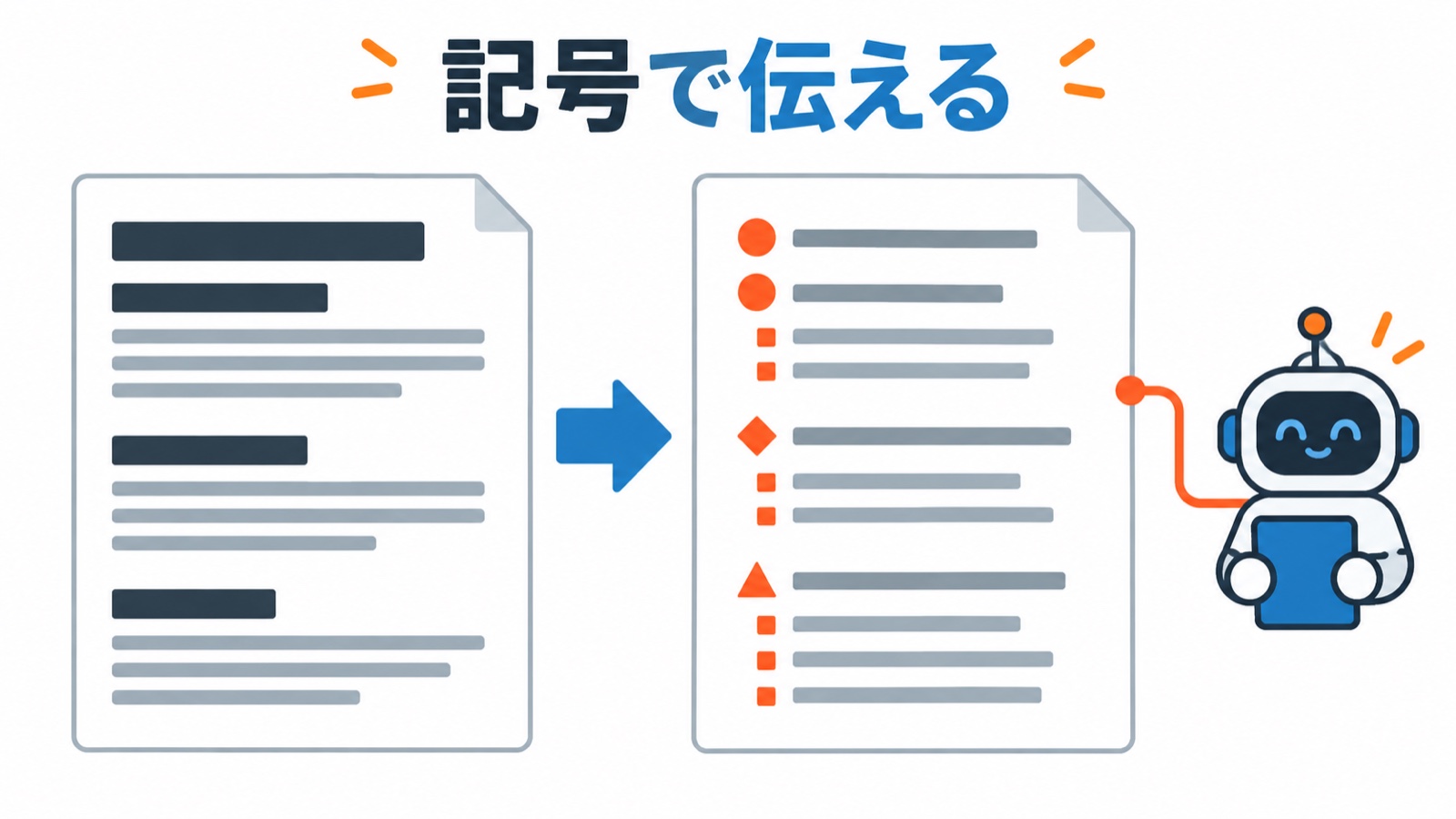
mdファイルとは、拡張子が .md のテキストファイルで、見出しや箇条書きを記号で書いたものです。
- 拡張子とは、ファイル名のうしろに付く
.mdや.txtの部分のことです。 - マークダウンは、その中で使う「記号の書き方のルール」です。
- 実際に使う記号は5つで足ります。
- AIに渡すと、自分が付けた見出しがそのまま章名に使われるので、章立てが崩れにくくなります。
mdファイルの正体は「見出しが記号で書かれたテキスト」
Wordで見出しを作るときは、文字を選んでボタンを押しますよね。
そうすると文字が大きくなって、太字になる。
マークダウンは、それを記号でやります。
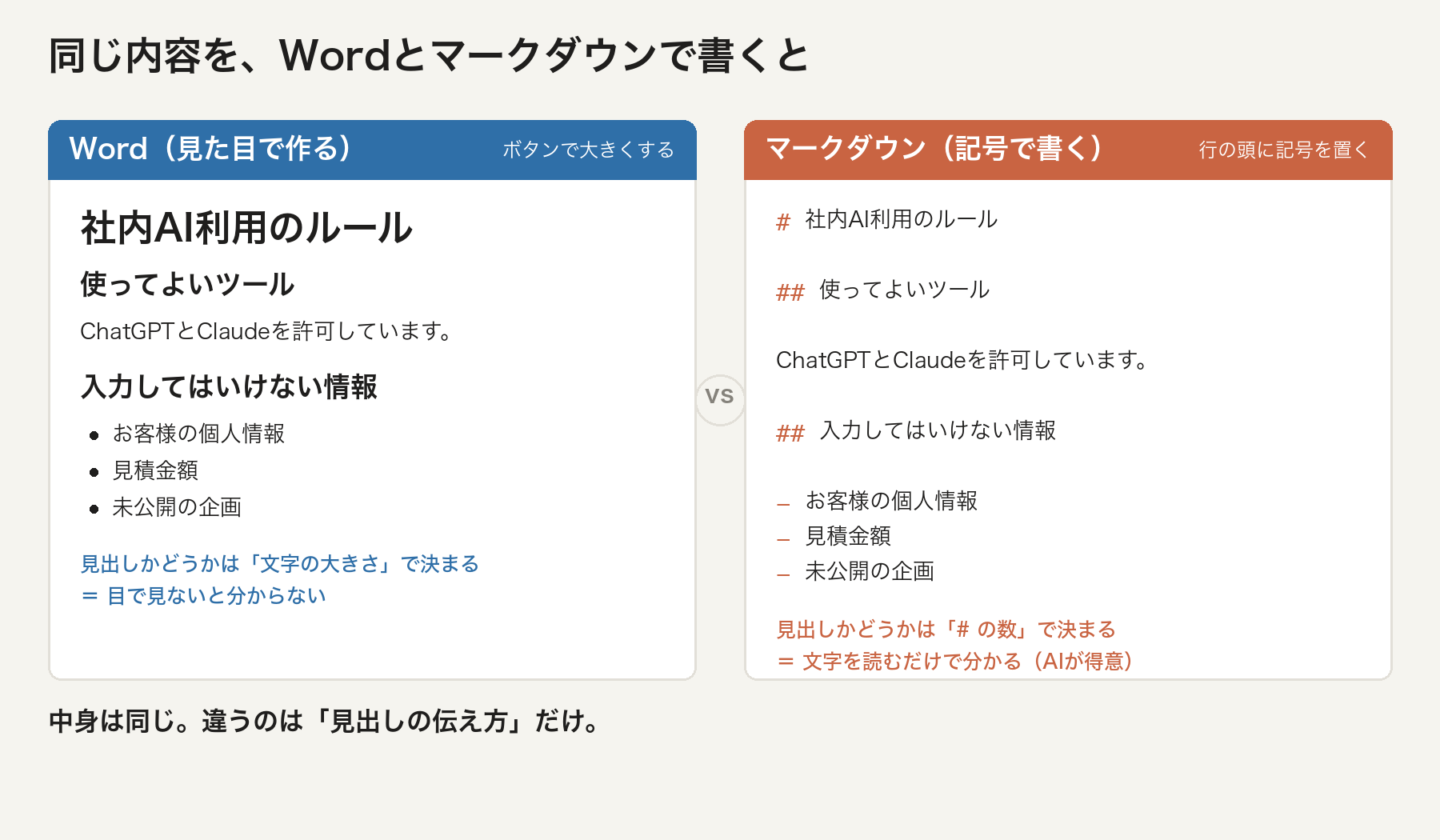
行の先頭に # を1つ付けると、それが見出しになります。
# 社内AI利用のルール

## 使ってよいツール

ChatGPTとClaudeを許可しています。

## 入力してはいけない情報

- お客様の個人情報
- 見積金額
- 未公開の企画

## 違反しそうなとき

上長に確認してください。
これだけです。
そして、このファイルを rule.md という名前で保存すると、mdファイルになります。
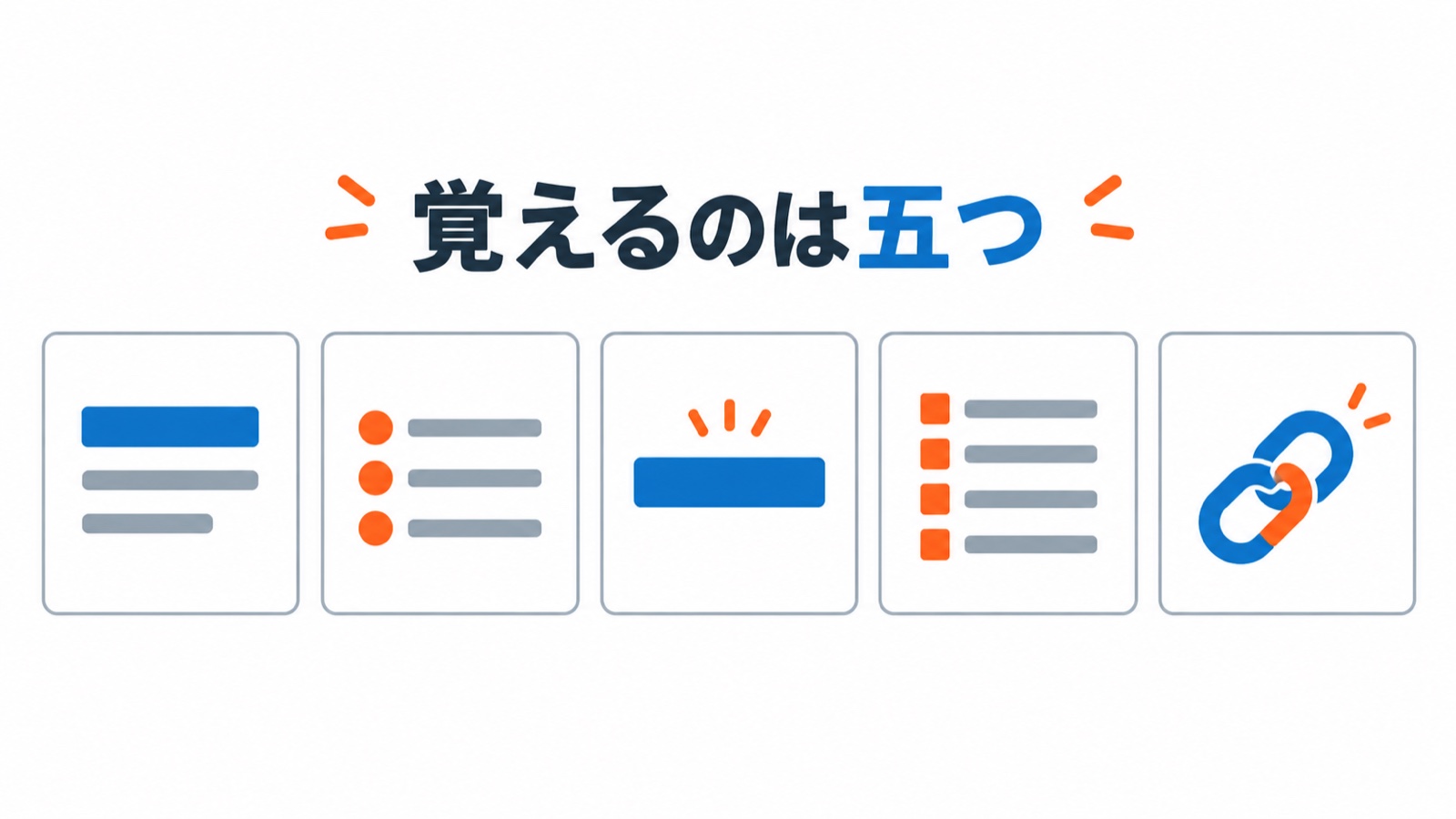
覚える書き方は5つで足ります
社内のAI利用ルールと、問い合わせ回答集をmdで書いてきました。
書き上がったファイルを見返すと、使っていた記号は次の5つだけでした。
# 見出し

- 箇条書き

1. 番号つきリスト

**太字**
この例の1行空きが、5つめの「段落を分ける」にあたります。
| やりたいこと | 書き方 |
|---|---|
| 見出し | # 大見出し ## 中見出し ### 小見出し(# が増えるほど小さい) |
| 箇条書き | - 項目 |
| 番号つきリスト | 1. 項目 |
| 強調(太字) | **大事なところ** |
| 段落を分ける | あいだに空行を1つ入れる |
Wordの「見出し1」「見出し2」と同じ考え方です。
表やリンクの書き方など、これ以外の記法は「Obsidianを使うなら覚えたい!マークダウンとショートカット集」にまとめています。
#見出し と書いても、見出しになりませんでした
私がいちばん最初につまずいたのが、ここでした。
Obsidianというメモアプリを使っています。
書いた記号が、見出しや太字の見た目に変わるアプリです。
ところが最初のころ、#見出し と書いても見出しにならない。
書き方が間違っているのか、アプリの設定が要るのか分からず、しばらく放っておきました。
原因は、半角スペースが1つ足りないことでした。
行の先頭に置く記号は、うしろに半角スペースを1つ入れます。
#見出し ではなく # 見出し、-項目 ではなく - 項目 です。
太字の ** だけは逆で、囲む文字とのあいだを空けません。
** 大事 ** と書くと太字になりません。
**大事** と詰めて書きます。
日本語入力のままスペースキーを押すと、全角のスペースが入ります。
全角だと見出しになりません。
もうひとつ、行を変えただけでは段落が分かれません。
段落を分けるときは、あいだに空行を1つ入れてください。
実際に作ってみる(WindowsとMac)
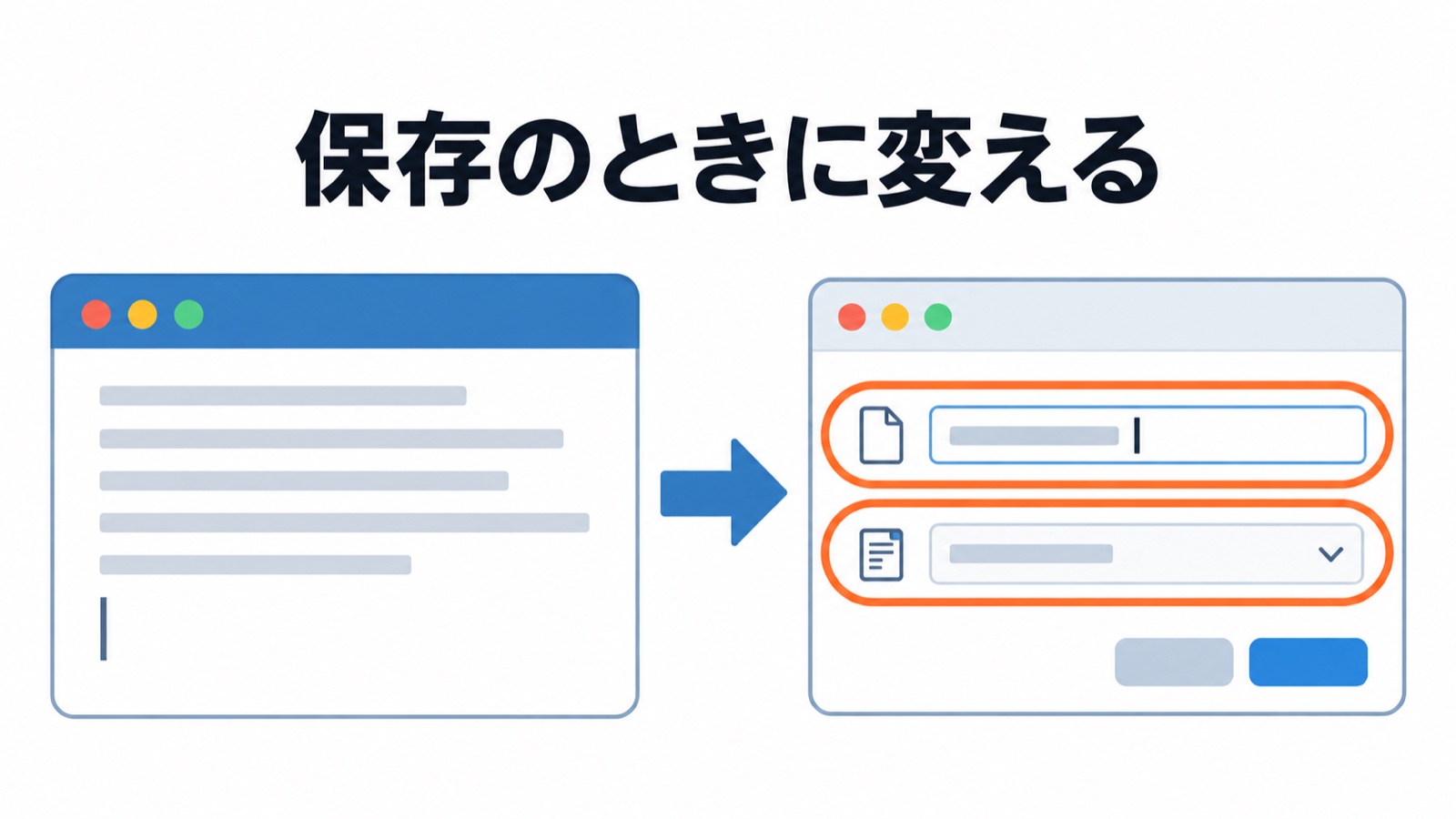
Windowsの場合
- 拡張子を表示する
- メモ帳で文章を書く
- ファイルの種類を「すべてのファイル」、エンコードを「UTF-8」にして、
rule.mdで保存する
拡張子を表示する場所は、Windowsのバージョンで違います。
Windows 11 は「表示」→「表示」→「ファイル名拡張子」です。
Windows 10 は「表示」タブの中にあります。
表示しておくと、保存したファイルが rule.md.txt になっていないかを目で確かめられます。
メモ帳は、スタートボタンを押して「メモ帳」と打つと出てきます。
3つめのファイルの種類が、いちばん間違えやすいところです。
「テキスト文書」のままだと rule.md.txt になってしまいます。
Macの場合
テキストエディットを開いて、まず「フォーマット」から「標準テキストにする」を選びます。
「リッチテキストにする」と出ていれば、すでに標準テキストなのでそのままで構いません。
テキストエディットは、そのままだと文字の大きさや色の情報も一緒に保存してしまいます。
mdファイルは文字だけである必要があるので、先にこれを選んでおきます。
rule.md と入力して保存すると、拡張子を .txt にしなくていいか聞かれます。
ここで「”.md”を使用」を選びます。
できたファイルの開き方
作ったmdファイルをダブルクリックすると、どのアプリで開くかを聞かれたり、思っていないアプリが開いたりします。
Windowsは右クリックして「プログラムから開く」でメモ帳を選びます。
Macは右クリックして「このアプリケーションで開く」でテキストエディットを選びます。
記号がそのまま表示されますが、それで合っています。
記号を見出しや太字の見た目で表示したいときは、ObsidianやVS Codeなどの対応アプリを使います。
作ったファイルをChatGPTに渡す
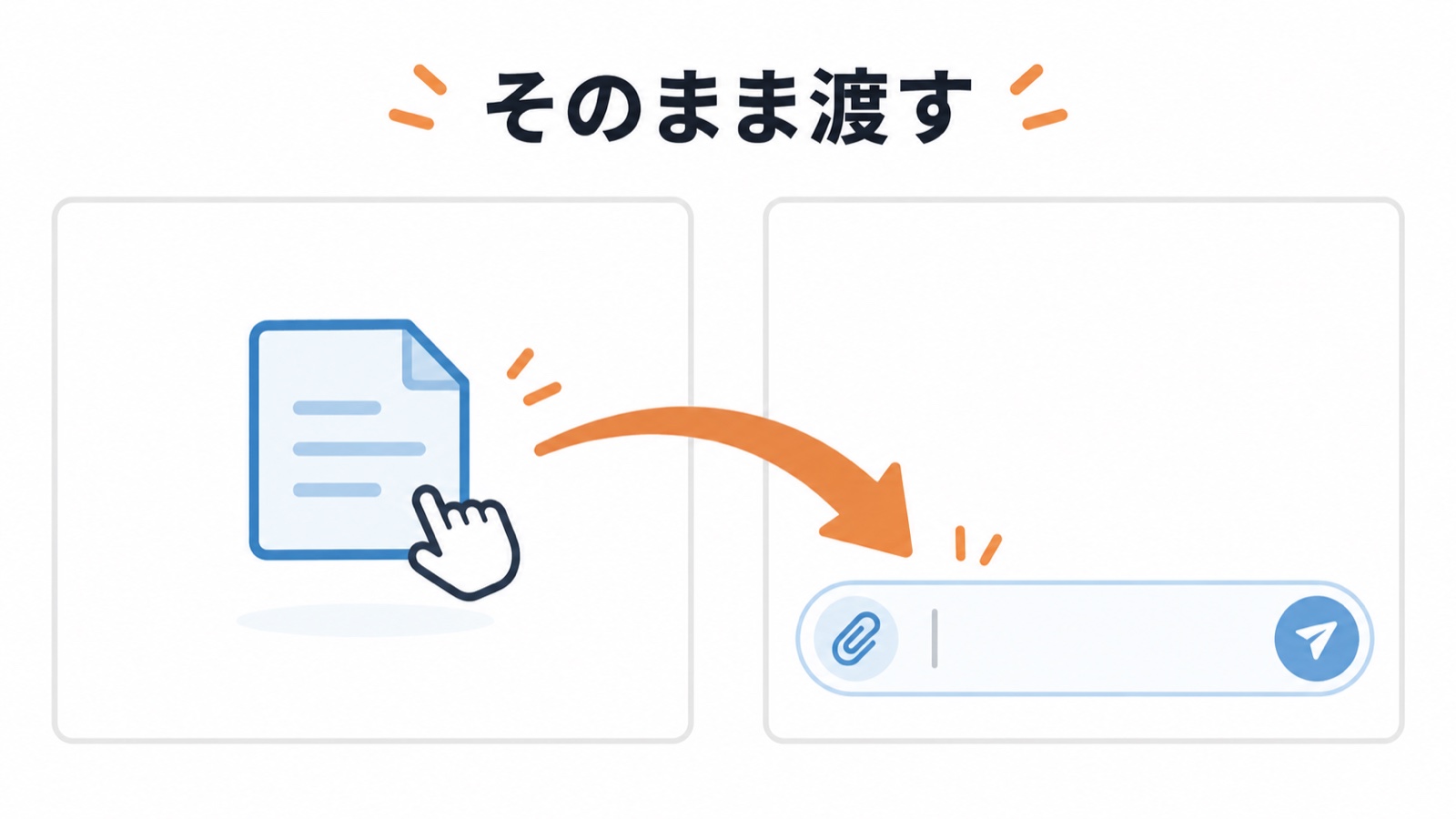
できたファイルは、そのままアップロードできます。
入力欄の左にあるクリップ(+)のアイコンからファイルを選ぶか、入力欄にドラッグ&ドロップします。
あとは「このファイルの決まりごとに沿って、◯◯を作って」と頼むだけです。
毎回同じ説明を打ち直す必要がなくなります。
見出しを付けて渡すと、章の並びがそのまま返ってきました
同じ内容を、記号なしのベタ書きと、見出しつきの2通りでChatGPTに渡してみました。
ベタ書きのほうは、こういう形です。
社内のAIルールです。使ってよいのはChatGPTとClaudeです。入力してはいけないのはお客様の個人情報と見積金額と未公開の企画です。違反しそうなときは上長に確認してください。
もう一方は、さきほどの見出しつきのものです。
どちらにも「このルールをもとに、新入社員向けの説明資料を作って」と頼みました。
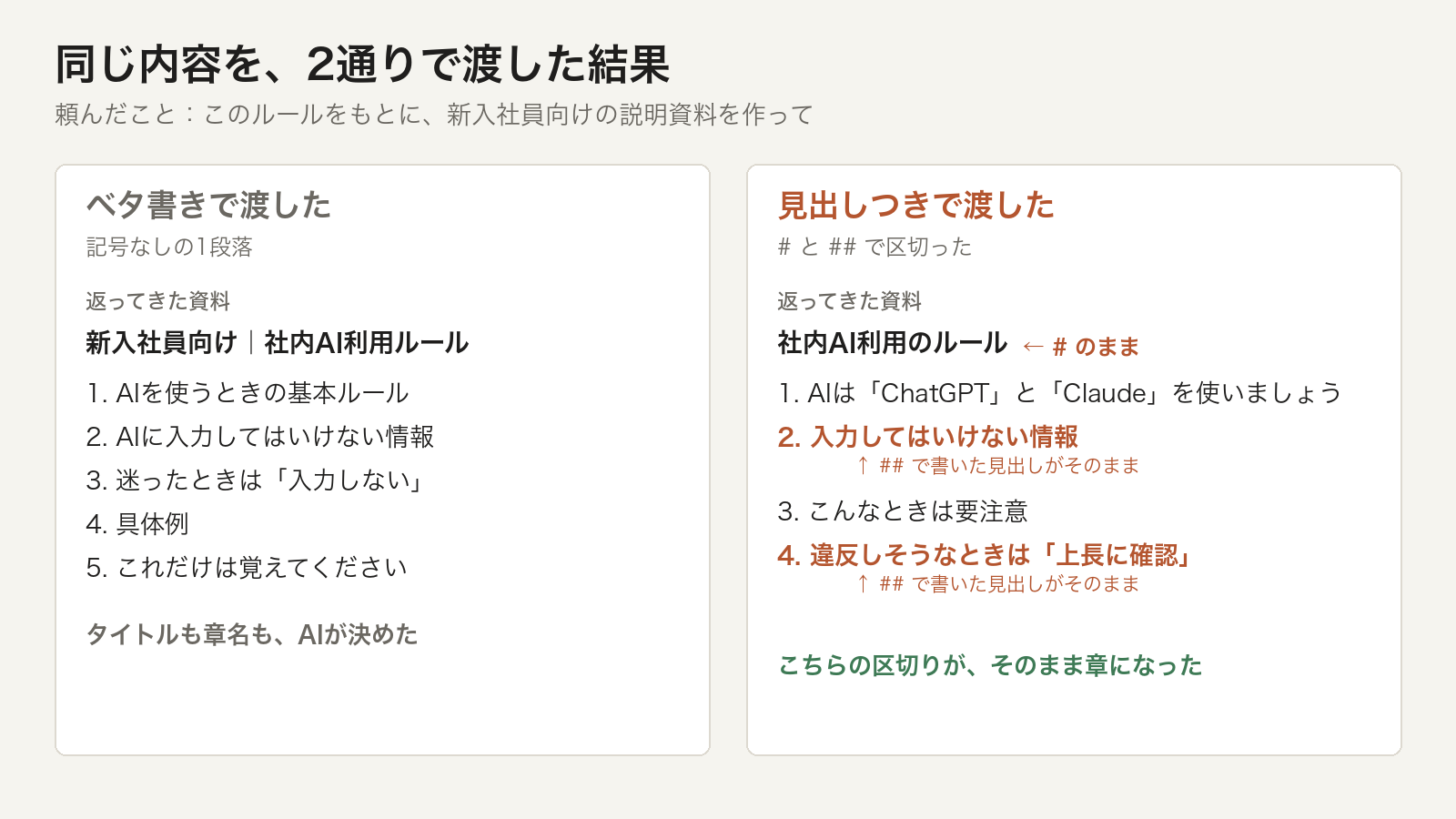
ベタ書きのほうは、こういう資料が返ってきました。
新入社員向け|社内AI利用ルール
1. AIを使うときの基本ルール
2. AIに入力してはいけない情報
3. 迷ったときは「入力しない」
4. 具体例
5. これだけは覚えてください
タイトルも章名も、AIが決めています。
見出しつきのほうは、こうでした。
社内AI利用のルール
1. AIは「ChatGPT」と「Claude」を使いましょう
2. 入力してはいけない情報
3. こんなときは要注意
4. 違反しそうなときは「上長に確認」
資料のタイトルが # 社内AI利用のルール のままです。
2番は、渡した見出しがそのまま章名になりました。
4番も、言葉を足しただけでほぼそのままです。
1番は言い換えられ、3番はAIが足しています。
それでも、渡した順番は崩れていません。
Wordの見出しは、見た目の設定として付いています。
マークダウンの見出しは # という文字なので、AIはそれを読んで見出しだと分かります。
.txt でも動きます。それでも .md が使われる理由
ChatGPTも、同じ対話型AIのClaudeも、渡したmdファイルをそのまま読み込めます。
それでもmdが使われるのは、AIが答えを返すときも、マークダウンで書いているからです。
AIの答えは、マークダウンで書かれている
ChatGPTに「朝のあいさつのコツを、見出し1つと箇条書き2つで、ごく短くまとめて」と頼んでみました。
画面にはこう出ます。
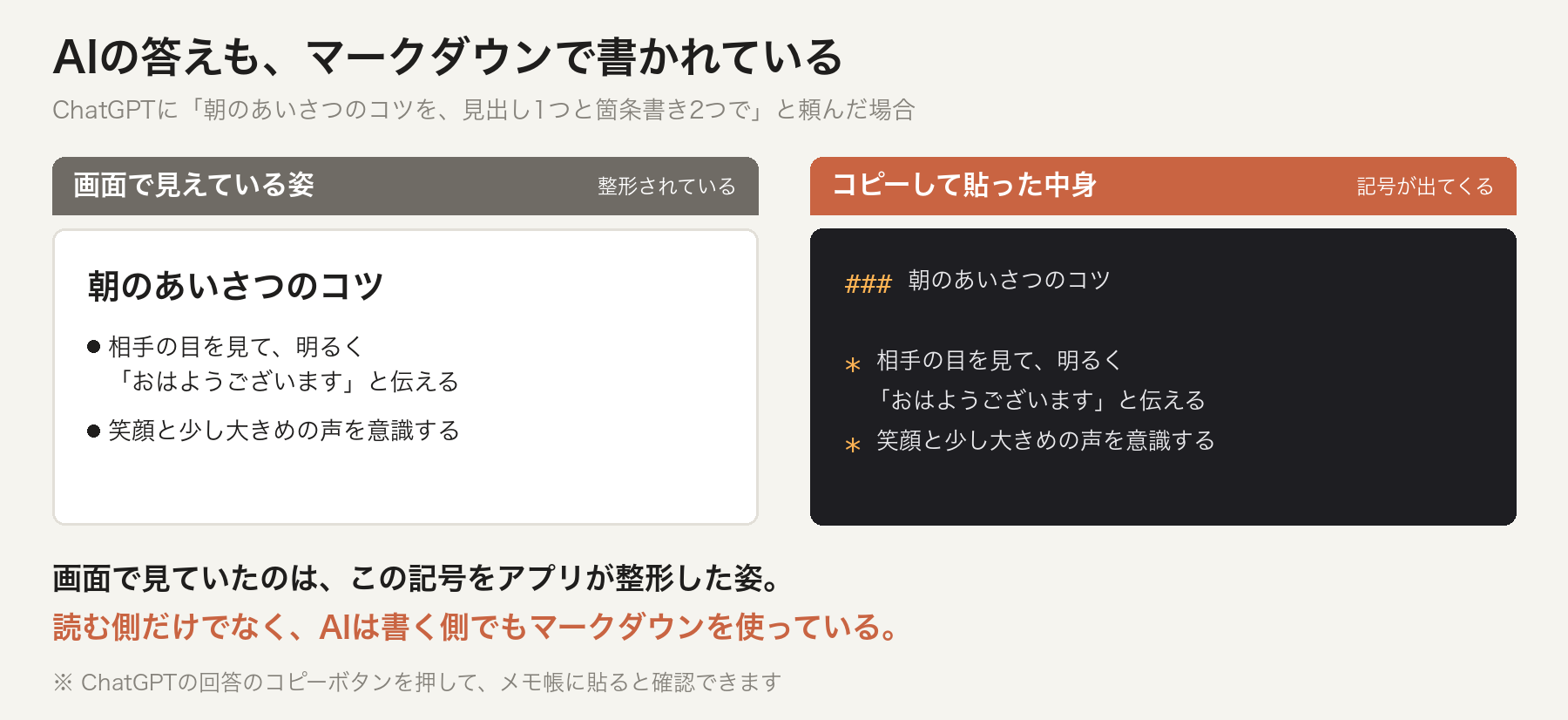
見出しは大きく、箇条書きには黒丸が付いています。
ところが、この回答をコピーしてメモ帳に貼ると、こうなります。
### 朝のあいさつのコツ

* 相手の目を見て、明るく「おはようございます」と伝える
* 笑顔と少し大きめの声を意識する
### と * が出てきました。
画面では、この ### や * を、ChatGPTが大きい文字や黒丸に変えて表示していました。
AIは、答えをマークダウンで書いています。
だから、こちらもマークダウンで渡すと、見出しをそのまま受け取ってもらえます。
同じことを試すときは、2つ守ってください。
1つめは、コピーボタンでコピーすることです。
回答の下に並ぶアイコンの、いちばん左が「コピー」です(2026年8月時点の画面)。
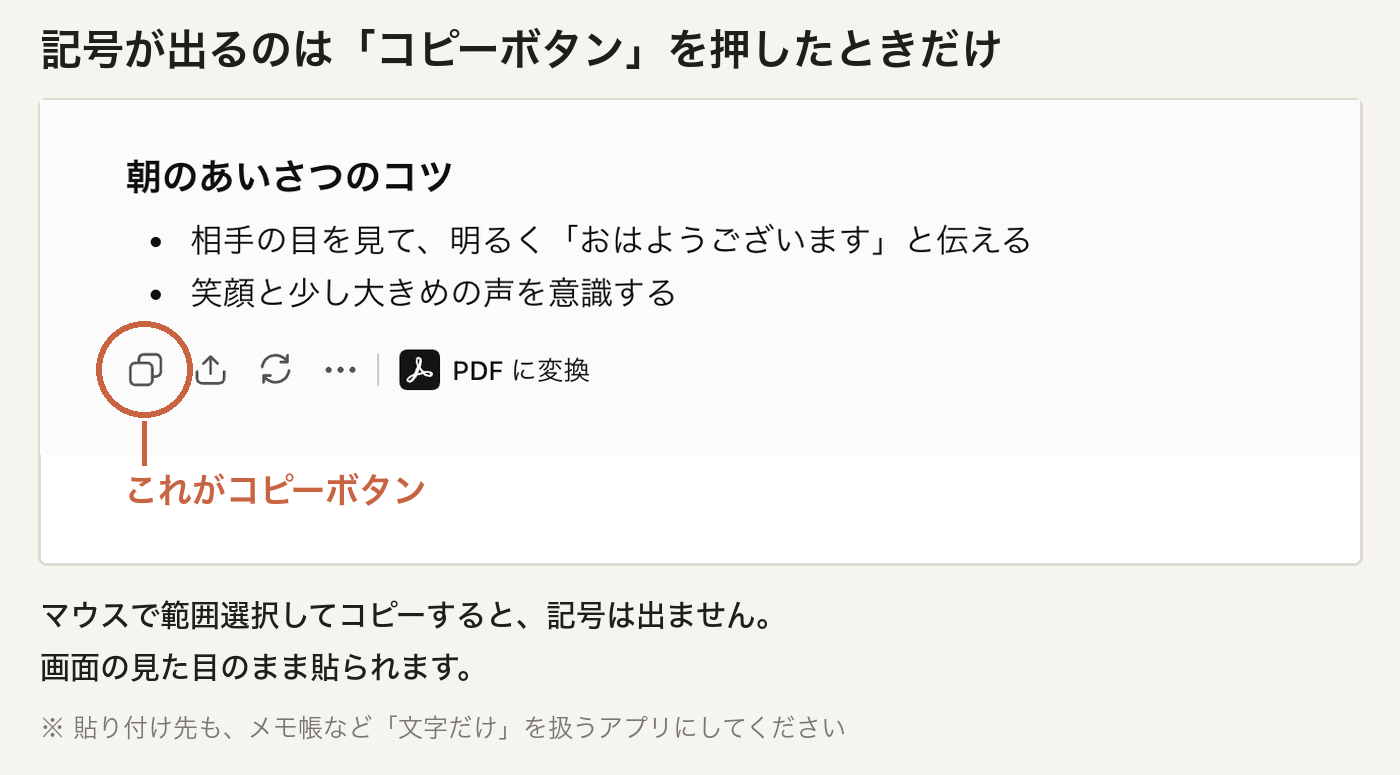
マウスで範囲選択してコピーすると、記号は消えて、大きい文字と黒丸の見た目だけが貼り付きます。
2つめは、貼り付け先をメモ帳にすることです。
Wordのように文字を装飾できるアプリに貼ると、やはり記号は消えます。
| 貼り付け先 | 結果 |
|---|---|
| メモ帳、テキストエディット(標準テキスト)、VS Code | 記号が出る |
| Word、Googleドキュメント、Gmailの本文、Slack | 整形された見た目のまま |
Macのテキストエディットは、「フォーマット」から「標準テキストにする」を選んでから貼ってください。
.md にすると変わるのは2つだけ
拡張子を変えても、ファイルの中身は1文字も変わりません。
AIに渡すだけなら .txt でも困りません。
.md にしておくと、次の2つが変わります。
- 対応アプリが整形して表示してくれる(ObsidianやVS Codeなど)
- 人が見たときに「これはマークダウンで書いてある」と分かる
会社で使うなら、どの文書から始めるか
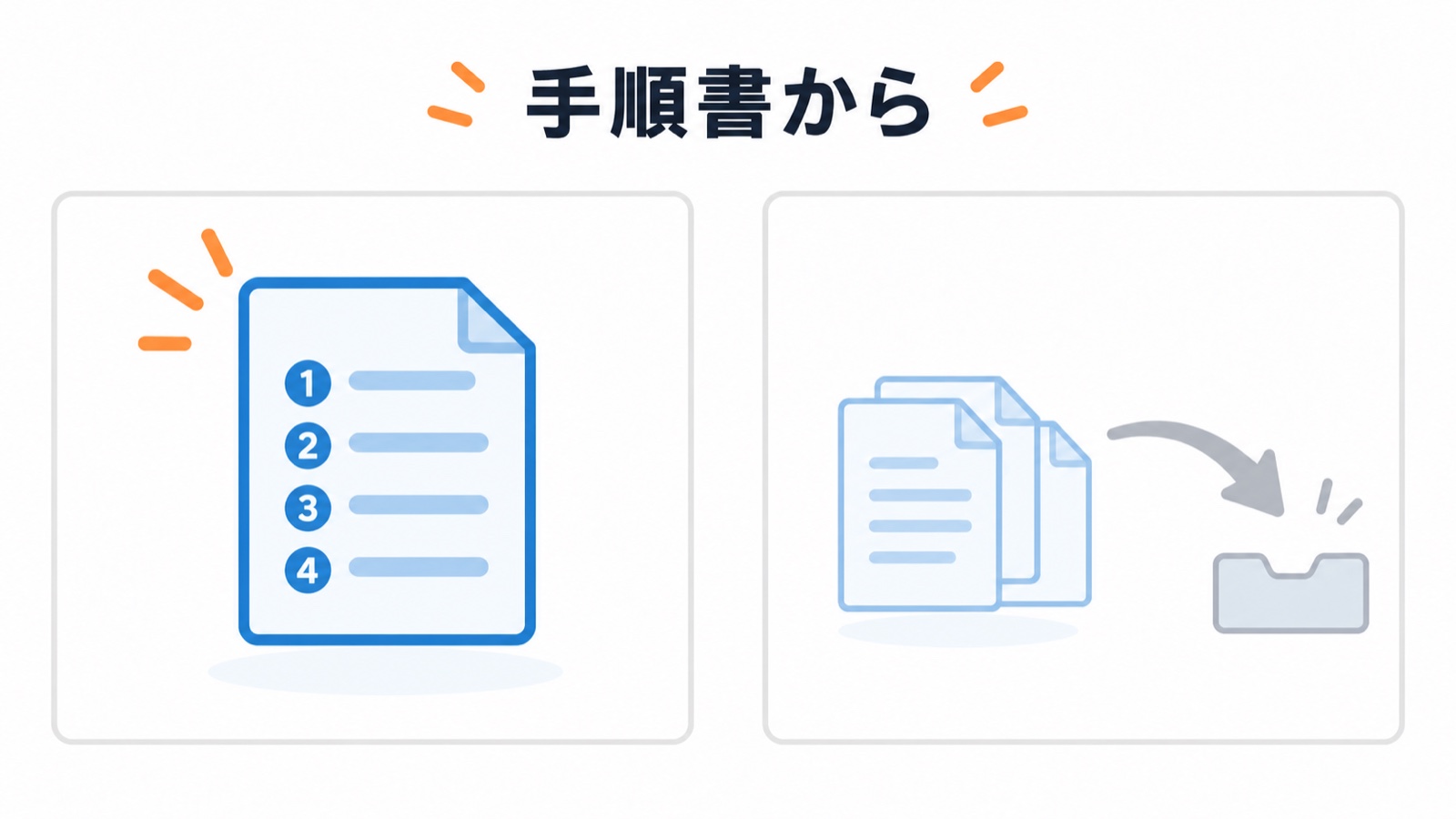
AIに繰り返し読ませるものだけをmdにします。
- 社内のAI利用ルール
- よくある問い合わせと回答
- 自社サービスの説明
- 文章のトーン(お客様への言葉づかいの決まりごと)
たとえば、いつも口で教えている手順は、こう書けます。
# 請求書の発行手順

## 毎月1日にやること

- 前月の作業一覧を出す
- 金額を確認して請求書を作る

## 気をつけること

- 金額に迷ったら上長に確認する
社内のAI利用ルールをまだ決めていないなら、「社内AI利用ルールは3つだけ決めればいい」を先に読むとまとめやすいです。
どの業務からAIを使い始めるかは、「中小企業のAI活用ガイド」で業務別にまとめています。
まとめ
- mdファイル=拡張子が
.mdのテキストファイル。mdはマークダウンの略 - 専用ソフトは要らない。メモ帳で作れる
- 覚える書き方は5つ(見出し・箇条書き・番号つきリスト・太字・空行)
- 行の先頭の記号はうしろに半角スペース
- 太字の
**だけは、囲む文字と詰めて書く - Windowsは先に拡張子を表示しておく
- できたファイルは、ChatGPTにそのままアップロードできる
決まりごとを1つのファイルにしておくと、同じものを新しく入った人にもそのまま渡せます。
その決まりごと、いまはどこに置いてありますか。
- 同じ説明を、担当者が変わるたびにやり直している
- 「前も言ったよね」が社内で口ぐせになっている
- 決まりごとが、誰かの頭の中にしか無い
どれかに当てはまるなら、AI活用診断で、いまの状態を整理するところから始められます。
ファイルに何を書けばいいか迷ったら、メルマガで実際に使っている型を配っています。
いま受け取れる特典は、全部で9つ。すべて無料です。
- Claude Codeで作る 動画キット … 日本語で頼むだけで、告知動画を作る指示文とサンプル一式。
- AIが作る見た目を選べる デザイン様式50 … 名前をひとつ添えるだけで、サイトも資料も50通りに。
- AIの仕上がりを毎回そろえる 型プロンプト … コピペするだけ・作成フォーム付き。
- ChatGPT超入門ガイド … 「何ができるの?」がスッキリ分かる入門書。
- AIで仕事をラクにする 業務改善チェックリスト … “任せられる仕事”を見つける。
- 今日から使えるAI活用シーン10選 … まねするだけ。
- NotebookLMでスライドを作ろう … 資料づくりを10倍速に。
- 撮った動画を“見返せる資産”に変える 手順書 … 文字起こし→目次→字幕まで。
- AI活用ガイドブック(全70ページ) … 登録+3分のアンケートで無料(Kindleでは980円)。
この記事は役に立ちましたか?
コメント