




月曜の朝、先週の数字を集めて表にまとめるだけで、午前中が終わっていませんか?
AIに頼めば早いのは分かっています。
それでも、毎週「これをまとめて」と声をかけるのは、結局、自分です。
Claudeを作っているAnthropicが、頼まなくてもAIが自分から動く使い方を、公式の動画で紹介しています。
Claudeの「定期タスク」という機能で、決まった時刻になるとAIが自分から作業を始め、人は届いた結果を確かめるだけになります。
Proプラン以上なら、プログラムを書かなくても、Claudeに会話で頼んで作れます。
弊社でも、ブログ記事を紹介する文章を、平日の朝に文章公開サービスのnoteへ投稿する作業を定期タスクに任せていて、これまでに92回動きました。
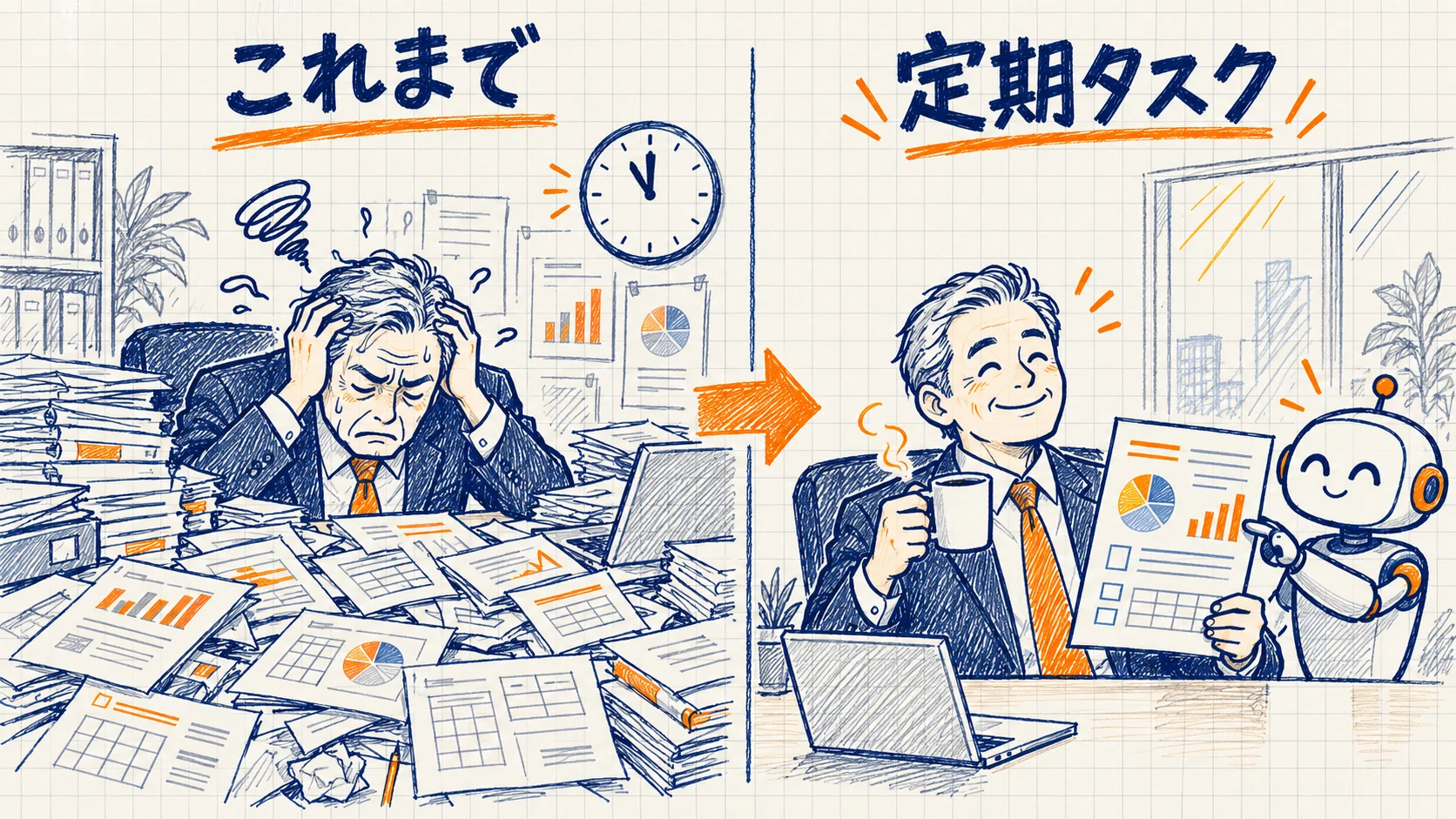
Claudeの定期タスクなら、月曜の朝には報告ができあがっている
事務の仕事で定期タスクを使うなら、入口はCowork(コワーク)です。
Coworkは、メールや表の整理のような何手順もある作業を、Claudeにまとめて頼める機能です。
Anthropicのヘルプは、Coworkの定期タスクの使い道として、次のような仕事を挙げています。
- 過去24時間のメール・チャット・予定をまとめる
- Googleドライブや表計算から、週の報告をまとめる
- 業界や競合のニュースを、定期的に調べる
週の報告
月曜の朝に報告を読めるよう、出社前の朝8時から、Googleドライブにある受注表と問い合わせの記録をまとめてもらいます。
出社すると、先週の件数と、先々週から増えたもの・減ったものが届いています。
社長は届いたまとめを読み、気になった数字だけを担当者に確かめます。
数字を集めて表に貼る作業は、AIに渡せます。
毎朝のまとめ
朝8時に、前の日に届いたメールと今日の予定をまとめるよう、頼んでおきます。
出社してメールを開く前に、返事が要るメールと今日の予定が、1つのまとめになって届いています。
コーヒーを入れながらまとめを読み、返事が要るものから開けば済みます。
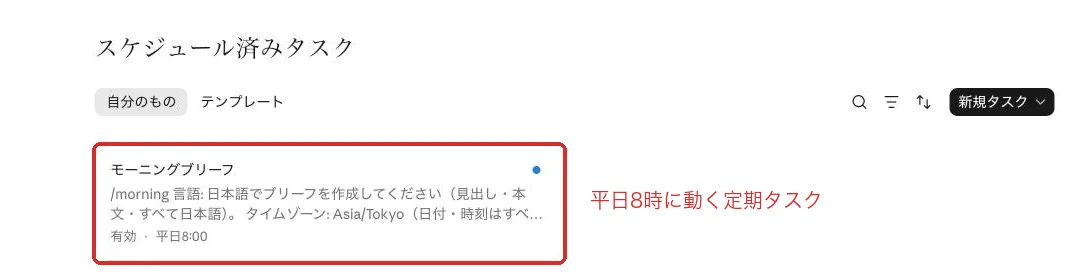
私のClaudeでも、平日の朝8時に動く「モーニングブリーフ」という朝のまとめを設定しています。
ニュースの定期調査
毎週金曜は、自社と取引先の業界のニュースから、気になるものだけを知らせてもらいます。
忙しくてニュースを見られなかった週でも、取引先との話の種が手元に残ります。
Anthropicの公式動画が勧める、任せる前に決める3つ
この使い方を紹介しているのは、Anthropicの公式YouTubeチャンネル「Claude」が2026年5月20日に公開した、22分の動画です。
日本語の設定のYouTubeで開くと、AIによる日本語の自動吹き替えで再生されます。

動画の例はプログラムを書く人向けの「Claude Code」ですが、任せる前に決めることは、事務の仕事でも同じ3つです。
週の報告に当てはめると、次のようになります。
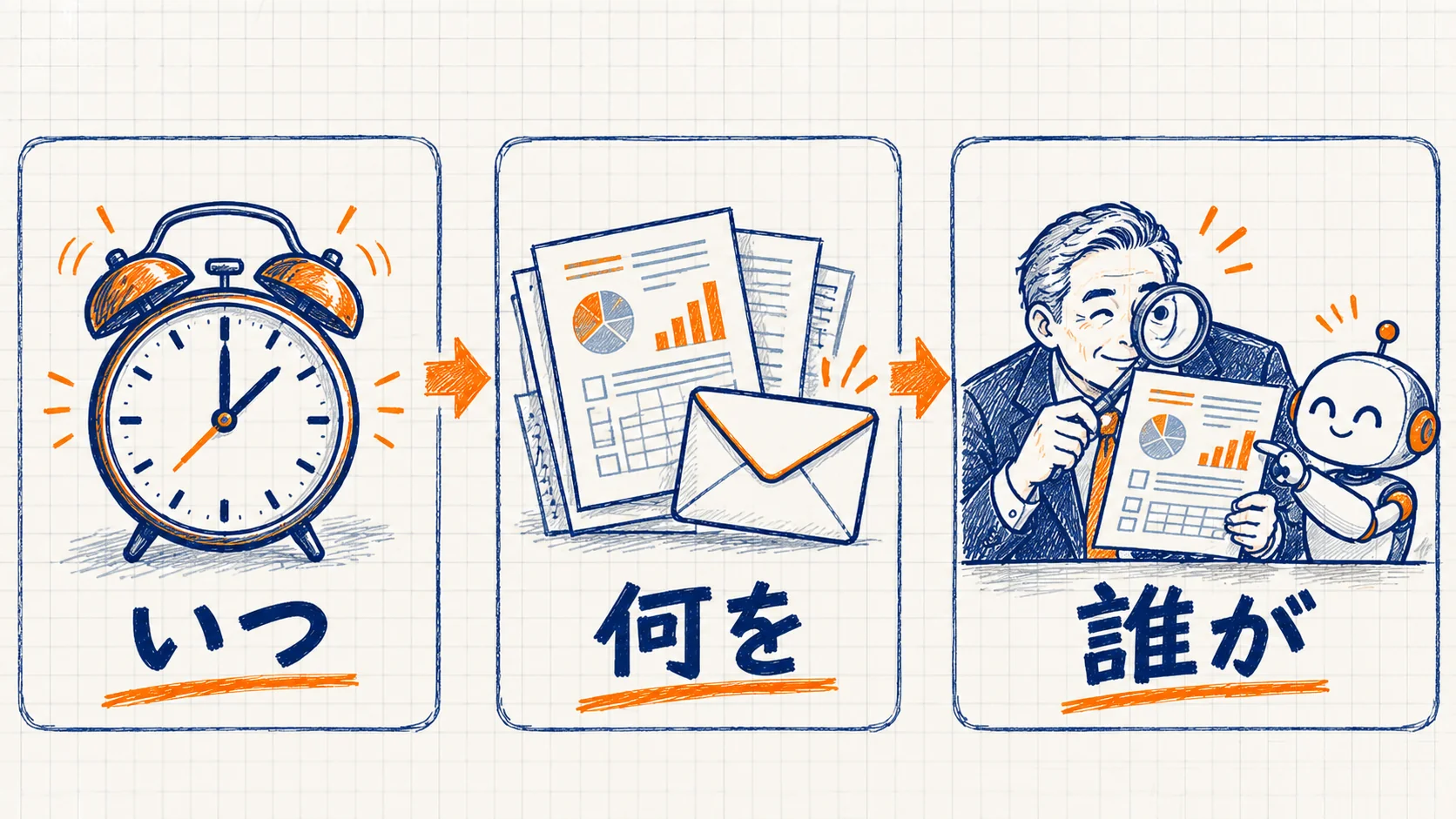
- いつ動くか:毎週月曜の朝8時
- 何を見るか:Googleドライブの受注表と、問い合わせのメール
- 誰が確かめるか:社長が報告を読み、気になる数字は担当者に聞く
動画の実演の題材は、Claude Codeの説明書を直す仕事が、技術者1人に集中していたという、Anthropic社内の困りごとでした。
担当者がClaudeに「週に1回、新しく入った変更と説明書を見比べて、直す必要があれば直し案を作って」と頼みます。
すると、AIのほうから聞き返してきます。
「何曜日の何時に動かしますか」「結果はどう知らせますか」。
答えていくと定期タスクが出来上がり、動画では毎週月曜の10時に、AIが直し案を作った記録を見せています。
AIが作るのは直し案までで、使うかどうかは人が選びます。
定期タスクの始め方は、テンプレートを選ぶか、Claudeに頼むだけ
使えるのは、月20ドルのProプランと、それより上の有料プランです。
無料プランでは使えません。
Claudeのデスクトップアプリ(Windows・Mac)でも、ブラウザやスマホのアプリでも使えます。
作り方
- 読ませたいメール・予定・Googleドライブを、Claudeにつなぐ
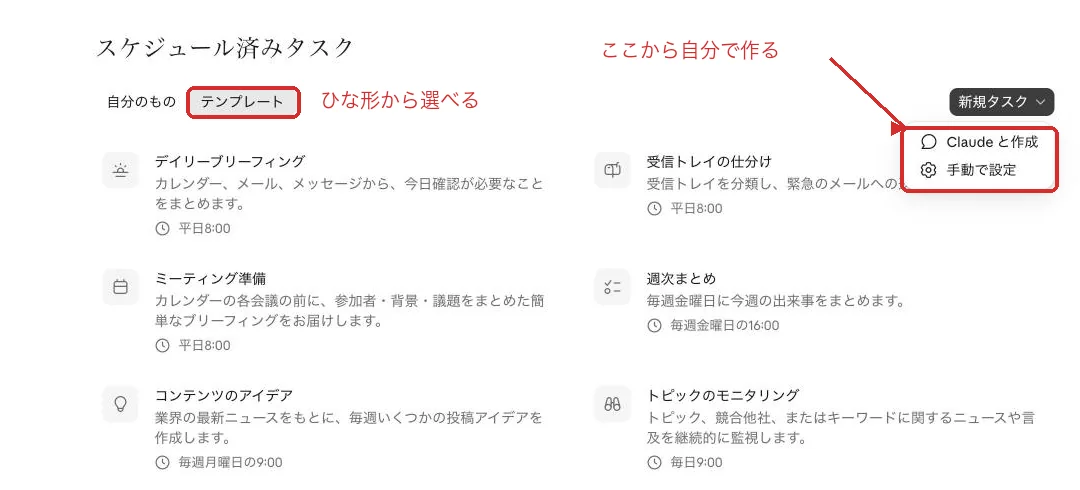
- 左のメニューの「スケジュール済みタスク」を開く
- 「テンプレート」から選ぶか、「新規タスク」の「Claude と作成」で頼む
「つなぐ」は、ClaudeがGmailやGoogleドライブを読めるように、Googleのアカウントで許可を出すことです。
入力欄の「+」か、左のメニューの「カスタマイズ」から行います。
テンプレートには、平日8時の「デイリーブリーフィング」、毎週金曜16時の「週次まとめ」、毎日9時の「トピックのモニタリング」など、6種類が並んでいます。
自分で頼むときは、たとえば次のように書きます。
毎週月曜の朝8時に、Googleドライブの「受注表」から先週の受注件数をまとめて。先々週と比べて増えたもの・減ったものも書いて指定するのは、作業を始める時刻です。
Claudeが名前・時刻・中身をまとめて出してくるので、確かめてから登録します。
最初に一度動かして終わるまでの時間を確かめ、報告を読みたい時刻に合わせて調整します。
作った定期タスクと、これまでに動いた結果は、「スケジュール済みタスク」の画面で見られます。
社内のメールや表を、Claudeから読めるようにしておく
GoogleドライブやGmailなど、つないだサービスの情報を使う定期タスクなら、パソコンを閉じていても動きます。
社内のメールや表は、先にClaudeから読めるようにつないでおきます。
パソコンの中のExcelを使う場合は、そのファイルがあるフォルダをClaudeにつなぎ、パソコンを起動してデスクトップアプリを開いておく必要があります。
月曜の朝、パソコンを開く前にまとめてほしいなら、表をGoogleドライブに置いておきます。
FAXや電話で受けた注文は、誰かが表に入れておかないと、AIには見えません。

弊社では、平日の朝にAIがnoteへの投稿を済ませています
弊社では、平日の朝にブログ記事を1本選び、その記事を紹介する文章とブログへのリンクをnoteに投稿する作業を、Claudeの定期タスクに任せています。
この記事で紹介したCoworkとは別の、パソコン上で動く種類の定期タスクなので、パソコンは起動しておきます。
任せる前に、動画の3つを次のように決めました。
- いつ:平日の朝9時過ぎ。土日と祝日は出さない
- 何を:ブログの古い記事から順に、1日1本
- 誰が確かめるか:投稿の後に報告を読み、見出し画像は人が付ける
投稿まではAIが済ませ、終わると報告が届きます。
10月19日に届いた報告は、次のとおりです。
ブログ記事「Claude Codeの/goalとは?」をnoteに公開しました(https://note.com/astha_hr/n/naf040dd418ba)。アイキャッチは未設定で、手動追加が必要です。AIカテゴリの未投稿は0本になり、ストック切れです。
アイキャッチは見出し画像、ストック切れはnoteに出す記事が残っていない、という意味です。

私は報告を読んで、見出し画像を付けるだけです。
報告を読めば、記事を書き足す時期も分かります。
出す記事が残っていない日は、投稿しなかったことだけを報告して終わります。

よくある質問
Proプランで、毎週動かしても足りますか?
定期タスクは、動くたびに、ふだんClaudeと話したときと同じようにプランで使える量を使います。
まとめる資料が多いほど、使う量も増えます。
使った量はClaudeの設定画面で確かめられるので、まず1つ動かして減り方を見てください。
AIが間違えたまま動き続けることはありませんか?
あります。
初めて任せる仕事は、まず下書きやまとめを作るところまでにして、外に送る前に人が中身を確かめる形で試してください。
動いた記録は残るので、何をしたかは、あとから「スケジュール済みタスク」の画面で開いて確かめられます。
お客様の受注データを、Claudeに読ませても大丈夫ですか?
Claudeには、会話の内容をAIの学習に使わせない設定があります。
手順は「ChatGPTに学習させない設定|Gemini・Claudeも実際の画面で解説」にまとめています。
そのうえで、どの情報までAIに読ませるかは、社内で先に決めておきます。
会社のTeamプランで「スケジュール済みタスク」が見当たりません
TeamやEnterpriseのプランでは、管理者がこの機能を止められます。
見当たらないときは、社内の管理者に設定を確かめてください。
まとめ
- Claudeの定期タスクは、決めた時刻にAIが自分から作業を始める機能
- 事務の仕事なら、Coworkで会話で頼んで作れる。Proプラン以上が必要
- 任せる前に、いつ動くか・何を見るか・誰が確かめるかを決める
- 社内のメールや表は、先にClaudeから読めるようにつないでおく
Claudeの使い方の記事は、「中小企業のAI活用ガイド」にまとめています。
いま社内で、毎週同じ曜日に、誰かが繰り返している作業はありますか?
次のどれかに心当たりがあれば、一度話を聞かせてください。
- 月曜の朝は、先週の数字をまとめるだけで終わる
- 「あれ、やっておいて」と、毎回自分が声をかけている
- 受注表がパソコンのExcelやFAXにあり、AIに読ませてよいか迷っている
30分の無料のAI活用診断(オンライン)で、AIに任せる作業・人が確かめる作業・AIに入力してはいけない情報を整理し、最初に試すことを1つ決めます。
診断のあとに、有料のサービスを申し込む必要はありません。
まずは自社で任せられる仕事を探したい方には、AIとITの話をメルマガでお届けしています。
登録すると、AIに任せたい仕事を探せる「業務改善チェックリスト」などの特典が届きます。
参考にした情報
- Anthropic公式YouTube「Build a proactive agent workflow with Claude Code」
- Code w/ Claude 2026 ロンドン 講座ページ(英語)
- Claude ヘルプ「Schedule recurring tasks in Claude Cowork」(英語)
- Claude ヘルプ「Use Claude Cowork on web, desktop, and mobile」(英語)
- Claude Code ドキュメント「Automate work with scheduled tasks」(英語)
いま受け取れる特典は、全部で9つ。すべて無料です。
- Claude Codeで作る 動画キット … 日本語で頼むだけで、告知動画を作る指示文とサンプル一式。
- AIが作る見た目を選べる デザイン様式50 … 名前をひとつ添えるだけで、サイトも資料も50通りに。
- AIの仕上がりを毎回そろえる 型プロンプト … コピペするだけ・作成フォーム付き。
- ChatGPT超入門ガイド … 「何ができるの?」がスッキリ分かる入門書。
- AIで仕事をラクにする 業務改善チェックリスト … “任せられる仕事”を見つける。
- 今日から使えるAI活用シーン10選 … まねするだけ。
- NotebookLMでスライドを作ろう … 資料づくりを10倍速に。
- 撮った動画を“見返せる資産”に変える 手順書 … 文字起こし→目次→字幕まで。
- AI活用ガイドブック(全70ページ) … 登録+3分のアンケートで無料(Kindleでは980円)。
この記事は役に立ちましたか?

コメント