



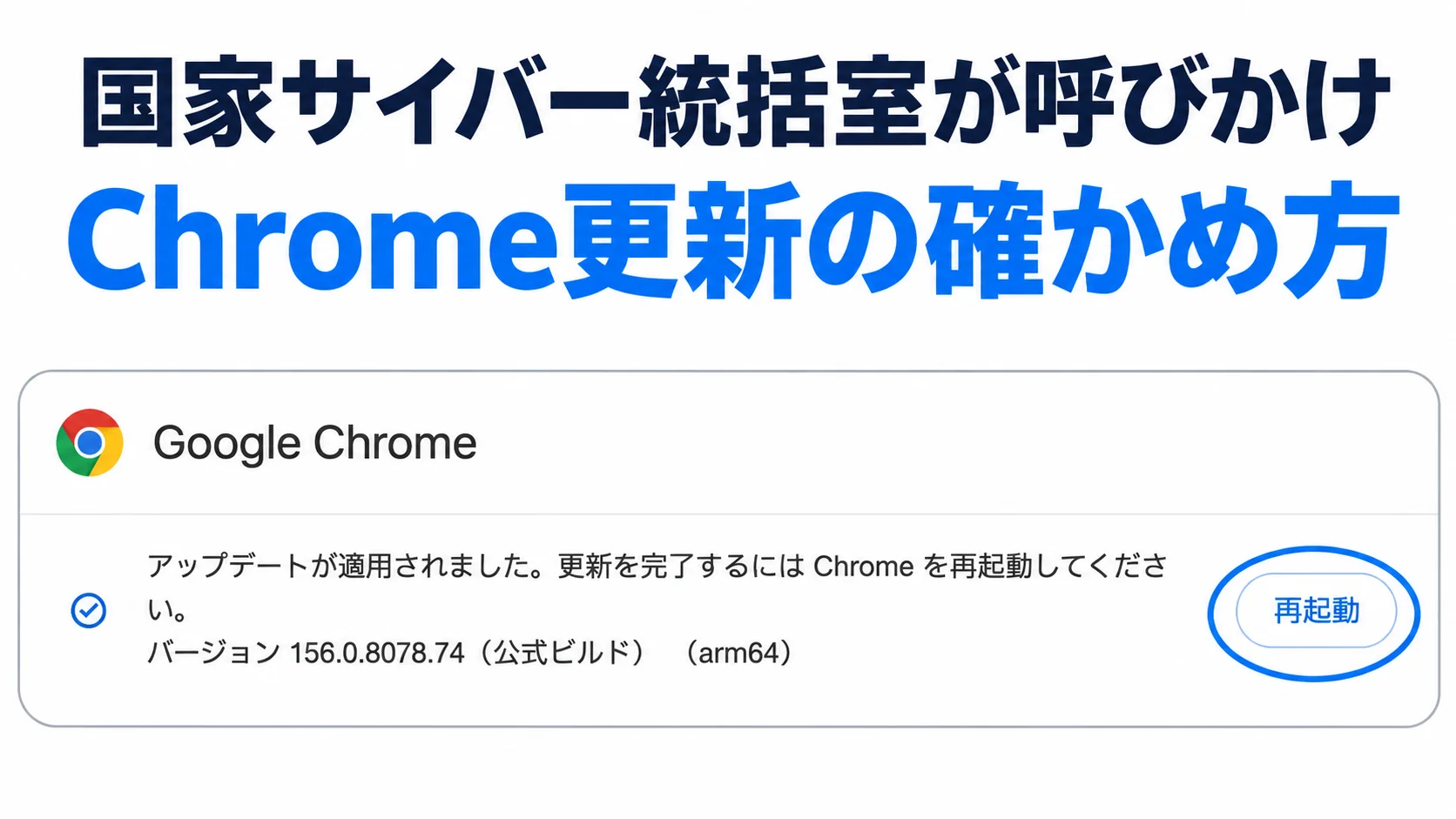


国の機関である国家サイバー統括室がChromeの更新を呼びかけていると聞いて、自分のパソコンは大丈夫か気になっていませんか。
確かめる場所は、Chromeの右上の「︙」から「ヘルプ」、「Google Chrome について」です。
バージョンの番号が157.0.8103.38以上なら、更新は終わっています。
「再起動」のボタンが出ていたら、押すと新しい版に切り替わります。
再起動するのはChromeだけで、開いていたタブは自動で戻ります。
この記事でわかること
- パソコンとスマホの確かめ方
- 自動更新なのに再起動が要る理由
- 社員に送る連絡文
- Chrome 157で何が直ったか
- Edgeとアプリの中のブラウザの状況
パソコンとスマホで確かめる手順
パソコン(Windows・Mac)
- Chromeの右上の「︙」を押す
- 「ヘルプ」を選ぶ
- 「Google Chrome について」を押す
- 「再起動」が出ていたら押す
- 番号を見る
アドレス欄に chrome://settings/help と打っても、同じ画面が開きます。
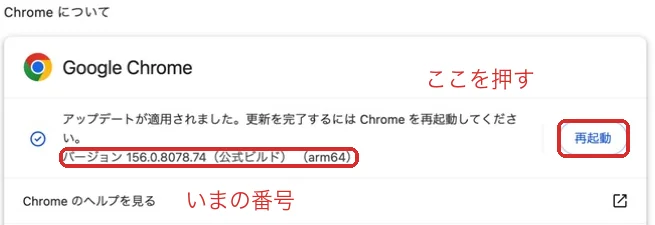
これは11月4日に弊社のMacで撮った画面です。
更新は入っているのに、再起動を押すまでは番号が156のままでした。
この画面を開くと、Chromeが更新を確認します。
| 画面の表示 | やること |
|---|---|
| 「再起動」のボタンがある | 押します |
| 番号が157.0.8103.38以上で、ボタンがない | 終わりです |
| 確認が終わっても157より前の番号で、ボタンがない | 修正がまだ届いていません。数日後にもう一度見ます |
| 「更新できませんでした」と出る | Googleの解決方法を見ます。会社のパソコンなら管理している人に聞きます |
「最新の状態です」と出ていても、番号が157より前なら修正は届いていません。
Googleは数日から数週間かけて、順に配信すると発表しています。
届くまでの間は、メールやSNSで届いた知らないリンクを開かないでください。
Android
新しい版は157.0.8103.38で、11月3日の発表ではGoogle Playに数日かけて届く予定です。
- Google Playで「Chrome」を検索する
- 「更新」が出ていたら押す
「更新」が無く「開く」だけなら、この操作は要りません。
iPhone
新しい版は157.0.8103.37です。
- App Storeで「Chrome」を検索する
- 「アップデート」が出ていたら押す
「アップデート」が無く「開く」だけなら、この操作は要りません。
開いたままのChromeは、再起動するまで新しい版になりません
Googleのヘルプによると、Chromeの更新は通常、Chromeを閉じて次に開くまでの間に行われます。
夕方にノートパソコンのふたを閉じて帰り、翌朝ふたを開けて、昨日のタブの続きから仕事を始める。
ふたを閉じてもChromeは終了しないので、何日も開いたままになります。
開いたままのChromeでは、更新が待たされていることがあります。
「再起動」のボタンを押すと、新しい版に切り替わります。
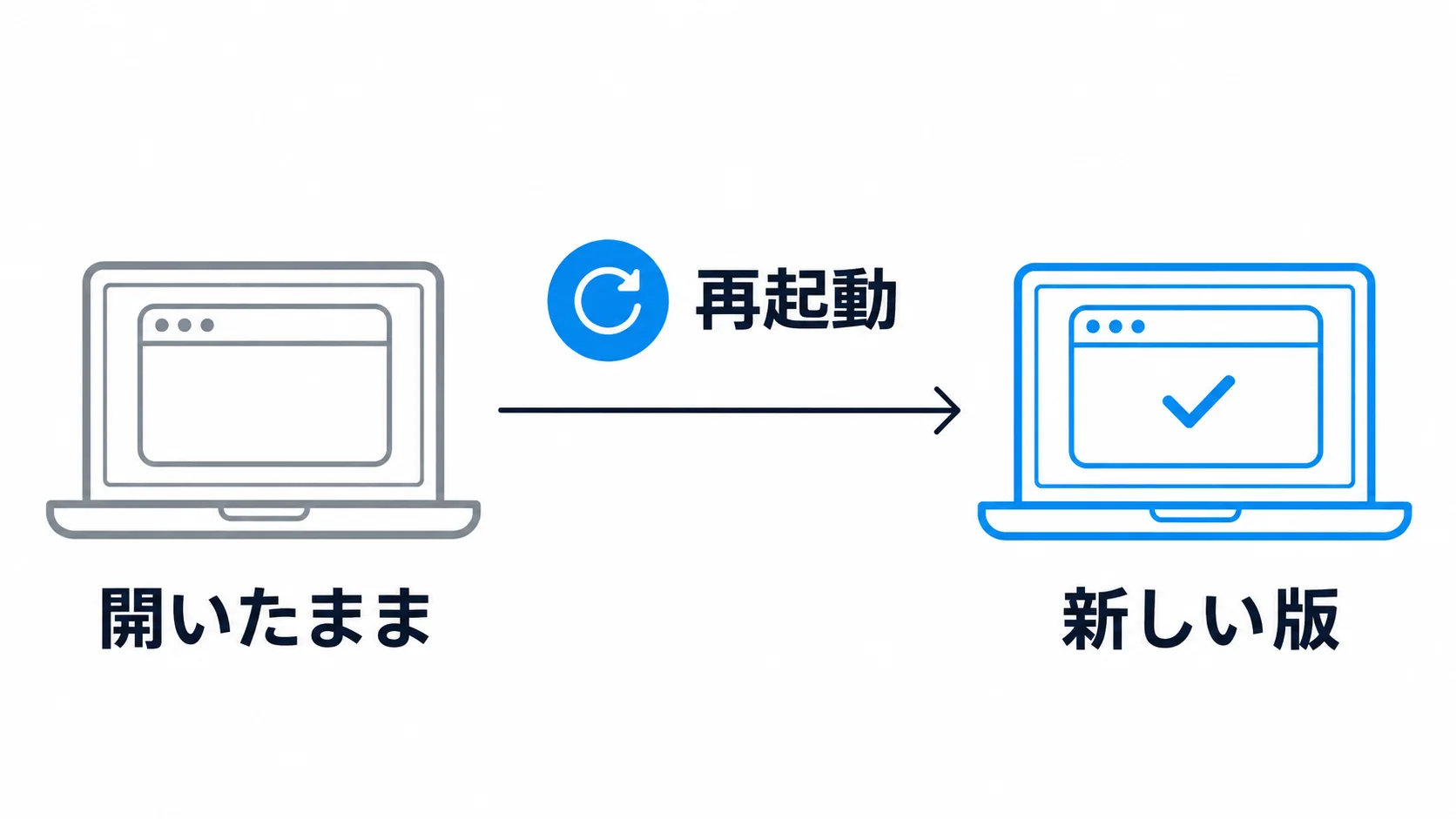
再起動するのはChromeだけなので、パソコンの再起動は要りません。
Excelなど、ほかのアプリもそのままです。
シークレットウィンドウは戻らないので、残したいページがあれば先に控えてください。
入力の途中の文章は、再起動の前に保存するか、メモ帳などにコピーしてください。
社員には、この文面で連絡できます
受付や事務所の共有パソコンも、忘れずに頼んでください。
次の文は、そのままチャットに貼れます。
【お願い】Chromeの更新を確かめてください

Chromeに重要なセキュリティ修正が出ました。
今日中に、次の手順で確かめてください。

1. Chromeの右上の「︙」→「ヘルプ」→「Google Chrome について」を開く
2. 「再起動」が出ていたら押す(開いていたタブは戻ります)
3. 画面に出ている番号を、このメッセージに返信する

157.0.8103.38以上なら完了です。
それより前の番号でも、そのまま返信してください。

スマホのChromeは、Google PlayかApp Storeで更新してください。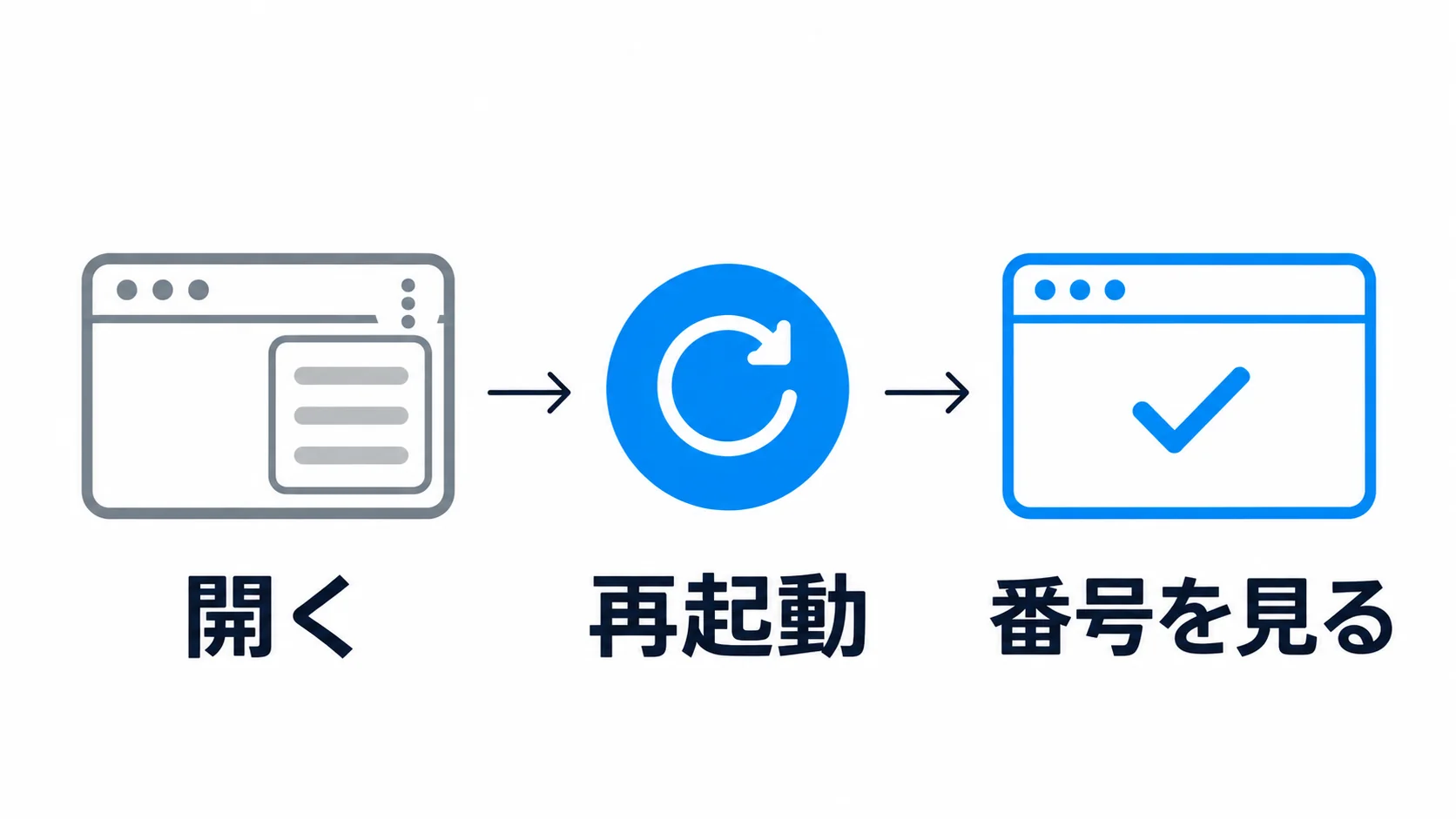
Edgeやアプリの話まで入れると、長くて読まれません。
最初の連絡はChromeだけにしてください。
Chrome 157で、213件の欠陥が直りました
Googleは米国時間の2026年11月3日に、Chrome 157を公開しました。
修正は213件です。
| 深刻度 | 件数 |
|---|---|
| Critical(いちばん深刻) | 7件 |
| High(2番目) | 77件 |
| Medium(3番目) | 75件 |
| Low(4番目) | 54件 |
| 合計 | 213件 |
直った欠陥の中には、細工されたWebページを開くだけで、Chromeの中で攻撃者のプログラムを動かされるおそれのあるものがあります。
Googleの発表には、これらの欠陥がすでに攻撃に使われたとは書かれていません。
Googleが公開した修正の一覧には欠陥を見つけた人の欄があり、そこにAIの名前もありました。
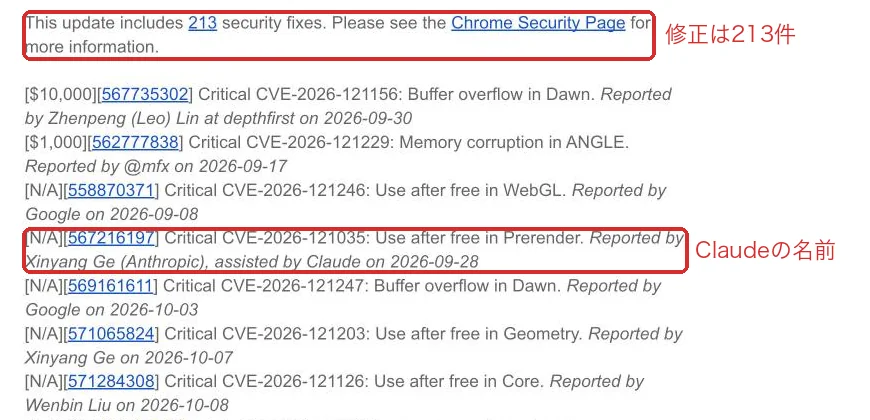
213件のうち14件はClaudeを使って見つかり、7件はOpenAIのCodex Securityが報告したものです。
いちばん深刻なCriticalの7件にも、Claudeを使って見つかったものが1件あります。
Chromeの更新は、10月27日に52件、10月29日に21件、11月3日に213件と、8日間で3回続きました。
10月29日の更新を入れていても、11月3日の213件の修正は入っていません。
Edgeの修正は11月4日時点で未公開、Firefoxは159.0.1で直りました
Windowsのパソコンには、最初からEdgeが入っています。
EdgeはChromeと同じ土台で作られていて、Chromeの修正はあとからEdgeに取り込まれます。
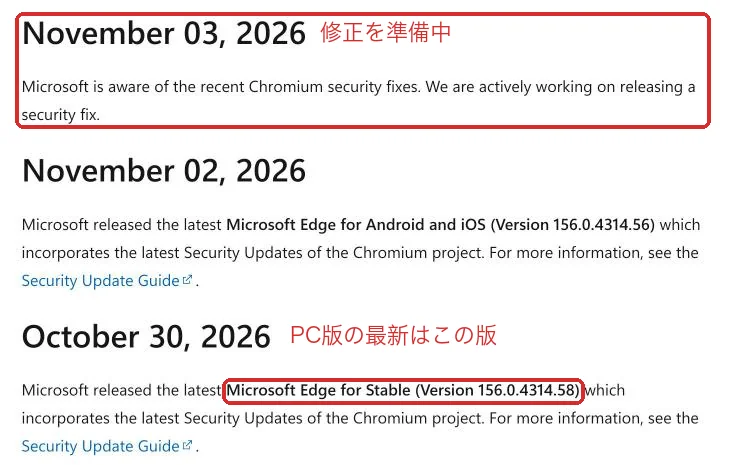
2026年11月4日に確かめたところ、Microsoftの更新情報には「修正を準備している」と書かれていました。
パソコン版Edgeの最新は、10月30日に出た156.0.4314.58です。
いまEdgeを最新にしても、213件の修正はまだ入りません。
Edgeを使っている方は、右上の「…」から「ヘルプとフィードバック」、「Microsoft Edge について」の順に開いてください。
番号が156.0.4314.58以上か確かめて、157になったChromeがあれば、修正が出るまで初めて開くサイトはChromeで開いてください。
Firefoxは、11月3日に159.0.1が出ました。
上から2番目に深刻なHighの欠陥が1件直っています。
右上の「≡」から「ヘルプ」、「Firefox について」の順に開いて、番号が159.0.1以上か確かめてください。
普段使っていないブラウザも、入っているなら1度開いて確かめてください。
アプリの中のブラウザは、Chromeとは別に更新されます
ClaudeやSlackのようなアプリは、画面を表示するためのブラウザを自分の中に持っています。
2026年11月4日に弊社のMacで調べると、番号は次のとおりでした。
| アプリ | 中のブラウザの番号 |
|---|---|
| Google Chrome 本体 | 157.0.8103.38 |
| Claude(デスクトップアプリ) | 152.0.7977.167 |
| Slack | 152.0.7977.167 |
| Cursor | 148.0.7778.280 |
| Obsidian | 138.0.7204.235 |
Chromeを更新しても、アプリの中のブラウザの番号は変わりません。
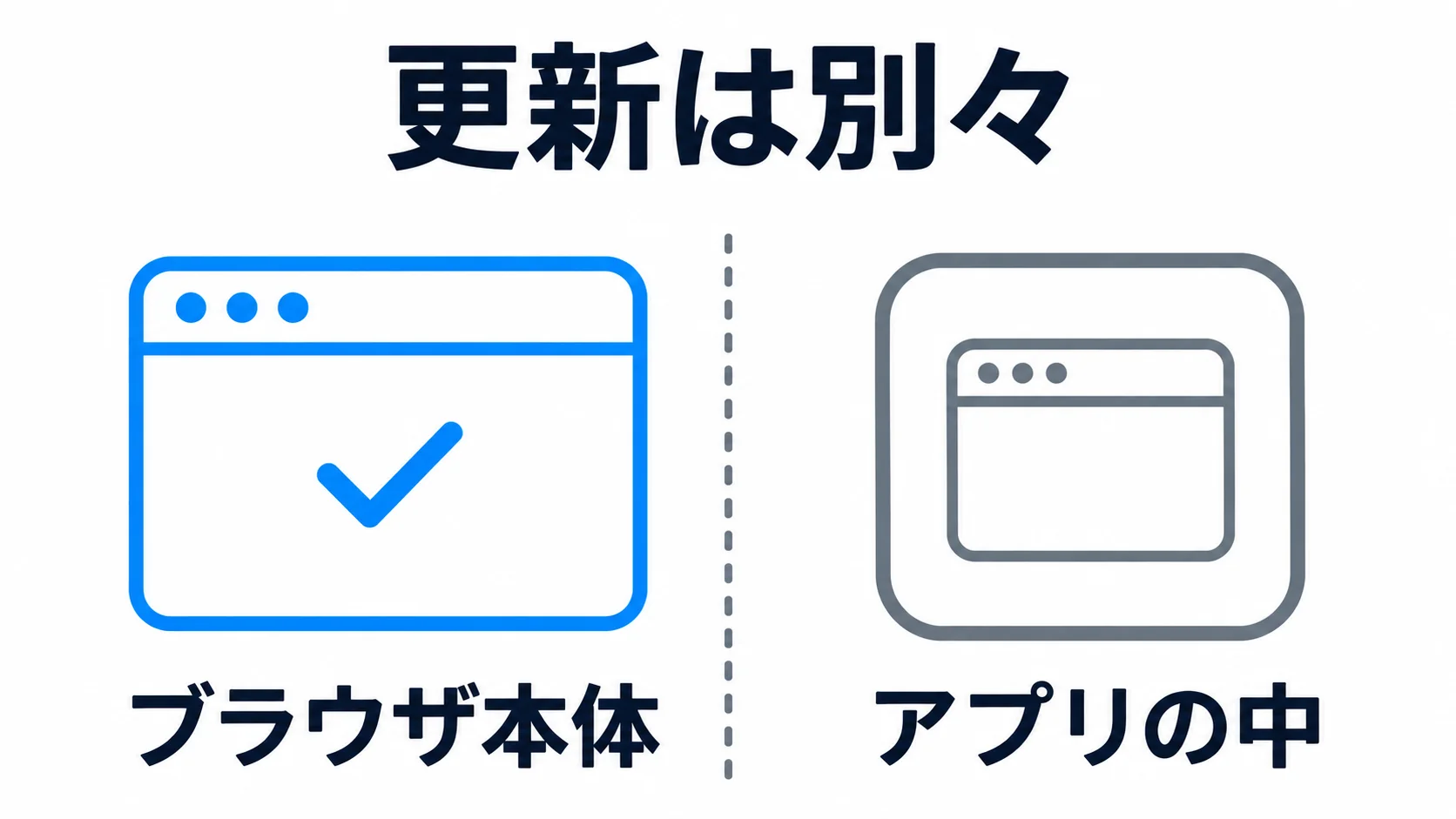
アプリの中のブラウザは、そのアプリの開発元が更新を出すまで新しくなりません。
開発元が古い版に修正だけを入れている場合もあり、どこまで直っているかは番号だけでは分かりません。
MacのChatGPTアプリは作りが違い、同じ調べ方では番号が分かりませんでした。
- ClaudeやSlackなどのアプリを最新版に更新する
- 初めて開くサイトは、更新したChromeで開く
まとめ
「Google Chrome について」を開き、「再起動」が出ていたら押す。
番号が157.0.8103.38以上なら、Chromeの確認は終わりです。
会社のパソコンやAIツールの管理は、いま誰が見ていますか。
- 更新の連絡を誰が出すか決まっていない
- 社員がどのAIを使っているか把握していない
- 確認や集計の作業に毎月時間を取られている
当てはまるものがあれば、30分の無料AI活用診断で、AIに任せる作業と人が確認する作業を一緒に整理できます。
その場で見積もりは出しませんし、売り込みもしません。
メルマガでは、こうした更新の話やAIの使い方をお届けしています。
登録とアンケートで、Kindle本のAI活用ガイドブックも無料で受け取れます。
今までの使い方で情報が漏れていないか気になる方は、個人情報が漏れたか確認する方法を読んでみてください。
AIに読ませるフォルダの決め方は、ダウンロードフォルダでAIを動かす危険の記事に書きました。
参考にした情報
- Stable Channel Update for Desktop(Chrome Releases)
- Chrome for Android Update(Chrome Releases)
- Chrome Stable for iOS Update(Chrome Releases)
- Google Chrome を更新する(Google Chrome ヘルプ)
- 国家サイバー統括室のXアカウント
- Release notes for Microsoft Edge Security Updates(Microsoft)
- MFSA 2026-123(Mozilla)
- CVE-2026-121094 の説明(Strix)
いま受け取れる特典は、全部で10個。すべて無料です。
- サイトに動きを付ける プロンプト100 … 見本を動かして選び、Claudeに貼るだけ。
- Claude Codeで作る 動画キット … 日本語で頼むだけで、告知動画を作る指示文とサンプル一式。
- AIが作る見た目を選べる デザイン様式50 … 名前をひとつ添えるだけで、サイトも資料も50通りに。
- AIの仕上がりを毎回そろえる 型プロンプト … コピペするだけ・作成フォーム付き。
- ChatGPT超入門ガイド … 「何ができるの?」がスッキリ分かる入門書。
- AIで仕事をラクにする 業務改善チェックリスト … “任せられる仕事”を見つける。
- 今日から使えるAI活用シーン10選 … まねするだけ。
- NotebookLMでスライドを作ろう … 資料づくりを10倍速に。
- 撮った動画を“見返せる資産”に変える 手順書 … 文字起こし→目次→字幕まで。
- AI活用ガイドブック(全70ページ) … 登録+3分のアンケートで無料(Kindleでは980円)。
この記事は役に立ちましたか?

コメント