




この記事でわかること
あなたの会社のブログやサイトで、どの記事がよく読まれているか、記事ごとに一覧で見られていますか。
見ようとするたびに、GA4を1記事ずつ開いて数字を書き写す手間に阻まれて、後回しになっていないでしょうか。
結論から言うと、この一覧はAIに一言頼むだけで、3分ほどで自動的に作れます。
ただし、同じことをChatGPTに頼むだけでは出てきません。
カギは、GA4とスプレッドシートを「API」でつないだことでした。
この記事でわかることは、次の3つです。
- 自社ブログ123記事・約1,152日分(3年2ヶ月)のアクセスを、AIに一言で3分で一覧にした実例
- 同じことがChatGPTに頼むだけでは出てこない理由
- 解決のカギ=GA4とスプレッドシートを「API」でつなぐという考え方
「一覧にしたい」のに、ずっと後回しでした
私たちは、自社ブログに定期的に記事を追加しています。
数えてみたら、全部で123記事ありました。
アクセス計測のために、GA4(Googleの無料アクセス解析)はもちろん入れています。
ただ、「どの記事が、いつ、どれくらい読まれているか」を、記事ごとに一覧にすることは、していませんでした。
これではいけないと思って、いざ一覧を作ろうとしたのですが……。
表を用意して、記事のタイトルを並べて、GA4を開いて日ごとのアクセス数を書き写して。
記事は123本、しかも見たいのは過去3年分。1日、2日で終わる量ではありませんでした。
結局、面倒くささが先に立って、ずっと避けていたんです。

AIに一言。3分で1枚の表になりました
そこで、AIに実際の作業まで任せてみることにしました。
ここで言うAIは、ChatGPTのように文章を作るだけでなく、指示に沿って実際の集計作業まで動かせるようにしたものです。
頼んだのは、ほとんど一言でした。
「GA4から全記事の日別アクセスを取ってきて、たてに日付、よこに記事タイトルを並べた一覧表を、スプレッドシートに作って」
正直、まさかここまでうまくいくとは思っていませんでした。
3分もしないうちに、123記事・約1,152日分(3年2ヶ月)が、1枚の表になっていました。
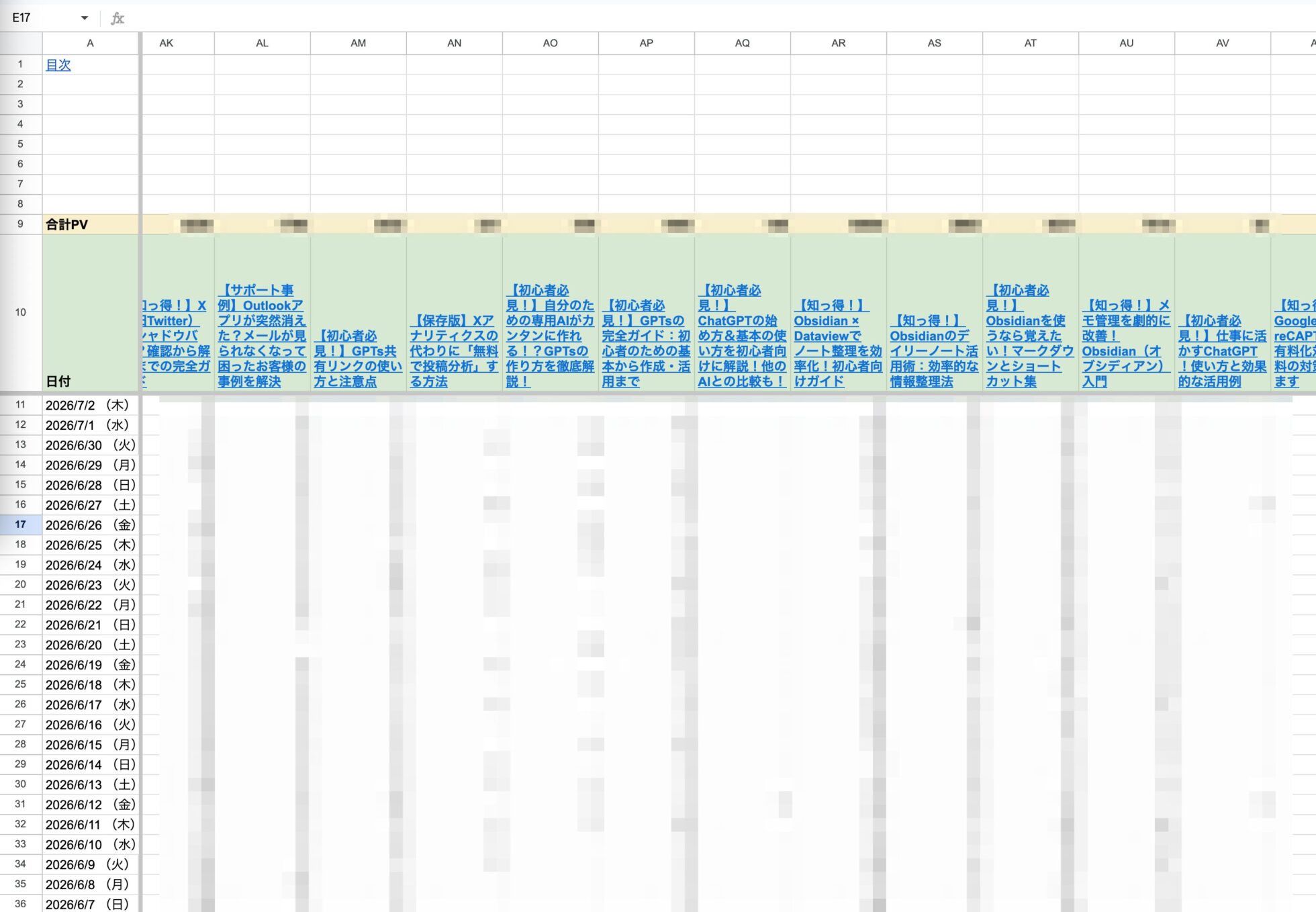
そこからは、より使いやすくなるように、記事ごとの合計アクセス数も自動で計算させました。
タイトルをクリックすれば、その記事にそのまま飛べるように、リンクも設定させました。
面倒すぎて避けていたものが、3分で、しかも見やすい形で出てくる。
これはさすがに、すごくないでしょうか。
じつは、これはChatGPTに頼むだけでは出てきません
ここが、今回いちばんお伝えしたいところです。
同じことをChatGPTに「やって」と言っても、この表は出てきません。
手順の説明や、それらしい文章は返ってきます。
でも、実際にGA4からデータを取ってきて、スプレッドシートに書き込む「作業そのもの」は、してくれないのです。
コードを書けるAI(Claude CodeやCodexといった、開発作業まで任せられるAIです)に頼んでも、そのままでは「権限がなくてできません」と止まってしまいます。
解決のカギは、GA4とスプレッドシートを「API」でつないだことでした。
APIというのは、サービスとサービスを安全につなぐための”合鍵”のようなものです。
この合鍵を一度用意しておくと、あとはAIに一言頼むだけで、表がひとりでに出来上がるようになります。

「難しそう」と感じた方へ
「自分にもできるのか」と身構えるかもしれません。
まず、費用の心配はほとんどありません。GA4もスプレッドシートも無料で使えます。
手間がかかるのは、最初にAPIで「つなぐ」設定のところだけです。
ここは一度だけの作業で、つないでしまえば、あとは毎回AIに頼むだけになります。

とはいえ、この最初の設定が、ふだんの画面操作とは少し勝手が違います。
だからこそ、はじめての方でもつまずかないように、手順を1本にまとめているところです。
一覧にすると、何がそんなに良いのか
良いのは「速さ」だけではありません。
手作業だと、123記事を1本ずつさわる時点で、写し間違いが必ず出ます。
1日がかりの単純作業は、集中力も続きません。
その「量」と「正確さ」を、まとめてAIが引き受けてくれます。
そして何より大きいのは、一度この仕組みを作れば、数字が毎日ひとりでに更新されることです。
「見に行かないと分からない」状態だと、たいてい後回しになります。
「開けば、いつも最新の一覧が目に入る」状態にして、はじめて数字は続きます。

まとめ:あなたのサイトでも、同じことができます
あなたの会社のブログやサイト、いま「どの記事が読まれているか」を、パッと一覧で見られる状態になっていますか。
もし「見たいけれど、手間だから後回し」になっているなら、それはまさに、この仕組みが効く場面です。
GA4とスプレッドシートを「API」でつなぐ具体的な手順は、メルマガの読者に向けて限定で公開する予定です。
「自分のサイトのアクセスも一覧で見たい」という方は、公開を楽しみに登録してお待ちいただけたらうれしいです。
また、「うちの場合、何からAIを使えばいいか」を一緒に整理したい方は、AI活用診断もご利用いただけます。
まだ「自分にできるかな」という段階でも大丈夫です。
AI活用の第一歩、いっしょに整えませんか
「AIを使ってみたいけれど、安全面が不安」「自社の業務でどこから任せればいいか分からない」——そんなときは、お気軽にご相談ください。
アスタは、AIを実際の業務で安全に活用するお手伝いをしています。
- AIを業務で使ってみたい方 → AI活用無料診断へ(所要時間:約30分)
- まず話だけ聞いてみたい方 → お問い合わせフォームへ
いまの状況をそのままお聞かせください。
業務のほぼすべてにAIを活かし、効率を10倍にした方法を毎週お届けしています
登録すると、あなたの仕事にAIを取り入れるための
8つの特典もすぐにお送りします。
- ChatGPT超入門ガイド:ビジネスで活用する方法
- 今日から使えるAI活用シーン10選
- AIで仕事をラクにする業務改善チェックリスト
- AIの仕上がりを毎回そろえる 型プロンプト
- NotebookLMでスライドを作ろう
- 撮った動画を“見返せる資産”に変える 手順書
- デザイン様式50:AIが作る見た目を50通りから選ぶ
- AI活用ガイドブック(全70ページ・Kindleでは980円)
7つは登録するとすぐ届きます。
ガイドブックは3分のアンケートにお答えいただいた方へお送りします。
登録は無料・いつでも解除できます
この記事は役に立ちましたか?


コメント