




お客様のサイトの本番環境(ロリポップサーバー)移行が完了し、「ContactForm7」の宛先から自分のメールアドレスを削除して更新しようとしたら、以下のように「403エラー」が表示されてしまいました。
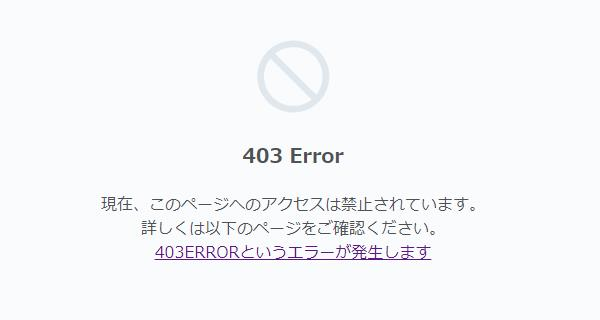
リンク部分をクリックすると、ロリポップの「403 Errorというエラーが発生します」というヘルプに飛びましたが、解決方法が的はずれで頼りになりません。
ネットで対処方法を調べたところ、.htaccessでSiteGuardの除外設定をするという記事が見つかりました。
確かにサイトにはSiteGuard(セキュリティプラグインの一種)を導入していましたので、試してみたところ無事に解消しました。
以下はそのとき行った操作の備忘となりますので、同じ現象が起きた方の参考になれば幸いです。
ITトラブル!困ったときは?
現在お困りのITトラブルはありませんか?
Zoomで画面を共有しながら即解決します!
操作手順
シグネチャを調べる
1.ロリポップのサーバー管理画面にログインします。
2.左のメニューから「セキュリティ」-「WAF設定」をクリックします。
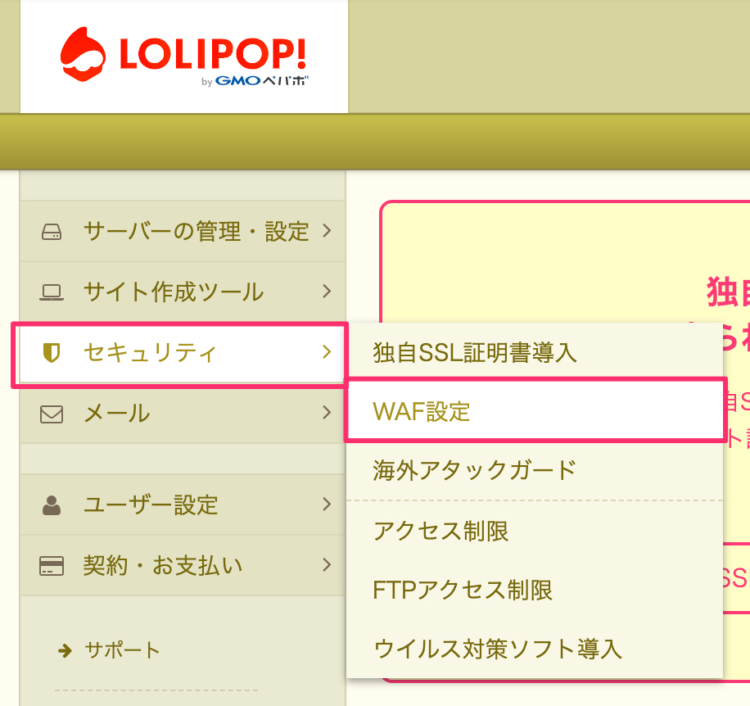
※ちなみに、WAF設定とは「Web Application Firewall」の略で、ウェブアプリケーションを保護するためのファイアウォールの一種です。
WAFは、ウェブアプリケーションへのHTTPリクエストを監視し、不正なアクセスや攻撃を検出して防御する役割を果たします。
セキュリティ上大切な機能ではありますが、今回のように対象にしなくても良い正常なプログラム(SiteGuard)についても反応してしまったため、403エラーになったということだと思います。
3.対象となるドメインの右にある[▶ ログ参照]をクリックします。
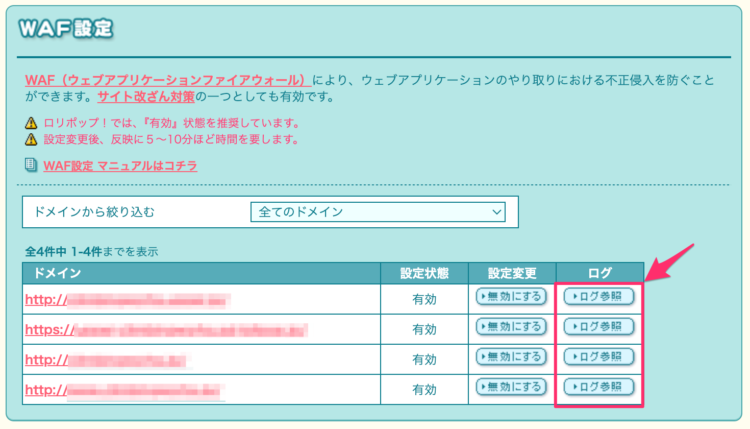
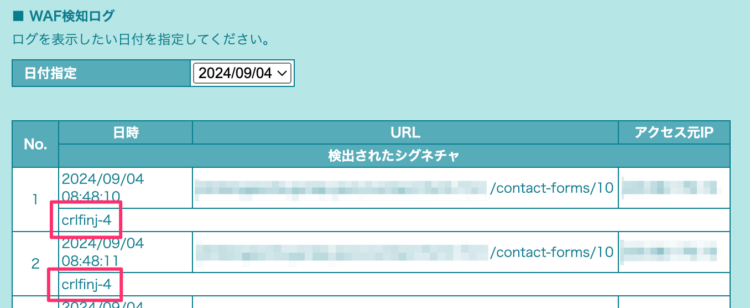
4.ファイアウォールが検知したログが表示されますので、画面からシグネチャの文字列をコピーします。
今回ContactForm7にてエラーが発生したわけですが、該当の箇所を見ると「検出されたシグネチャ」は「crlfinj-4」となります。
.htaccessの修正
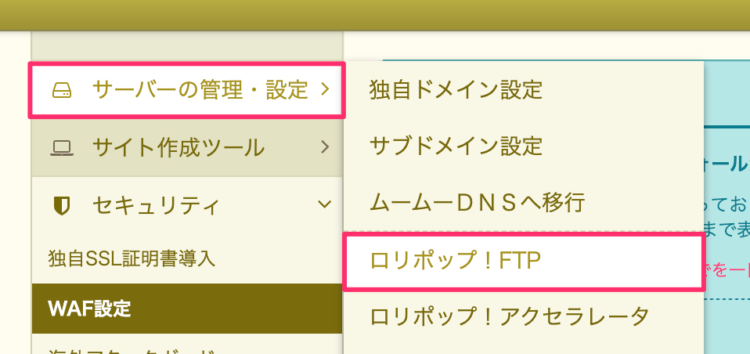
1.左のメニューから「サーバーの管理・設定」-「ロリポップ!FTP」を開きます。
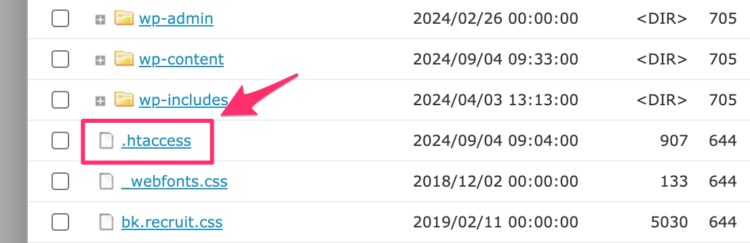
2.WordPressのインストール先にある「.htaccess」をクリックします。
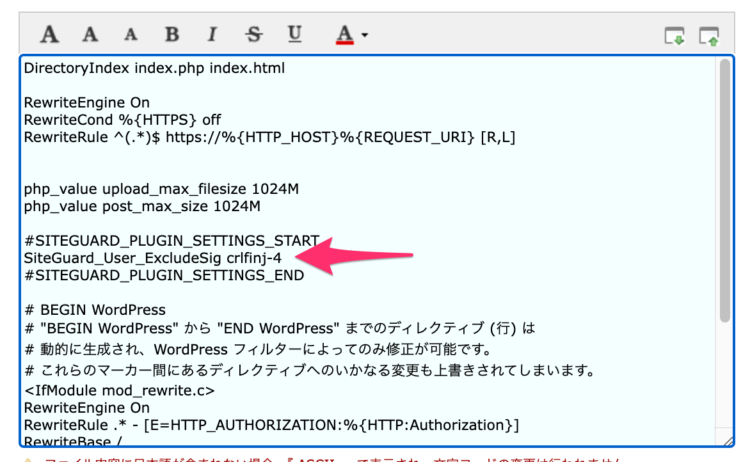
3.「#SITEGUARD_PLUGIN_SETTINGS_START」〜「#SITEGUARD_PLUGIN_SETTINGS_END」の記述があるので、その間に以下の記述を追加します。
「SiteGuard_User_ExcludeSig ***」
※「***」には先程コピーしたシグネチャが入ります。
追記した結果は以下のようになります。
4.編集が終わったら画面下部の[保存する]をクリックします。
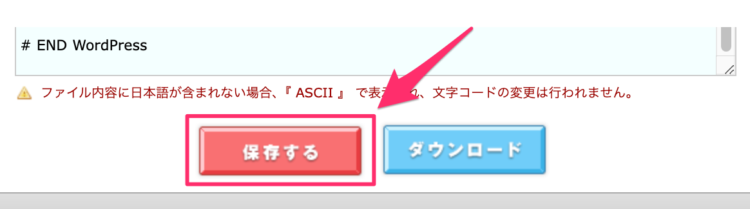
以上の設定を行った後、改めてWordPressの管理画面からContactForm7の設定を更新したところ、403エラーが表示されることはなくなりました。
10分調べてわからないことは人に聞いちゃおう!
もし、記事を読んでいて「見ながら作業をする時間がもったいない!」と感じた方は、ぜひご相談ください。
そんなあなたの作業時間を短縮するために「オンラインITサポート」を行っております。
自分で調べながらやったら1時間かかったことがサポートに聞いたら10分で終わったなんてことはよくあることです。
まずはお気軽に相談ください^^
詳しくは以下のバナーをクリック!
この記事は役に立ちましたか?
コメント