



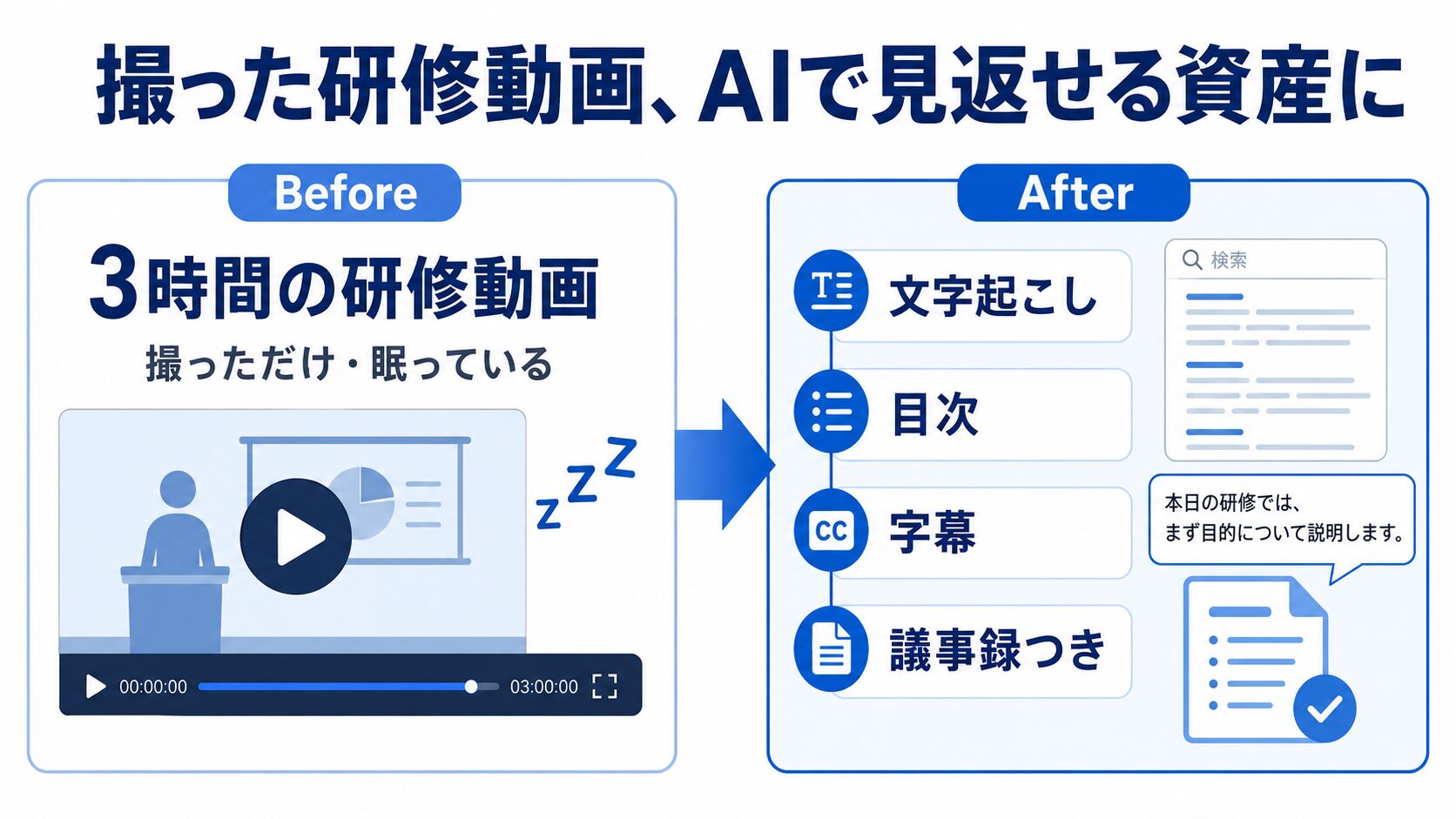
研修や引き継ぎの様子を、とりあえず録画しておく。よくあることだと思います。
でも、その動画を後からもう一度見た人は、どれくらいいるでしょうか。
3時間のカメラ映像は、頭から通しで見る時間もなければ、見たい場面がどこにあるかも分かりません。撮っただけの動画は、たいてい誰にも見返されないまま眠っていきます。
先日、まさにその「3時間ぶんの業務研修の録画」を、見返せる形に変える作業をしました。この記事は、その全記録です。
結論から言います。
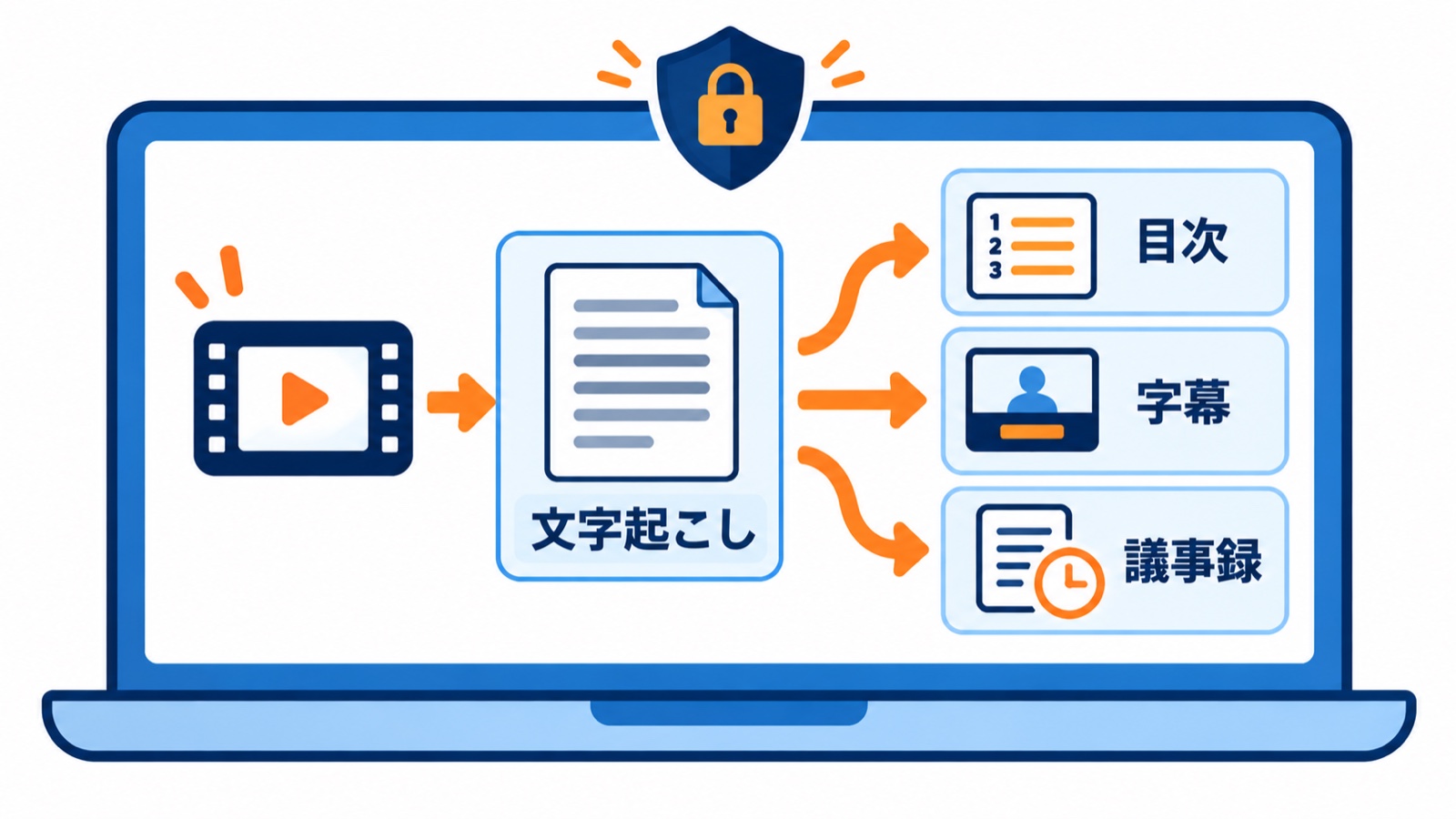
撮っただけの動画は、「文字起こし → 目次 → 字幕」の順に手を入れるだけで、”見たい3分だけ見られる資産”に変わります。しかも、音声を一切外部に出さずに、手元のパソコンだけでできました。
「動画編集ソフトを買わないと無理では?」と思うかもしれません。使ったのは無料の道具だけで、作業は半日で終わりました。
先に、この記事の要点
- 文字起こしが起点。ここさえできれば、目次も字幕も議事録も、あとから自動でついてきます。
- 処理は「完全ローカル」でできる。音声をインターネットに送らないので、社内やお客様の情報が入った録画でも安全に扱えます。
- 副産物として、動画が議事録も兼ねる。「誰が・何を・いつ決めたか」が時刻つきで残ります。
順番にお話しします。まずは、なぜ研修動画が「撮っただけ」で終わってしまうのか、から。
なぜ、撮った研修動画は見返されないのか
録画そのものは、今はスマホでもカメラでも簡単にできます。問題は、そのあとです。
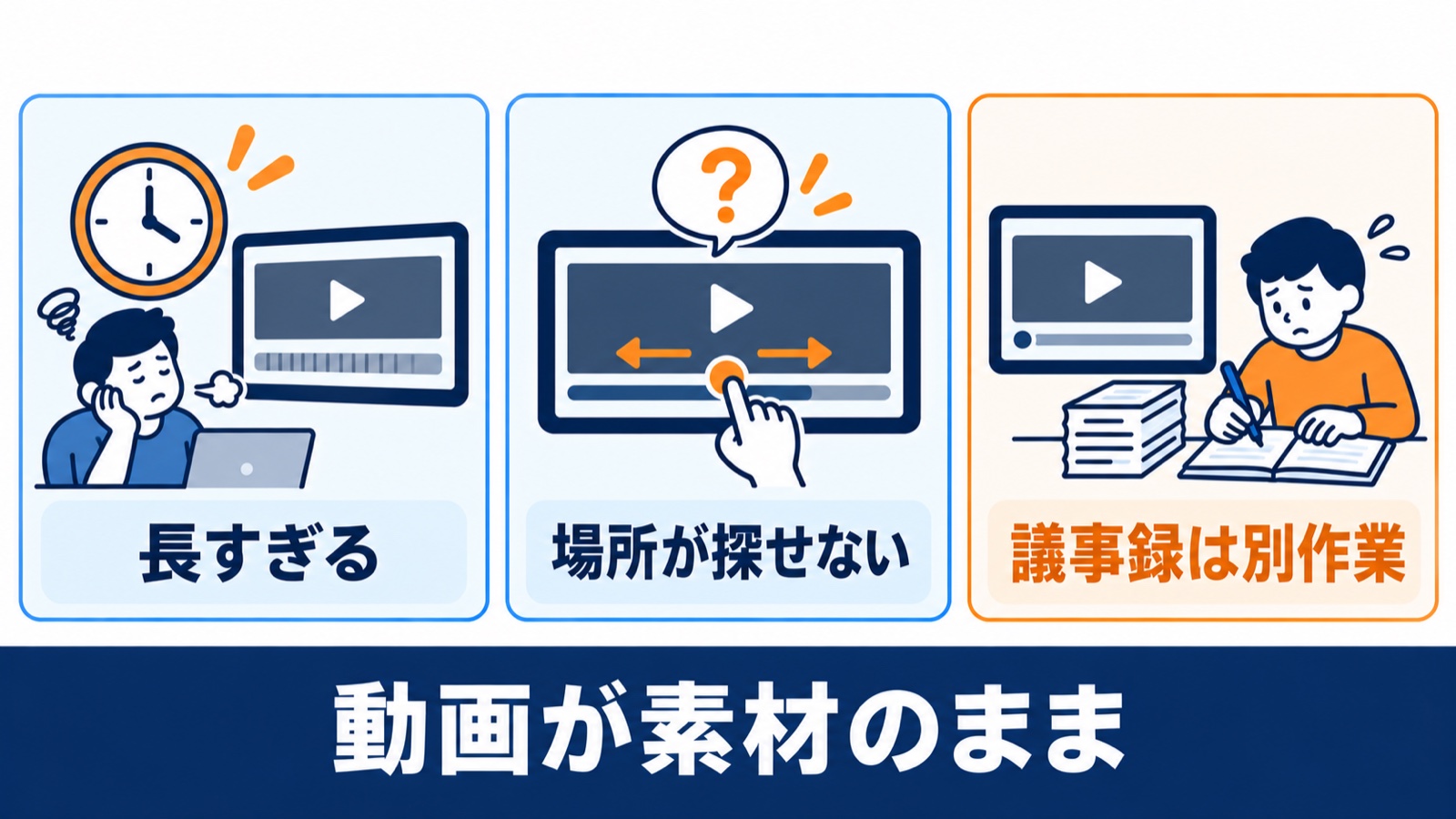
見返されない理由は、だいたい3つに集約されます。
ひとつめは、時間です。3時間の動画を、後からもう一度、頭から見る人はいません。
ふたつめは、場所が分からないことです。「あの説明、どこでしてたっけ」を探すために、シークバーを行ったり来たりするのは、それだけで面倒です。
みっつめは、議事録が別作業になっていることです。録画はある。でも「何が決まったか」は、結局あとから誰かが文字に起こさないと残りません。
つまり、動画は「素材」のままで、「使える形」になっていないんです。
ここを変えるのが、文字起こしでした。
全体像:やったのは、この4ステップ
今回の作業は、大きく4つの手順に分かれます。
- 手順1:文字起こし(動画の音声を、すべてテキストにする)
- 手順2:目次づくり(話題の切れ目でチャプターをつける)
- 手順3:軽量化(動画ファイルを小さくして、共有しやすくする)
- 手順4:字幕づけ(文字起こしから字幕ファイルを作る)
この順番がポイントです。最初の「文字起こし」さえ手に入れれば、そのあとの目次・字幕・議事録は、すべてその文字データから作れます。
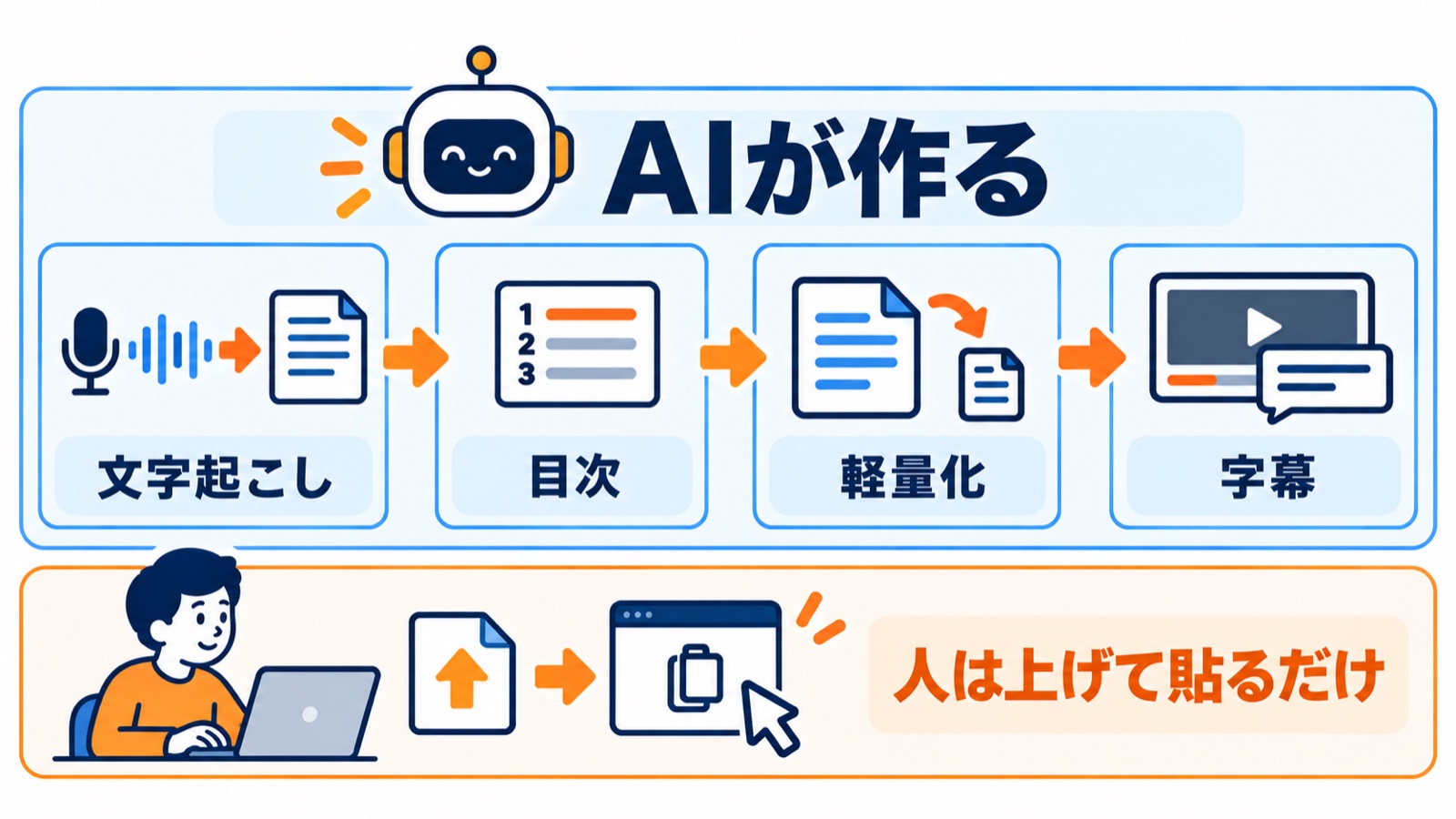
作業の分担も、はっきりさせておきます。手順1〜4の「作る」部分(文字起こし・目次づくり・軽量化・字幕ファイル作成)は、AIに指示すれば自動で進みます。ここが本当に助かるところです。
一方で、動画をVimeoやYouTubeにアップロードする作業と、できた目次を説明欄に貼り付ける作業は、人が手で行います。ここは数分の操作なので、負担にはなりません。「重い作業はAIに任せて、最後の仕上げだけ人がやる」という分担です。
では、いちばん大事な手順1から見ていきます。
手順1:音声を外に出さずに、文字起こしする
文字起こしと聞くと、録音ファイルをどこかのサービスにアップロードする場面を思い浮かべる方が多いと思います。
でも今回は、それをしませんでした。使ったのは、パソコンの中だけで動く文字起こしAI「Whisper(ウィスパー)」という無料の音声認識AIです。
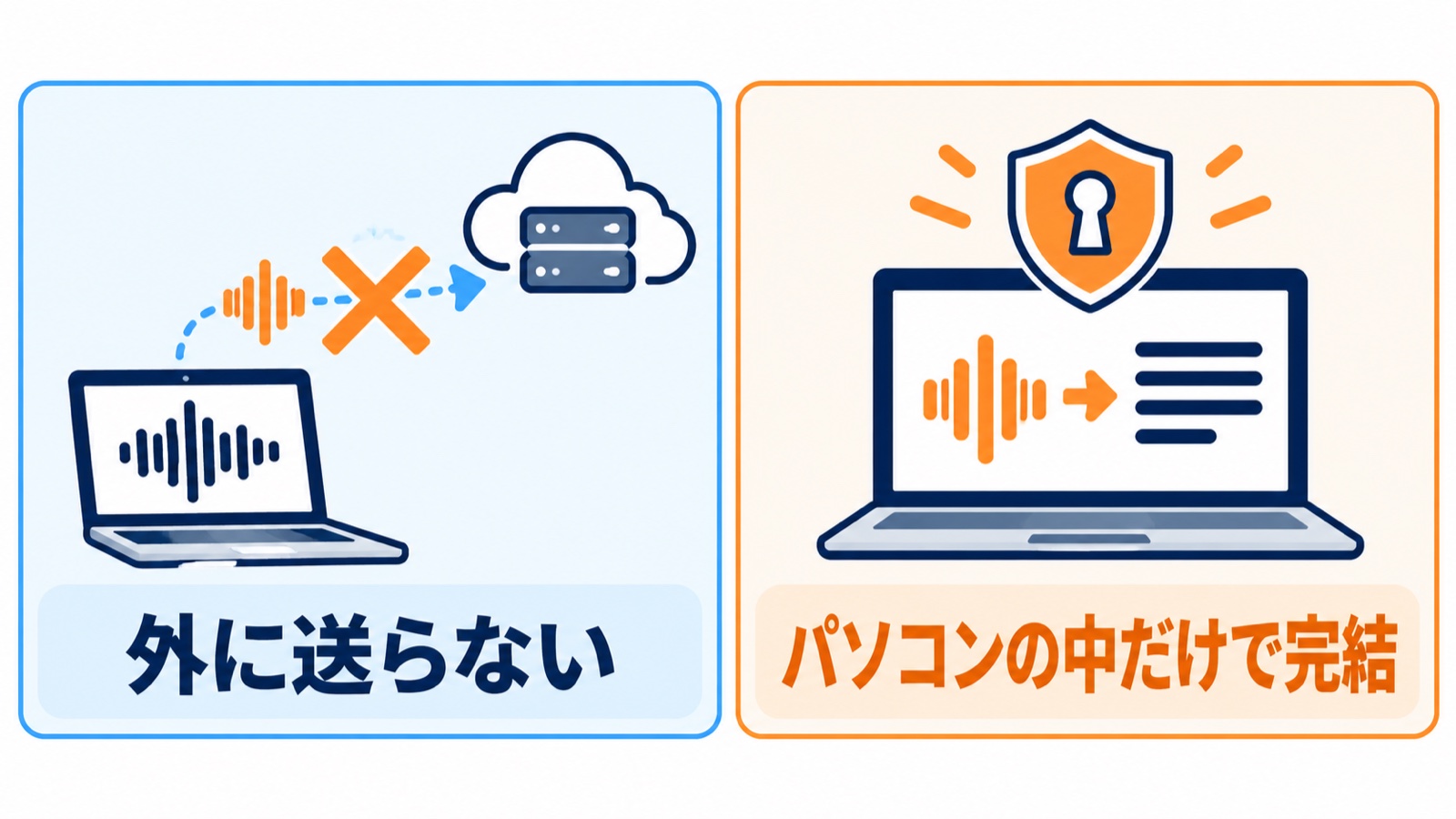
ここがいちばん大事なところです。Whisperは自分のパソコンの中だけで動くので、音声をインターネットに一切送らずに文字起こしできます。
クラウドの文字起こしサービスは手軽ですが、音声データを外部のサーバーに預けることになります。社内の会議や、お客様の名前・数字が出てくる研修だと、これは気になるところです。
手元だけで完結するなら、その心配がありません。「情報が外に出るのが不安でAIを使えない」という壁を、そもそも作らずに済みます。
実際の処理は、思っていたより速く終わりました。
74分の動画の文字起こしが、約16分で完了しました。3本すべてで、4,400を超える細かい区切り(セグメント)のテキストが手に入りました。
ただ、ここに来るまでに一度つまずいています。正直に書きます。
最初は「GPUを使えば、もっと速いはずだ」と思って、MacのGPU向けの文字起こしプログラム(mlx-whisper)を入れました。
ところが、実行しようとすると、Macの内部的なエラー(Metalカーネルの互換性エラー)が出て、まったく動きませんでした。
あれこれ設定を変えても直らず、ここで方針を切り替えました。GPUをあきらめて、CPUで動く「faster-whisper」に変えたら、あっさり動きました。
16分で終わったのは、この切り替え後です。速さを求めて遠回りするより、確実に動くほうを選んだ、という話です。
手順2:文字起こしから「目次」を作る
文字起こしができると、次が一気にラクになります。
テキストを読めば、「どこで話題が変わったか」が一目で分かります。そこで、話の切れ目にあわせて、時刻つきの目次を作りました。
この目次を、動画共有サービス「Vimeo(ヴィメオ)」の説明欄に貼り付けます。
Vimeoは、説明欄に「0:00 はじめに」のような時刻つきのリストを貼るだけで、その動画に自動でチャプター(章分け)をつけてくれます。
これはYouTubeでも同じです。説明欄に「0:00」から始まる時刻つきのリストを3つ以上、時間の早い順に並べると、YouTube側が自動でチャプターにしてくれます(各区切りは10秒以上あける、という条件だけあります)。
つまり、VimeoでもYouTubeでも、やることは「文字起こしから作った目次を、説明欄に貼るだけ」です。動画をどちらに載せても、同じ手間で見出し付きの動画にできます。
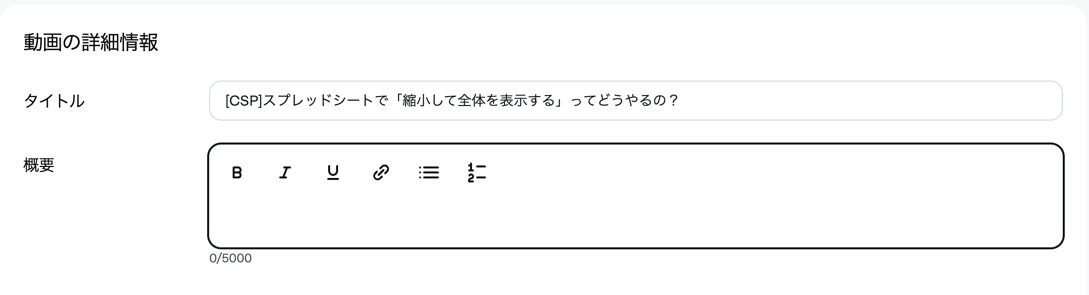
今回は、この目次を全部で67個つけました。
これで何が変わるか。3時間の動画が、「見たい3分だけを選んで見られる動画」に変わります。
「受け取った側が見返さない」という最初の問題は、ここでほぼ解決します。目次があれば、必要な場面にすぐ飛べるからです。
手順3:動画を軽くして、共有しやすくする
もうひとつ、地味だけど大事な作業があります。ファイルの大きさです。
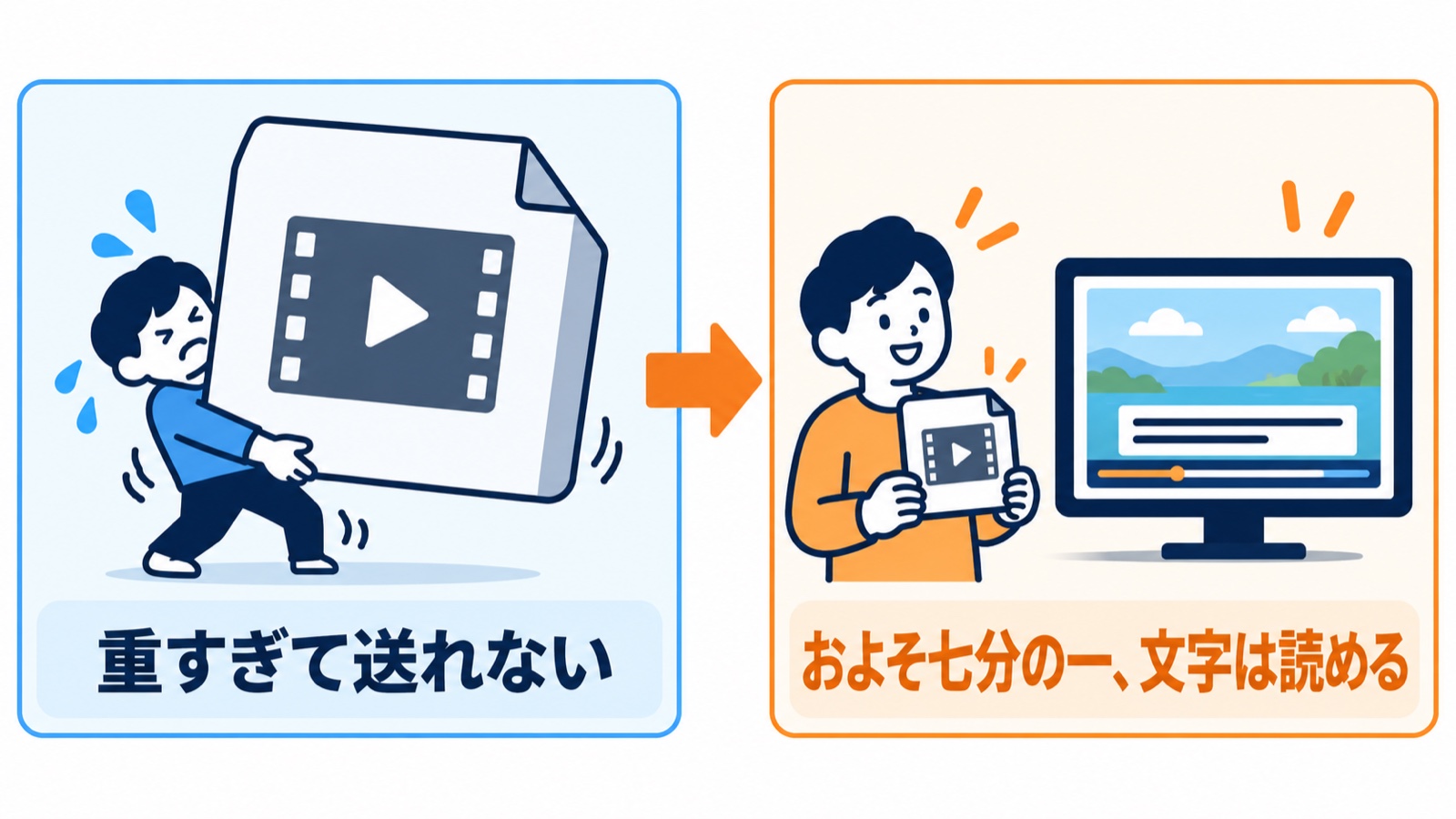
カメラで撮った3本の動画は、合わせて約38GB(ギガバイト)ありました。この大きさだと、アップロードにも共有にも時間がかかります。
そこで、動画を圧縮する定番の無料ツール「ffmpeg(エフエフエムペグ)」で、ファイルを軽くしました。
結果はこうです。約38GBが、約5.3GBまで小さくなりました。おおよそ7分の1です。
心配なのは画質ですが、業務の画面の文字が読めるレベルは保っています。研修動画として見返すぶんには十分でした。
「画質は落としたくない、でも重すぎる」という悩みは、ここで解決できます。
手順4:字幕(字幕ファイル)を自動でつける
最後は字幕です。じつはこれも、手順1の文字起こしがあれば、ほぼ自動で作れます。
文字起こしのデータには、「何秒から何秒まで、どんなテキストか」という情報が入っています。この情報を、字幕の標準的な形式(WebVTTという字幕ファイル)に変換するだけです。
変換は、数行の短いプログラムで済みました。結果として、4,521個の字幕(キュー)が自動で出来上がりました。
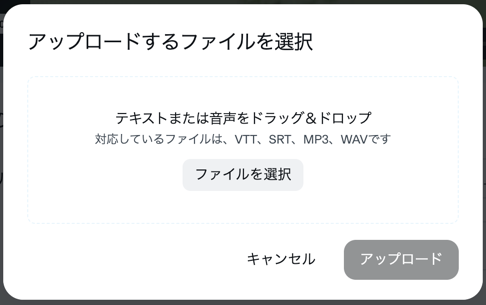
Vimeoはこの字幕ファイルにそのまま対応しているので、アップロードすれば動画に字幕が表示されます。
これもYouTubeで同じことができます。YouTubeの管理画面(YouTube Studio)でも、この字幕ファイル(VTTやSRT)をそのままアップロードすれば、動画に字幕をつけられます。目次と同じで、VimeoでもYouTubeでも、作った字幕ファイルを1つ用意しておけば使い回せます。
音を出しにくい環境でも内容を追えますし、後から特定の言葉を探すときにも役立ちます。
うれしい副産物:動画が「議事録」も兼ねる
ここまでは動画を見やすくする話でした。でも、いちばん得した気持ちになったのは、別のところです。
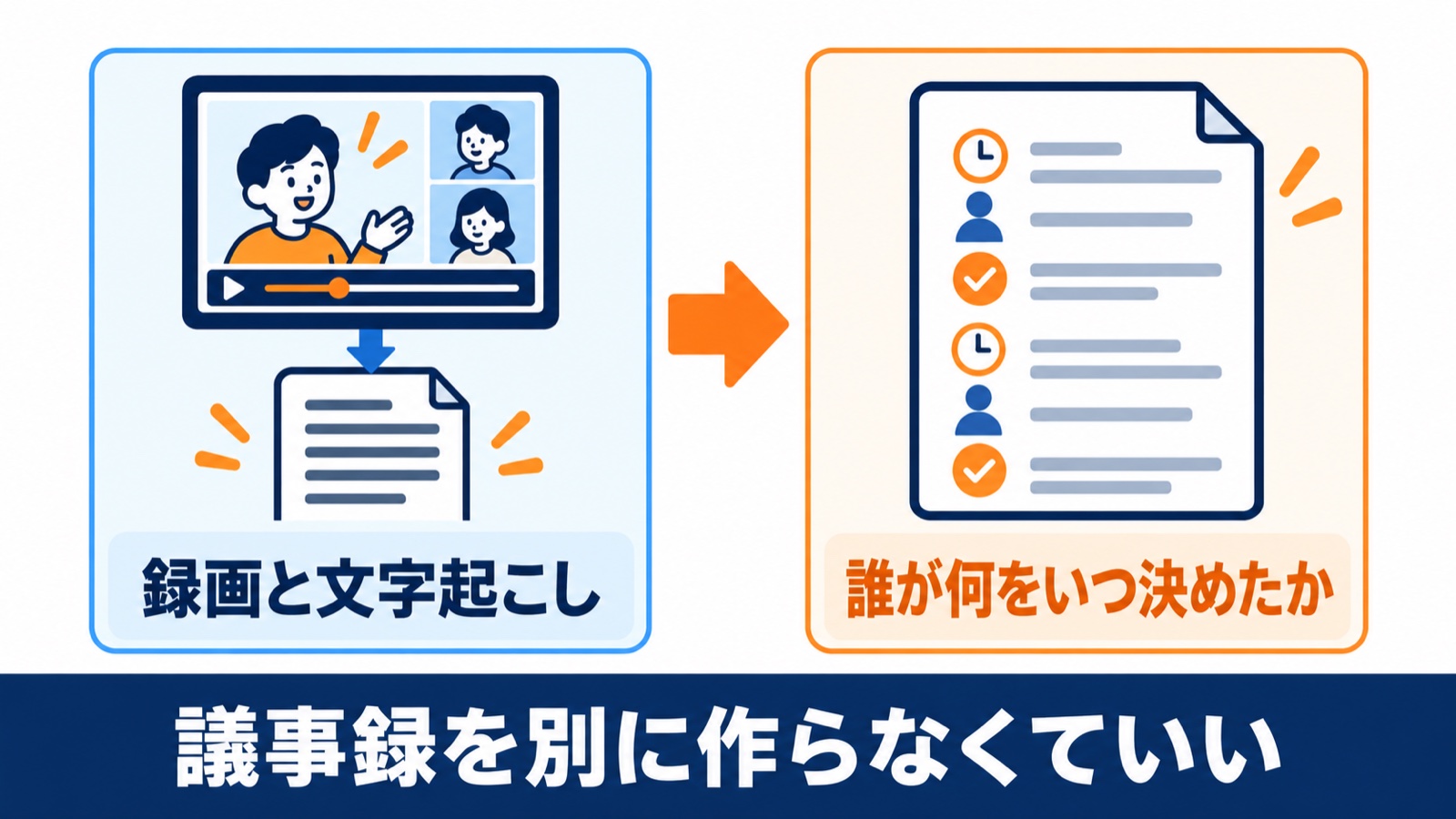
文字起こしを読み返すと、「誰が・何を・いつ決めたか」が、時刻つきで拾えるんです。
つまり、録画がそのまま議事録の役割も果たしてくれます。決まったことのリストを、別で作り直す必要がありませんでした。
研修にかぎらず、社内の打ち合わせでも同じことが言えます。録画を1本残して文字起こしするだけで、「動画」と「議事録」が同時に手に入ります。
注意点:音声認識は「完璧」ではない
いいことばかり書いてきましたが、正直な注意点も1つ。
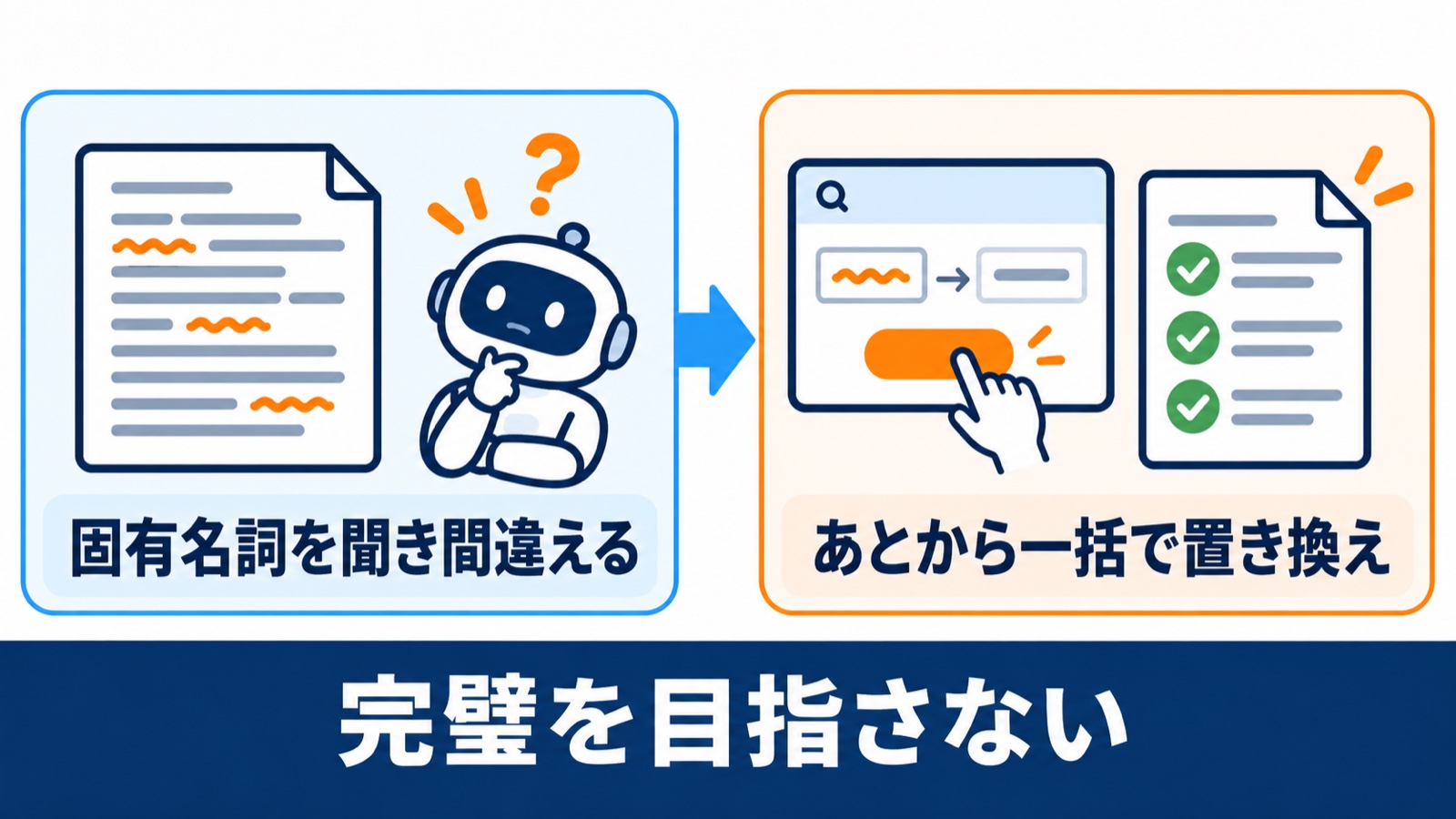
音声認識なので、固有名詞(会社名・商品名・専門用語など)は、たまに聞き間違えて別の言葉に変換されます。
ただ、これは実務上そこまで困りません。よく出てくる言葉だけを、あとから一括で置き換えれば十分に使えるからです。
大事なのは、「完璧な文字起こし」を目指さないことです。8割から9割が正しく起こせていれば、目次づくりにも議事録にも、じゅうぶん役立ちます。
どんな会社に向いているか
今回のやり方は、特にこんな会社に効きます。
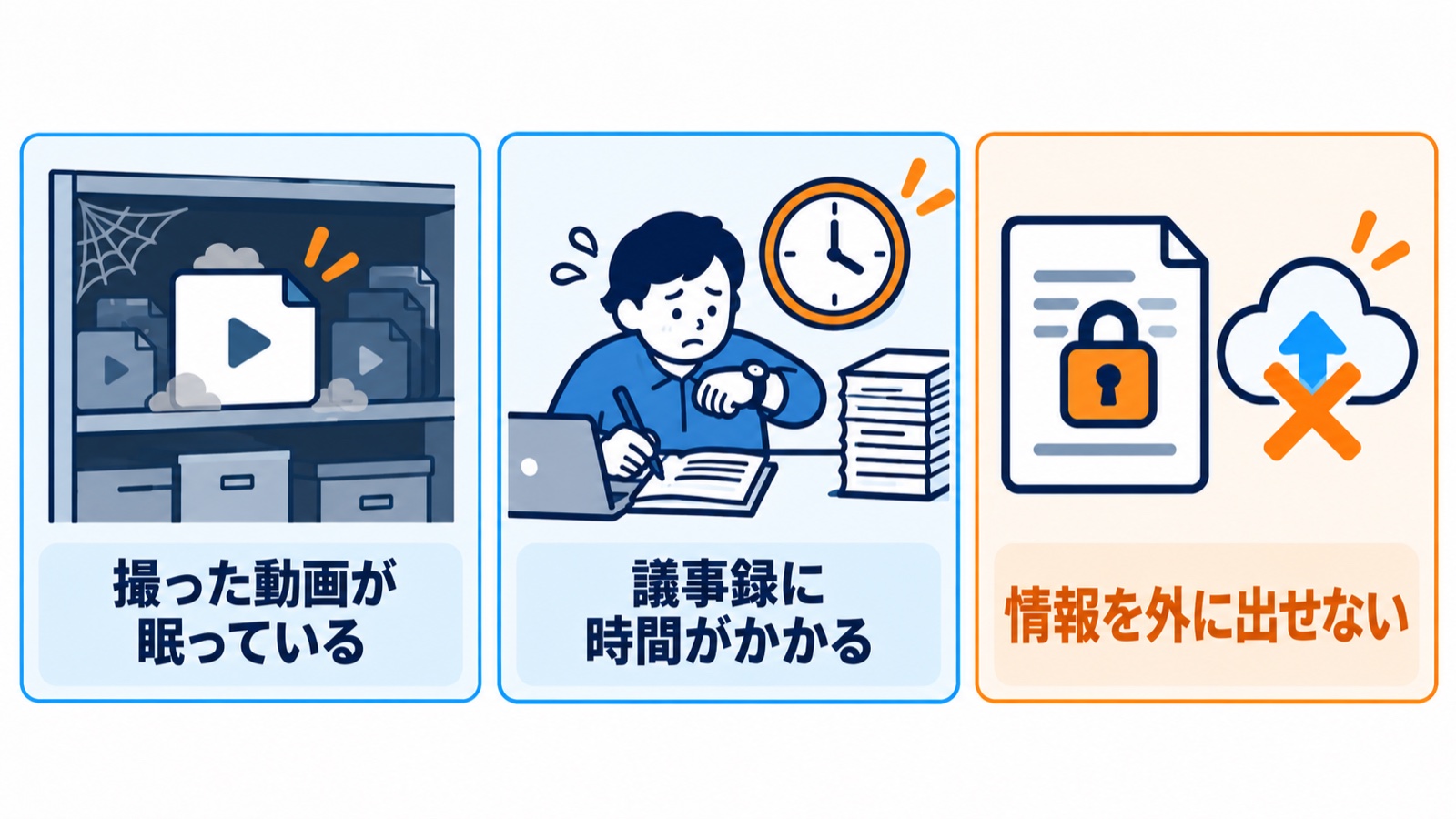
- 研修や引き継ぎを録画しているが、活用できていない会社(撮った動画が眠っている)
- 会議の議事録づくりに毎回時間をかけている会社(録画から自動で残せる)
- お客様や社員の情報を扱うため、外部サービスへのアップに慎重な会社(手元だけで完結できる)
特に3つめは、士業や専門サービスのように、扱う情報の重さがある会社ほど価値が出ます。「情報を外に出せないからAIをあきらめていた」という会社こそ、この完全ローカルのやり方が向いています。
まとめ:撮った動画は、資産に変えられる
今回の要点を、もう一度だけ。
撮っただけで眠っていた3時間の研修動画は、「文字起こし → 目次 → 軽量化 → 字幕」の4ステップで、見たい場面だけ見られる動画に変わりました。
使ったのは無料の道具だけ。音声は一切外に出さず、手元のパソコンで半日。おまけに、議事録まで手に入りました。
あなたの会社にも、撮ったまま眠っている動画はありませんか。
たとえば、こんな状態なら、今日の手順がそのまま効きます。
- 研修や引き継ぎを録画したが、結局だれも見返していない
- 会議のたびに、議事録づくりで時間を使っている
- お客様や社員の情報が入るので、外部サービスへのアップに慎重になっている
「うちの場合はどこから手をつければいい?」は、無料で相談できます。
どの動画から始めるか、どこまで自動化できるかは、会社によって変わります。
オンラインで30分ほど、現状をうかがって一緒に整理します。
その場で見積もりを出すことはしませんし、売り込みもしません。
今日の4ステップは、手順書としてそのまま受け取れます。
コピペで使えるコマンドとスクリプトをまとめ、「自分でやるのは大変そう」という方のために、AIエージェントに丸投げするためのプロンプトも先頭に入れました。
メルマガ登録の特典のひとつ、撮った動画を“見返せる資産”に変える 手順書がそれです。
いま受け取れる特典は、全部で9つ。すべて無料です。
- Claude Codeで作る 動画キット … 日本語で頼むだけで、告知動画を作る指示文とサンプル一式。
- AIが作る見た目を選べる デザイン様式50 … 名前をひとつ添えるだけで、サイトも資料も50通りに。
- AIの仕上がりを毎回そろえる 型プロンプト … コピペするだけ・作成フォーム付き。
- ChatGPT超入門ガイド … 「何ができるの?」がスッキリ分かる入門書。
- AIで仕事をラクにする 業務改善チェックリスト … “任せられる仕事”を見つける。
- 今日から使えるAI活用シーン10選 … まねするだけ。
- NotebookLMでスライドを作ろう … 資料づくりを10倍速に。
- 撮った動画を“見返せる資産”に変える 手順書 … 文字起こし→目次→字幕まで。
- AI活用ガイドブック(全70ページ) … 登録+3分のアンケートで無料(Kindleでは980円)。
しかも、特典はこれからも、どんどん増えていきます。一度登録しておけば、新しい道具が出るたびに受け取れます。
必要なのは、メールアドレスだけ。登録は1分、いつでも1クリックで解除できます。
この記事は役に立ちましたか?
コメント