



ChatGPTの画像生成が新しくなりました。
「ChatGPT Images 2.5」です。
OpenAIの発表によると、ChatGPTとAPIを合わせて毎週30億枚以上の画像が作られているそうです。
ニュースは見たけれど、自分に関係あるのかが分からない。
そんな方に向けて、先に4つだけ答えます。
- もう使えます。2026年9月8日(現地時間)から順に配られています
- 無料プランでも使えます。ただし生成できる回数の上限は今までどおりです
- アプリで使う分の料金は変わりません。上がったのはAPIの単価です
- いちばん大きい変化は速さです。待ち時間が最大で半分になりました
ここから、それぞれをかみ砕いていきます。
いつから使えるのか
発表は2026年9月8日(現地時間)です。
同じ日から、順に配られています。
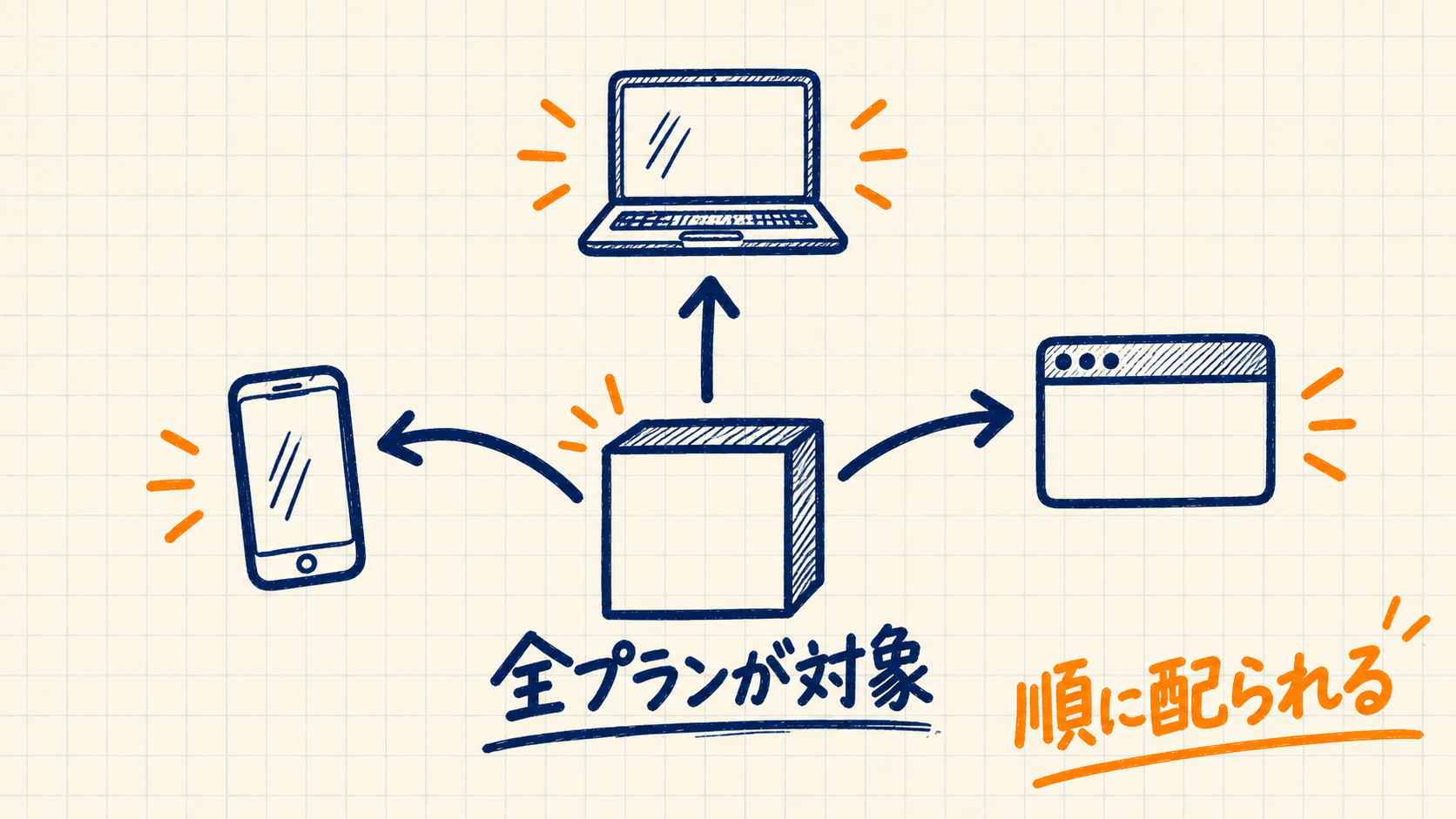
対象は ChatGPT、ChatGPT Work、Codex のすべてのプランです。
パソコン、スマートフォン、ブラウザのどれからでも使えます。
無料プランも対象です。
ただし、1日に何枚作れるかという上限は、これまでと変わりません。
新しくなったのは中身であって、使える量が増えたわけではありません。
まだ出ていないこともあります
「順に配られる」というのは、全員に同時ではないという意味です。
同じ会社の中でも、先に使える人とまだの人が出ます。
数日たっても変わらないときは、アプリを最新にしてから、一度ログインし直してみてください。
何が変わったのか
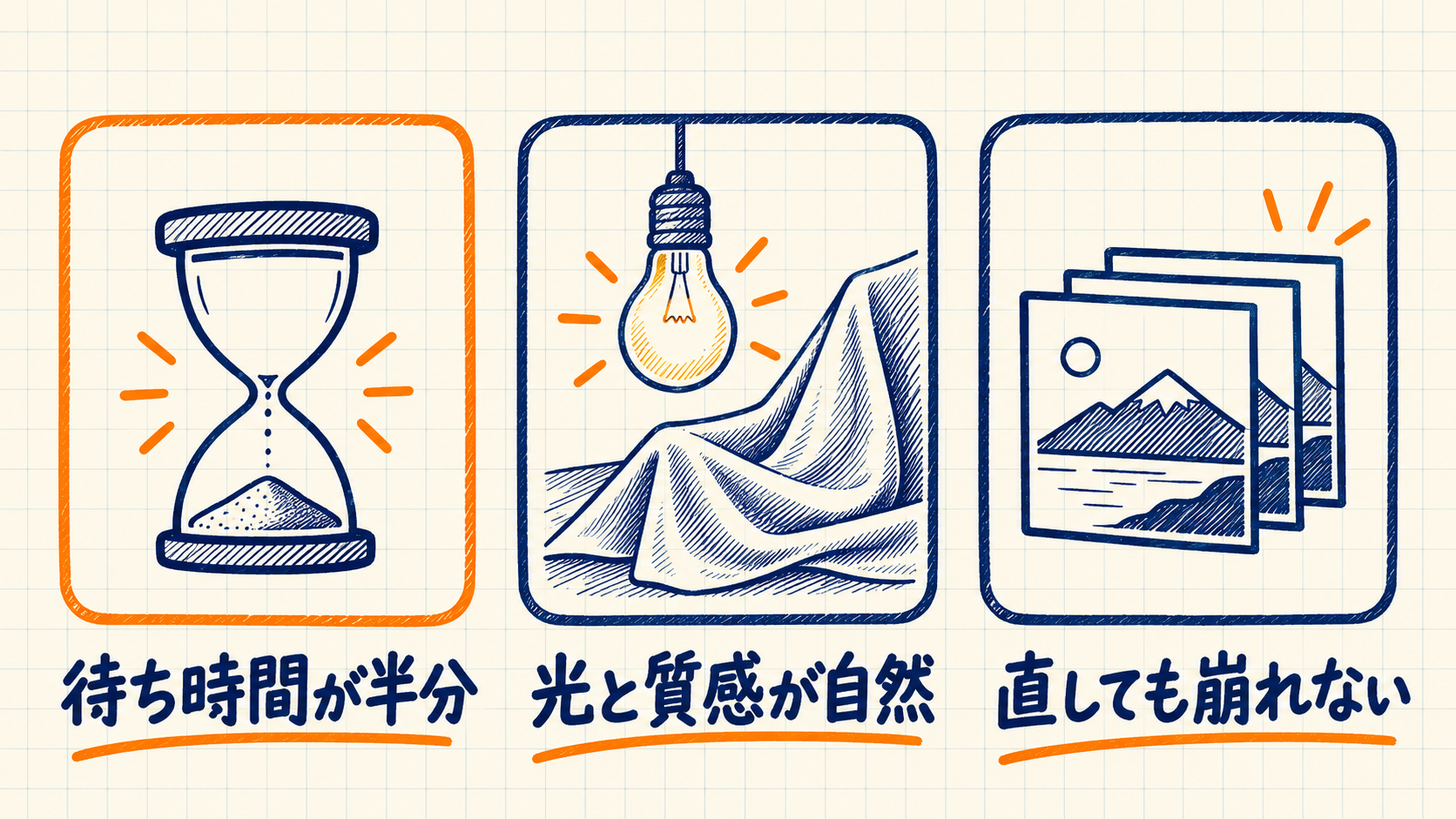
大きく3つあります。
1. 待ち時間が最大で半分になった
画像ができるまでの待ち時間が、前のモデルと比べて最大50%短くなりました。
数字だけ見ると地味ですが、実際に効くのはここです。
画像づくりは、1枚で決まることがほとんどありません。
作って、見て、直して、また作る。
この往復が5回あれば、待ち時間も5回分です。
2. 光と質感が自然になった
影の落ち方や、布・金属といった素材の見え方が、以前より自然になりました。
透明な背景を含む、込み入った配置も扱えるようになっています。
もう1つ、手元の写真を下敷きにしたときに、写っている人やものが元のまま残りやすくなりました。
社員の写真を別の場面に置き換えても、その人だと分かる状態を保ちやすい、という改善です。
3. 何度直しても、細部が崩れにくくなった
これが、仕事で使う人にはいちばん大きいかもしれません。
これまでは、一度できた画像に「ここだけ直して」と頼むと、関係ない部分まで変わることがありました。
顔つきが変わる。
ロゴの形がずれる。
背景の物が消える。
今回のモデルは、複数回の編集をまたいでも細部を保ちやすくなっています。
同じ指示で、作り直してみました
数字の説明だけでは分かりにくいので、実際に試しました。
このブログのアイキャッチは、以前からChatGPTの画像生成で作っています。
2026年6月に公開した「AIでロゴ作成」という記事のアイキャッチを、当時のまま残していました。
そのときの指示文もファイルに残してあります。
同じ指示文を、今日そのまま貼り直しました。
使った指示文は、これです。
以下の条件で、ブログ記事用のサムネイル画像を作成してください。
記事タイトル: AIでロゴ作成|ChatGPTだけで会社のロゴを作る手順
記事の要約: 会社のロゴを、生成AI(ChatGPT)だけで作る手順を5ステップで実演した記事。架空の建設会社を題材に、いきなり「ロゴ作って」と頼まず会社の情報から方向性を考えさせ、配色違いで5案を出し、背景色を切り替えられる比較ページで見比べ、シンボルは残したまま英字だけ差し替えて微調整するまでを、専門知識がなくても再現できるようやさしく解説する。費用・商用利用・商標の注意点にも触れる。最大の気づきは「ロゴが一度きりの買い物ではなく、何度でも作り直せて・その場で見比べられるものになった」こと。
用途: WordPress ブログ記事のアイキャッチ画像
サイズ: 16:9
出力: 文字あり 1 枚、読みやすい日本語タイトル入り(メインは「AIでロゴ作成」を大きく、補足で「ChatGPTだけで会社のロゴを」を小さく添える。文字が細かくなりすぎないよう2〜3行以内に収める)
トーン: 親しみやすい、安心感・信頼感、清潔感、IT 学習ブログ向け、初心者にやさしい、白ベースの明るい配色
避けたいもの: 過度に派手な演出、読みにくい細い文字、安っぽい素材感、英語だけの見出し、黒背景でいかつい雰囲気、デザイナー専用ソフトのような難しそうな印象
表現したいこと: 1つの会社名から、生成AI(ChatGPT)が方向性や配色の違うロゴ案を複数(4〜5案)生み出して、横に並べて見比べているイメージ。シンプルな図形のロゴ案がカード状に並び、矢印や手直しのアイコンで「気軽に作り直せる・選べる」感じが伝わること。デザインの知識がなくても、日本語でお願いするだけでロゴが作れる、という親しみやすさと、やり直し自由の身軽さを、白ベースの明るい配色でひと目で表現する。「5ステップ」という手順の分かりやすさも、番号や矢印でさりげなく示せるとよい。
画像の中に入れる文字と、絵にしたい中身を分けて書いています。
この書き方そのものは、前のモデルのときから変えていません。
これが前のモデルで作ったものです
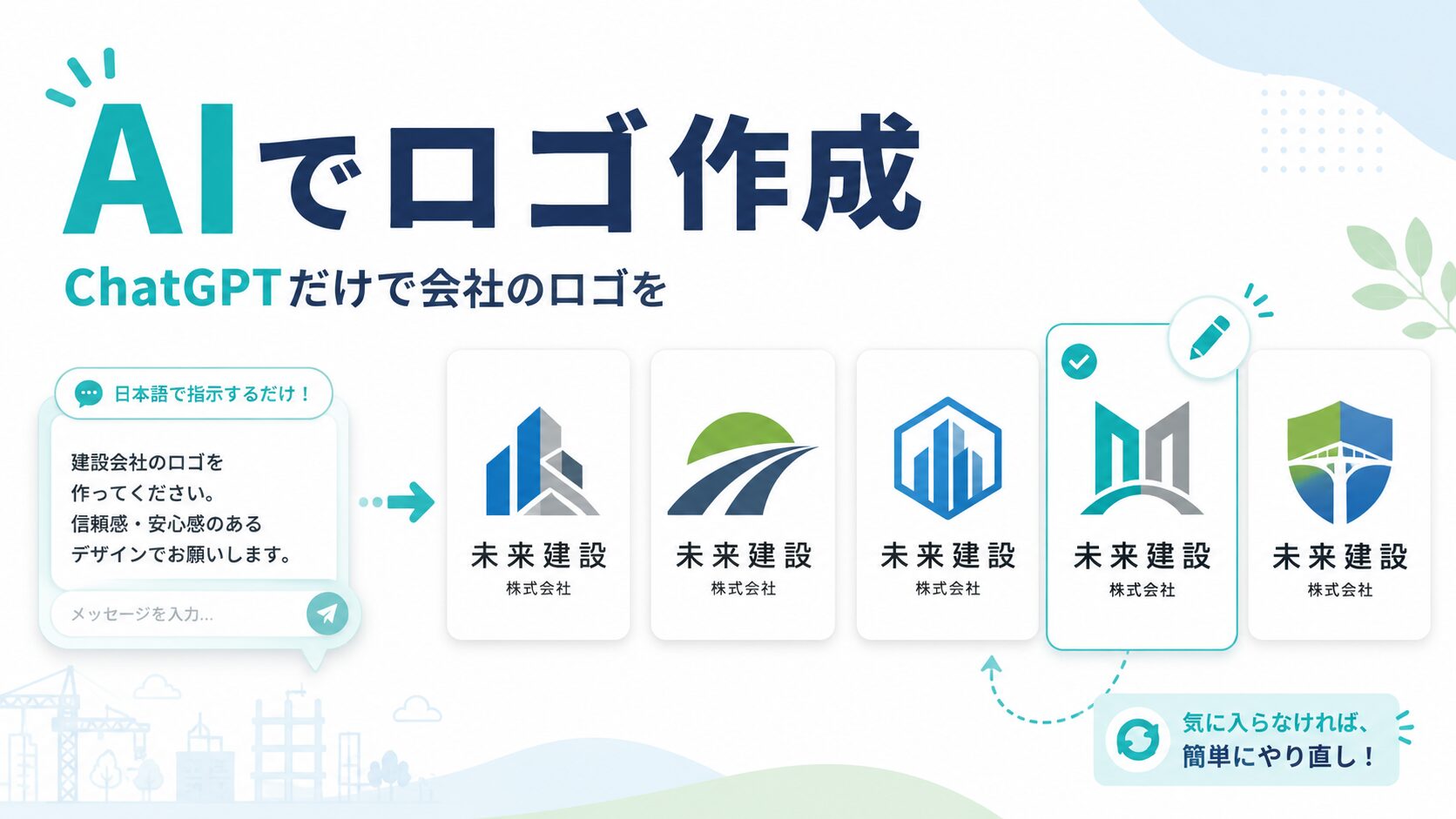
ロゴ案が5つ並んでいます。
ただ、社名はどれも同じ「未来建設」です。
これが今日、同じ指示で作ったものです
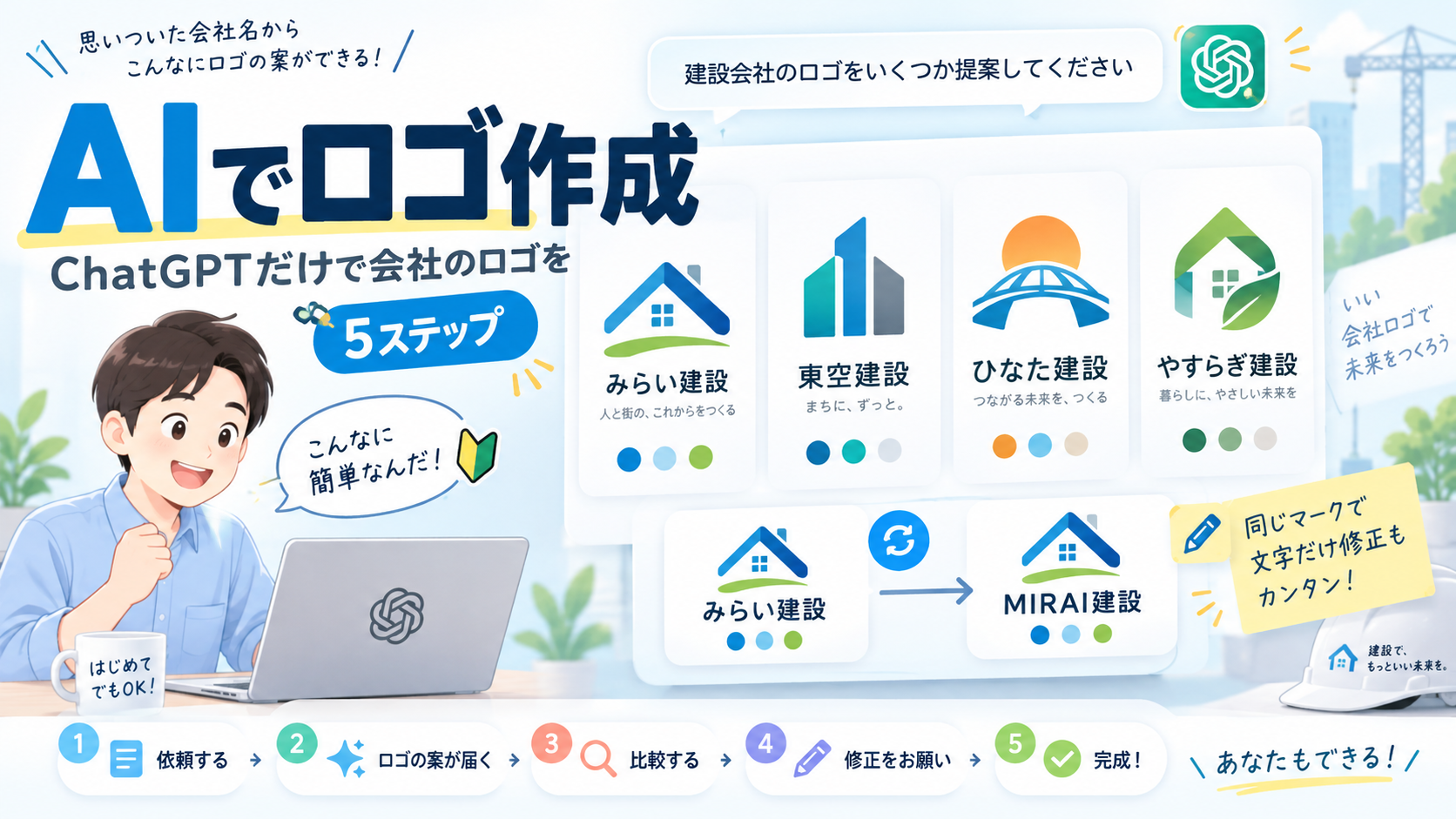
拾っている情報の量が違います。
- 会社名が4つとも別々になった(みらい建設、東空建設、ひなた建設、やすらぎ建設)
- それぞれに「まちに、ずっと。」のようなキャッチコピーが付いた
- 「みらい建設 → MIRAI建設」と、記号は残して文字だけ差し替える工程が図になった
- 下に「依頼する→ロゴの案が届く→比較する→修正をお願い→完成!」と5つの手順が並んだ
指示文には、どれも書いてありました。
前のモデルは、そこまで拾いきれていませんでした。
細かい日本語も、つぶれずに読める状態で描かれています。
ただし、頼んでいないものが入りました
新しいほうの画像には、OpenAIのロゴが2か所描かれています。
ノートパソコンの天板と、右上のアプリのアイコンです。
指示文には、そんなことは一言も書いていません。
実在する会社のロゴが勝手に入るのは、そのまま使うと困ります。
当社では、記事の画像に実在企業のロゴを載せない決まりにしています。
この画像も、実験の記録としてここに載せているだけで、アイキャッチには使っていません。
できあがった画像は、使う前に必ず目で見てください。
新しくできるようになった3つの操作
モデルの中身だけでなく、ChatGPTの画面側も変わりました。
画像に直接コメントを置いて直せる
これまでは、直したいところを文章で説明していました。
「右上にある看板の文字を小さく」のように、位置から伝える必要がありました。
今回から、できあがった画像の上に直接コメントを置けます。
直したい場所を指して、そこに要望を書く形です。
テンプレートから始められる
よく使う形式の型が用意されました。
画像のページを開いて「Templates」を選ぶと、一覧が出ます。
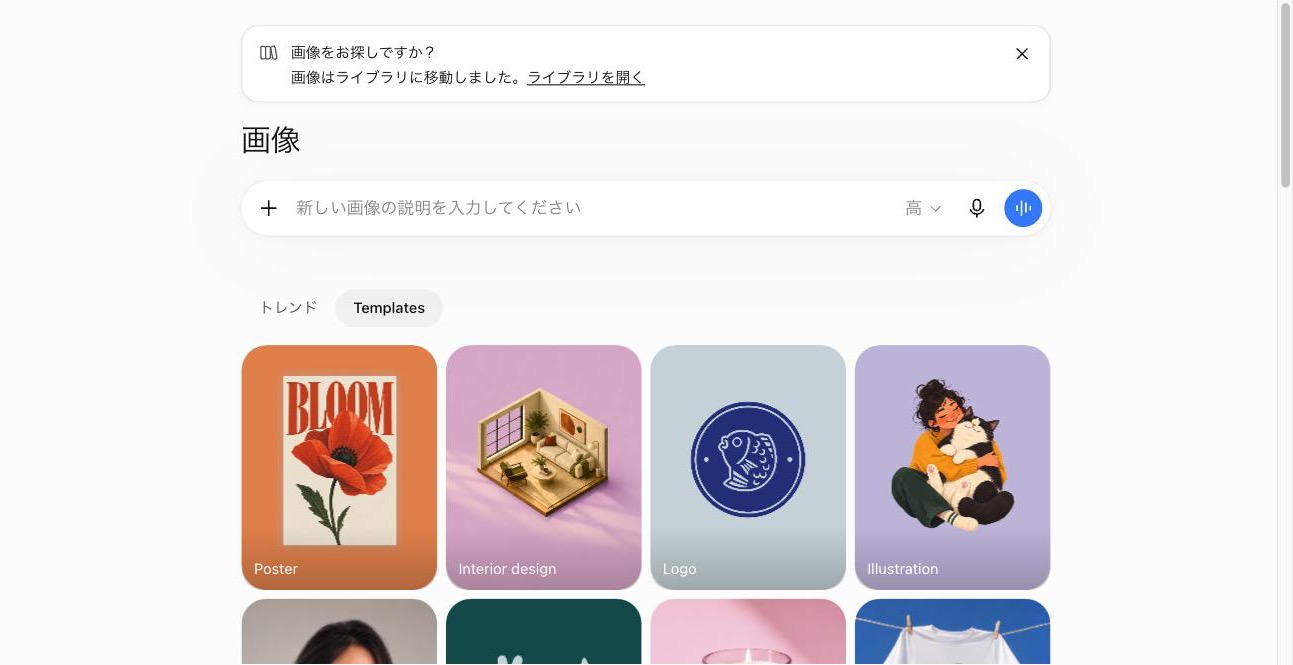
白紙から指示を考えるより、型を選んで中身を差し替えるほうが速い場面があります。
手描きのスケッチから作れる
ChatGPTの中で描いた簡単な絵を、そのまま下敷きにできます。
日本語の画面では「スケッチ」という名前で出てきます。
- 入力欄に「@」を打つ
- 出てきたメニューから「スケッチ」を選ぶ
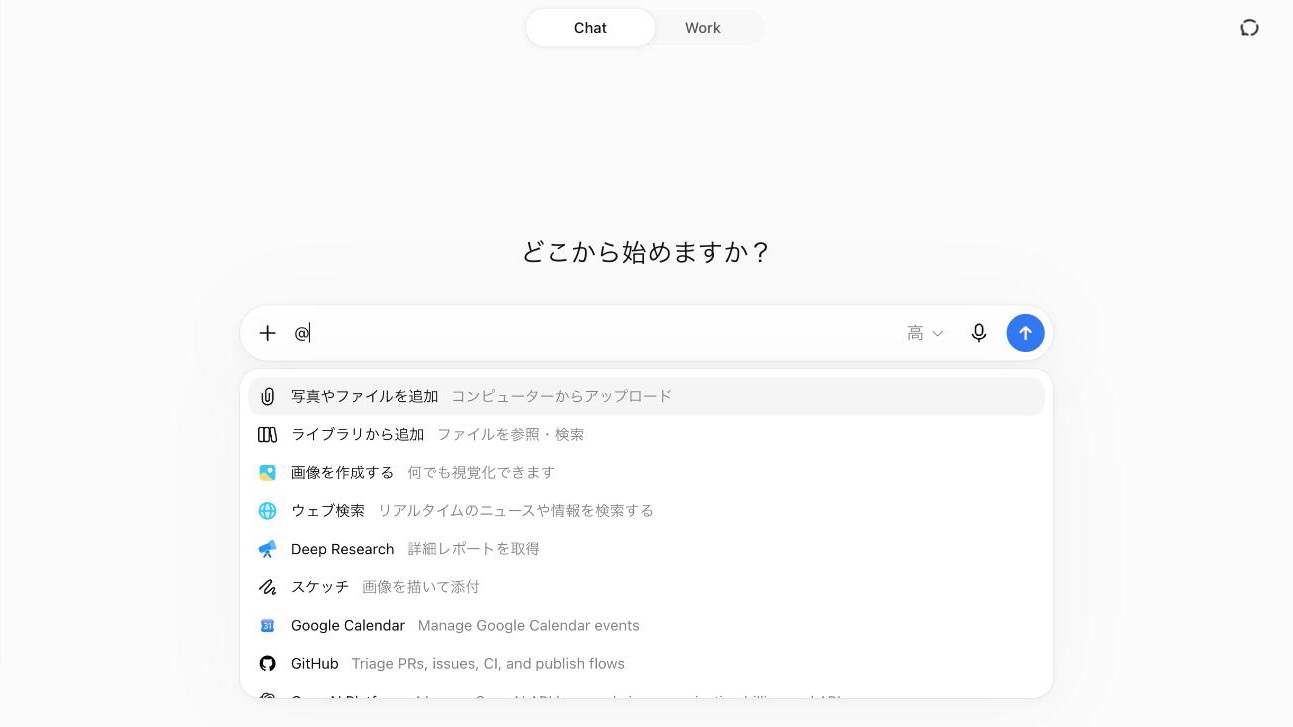
選ぶと、お絵かきの画面が開きます。
ペン、文字、図形、消しゴムと、色を選ぶパレットが並んでいます。
実際に、チラシの割り付けだけを描いてみました。
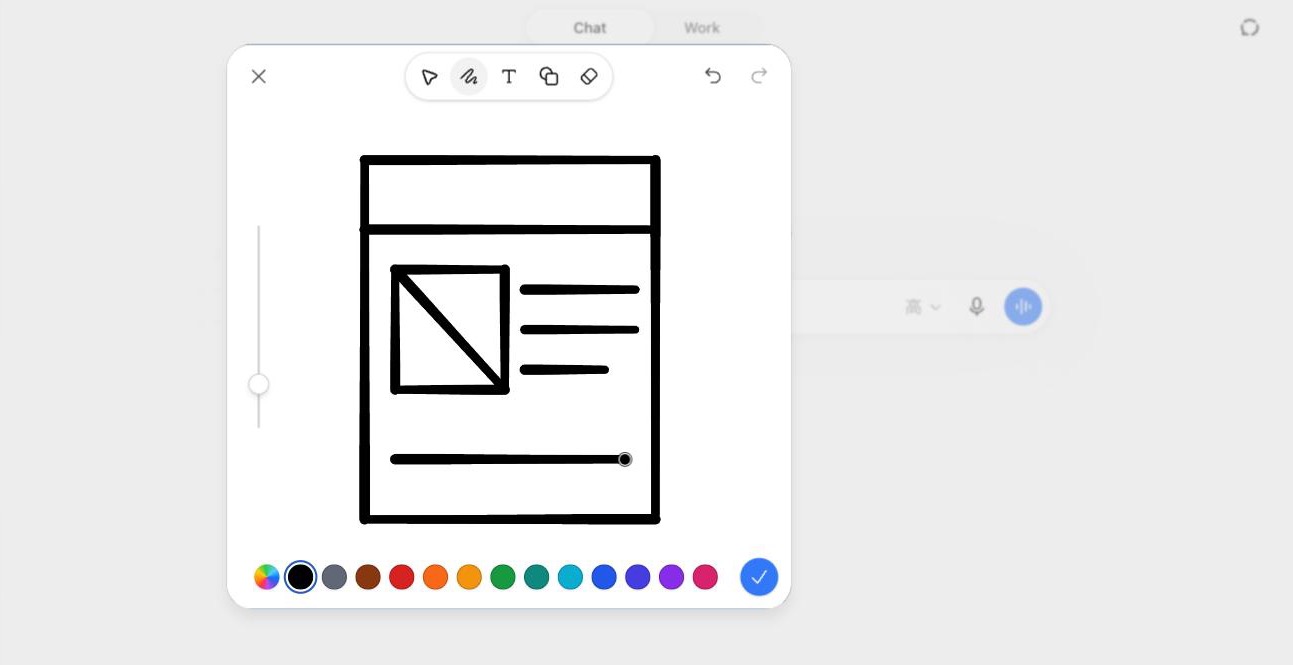
外枠と、上の帯、左に写真を入れる四角、右に文章の線、下に連絡先の線。
描いたのはこれだけです。
そのうえで、文章でこう頼みました。
このラフの割り付けのとおりに、たて長のチラシに仕上げてください。
上の帯にタイトルで「秋の無料相談会」。
左の四角には、相談している場面の写真。
右の線のところには説明の文章。
下の線のところには日時と連絡先。
落ち着いた紺と白で、清潔感のある配色にしてください。
日本語の文字は崩さず正確に。
出てきたのがこれです。

描いた枠の位置が、そのまま残っています。
上の帯がタイトル、左の四角が写真、右の線が説明文、下の線が日時と連絡先。
日時や電話番号は、こちらが指定していません。
それらしい内容が入っているだけなので、実際に使うなら差し替えが要ります。
大きいのは、「どこに何を置くか」を言葉で説明しなくて済んだことです。
「左上に写真、その右に3行の説明、下に連絡先」と文章で伝えるより、線を引くほうが速く済みました。
公式の説明でも「絵が得意である必要はない」とされています。
部屋の配置や服の輪郭のような、ざっくりした線で構いません。
もう1つ、作った画像を人に渡すときに、指示文を一緒に渡すかどうかを選べるようになりました。
料金はどうなるのか
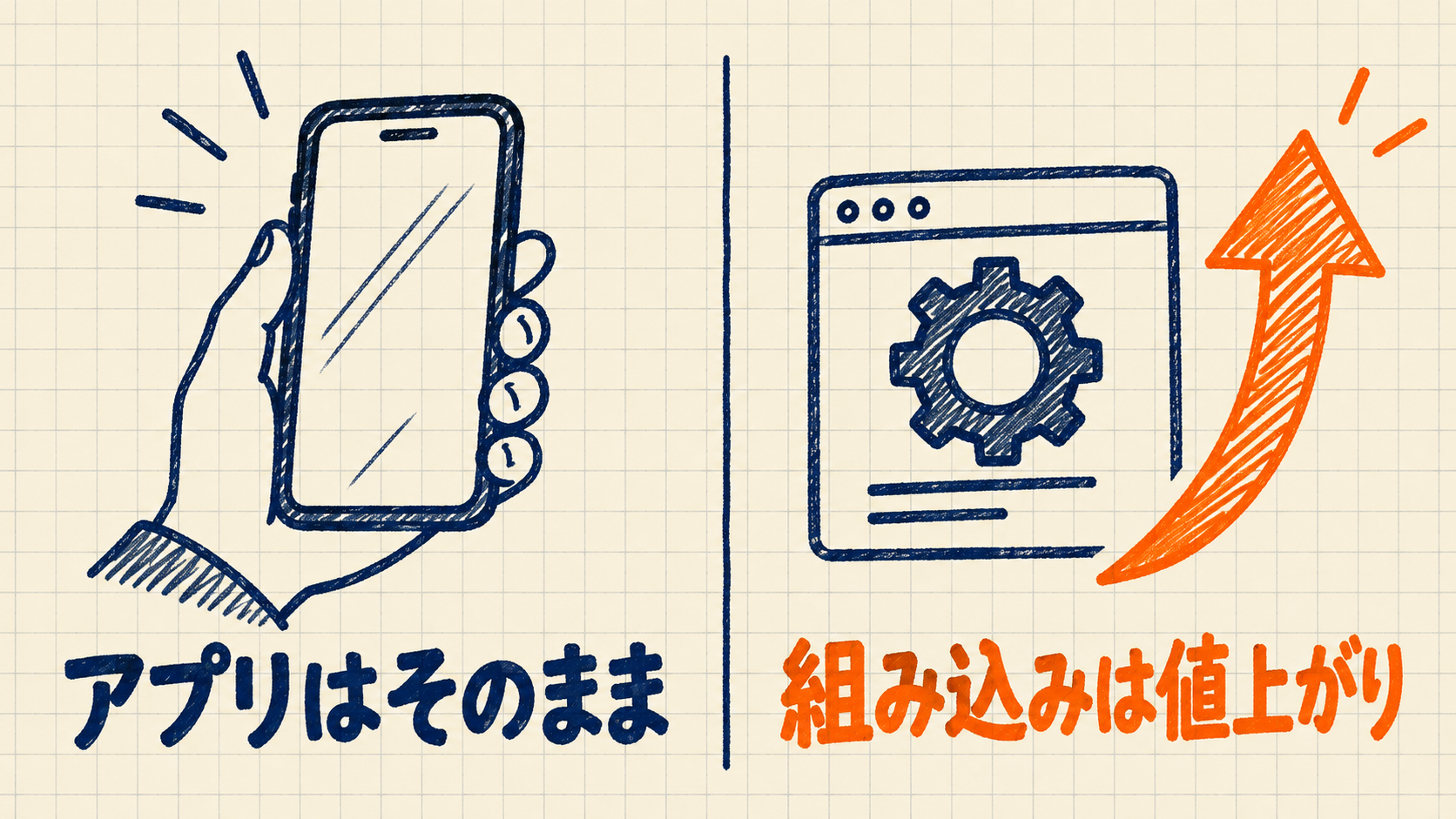
ここは、立場によって答えが分かれます。
アプリで使っている場合
追加の料金はかかりません。
いつものプラン料金の中で、そのまま使えます。
無料プランの方も同じです。
APIで自社の仕組みに組み込んでいる場合
API(外部のプログラムからAIを呼び出す仕組み)で使っている場合は、単価が変わります。
100万トークンあたりの金額です。
| 種類 | 100万トークンあたり |
|---|---|
| テキストの入力(指示の文章) | 5ドル |
| 画像の入力(元にする画像) | 8ドル |
| 画像の出力(できあがる画像) | 30ドル |
トークンは、AIが文章や画像を扱うときの、細かく分けた数え方の単位です。
料金は、この数で決まります。
前のモデルと比べると、単価は2倍になりました。
速くなって品質も上がった分、1枚あたりの原価は上がっています。
社内の仕組みに画像生成を組み込んでいるなら、月々の請求が変わる可能性があります。
外注しているなら、「新しいモデルに切り替えると費用はどう変わりますか」と1つ聞いてください。
2つのモデルがあります
APIから使う場合は、名前の違う2つから選びます。
| 名前 | 向いていること |
|---|---|
| gpt-image-2.5-flare | 速く作る。ふだんの用途 |
| gpt-image-2.5-sunburst | 時間はかかるが、細かい編集の精度が高い |
単価は2つとも同じです。
アプリで使うだけなら、この違いを意識する必要はありません。
中小企業がいまやること
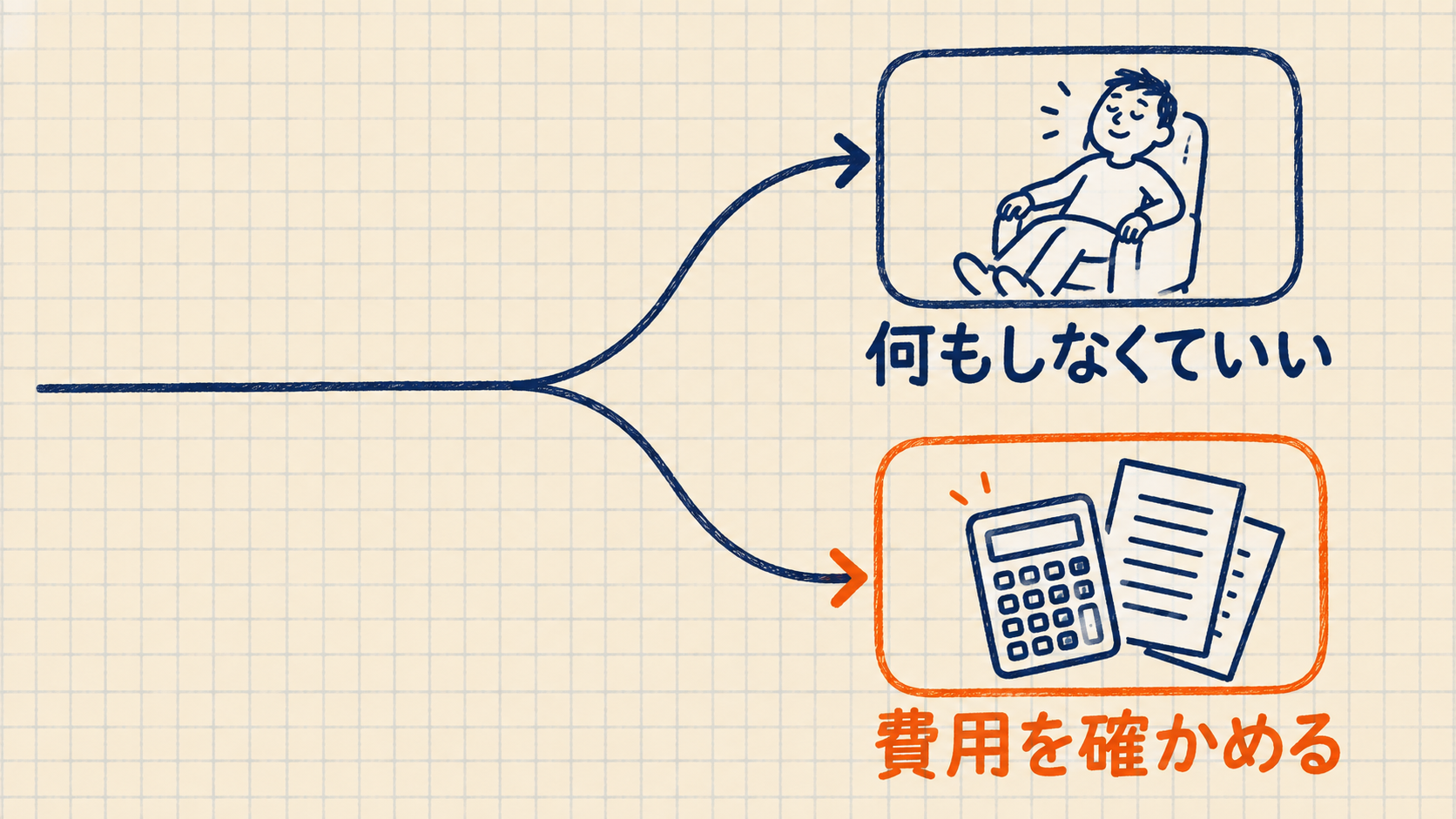
アプリで使っているだけなら、何もしなくて大丈夫です。
画面が新しくなったら、直したい場所にコメントを置く操作だけ試してみてください。
言葉で位置を説明する手間が減ります。
APIで自社の仕組みに組み込んでいるなら、費用を確認してください。
いま動いている処理が、月にどれくらい画像を作っているか。
それが2倍になったとき、いくらになるか。
切り替えるかどうかは、そのあとの判断です。
もう1つ、知っておきたいことがあります。
作った画像には、AIで作ったと分かる情報が埋め込まれます。
C2PAという共通の規格のデータと、目には見えない透かしの2つです。
これは今回から始まったものではなく、これまでも入っていました。
誰が作ったかという情報は含まれません。
ただ、AIで作った画像をそのまま自社の広告に使うなら、頭の片隅に置いておきたい話です。
商用に使ってよいかという扱いは、今回の発表で変わったという案内は出ていません。
これまでと同じ考え方で構いません。
まとめ
- 2026年9月8日(現地時間)から、順に配られている
- 無料プランを含む全プランが対象。ただし生成できる回数の上限は今までどおり
- 待ち時間が最大で半分になり、何度直しても細部が崩れにくくなった
- 画像に直接コメントを置いて直せる。テンプレートと手描きスケッチも増えた
- アプリで使う分の料金は変わらない
- APIの単価は前のモデルの2倍。組み込んでいるなら費用を確認する
- 作った画像には、AIで作ったと分かる情報が引き続き埋め込まれる
新しいモデルが出るたびに、全部を調べ直すのは大変です。
見る場所は3つで足ります。
料金は変わったか。
自分の使い方に近いところが良くなったか。
設定を変える必要はあるか。
今回は、アプリで使う人にとっては「速くなった」だけです。
画像生成が実際どこまで使えるのかは、前に見比べた記録があります。
ChatGPTとClaude Codeの画像生成能力の違い|image2.0とPillowを見比べた記録
ほかの記事は、業務別のまとめから探せます。
中小企業のAI活用ガイド|何から始める?業務別の使い方まとめ
参考にした情報
- Introducing ChatGPT Images 2.5(OpenAI公式・英語)
- OpenAI、画像生成モデル「Images 2.5」を発表(窓の杜)
- OpenAI、「ChatGPT Images 2.5」を発表(gihyo.jp)
画像を作る手間は、どこで減らせますか
あなたの会社では、チラシやSNSの画像を誰が作っていますか。
次のどれかに心当たりがあれば、一度話を聞かせてください。
- 画像を作るたびに、外注の見積もりと納期を待っている
- AIで作ってみたが、思ったものが出てこないまま止まっている
- 社内の誰が何のツールを使っているか、把握できていない
30分のオンライン相談で、いまの作り方のどこを置き換えられるかを一緒に見ます。
すぐに相談するほどではないという方は、メルマガでも同じような話を書いています。
いま受け取れる特典は、全部で9つ。すべて無料です。
- Claude Codeで作る 動画キット … 日本語で頼むだけで、告知動画を作る指示文とサンプル一式。
- AIが作る見た目を選べる デザイン様式50 … 名前をひとつ添えるだけで、サイトも資料も50通りに。
- AIの仕上がりを毎回そろえる 型プロンプト … コピペするだけ・作成フォーム付き。
- ChatGPT超入門ガイド … 「何ができるの?」がスッキリ分かる入門書。
- AIで仕事をラクにする 業務改善チェックリスト … “任せられる仕事”を見つける。
- 今日から使えるAI活用シーン10選 … まねするだけ。
- NotebookLMでスライドを作ろう … 資料づくりを10倍速に。
- 撮った動画を“見返せる資産”に変える 手順書 … 文字起こし→目次→字幕まで。
- AI活用ガイドブック(全70ページ) … 登録+3分のアンケートで無料(Kindleでは980円)。
この記事は役に立ちましたか?
コメント