



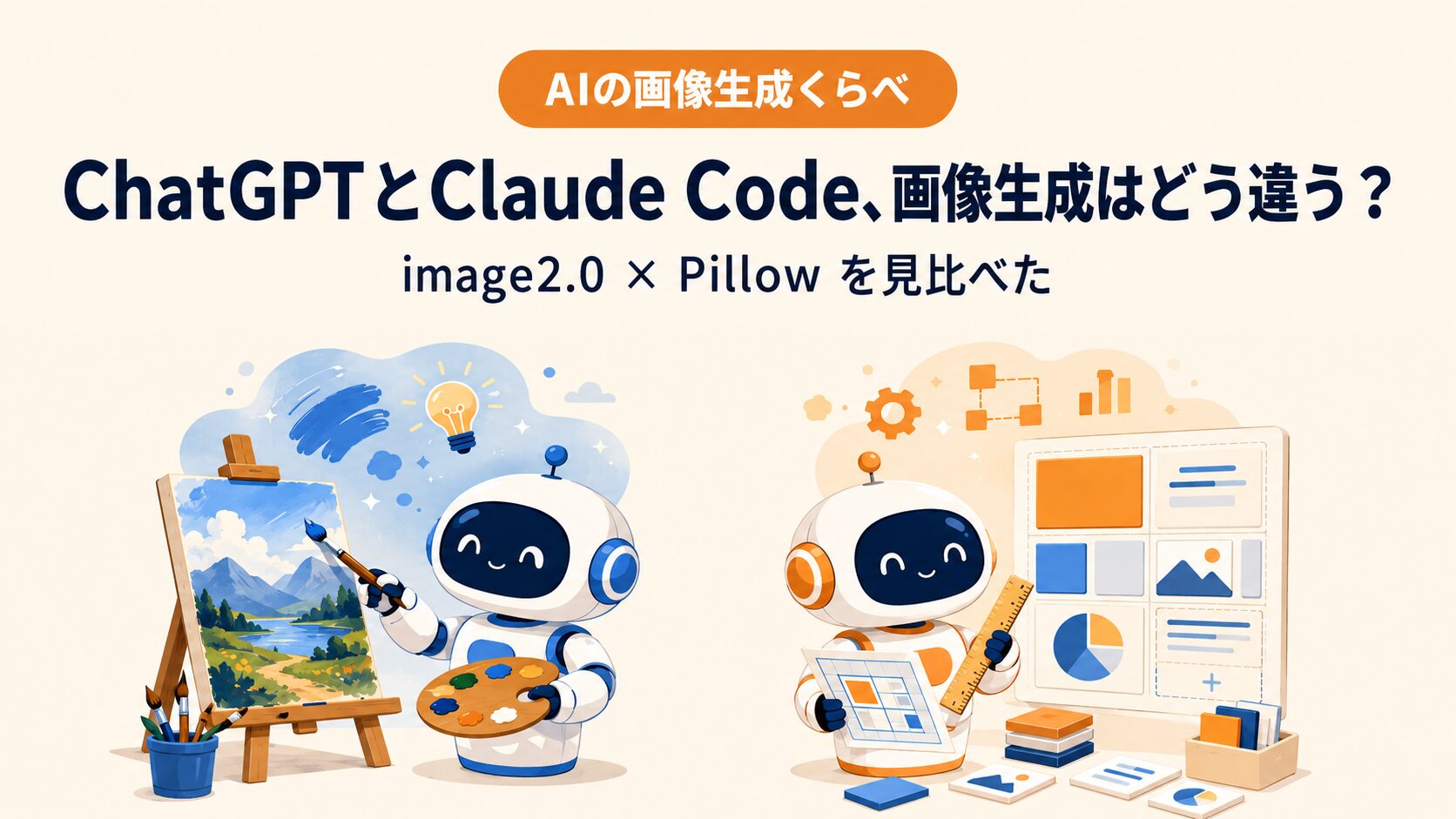
記事に挿絵を入れたいとき、その画像づくりまでAIに任せられたら——そう考えて、文章だけでなく画像もAIにお願いしている方は多いのではないでしょうか。
私も、ブログ記事の挿絵を作るとき、画像生成はAIに任せています。
いつもは Claude Codeにプロンプトを考えさせて、直接 image2.0(ChatGPTの画像生成) に「こんな絵を描いて」とお願いする、という進め方です。
ところがある記事を作っていたとき、image2.0の生成がループに入って完成しなくなってしまいました。
それを判断したClaude Code(クロードコード) が、image2.0に頼まず、自分で工夫して挿絵を用意してきました。
正直に言うと、その画像のクオリティは少し残念なものでした。
ただ、「Claude Codeは、いったいどうやってこの画像を作ったんだろう?」というほうが気になって、調べてみたのです。
結論から書きます。
Claude Codeが使っていたのは、image2.0とは まったく別ベクトルの画像の作り方 でした。
絵としての魅力ではimage2.0に及びませんが、代わりにはっきりとした良さもありました。
この記事では、その2つの作り方を実際の画像で見比べながら、「AIに画像を任せたいとき、どちらがどんな場面に向くのか」を整理してお話しします。
この記事でわかること
- 「ChatGPTの画像生成(image2.0)」と「Claude Codeの画像の作り方」は、そもそも仕組みが違うということ
- イラストや雰囲気のある絵は、image2.0が圧倒的に得意だということ
- 比較図や文字入れ、既存素材の組み合わせは、Claude Codeのやり方が向いていること
- Claude Codeが画像を作るときに使っていた「Pillow」とは何なのか(プログラミングが専門でなくても分かる形で)
- AIに画像を任せるとき、この2つをどう使い分けるとラクになるか
あなたの仕事、AIで変えられる部分がまだ残っていませんか?
- ChatGPTは知っているが、日常業務では使えていない
- AIを試したことはあるが、定着しなかった
- どこから手をつければいいか、まだ決まっていない
1つでも当てはまるなら、アスタのメルマガが参考になります。
業務のほぼすべてにAIを活用し、作業効率を10倍に伸ばした方法を毎週お届けしています。
登録すると、あなたの仕事にAIを取り入れるための4つの資料も無料でお送りします。
いま面倒に感じているあの仕事が、“ラク”になります。
まず結論:絵を「描く」のがimage2.0、正確に「組む」のがClaude Code
先に、いちばん大事なところをひとことで整理します。
イラストやキャラクター、雰囲気のあるアイキャッチを「想像して描く」なら、image2.0の圧勝でした。
絵として自然で、キャラクターの可愛さや世界観が、こちらの指示以上に返ってきます。
一方で、すでにある画像を「正確に並べる・比べる・文字を載せる」なら、Claude Codeのやり方がとても便利でした。
指定した位置・大きさ・色にきっちり収まり、日本語の文字もまったく崩れません。
しかも一瞬で、無料で、何度でも作り直せます。
なぜこんな違いが出るのか。
実際の画像を並べながら見ていきます。
見比べ① アイキャッチ:情緒やキャラは image2.0 の圧勝
まずは、記事の顔になるアイキャッチです。
同じ「AIで本を作った記録」というテーマで、2つの作り方を並べてみます。
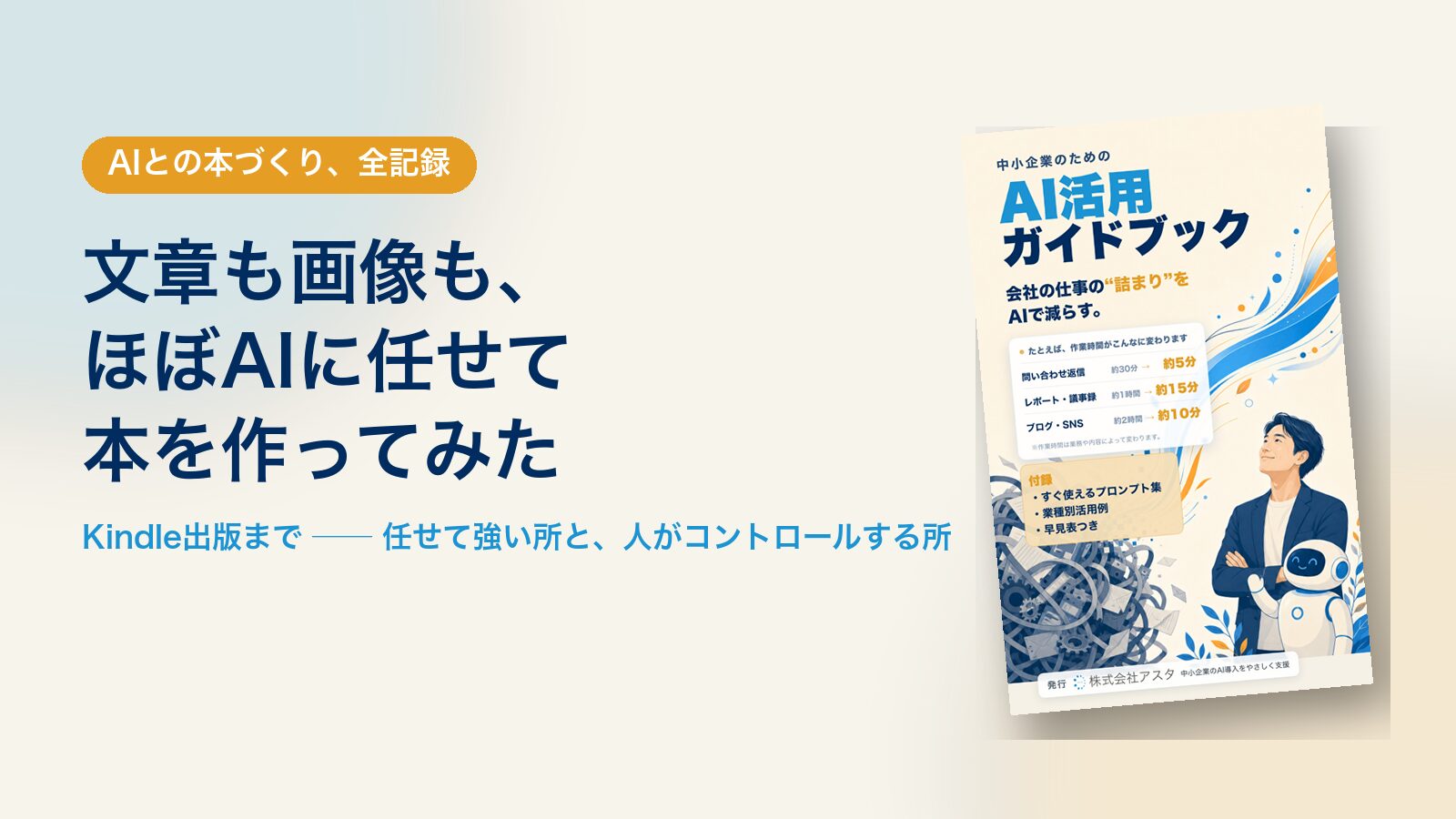

いかがでしょうか。
Claude Codeが作ったほう(左)は、すでにある表紙画像を土台にして、文字を正確に置いた「バナー」です。
破綻はありませんし、情報も整っています。
ただ、「絵」としての魅力や物語性は、正直あまりありません。
image2.0のほう(右)は、机に積み上がった書類の中で人が空を見上げ、AIのロボットがふわりと舞い上がっていく——という場面まで含めて、ひとつの絵になっています。
「描いて」とお願いしただけで、ここまでの世界観が返ってくるのです。
人物やキャラクター、感情が乗った一枚を作りたいときは、image2.0に軍配が上がります。
これは何度並べても同じ結論でした。
見比べ② 役割の図:可愛さは image2.0、整理して伝えるなら Claude Code
次は、本文で使った「文章担当と画像担当、2つのAIが相棒になって本を作る」という図です。
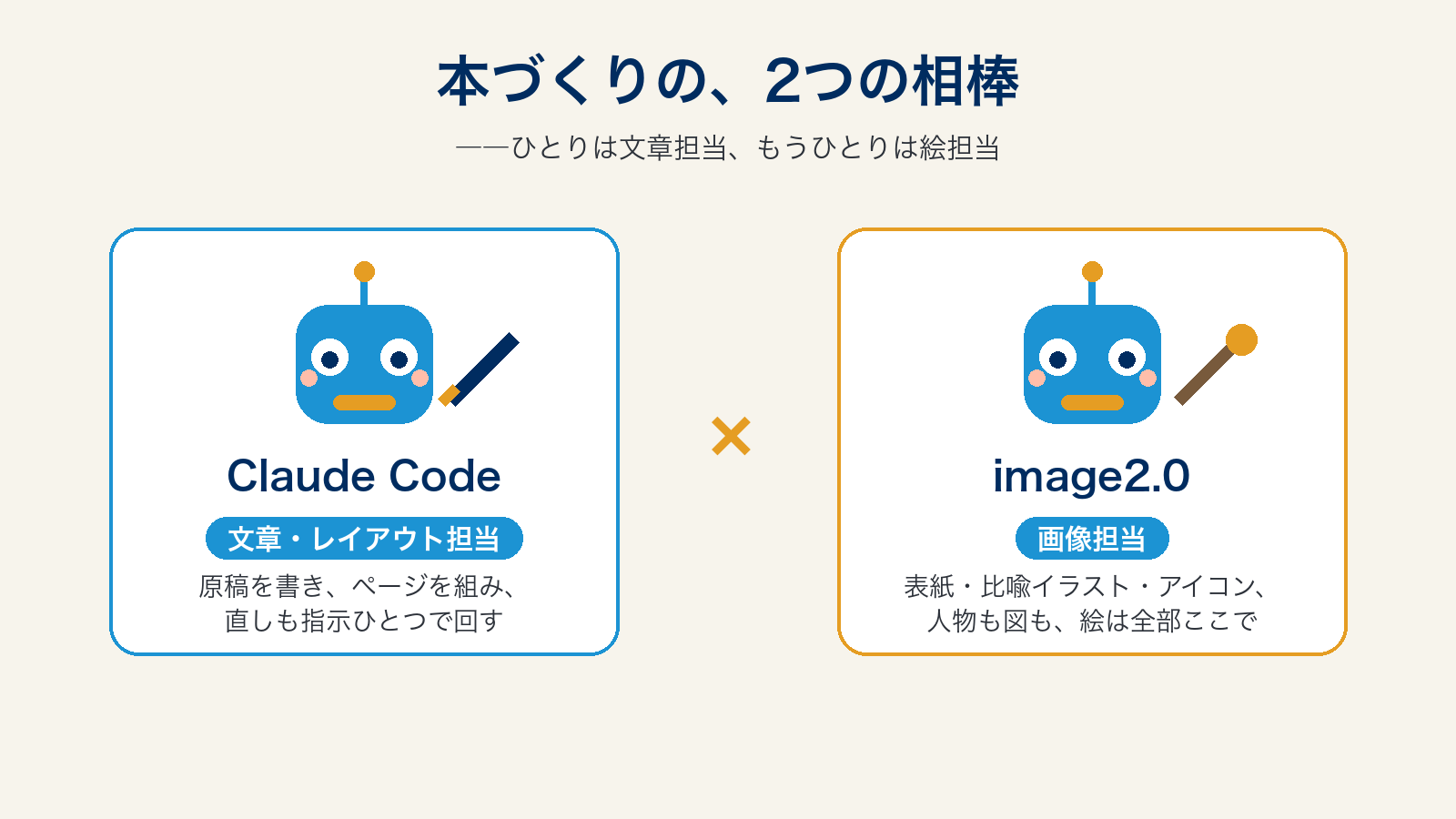
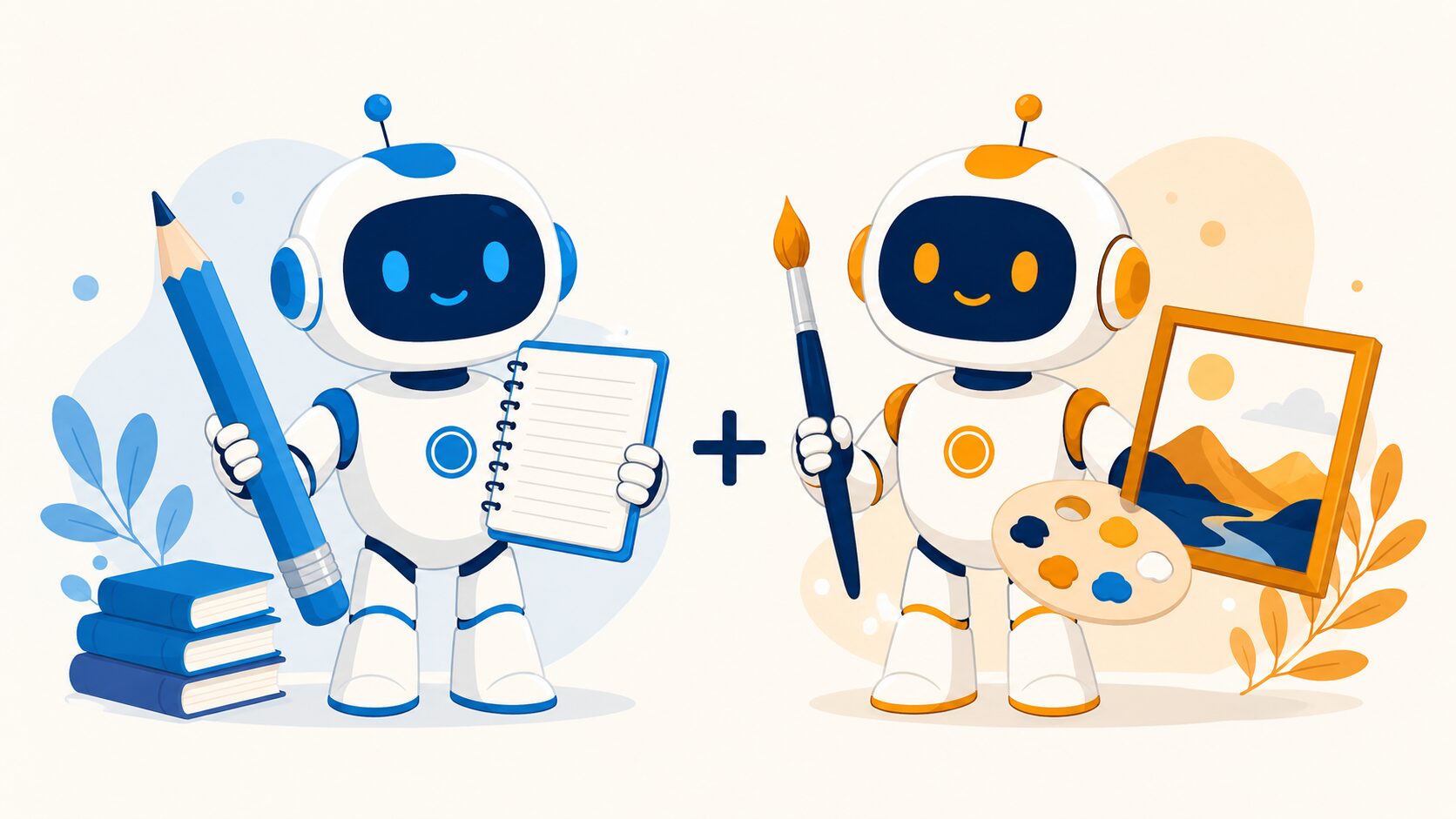
image2.0のほう(右)は、鉛筆とノートを持つロボットと、絵筆とパレットを持つロボットが並んでいて、とても可愛らしく描けています。
キャラクターとしての魅力は、やはりimage2.0が得意です。
ただ今回は、この図に「どちらが文章担当で、どちらが画像担当か」という役割のラベルを、きちんと入れたい場面でした。
image2.0にお願いすれば文字を入れることもできます。
ただ、こういう整理された図解なら、Claude Codeに組み立てまで任せてしまうのも手です。
そこでClaude Codeのほう(左)です。
カードの中に、ツール名と役割の日本語が、位置もそろって読みやすく並んでいます。
可愛さでは image2.0 に譲りますが、「役割がひと目で伝わる図」としては、こちらが向いています。
見比べ③ 情報を整理した図:Claude Codeに任せてもいい場面
もう一枚、「AIに任せて強いこと」と「人がコントロールすること」を対比した図でも見比べてみます。
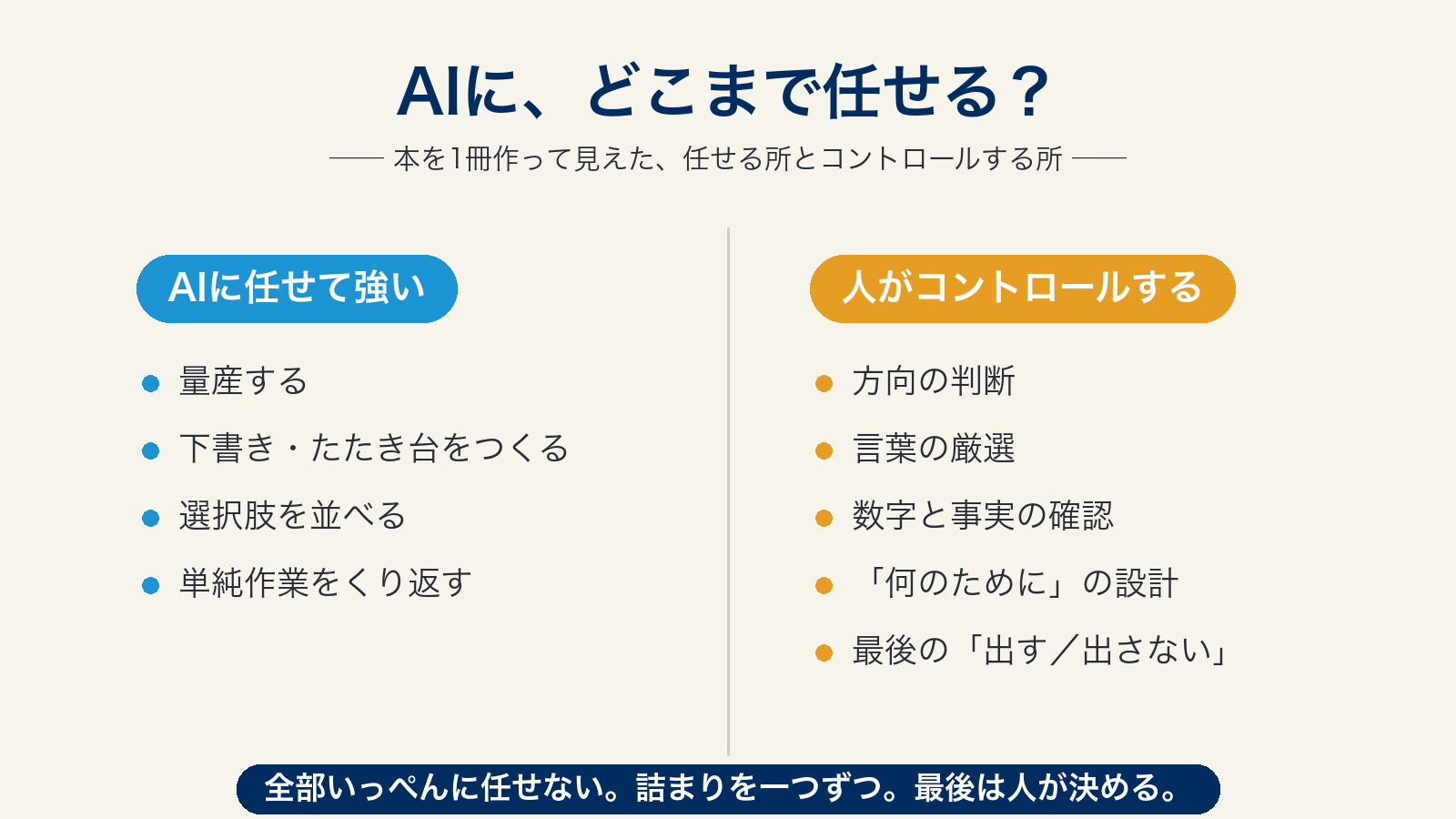
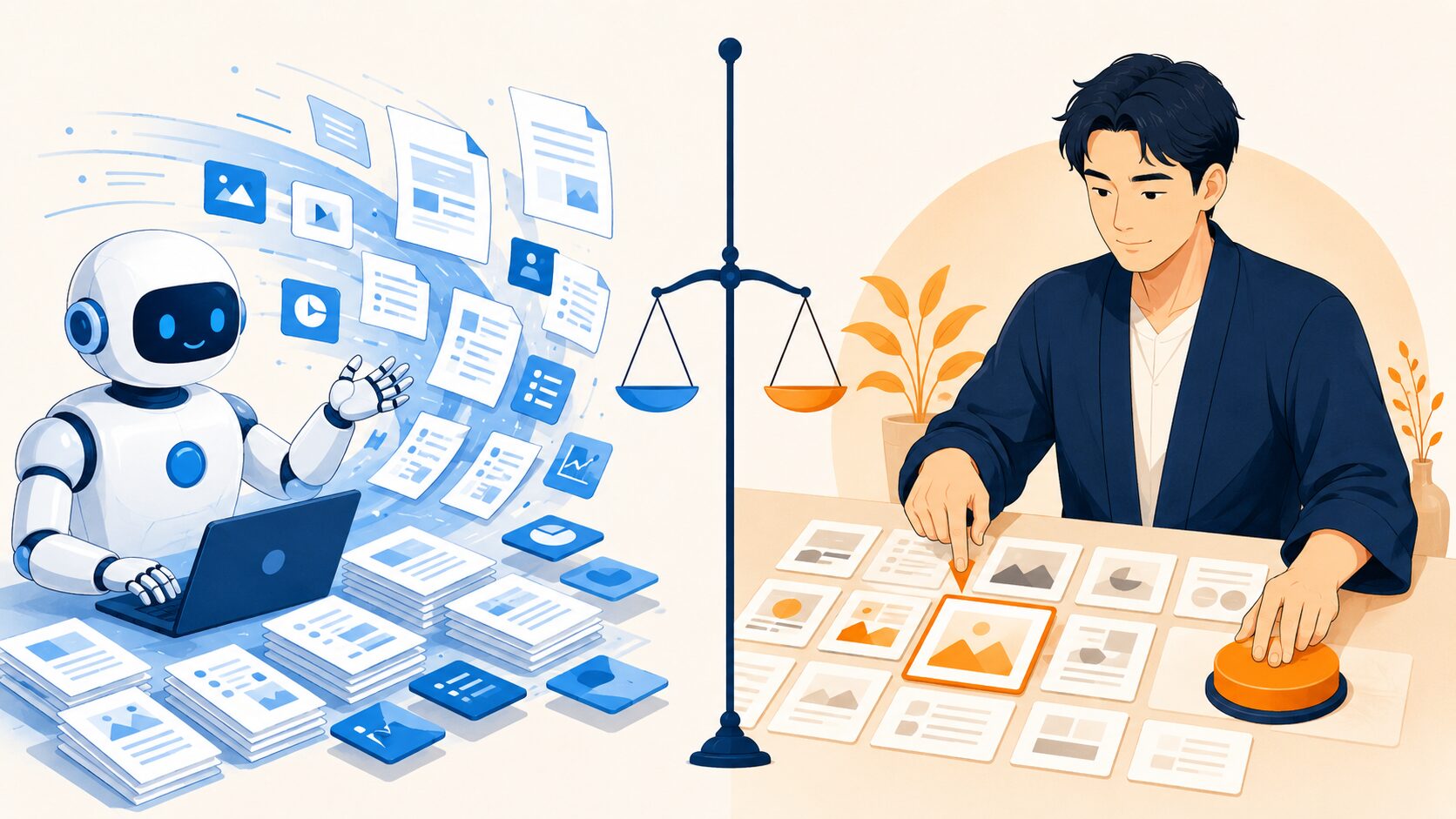
image2.0のほう(右)は、絵としては本当にきれいです。
ロボットがたくさんの書類を生み出し、天秤をはさんで、人が一枚を選んでボタンを押す——という流れが、雰囲気として伝わってきます。
ただ、この図で本当に伝えたかったのは「量産はAI、最終判断は人」といった 具体的な項目の一覧 でした。
今回のimage2.0版は、あくまで雰囲気を描いたイラストとしてお願いしたので、その項目までは載せていません。
(もちろん、文字を入れてほしいと頼めばimage2.0でも入れられます。)
Claude Codeのほう(左)は、「量産する」「下書きをつくる」「方向の判断」「数字と事実の確認」といった項目が、そのまま文字で並んでいます。
絵の華やかさはありませんが、これは正真正銘の「情報を伝える図(インフォグラフィック)」になっています。
ここで、使い分けの目安が見えてきました。
創造的で魅力的な絵がほしいならimage2.0。きっちり整理された絵や図解がほしいなら、Claude Codeに生成まで任せてしまってもいい。
同じ「図」でも、狙いが違えば、任せる相手を変えると考えるとよさそうです。
Claude Codeのやり方が便利だった場面:既存の素材を「組む」
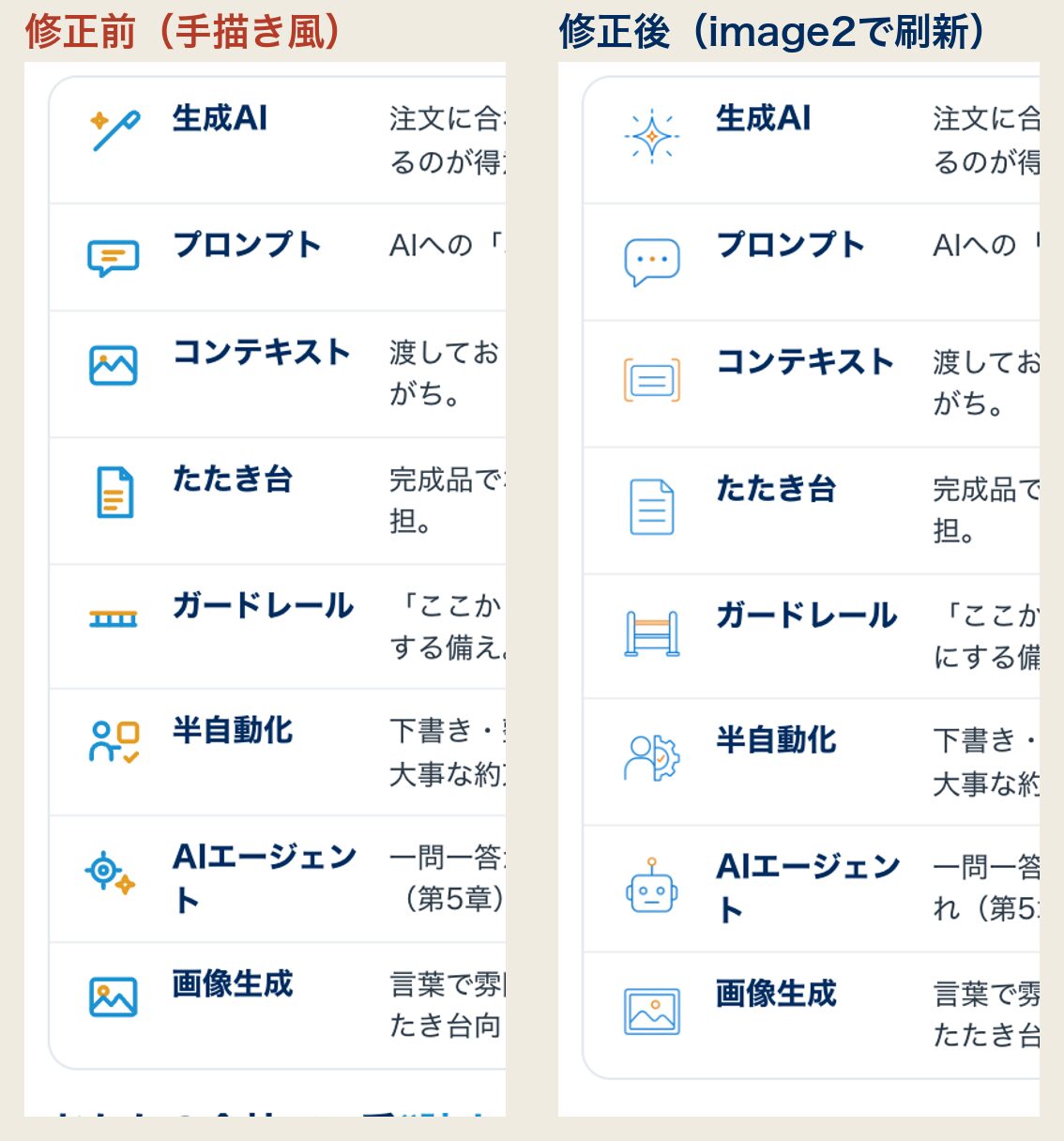
ここまでは「1枚の絵を作る」話でしたが、Claude Codeのやり方が本当に活躍したのは、すでにある画像を組み合わせて、比較図や並べ画像を自動で作る場面でした。
たとえば、アイコンをimage2.0で作り直したときの「修正前」と「修正後」の見比べです。
手描き風のアイコンと、刷新後のアイコンを、左右に並べています。
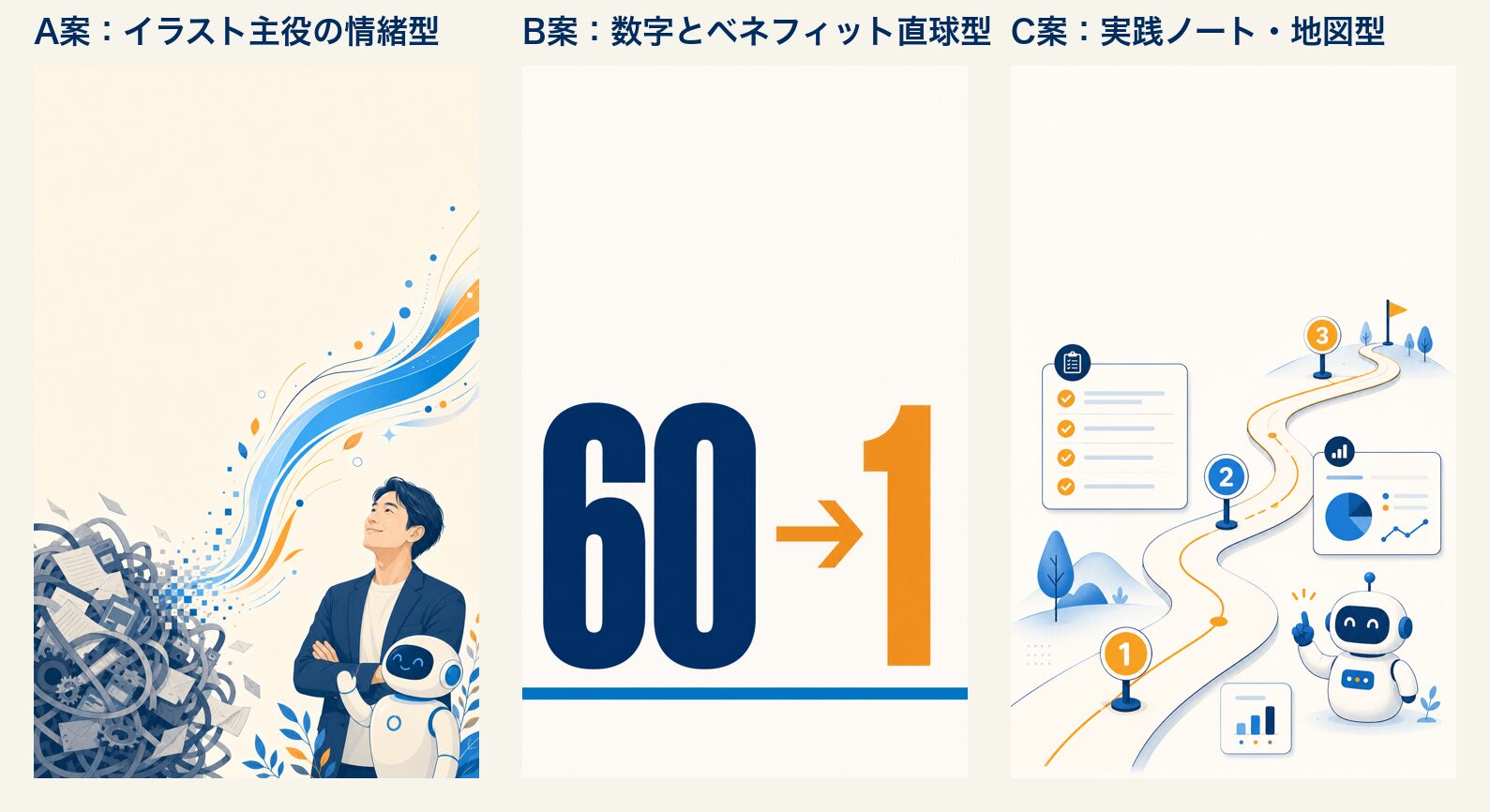
表紙の案を3つ並べて見比べる、という使い方もしました。
「イラスト主役の案」「数字で見せる案」「実践ノート風の案」を、それぞれ別に用意しておいて、1枚のシートに並べています。
本の中身を少しだけ見せる「立ち読み」風の並べ画像も、同じやり方で組みました。
表紙と数ページを横一列に配置して、それぞれに見出しを載せています。
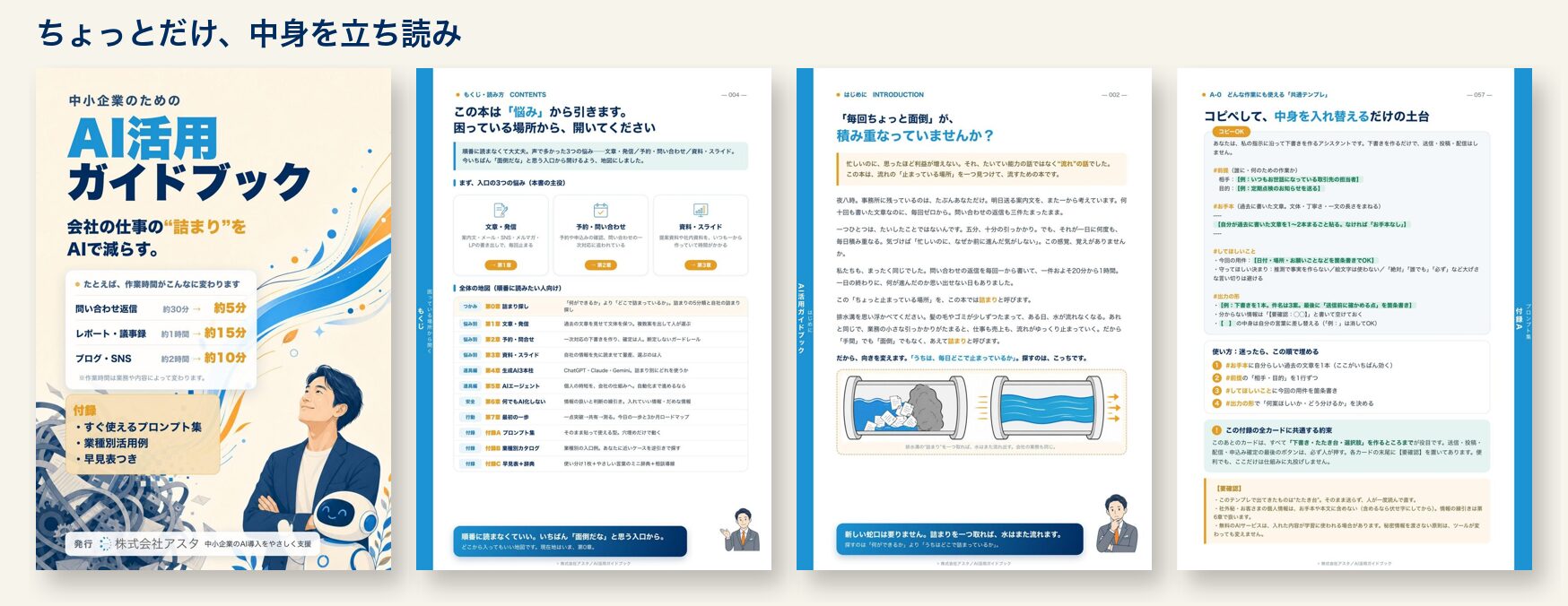
これらに共通しているのは、次のような良さです。
- 日本語のテキストが崩れない:座標を指定して置くので、文字化けや欠けが起きません(今のところ崩れゼロです)
- 一瞬で、無料で、何度でも作れる:プログラムで作るので、数字を1つ直したいときも作り直しが一瞬です
- 結果が毎回同じ:生成AIのように「たまに止まる」「毎回少し違う絵になる」がありません
クオリティは残念でも、Claude Codeのこの作り方が「正確さと繰り返し」に強い理由が、調べてみてよく分かりました。
そもそも「Pillow」とは何か
では、Claude Codeはどうやって画像を作っていたのでしょうか。
調べてみると、Pillow(ピロー) という道具を使っていました。
名前は聞き慣れないかもしれませんが、仕組みが分かると使い分けがぐっと腑に落ちます。
Pillowは、Pythonというプログラミング言語で画像を「描く・切る・貼る・文字を載せる」ための部品集(ライブラリ)です。
もともとPIL(Python Imaging Library)という道具があり、その後継として広く使われています。
ここが大事なのですが、Pillow自体は生成AIではありません。
ゼロから絵を想像することはできません。
指示された図形・文字・既存の画像を、機械的に配置していくだけの道具です。
つまり、今回起きていたのは「Claude Code(AI)が、Pillowという道具を使って、画像をプログラムで組み立てていた」ということでした。
ChatGPTが絵を想像して描くのとは、まったく別の道筋だったわけです。
Pillowでできること
- 図形を描く(四角・角丸・円・線など)
- フォントを指定して、狙った座標に文字を入れる(位置がぴったりで、崩れない)
- 既存の画像を拡大・縮小・切り抜き・貼り合わせする(複数枚を1枚に組むモンタージュ)
- 影を付ける、半透明に重ねる、といった簡単な加工
- 同じ処理を何十枚にも一括で適用する(量産)
仕組みのイメージ
イメージとしては、「まっさらなキャンバスに、座標を指定して部品を1つずつ置いていく」感覚です。
だからこそ、思いどおりの位置・大きさ・色に「正確に」仕上がります。
その代わり、「いい感じに描いておいて」という曖昧なお願いは効きません。
置く場所と大きさを、こちらが決めてあげる必要があります。
挿絵のクオリティが残念だったのは、まさにこの「絵を想像する力はない」という性質のためでした。
得意なことと、苦手なこと
整理すると、こうなります。
- 得意:正確な合成、比較図、表、図解の骨組み、文字入れ、量産、そして「毎回同じ結果」という再現性
- 苦手:人物やキャラクターのイラスト、質感の表現、「なんとなく雰囲気のある絵」
image2.0 と Pillow は、何が「別ベクトル」なのか
2つを並べると、違いは「絵を想像するか/指示どおりに組むか」に集約されます。

- image2.0(ChatGPTの画像生成):絵を「想像して描く」タイプ。創造的で魅力的なイラストが得意。
- Pillow(Claude Codeが使っていた道具):絵を「指示どおりに組む」タイプ。正確・高速・無料で、結果が毎回同じ。ただし、ゼロから絵を想像することはしない。
ひとつ、たとえ話をさせてください。
image2.0は「絵の上手いイラストレーター」のような働き方です。
「こんな雰囲気で」とお願いすると、発想の自由さを活かして、素敵な一枚を描いてくれます。
Pillowを使うClaude Codeは「設計図どおりに正確に組み上げる」ような働き方です。
絵を想像することはできませんが、「ここに、この大きさで、この文字を」と決めれば、寸分違わず組み上げます。
何度やっても、まったく同じ精度で仕上がります。
どちらが優れている、という話ではありません。
頼みたい仕事が違うのです。
使い分けのまとめ:AIに画像を任せたいとき
今回の見比べで、私の中の基準はこう整理できました。
- 絵を「想像して描いてほしい」とき(アイキャッチ、キャラクター、情緒的なイラスト)→ image2.0のような画像生成AI
- 既存の素材を「正確に組む・並べる・文字を載せる」とき(比較図、Before/After、案の並べ、表、インフォグラフィック)→ Pillowのようなプログラムでの組み立て
Claude Codeが用意してくれた挿絵は、絵としては残念でした。
けれど、その裏側を調べたことで、「AIに画像を任せる」と言っても道筋がまったく違う、ということがよく分かりました。
絵の魅力では画像生成AIに敵いませんが、正確さと「止まらない安定感」では、プログラムでの組み立てにしっかり良さがあったのです。
どちらか一方だけ、と決める必要はありません。
絵は画像生成AIに、正確な組み立てはプログラムに。
その2枚看板でいくのが、いちばんラクだと感じています。
おわりに
あなたの手元にも、「毎回この画像を、少しだけ差し替えて作り直している」という作業はないでしょうか。
比較画像、料金表、Before/After、複数案の並べ——こういった「正確さと繰り返し」が求められる画像は、実はプログラムで自動化できる余地が大きい部分です。
逆に、記事の顔になるイラストは、画像生成AIに任せたほうが早くて魅力的に仕上がります。
「うちの場合、どこをAIに任せて、どこを自動化できるんだろう?」——そう思われたら、いちど棚卸しをしてみるところから始めてみてください。
アスタでは、無料のAI活用診断で、あなたの会社のどの作業がAIや自動化と相性が良いかを一緒に整理しています。
まだ「なんとなく気になる」という段階でも大丈夫です。
また、こうしたAI活用の実例や試行錯誤は、メルマガでも定期的にお届けしています。
よければ、こちらものぞいてみてください。
今日の見比べが、あなたの画像づくりの使い分けのヒントになればうれしいです。
最後まで読んでいただき、ありがとうございました。
業務のほぼすべてにAIを活かし、効率を10倍にした方法を毎週お届けしています
登録すると、あなたの仕事にAIを取り入れるための
7つの特典もすぐにお送りします。
- ChatGPT超入門ガイド:ビジネスで活用する方法
- 今日から使えるAI活用シーン10選
- AIで仕事をラクにする業務改善チェックリスト
- AIの仕上がりを毎回そろえる 型プロンプト
- NotebookLMでスライドを作ろう
- 撮った動画を“見返せる資産”に変える 手順書
- AI活用ガイドブック(全70ページ・Kindleでは980円)
6つは登録するとすぐ届きます。
ガイドブックは3分のアンケートにお答えいただいた方へお送りします。
登録は無料・いつでも解除できます
この記事は役に立ちましたか?

コメント