




「毎朝の天気チェックやリマインド、いつも自分でやっているけれど、これをAIに任せられたら」と思ったことはないでしょうか。
ChatGPTで業務を自動化したい、でも何から始めればいいのかわからない。
そういう方は多いのではないでしょうか。
結論から言うと、ChatGPTのタスク自動化は「毎朝7時に天気を教えて」のように自然な言葉で指示するだけで始められます。
難しいプログラミングも、複雑な設定も必要ありません。
この記事では、ChatGPTの「タスク機能」を使った業務自動化の始め方を、作成手順・管理方法・つまずきやすい注意点まで、実際に試した体験を交えて初心者向けに解説します。


結論:ChatGPTのタスク自動化は3ステップで始められる
先に、自動化を始めるまでの流れをまとめておきます。
- 有料プラン(ChatGPT Plusなど)に入る
- 「毎朝7時に天気を教えて」のように、日時を添えて自然な言葉で頼む
- タスク一覧画面で内容を確認・編集する
これだけで、AIがあなたの代わりにルーチン作業を自動でこなしてくれるようになります。
ここから、それぞれをもう少し詳しく見ていきます。
こうしたAI活用の実例は、中小企業のAI活用ガイドでもまとめてご紹介しています。あわせてご覧ください。
あなたの仕事、AIで変えられる部分がまだ残っていませんか?
- ChatGPTは知っているが、日常業務では使えていない
- AIを試したことはあるが、定着しなかった
- どこから手をつければいいか、まだ決まっていない
1つでも当てはまるなら、アスタのメルマガが参考になります。
業務のほぼすべてにAIを活用し、作業効率を10倍に伸ばした方法を毎週お届けしています。
登録すると、あなたの仕事にAIを取り入れるための4つの資料も無料でお送りします。
いま面倒に感じているあの仕事が、“ラク”になります。
ChatGPTのタスク機能とは?自動化の入口になる仕組み
「頼んだことを、指定した時間に自動でやってくれる」機能
ChatGPTのタスク機能は、簡単に言えば「AIにお願いしたことを、指定した時間に自動でやってもらえる」仕組みです。
たとえば、

毎朝7時に天気を教えて

1週間後にリマインドして
など、時間や日付を指定してChatGPTに仕事を依頼できます。
ChatGPTはこれまで、会話ベースでその都度聞かれたことに答えるスタイルでした。
それがタスク機能の追加によって、「未来のことを見越して、決めた時間に自分から動いてくれるAI」へと進化しています。
これは単なるリマインダーではなく、「AIに仕事を任せる」第一歩として注目されています。
朝起きてすぐに今日の予定や天気をチェックする。
週末に買い物リストを自動でまとめておく。
そういった「ちょっとした手間」をAIが代わりに担ってくれれば、毎日がもっとスムーズになります。
使うには有料プランが必要(始める前の前提)
ひとつ、始める前に知っておきたい前提があります。
この機能は、OpenAIが提供する有料プラン(ChatGPT PlusやTeamなど)のユーザー向けに提供されています。
無料プランでは使えないため、まず有料プランに入っておく必要があります。
特徴としては次のような点があります。
- 日時を指定して実行できる
- リマインダーやToDoに近い感覚で使える
- 一度設定すれば、手動で起動する必要がない
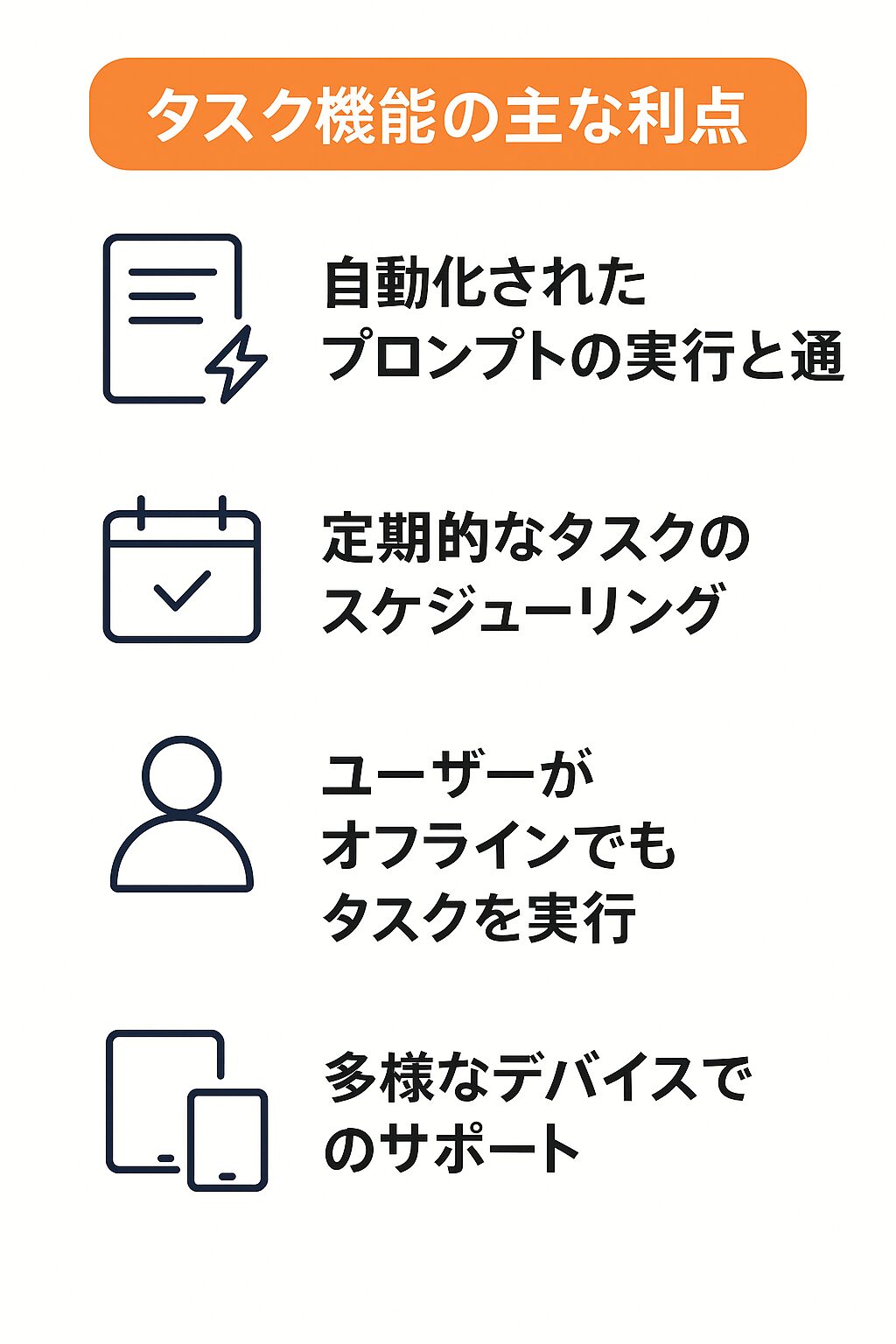
OpenAIが伝えるタスク機能の主な利点
公式の説明は、OpenAIのヘルプページにまとまっています。
自動化されたプロンプトの実行と通知
ユーザーはChatGPTに対して、特定の時間に自動でプロンプトを実行し、通知を送るように設定できます。
定期的なタスクのスケジューリング
一度限りのリマインダーだけでなく、毎日のニュースブリーフィングや週次のレポート作成など、定期的なタスクも設定可能です。
ユーザーがオフラインでもタスクを実行
設定されたタスクは、ユーザーがChatGPTを開いていない状態でも自動的に実行されます。
多様なデバイスでのサポート
この機能は、Web版、iOS、Android、macOSアプリで利用可能です。
ChatGPTでタスク自動化を始める手順
タスクの作成方法:自然な言葉で頼むだけ
タスクの作成はとてもシンプルです。
特別な操作や難しい設定は必要なく、普段のChatGPTとの会話と同じように「〜して」と指示するだけです。
たとえば、次のように入力するだけでOKです。
- 「毎週金曜日に今週の振り返りをお願い」
- 「明日の朝7時に『おはよう、今日の予定を教えて』と表示して」
このように、自然な言葉で指示すればChatGPTが自動的にタスクを認識し、登録してくれます。
設定画面で日時や繰り返しの指定もできますが、基本的には会話形式で完了するのが大きな魅力です。
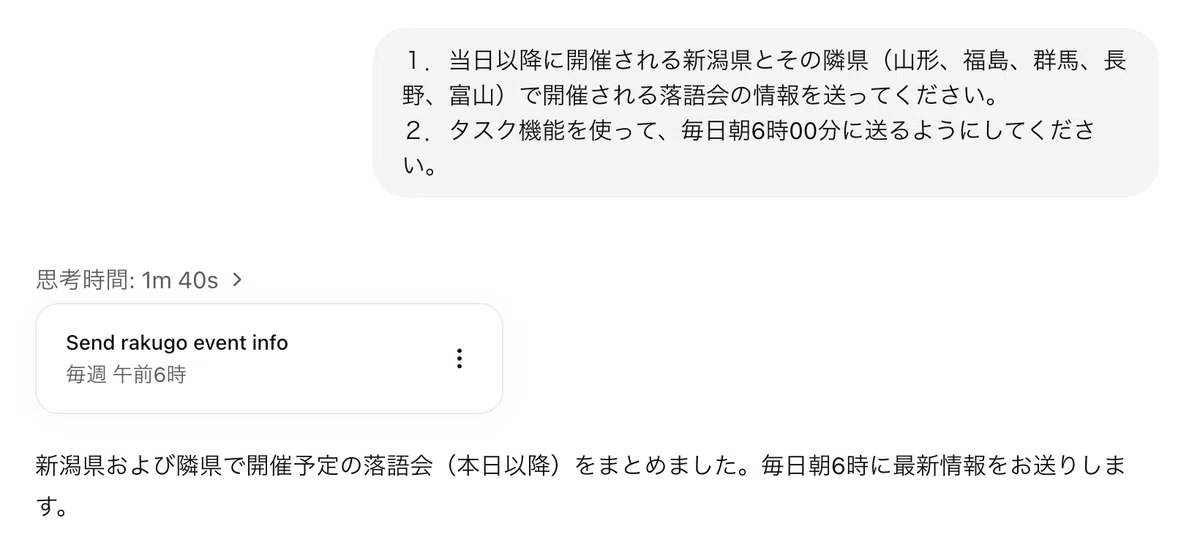
画像は自分の住んでいるところと隣県の落語会の情報を調べて送るというニッチなタスクを作成しているところです。
詳しくはこちらのnoteにて。

タスクの管理と編集
登録したタスクは、「タスク一覧」画面で確認・編集できます。
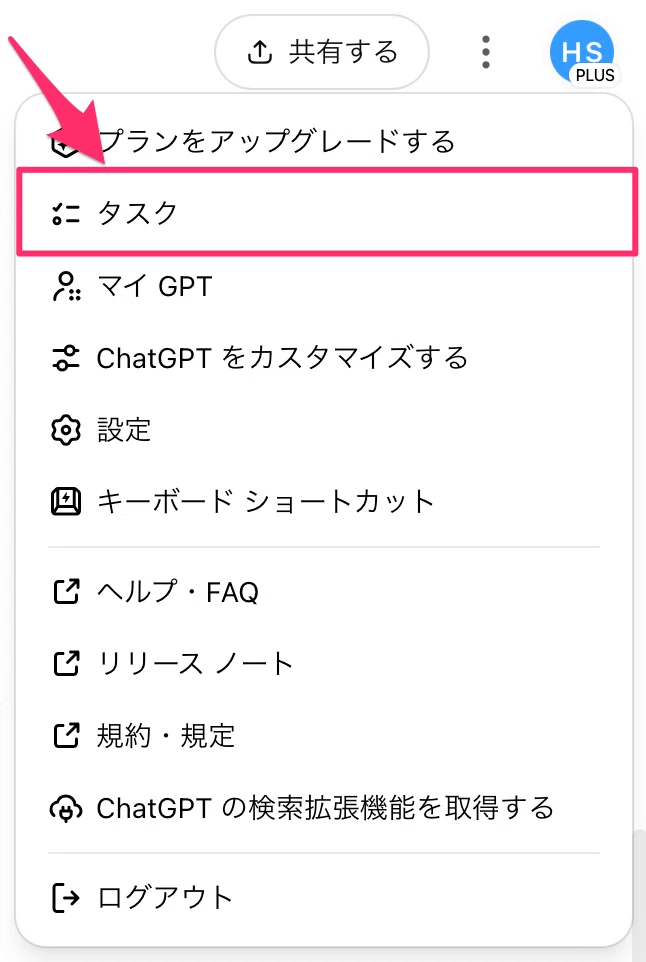
タスク一覧の出し方
ChatGPTで画面右上のアイコン→「タスク」をクリックします。
スケジュール済みのタスクが一覧で表示されるので、カーソルを合わせると編集もできます。
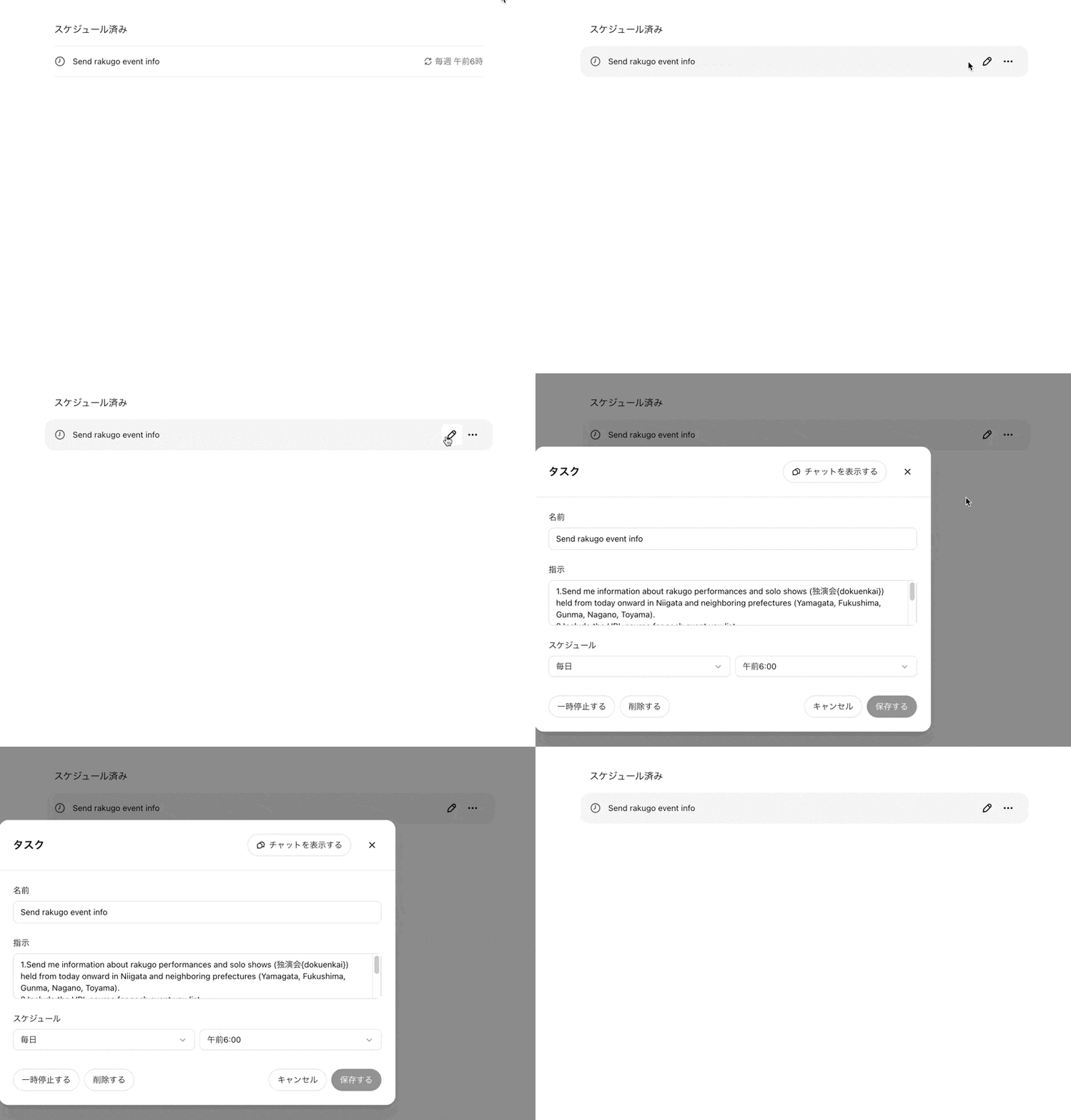
ここでは以下のような操作が可能です。
- タスクの実行予定日時や内容を確認
- タスクの編集(日時や内容の修正)
- 不要になったタスクの削除
たとえば、予定が変わった場合も「水曜日ではなく木曜日にして」と編集から指示を変更すれば、すぐに反映されます。
また、複数のタスクを一覧で見ることができるので、「今どんな依頼をしているのか」がひと目でわかります。
つまずきやすいポイント:タスクは英語で登録される
実際に使ってみて気づいたことがあります。
作成されるタスクは、タイトルも指示も英語になっています。
日本語で出した指示が、自動的に英語へ変換されていました。
おそらく、デフォルトは英語対応ということだと思います。
そのため、今の時点では、英語で指示を出したほうが精度は上がりそうです。
思ったとおりに動かないときは、指示を英語にしてみるのも一つの手です。
ChatGPTタスク機能の活用例
日常生活での活用
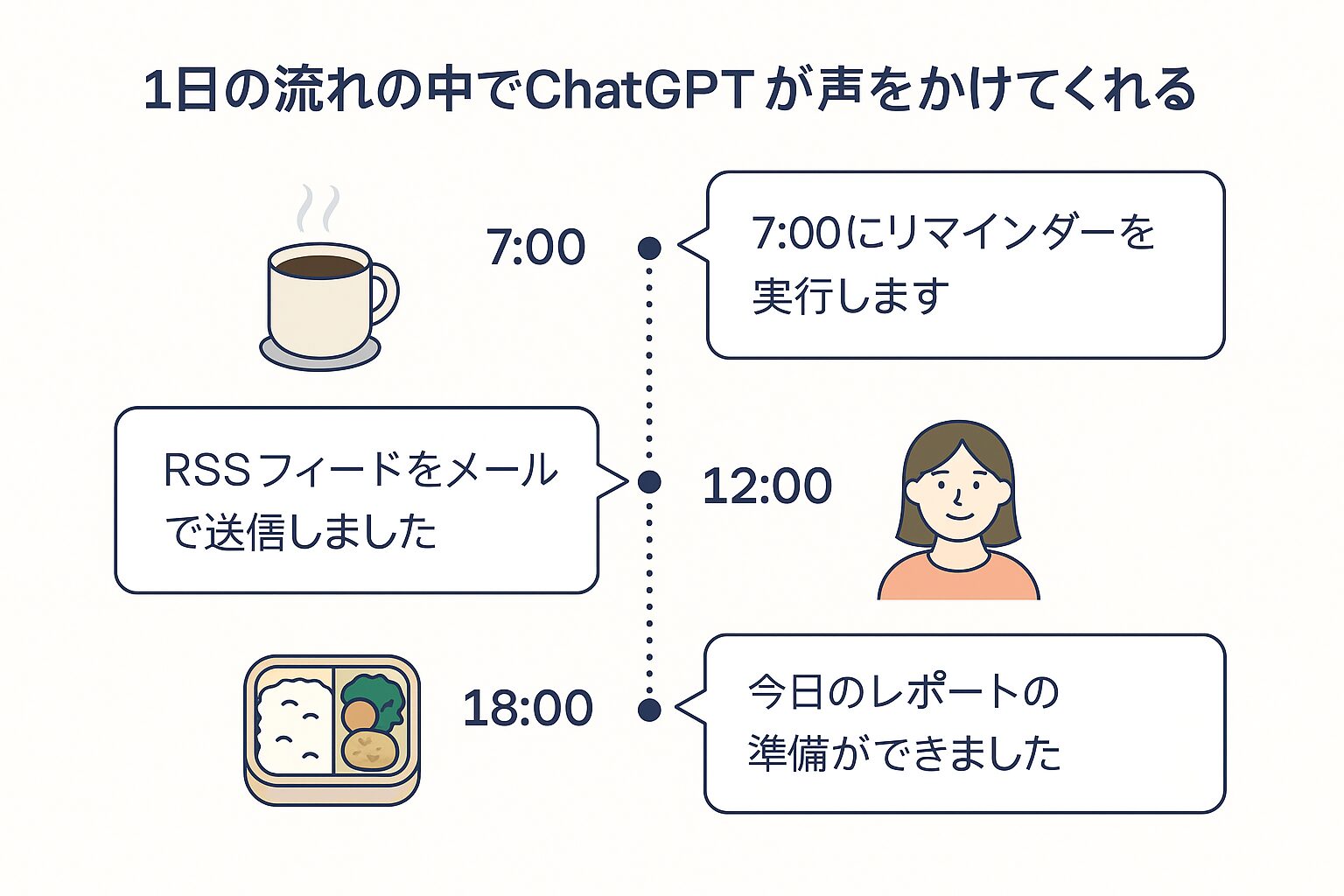
ChatGPTのタスク機能は、毎日のちょっとした習慣づくりにとても便利です。
たとえば次のようなシーンで役立ちます。
- 毎朝の天気やニュースを毎朝7時に教えてもらう
- 寝る前に「明日の予定を確認しよう」とリマインドしてくれる
- 毎週末に冷蔵庫の在庫チェックを促す
このように、生活の中でつい忘れがちな「小さな習慣」をサポートしてくれるのが魅力です。
忙しい朝に天気を調べる手間が省けたり、夜の振り返りがルーティンになることで、自然と生活が整っていきます。
ビジネスでの活用(業務自動化の入口)
ビジネスの現場でも、ChatGPTのタスク機能は力を発揮します。
特に以下のような業務がある方におすすめです。
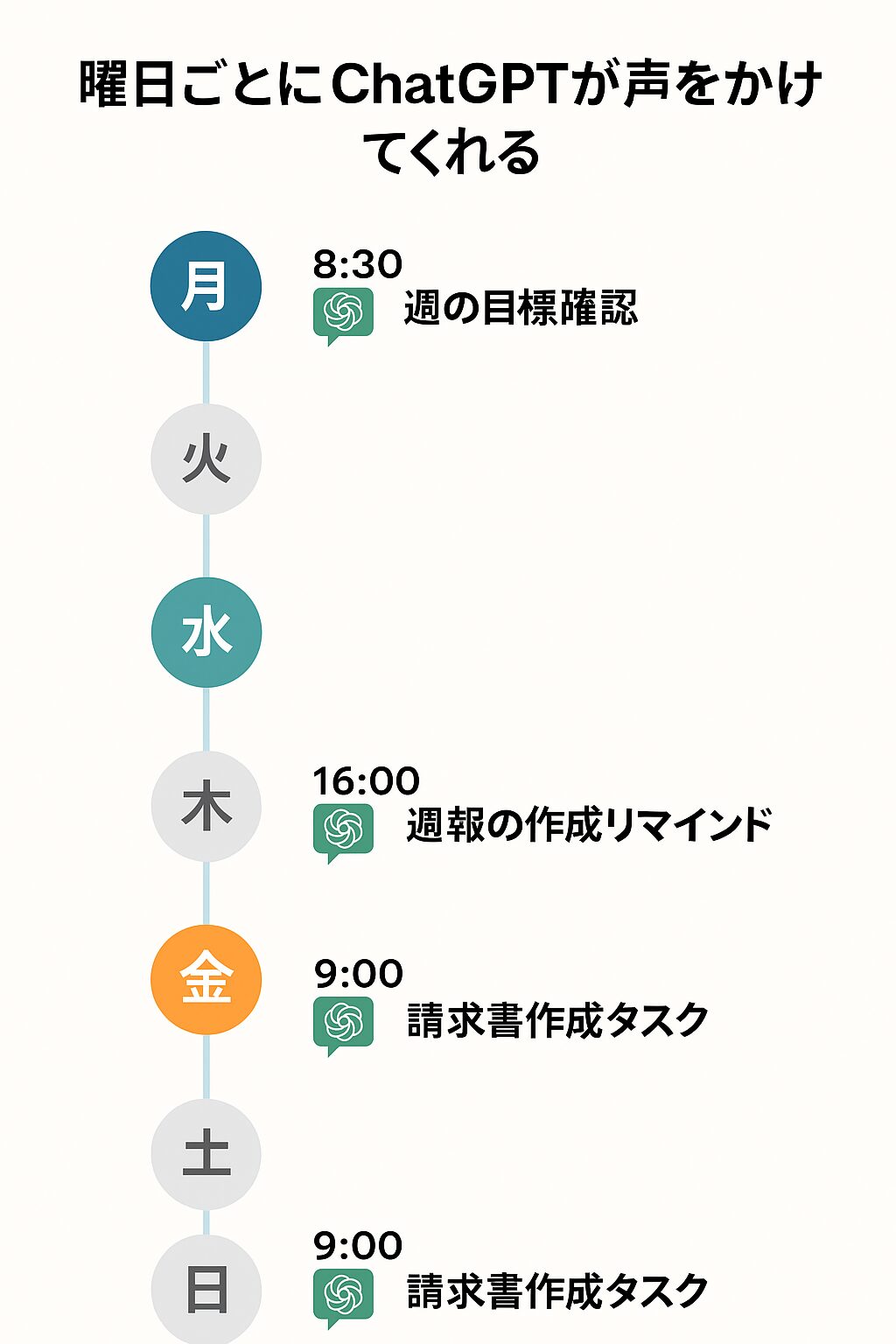
- 毎週月曜朝に「週の目標確認」を通知
- 金曜午後に「週報の作成リマインド」
- 毎月1日に「請求書作成タスク」を自動設定
個人事業主や在宅ワーカー、チームリーダーにとって「忘れずにやらなければならない定型業務」は多いものです。
これをChatGPTに任せておけば、漏れなく確実に処理できるようになります。
また、上司への報告を促すタスクを設定しておけば、「言われてからやる」ではなく「言われる前に動く」状態を作れます。
AI活用の第一歩、いっしょに整えませんか
「AIを使ってみたいけれど、安全面が不安」「自社の業務でどこから任せればいいか分からない」——そんなときは、お気軽にご相談ください。アスタは、AIを実際の業務で安全に活用するお手伝いをしています。
- AIを業務で使ってみたい方 → AI活用無料診断へ(所要時間:約30分)
- まず話だけ聞いてみたい方 → お問い合わせフォームへ
「まだ何も決まっていない」という段階でも大丈夫です。今の状況をお聞きかせください。
タスク自動化のメリットと注意点
メリット
ChatGPTのタスク機能を使うことで、日々の生活や仕事がぐっとスムーズになります。
具体的には次のようなメリットがあります。
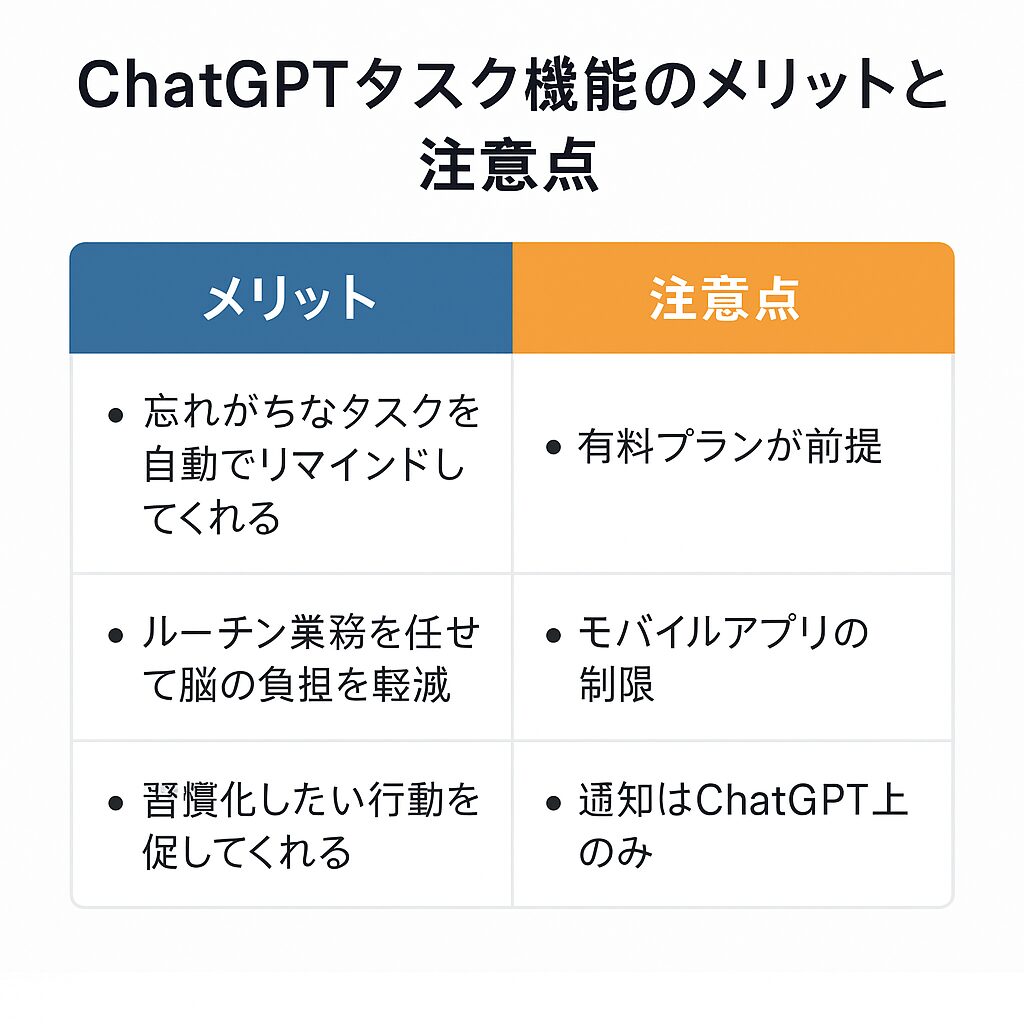
- 忘れがちなタスクを自動でリマインドしてくれる
- ルーチン業務を任せることで、脳の負担が軽減される
- 朝の準備や夜の振り返りなど、習慣化したい行動を促してくれる
たとえば「1日1回の英語学習を促して」と設定すれば、サボりそうな日でもChatGPTが声をかけてくれるので続けやすくなります。
これにより、自分の意志だけに頼らず行動を習慣化できるようになるのです。
また、複数の業務や予定を抱えるビジネスパーソンにとっては「抜け漏れのない仕事管理」が可能になります。
注意点(始める前に知っておきたいこと)
一方で、利用時にはいくつか注意しておきたい点もあります。
- タスク機能は「ChatGPT Plus」など有料プランが前提(2025年時点)
- モバイルアプリではまだ一部機能が使えない場合がある
- タスクの通知はメールや音声ではなく、ChatGPT上の表示になる
※一応、チャットが追加された旨の通知は契約メールアドレス宛に届く
そのため、「スマホの通知で気づきたい」という方には、現時点では少し不便に感じるかもしれません。
ただし今後のアップデートで改善されていく可能性も大いにあると思います。
もう一つ、先ほど触れたように、登録されるタスクが英語になる点も覚えておくと安心です。
思いどおりに動かないときは、指示を英語に変えてみると精度が上がることがあります。
タスク機能だけでは足りないと感じたら
ここまで読んで、「これなら自分でも始められそう」と感じていただけたなら嬉しいです。
一方で、実際に業務へ取り入れようとすると、こんな迷いも出てきます。
「自分の会社のどの作業なら、AIに任せていいのだろう」。
「タスク機能だけでは足りない、もっと本格的な自動化はどこまでできるのだろう」。
ChatGPTのタスク機能は、自動化の入口としてはとても優秀です。
ただ、業務全体をどう仕組み化するかとなると、どの作業を任せてどの作業を人が持つかの見極めが要になります。
「自社のどの業務なら自動化できそうか」を整理したい方は、AI活用の無料診断で一緒に洗い出すこともできます。
Q&A
Q1. ChatGPTのタスク機能は無料でも使えますか?
A. 現時点(2025年)では、ChatGPTのタスク機能は「ChatGPT Plus」などの有料プランに加入しているユーザーのみ利用可能です。
無料プランでは利用できないため、タスク機能を使いたい場合は、まず月額制の有料プランにアップグレードする必要があります。
Q2. タスクを間違って設定してしまいました。修正や削除はできますか?
A. はい、タスクは後から自由に修正・削除できます。
ChatGPTのタスク一覧画面から、登録済みのタスクを選んで内容を変更したり削除することが可能です。
また、ChatGPTに直接「このタスクを削除して」と話しかけることで処理できる場合もあります。
手動で操作するよりも、会話形式で管理できるのがこの機能の大きな利点なので、気軽に使いながら試してみてください。
まとめ:まずは1つ、自動化してみませんか
この記事では、ChatGPTの「タスク機能」で業務自動化を始める方法を、以下のポイントを中心に解説してきました。
- タスクの作成は自然な会話形式でOK
- タスクは自動実行され、確認・編集も簡単
- 日常生活やビジネスで幅広く活用できる
- 習慣化・業務効率化に大きく貢献する
- 有料プランが必要、通知方法や英語登録には注意がある
もしあなたが「忙しさに追われてやるべきことを忘れがち」「習慣をうまく続けたい」と考えているなら、ChatGPTのタスク機能は始めやすい自動化の一歩になります。
いきなり全部を自動化しようとせず、まずは「毎朝7時に天気を教えて」のような1つのタスクから試してみてください。
あなたの毎日の中で、AIに任せてしまいたい繰り返し作業は、どれでしょうか。
こうしたAI活用の話をもう少し実務に近い形で受け取りたい方は、メールマガジンでも日々の業務に役立つ話をお届けしています。
業務のほぼすべてにAIを活かし、効率を10倍にした方法を毎週お届けしています
登録すると、あなたの仕事にAIを取り入れるための
4つの資料もすぐにお送りします。
- ChatGPT超入門ガイド:ビジネスで活用する方法
- AIで仕事をラクにする業務改善チェックリスト
- NotebookLMでスライドを作ろう
- 今日から使えるAI活用シーン10選
登録は無料・いつでも解除できます
▶ 無料で登録して受け取るこの記事は役に立ちましたか?


コメント