




「来週の朝礼で、これだけは社員に伝えたい」という話があるのに、スライドを作る時間がない。
パワポを開いて、テンプレートを選んで、1枚目の見た目で30分。
気づいたら文字だらけの3枚ができて、夜が終わっている。
そういう資料作りを、Claudeのチャットに頼んでみました。
やってみると、チャットに「誰に見せるか・何を入れるか・何枚か」を書いて送るだけで、5枚のスライドができました。
かかった時間は約6分です。
できたものは、ノートパソコンで開いてそのまま映せる形でした。
直したいところも「色を紺に」「最後に相談のページを足して」と言葉で頼めば直ります。
できたものをGoogleスライドで開いて、自分で編集することもできました。
この記事でわかること
- Claudeでスライドを作るとき、チャットに何を書けばよいか(実際の文面)
- できたスライドを、言葉でどこまで直せるか
- パワポやGoogleスライドで開いて自分で直すまでの手順(画面つき)
- 実際にやってみて引っかかった点
先に結論(3つ)
- 見せる相手・中身・枚数を文章で送るだけで、5枚できた
- 色の変更もページの追加も、言葉で頼めば直る
- 自分で直すなら、PowerPoint形式で保存して、パワポかGoogleスライドで開く
頼むところからGoogleスライドで開くまでを、1分半ほどの動画にまとめました。
ナレーションは、私の声を覚えさせたAIが読んでいます。
頼み方:チャットに、そのまま書いた
Claudeは、ブラウザで https://claude.ai を開くか、スマホアプリで使います。
題材は架空の会社「みなと工務店」(社員15名)にしました。
朝礼で、社員に「AIを仕事で使うときのルール」を説明する、という設定です。
チャットに打ったのは、これだけです。
来週の朝礼で、社員に「AIを仕事で使うときのルール」を説明します。そのスライドを作ってください。

会社:みなと工務店(社員十五名)
ルールは3つだけ:
① お客さまの名前・住所・金額はAIに入れない
② AIが書いた文章は、送る前に必ず自分で読む
③ 使ってよいAIは会社が決めたものだけ(ChatGPTとClaude)

5枚以内で、文字は少なめに。専門用語は使わないでください。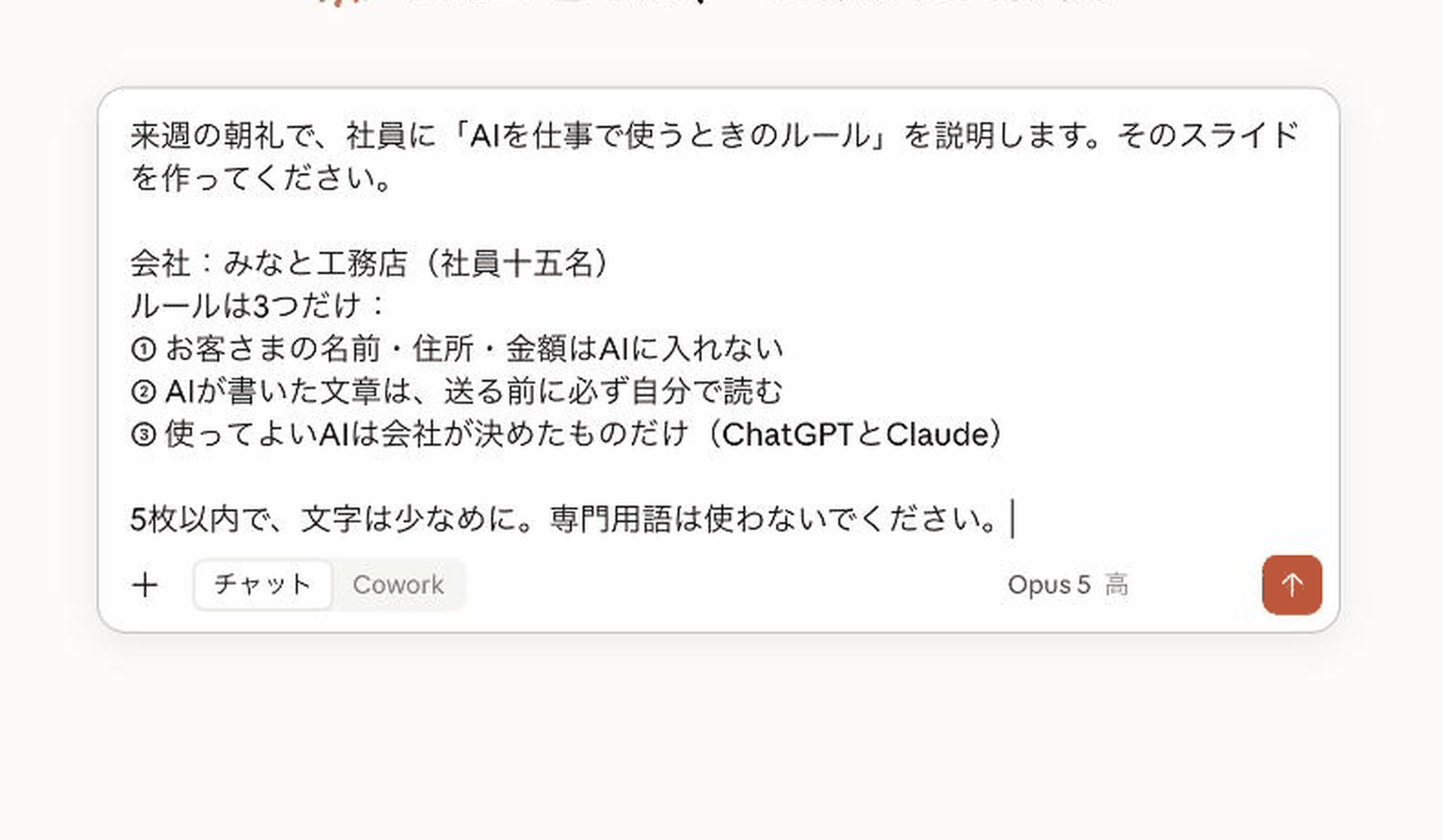
「誰に・何を・何枚」に、会社の名前を足しただけです。
- 誰に、いつ見せるか(社員に、朝礼で)
- 会社の名前と規模
- 入れる中身(ルール3つ)
- 枚数と、文字の量
送ると「スライドの構成とルールの内容を組み立てています」と表示が出て、待つこと約6分。
画面の右側にスライドが出てきました。
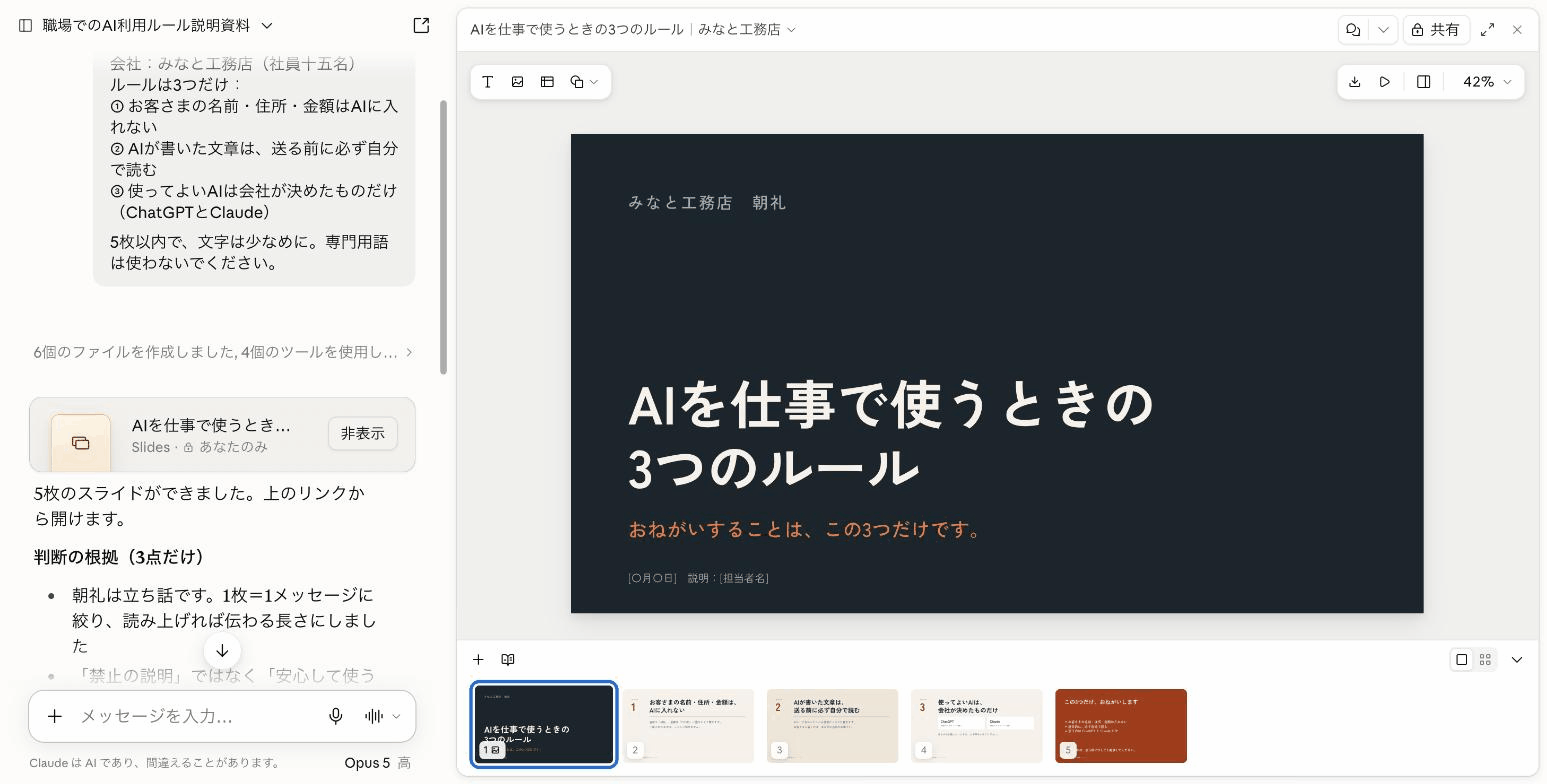
できたのは、表紙・ルール3枚・まとめの5枚です。
頼んでいないのに、Claudeは「判断の根拠」を3つ書いてきました。
- 朝礼は立ち話なので、1枚1メッセージに絞った
- 「禁止の説明」ではなく「安心して使うためのお願い」という言い方にした
- 各スライドに、話す内容のメモ(発表メモ)を入れた
「朝礼は立ち話」は、こちらが伝えていない前提です。
事実と違えば、「朝礼はオンラインミーティングです」と返せば済みます。
次からは、どういう場面で使う資料かも最初の依頼文に入れておくと、この手間が省けます。
表紙の日付と担当者名は、こちらが伝えていないので [〇月〇日] [担当者名] と空欄のまま残し、「差し替えてください」と書いてありました。
直しは、言葉で頼む
できた5枚はオレンジの差し色でした。
会社の色に合わせたいのと、困ったときの相談先を足したかったので、続けてこう頼みました。
全体の色を、うちの会社の色(紺)に変えてください。それと、最後に「困ったら山田に相談」のページを足してください。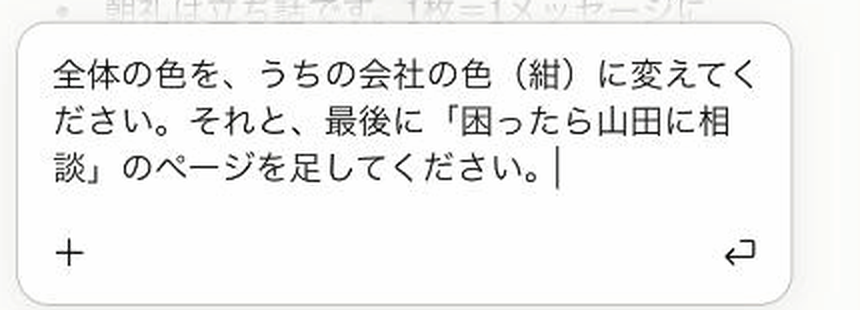
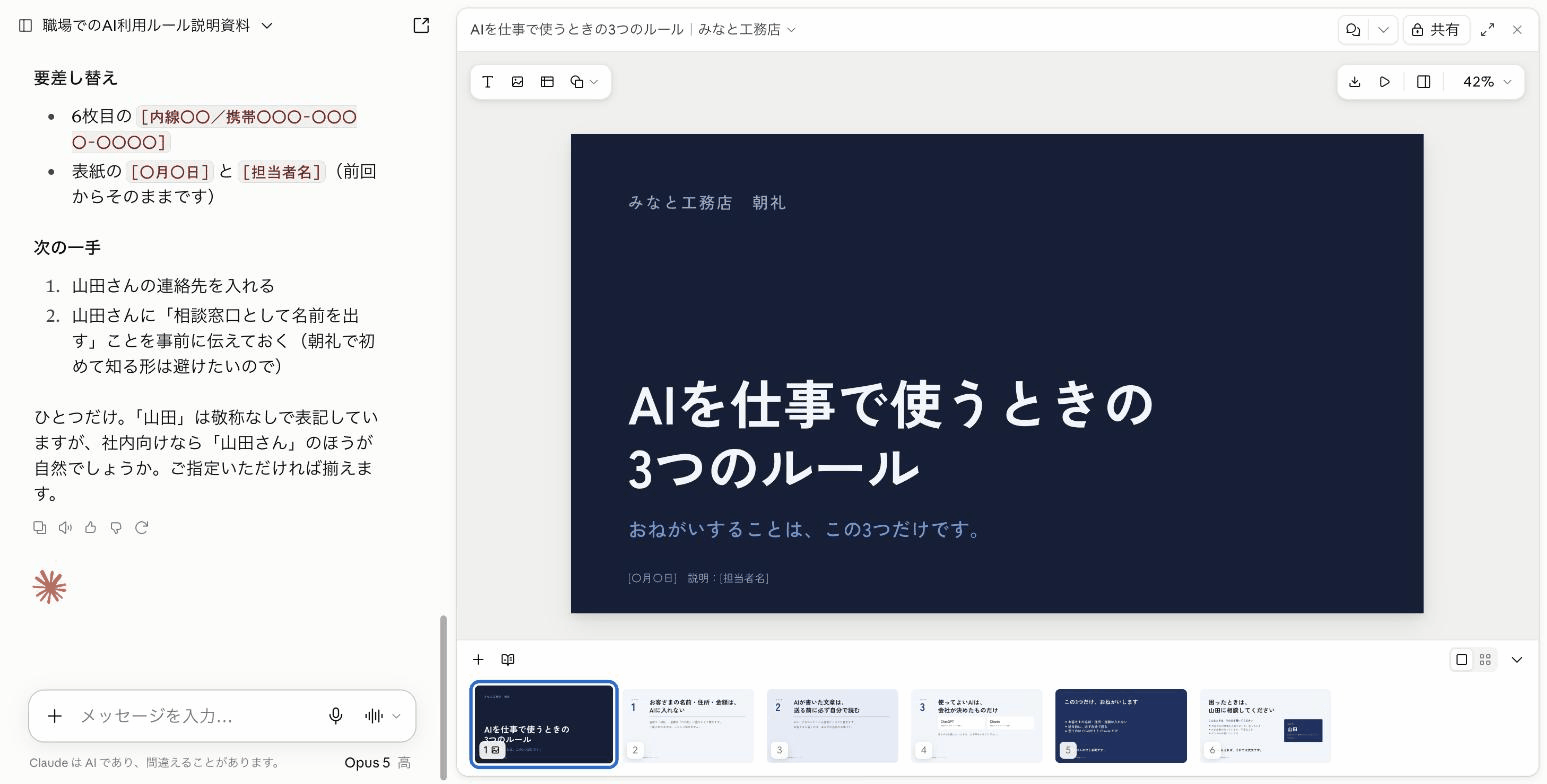
2分ほどで、全体が紺になり、6枚目が足されました。
パワポなら、5枚ぶんの図形と文字を1つずつ選んで色を変えるところです。
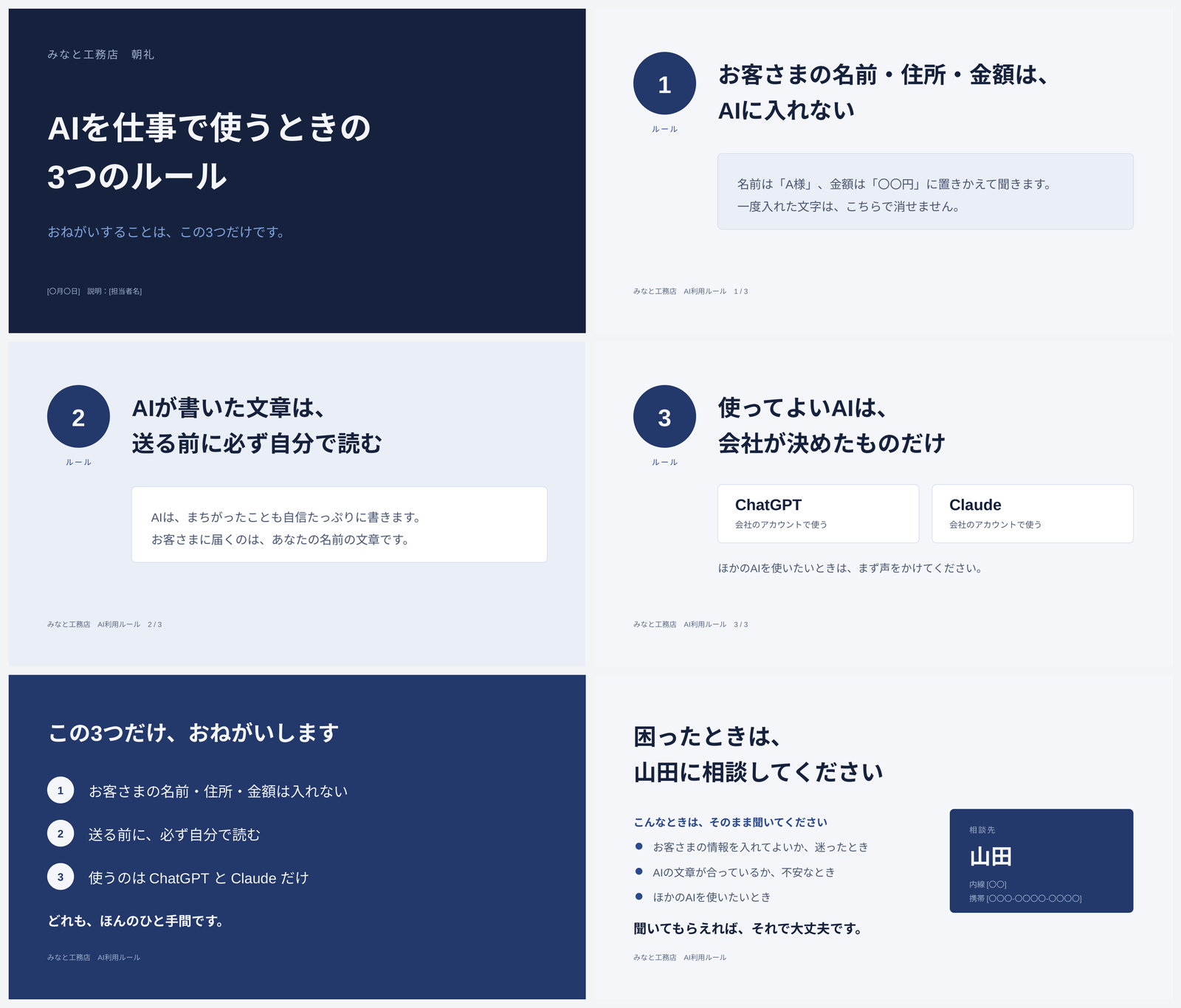
自分で直すなら、PowerPoint形式で保存する
Claudeの画面の中でも直せますが、社員に配る前に自分で細かく触りたい。
Claudeの画面から直接Googleスライドへ送る方法は無く、PowerPoint形式(.pptx)で保存してから開きます。
保存は2通りあります。
スライドの画面右上の下向き矢印を押すと、PDF・Webページ・PowerPointの3種類があり、PowerPointは「current fonts」と「basic fonts」の2つに分かれています。
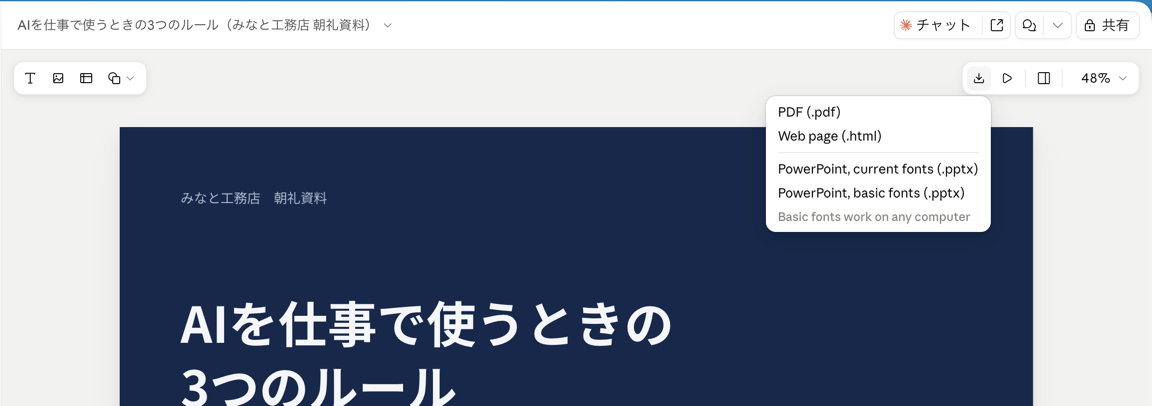
私はここからは選ばず、チャットで「PowerPointのファイルにして渡してください」と頼みました。
すると .pptx のファイルがチャットに出てくるので、「ダウンロード」を押すだけです。
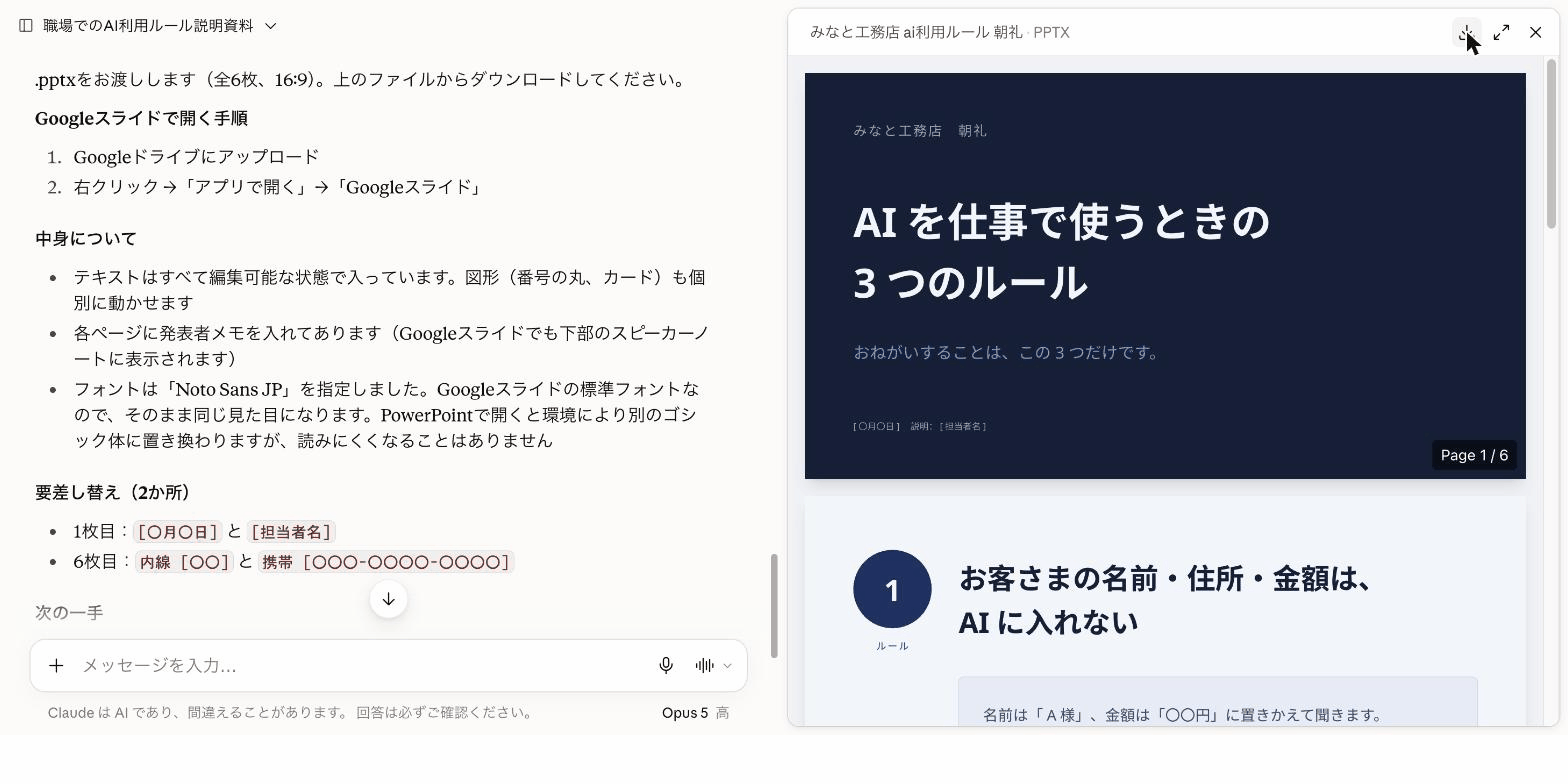
.pptx はパワポの形式なので、パワポが入っているパソコンなら、このファイルをそのまま開いて直せます。
パワポが無ければ、Googleドライブに入れてGoogleスライドで開く
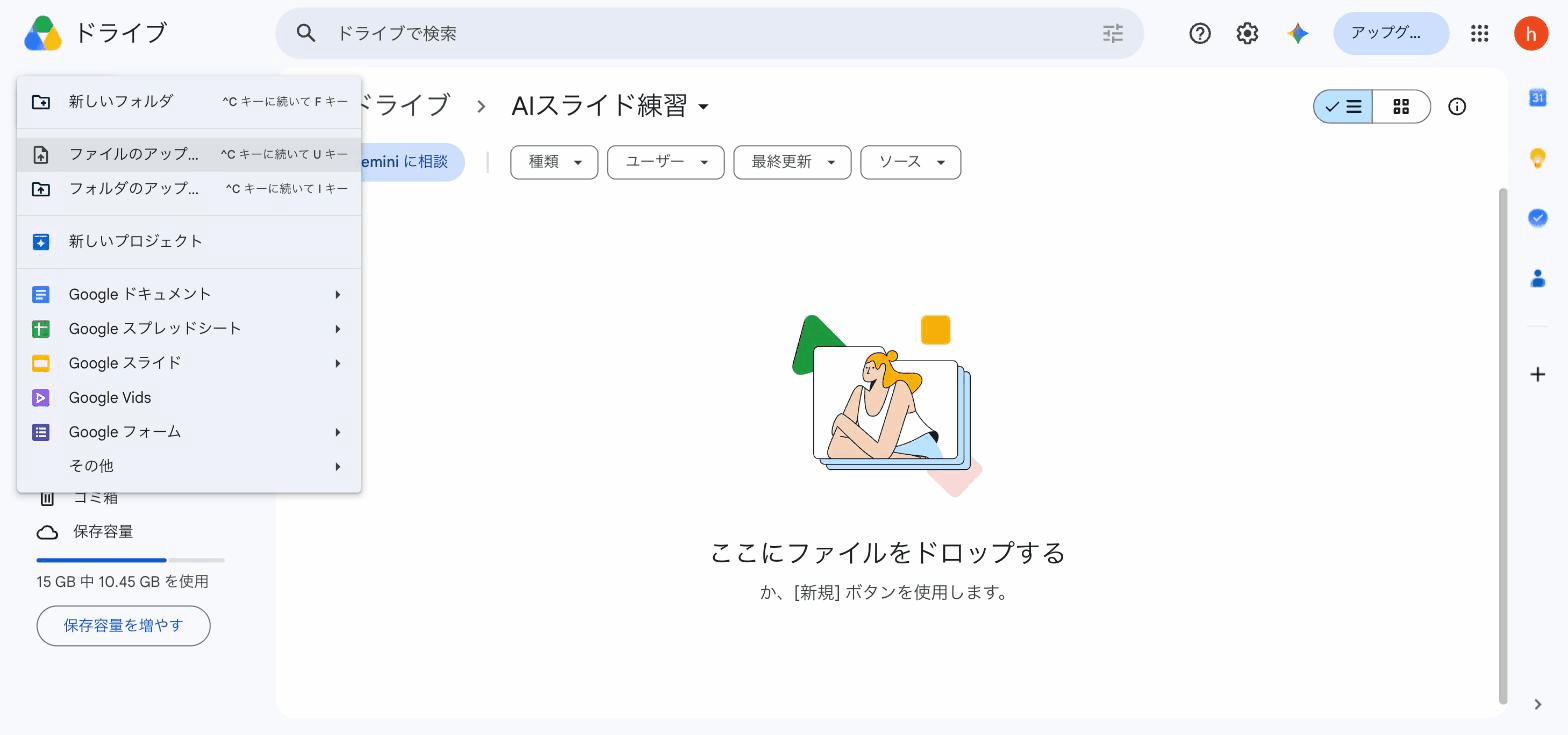
Googleドライブを開いて、左上の「+新規」→「ファイルのアップロード」を押します。
パソコンの中のファイルを選ぶ画面が出るので、さっき保存した .pptx を選びます。
ドライブの画面にファイルをドラッグしても同じです。
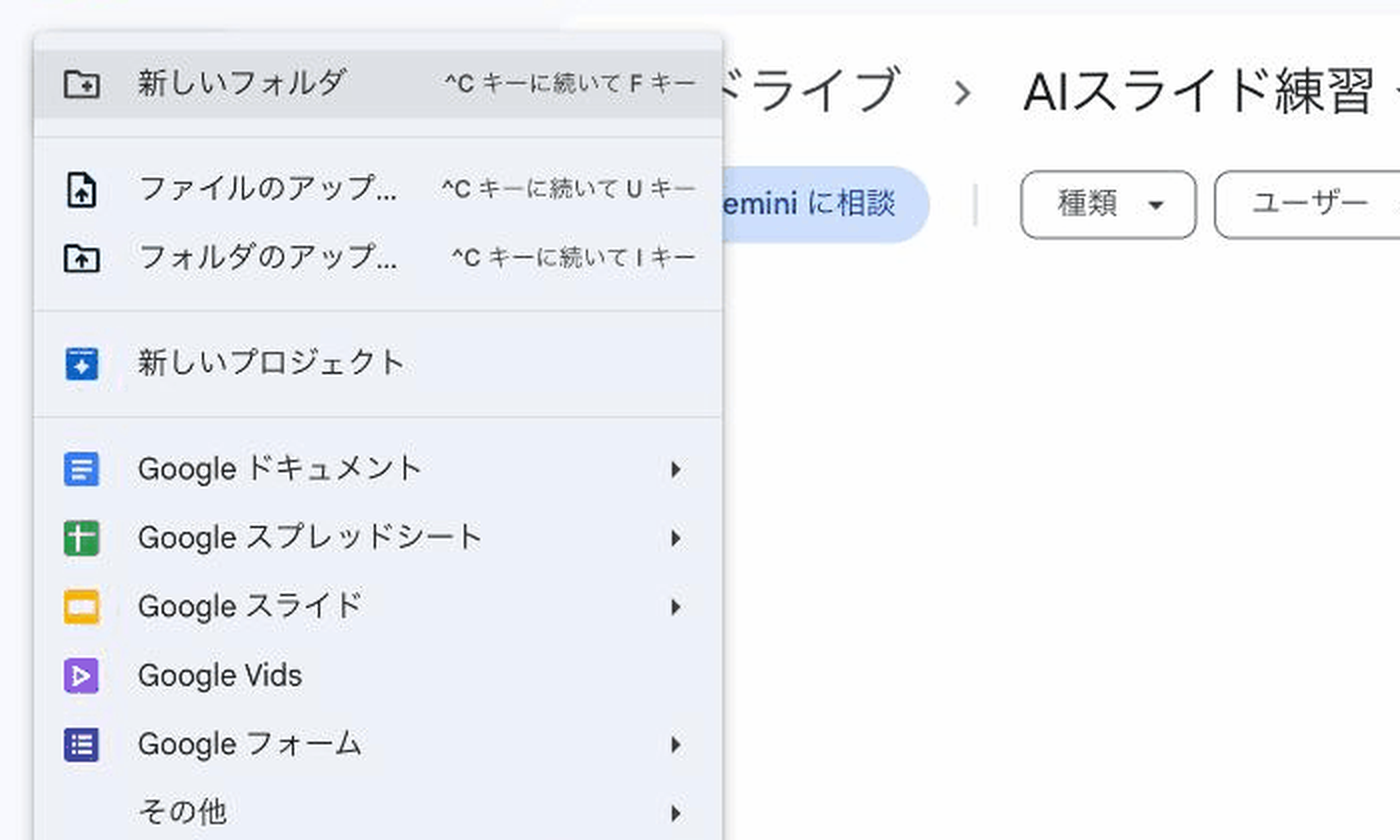
入ったファイルをダブルクリックするだけ。
Googleスライドが開き、文字も図形もそのまま編集できる状態になりました。
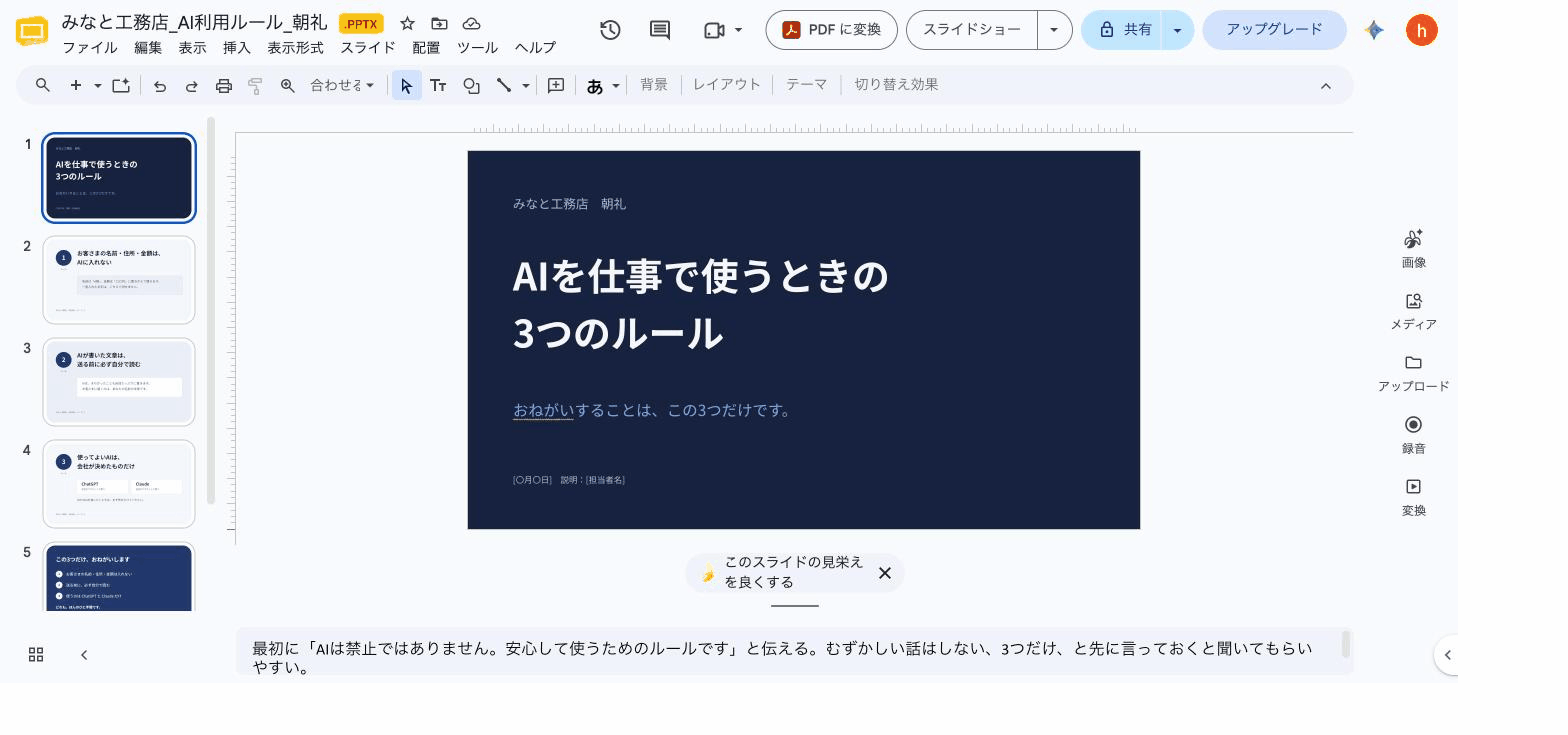
開いてみたら、下の欄に発表メモまで入っていました。
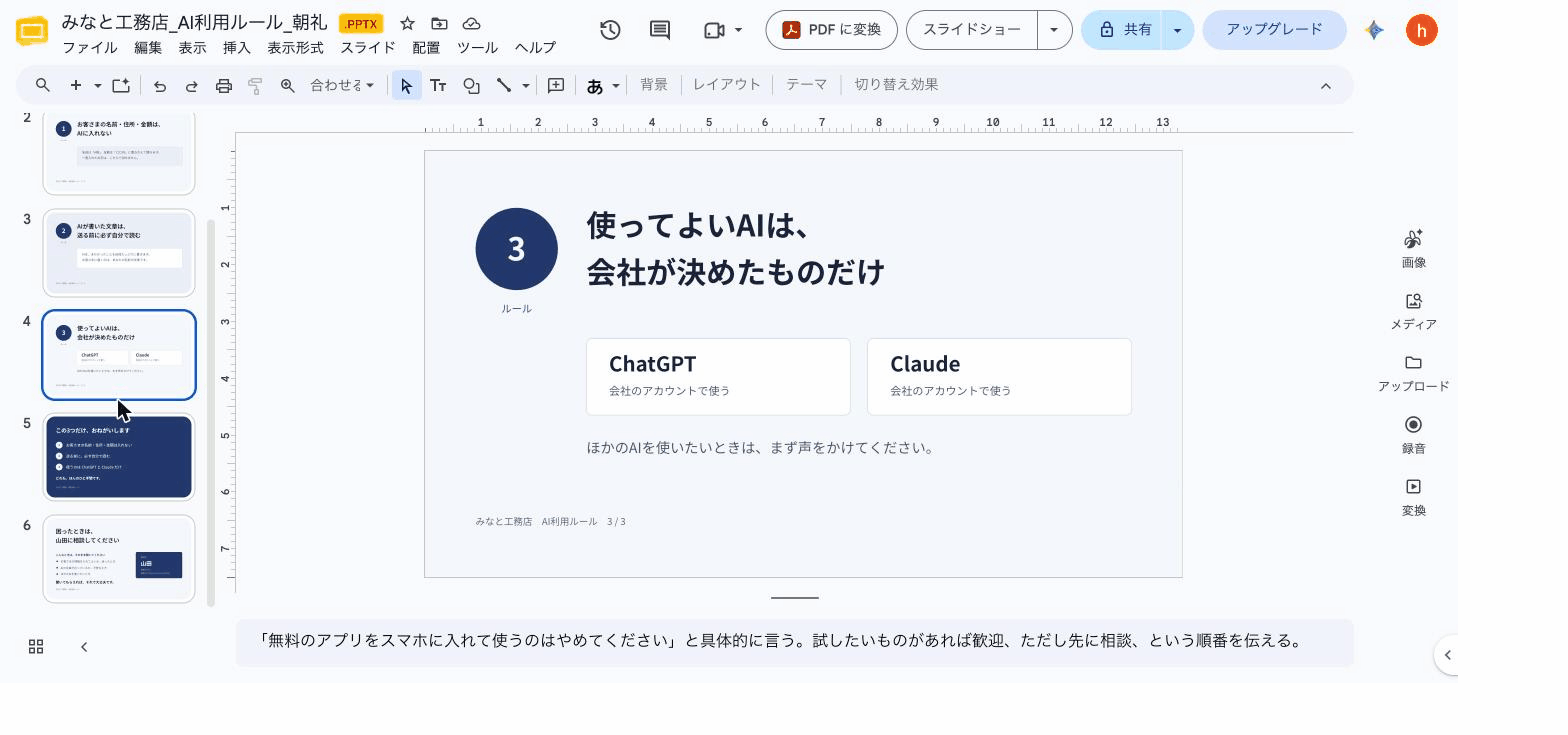
当日は、この欄を読めば話せます。
台本は別に要りません。
あとは、日付と担当者名、相談先の連絡先を自分で入れれば完成です。
使うには、有料プランが要る
2026年9月16日に、Claudeのチャットの中でスライドを作れる機能が発表されました。
名前は「Claude Slides」です。
公式の料金ページを見ると、Proの機能一覧にスライド(Slides)が入っていて、Freeには入っていません(2026年9月18日時点)。
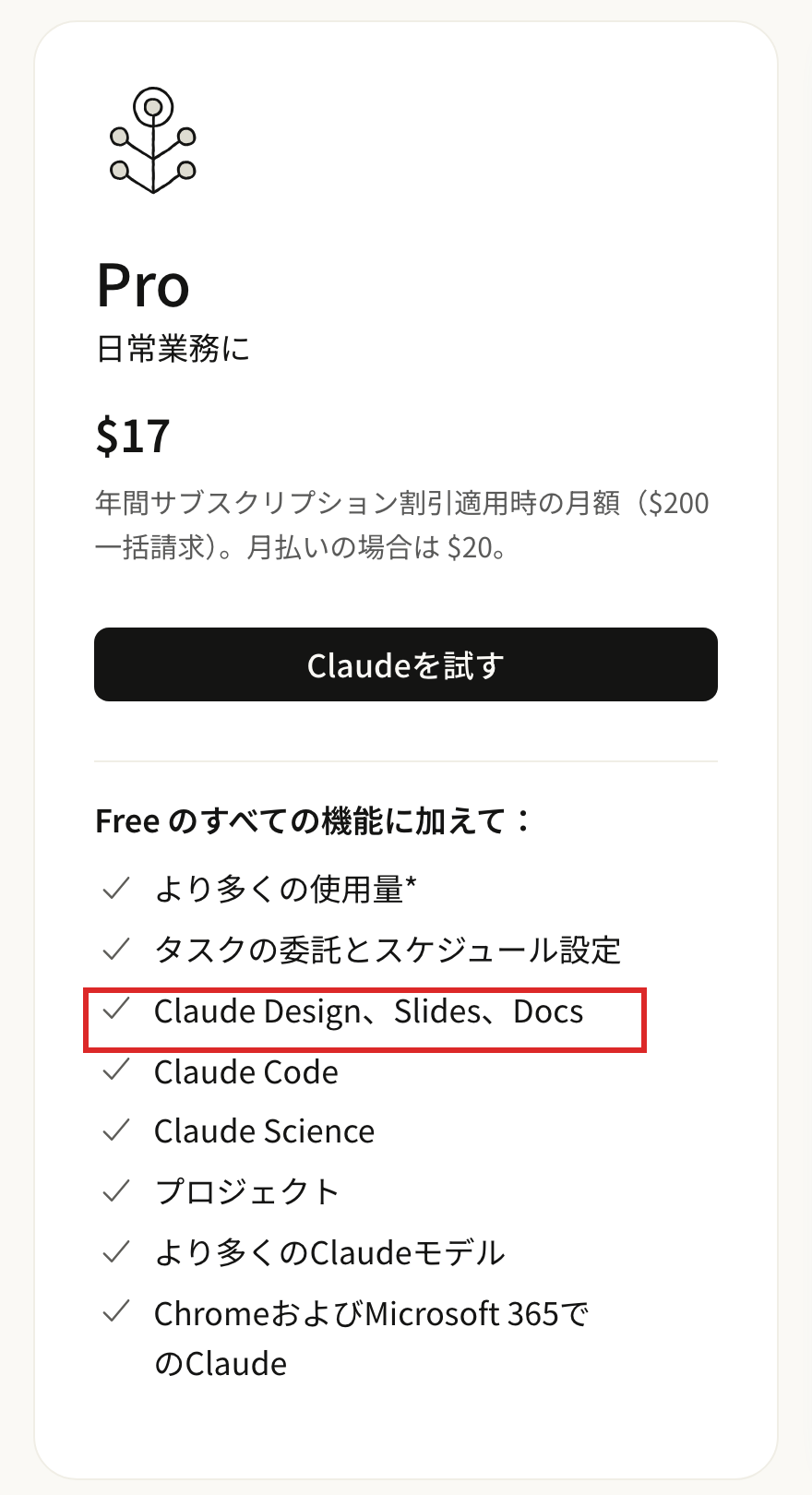
私が試したのはMaxプランですが、必要なのはProからです。
チャットに「スライドを作って」と書くと、Claudeがスライドの機能を使い始めます。
私のアカウントで料金ページを開くと、Proは月払い22ドルと出ました。
公式ページの表記は月20ドル、年払いなら月17ドル相当です(2026年9月18日時点)。
日本からの請求は、これより少し上になるかもしれません。
ドル建てでカードに請求されるので、円ではそのときの為替次第です。
1ドル150円なら、月に3,300円ほど。
やってみて引っかかった点
できあがった直後に、画面に出ないことがある
チャットには「5枚のスライドができました」と出ているのに、右側は「This deck has no slides yet(まだスライドがありません)」のまま。
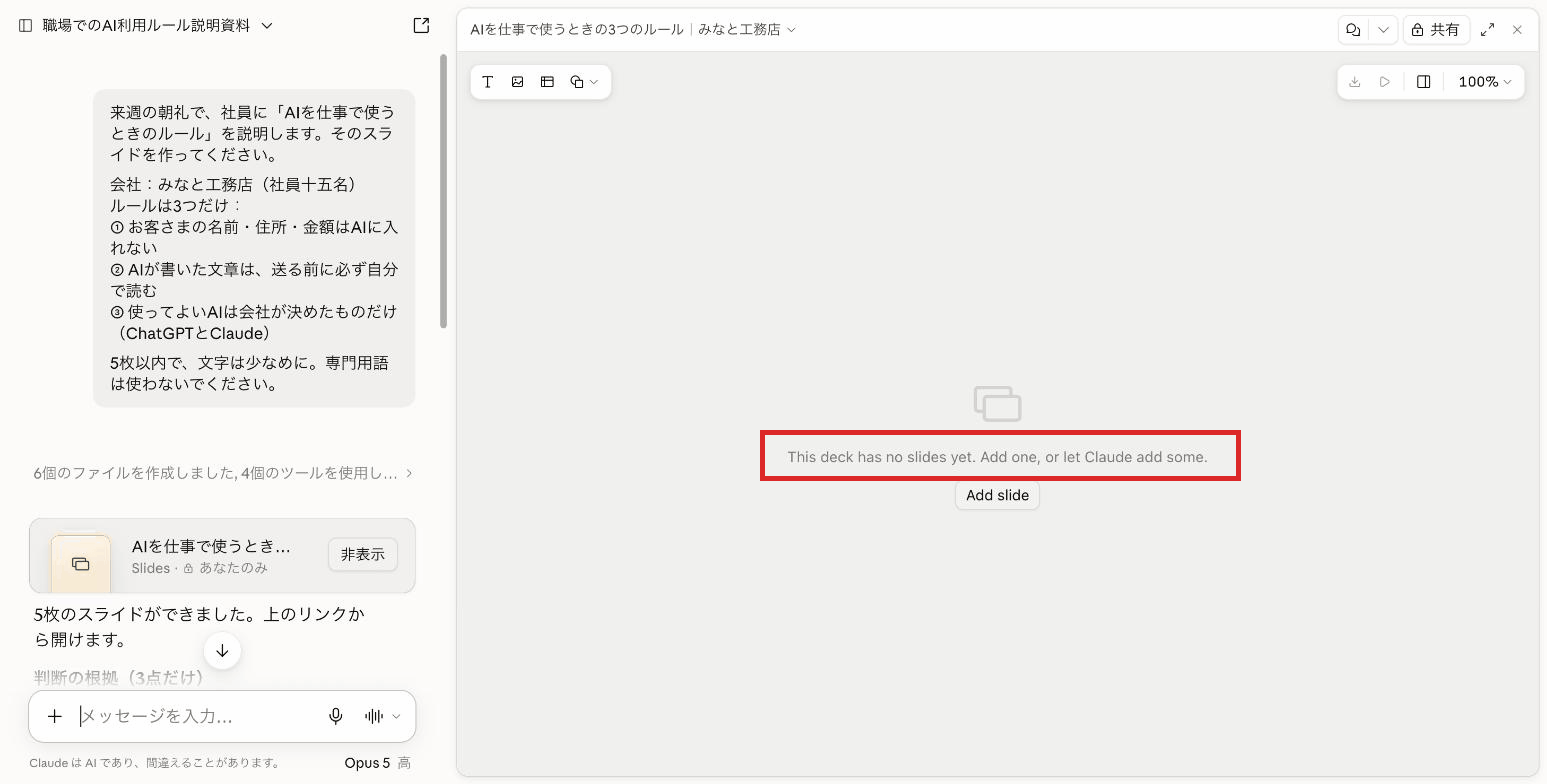
ページを再読み込みしたら表示されました。
会社の情報は、まだ入れないほうがいい
今回の題材が架空の会社なのは、そのためです。
スライドの中身が「お客さまの名前や金額をAIに入れない」というルールなので、その資料を作るときも実名は入れませんでした。
社内ルールの決め方は、別記事「ChatGPTの情報漏洩対策|社内AI利用ルールは3つだけ決めればいい」にまとめています。
まとめ
チャットに「誰に・何を・何枚」を書いて送り、直したいところは言葉で頼む。
自分で仕上げたければ、PowerPoint形式で保存して、パワポかGoogleスライドで開く。
いま、あなたの会社ではどの資料が後回しになっていますか。
- 朝礼や会議で「口頭で済ませている」説明がある
- お客さま向けの案内を、毎回パワポを開いて作り直している
- スライドを頼める人が社内にいない
どれか1つでも当てはまるなら、その資料をClaudeに頼むところから始めてみてください。
「自分の会社の資料だと、何をどう頼めばいいか分からない」という方は、AI活用診断で一緒に洗い出せます。
資料作りに限らず、AIを日々の業務に組み込む手順はメルマガで毎回ひとつずつ紹介しています。
ほかのAI活用の実例は「中小企業のAI活用ガイド」に、Claudeの画面の見方は別記事「Claudeのメニュー、何に使うの?|7つの機能と使いどころ」にまとめています。
いま受け取れる特典は、全部で10個。すべて無料です。
- サイトに動きを付ける プロンプト100 … 見本を動かして選び、Claudeに貼るだけ。
- Claude Codeで作る 動画キット … 日本語で頼むだけで、告知動画を作る指示文とサンプル一式。
- AIが作る見た目を選べる デザイン様式50 … 名前をひとつ添えるだけで、サイトも資料も50通りに。
- AIの仕上がりを毎回そろえる 型プロンプト … コピペするだけ・作成フォーム付き。
- ChatGPT超入門ガイド … 「何ができるの?」がスッキリ分かる入門書。
- AIで仕事をラクにする 業務改善チェックリスト … “任せられる仕事”を見つける。
- 今日から使えるAI活用シーン10選 … まねするだけ。
- NotebookLMでスライドを作ろう … 資料づくりを10倍速に。
- 撮った動画を“見返せる資産”に変える 手順書 … 文字起こし→目次→字幕まで。
- AI活用ガイドブック(全70ページ) … 登録+3分のアンケートで無料(Kindleでは980円)。
この記事は役に立ちましたか?


コメント