



・ LINEの通知がされないときに見直すべき設定
最近、LINEの通知が鳴らないことが増えて、仕事での連絡も来るのに困っていました。
もちろん、アプリの通知設定には問題ありません。
ふと思い返すと、仕事でLINEを使うようになってパソコン版のアプリをインストールしたくらいから現象が発生している気が・・・。
気になって調べたところ、やはり設定がありました。
ITトラブル!困ったときは?
現在お困りのITトラブルはありませんか?
Zoomで画面を共有しながら即解決します!

パソコン版アプリの設定
パソコン版アプリの設定を確認したところ、パソコン版を使っているときはスマホアプリへの通知をしないという設定がありました。
しかも、初期値ではONになっているため、パソコン版のLINEが立ち上がっているときは、スマホ版に通知がされないことになります。
そんな設定は望んでいませんので、早速見直しましょう。
設定方法
1.パソコン版のLINEを立ち上げます。
2.画面左下の[・・・]をクリックし、「設定」をクリックします。
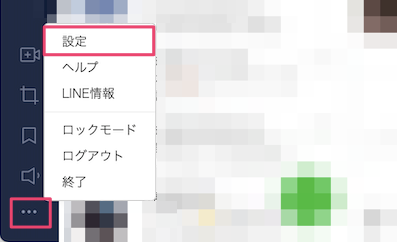
3.サイドメニューから「通知」をクリックし、「PC版を使用している場合はスマートフォン版への通知をオフ」のチェックを外します。
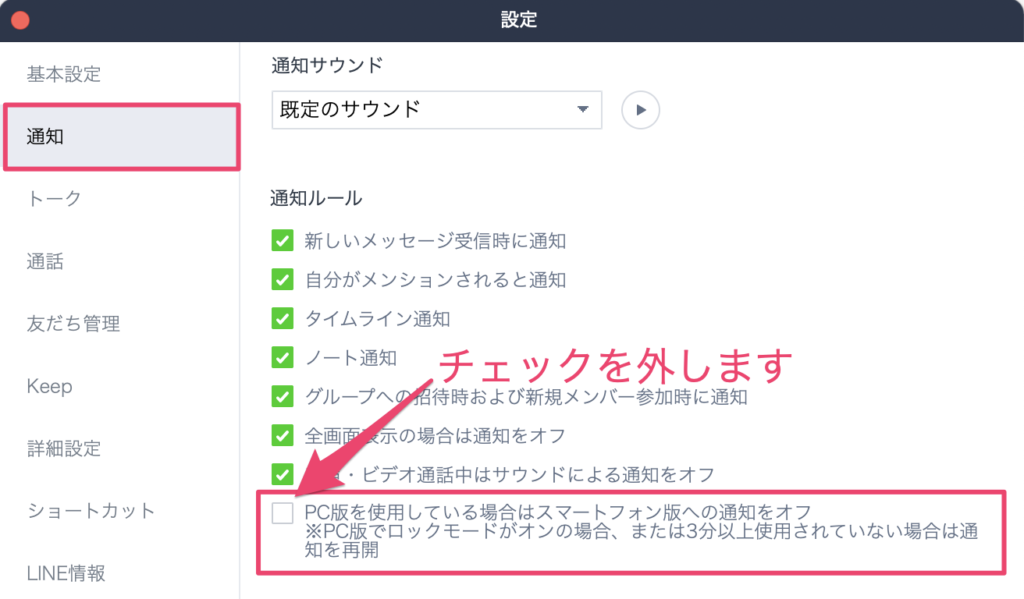
一応、これで大丈夫なはずですが、その下に「※PC版でロックモードがオンの場合、または3分以上使用されていない場合は通知を再開」の文言がありますので、こちらに関する設定もしておきます。
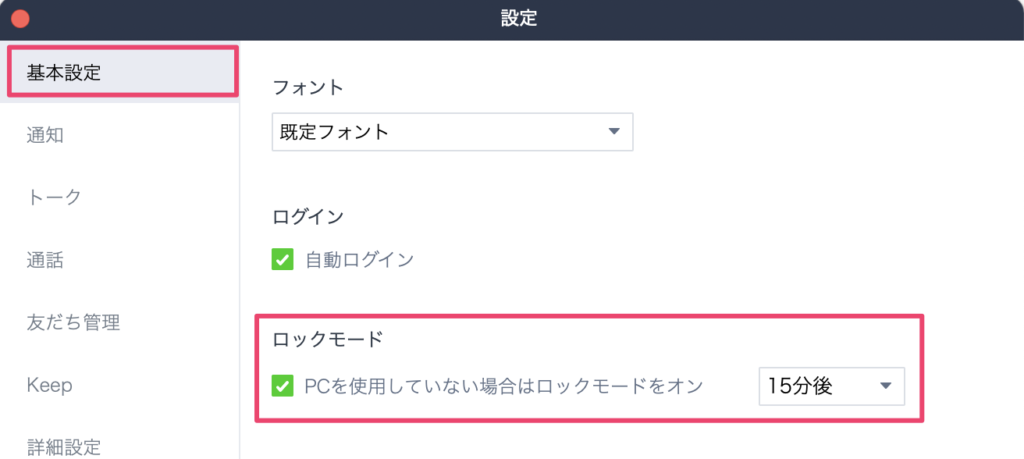
4.サイドメニューから「基本設定」をクリックし、「PCを使用していない場合はロックモードをオン」にチェックを入れ、ロックモードに入る時間を指定します。
※時間はなるべく短い方が良いです。
以上でパソコン版LINEアプリの設定が原因で通知が来ない場合の対応は完了です。
念のため、スマホ版アプリの設定も間違いが無いか見直しておいてくださいね^^
場所は、LINEのホーム画面→右上の設定(歯車アイコン)→基本設定→通知です。
10分調べてわからないことは人に聞いちゃおう!
もし、記事を読んでいて「見ながら作業をする時間がもったいない!」と感じた方は、ぜひご相談ください。
そんなあなたの作業時間を短縮するために「オンラインITサポート」を行っております。
自分で調べながらやったら1時間かかったことがサポートに聞いたら10分で終わったなんてことはよくあることです。
まずはお気軽に相談ください^^
詳しくは以下のバナーをクリック!

その調べもの、次からはAIに任せませんか?
今回の手順で、目の前の困りごとは解決できます。
ただ、次に別のトラブルが来たときも、また調べることになります。
- 毎回やり方を検索していて、同じくらい時間がかかっている
- メールや資料の下書きに、いつも時間を取られている
- AIは気になるけれど、どこから使えばいいか決められない
どれか1つでも当てはまるなら、まずこの3つを読んでみてください。
-
 ChatGPT超入門ガイド
「何ができるの?」が分かる入門書。 -
今日から使えるAI活用シーン10選
まねするだけの10パターン。 -
NotebookLMでスライドを作ろう
資料のたたき台を一気に作る。



ほかにも、業務改善チェックリスト・型プロンプト・動画の文字起こし手順書・デザイン様式50があります。
さらに、全70ページの「AI活用ガイドブック」(Kindleでは980円)まで。
あわせて全部で8つ。すべて無料です。
必要なのは、メールアドレスだけ。
登録は1分、いつでも1クリックで解除できます。
この記事は役に立ちましたか?


コメント