




この記事でわかること
AIが、あなたの代わりにメールを送る。
2026年8月18日、Claudeの公式アカウントがこう告知しました。
Claude can now send emails in Gmail and manage files in Google Drive.
訳すと「ClaudeがGmailでメールを送信し、Googleドライブでファイルを管理できるようになりました」です。
下書きまでではありません。
送信ボタンまで、AIが押します。
便利そうですが、気になったことがありました。
つなぐと、いったい何を渡すことになるのか。
そこで、実際にClaudeの画面を開いて権限の一覧を確認しました。
結果はこうです。
- Gmailで渡す権限は29個
- Googleドライブで渡す権限は11個
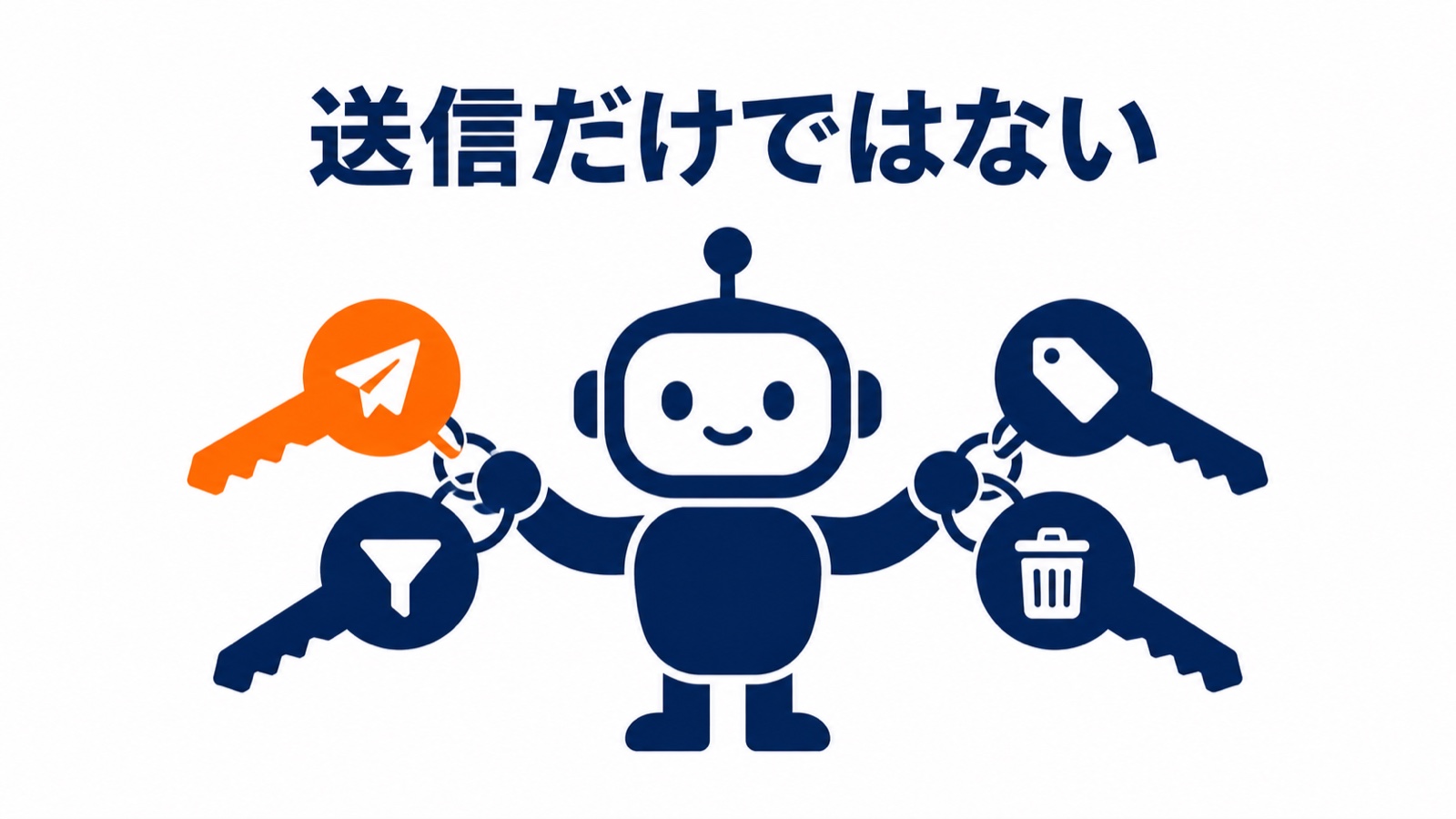
送信だけの話ではありませんでした。
この記事では、次のことをお話しします。
- 実際にできるようになったこと
- つないだときに渡している権限の中身(全部)
- 連携の手順
- 承認をどこまで外すか、うちの判断
先に結論(3つ)
- 既定では、毎回あなたの承認を求めます。つないだ瞬間に勝手に送り始めるわけではありません。
- ただし渡す権限は、送信だけではありません。フィルタの作成、ラベルの削除、スレッドのゴミ箱移動まで含まれます。
- 読む・下書きまでと、送るとの間に線を引くのがおすすめです。うちはそうしています。
何ができるようになったのか
公式の告知には、こう書かれています。
Ask Claude to reply to a thread, and it drafts and sends the response. You control when it needs your approval.
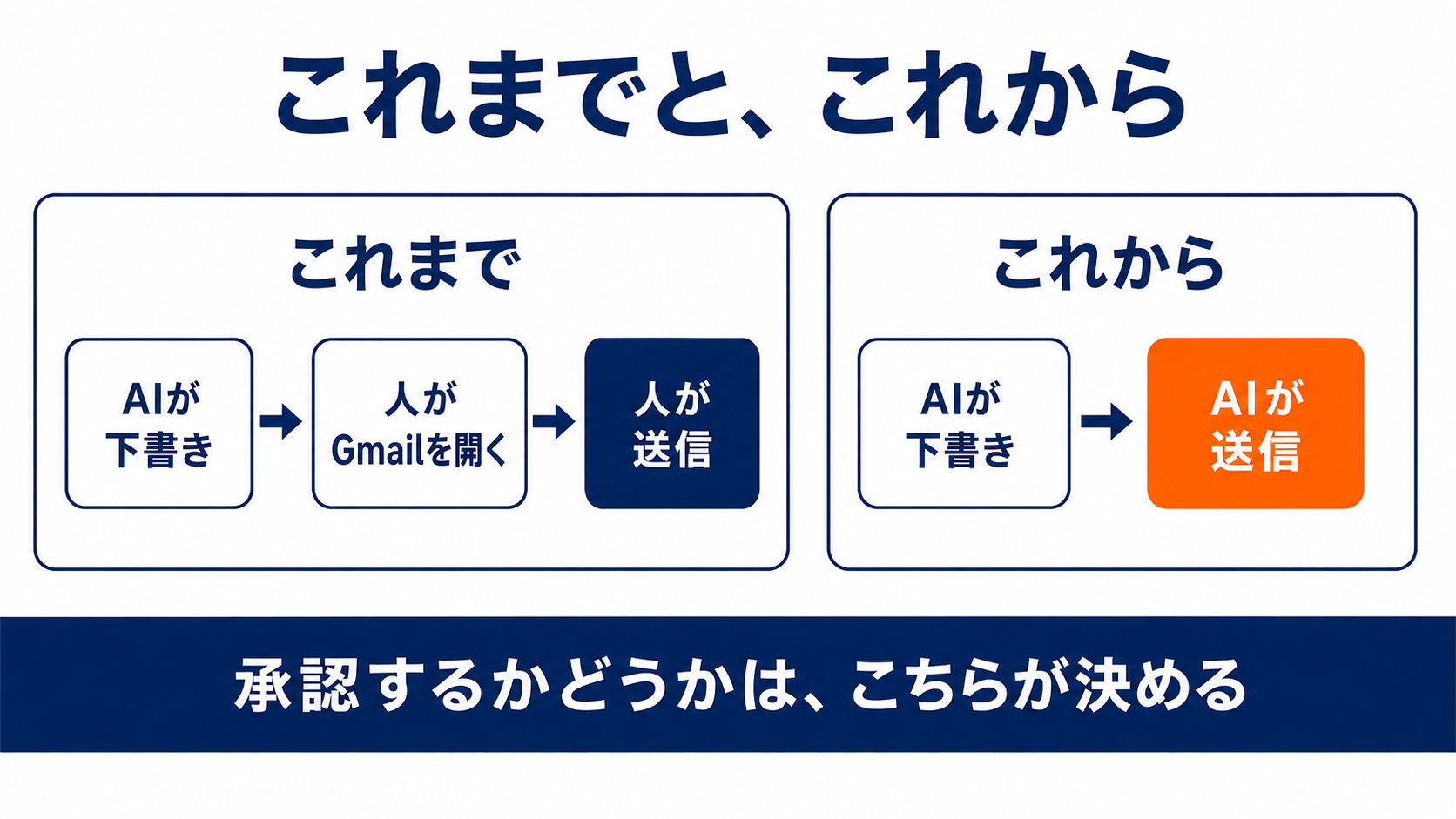
「スレッドへの返信を頼めば、下書きから送信までClaudeが行う。承認が必要なタイミングは、あなたが決められる」という意味です。
これまでは、Claudeが下書きを作り、人がGmailを開いて送信ボタンを押していました。
その最後の一歩が、なくなりました。
Googleドライブ側も同じで、ファイルの検索や読み取りに加えて、作成・移動・共有まで行えます。
つないだとき、何を渡しているのか
ここからが本題です。
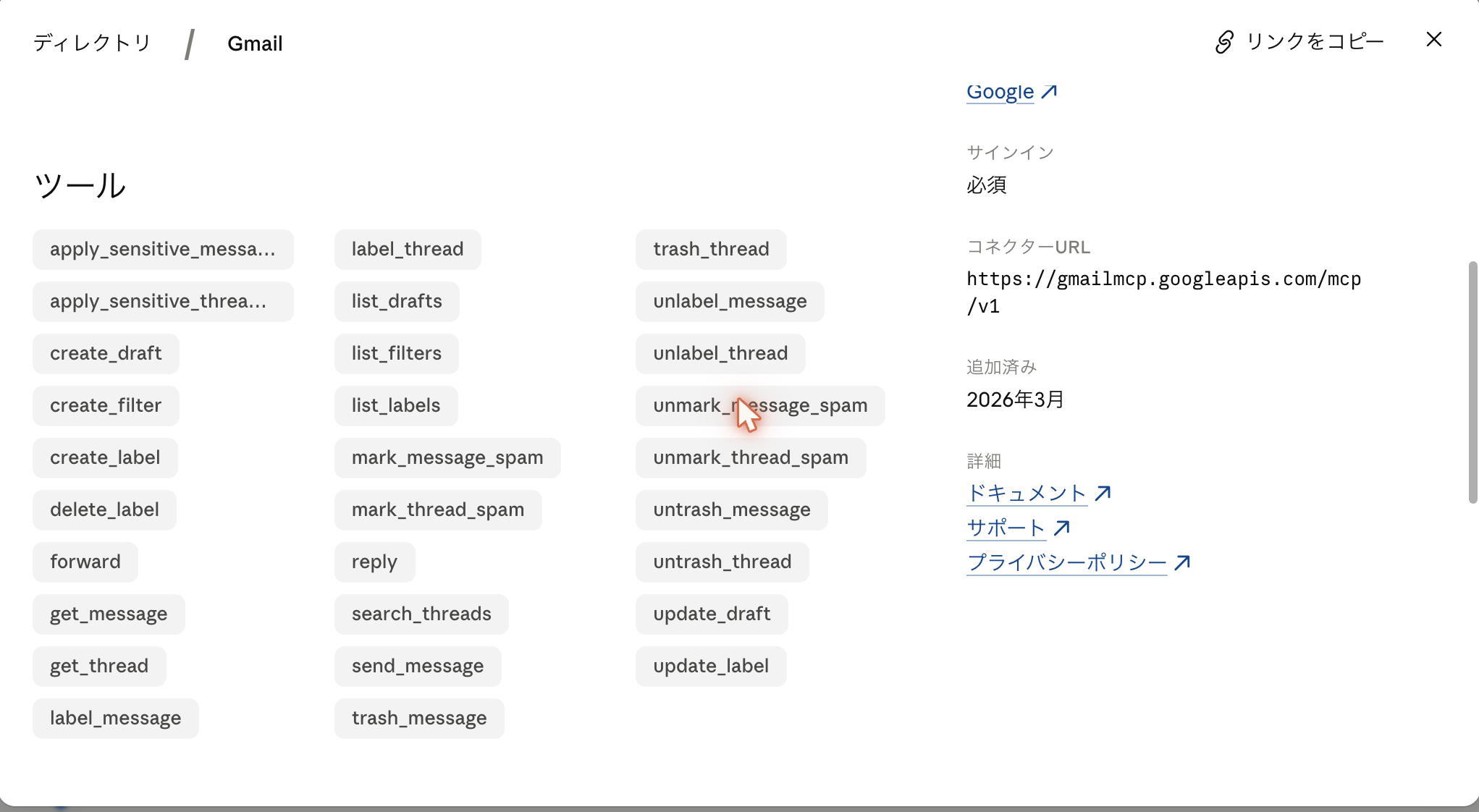
Claudeのコネクタ画面には、そのコネクタが使えるツールの一覧が表示されます。
Gmailを開いてみたところ、29個ありました。
Gmailで渡している29個の権限
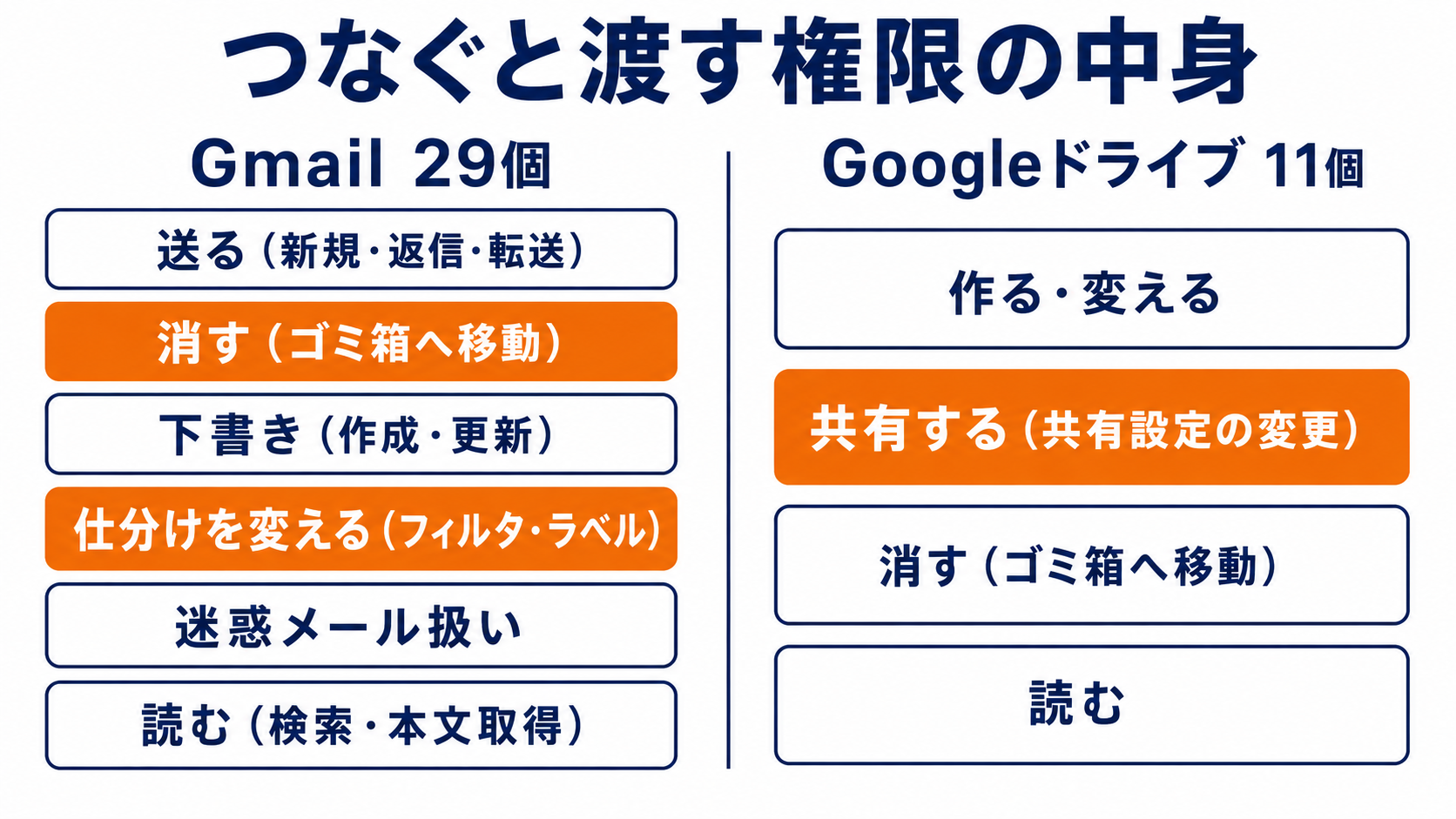
分類すると、こうなります。
- 送る:新規送信・返信・転送
- 消す:メールをゴミ箱へ移動、ゴミ箱から戻す
- 下書き:作成・更新・一覧表示
- 仕分けを変える:フィルタの作成、ラベルの作成・削除・付け外し
- 迷惑メール扱い:迷惑メールにする、解除する
- 読む:検索、メール本文の取得、スレッドの取得
私が引っかかったのは、真ん中の2つです。
フィルタを作れる、という点。
受信したメールを自動的にどう振り分けるかのルールです。
ここを触れるということは、届いたメールを目に触れないところへ動かす設定も作れる、ということになります。
もうひとつが、ゴミ箱へ移動できる点です。
「不要なメールを整理して」と頼めば実行できる、という便利さの裏返しでもあります。
Googleドライブで渡している11個の権限
- 作る・変える:ファイルの作成、更新、複製
- 共有する:ファイルの共有設定を変更する
- 消す:ファイルをゴミ箱へ移動する
- 読む:検索、内容の読み取り、ダウンロード、権限の確認
会社の資料をドライブに置いている場合、共有設定を変更できる点は把握しておく価値があります。
連携の手順
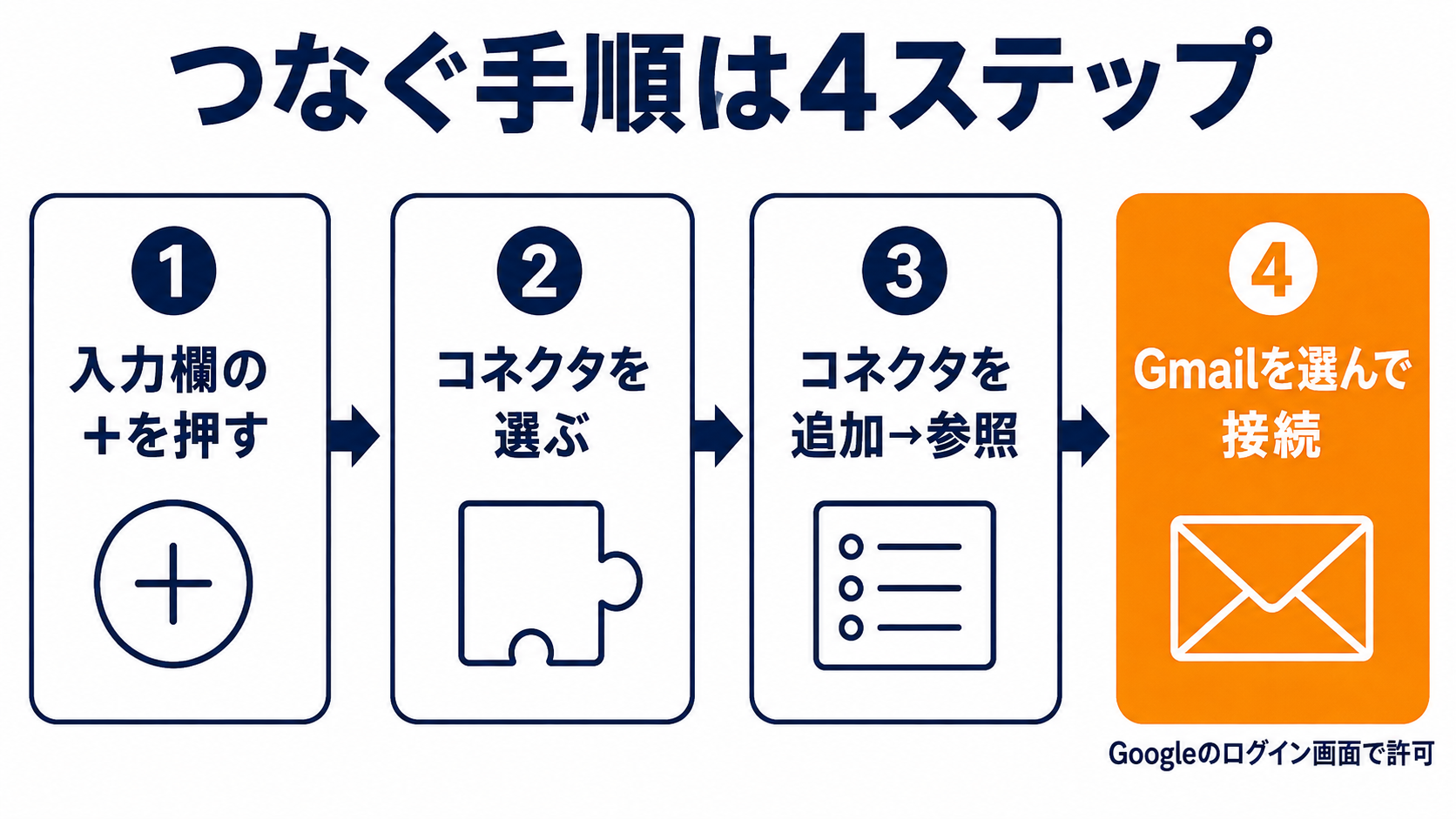
接続そのものは1分で終わります。
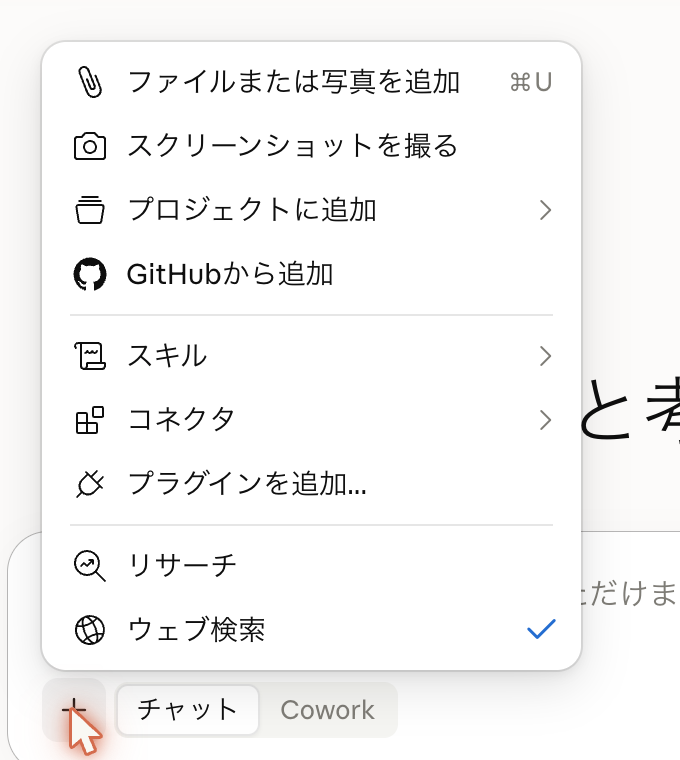
- Claudeの入力欄の左にある「+」を押す
- 「コネクタ」を選ぶ
- 「コネクタを追加」→「コネクタを参照」を選ぶ
- 一覧からGmail(またはGoogle Drive)を選び、「Claudeに接続」を押す
- Googleのログイン画面で許可する
接続先の一覧には、GmailやGoogleドライブのほか、Slack・Notion・Microsoft 365などが並びます。
全部で2,000件以上ありました。
知っておくとよい点が3つ
画面を見ていて気づいたことです。
ひとつめ。このコネクタを作っているのはGoogleです。
Anthropicが作ったものではなく、接続先もGoogleのサーバーになっています。
ふたつめ。コネクタ自体は2026年3月からありました。
今回追加されたのは、送信をはじめとする書き込み系の機能です。
みっつめ。画面には、こんな注意書きが出ます。
信頼できる開発者のコネクタのみをご使用ください。Anthropicは開発者が提供するツールを管理しておらず、意図どおりに動作すること、または変更されないことを保証できません。
今回のGmailとドライブはGoogle製ですが、2,000件以上ある一覧の中には、誰が作ったか分からないものも含まれます。
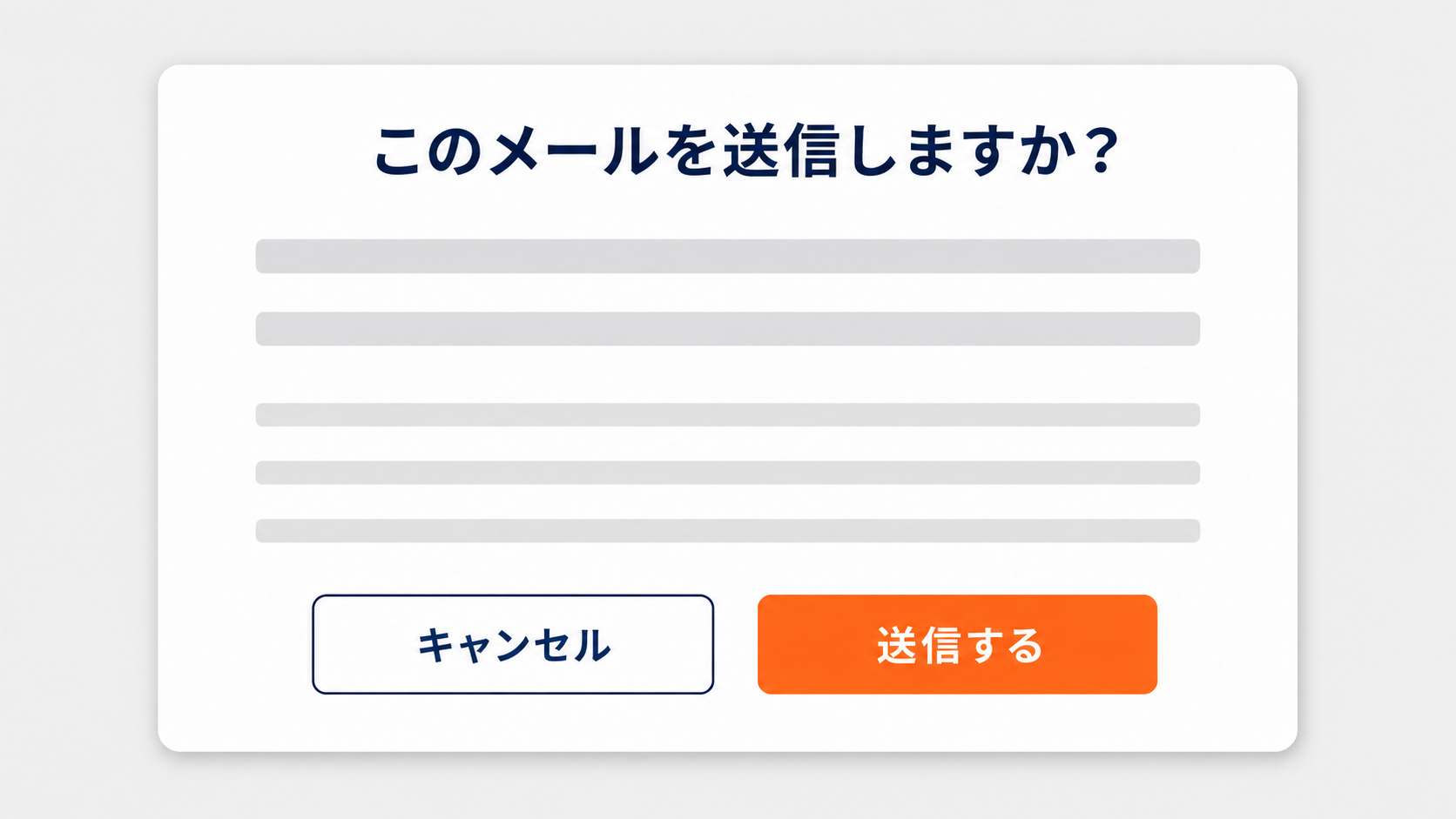
既定では、毎回確認されます
ここは誤解されやすいところです。
公式のヘルプには、こう書かれています。
By default, Claude asks for your approval before each of these actions.
「既定では、これらの操作の前に毎回あなたの承認を求めます」という意味です。
つないだ瞬間に、AIが勝手にメールを送り始めることはありません。
そのうえで、Team・Enterpriseプランでは、オーナーが「毎回聞かずに実行してよい」と設定できます。
海外の報道には「承認なしで自動送信できるようになった」という見出しもありましたが、正確には「既定は毎回確認。外すこともできる」です。
そして、外すかどうかが判断のしどころになります。
うちは、どこに線を引いているか
この機能を知って、正直まっさきに思ったのは「うちの方針とぶつかるな」ということでした。
先日、AIエージェントを社内で使う前にという記事で、こう書いています。
外に出る操作は、必ず人が押す。メールの送信、記事の公開、お金が動く手続き。これらは自動処理に入れていません。
その翌日に、公式から「AIがメールを送ります」という機能が出てきたわけです。
それでも、うちの線は変えていません。
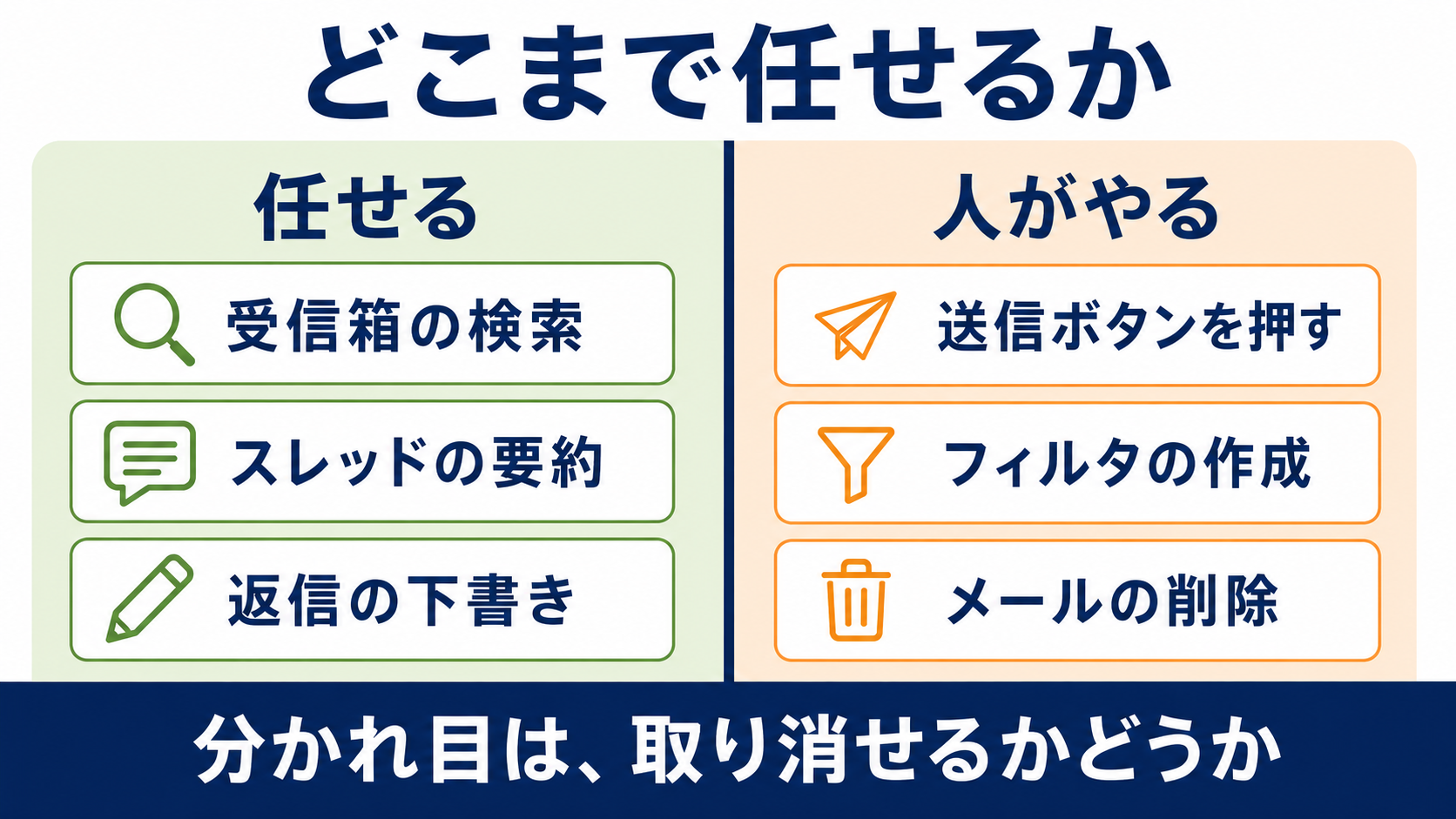
読む・下書きまでは任せます
問い合わせの内容を読んで、過去のやり取りを踏まえた返信案を作る。
ここまでは、AIのほうが速いです。
受信箱の検索も、人が目で追うより確実でした。
送信は、人が押します
理由は単純で、間違えたときに取り消せないからです。
下書きが的外れなら、読んで気づけば済みます。
送信済みになっていたら、相手にはもう届いています。
1通あたり数秒の手間と、送ってはいけないメールが1通出る事故と、どちらを取るかという話でした。
フィルタとゴミ箱は、触らせません
これは今回、権限の一覧を見て決めたことです。
「不要なメールを整理して」と頼むこと自体は自然な使い方です。
ただ、何が不要かの判断を任せた結果、必要なメールが消えていたとしても、しばらく気づけません。
そもそも届いていたことに気づけない、という点がやっかいでした。
使う前に確認しておきたいこと
社内で使う場合は、この3つを先に決めておくと安全です。
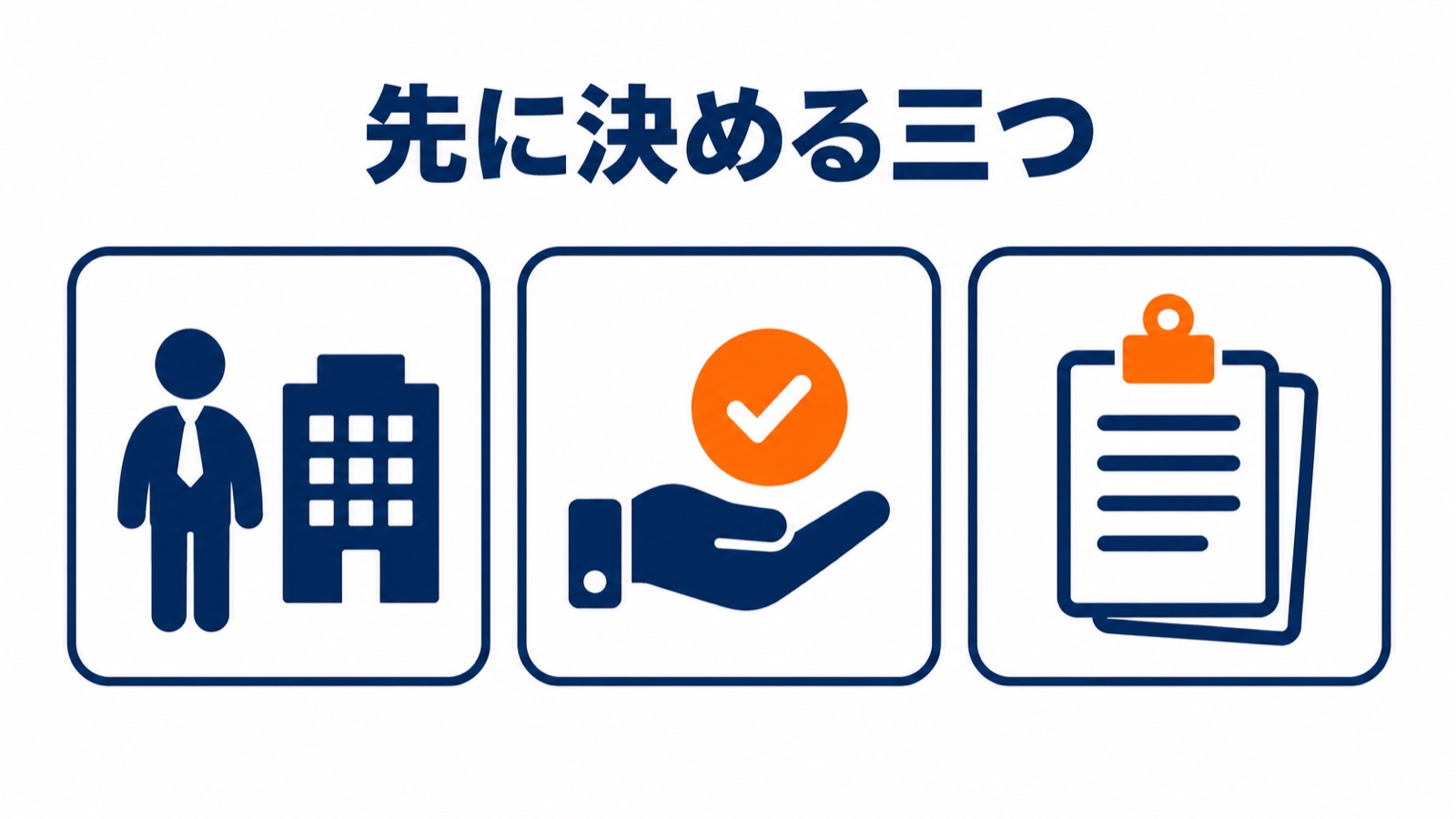
1. 誰のアカウントにつなぐか
個人のGmailなのか、会社のGoogle Workspaceなのか。
会社のアカウントの場合、管理者側の許可が必要になることがあります。
2. 承認を外すかどうか
既定のまま毎回確認する運用で、まずは十分です。
外すのは、何度か使って挙動が読めるようになってからでも遅くありません。
3. 添付ファイルの扱い
公式のヘルプによると、Claudeが読めるのは添付ファイルの情報(ファイル名など)までで、中身は対象外と書かれています。
また、コネクタ経由のGmail・ドライブ・カレンダーのデータは、モデルの学習には使わないと明記されています。
社内のAI利用ルールをまだ決めていない場合は、中小企業のAI利用ルールもあわせてどうぞ。
まとめ
- ClaudeがGmailで送信・返信・転送まで、Googleドライブで作成・共有・削除まで行えるようになった
- つないだときに渡す権限は、Gmailで29個、ドライブで11個
- 送信だけでなく、フィルタの作成やゴミ箱への移動も含まれる
- 既定は毎回確認。Team・Enterpriseではオーナーが外すこともできる
便利な機能だと思います。
実際、返信の下書きまでを任せるだけでも、対応の速さは変わります。
そのうえで、取り消せる操作と、取り消せない操作の間に線を引く。
その線をどこに置くかは、会社ごとに違っていいはずです。
あなたの会社では、AIに送信ボタンまで押させますか。
いま受け取れる特典は、全部で8つ。すべて無料です。
- AIが作る見た目を選べる デザイン様式50 … 名前をひとつ添えるだけで、サイトも資料も50通りに。
- AIの仕上がりを毎回そろえる 型プロンプト … コピペするだけ・作成フォーム付き。
- ChatGPT超入門ガイド … 「何ができるの?」がスッキリ分かる入門書。
- AIで仕事をラクにする 業務改善チェックリスト … “任せられる仕事”を見つける。
- 今日から使えるAI活用シーン10選 … まねするだけ。
- NotebookLMでスライドを作ろう … 資料づくりを10倍速に。
- 撮った動画を“見返せる資産”に変える 手順書 … 文字起こし→目次→字幕まで。
- AI活用ガイドブック(全70ページ) … 登録+3分のアンケートで無料(Kindleでは980円)。
この記事は役に立ちましたか?
コメント