

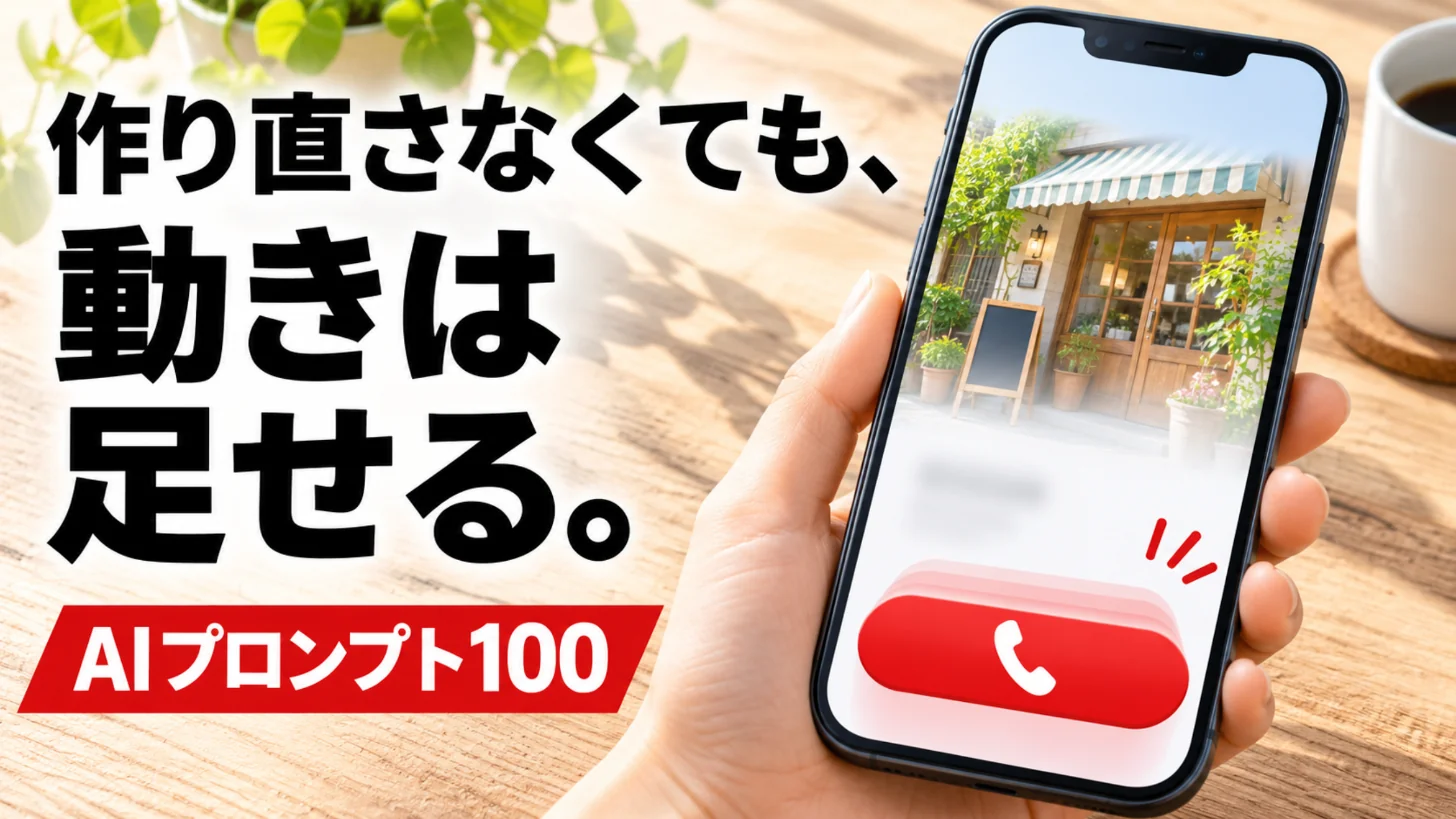
ホームページに動きを付けたい。
でも、AIに何と頼めばいいか分からない。
そこで、AIに貼るだけで動きが付くプロンプトを100種類作りました。
プロンプトというのは、AIに渡す指示文のことです。
- 電話と予約のボタンが、画面の下に出る
- 施工前と施工後を、指で動かして見比べられる
- 実績の数字が、0から増えていく
こうした動きを、見本をその場で動かして選べます。
この記事でわかること
- 100種類で付けられる動き
- 業種ごとのおすすめ
- 最初に足す3つと、その指示文
- サイトに入れる3つの方法
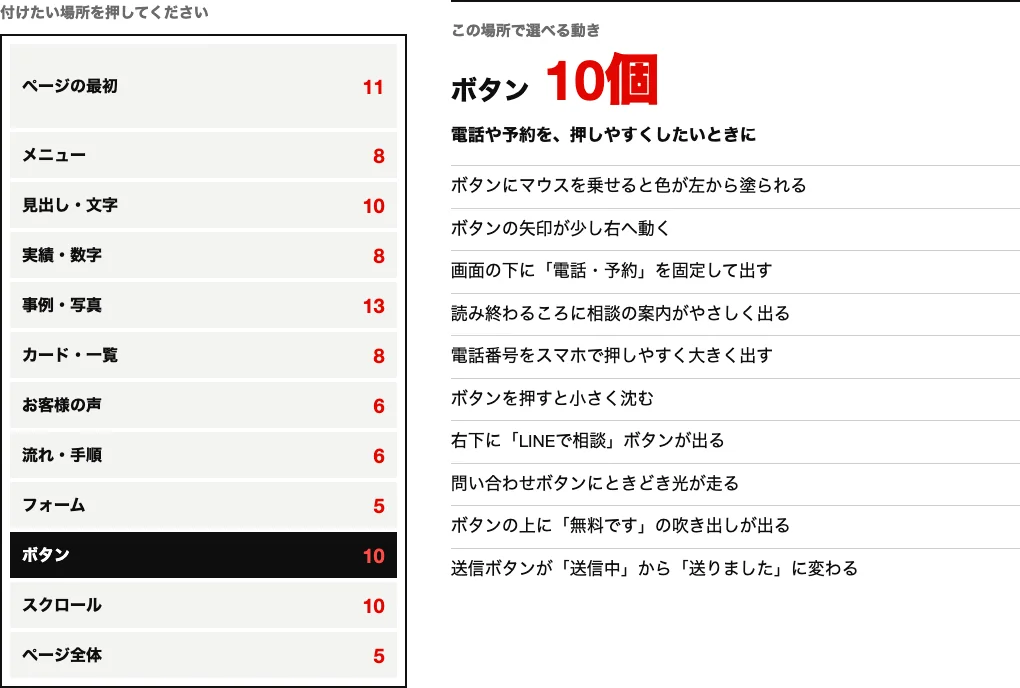
100種類の動きを、ページの場所ごとに
| 場所 | 数 | 動きの例 |
|---|---|---|
| ページの最初 | 11 | 写真がゆっくり寄っていく/キャッチコピーの一語が切り替わる |
| メニュー | 8 | メニューが右から開く/下へスクロールするとヘッダーが小さくなる |
| 見出し・文字 | 10 | 大切な言葉にマーカーが引かれる/縦書きの見出しが上から現れる |
| 実績・数字 | 8 | 実績の数字が増えていく/円グラフが描かれる |
| 事例・写真 | 13 | ビフォー・アフターを左右に動かして比べる/写真を押すと大きく表示する |
| カード・一覧 | 8 | よくある質問を開いたり閉じたりする/月払いと年払いをスイッチで切り替える |
| お客様の声 | 6 | 口コミのカードが横にゆっくり流れる/手書き風のサインが描かれる |
| 流れ・手順 | 6 | 手順のカードを1枚ずつめくって進む/チェックリストに順にチェックが入る |
| フォーム | 5 | 入力の間違いを、その場でやさしく知らせる/送信のあと「ありがとうございました」が出る |
| ボタン | 10 | 画面の下に「電話・予約」を固定して出す/右下に「LINEで相談」ボタンが出る |
| スクロール | 10 | 写真が白黒からカラーに変わる/ブロックが下から時間差で現れる |
| ページ全体 | 5 | 読み込み中に細いバーが伸びる/文字の大きさを切り替えるボタン |
スタンフォード大学の研究では、待ち時間に動きを見せるかどうかで、最後まで進む人が3分の1未満から3分の2超まで変わりました。
100種類と聞くと多く感じるかもしれません。
使うのは1つからで十分です。
付けたい場所を押すと、候補は5〜13種類に絞れます。
業種ごとのおすすめ
見本の文章は架空のものなので、自社の内容に書き換えて使います。
| 業種 | おすすめの動き |
|---|---|
| 工務店・リフォーム | ビフォー・アフターを比べる/工程の写真が手順に合わせて切り替わる/実績の数字が増えていく |
| 飲食店 | 電話・予約のボタンを画面の下に出す/口コミが横に流れる/背景に音なしの動画を流す |
| 美容室 | ビフォー・アフターを比べる/電話・予約のボタンを画面の下に出す/評価の星が塗られる |
| 整骨院・クリニック | 電話・予約のボタンを画面の下に出す/大切な言葉にマーカーが引かれる/文字の大きさを切り替える |
| 士業 | 実績の数字が増えていく/長い本文を「続きを読む」で開く/読み終わるころに相談の案内が出る |
| 製造業 | 実績の数字が増えていく/棒グラフが伸びる/取引先の名前が横に流れる |
| 旅館 | 横に長い写真を指で見回す/背景に音なしの動画を流す/雪がゆっくり降る |
最初に足すなら、この3つ
下の見本は、その場で動かせます。
気に入ったら指示文をコピーして、ClaudeやChatGPTに貼ります。
読み進めると、画面の下に電話と予約のボタンが出る
読み終えた人が、電話番号を探さずに押せます。
枠の中を下へ読み進めてみてください。
指示文を見る
スクロールして読み進めると、スマホでは画面の下に「電話」と「予約」のボタンを並べた帯が現れ、ページのいちばん下まで来たら引っ込む動きを付けてください。

【電話のボタンの文字と電話番号】
【予約のボタンの文字とリンク先】
【ボタンの色】

動き:
・スマホ(幅767px以下)では、画面の下に横幅いっぱいの帯を固定する(position: fixed・bottom: 0)。帯の高さは64pxに、iPhone の画面下の余白(env(safe-area-inset-bottom))を足したもの。帯の上に1pxの線(#DCDFDB)、背景は白
・帯の中に、電話のボタン(白い背景・1pxの線と文字【ボタンの色】)と予約のボタン(背景【ボタンの色】・白い文字)を、半分ずつの幅で並べる(間8px・左右の余白12px・ボタンの高さ48px・文字16px)。電話のボタンは a 要素の href="tel:電話番号"
・PC(幅768px以上)では、同じ2つのボタンを横に並べた箱を、画面の右下(右と下から24px・幅360px・白い背景・1pxの線 #DCDFDB・内側の余白12px)に固定する
・帯(PCは箱)は、最初は下へ隠しておき(transform: translateY(100%)。PCは translateY(calc(100% + 24px)))、下へ画面の高さの半分より多くスクロールしたら(window.scrollY が window.innerHeight × 0.5 より大きくなったら)、0.3秒で元の位置へ出す(イージングは ease-out)。それより上に戻ったら、同じ0.3秒で隠す
・ページのいちばん下のフッターが画面に入ったら(IntersectionObserver)、帯を隠す。フッターに電話番号を書いておけば、二重に並ばない
・隠れているあいだは、ボタンが Tab キーで選ばれないようにする(visibility: hidden を、隠し終わってから切り替える)
・スマホでは、ページの最後の部分が帯に隠れないよう、body の下に帯の高さ分の余白(padding-bottom)を付ける。帯の中のボタンは、帯の上下中央に置く
・見本では、本文の段落を縦に画面3つ分ほど並べ、いちばん下に電話番号(tel: のリンク)を書いたフッターを置く
・動きを減らす設定の人には、出し入れに transition を付けない

・動きを減らす設定(prefers-reduced-motion: reduce)の人には、動かさずに表示する(上の「動き」に書き方の指定があるときは、そちらに従う)
・スマホ(幅375px)でも横にはみ出さず、文字が画面に収まるようにする。スマホの形に切り替えるのは、画面の幅が767px以下のとき(上の「動き」に別の幅が書いてあるときは、そちらに従う)
・写真を使うときは、object-fit: cover で枠に収め、img の height 属性のせいで縦に引き伸ばされないようにする(枠の高さを決めない写真は height: auto)
・HTML・CSS・素のJavaScriptだけで作り、動きのための外部ライブラリは読み込まない(Webフォントの読み込みはよい)。1つのHTMLファイルにまとめる
ビフォーとアフターを、指で動かして見せる
カラーの仕上がりや、掃除やリフォームの前後を見比べてもらえます。
写真の真ん中のつまみを、左右に動かしてみてください。
【】には、WordPressのメディアにある写真のURLを書きます。
指示文を見る
同じ場所のビフォーとアフターの写真を重ね、境目のつまみを左右に動かして見比べられる部品を作ってください。

【ビフォーの写真】
【アフターの写真】
【写真の下に置く説明(1文)】

動き:
・2枚の写真を同じ枠に重ねる。枠は縦横比3:2、横幅はPCで最大800px、スマホで画面の幅いっぱい(左右の余白を除く)。下にアフター、上にビフォーを置き、ビフォーは clip-path: inset(0 ◯% 0 0) で左側だけを見せる
・境目に縦の線(太さ2px・白)を引き、線の上下中央に丸いつまみ(直径44px・白・中に「◀ ▶」を12pxで)を置く。最初の境目は枠の左から50%
・動かし方は1つにする。枠の上に、枠と同じ大きさの透明な input type="range"(0〜100・step 0.1)を重ね、その値で境目の位置を決める。これでマウスのドラッグ・指でなぞる・キーボードの左右キーのどれでも動かせる。input には aria-label="ビフォーとアフターの境目" を付ける
・境目は手の動きにそのまま付いてこさせ、transition は付けない
・写真の左上に「ビフォー」、右上に「アフター」の小さな札(背景 rgba(0,0,0,0.55)・白い文字14px・内側の余白 4px 8px・角丸2px)を、写真の上に重ねて置く
・枠の全体が画面に入ったら(枠の下端が画面の下端より上に来たら)、1回だけ、境目を50%→35%→50%と1.2秒で動かし、動かせることを知らせる(イージングは ease-in-out)。それまでに利用者が枠に触れていたら(押す・なぞる・キーで動かす)、この動きはしない。動いている途中で触れられたら、その場で止めて手の操作を優先する
・説明は写真の下に置き、写真の上に重ねない。長いときは折り返す(文章は切らない)
・見本では、上に画面1つ分、下に画面の60%の余白を取り、スクロールして知らせる動きを確かめられるようにする
・動きを減らす設定の人には、知らせる動きをしない。手で境目を動かすことは、そのままできるようにする

・動きを減らす設定(prefers-reduced-motion: reduce)の人には、動かさずに表示する(上の「動き」に書き方の指定があるときは、そちらに従う)
・スマホ(幅375px)でも横にはみ出さず、文字が画面に収まるようにする。スマホの形に切り替えるのは、画面の幅が767px以下のとき(上の「動き」に別の幅が書いてあるときは、そちらに従う)
・写真を使うときは、object-fit: cover で枠に収め、img の height 属性のせいで縦に引き伸ばされないようにする(枠の高さを決めない写真は height: auto)
・HTML・CSS・素のJavaScriptだけで作り、動きのための外部ライブラリは読み込まない(Webフォントの読み込みはよい)。1つのHTMLファイルにまとめる
よくある質問を、開いて読んでもらう
閉じているあいだは質問だけが並ぶので、ページが長く見えません。
質問を押してみてください。
指示文を見る
よくある質問を一覧にし、質問を押すと答えが下に開き、右の「+」の印が「-」に変わる動きを付けてください。

【質問と答え(4〜8組)】
【アクセントの色】

動き:
・1組を「質問の行」と「答え」にする。質問の行は button 要素(文字17px・太さ500・左に「Q」の文字【アクセントの色】・右に「+」の印)で、aria-expanded と aria-controls を付ける。組と組の間に1pxの線(#DCDFDB)を引き、質問の行の上下の余白は20px
・「+」の印は、横線と縦線(どちらも長さ16px・太さ2px・【アクセントの色】)を重ねて作る。開いたら縦線を0.3秒で縦に縮めて消し(transform: scaleY(0))、「-」にする。閉じたら同じ0.3秒で戻す(イージングは ease-out)
・答えは、質問の行の下に開く(答えの下の余白は20px)。高さは、答えを包む要素の grid-template-rows を 0fr から 1fr へ0.3秒で変えて開く(イージングは cubic-bezier(0.2, 0.8, 0.2, 1))。答えの文字は、開き始めてから0.1秒後に透明から0.2秒で表示し、閉じるときは待たずに0.2秒で透明にする。閉じ終わったら visibility: hidden にする
・答えの左には「A」の文字(#6B716C)を置き、答えの文は16px・行の高さ1.8
・ほかの質問を開いても、開いている質問は閉じない
・質問の行(button)に id を付け、アドレスの # がその id と同じときは、ページを開いたときにその質問を、動きなしで開いた状態にしておく
・動きを減らす設定の人には、開け閉めと印の変化を一瞬で行う

・動きを減らす設定(prefers-reduced-motion: reduce)の人には、動かさずに表示する(上の「動き」に書き方の指定があるときは、そちらに従う)
・スマホ(幅375px)でも横にはみ出さず、文字が画面に収まるようにする。スマホの形に切り替えるのは、画面の幅が767px以下のとき(上の「動き」に別の幅が書いてあるときは、そちらに従う)
・写真を使うときは、object-fit: cover で枠に収め、img の height 属性のせいで縦に引き伸ばされないようにする(枠の高さを決めない写真は height: auto)
・HTML・CSS・素のJavaScriptだけで作り、動きのための外部ライブラリは読み込まない(Webフォントの読み込みはよい)。1つのHTMLファイルにまとめる
サイトに入れる方法は3つです
今の業者に頼む
見本を見せて「これを付けてください」と頼みます。
WordPressなら、自分で入れる
AIに動きを作ってもらったあと、続けてこう送ります。
WordPressのサイトです。見本用の文章は除いて、今のページに足せる形にしてください。入れ方と、失敗したときの戻し方も教えてください。Claudeが返してきた手順はこうでした。
- 固定ページで、テスト用の下書きを作る
- 「+」から「カスタムHTML」のブロックを足す
- コードを貼る
- プレビューで確かめる
- 問題なければ、公開中のページに貼る
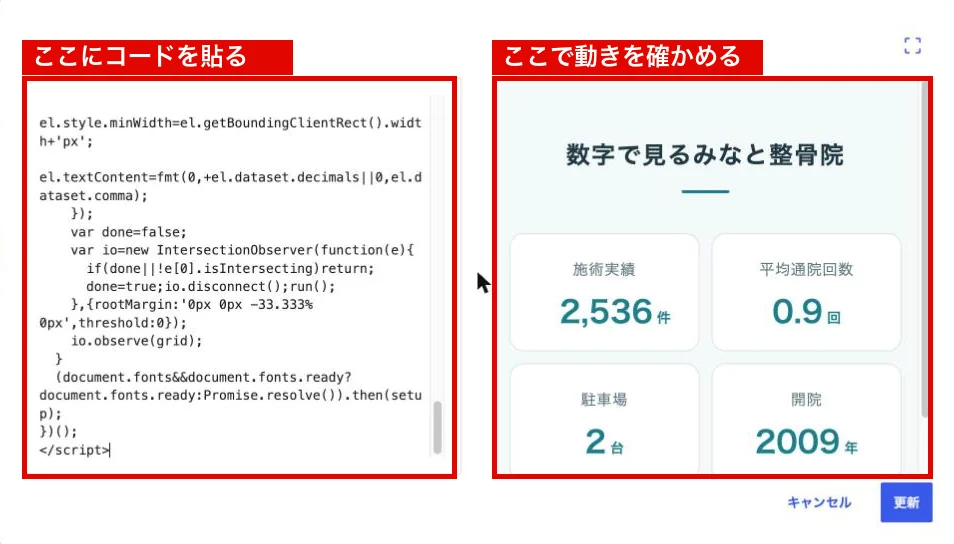
崩れても、貼ったブロックを消せば元に戻ります。
ボタンをすべてのページに出したいときは、業者か弊社に聞いてください。
弊社に頼む
頼める先がないときは、弊社でもお引き受けします。
費用は内容をお聞きしてからお伝えしますので、ご相談ください。
100種類の見本を、動かしてみてください
10種類は登録なしでコピーできます。
100種類すべては、メルマガ登録で無料で受け取れます。
サイトのほかにも、AIで減らせる作業があるかを確かめたい方には、30分の無料オンライン相談があります。
その場で見積もりは出しませんし、売り込みもしません。
デザインそのものをAIに頼むコツは、Claude Codeのデザインを良くするプロンプトに書きました。
サイトの改善全体は、Webサイト改善・WordPress運用ガイドにまとめています。
参考にした情報
いま受け取れる特典は、全部で10個。すべて無料です。
- サイトに動きを付ける プロンプト100 … 見本を動かして選び、Claudeに貼るだけ。
- Claude Codeで作る 動画キット … 日本語で頼むだけで、告知動画を作る指示文とサンプル一式。
- AIが作る見た目を選べる デザイン様式50 … 名前をひとつ添えるだけで、サイトも資料も50通りに。
- AIの仕上がりを毎回そろえる 型プロンプト … コピペするだけ・作成フォーム付き。
- ChatGPT超入門ガイド … 「何ができるの?」がスッキリ分かる入門書。
- AIで仕事をラクにする 業務改善チェックリスト … “任せられる仕事”を見つける。
- 今日から使えるAI活用シーン10選 … まねするだけ。
- NotebookLMでスライドを作ろう … 資料づくりを10倍速に。
- 撮った動画を“見返せる資産”に変える 手順書 … 文字起こし→目次→字幕まで。
- AI活用ガイドブック(全70ページ) … 登録+3分のアンケートで無料(Kindleでは980円)。
この記事は役に立ちましたか?
コメント