
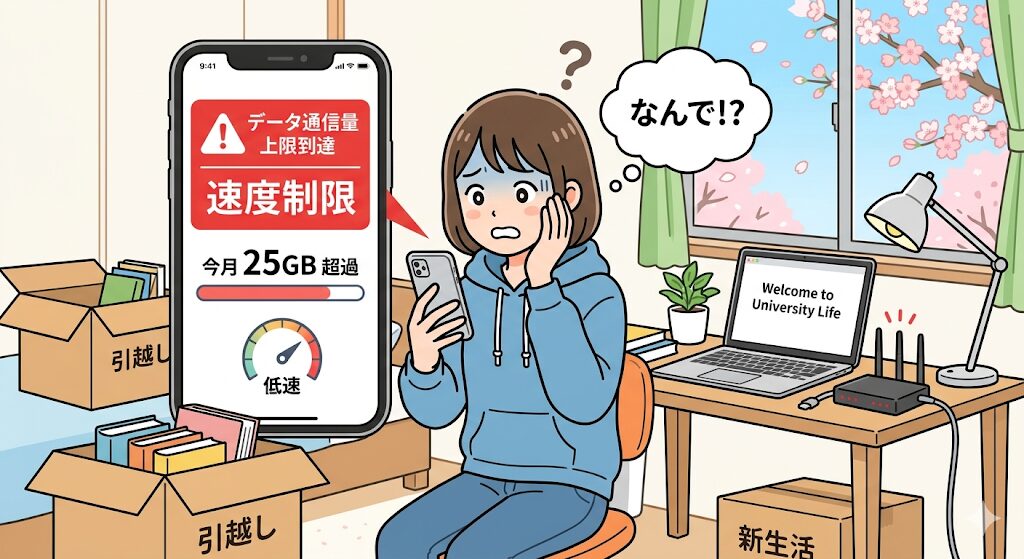
月初めなのに月間データ容量25GBを使い切って速度制限。まず確認したい設定と対策メモ。
はじめに
月初めなのに、いきなりスマホの速度制限がかかってしまったらかなり困るのではないでしょうか。
事が起こったのは4月の頭、私の姪が地元を離れて大学生活を始めた初日に、月間データ容量の25GBを使い切って速度制限がかかったそうです(笑)
まだ解決したかどうかは分かりませんが、同じようなことが起きている家庭は結構あるかもしれないので、今回確認した内容をまとめておきます。
似たようなトラブルにあった人の参考になると嬉しいです。
まず押さえたいこと
まず、単純に使いすぎたと決めつけるより、同期や自動更新のような裏側の動きを疑ってください。
本人も身に覚えがないのに疑ってしまうと、今後の関係性に問題が生じる可能性があります。
新生活の開始直後は、スマホの設定やデータ移行に近い動きが重なって、思った以上に通信量が増えることもあるのかもしれません。
そのため、まずは原因の候補を落ち着いて切り分けていくのが大事です。
原因として有力そうな候補
確認した中で有力そうなのは、次のような項目です。
- iCloud バックアップや写真同期
- アプリの自動更新や再インストール
- 動画のバックグラウンドダウンロード
- Wi-Fi アシスト
- OS アップデート
- 不正利用やマルウェア
ちなみに、使用しているのはiPhoneです。
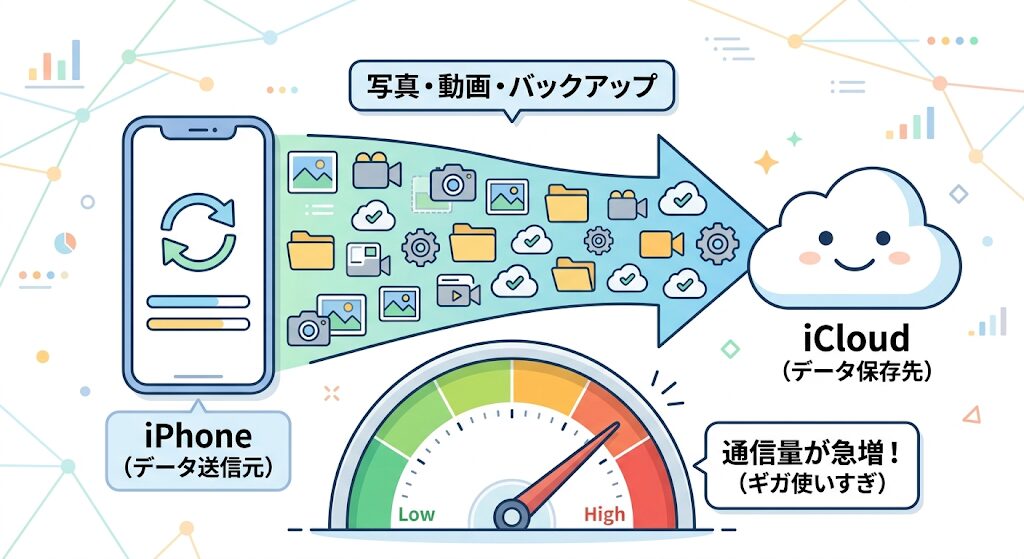
なので、この中でも、メモでは iCloud バックアップや写真同期が最有力っぽいかなと。
最初に確認したいのはモバイル通信の内訳です
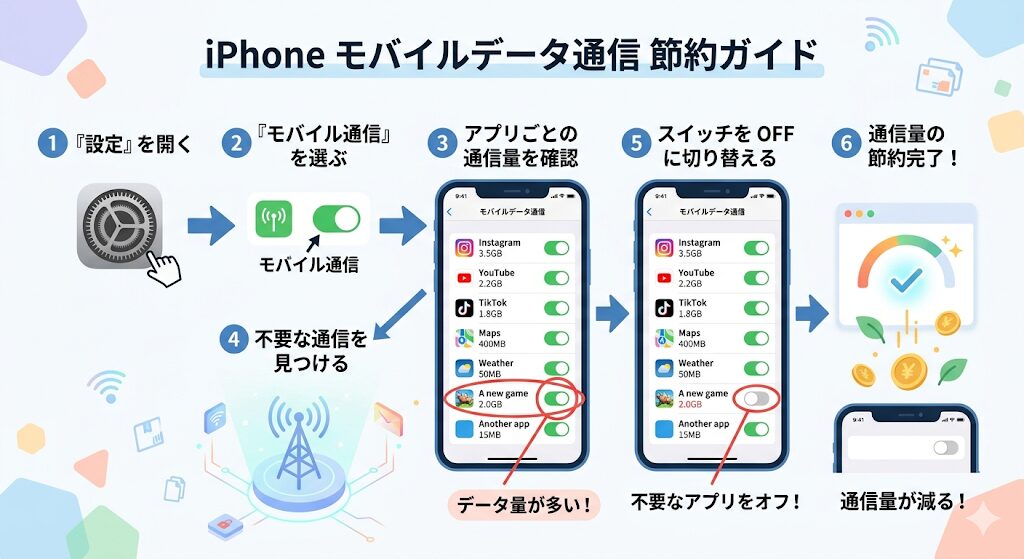
まず見たいのは、iPhone のモバイル通信で何が大きく通信しているかです。
過去の累計しか見られないものの、最近入れたアプリのデータ転送量が跳ねていないかを確認できます。
確認場所は次のとおりです。
設定 → モバイル通信ここで大きく通信しているアプリが分かれば、原因の候補をかなり絞りやすくなります。
iCloud の設定は優先して見直したいです
次に確認したいのが iCloud 関連です。
とくに、モバイル通信経由でバックアップする設定が ON になっていると、通信量が急増する原因になりそうです。
確認手順
設定 → Apple ID → iCloud
iCloud バックアップ
「モバイル通信経由でバックアップ」が ON なら OFF にする
普段は便利な機能でも、通信量を抑えたい場面では一度見直す価値があると思います。
Wi-Fi アシストも確認しておきたいです
Wi-Fi アシストも候補のひとつです。
Wi-Fi アシストは便利な反面、気づかないうちにモバイル通信を使ってしまう場面があるのかもしれません。
確認場所としては、同じくモバイル通信の設定画面です。
設定 → モバイル通信
「Wi-Fi アシスト」を OFF
「iCloud Drive」を OFF
「iCloud バックアップ」が ON なら OFF
Wi-Fi アシストを OFF にすると少し使いづらくなるので永続的に切っておくのではなく、原因を切り分けるために一度止めてみるって感じです。
アプリごとの通信設定も見直しておく
モバイル通信の画面では、アプリごとに通信を許可するかどうかも確認できます。
「すべて表示」を選ぶとアプリ一覧が出るので、Wi-Fi 以外では使わないアプリを OFF にしておきます。
とくに、左側のデータ転送量の数値が大きいものは優先して見たほうがよさそうです。
- App Store は OFF にする
- YouTube や U-next、LINE など、必要なものはそのままでもよい
- Wi-Fi 以外では使わないアプリは OFF にする
全部を一律で切るというより、普段の使い方に合わせて整理するほうが現実的だと思います。
追加購入するよりは、、、
もしモバイル通信がどうしても必要なら、少量ずつ追加購入する方法は注意が必要です。
たとえば 100MB ごとに 330 円かかる契約だと、22GB 分を追加するだけでも 7 万円以上になる計算です。
今回のケースでそうなっていた場合は、とんでもない出費になってしまいます。
そのため、通信量を多く使う可能性があるなら、追加購入を繰り返すより、別のキャリアの eSIM を追加して使うほうが安く済む場合があります。
デュアル SIM に対応した iPhone なら、今の回線を残したまま、データ通信用に別の回線を追加できることがあります。
「今の契約で足りない分を高く買い足す」より、「安い回線をもう 1 本持つ」ほうが、結果的に負担を抑えやすいという考え方です。
もちろん契約内容によって変わるので断定はできませんが、費用が気になる場合はここも検討材料になりそうです。
今回のケースで確認する順番
今回のメモから考えると、次の順番で確認すると整理しやすそうです。
- モバイル通信の内訳を見る
- iCloud バックアップの設定を見る
- Wi-Fi アシストや iCloud Drive を見る
- アプリごとの通信許可を整理する
- 料金プランや eSIM の選択肢を考える
まだ解決済みかは分からないケースでも、この順番なら落ち着いて見直しやすいのではないでしょうか。
まとめ
身に覚えがないのに月初めに月間データ容量の上限に達して速度制限になったという話から、まず確認したい設定を整理しました。
今回のポイントは、次のとおりです。
- iCloud バックアップや写真同期は有力候補として見ておきたいです。
- モバイル通信の内訳を見ると、原因の切り分けがしやすくなります。
- Wi-Fi アシストやアプリごとの通信設定も見直す価値があります。
- 追加料金が高いなら、別キャリアの eSIM も選択肢になりそうです。
同じように新生活のタイミングで通信量が急に増えて困っているなら、まずは設定画面を順番に確認してみてください。