




「Claude Code、便利そうだけど、勝手に大事なファイルを書き換えたり、消したりしないのかな」
AIにパソコンの作業を任せるとき、そんな不安がよぎったことはないでしょうか。
先に結論をお伝えします。Claude Code は「なんでも自由に触れる」わけではありません。読み取りはパソコン内のどこでもできますが、書き込み(作成・変更・削除)は原則として作業フォルダの中だけに限られ、その外や危ない操作にはその都度確認が入ります。
そして、その「触ってよい範囲」は settings.json という設定ファイルで自分で決められます。この記事では、その権限設定の考え方と書き方を、初心者の方にも分かるように整理してお伝えします。

この記事でわかること
- Claude Code が、パソコンのどこまでのファイルを読んだり書いたりできるのか
- 勝手に削除されたりしないための、公式の「安全のしくみ」
- 「触ってよい範囲」を自分で決める設定ファイル(settings.json)の置き場所と書き方
- はじめての人におすすめの、安全寄りの設定例
※この記事は、Anthropic の公式ドキュメント(Security/Permissions)の内容をもとにしています。
こうしたAI活用の実例は、中小企業のAI活用ガイドでもまとめてご紹介しています。あわせてご覧ください。
あなたの仕事、AIで変えられる部分がまだ残っていませんか?
- ChatGPTは知っているが、日常業務では使えていない
- AIを試したことはあるが、定着しなかった
- どこから手をつければいいか、まだ決まっていない
1つでも当てはまるなら、アスタのメルマガが参考になります。
業務のほぼすべてにAIを活用し、作業効率を10倍に伸ばした方法を毎週お届けしています。
登録すると、あなたの仕事にAIを取り入れるための9つの特典も無料でお送りします。
いま面倒に感じているあの仕事が、“ラク”になります。
そもそも Claude Code とは?
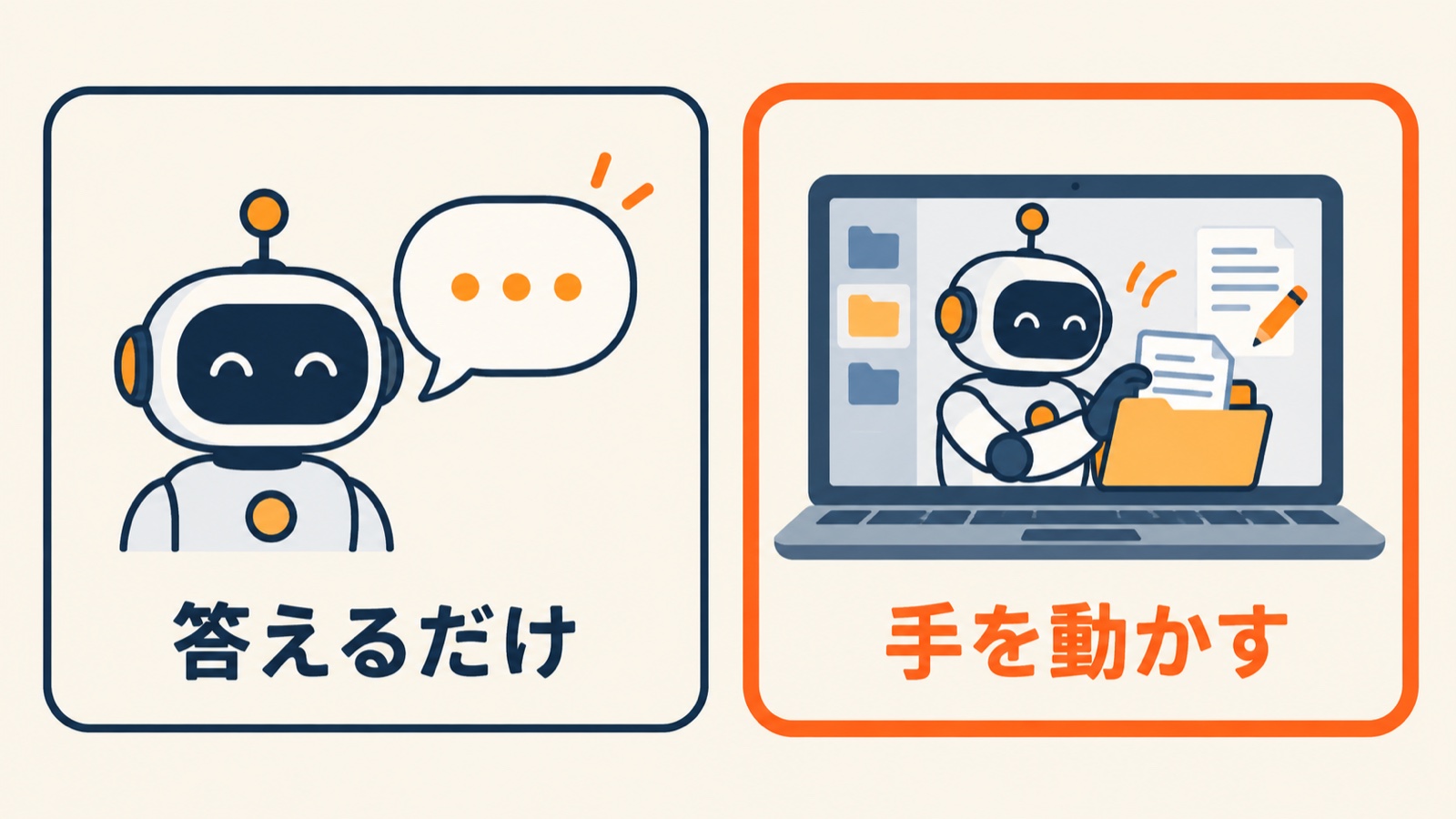
Claude Code は、AI(Claude)に対して「このフォルダのこのファイルを直して」「このコマンドを実行して」とお願いすると、実際にファイルを編集したり、パソコン上で処理を動かしたりしてくれるツールです。
チャットで答えてもらうだけのAIと違い、あなたのパソコンの中で実際に手を動かしてくれるのが大きな特徴です。
便利な反面、「実際に手を動かせる」からこそ、どこまで触れるのかを知っておくと安心して使えます。
Claude Code は「どこのファイルでも触れてしまう」のか?
私たちも、最初は同じ不安を持っていました。
先日 Claude Code で作業していたとき、開いていた作業フォルダとは別の場所に新しいファイル一式を作る場面がありました。そのとき、ふと「これって、いま開いているフォルダ以外の場所にも自由に書き込んだり、消したりできる状態なんじゃないか?」という不安がよぎったのです。
気になって公式の仕組みを調べてみると、答えははっきりしていました。なんでも自由に、ではありません。公式には、読み取りと書き込みで扱いが分かれています。
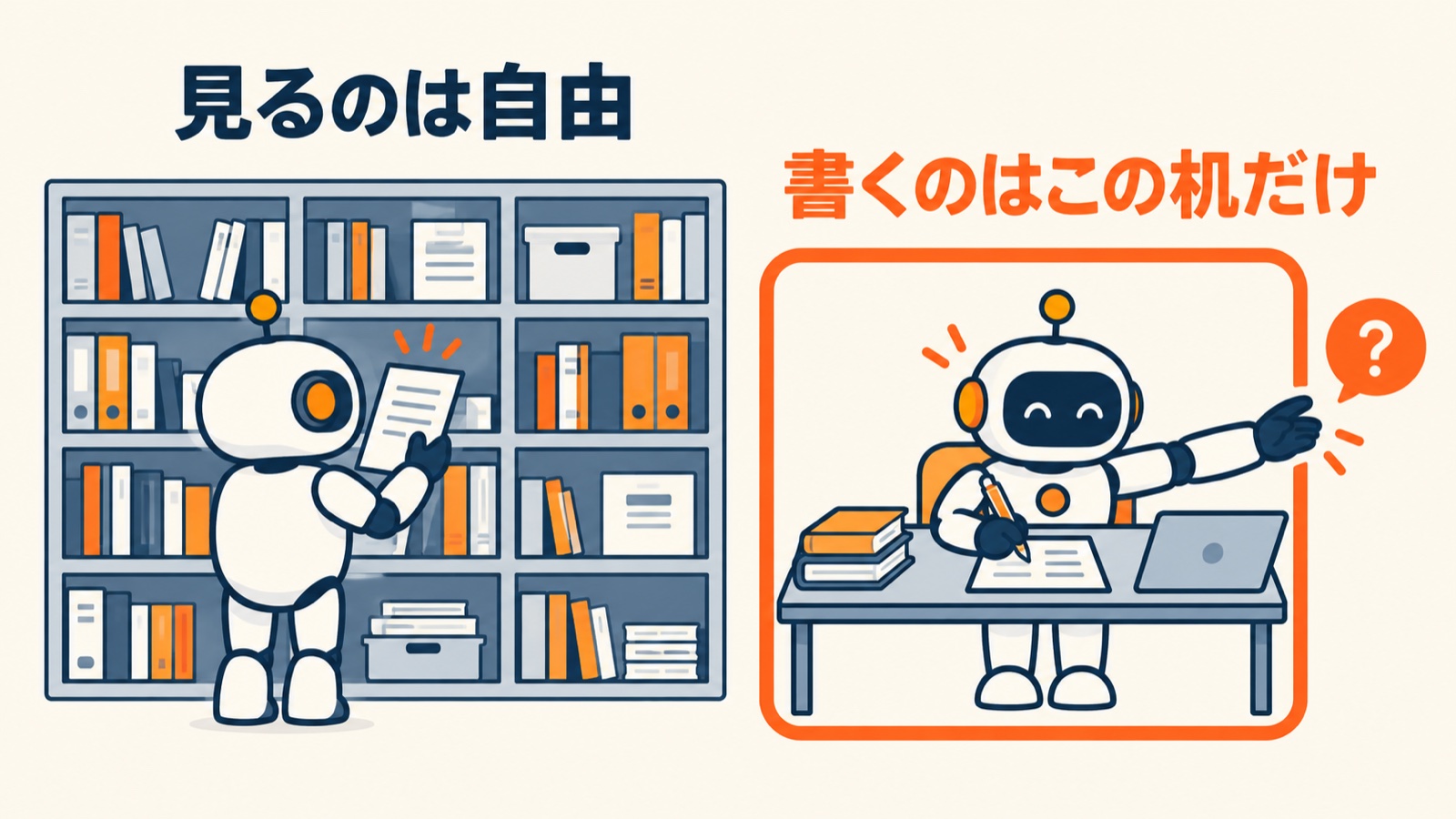
- 読み取り(中身を見る):パソコン内の他の場所のファイルも読めます。AIが作業に必要な情報を調べるためです。
- 書き込み(作成・変更・削除):原則として、Claude Code を起動したフォルダと、その中(サブフォルダ)だけに限られます。その外側、たとえば一つ上のフォルダやパソコン全体に書き込むには、その都度あなたの許可が必要です。
たとえるなら、「資料はどの棚からでも見てよいけれど、書き込みや片付けをしてよいのは、今あなたが任せた机の上だけ」というイメージです。机の外のものに手を伸ばすときは、必ず「これ、触ってもいいですか?」と聞いてくる、という設計になっています。
さらに、ホームフォルダ全体を消すような取り返しのつかない操作(例:rm -rf ~ のような全削除コマンド)は、どんな設定にしていても必ず確認が入るようになっています。ここは安全のための「最後の砦」として固定されています。
冒頭の私たちのケースで「別の場所」に書き込めたのは、無制限だったからではなく、その環境が、あらかじめ書き込みを許可する設定で動いていたからでした。つまり Claude Code は「許可された範囲の中で動く」もの。だからこそ、その範囲を自分で決められると安心です。
安全を支える3つの仕組み
Claude Code には、大きく分けて次の仕組みがあります。
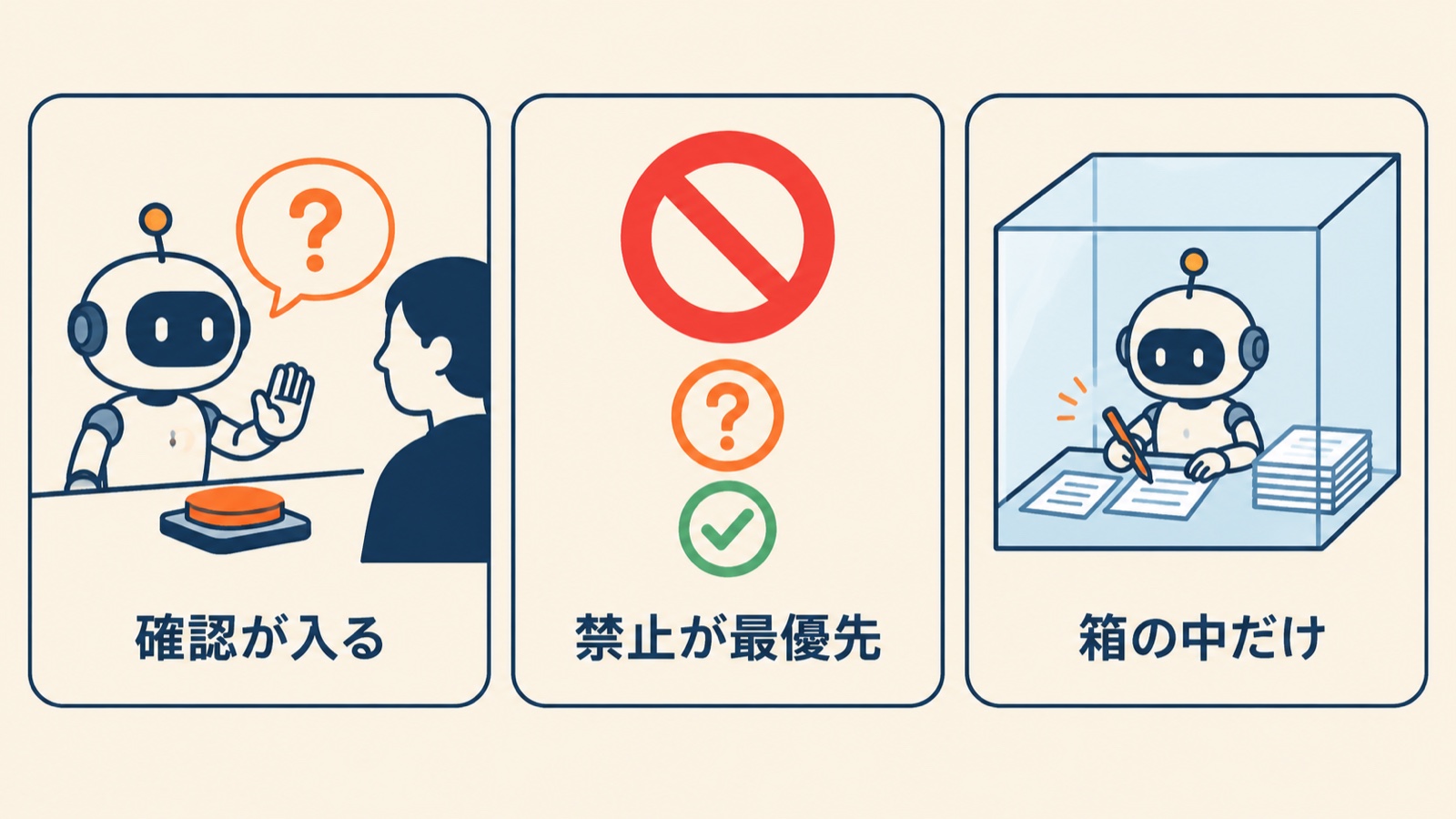
1. 操作には基本「確認」が入る
ファイルの変更や、パソコン上でのコマンド実行は、初期状態では実行前に「やっていいですか?」と確認されます。一方、ファイルを読むだけの操作は確認なしで進みます。「見るのは自由、変えるのは要確認」という考え方です。
2. 許可のルールは「禁止 → 確認 → 許可」の順で決まる
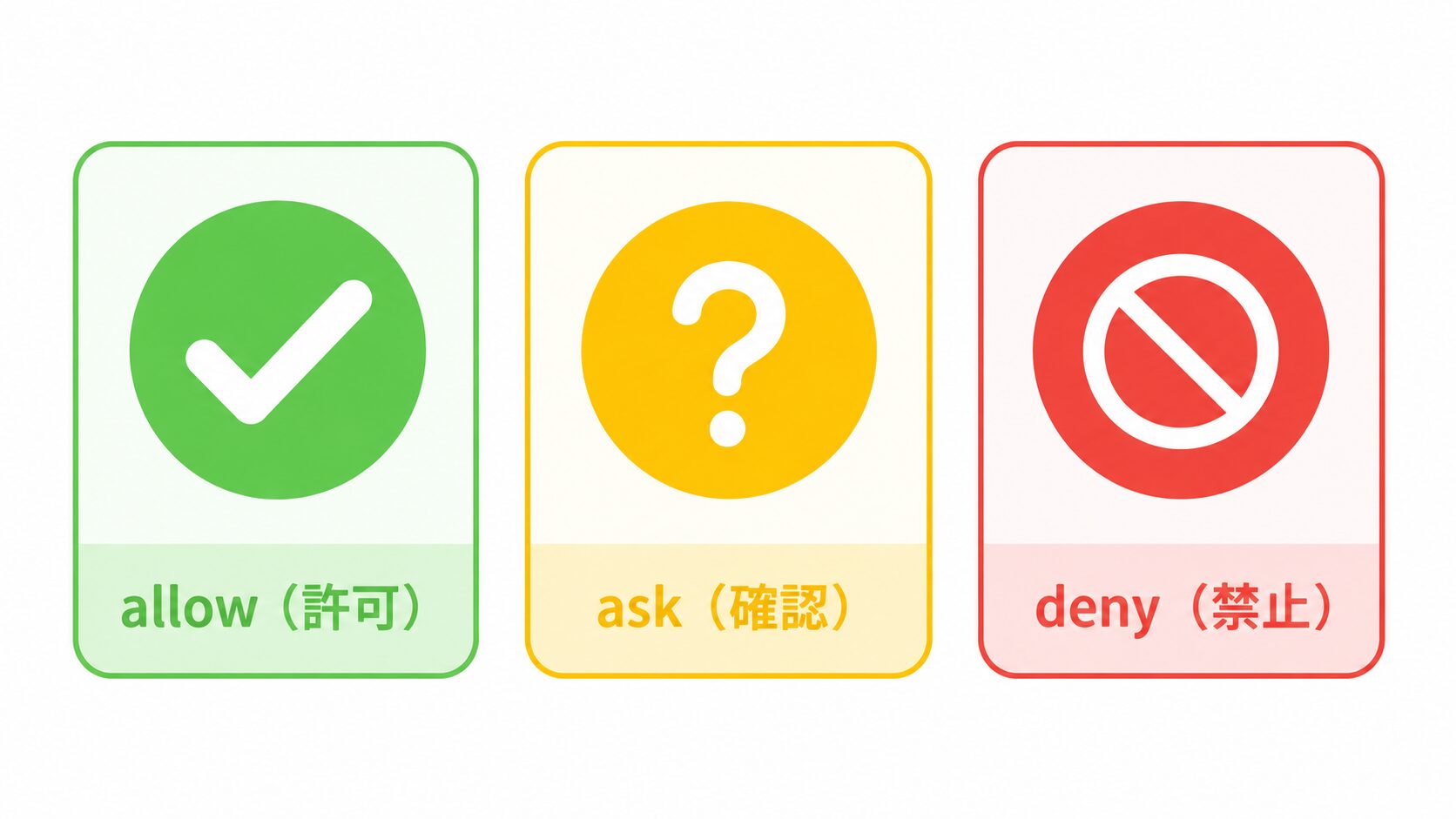
あとで紹介する設定では、操作ごとに「許可(allow)」「確認する(ask)」「禁止(deny)」を決められます。複数のルールが当てはまるときは、禁止(deny)が最優先で、次に確認(ask)、最後に許可(allow)の順でチェックされます。「危ないものは確実に止まる」ようになっている、と覚えておけば大丈夫です。
3. もっと固くしたいなら「サンドボックス」も使える
サンドボックス(sandbox)とは、AIの作業を隔離された箱の中だけに閉じ込めて、外に影響が出ないようにする仕組みです。Claude Code では任意の機能として用意されていて、初期状態ではオフです。より厳しく制限したい場合の選択肢として知っておくとよいでしょう。
Claude Code の権限設定ファイル(settings.json)の書き方
ここからが本題です。Claude Code は settings.json という設定ファイルで、許可・確認・禁止のルールを自分で決められます。難しそうに見えますが、仕組みはシンプルです。
どこに置く?(3種類)
置き場所によって「効く範囲」が変わります。目的に合わせて使い分けます。
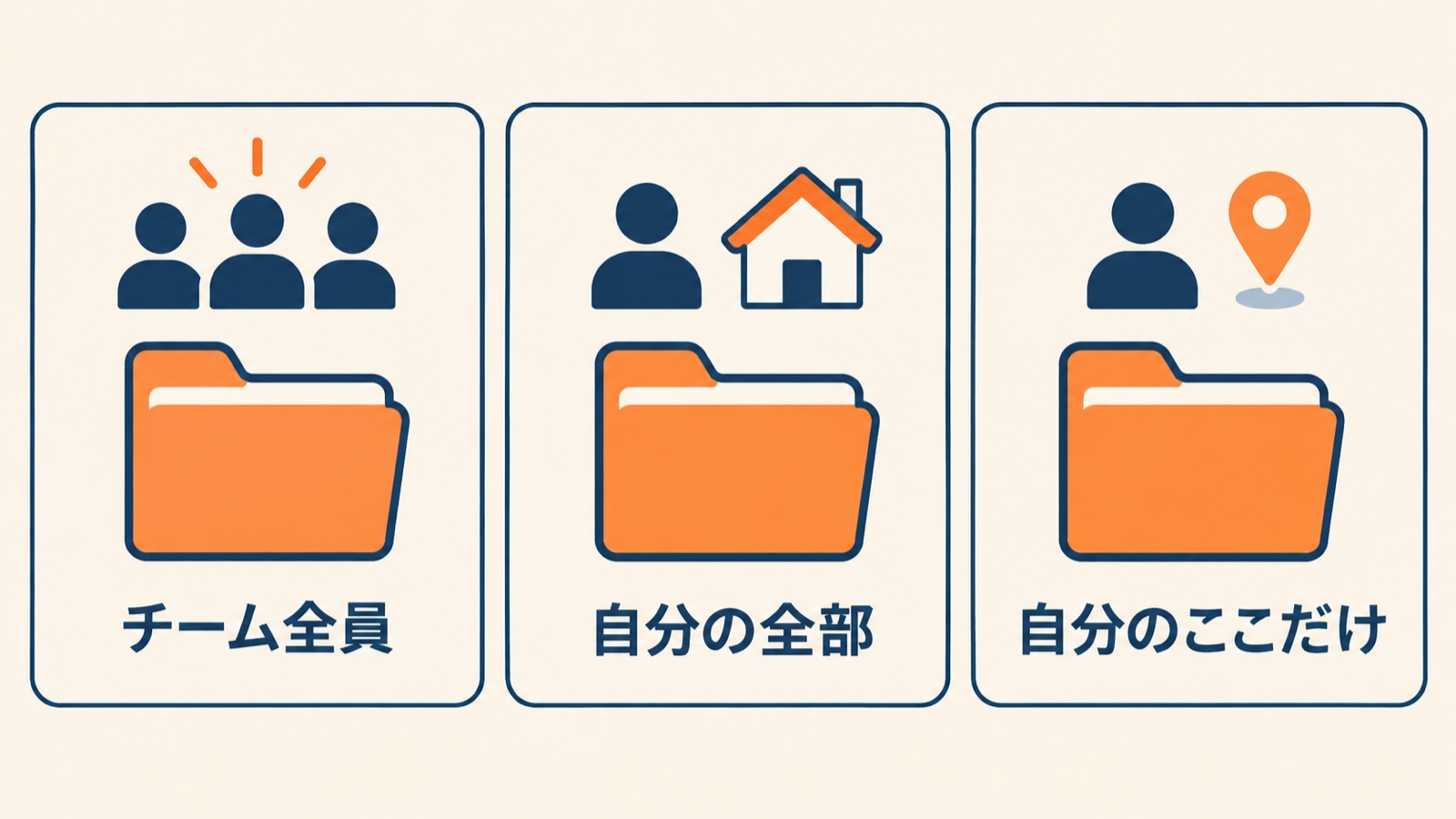
| 置き場所 | ファイルのパス | 効く範囲 |
|---|---|---|
| プロジェクト共有 | そのプロジェクト内の .claude/settings.json | そのプロジェクトで作業する全員。チームで共有したいルール向け |
| 個人用(全体) | ホーム内の ~/.claude/settings.json | 自分のすべてのプロジェクト。自分の基本ルール向け |
| 個人用(このプロジェクトだけ) | プロジェクト内の .claude/settings.local.json | 自分だけ・そのプロジェクトだけ。共有しない一時的なルール向け |
※フォルダ名の先頭にある「.(ドット)」は、ふだん隠れている設定用フォルダの印です。.claude というフォルダがなければ、新しく作ってその中に settings.json を置きます。
何を書く?(最小の例)
中身は、次のような形をしています。permissions(権限)という項目に、ルールを並べていくだけです。
{
  "permissions": {
    "allow": [
      "Bash(npm run test)"
    ],
    "ask": [
      "Bash(git push:*)"
    ],
    "deny": [
      "Read(./.env)",
      "Bash(rm -rf:*)"
    ]
  }
}
読み解くと、こういう意味になります。
- allow(許可):「テストを実行するコマンドは、毎回確認しないで進めてOK」
- ask(確認):「git push(変更をネット上に反映する操作)は、毎回確認してから」
- deny(禁止):「
.env(パスワードなどの秘密情報が入りがちなファイル)は読ませない」「全削除コマンドは禁止」
かっこの中はルールの対象です。Bash(...) はコマンド、Read(...) はファイルの読み取り、末尾の :* は「それで始まるもの全部」というざっくり指定、を表します。最初はこの形をまねるだけで十分です。
作業フォルダの外も触らせたいとき
「別のフォルダも作業対象にしたい」という場合は、additionalDirectories(追加ディレクトリ)に足します。ここに書いた場所は、作業フォルダと同じルールで扱われるようになります。
{
  "permissions": {
    "additionalDirectories": [
      "../shared-docs/"
    ]
  }
}
逆に言うと、ここに書いていない外側のフォルダには、勝手に書き込まれません。「広げたいときだけ、自分で明示的に広げる」という考え方です。
はじめての人におすすめの、安全寄りの権限設定
最初は「危ないものだけ確実に止める」ところから始めるのがおすすめです。次の例は、秘密情報ファイルの読み取りと、削除系コマンドを禁止・確認にしたものです。
{
  "permissions": {
    "deny": [
      "Read(./.env)",
      "Read(./secrets/**)",
      "Bash(rm -rf:*)"
    ],
    "ask": [
      "Bash(git push:*)",
      "Bash(rm:*)"
    ]
  }
}
これだけでも、「秘密ファイルは見せない」「削除は必ず一度立ち止まる」という安心感がぐっと増します。慣れてきたら、毎回確認が面倒な安全なコマンドを allow に足していくと、快適さと安全さのバランスが取れてきます。
「自社の場合、どのファイルを守り、どこまでAIに任せるべきか」を整理したいときは、AI活用の無料診断で、業務に合わせた範囲の決め方を一緒に洗い出すこともできます。
使う前に知っておきたい注意点
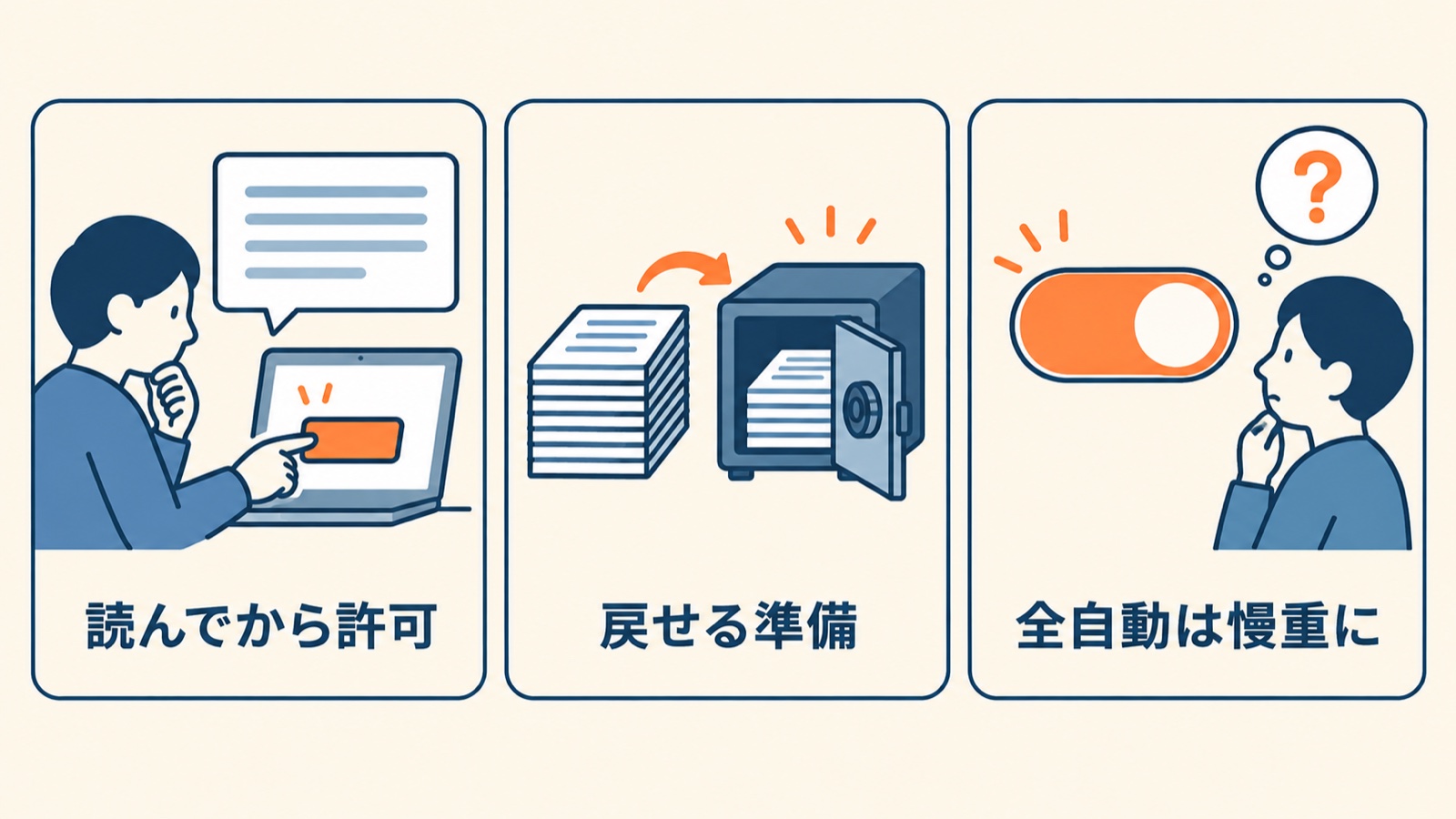
- 設定しても、最後に決めるのは人間です。確認が出たときに中身を見ずに「はい」を押し続けると、安全の仕組みは意味をなくします。何をしようとしているかを読んでから許可しましょう。
- 大事なデータはバックアップを。とくに
git(変更履歴を残す仕組み)で管理しておくと、もし意図しない変更があっても元に戻せます。AIに任せる作業ほど、戻せる準備をしておくと安心です。 - 「全部自動で許可」モードは慎重に。確認を省略して一気に進めるモードもありますが、初心者のうちは使わないのが無難です。便利さと引き換えに、止まってくれる場面がなくなります。
まとめ
- Claude Code は「なんでも自由」ではなく、読み取りはどこでも・書き込みは作業フォルダの中だけが基本
- 作業フォルダの外に書き込むときや、危ない操作はその都度確認が入る
- 全削除のような取り返しのつかない操作には、常に歯止めがかかる
- settings.json を使えば、「許可・確認・禁止」を自分で決められる
- まずは「秘密ファイルは見せない」「削除は確認」から始めると安心
「AIに任せるのは怖い」という気持ちは、仕組みを知らないうちは自然なものだと思います。
でも、どこまで触れるのか・どう範囲を決められるのかが分かると、不安はぐっと小さくなります。Claude Code は、あなたが決めた範囲の中で力を発揮してくれる相棒です。
あなたの職場では今、AIにどこまで任せられそうでしょうか。安心して任せられる範囲から、少しずつ広げてみてはいかがでしょうか。
こうしたAI活用の実践的な話やつまずきどころは、メールマガジンでも実務に近い形でお届けしています。
AI活用の第一歩、いっしょに整えませんか
「AIを使ってみたいけれど、安全面が不安」「自社の業務でどこから任せればいいか分からない」——そんなときは、お気軽にご相談ください。
アスタは、AIを実際の業務で安全に活用するお手伝いをしています。
- AIを業務で使ってみたい方 → AI活用無料診断へ(所要時間:約30分)
- まず話だけ聞いてみたい方 → お問い合わせフォームへ
いまの状況をそのままお聞かせください。
業務のほぼすべてにAIを活かし、効率を10倍にした方法を毎週お届けしています
登録すると、あなたの仕事にAIを取り入れるための
9つの特典もすぐにお送りします。
- Claude Codeで作る 動画キット:日本語で頼んで告知動画を作る
- ChatGPT超入門ガイド:ビジネスで活用する方法
- 今日から使えるAI活用シーン10選
- AIで仕事をラクにする業務改善チェックリスト
- AIの仕上がりを毎回そろえる 型プロンプト
- NotebookLMでスライドを作ろう
- 撮った動画を“見返せる資産”に変える 手順書
- デザイン様式50:AIが作る見た目を50通りから選ぶ
- AI活用ガイドブック(全70ページ・Kindleでは980円)
8つは登録するとすぐ届きます。
ガイドブックは3分のアンケートにお答えいただいた方へお送りします。
登録は無料・いつでも解除できます
この記事は役に立ちましたか?


コメント