



表記ゆれの点検や、書き方のルールを守れているかの確認は、1ファイルなら目で追えます。
これが100ファイルあると、手が出ないまま溜まっていきます。
Claude Code の dynamic workflow(以下、ワークフロー)は、この「多すぎて手が付かない作業」のための機能です。
Xで「プロンプトに workflow と書くだけで動く」と紹介されているのを見て、下書き6ファイルの点検で1本試しました。
2分13秒で終わり、トークンを 485,314 使いました。
そして、投稿にあった「workflow と書くだけ」は、いまのバージョンでは動きませんでした。
先に結論
- 同じ作業を、たくさんの対象に一斉にやらせる機能です
- プロンプトに書く語は workflow ではなく
ultracodeです - 速く終わる代わりに、トークンを多く使います

普段の頼み方と何が違うのか
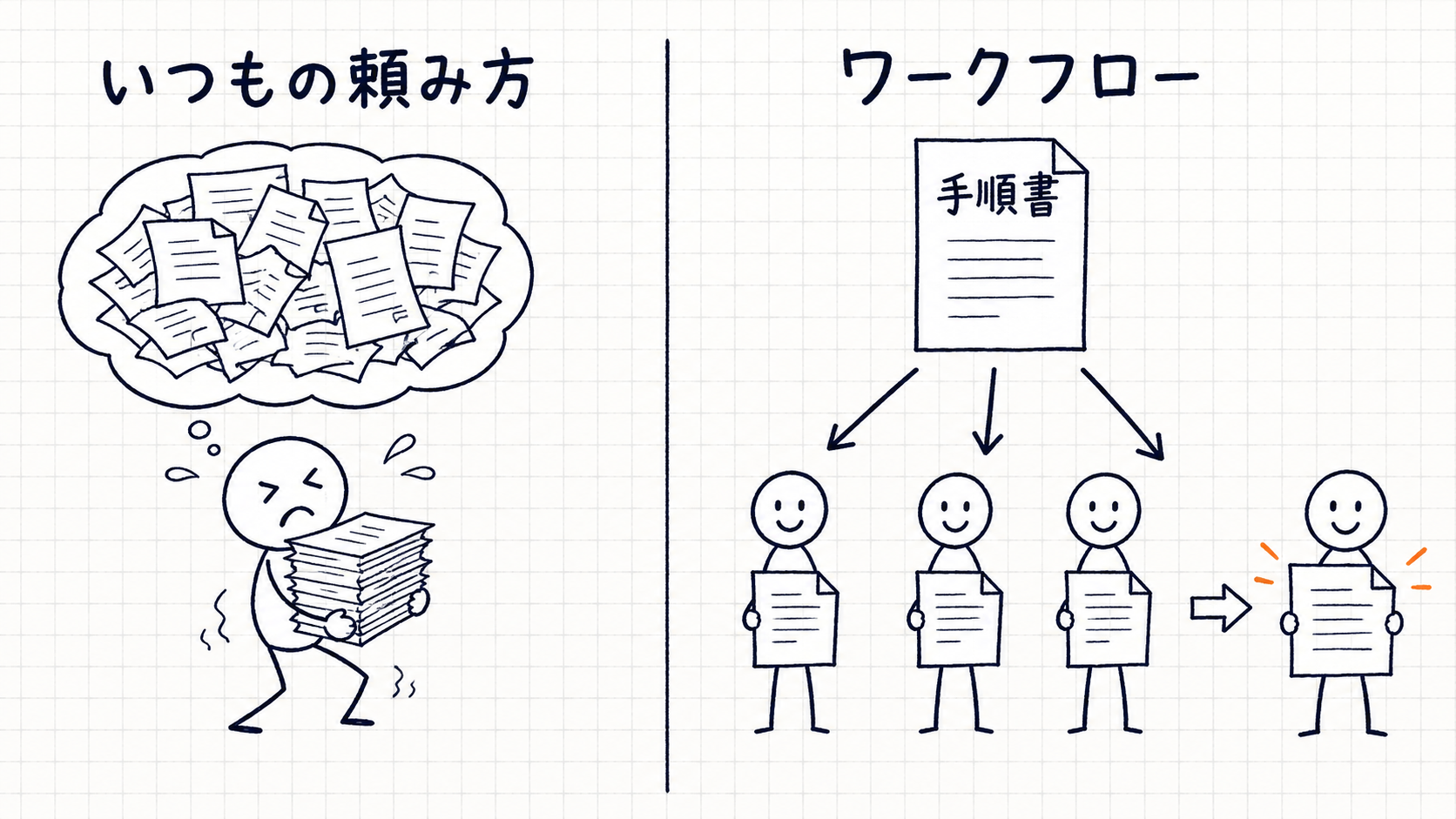
いつものClaude Codeは、頼むたびにClaude自身が次に何をするかを決めます。
「このファイルを直して」と言えば、ファイルを読み、直し、結果を報告する。
この形だと、読んだファイルの中身が、すべて同じ会話の中に残っていきます。
対象が増えるほど、1回の会話に収まらなくなります。
ワークフローは、会話に中身を溜めません。
Claudeはまず、作業の段取りをプログラムとして書きます。
そのプログラムが、AIを割り当てて結果を集める役をします。
途中の結果はプログラムの中に残り、Claudeの手元には最後のレポートだけが返ります。
AIエージェントという言葉自体があいまいな方は、AIエージェントとは?チャットAIとの違いもあわせてどうぞ。
Xの投稿どおりに「workflow」と打っても、いまは動きません
@taiyaki_ai3 さんの投稿(2026年8月27日)には、次の手順が書かれていました。
- プロンプトに「workflow」と入れる
/effortを ultracode に設定する/modelを opus 4.8 に切り替える
このうち1つめが、いまのバージョンでは動きません。
この語は v2.1.160 で workflow から ultracode に変わりました。
手元のClaude Codeでバージョンを確認したところ、2.1.250 でした。
/effort は、Claudeがどれくらい念入りに考えるかを選ぶコマンドです。
ultracode はその選択肢の1つで、念入りに考える設定に、ワークフローを自動で使う判断を足したものです。
Proプランでは、先に Dynamic workflows をオンにしてください。
オフのままだと、/effort の一覧に ultracode が出てきません。
ターミナルで /config と打つほかに、デスクトップアプリの設定画面からも切り替えられます。
- Claudeデスクトップアプリの設定を開く
- 左の一覧から「Claude Code」を選ぶ
- 「ローカルセッション」の中の「ダイナミックワークフロー」をオンにする
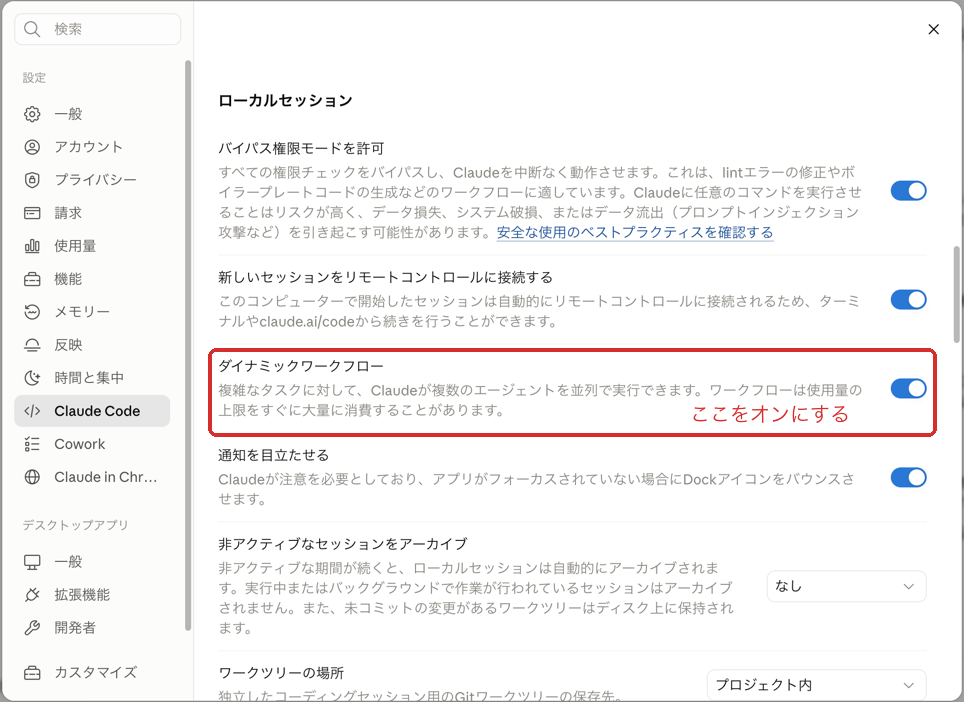
説明文にも「ワークフローは使用量の上限をすぐに大量に消費することがあります」と書かれています。
オンにしても出てこないときは、たいていモデルが対応していません。
3つめの /model は、対応するモデルに切り替えるための手順です。
ワークフローを起こす方法は3つあり、どれを選ぶかで効く範囲が変わります。
- プロンプトに
ultracodeと書く - 「ワークフローを使って〜して」と自分の言葉で頼む
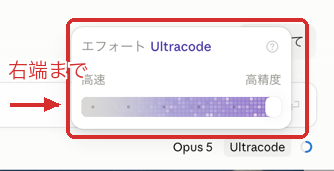
/effort ultracodeを設定する
ふだん使いやすいのは、上の2つです。
そのお願い1件だけがワークフローになり、次の依頼はいつもどおりに戻ります。
3つめの /effort ultracode を設定すると、そのセッションのあいだ、依頼ごとにワークフローを使うかどうかをClaudeが判断します。
デスクトップアプリなら、入力欄の下のエフォートから選べます。
1つの依頼をClaudeが「調べる」「直す」「検証する」に分けて、3本のワークフローを回すこともあります。
本数が増えれば、そのぶんトークンも増えます。
普段の作業に戻るときは /effort high に下げてください。
実際に回してみました
題材は、公開前のブログ記事6本の下書きHTMLです。
当社のブログには「本文は句点『。』ごとに改行し、1文を1つの段落にする」というルールがあります。
守れているかを目視で確認するのは、正直かなり面倒でした。
そこで、下書き6ファイルを対象にこう頼みました。
ワークフローで、この6ファイルを1ファイル1エージェントで点検してほしい。句点の直後に別の文が続いている箇所と、使用禁止にしている表現を洗い出して、最後に1つのレポートにまとめて。
Claudeは段取りを書き、そのまま実行を始めました。
6体のAIが同時に、別々のファイルを読み始めます。
動いたAIは7体でした。

点検が6体、結果をまとめるのが1体です。
2分13秒で終わり、エラーはゼロ、トークンは 485,314 でした。
句点のあとに文が続く箇所が79件、使用禁止の表現が4件(比喩の「効きます」)見つかりました。
6ファイルのうち3ファイルはルール違反ゼロで、79件のうち48件が1ファイルに集中していました。
レポートには、直す順番が書かれていました。
機械で直せる箇所と、読んで判断する箇所も分けてありました。
ただ、同じことを1ファイルずつ普通に頼んでも、たぶん10分あれば終わりました。
6ファイルでは、わざわざワークフローにする理由が見つかりませんでした。
公式ドキュメントは、500ファイルの移行や、ソフト1本まるごとのバグ探しを例に挙げています。
1ファイルに1体を割り当てるなら、対象の数に結果をまとめる分を足した数が、AIの体数になります。
1回の実行で使えるのは合計1,000体までなので、数百ファイルでも1本に収まる計算です。
向いている仕事、向かない仕事
向くかどうかは、同じ作業を何回繰り返すかで決まります。
向いている
- 同じ観点で、たくさんのファイルを点検する
- 同じ書き換えを、たくさんの箇所に適用する
- 1つの問いを、複数の情報源から調べる
- 案を3つ別々に作って、比べる
向かない
- 1つのファイルを丁寧に直す
- 途中で「やっぱりこっちで」と方向を変えたい作業
- 相談しながら詰めたい企画や設計
3つめは特に大事です。
走り出したワークフローに、途中で指示を足すことはできません。
できるのは、様子を見ることと、止めることだけです。
走っている間は、入力欄の下に進捗が1行だけ出ます。
中身まで見たいときは、入力欄に /workflows と打ってください。
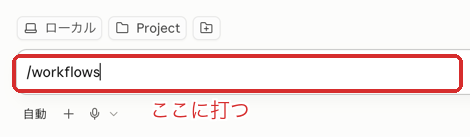
ここから先の画面は、デスクトップアプリとターミナルで違います。
デスクトップアプリでは、右側に「バックグラウンドタスク」というパネルが開きます。
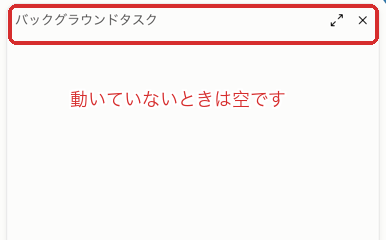
何も動いていなければ空のままです。
走らせているあいだは、ここに1行ずつ増えていきます。
ターミナルでは、画面にワークフローの一覧が出ます。
矢印キーで選んで Enter キーを押すと、進捗の画面に切り替わります。
どちらの画面でも、いま何番目の工程か、AIが何体動いたか、トークンをいくつ使ったか、何分経ったかが分かります。
ターミナルの進捗の画面で覚えるキーは2つです。
pを押すと一時停止し、もう一度押すと続きから動きますxを押すと止まります
止めても、同じセッションのあいだなら続きから再開できます。
終わっているぶんはやり直しません。
方向を変えたいときは、いったん止めて頼み直します。
使う前に知っておきたいこと
トークンをかなり使います
ワークフローのトークンは、プランの使用量にそのままカウントされます。
まず、1フォルダぶんのファイルだけで試してください。
数の上限があります
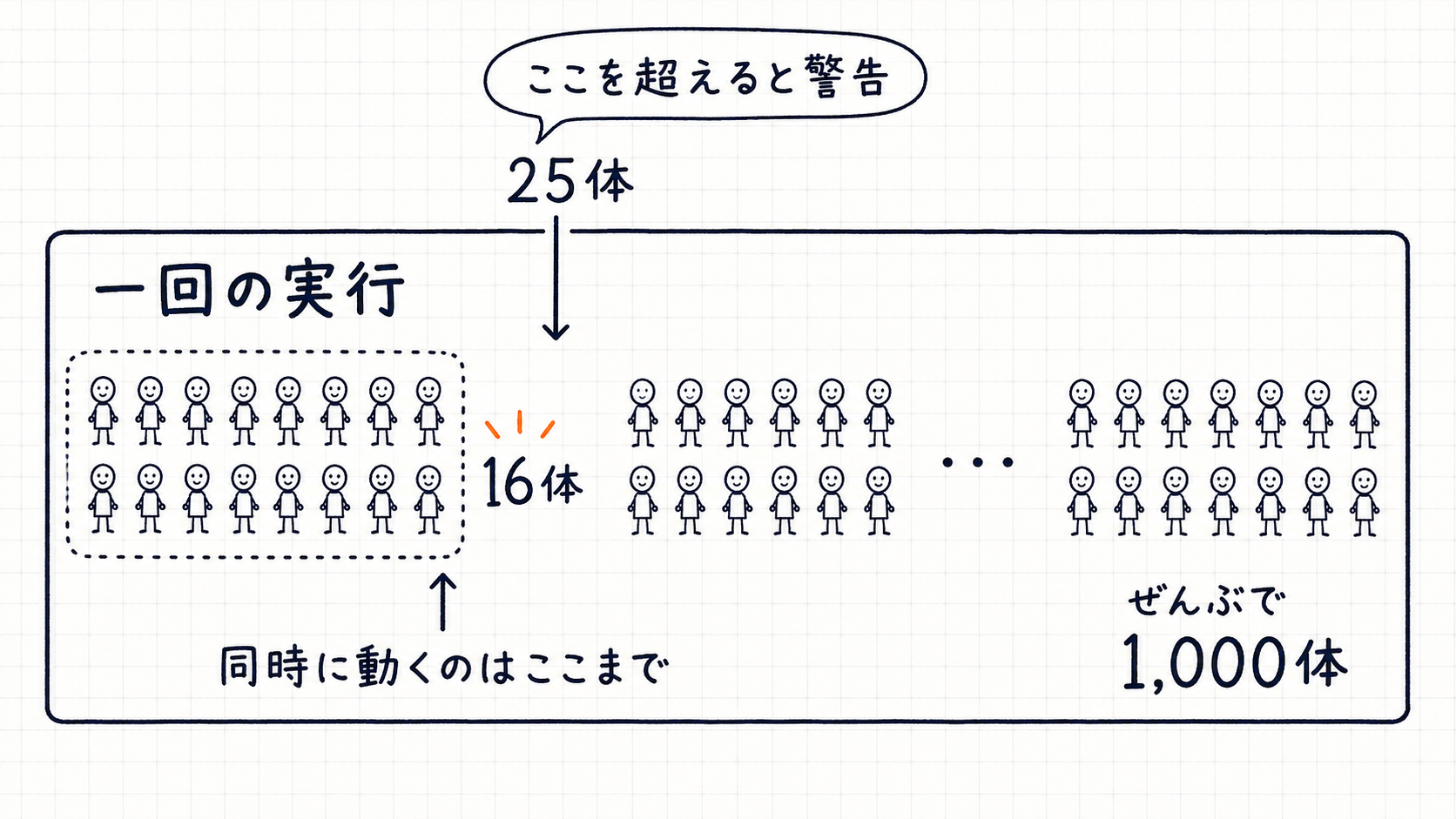
同時に動くAIは最大16体で、CPUの少ないパソコンではもっと少なくなります。
1本で使う予定のAIが通算25体を超えるか、想定トークンが150万を超えると、画面に「Large workflow」の警告が出ます。
この警告は知らせるだけで、実行は止まりません。
大きすぎると感じたときは、さきほどの /workflows の画面から止めてください。
なお /effort ultracode を入れているセッションでは、この警告は出ません。
ファイルの編集は確認なしで進みます
権限モードが既定のままなら、走り出す前に毎回「この内容で実行しますか」と聞かれます。
「次回から聞かない」を選ぶと、そのワークフローでは省かれます。
そのあとは、ワークフローが動かすAIが、ファイル編集をいちいち確認せずに進みます。
ここはセッションの権限モードに関係なく、常に編集を自動承認する動きになります。
引き継ぐのは許可リストのほうです。
編集させたくないときは、Claude Codeの権限設定で、settings.json の permissions.deny に Edit を入れてから回してください。
これで止まるのは、Claudeが持っている編集ツールだけです。
シェル経由のファイル操作までは止まらないので、書き換わっては困るファイルは別の場所へ退避してから回してください。
なお、多くのシェルコマンドと、許可リストにないMCPツールは、実行中に確認を求めます。
長く回すときは、使うコマンドを先に許可リストへ入れておいてください。
使う予定がなければオフにできます
ターミナルなら /config の Dynamic workflows、デスクトップアプリなら設定画面の同じ項目でオフにできます。
同じ画面の Dynamic workflow size で、1本で使うAIの数の目安を選べます。
small は5体未満、medium は15体未満、large は50体未満、初期設定の unrestricted は目安なしです。
どれを選んでも、1回の実行で使えるAIが合計1,000体までという上限は変わりません。
目安はClaudeへの助言なので、頼み方しだいでは超えます。
今回の6ファイル点検は7体だったので、試すなら medium が目安になります。
目安を選ぶと、さきほどの「Large workflow」の警告も、25体ではなくその体数で出るようになります。
まとめ
ワークフローは、同じことを人手でやるには多すぎる回数くり返すための機能です。
これまで「量が多すぎるから」と手を付けずにいた作業が、ワークフローの出番です。
その中で一番小さいものから試してください。
いま、どの作業が後回しになっていますか。
- 表記ゆれを直したいが、ファイルが多すぎて手が出ない
- 古い書き方が全ページに残っている
- 溜まった問い合わせを、分類しないまま置いている
どれかに当てはまるなら、AI活用診断で、いまの状態を整理するところから始められます。
実際に試して使えたものだけは、メルマガでもお送りしています。
いま受け取れる特典は、全部で9つ。すべて無料です。
- Claude Codeで作る 動画キット … 日本語で頼むだけで、告知動画を作る指示文とサンプル一式。
- AIが作る見た目を選べる デザイン様式50 … 名前をひとつ添えるだけで、サイトも資料も50通りに。
- AIの仕上がりを毎回そろえる 型プロンプト … コピペするだけ・作成フォーム付き。
- ChatGPT超入門ガイド … 「何ができるの?」がスッキリ分かる入門書。
- AIで仕事をラクにする 業務改善チェックリスト … “任せられる仕事”を見つける。
- 今日から使えるAI活用シーン10選 … まねするだけ。
- NotebookLMでスライドを作ろう … 資料づくりを10倍速に。
- 撮った動画を“見返せる資産”に変える 手順書 … 文字起こし→目次→字幕まで。
- AI活用ガイドブック(全70ページ) … 登録+3分のアンケートで無料(Kindleでは980円)。
この記事は役に立ちましたか?

コメント