



昨日、AIに何を打ち込んだか、思い出せるでしょうか。
顧客から届いたメールをそのまま貼り付けて「これ、どう返すのがいいですか」と聞いた。見積の金額を出して相談した。社内の資料を読ませて、要約を作らせた。
どれも、ごく普通の使い方です。私も毎日やっています。
その会話が、AIを賢くするための材料として使われているとしたら、どうでしょうか。
先日、Googleの検索設定に「メディアを保存」というスイッチがあり、カメラで撮った画像や音声が保存されてAIの学習に使われる、という話を書きました。
公開したあと、いちばん多く届いた反応がこれです。
「じゃあ、ChatGPTは?」
もっともだと思います。仕事の話をいちばんしているのは、検索ではなくそちらです。
そこで、ChatGPT・Gemini・Claudeの3つを、同じ日に、同じ人のアカウントで開いてみました。
結果はこうでした。
- ChatGPT ……… オフ
- Gemini ………… オン
- Claude ………… オン
同じ人が使っているのに、バラバラでした。
どれも意図して設定した覚えはありません。「一度どこかで設定したから大丈夫」が、そもそも成り立っていなかったということです。
この記事では、次のことがわかります。
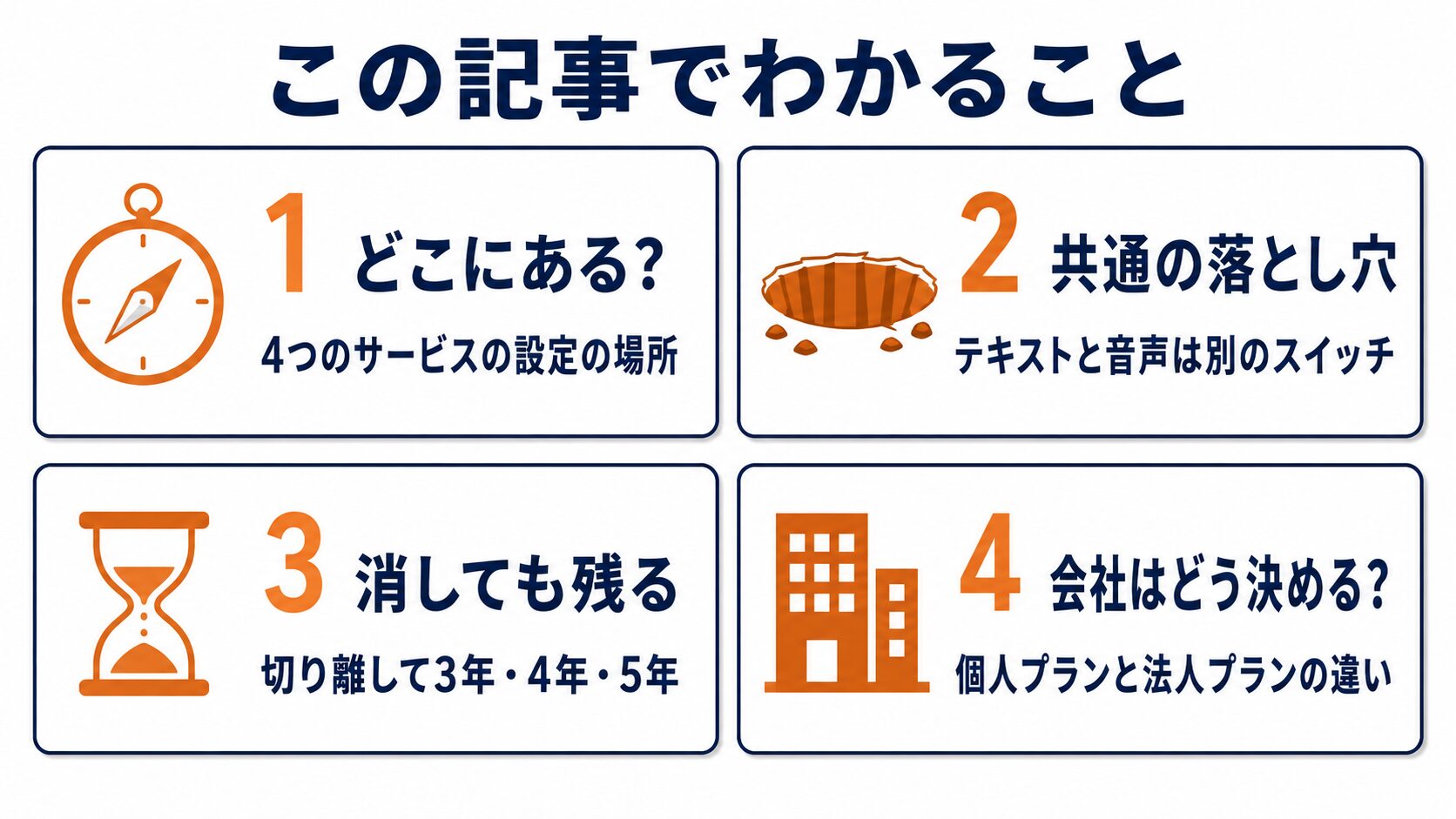
- ChatGPT・Gemini・Claude・Copilotの設定の場所(実際の画面を載せています)
- 4つすべてに共通していた、見落としやすい落とし穴
- オフにしても消えないものと、その期間
- 会社として、何を決めておけばいいか
専門用語はそのつど言い換えます。設定画面を開いたことがなくても、そのまま進められるように書きました。
先に、この記事の要点
- やることは、サービスごとに1回ずつ確認するだけです。どれも1分もかかりません。
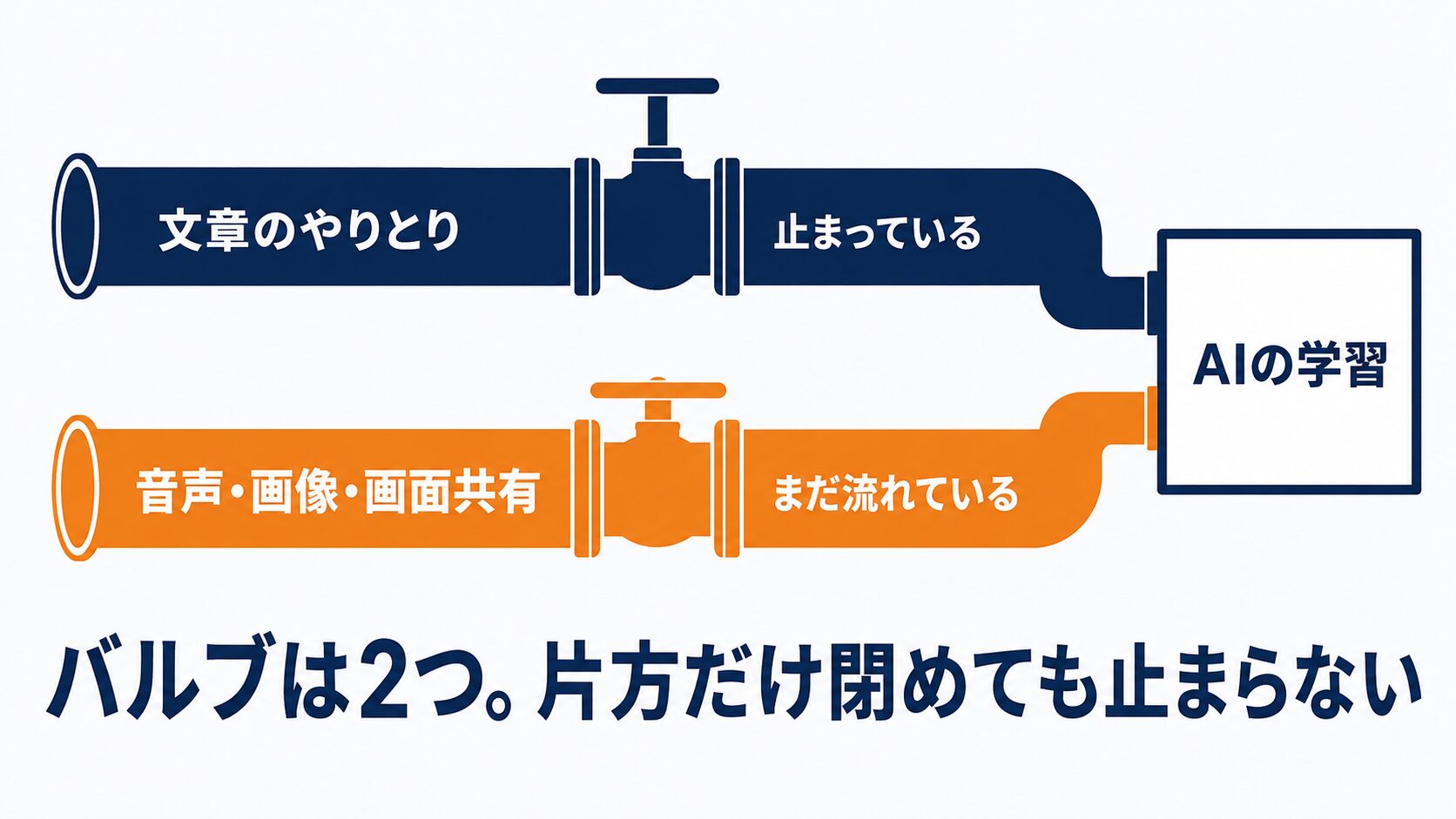
- ただし、テキストと「音声・画像」は別のスイッチです。4つすべてでそうでした。片方だけ切って安心してしまうのが、いちばん多い落とし穴です。
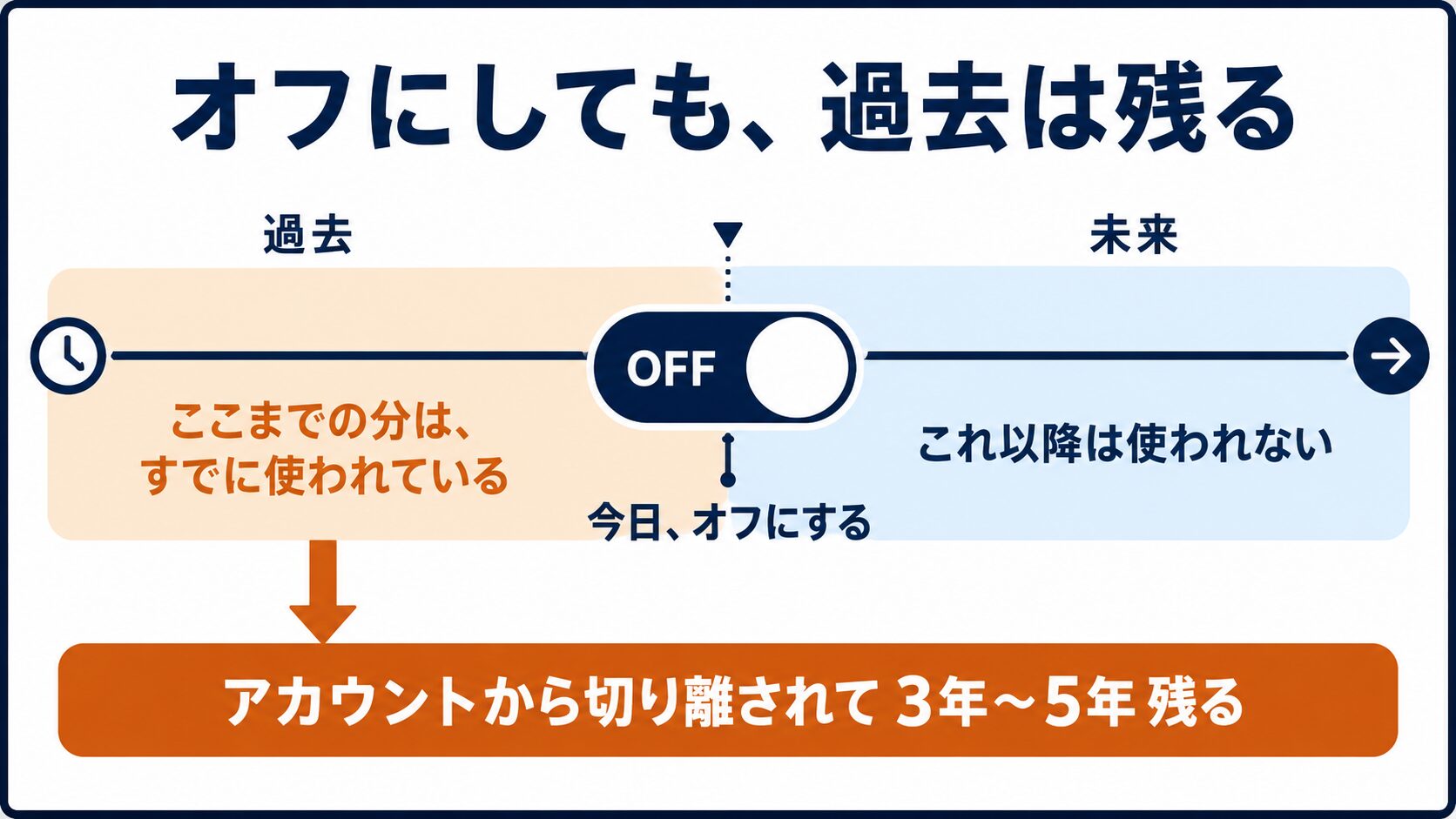
- オフにしても、すでに学習に使われた分は戻りません。アカウントから切り離された状態で、3年から5年残ります。
順番に見ていきます。まず「すぐやりたい」という方のために、行き先だけ先に並べます。

とにかく先に確認したい方へ
それぞれログインした状態で、次のページを開いてください。
- ChatGPT:設定 → データ コントロール →「すべての人のためにモデルを改善する」
- Gemini:Gemini アプリ アクティビティ →「アクティビティの保存」
- Claude:プライバシー設定 →「AIモデルの改善にご協力ください」
- Copilot:copilot.com → プロファイル → プライバシー →「会話アクティビティのトレーニング」
それぞれオフにすれば、今後の会話は学習に使われなくなります。
忘れずに、同じ画面にある「音声」のスイッチも確認してください。ここが別になっています。
詳しい画面は、このあと1つずつ載せます。
4つのサービスは、同じ形をしています
先に全体像をお伝えします。設定の名前は違いますが、構造は4つとも同じでした。
どれも「あなたの会話を、AIを賢くするために使わせてください」というスイッチが1つあり、そのすぐ近くに音声や画像のための別のスイッチが置かれています。
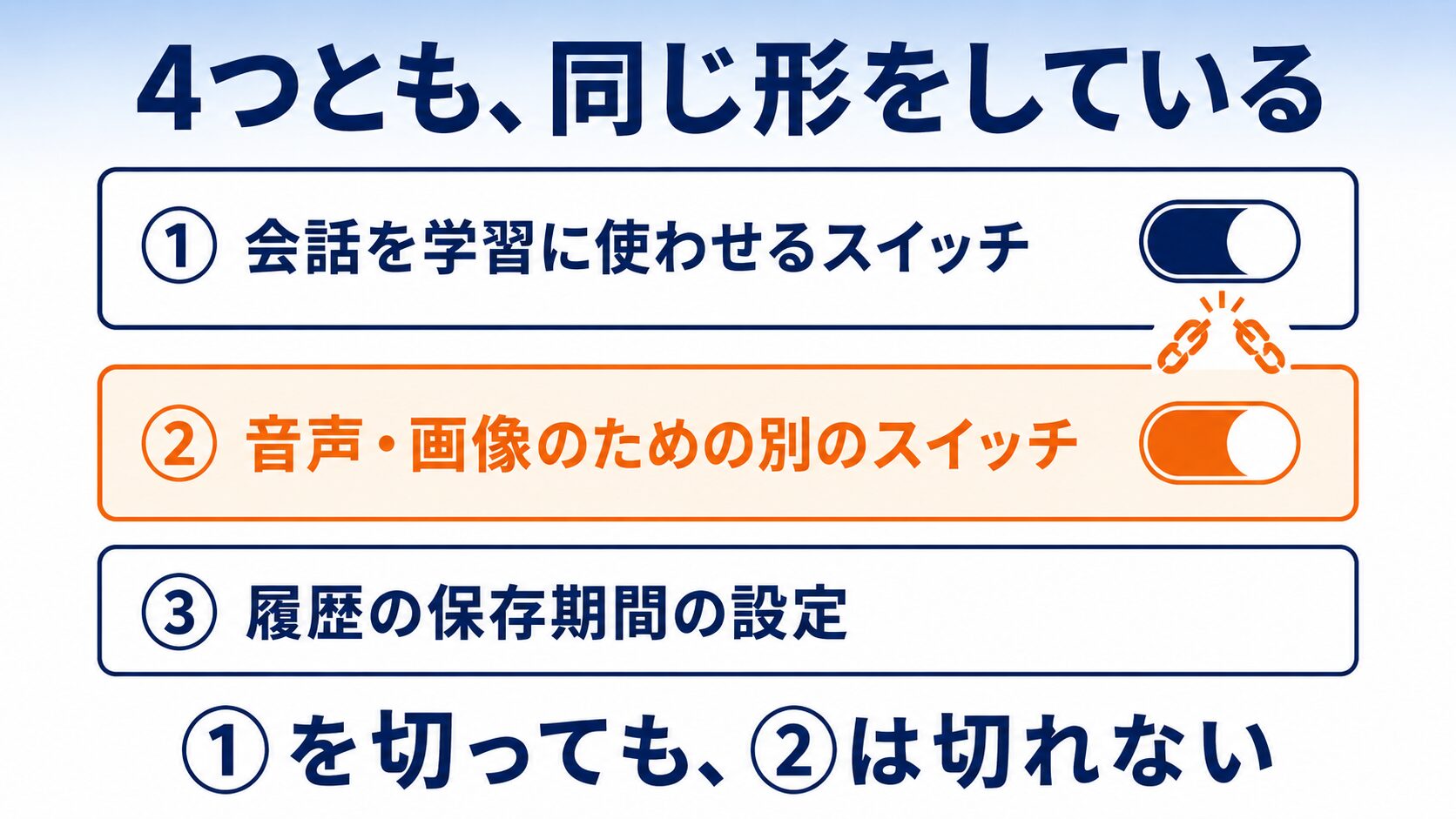
この形が頭に入っていると、どのサービスでも迷いません。では、1つずつ見ていきます。
ChatGPTの場合
左下のアカウント名をクリックして「設定」を開き、「データ コントロール」を選びます。
いちばん上にあるのが「すべての人のためにモデルを改善する」です。
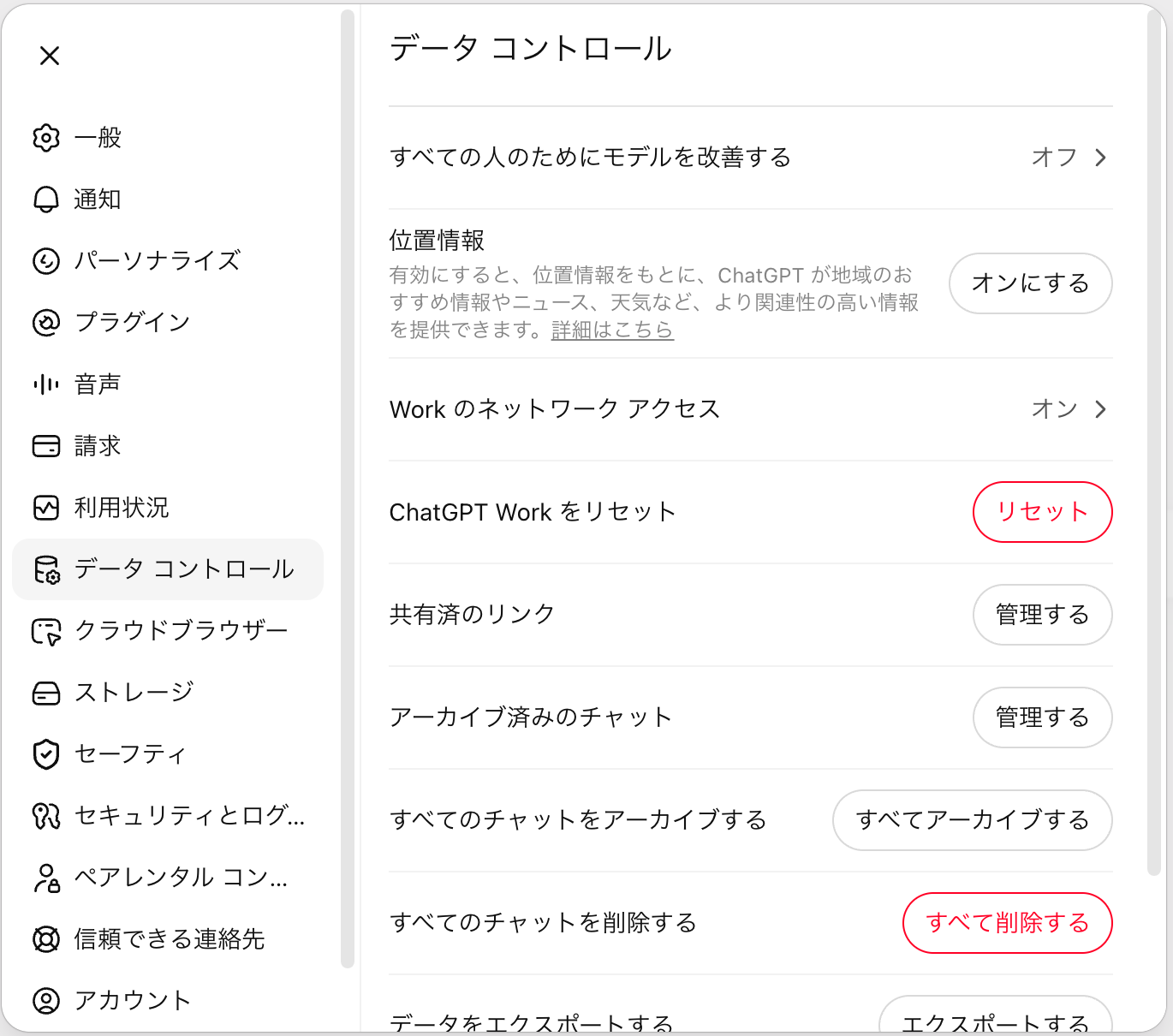
このアカウントは「オフ」でした。過去に設定したのだと思います。
ここをクリックすると、詳しい画面が開きます。説明はこうです。
「あなたのコンテンツをモデルの学習のために使用することを許可してください。ChatGPT をあなたや他のユーザーにとってさらに有益なものにすることができます」
そして、その下に別のスイッチが2つありました。
「音声記録を含める」と「動画記録を含める」です。
説明にはこう書かれています。
「音声モードの音声と動画の記録を含めて、モデルの学習に役立てます」
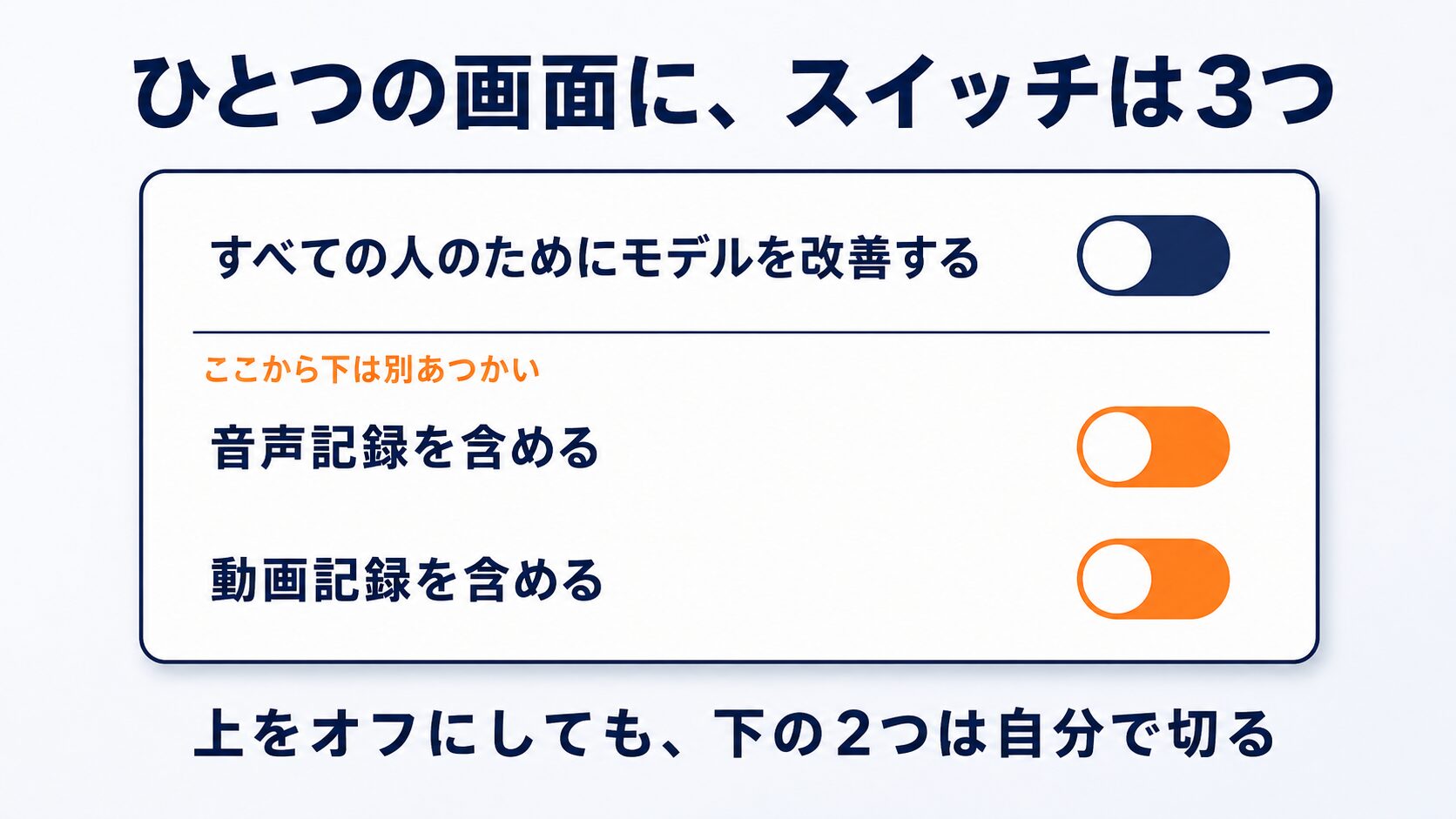
つまり、いちばん上をオフにしても、音声モードで話した内容は別あつかいということです。
音声で使っている方は、ここまで確認してください。
その場かぎりで使いたいときは
設定を変えずに、1回だけ履歴を残さずに使う方法もあります。「一時チャット」です。
新しいチャットを開くときに一時チャットを選ぶと、そのやりとりは履歴に残りません。
使い分けの目安は、こう考えると分かりやすいと思います。
- ふだんの設定……「すべての人のためにモデルを改善する」をオフにしておく
- とくに見せたくない内容のとき……そのうえで一時チャットを使う
設定は「常時の守り」、一時チャットは「その場の守り」です。片方だけに頼らないほうが安全です。
Geminiの場合
Geminiは、設定の場所がGoogleアカウント側にあります。Gemini アプリ アクティビティを開いてください。
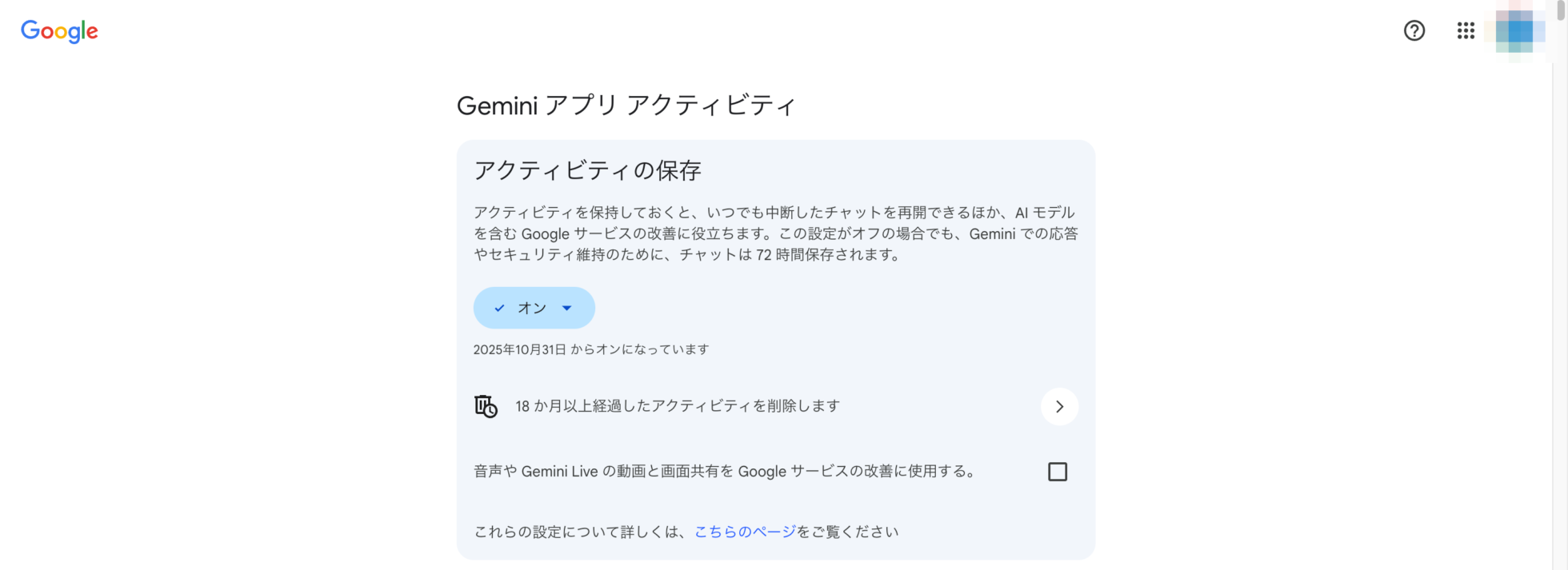
説明を読みます。
「アクティビティを保持しておくと、いつでも中断したチャットを再開できるほか、AI モデルを含む Google サービスの改善に役立ちます。この設定がオフの場合でも、Gemini での応答やセキュリティ維持のために、チャットは 72 時間保存されます」
このアカウントは「オン」でした。しかも「2025年10月31日 からオンになっています」と、いつからオンなのかまで表示されています。
その下に「18 か月以上経過したアクティビティを削除します」とあります。何もしなければ1年半、履歴が残る設定です。
そしてここにも、別のスイッチがありました。
「音声や Gemini Live の動画と画面共有を Google サービスの改善に使用する。」
画面をカメラで映して質問する使い方をしている方は、ここも見てください。
もうひとつ、Geminiには他社にない記述があります。公式ヘルプにこう書かれています。
「人間のレビュアー(トレーニングを受けた Google のサービス プロバイダのレビュアーを含む)がチャットの一部をレビューします」
AIが読むだけでなく、人が読む場合があるということです。そしてレビューされたデータは、アカウントとは切り離された形で3年間保存されます。
これは、Googleが隠しているわけではありません。ヘルプに堂々と書いてあります。ただ、そのページを開いた人でなければ知りようがない、というだけです。
なぜ人が読むのか。AIの回答が的外れだったり危険だったりしたときに、何が悪かったのかを判断できるのは、いまのところ人だけだからです。品質を上げるには必要な工程ではあります。
そのうえで考えたいのは、「人に読まれても困らない内容か」という一点です。
アイデア出しや文章の推敲なら、まず困りません。困るのは、顧客の名前や金額が入っているときです。ここだけ切り分けておけば、必要以上に怖がらずに済みます。
Claudeの場合
ここは、いちばんお伝えしたいところです。
プライバシー設定を開くと、「AIモデルの改善にご協力ください」という項目があります。
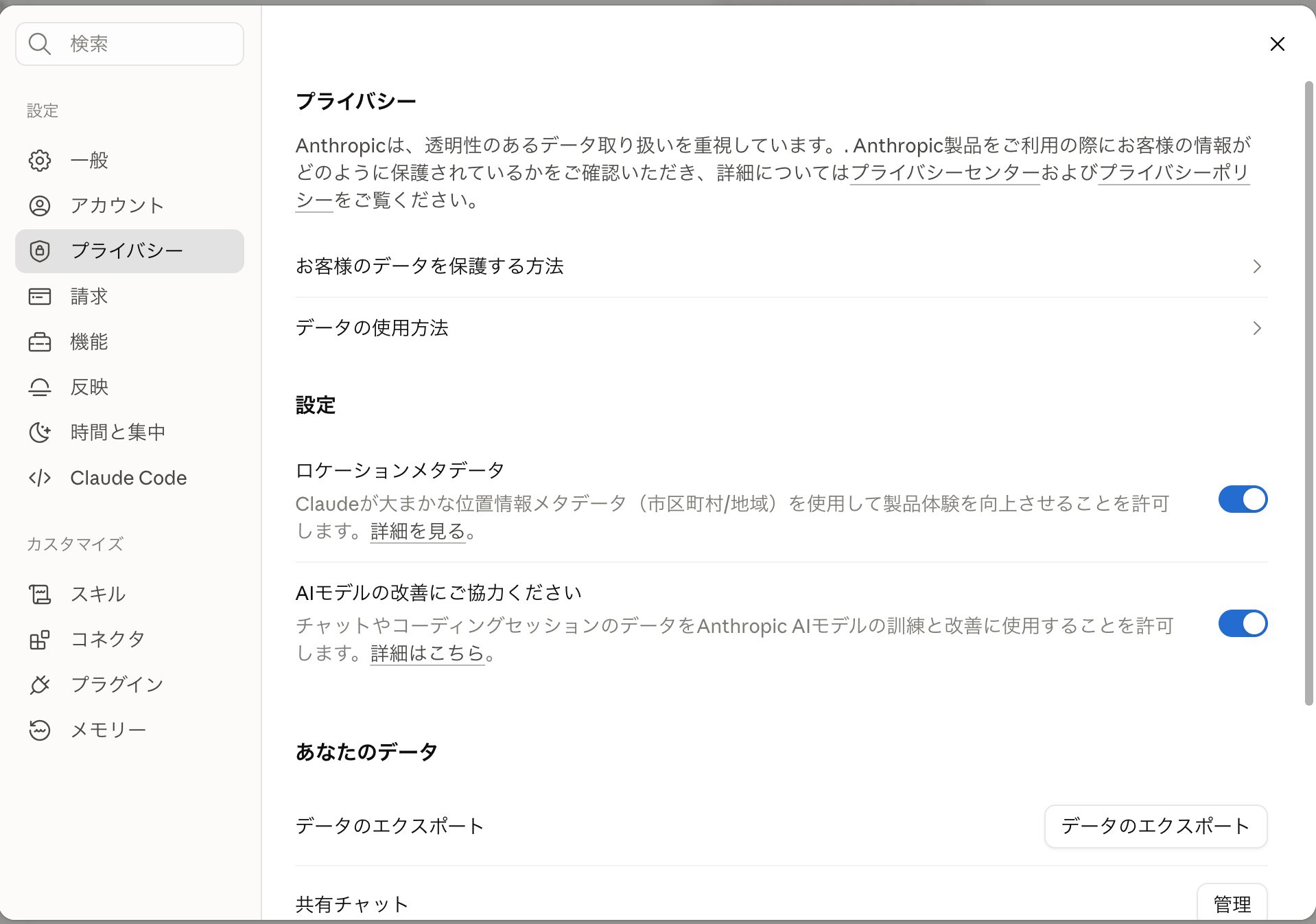
説明はこうです。
「チャットやコーディングセッションのデータをAnthropic AIモデルの訓練と改善に使用することを許可します」
このアカウントは「オン」でした。
なぜこうなっているのか。2025年9月28日に、個人向けプランの方針が変わったからです。
Anthropicの発表によると、対象はFree・Pro・Maxの3つで、それらのアカウントで使うClaude Codeも含まれます。一方、Claude for Work・Government・Education、それにAPI経由の利用は対象外です。
保持期間も変わります。オンなら5年、オフなら30日です。
既存の利用者には2025年10月8日までに選ぶよう案内が出ていましたが、設定画面を見に行かないかぎり、いま自分がどちらなのかは分かりません。私も、開いてみて初めて知りました。
5年と30日の差は、何を意味するのか
数字だけ見ると分かりにくいので、言い換えます。
30日というのは、「消したら1か月で本当になくなる」ということです。去年の相談内容は、もう手元にも向こうにもありません。
5年というのは、「今日の会話が、2031年まで残っている」ということです。
5年前を思い出してみてください。そのころ会社が抱えていた課題、取引していた相手、社内の体制。いまとはずいぶん違うのではないでしょうか。
それだけの期間、当時の相談内容が残る設定になっている。ここは知ったうえで選ぶべきところだと思います。
なお、この保持期間は新しい会話から適用されます。設定を変えても、過去の会話がさかのぼって短くなるわけではありません。
Microsoft Copilotの場合
Copilotは、個人で使う場合と会社で使う場合で扱いがはっきり分かれます。
個人の場合は、copilot.com にログインし、プロファイルアイコン → プロファイル名 → 「プライバシー」と進みます。
そこに「会話アクティビティのトレーニング」と「音声会話のトレーニング」という2つのスイッチがあります。
やはり、テキストと音声が別になっています。
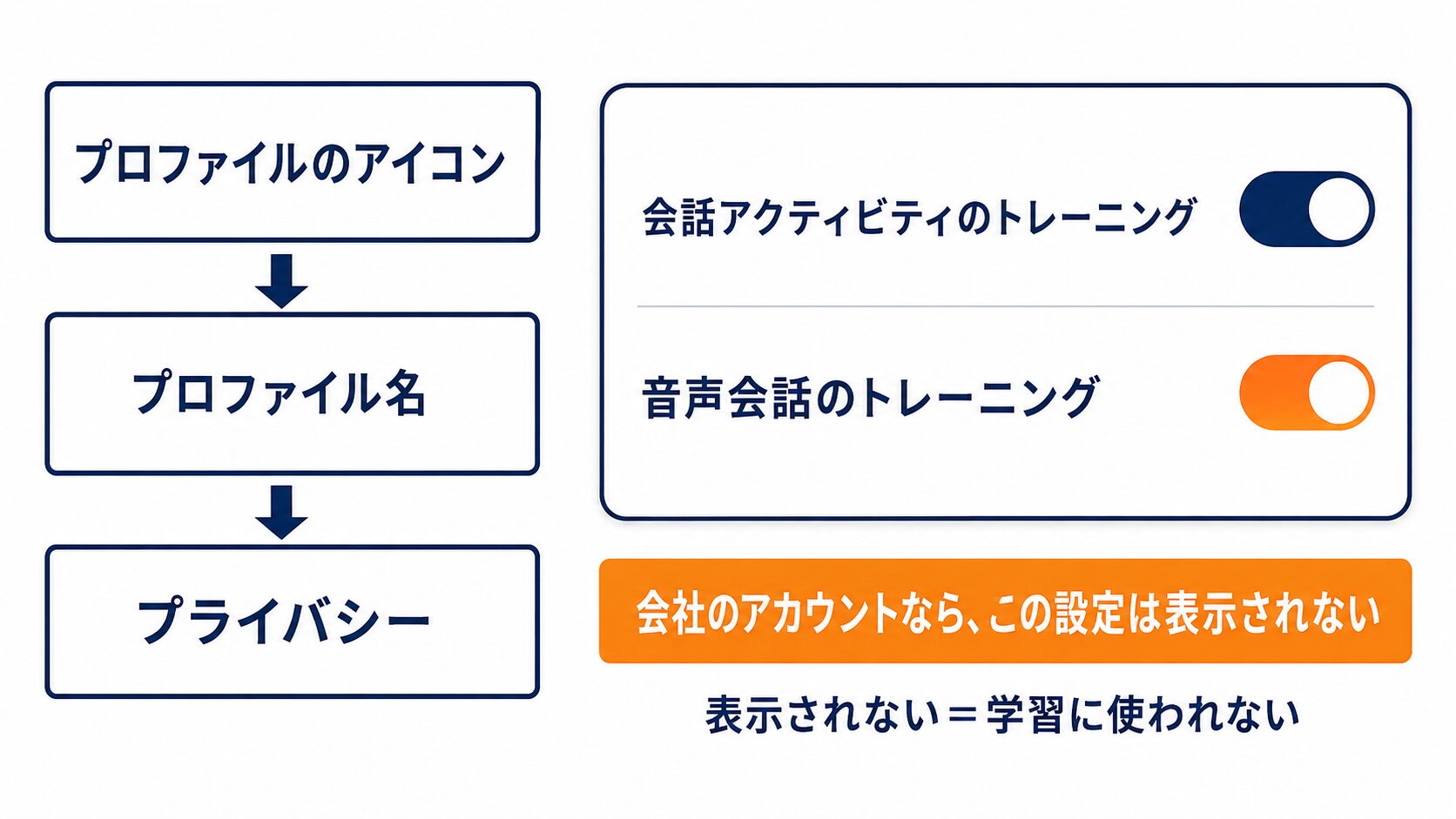
会社で使っている場合は、話が変わります。
Microsoftの説明では、組織のアカウントで使っている人にはこの設定そのものが表示されず、会話は生成AIモデルの学習には使われません。
設定が見当たらないときは、壊れているのではなく「そもそも対象外」ということです。
そもそも、なぜ各社は会話を学習に使いたいのか
ここまで読んで、「勝手に使うなんて」と感じた方もいると思います。少しだけ背景をお話しします。
AIは、大量の文章を読ませて賢くしてきました。ところがインターネット上の文章は、すでにあらかた使われてしまいました。
次に必要になるのが、実際に人が交わしているやりとりです。
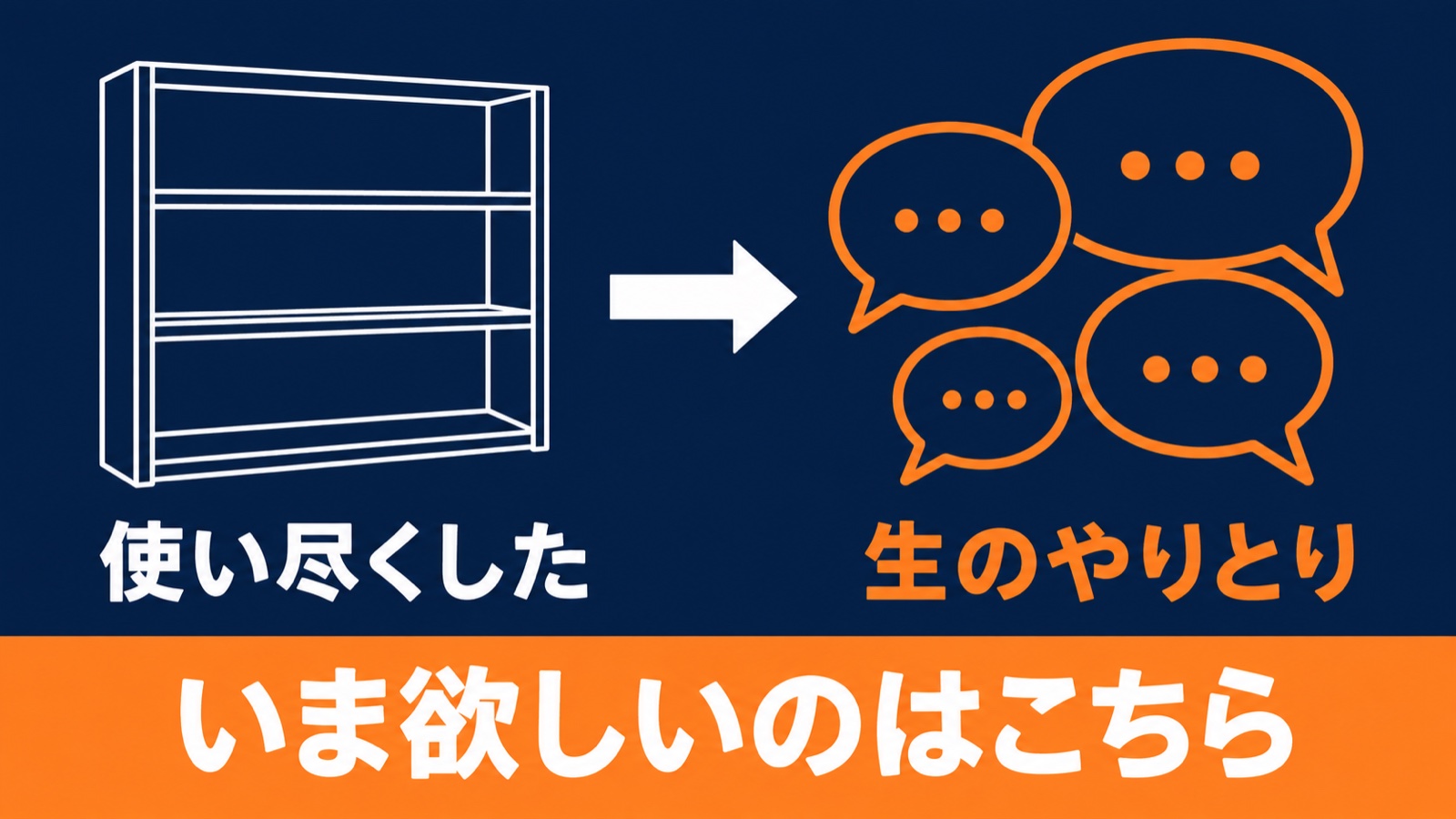
教科書に載っているようなきれいな文章ではなく、言い直したり、途中で条件を変えたり、うまく説明できずに例えを持ち出したりする、本物の会話。これがAIを実用的にします。
音声や画像が別スイッチになっているのも、同じ理由です。手ぶれした写真、雑音の入った声、斜めから撮った書類。そういう「きれいでないデータ」が、いちばん足りていません。
だから各社とも、まず既定でオンにして、断りたい人には断れるようにする、という形を取っています。
この設計をどう受け止めるかは、人によって違っていいと思います。ただ、選べるようになっている以上、選ばないまま使い続けるのはもったいないです。
オフにすると、何か不便になるのか
ここは正直に書きます。まったく影響がないわけではありません。
| 変わらないこと | 変わる可能性があること |
|---|---|
| AIの賢さ・回答の質 | 過去のやりとりをふまえた提案が出にくくなる |
| 使える機能の範囲 | 「前に話したあの件」を呼び出しにくくなる |
| 回答の速さ | 履歴も消した場合、探しものができなくなる |
| 料金 |
ここで押さえておきたいのは、「学習に使わせない」と「履歴を残さない」は別の話だということです。
学習をオフにしても、履歴そのものは残ります。だから「先週の相談の続き」は今までどおりできます。
不便になるのは、履歴まで消したときだけです。
実際に使ってみた感覚では、学習のスイッチを切っただけなら、日常の使い勝手はほとんど変わりません。ここは安心して切ってよいところだと思います。
どれから確認すればいいか
4つ全部を今すぐ、というのは大変です。優先順位をつけるなら、こう考えてください。
いちばん優先すべきは、仕事の相談をいちばん多くしているサービスです。
使用頻度ではありません。「そこに何を打ち込んだか」で決めてください。

- 見積の金額を相談した
- 顧客からのメールを貼り付けて返信を考えさせた
- 社内の資料をそのまま読ませた
- 書類を写真で撮って読み取らせた
ひとつでも心当たりがあるサービスから開いてください。毎日使っていても雑談ばかりのサービスは、後回しで構いません。
4つに共通していた、3つの落とし穴
ここまで見てきて、共通点がはっきりしました。
落とし穴1:テキストと、音声・画像は別のスイッチ
ChatGPTには「音声記録を含める」「動画記録を含める」。Geminiには「音声やGemini Liveの動画と画面共有」。Copilotには「音声会話のトレーニング」。
そして先日のGoogle検索にも「メディアを保存」がありました。
4つすべてで、テキストのスイッチを切っても、音声・画像のスイッチは残ります。
落とし穴2:オフにしても、すでに使われた分は戻らない
これが2つめです。各社とも、学習に使われたデータはアカウントから切り離した状態で、しばらく保持すると説明しています。
| サービス | 切り離されたあとの保持期間 |
|---|---|
| Gemini(レビュー済みのデータ) | 3年 |
| Google検索(メディア) | 最長4年 |
| Claude(設定がオンの場合) | 5年 |
今日オフにしても、昨日までの分は取り消せません。だから「気づいた日にやる」以外に手はありません。
ここで出てくる「切り離す」という言葉を、少し補足します。
これは「誰のデータか分からない形にしてから残す」という意味です。名札を外してから保管する、というイメージが近いと思います。
だから、あとから「私のデータを消してください」と言っても、どれがその人のものか特定できないので消せない。各社が「削除しても残る」と書いているのは、意地悪ではなく、こういう仕組みだからです。
プライバシーへの配慮ではあります。ただ「消せばなかったことにできる」わけではない、という点は変わりません。
落とし穴3:個人プランと会社のプランで、扱いがまったく違う
3つめが、会社にとってはいちばん大事です。
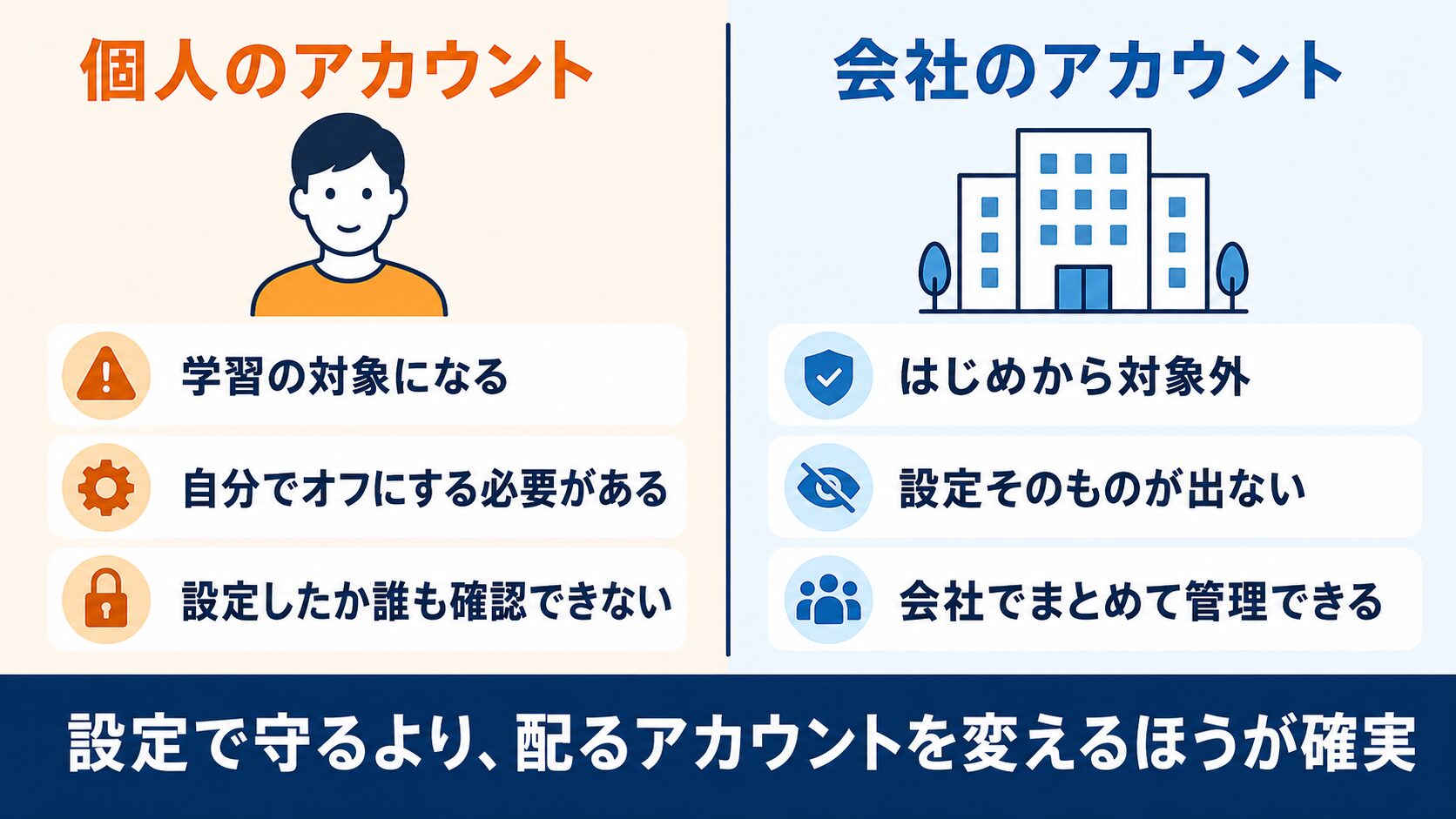
4つすべてで、学習の対象になるのは個人向けプランだけでした。会社として契約する法人向けプランは、どれも対象外です。
- Claude ……… Claude for Work・Government・Education、API経由は対象外
- Copilot ……… 組織のアカウントは設定そのものが表示されず、学習に使われない
- ChatGPT ……… 法人向けプランは既定で学習に使われない
- Gemini ………… 業務用のプランは扱いが別
ここから導かれる結論は、はっきりしています。
社員が個人のアカウントで仕事の話をしているなら、それはそのまま学習に流れています。設定でどうにかするより、会社として契約したアカウントを配るほうが確実です。
一覧で確認する
ここまでの内容を1つにまとめます。設定するときに、この表だけ見れば足ります。
| サービス | 設定の場所 | スイッチの名前 | 音声・画像の別スイッチ |
|---|---|---|---|
| ChatGPT | 設定 → データ コントロール | すべての人のためにモデルを改善する | 音声記録を含める/動画記録を含める |
| Gemini | Gemini アプリ アクティビティ | アクティビティの保存 | 音声やGemini Liveの動画と画面共有 |
| Claude | 設定 → プライバシー | AIモデルの改善にご協力ください | なし |
| Copilot | プロファイル → プライバシー | 会話アクティビティのトレーニング | 音声会話のトレーニング |
| Google検索 | 検索サービス履歴 | (履歴そのもの) | メディアを保存 |
Google検索の設定については、Googleの画像検索はAI学習に使われる?オフにする手順を画面つきで解説で、手順を1枚ずつ載せています。
会社として、何を決めておくか
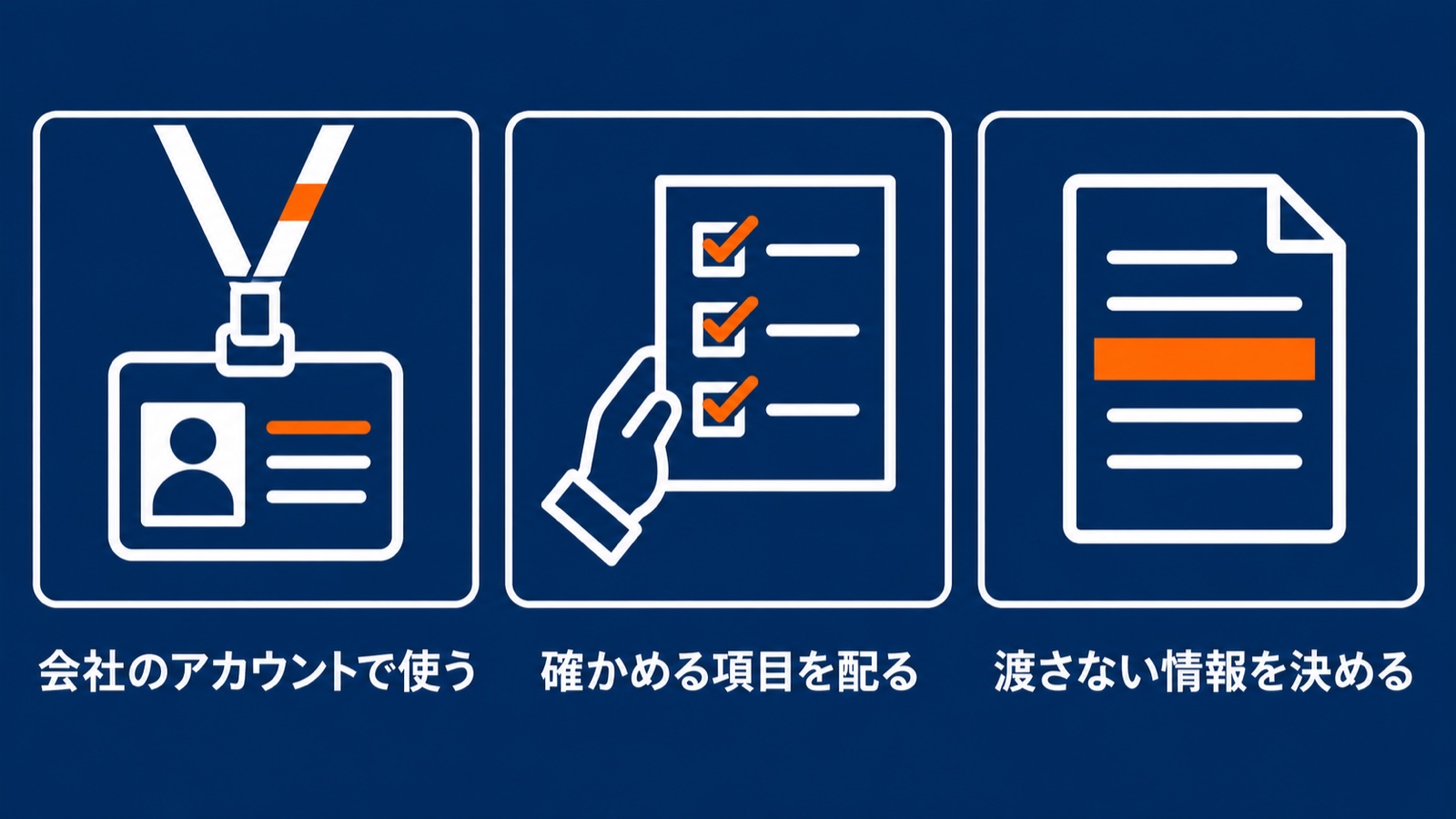
ここまでは個人の設定の話でした。会社として考えると、決めるべきことは3つに絞られます。
1. 仕事で使うAIは、会社が用意したアカウントにする
いちばん効くのがこれです。法人向けプランなら、そもそも学習の対象外です。各自に設定させて回るより、確実で、しかも確認の手間がいりません。
2. 個人アカウントを使わざるを得ない場合は、確認する項目を配る
すぐに切り替えられない場合もあります。そのときは、この記事の一覧表をそのまま社内に配ってください。
「テキストと音声、両方のスイッチを確認する」という一行を添えておくと、片方だけ切って安心する事故が防げます。
3. 「渡していい情報」の線を決める
設定をどれだけ整えても、そもそも渡してはいけない情報はあります。
顧客の名前が入った書類、見積の金額、社員の個人情報。これらは設定の話ではなく、運用の話です。
この線引きの決め方は、ChatGPTの情報漏洩対策|社内AI利用ルールは3つだけ決めればいいにまとめています。
よくある質問
そもそも、オフにする必要はありますか
すべての方に必要とは思いません。
個人で使っていて、内容も調べものや文章の相談だけなら、オンのままでも実害はほとんどないはずです。むしろAIが良くなることに協力していることになります。
切ったほうがいいのは、仕事の情報を入れている方です。顧客の名前、金額、社内の資料。自分のものではない情報を扱っているなら、判断の基準が変わります。
「自分が困るか」ではなく「預かっている相手が困るか」で考えてみてください。
オフにすると、AIの回答が悪くなりますか
いいえ。学習に使われなくなるだけで、AIの賢さは変わりません。
ただし、過去の履歴をもとにした「前の話の続き」のような機能は、履歴自体を消すと使えなくなります。
無料プランと有料プランで違いますか
Claudeの場合、Free・Pro・Maxはすべて同じ扱いです。お金を払っていても、個人向けプランなら学習の対象になります。
違いが出るのは「有料かどうか」ではなく「個人向けか、法人向けか」です。
すでに入力してしまった情報は、削除できますか
履歴は削除できます。ただし、すでに学習に使われた分は、削除しても戻りません。各社とも、切り離した状態で数年保持すると説明しています。
スマートフォンのアプリでも設定は必要ですか
設定はアカウントに紐づいているので、パソコンで一度オフにすれば、同じアカウントで使うスマートフォンにも反映されます。
注意が必要なのは、仕事用と個人用でアカウントを分けている場合です。それぞれで設定してください。
社員が設定したかどうか、会社で確認できますか
個人のアカウントについては、会社側から確認する方法はありません。
これが「各自に任せない」ことをおすすめする理由です。法人向けのプランなら、そもそも設定を配る必要がなくなります。
AIに読ませた社内資料は、他社の回答に出てきますか
各社とも、入力された内容がそのまま他の人の回答に出ないよう対策していると説明しています。
ただ、「絶対に出ない」と言い切れる仕組みではありません。だからこそ、設定を切るのとあわせて「そもそも渡さない情報」を決めておくことが要ります。
設定した覚えがないのに、オンになっていました
私のアカウントもそうでした。方針の変更にともなって、既定でオンになる場合があります。
Claudeは2025年9月に方針が変わっています。Geminiは「いつからオンか」が画面に表示されます。一度確認したから終わり、ではなく、たまに見に行くものだと思っておくのが安全です。
今日やることを、5行にまとめました
読み終えたあと、そのまま進められるように並べます。所要時間は全部で5分ほどです。
- 1. 仕事の相談をいちばんしているサービスを1つ決める
- 2. その設定画面を開き、学習のスイッチを確認する(オンならオフにする)
- 3. 同じ画面にある「音声」のスイッチも確認する(ここを飛ばさない)
- 4. 残りのサービスも、同じ手順で確認する
- 5. 社員が個人アカウントで使っているなら、会社のアカウントに切り替えられないか検討する
1から3までは、今日のうちに終わります。5だけは、少し時間をかけて考える価値があります。
まとめ
要点を振り返ります。
ChatGPT・Gemini・Claude・Copilotのどれにも、会話を学習に使わせるスイッチがあります。場所は違いますが、やることは同じです。
テキストと、音声・画像は別のスイッチです。4つすべてでそうでした。片方だけ切って終わりにしないでください。
オフにしても、すでに使われた分は3年から5年残ります。だから、気づいた今日やるのがいちばんです。
そして会社としては、設定で守るより、法人向けのアカウントを配るほうが確実です。
ところで、あなたの会社では、社員がどのAIを、どのアカウントで使っているか把握できているでしょうか。
たとえば、こんな状態になっていないでしょうか。
- 各自が自分の個人アカウントで、仕事の相談をAIにしている
- 誰がどのAIを使っているか、会社として一覧がない
- 「AIは便利だから使っていい」とだけ伝えて、あとは各自に任せている
「うちは何から手をつければいい?」は、無料で相談できます。
設定の話だけでなく、どの業務でどのAIを使い、どこは使わないと決めるか。そこを一緒に整理します。
オンラインで30分ほど、いまの状況をうかがうところから始めます。
その場で見積もりを出すことはしませんし、売り込みもしません。
その前に、いまの業務のどこにAIを入れられるかだけ知りたい、という方はAI活用診断から試してみてください。質問に答えていくだけで、着手できる場所が整理できます。
もう少し自分のペースで学びたい方には、メルマガのほうが向いているかもしれません。
今回のような「知らないうちに設定が変わっていた」という話を、気づいた時点でお届けしています。
いま受け取れる特典は、全部で10個。すべて無料です。
- サイトに動きを付ける プロンプト100 … 見本を動かして選び、Claudeに貼るだけ。
- Claude Codeで作る 動画キット … 日本語で頼むだけで、告知動画を作る指示文とサンプル一式。
- AIが作る見た目を選べる デザイン様式50 … 名前をひとつ添えるだけで、サイトも資料も50通りに。
- AIの仕上がりを毎回そろえる 型プロンプト … コピペするだけ・作成フォーム付き。
- ChatGPT超入門ガイド … 「何ができるの?」がスッキリ分かる入門書。
- AIで仕事をラクにする 業務改善チェックリスト … “任せられる仕事”を見つける。
- 今日から使えるAI活用シーン10選 … まねするだけ。
- NotebookLMでスライドを作ろう … 資料づくりを10倍速に。
- 撮った動画を“見返せる資産”に変える 手順書 … 文字起こし→目次→字幕まで。
- AI活用ガイドブック(全70ページ) … 登録+3分のアンケートで無料(Kindleでは980円)。
しかも、特典はこれからも増えていきます。一度登録しておけば、新しい道具が出るたびに受け取れます。
必要なのは、メールアドレスだけ。登録は1分、いつでも1クリックで解除できます。
AIをどの業務から使い始めればいいかは、中小企業のAI活用ガイドで業務別にまとめています。あわせてご覧ください。
この記事は役に立ちましたか?

コメント