



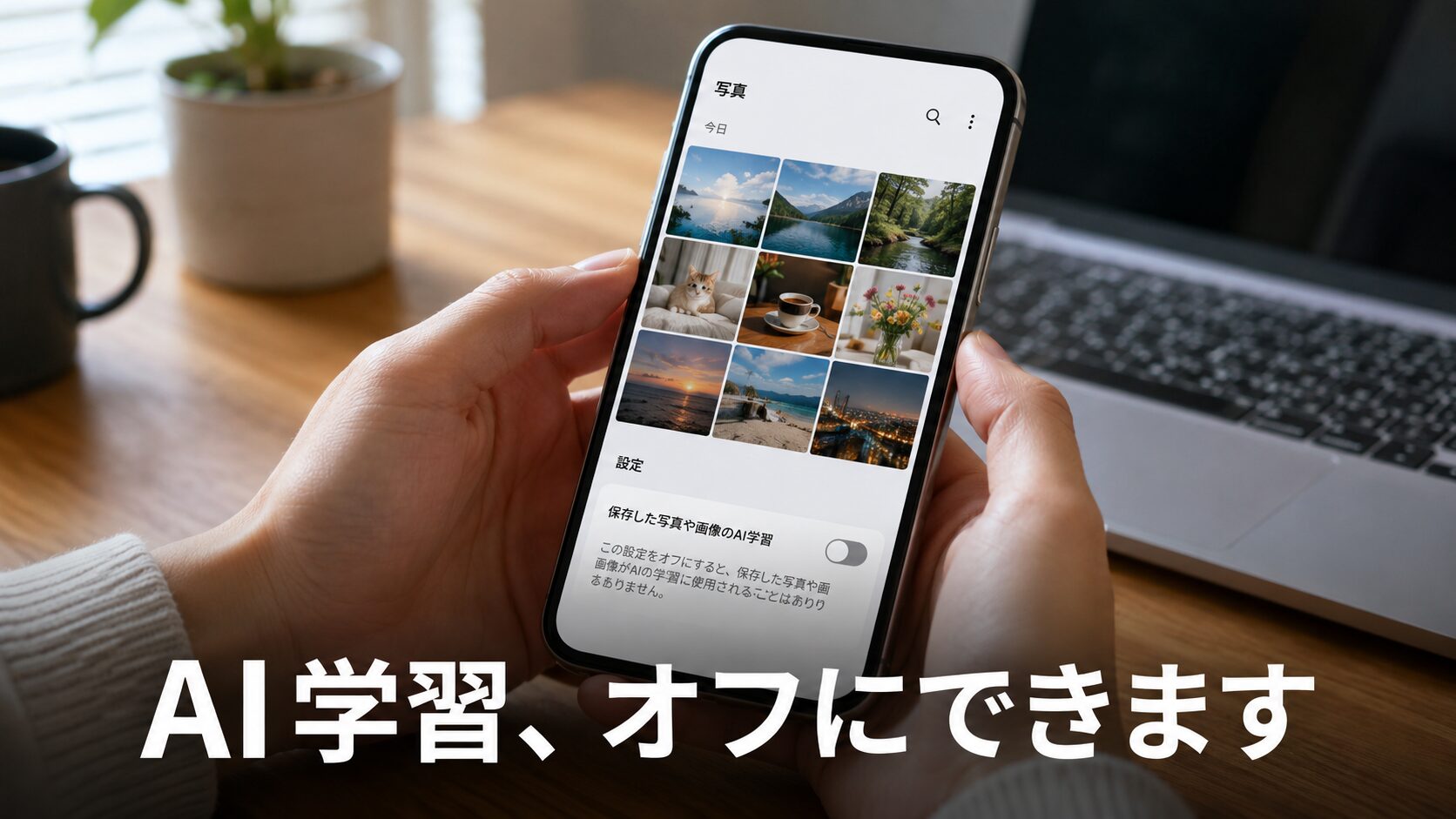
SNSを開いたら、こんな投稿が流れてきました。
「Googleの規約が7月30日に変わります。
給与明細や免許証を画像検索したことがある方は特に注意。
AIの学習に使用されるようになります」
免許証を撮って調べたことがある。
契約書をカメラにかざして翻訳した。
手書きのメモを写して文字にした。
先に結論をお伝えします。
「画像がAI学習に使われる」は本当です。「7月30日の規約で変わる」は違います。
Googleは実際に、検索で使った画像や音声をAIの学習に使う設定を用意しています。
これまで「ウェブとアプリのアクティビティ」をオンにしていた人は、その状態がそのまま引き継がれ、オンになっています。
時期が重なった、別の2つの出来事が1つに見えています。
ここを分けておかないと、「規約に同意しなければ大丈夫」といった見当違いの対処をしてしまいます。
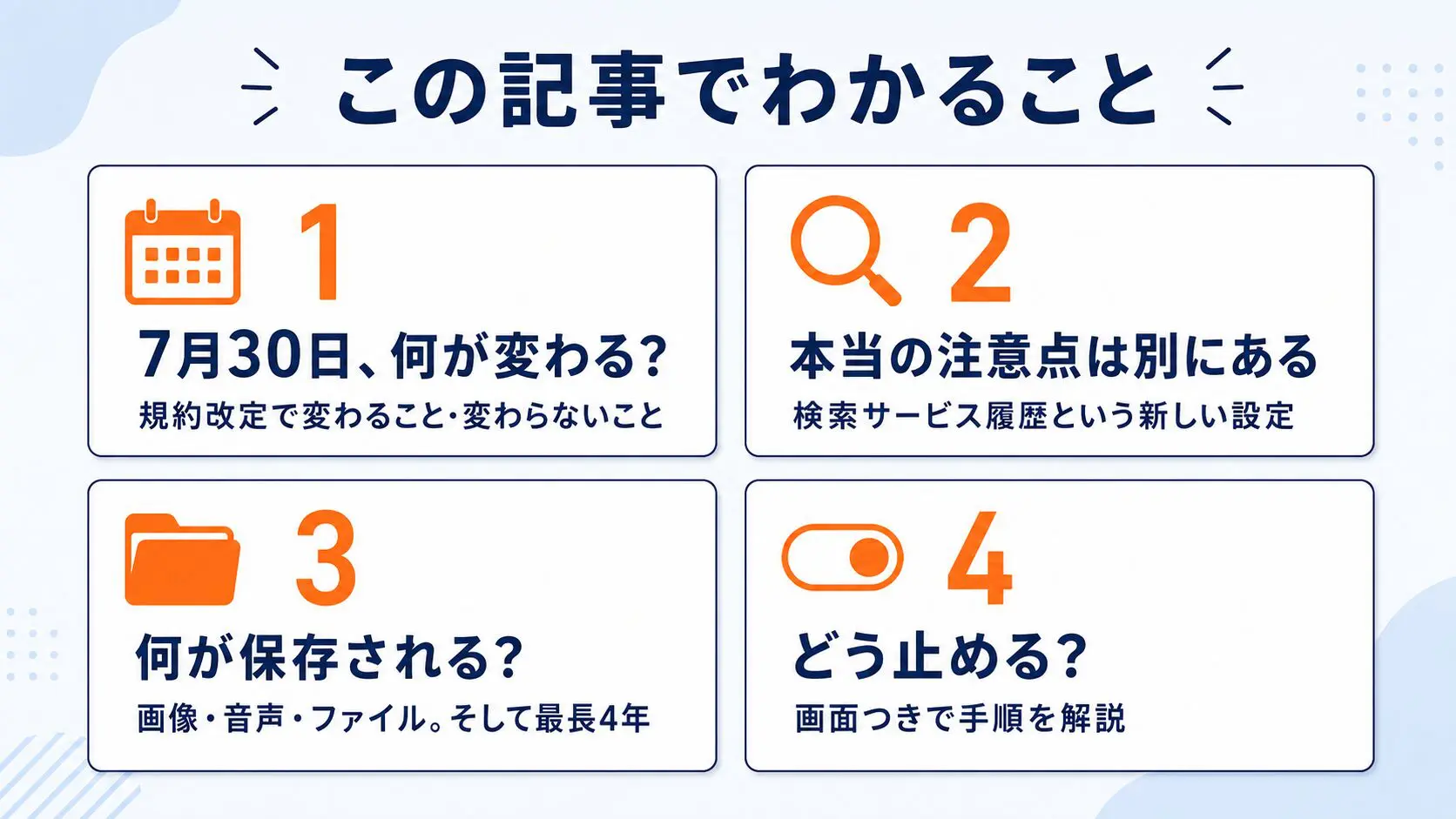
この記事では、次のことがわかります。
- 7月30日の規約変更で、実際に変わることと変わらないこと
- 本当に注意すべき「検索サービス履歴」という新しい設定の正体
- 何が保存され、何に使われるのか(Google自身の説明を画面で確認します)
- オフにする手順(実際に操作した画面を1枚ずつ載せています)
専門用語はそのつど言い換えます。
パソコンが得意でなくても、最後まで読めるように書きました。
先に、この記事の要点
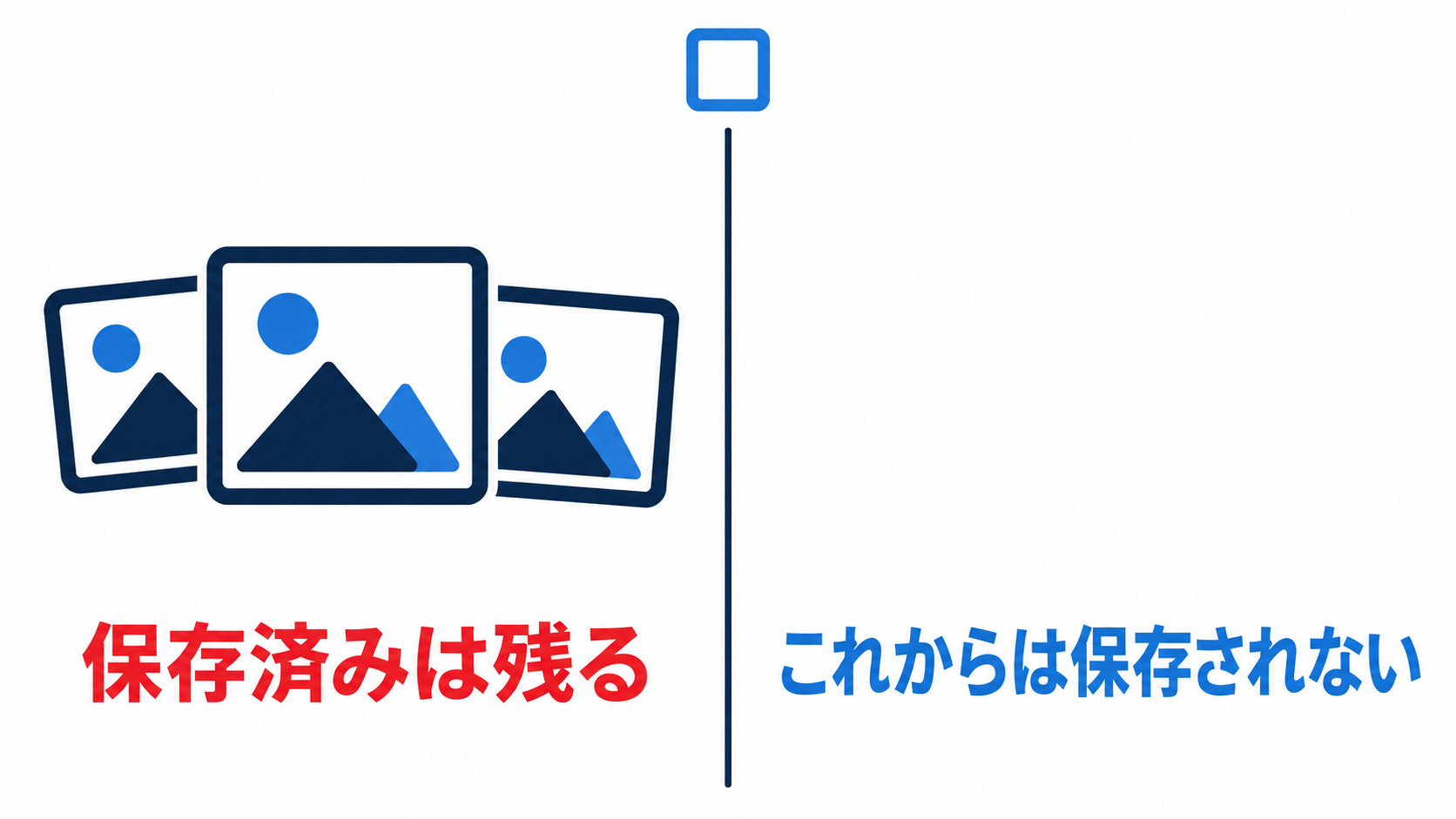
- 「メディアを保存」のチェックを外すと、これから先は保存されません
- すでに保存された分は、削除しない限り使われ続けます
- 7月30日の規約変更が原因ではありません。原因は、別の設定の入れ替えです
- すでに学習に使われた分は、履歴を消しても最長4年間残ります
まずは「すぐやりたい」という方のために、手順だけ先に書きます。
とにかく先に止めたい方へ
詳しい説明は後回しでいい、という方は、ここだけ読んでください。
パソコンでもスマートフォンでも、次のページを開きます。
Googleにログインした状態で開いてください。


開いたら、「メディアを保存」のチェックを外します。
確認画面が出るので、「オフにする」を押します。
ここまでで、これから先の保存は止まります。
ただし、これまでに保存された分は消えません。
Googleは「アカウントから削除しない限り、引き続き Google の技術改善に使用される場合があります」と書いています。
すでに渡した分も止めたい方は、過去の履歴の削除まで行ってください。
手順はこの記事の「過去の分を削除する」にあります。
オフにする手順の画面は、この記事の後半に1枚ずつ載せています。
何が起きたのか。実は2つの話が混ざっています
いま出回っている情報が分かりにくいのは、関係のない2つの出来事が、同じ話として語られているからです。
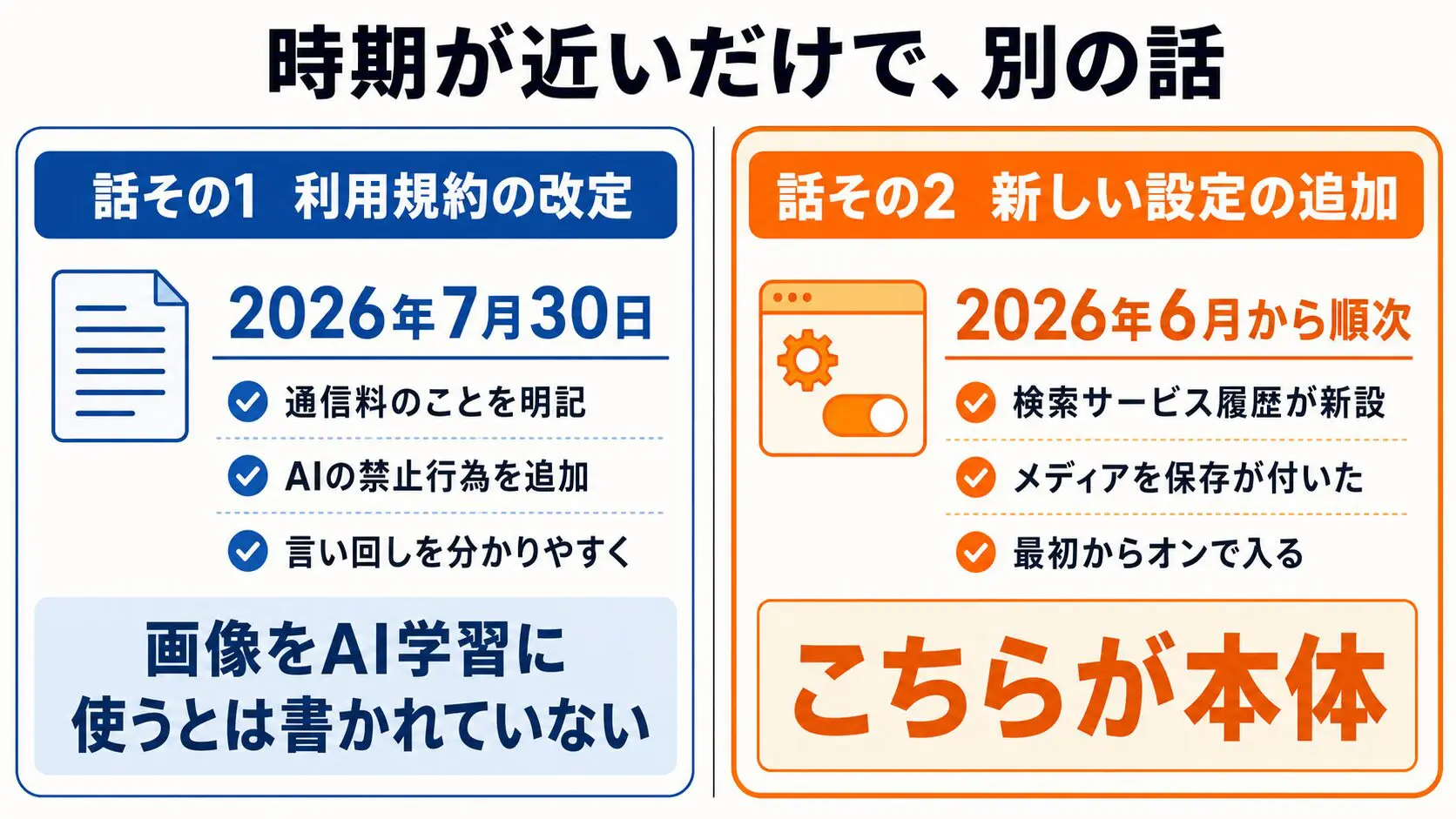
話その1:7月30日の利用規約の改定
これは事実です。
2026年7月30日に、Googleの新しい利用規約が発効しました(Google 利用規約(2026年7月30日発効))。
最後まで読んでも、「検索で使った画像をAIの学習に使う」という記述はどこにもありません。
今回追加されたのは、使っていないときも通信することがあり、その通信料は利用者の負担になる、といった項目です。
ちなみに、7月30日以降もGoogleを使い続けると、新しい規約に同意したものとして扱われます。
同意ボタンを押す必要はありません。
話その2:検索サービス履歴という、新しい設定
Googleは2026年6月から、検索まわりの履歴設定を段階的に作り替えています。
アカウントごとに順番が来るので、まだ切り替わっていない人もいます。
設定ページに「検索サービス履歴」が見当たらない場合は、まだ順番が来ていないだけです。
その場合はこれまでどおり「ウェブとアプリのアクティビティ」で管理されているので、そちらを見てください。
これまでは「ウェブとアプリのアクティビティ」と「検索のカスタマイズ」の2つで管理されていました。
このうち検索サービスの分だけが、「検索サービス履歴」と「パーソナライズされたおすすめ表示」に移りました(Google検索ヘルプ)。
「ウェブとアプリのアクティビティ」は今も残っていて、ほかのGoogleサービスの履歴はそちらで管理します。
この作り替えのときに、「メディアを保存」という新しいスイッチが増えました。
これが今回の話の中心です。
実際にGoogleアカウントを開くと、こんなお知らせが出ます。
私のアカウントでも表示されました。
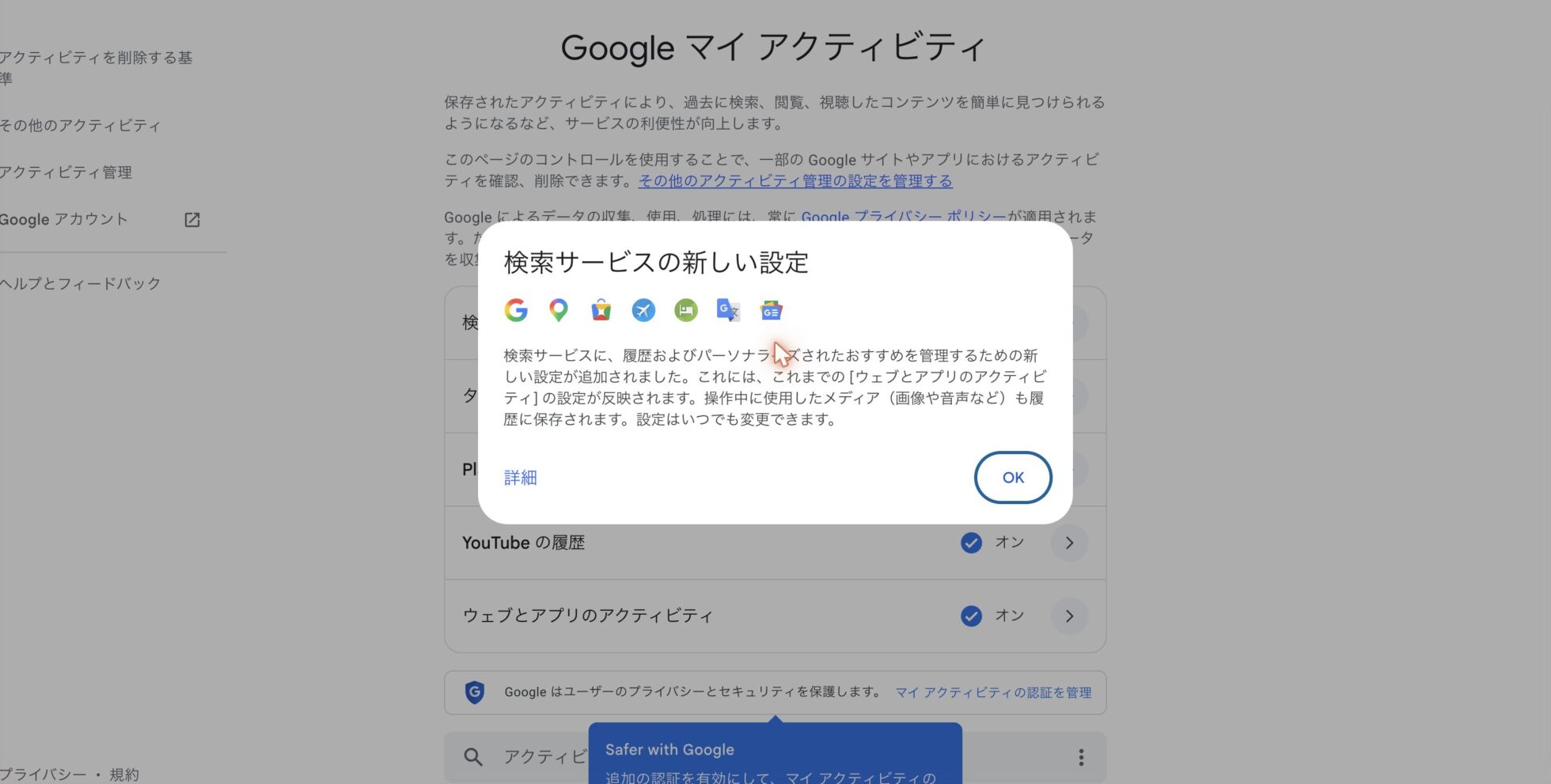
「検索サービスに、履歴およびパーソナライズされたおすすめを管理するための新しい設定が追加されました。
これには、これまでの[ウェブとアプリのアクティビティ]の設定が反映されます。
操作中に使用したメディア(画像や音声など)も履歴に保存されます。設定はいつでも変更できます」
短い文章ですが、大事なことが2つ書かれています。
1つめ。
「これまでの設定が反映されます」
ウェブとアプリのアクティビティがオンで、検索のカスタマイズがオフだった場合、新しい「検索サービス履歴」だけがオンになります。
2つめ。
「画像や音声も履歴に保存されます」
これまで保存されていたのは、主に検索した「言葉」でした。
これからは、カメラで撮ったもの、アップロードしたファイル、話しかけた声も保存されます。
なぜ、2つの話が混ざったのか
理由は単純で、時期が重なったからです。
設定の入れ替えは6月から数か月かけて順番に適用されていて、8月時点でもまだ全アカウントには行き渡っていません。
ちょうど同じころ、Googleから「7月30日に利用規約を変更します」というメールも届きました。
この2つが同じ時期に来たので、「規約が変わるから画像がAI学習に使われる」という受け取り方が広がったのだと思います。
ただ、原因を取り違えると「規約に同意しなければいい」「アカウントを消すしかない」といった方向に行ってしまいます。
正しくは、規約とは関係なく、設定を変えて過去の分を消せば止まります。
| 7月30日の規約改定 | 検索サービス履歴の新設 | |
|---|---|---|
| いつ | 2026年7月30日 | 2026年6月から数か月かけて順次 |
| 中身 | 通信料・生成AIの禁止事項・言い回しの整理 | 履歴設定の作り替えと「メディアを保存」の追加 |
| 画像のAI学習 | 書かれていない | これが該当する |
| 私たちの対応 | 特になし(使い続ければ同意扱い) | 設定を確認する |
Googleは「AIの学習に使う」と、どこに書いているのか
設定ページを開くと、こう書かれています。
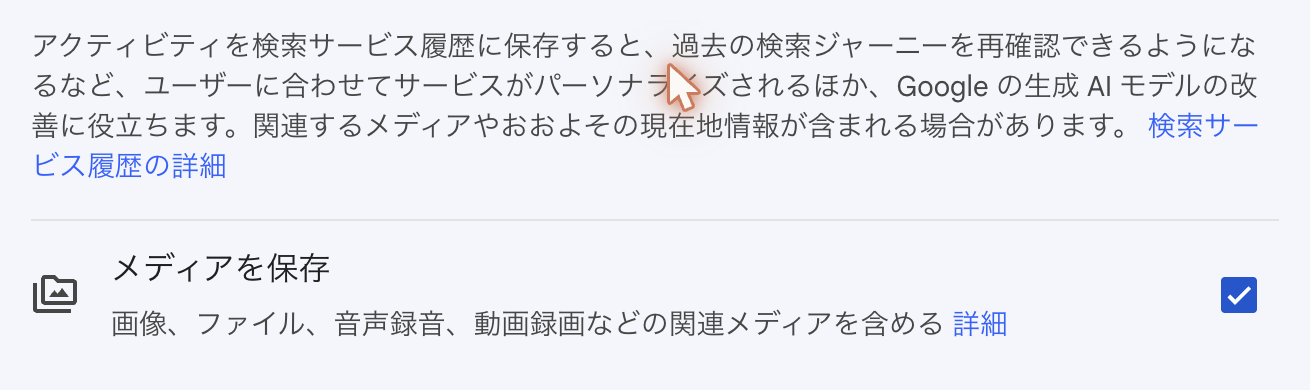
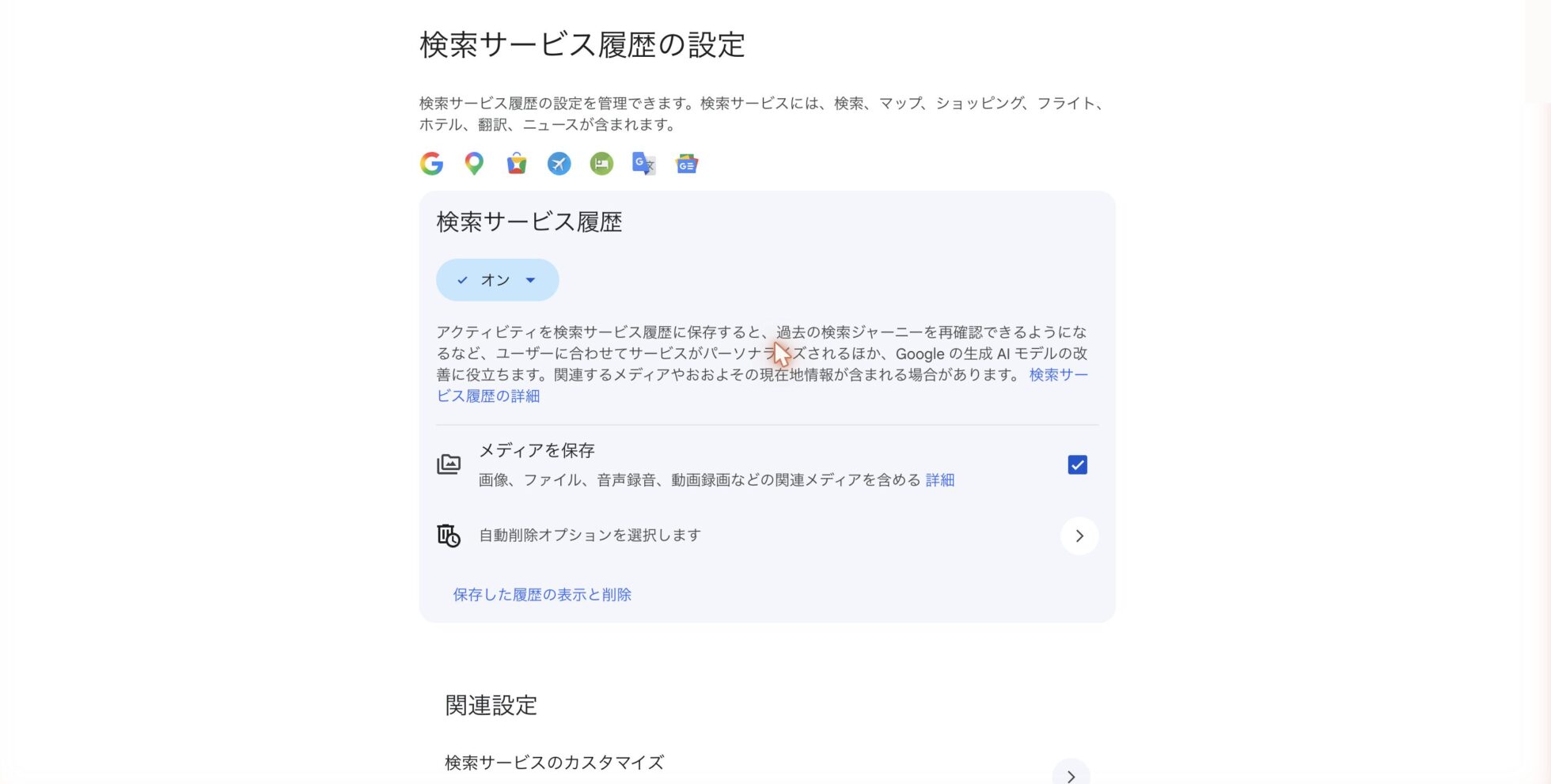
「アクティビティを検索サービス履歴に保存すると、過去の検索ジャーニーを再確認できるようになるなど、ユーザーに合わせてサービスがパーソナライズされるほか、Google の生成 AI モデルの改善に役立ちます。関連するメディアやおおよその現在地情報が含まれる場合があります」
Google自身が、AIモデルの改善に使うと書いています。
そのすぐ下にあるのが「メディアを保存」です。
説明はこうです。
「画像、ファイル、音声録音、動画録画などの関連メディアを含める」
私のアカウントでは、この設定に最初からチェックが入っていました。
一度も触った覚えはありません。
保存されるもの、されないもの
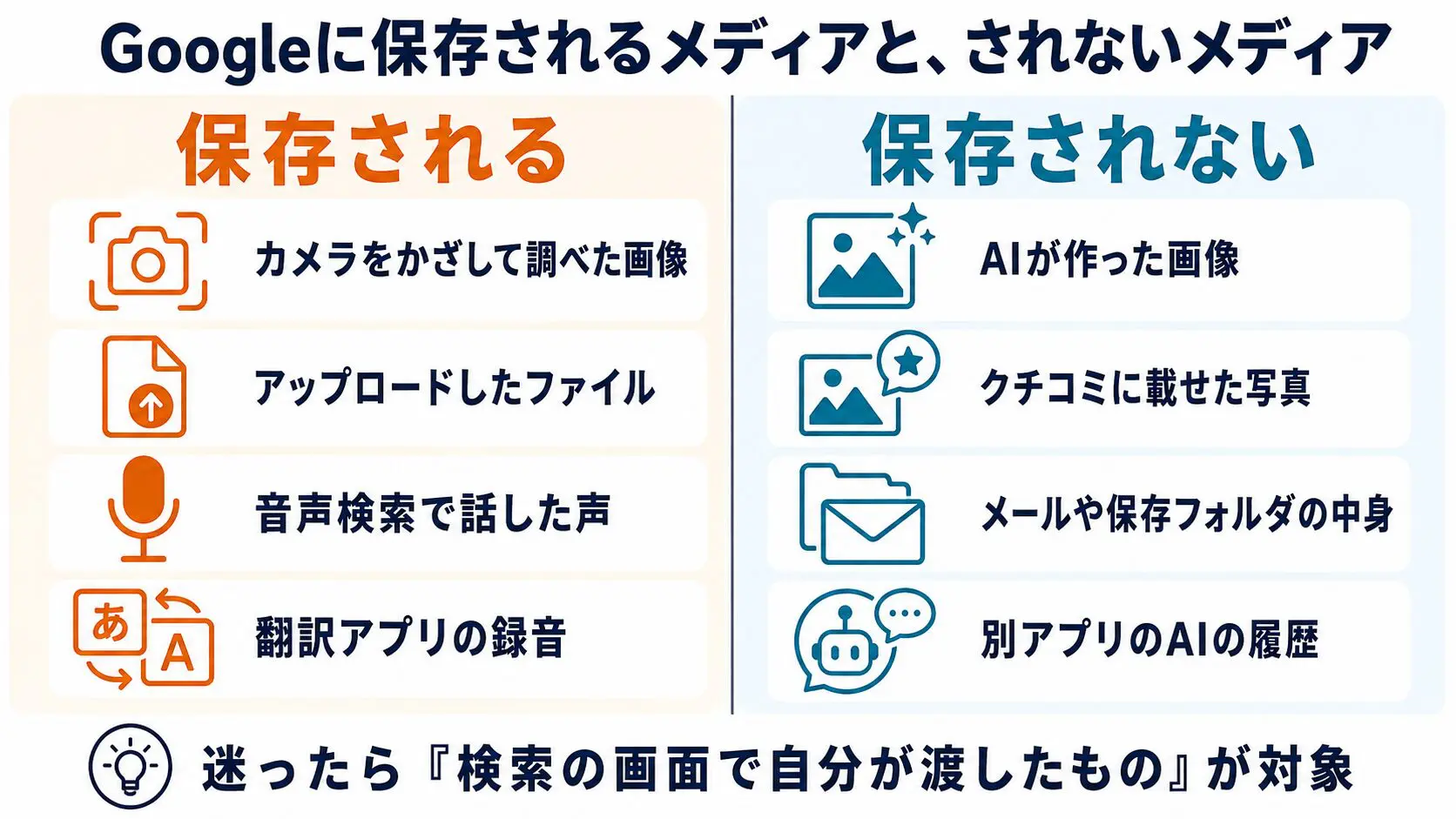
「メディア」と言われても範囲が分かりにくいので、Googleの説明を整理します。
| 保存されるもの | 保存されないもの |
|---|---|
| Googleレンズで撮った・読み込ませた画像 | クチコミに添えた写真など、自分で公開したもの |
| 検索にアップロードしたファイル | Gmail・ドライブ・フォトの中身(この設定の対象外) |
| 音声検索で話しかけた声 | Geminiアプリなど、別の設定で管理されているもの |
| Google翻訳の英会話練習の録音 | |
| 検索Liveでのやりとり |
「AIが生成した画像」は、メディアを保存の対象ではなく、検索サービス履歴のほうに保存されます。
スマートフォンのカメラを「これ何だろう」とかざしたとき。
書類を撮って翻訳させたとき。
マイクに向かって話しかけたとき。
この3つが、まるごと対象です。
いちばん大事な一文は、確認画面の中にありました
設定をオフにしようとすると、確認画面が出ます。
そこにこう書かれていました。

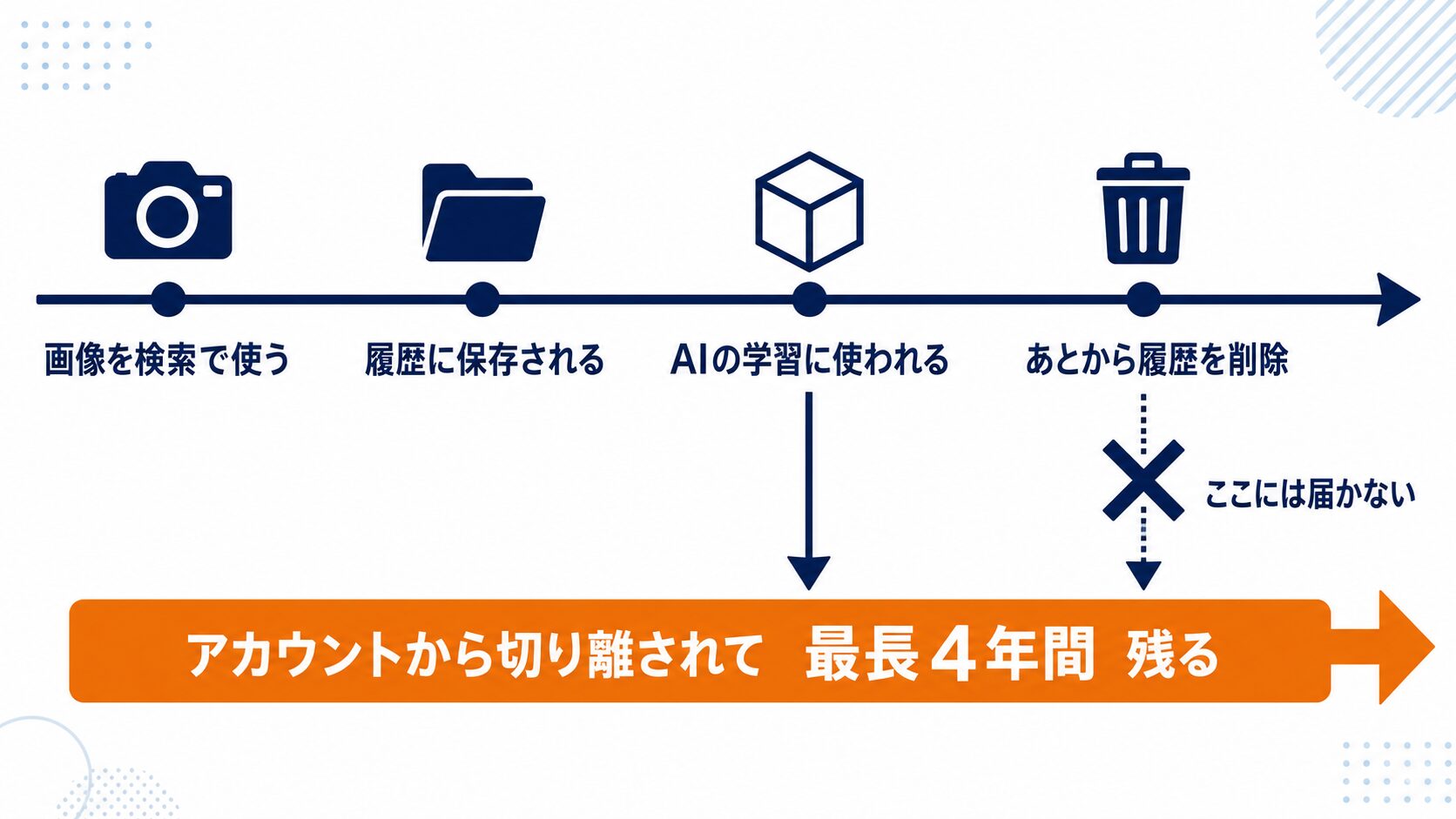
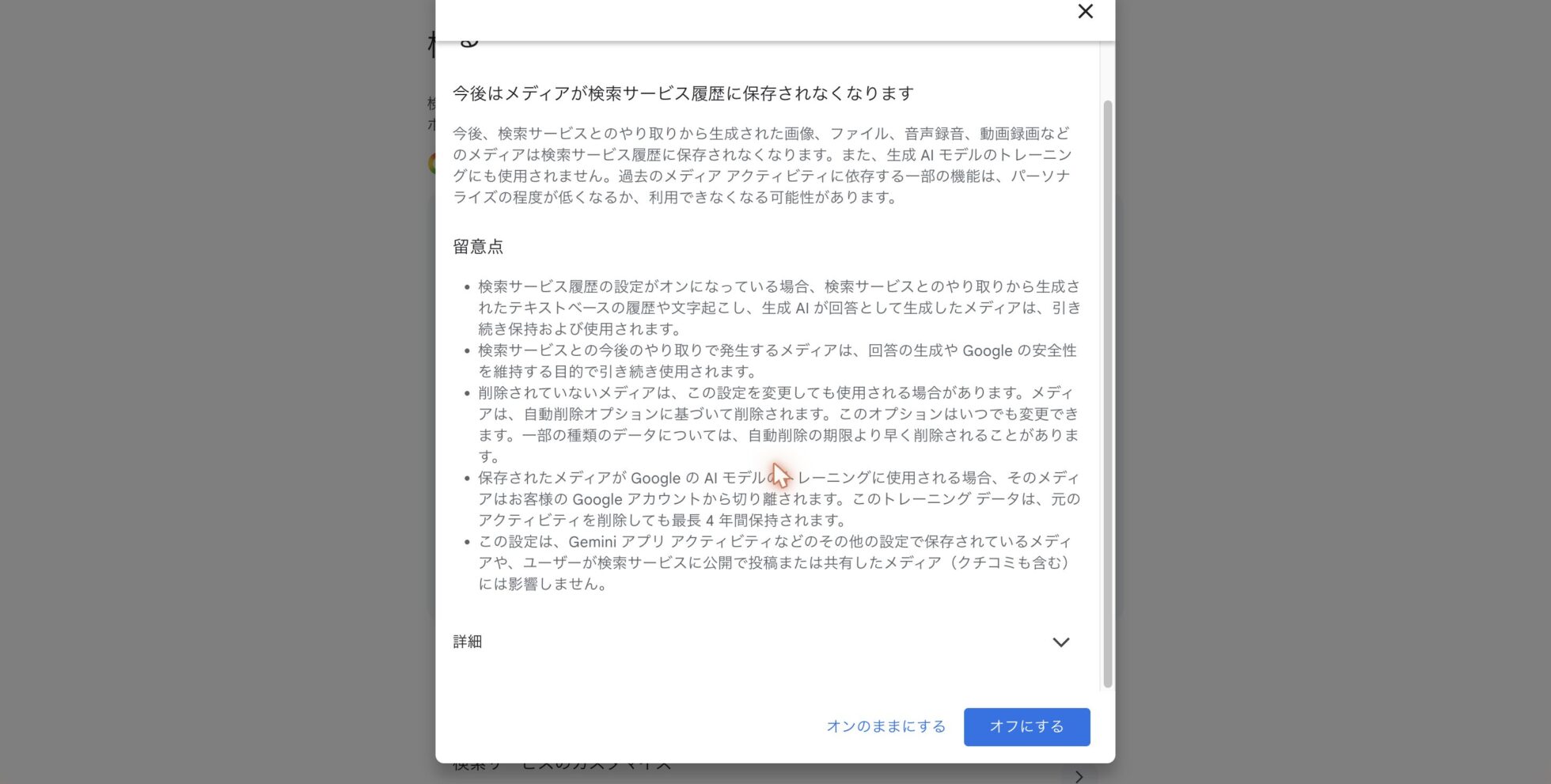
「保存されたメディアが Google の AI モデルのトレーニングに使用される場合、そのメディアはお客様の Google アカウントから切り離されます。
このトレーニング データは、元のアクティビティを削除しても最長 4 年間保持されます」
もう一度書きます。
あとから履歴を削除しても、すでに学習用に取り出された分は戻ってきません。
最長4年間、あなたのアカウントとは切り離された状態で残ります。
「切り離される」とは、その画像が誰のアカウントのものか分からない形になる、という意味です。
すでに撮って検索してしまった書類について、いま分かるのはここまでです。
学習に使われたかどうか、どの画像が使われたかは、利用者側の画面からは確認できません。
顧客の書類を撮った覚えがある場合、責任者に伝える事実は3つです。
- アカウントとの紐づけが外れた形で、最長4年残る
- 中身を特定する手段が、利用者側にはない
- 削除すれば、これ以上は取り出されない
これを事故として扱うかどうかは、社内の規程や取引先との取り決めによって変わります。
決まりがない場合は、まず自分で判断せず、責任者に上の3つをそのまま伝えてください。
伝えられるのは「いつ・何件、カメラで検索したか」までです。
何を撮ったかは記録に残っていないので、そこは推測になります。
レンズの履歴に残っている日付を見て、そのころ顧客の書類を撮った可能性があるかを確かめてください。
画像検索した日付と回数は確認できます。中身までは出ません
「そもそも自分は画像検索なんてしたかな」と思った方へ。
過去の記録は、自分の目で確認できます。
設定ページの「保存した履歴の表示と削除」を開き、上のタブから「レンズ」を選んでください。
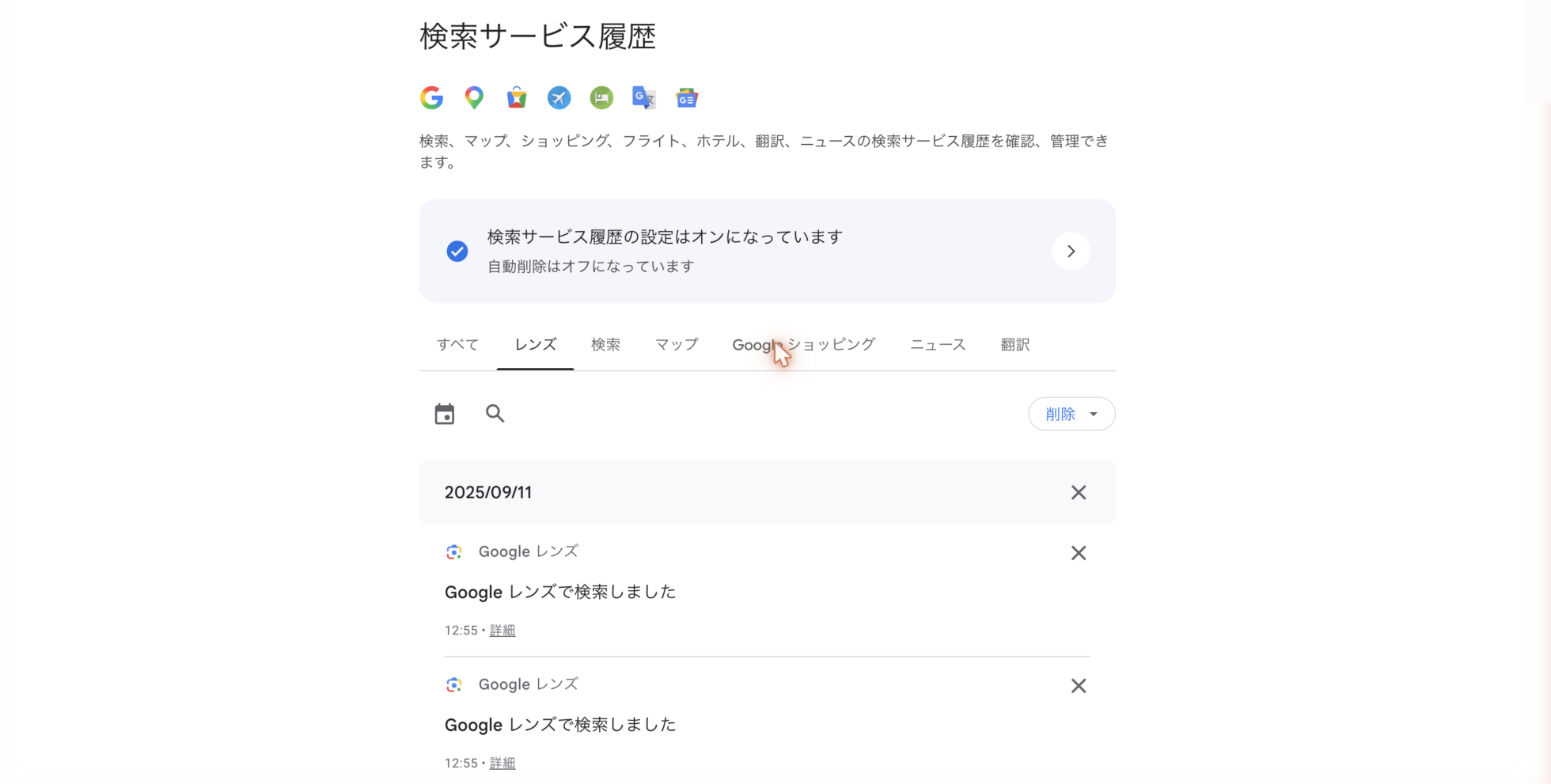
私のアカウントには、2025年9月の記録が残っていました。
1年近く前のものです。
表示されるのは「Google レンズで検索しました」という一行と、日時だけです。
何を撮ったかまでは画面に出ません。
ただ、「いつ、何回、カメラで検索したか」は残っています。
記録の件数が、カメラで検索した回数です。
実際にオフにしてみました
チェックを外すところまでは、1分ほどで終わります。
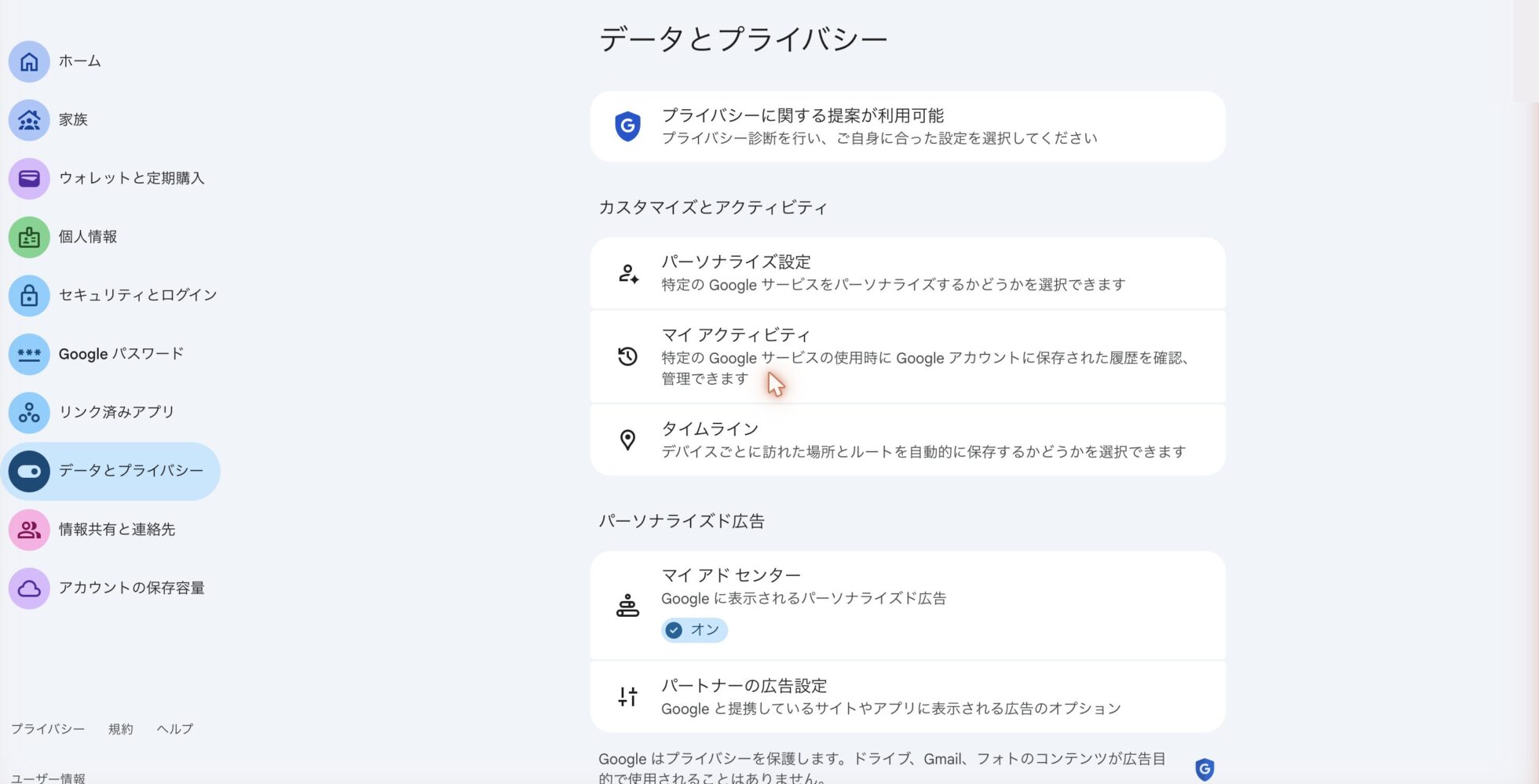
ステップ1:データとプライバシーを開く
Googleアカウントの設定ページを開き、左のメニューから「データとプライバシー」を選びます。
そのなかの「マイ アクティビティ」をクリックします。
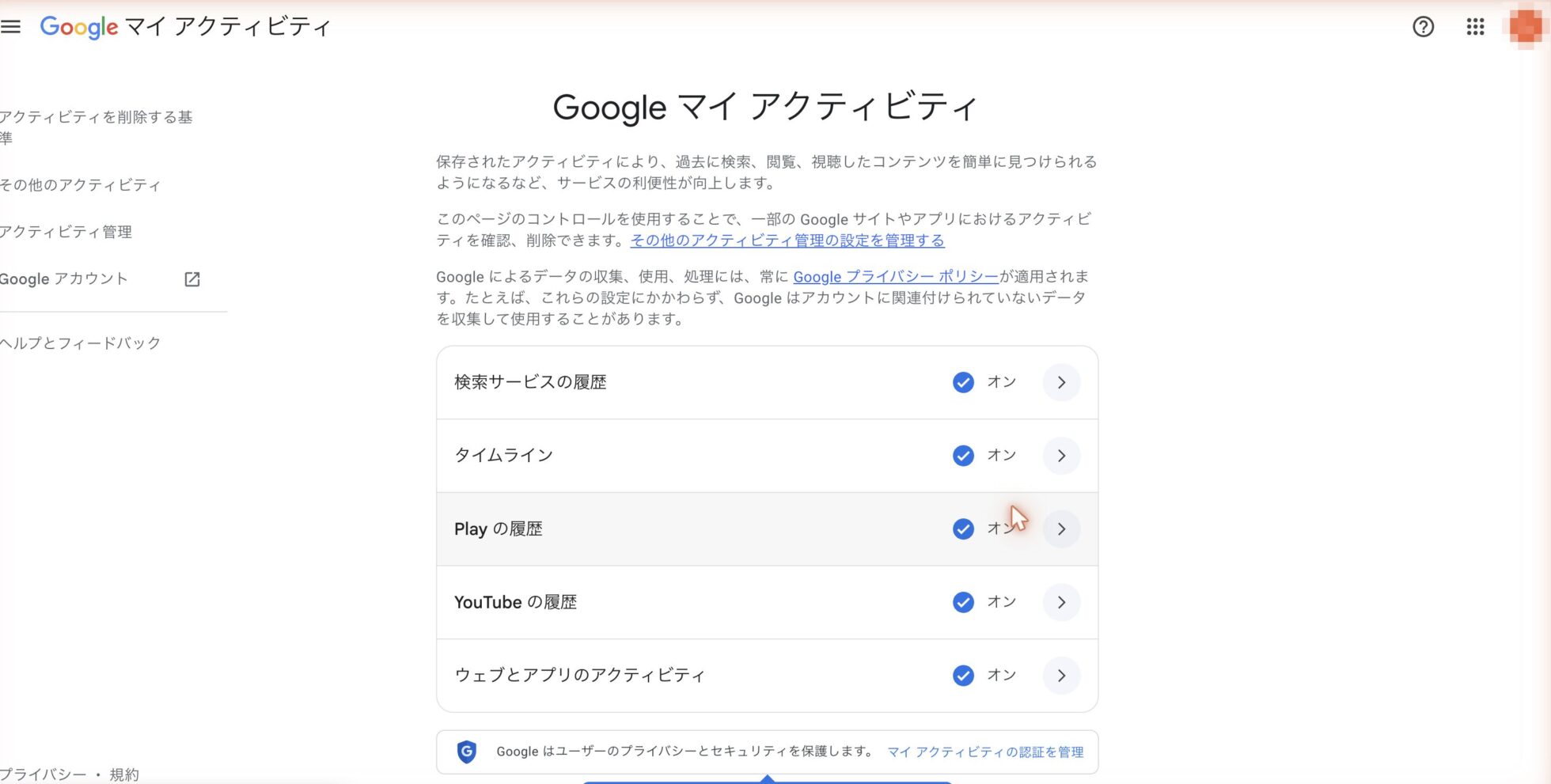
ステップ2:検索サービス履歴を開く
履歴の一覧が出ます。
いちばん上にある「検索サービス履歴」の右端にある矢印をクリックします。
ここで「オン」と表示されているはずです。
私のアカウントは、この画面に並ぶ履歴の設定がすべてオンになっていました。
ステップ3:メディアを保存のチェックを外す
「検索サービス履歴の設定」という画面になります。
「メディアを保存」の右端にあるチェックボックスをクリックして、チェックを外します。
ステップ4:確認画面で「オフにする」を押す
「検索サービス履歴へのメディアの保存を停止する」という確認画面が出ます。
ここで右下の「オフにする」を押します。
なお、この画面をいちばん下までスクロールしないと「オフにする」ボタンが押せるようになりません。
最後まで読ませてから押させる作りです。
ステップ5:完了を確認する
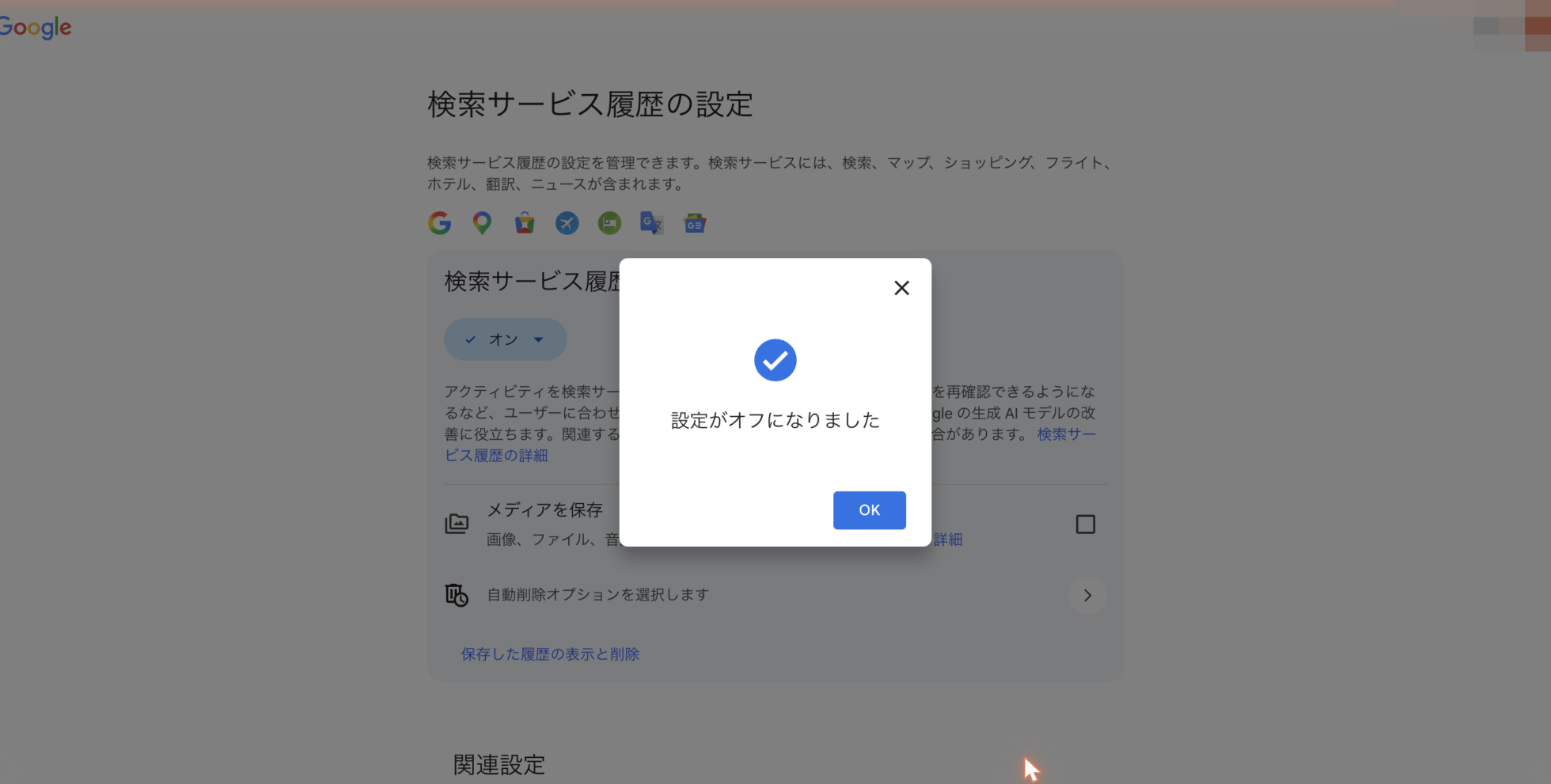
「設定がオフになりました」と出れば終わりです。
チェックボックスが空になっていることを確認してください。
スマートフォンの場合
やることは同じです。
スマートフォンのブラウザで先ほどのページを開けば、パソコンと同じ画面が出ます。
Googleアプリの右上にあるアカウントのアイコンから「Google アカウントを管理」→「データとプライバシー」でも同じ場所にたどり着けます。
ひとつ気をつけたいのは、この設定はアカウントごとである、ということです。
仕事用と個人用でアカウントを使い分けている方は、それぞれで設定してください。
過去の分を削除する
チェックを外しただけでは、これまでに保存された分は残ったままです。
削除の手順
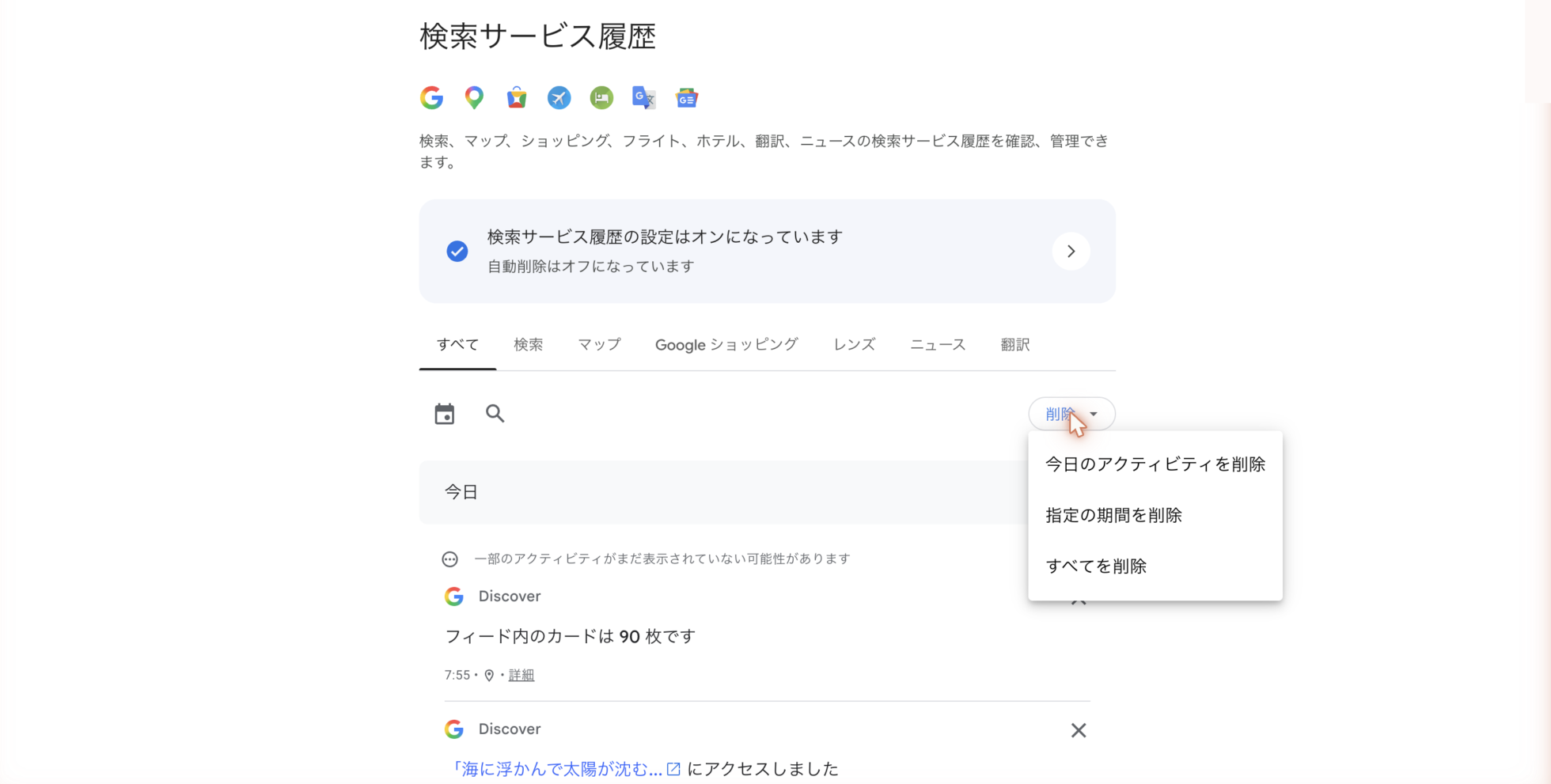
「保存した履歴の表示と削除」を開くと、右上に「削除」というボタンがあります。
ここから「今日のアクティビティを削除」「指定の期間を削除」「すべてを削除」が選べます。
ひとつ知っておいてほしいのは、メディアだけを選んで消すことはできないことです。
「すべてを削除」を押すと、検索した言葉やマップで見た場所も、まとめて消えます。
仕事用と個人用を同じアカウントで使っている場合は、消える範囲を確かめてから押してください。
消す前に、レンズの履歴の件数と日付だけは控えておくことをおすすめします。
削除すると、その記録も一緒に消えます。
あとから「いつ何件あったか」を確かめる手段はありません。
また、この削除をしても、すでに学習に使われた分は消えません。
それでも「これ以上は渡さない」という意味はあります。
あわせて、自動削除を設定しておく
同じ設定画面に「自動削除オプションを選択します」という項目があります。
私の画面では3か月・18か月・36か月・自動削除しないの4つが選べました。
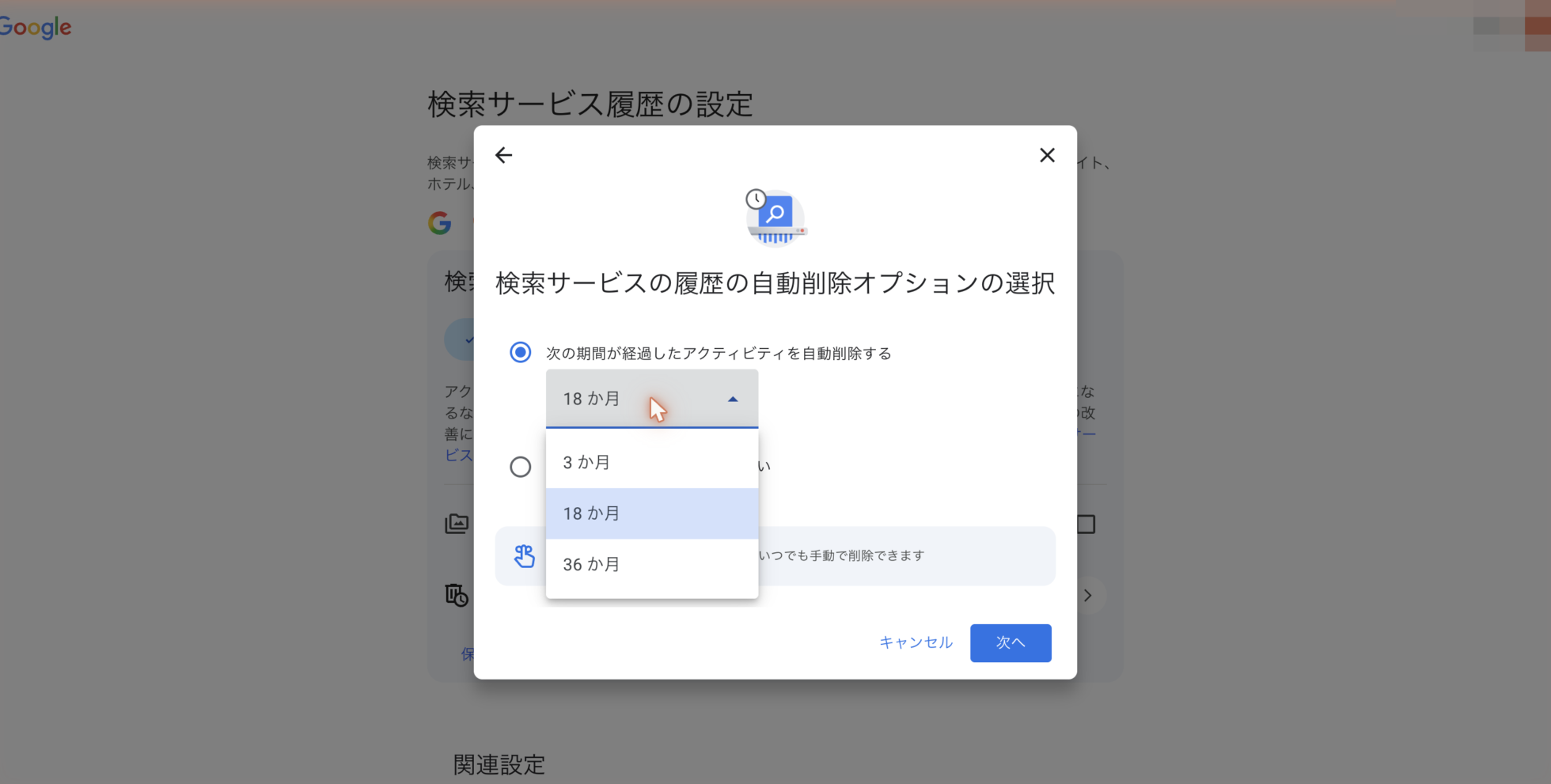
私のアカウントは「自動削除しない」になっていました。
何もしなければ履歴はずっと残ります。
全部消すほどではない、という方は3か月を選ぶと、3か月より古い履歴が自動で消えます。
オフにすると、何か不便になるのか
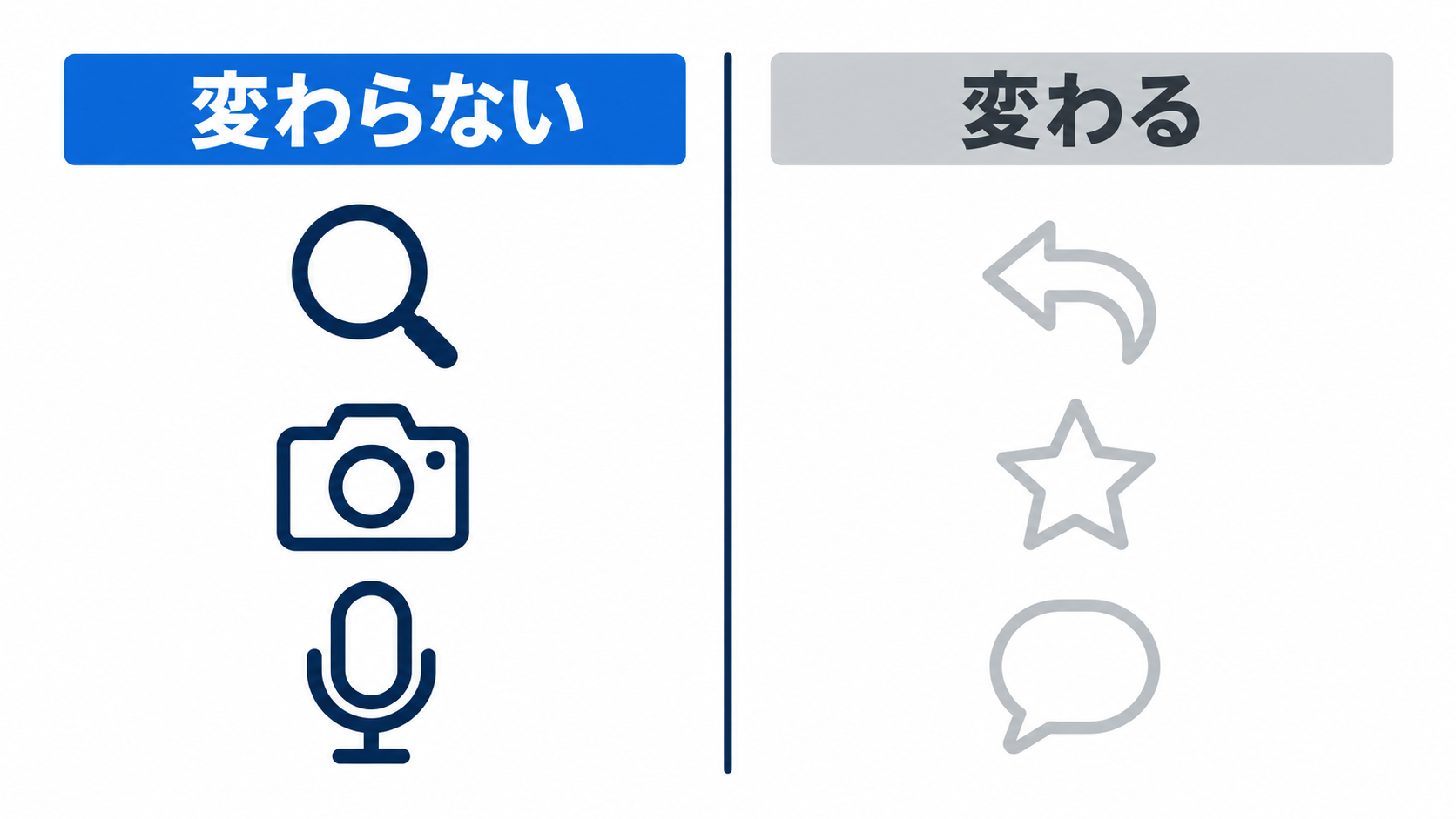
ここは正直に書きます。
まったく影響がないわけではありません。
Googleの説明では、「過去のメディアの記録に依存する一部の機能は、パーソナライズの程度が低くなるか、利用できなくなる可能性があります」とされています。
| 変わらないこと | 変わる可能性があること |
|---|---|
| 検索は今までどおり使える | 「前に撮ったあの画像」をあとから見返せなくなる |
| Googleレンズも今までどおり使える | 過去の画像検索をふまえたおすすめが出にくくなる |
| 音声検索も今までどおり使える | 会話の続きから始めるような機能の精度が下がる |
| 検索した「言葉」の履歴は残る |
オフにしたあと、ふだんの検索で困る場面はありませんでした。
困るとすれば、「1週間前にカメラで調べたあれ、もう一度見たい」というときくらいです。
逆に言えば、その便利さと引き換えに何を渡しているのか、という話でもあります。
なお、オフにしても「今後のやり取りで発生するメディアは、回答の生成やGoogleの安全性を維持する目的で引き続き使用されます」とも書かれています。
その場で答えを返すためには使われる、ということです。
今回オフにしたのは、そのメディアを保存して学習に使う部分です。
検索した言葉そのものと、音声の文字起こしは、この設定をオフにしても引き続き保存されます。
ここまでで足りない方へ:履歴そのものを止める
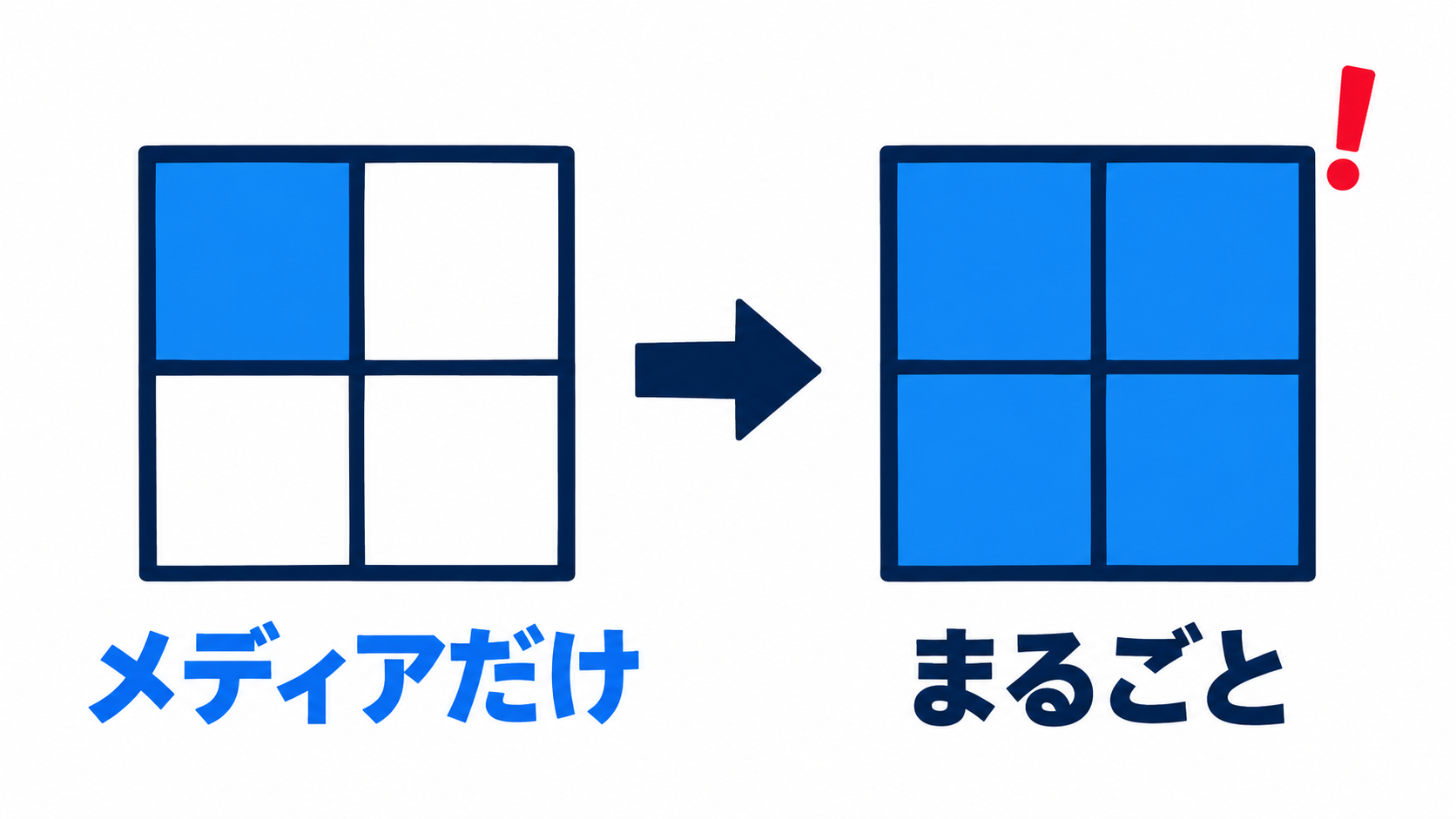
ここまでは「メディアだけ止める」やり方でした。
検索した言葉の履歴も含めて、まるごと止めることもできます。
設定画面のいちばん上、「検索サービス履歴」の下に「オン」と書かれたボタンがあります。
ここをクリックすると、2つの選択肢が出てきます。
- オフにする(1ステップ)……これから保存しない。過去の履歴は残る
- オフにしてアクティビティを削除(3ステップ)……これから保存せず、過去の分もまとめて消す
ただし、こちらは影響が大きいので、全員におすすめはしません。
検索窓の候補が出にくくなり、マップで「前に行ったあの店」も探しにくくなります。
まずは「メディアを保存」だけを外し、足りないと感じたら全体を止めてください。
会社でGoogleを使っている場合、決めておきたいこと
ここまでは個人の設定の話でした。
会社として考えると、少し違う論点が出てきます。
仕事でこんなことをしていないでしょうか。
- 取引先からもらった書類をカメラで撮って、内容を調べた
- 英語の契約書をGoogle翻訳のカメラにかざした
- 手書きの申込書を写して、文字にした
- 商品の型番を写真で調べた
どれも便利ですし、それ自体は悪いことではありません。
ただ、そこに映っているのが自社の情報だけとは限りません。
見積書には取引先名と金額が、申込書には顧客の氏名と連絡先が載っています。
先に知っておいてほしいことが1つあります。
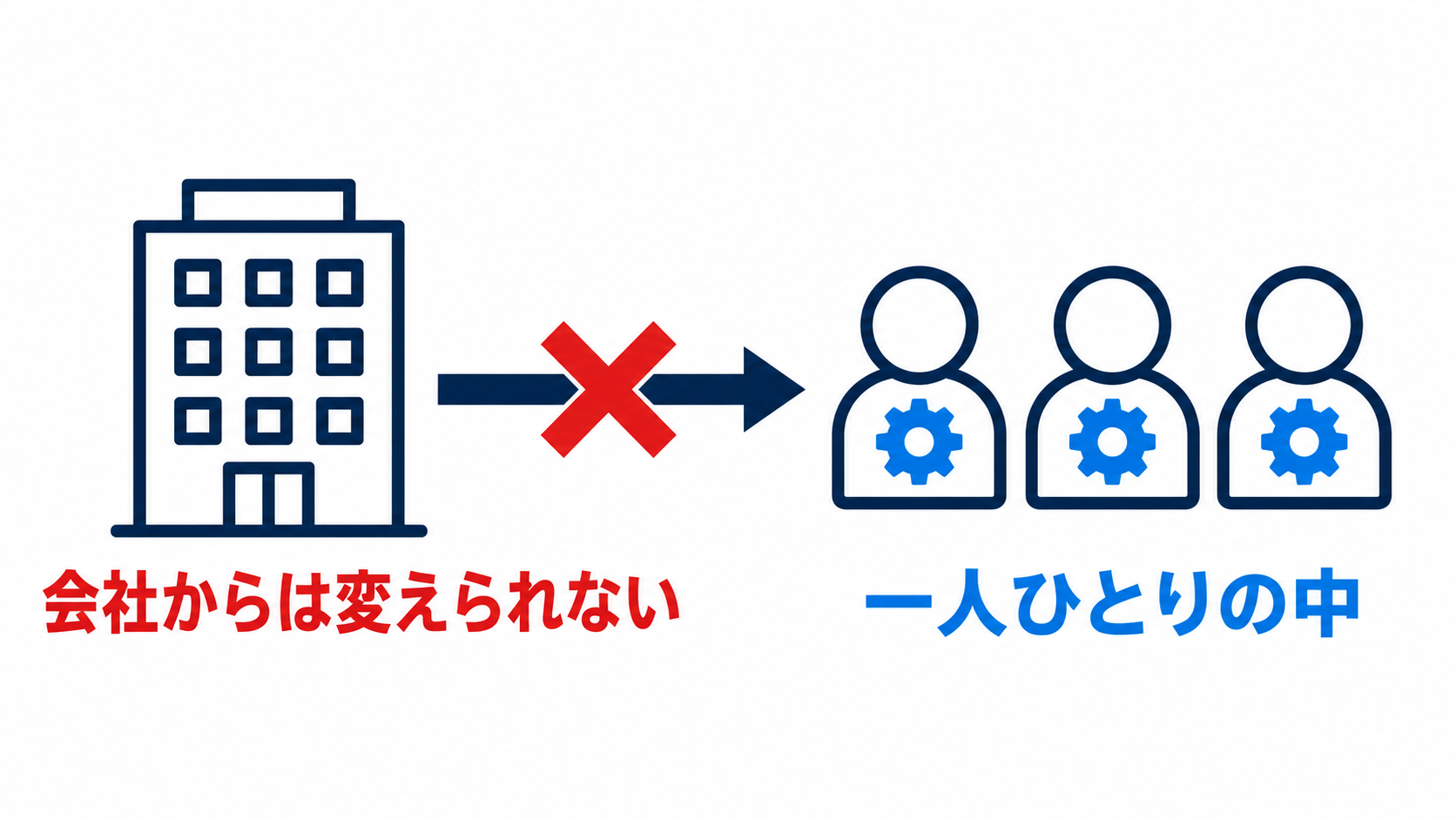
この設定は、会社側からまとめて変更できません。
設定は一人ひとりのGoogleアカウントの中にあり、Google Workspaceを使っている会社でも、管理者にできるのはサービス自体を止めることまでです。
つまり、全員に自分で操作してもらうしかありません。
そのうえで、決めておくとよいのは3つです。
- 全員に、自分のアカウントで「メディアを保存」を外してもらう
- いつまでに終えるか、終わったことをどう確認するかを先に決める
- 顧客情報が写り込む書類は、カメラで検索しない
2つめは、たとえば「今週中に、終わった人はチャットで返信」のような形で構いません。
画面が人によって違う点も、先に伝えておいてください。
順番がまだ来ていない人は、設定ページに「検索サービス履歴」が出てきません。
その場合は「ウェブとアプリのアクティビティ」を見てもらいます。
顧客情報が写る書類はカメラで撮らない、と決めるほうが、設定を変えるより確実です。
3つめについては、ChatGPTの情報漏洩対策|社内AI利用ルールは3つだけ決めればいいで、決め方をまとめています。
今回のGoogleの件も、同じ考え方で整理できます。
なぜGoogleは、こんなことをするのか
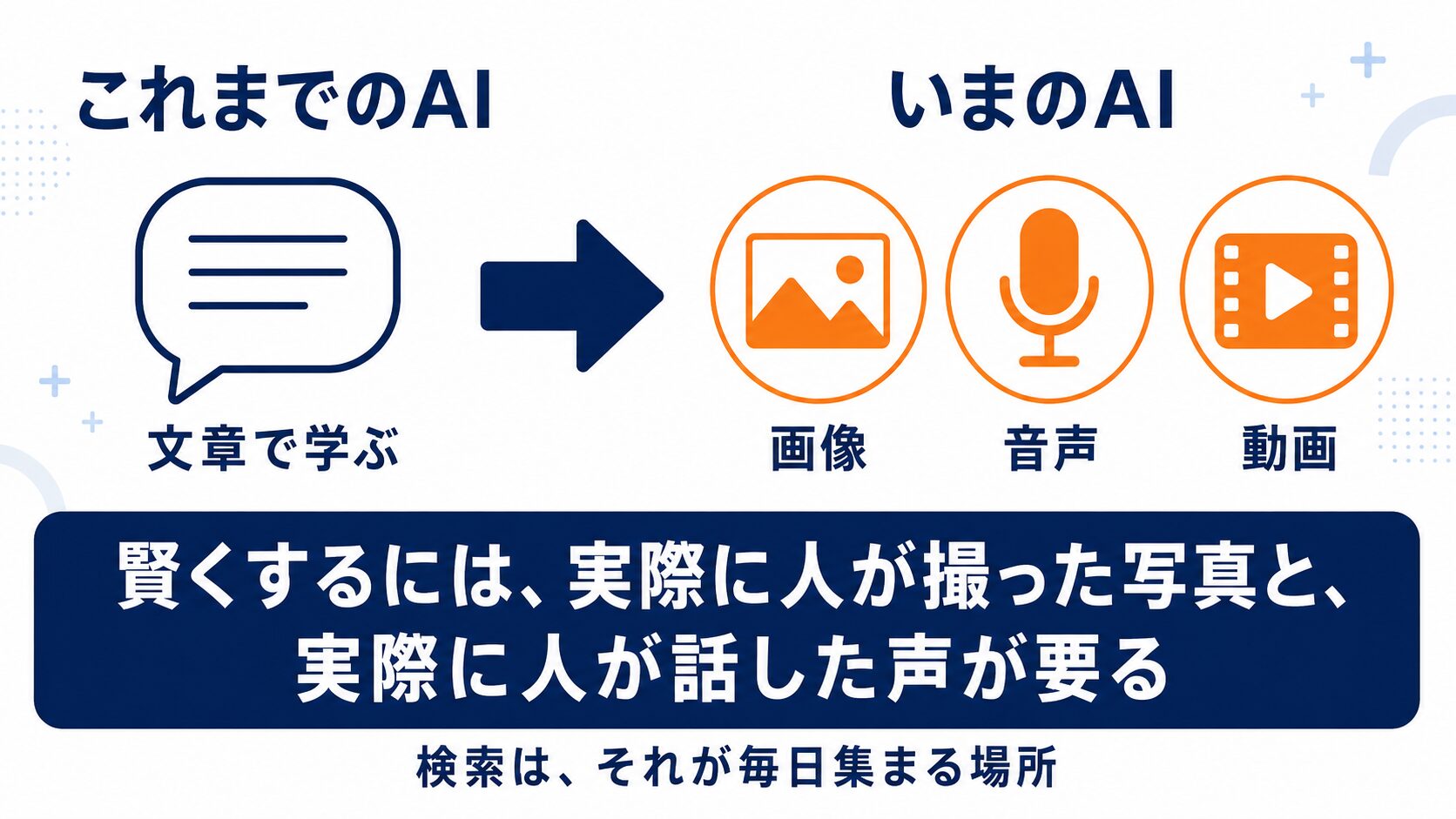
AIを賢くするのに、人が実際に撮った写真と話した声が要るからです。
インターネット上の文章は、すでにあらかた学習に使われました。
検索という毎日何十億回も使われる入口を持っているのは、Googleだけです。
よくある質問
7月30日を過ぎてしまいました。もう手遅れですか
いいえ。
7月30日は規約改定の日で、設定とは関係ありません。
いつでも変更できます。
ただ、オンのまま使い続けた期間の分は保存されているので、早いほうがいいのは確かです。
規約に同意しなければ、AI学習を避けられますか
避けられません。
そもそも規約と設定は別の話です。
規約に同意しない場合はGoogleの利用をやめるかアカウントを閉鎖することになりますが、それでも設定の話は解決しません。
設定を変えるほうが、はるかに現実的です。
Gmailやドライブの中身も学習に使われますか
今回の設定の対象外です。
検索サービス履歴の対象は、検索・マップ・ショッピング・フライト・ホテル・翻訳・ニュースの7つです。
Gmail・ドライブ・フォトは、ここに含まれていません。
Geminiに送った画像はどうなりますか
これも今回の設定の対象外です。
確認画面にも「Gemini アプリ アクティビティなどのその他の設定で保存されているメディアには影響しません」と書かれています。
Geminiのほうは、別の設定で管理する必要があります。
Gemini・ChatGPT・Claude・Copilotの設定の場所は、「ChatGPTに学習させない設定|Gemini・Claudeも実際の画面で解説」にまとめました。
実際にGemini・ChatGPT・Claudeの3つを開いたところ、学習に使う設定がオンのものとオフのものがありました。
チェックを外したら、Googleレンズが使えなくなりますか
使えます。
保存されなくなるだけで、機能そのものは今までどおりです。
家族と共用のパソコンでも、設定は必要ですか
必要です。
この設定はパソコンではなく、Googleアカウントごとに決まります。
同じパソコンでも、ログインしているアカウントが違えば設定も別です。
逆に、自分のアカウントで設定しておけば、スマートフォンでもタブレットでも、そのアカウントで使うかぎり反映されます。
オフにしたのに、まだ履歴が残っています
それで正常です。
チェックを外すのは「これから保存しない」という設定で、過去の分は自動では消えません。
過去の分を消したい場合は、この記事の「過去の分を削除する」の手順を行ってください。
ログインしていなければ大丈夫ですか
この設定はログインしているときの保存についてのものです。
ただし、Googleは「これらの設定にかかわらず、アカウントに関連付けられていないデータを収集して使用することがあります」とも明記しています。
ログアウトすれば何も渡らない、というわけではありません。
まとめ
7月30日の規約改定に、画像の学習の話は書かれていません。
原因は、6月から順次入っている「検索サービス履歴」の「メディアを保存」です。
「メディアを保存」のチェックを外せば、これから先は保存されません。
すでに保存された分は、削除しない限り使われ続けます。
すでに学習に使われた分は、あとから消しても最長4年残ります。
今日やってください。
ところで、あなたの会社では、こうした設定は誰が見ているでしょうか。
たとえば、こんな状態になっていないでしょうか。
- 社員がそれぞれ自分のGoogleアカウントで、仕事の書類を撮って調べている
- AIに何を渡していいのか決めていないので、みんな自己流で使っている
- 新しい設定やサービスが増えるたびに、誰も追いきれていない
「うちは何から手をつければいい?」は、無料で相談できます。
設定の話だけでなく、どの業務でAIを使い、どこは使わないと決めるか。
そこを一緒に整理します。
オンラインで30分ほど、いまの状況をうかがうところから始めます。
その場で見積もりを出すことはしませんし、売り込みもしません。
その前に、いまの業務のどこにAIを入れられるかだけ知りたい、という方はAI活用診断から試してみてください。
質問に答えていくだけで、着手できる場所が整理できます。
もう少し自分のペースで学びたい方には、メルマガのほうが向いているかもしれません。
今回のような「知らないうちに設定が変わっていた」という話を、気づいた時点でお届けしています。
いま受け取れる特典は、全部で10個。すべて無料です。
- サイトに動きを付ける プロンプト100 … 見本を動かして選び、Claudeに貼るだけ。
- Claude Codeで作る 動画キット … 日本語で頼むだけで、告知動画を作る指示文とサンプル一式。
- AIが作る見た目を選べる デザイン様式50 … 名前をひとつ添えるだけで、サイトも資料も50通りに。
- AIの仕上がりを毎回そろえる 型プロンプト … コピペするだけ・作成フォーム付き。
- ChatGPT超入門ガイド … 「何ができるの?」がスッキリ分かる入門書。
- AIで仕事をラクにする 業務改善チェックリスト … “任せられる仕事”を見つける。
- 今日から使えるAI活用シーン10選 … まねするだけ。
- NotebookLMでスライドを作ろう … 資料づくりを10倍速に。
- 撮った動画を“見返せる資産”に変える 手順書 … 文字起こし→目次→字幕まで。
- AI活用ガイドブック(全70ページ) … 登録+3分のアンケートで無料(Kindleでは980円)。
しかも、特典はこれからも増えていきます。一度登録しておけば、新しい道具が出るたびに受け取れます。
必要なのは、メールアドレスだけ。
登録は1分、いつでも1クリックで解除できます。
AIをどの業務から使い始めればいいかは、中小企業のAI活用ガイドで業務別にまとめています。
あわせてご覧ください。
この記事は役に立ちましたか?
コメント