



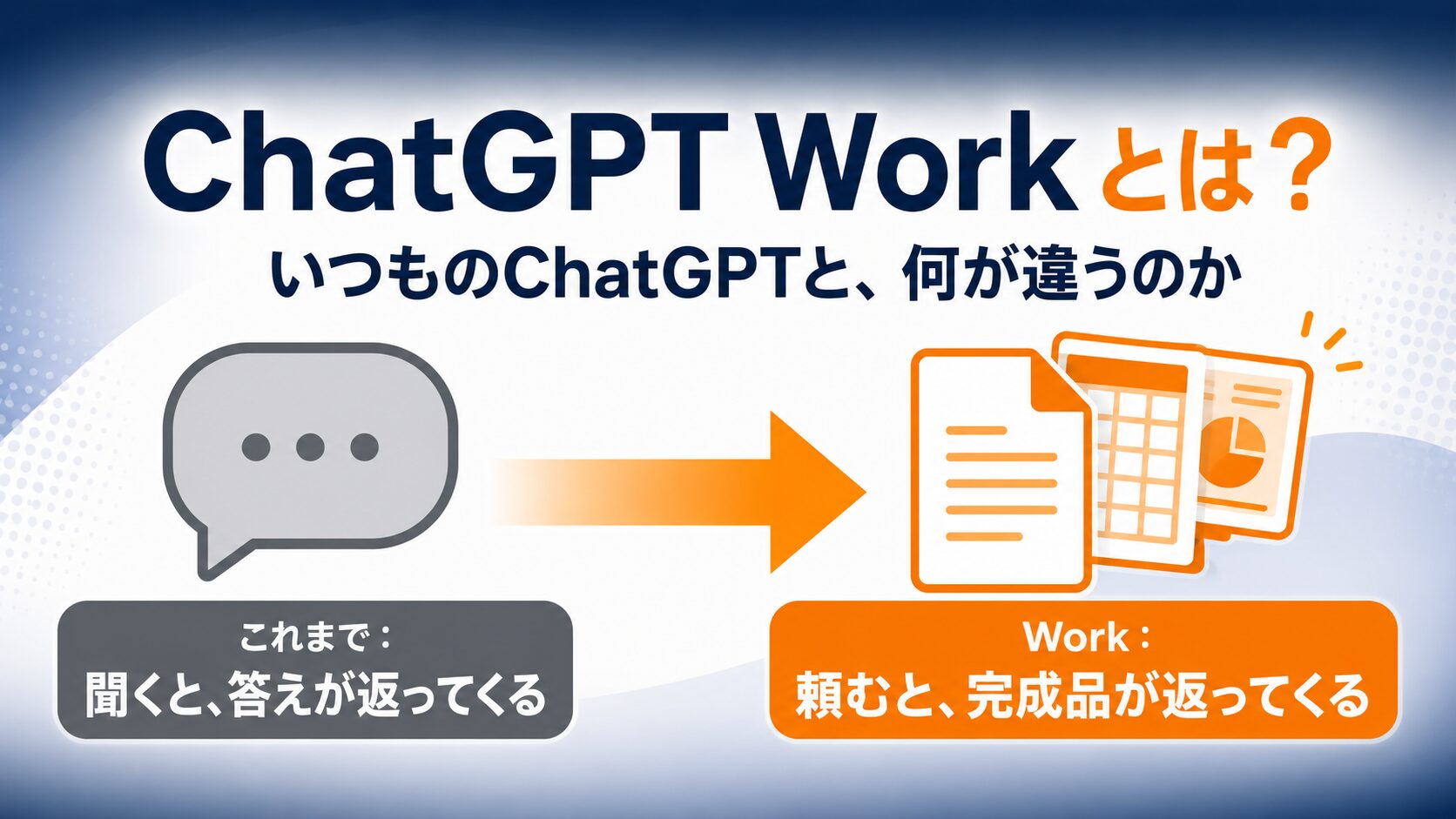
ChatGPTを開いたら、見慣れない「Work」という文字が増えていた。
あるいは、ニュースで「ChatGPT Work」という名前を見かけて、何のことだろうと思った。
そんなところから、この記事にたどり着いた方が多いのではないでしょうか。
正直なところ、AIの新機能は名前が増えるスピードが速すぎて、ひとつずつ追いかけていられません。
「で、いつものChatGPTと何が違うの?」「追加でお金がかかるの?」「うちみたいな小さい会社でも関係あるの?」
知りたいのは、だいたいこの3つだと思います。
結論から言います。
ChatGPT Workは、「質問に答えてくれるChatGPT」を「作業をして完成品まで仕上げてくれるChatGPT」に変えるものです。追加料金はかからず、いま契約しているプランの中で使えます。
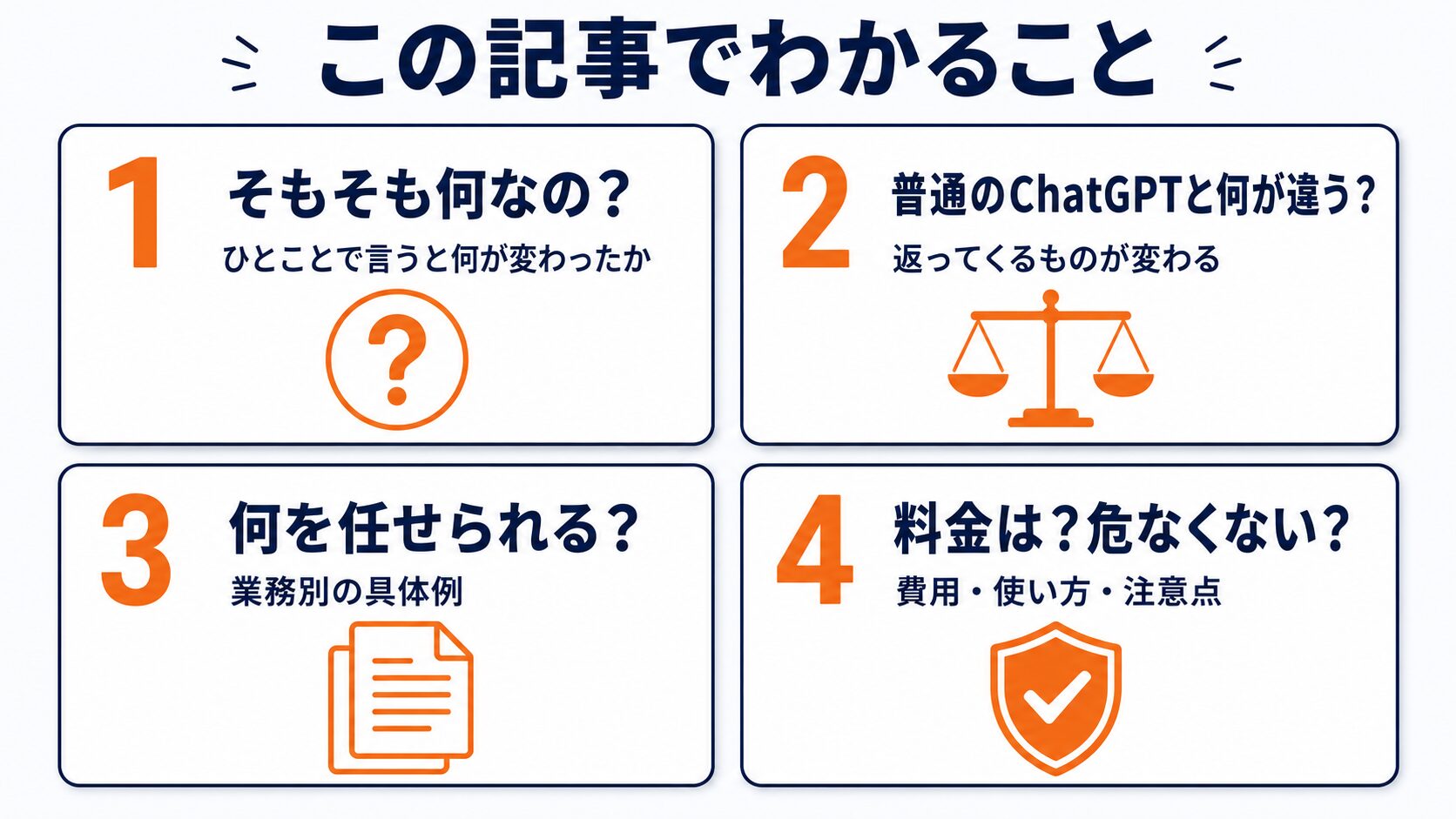
この記事では、次のことがわかります。
- ChatGPT Workとは何なのか(ひとことで言うと何が変わったのか)
- いつものChatGPTと、具体的にどこが違うのか
- 実際にどんな仕事を任せられるのか(業務別の例)
- 料金・使い方・気をつけること
専門用語は、出てきたその場で言い換えます。AIの仕組みを知らなくても最後まで読めるように書きました。
先に、この記事の要点
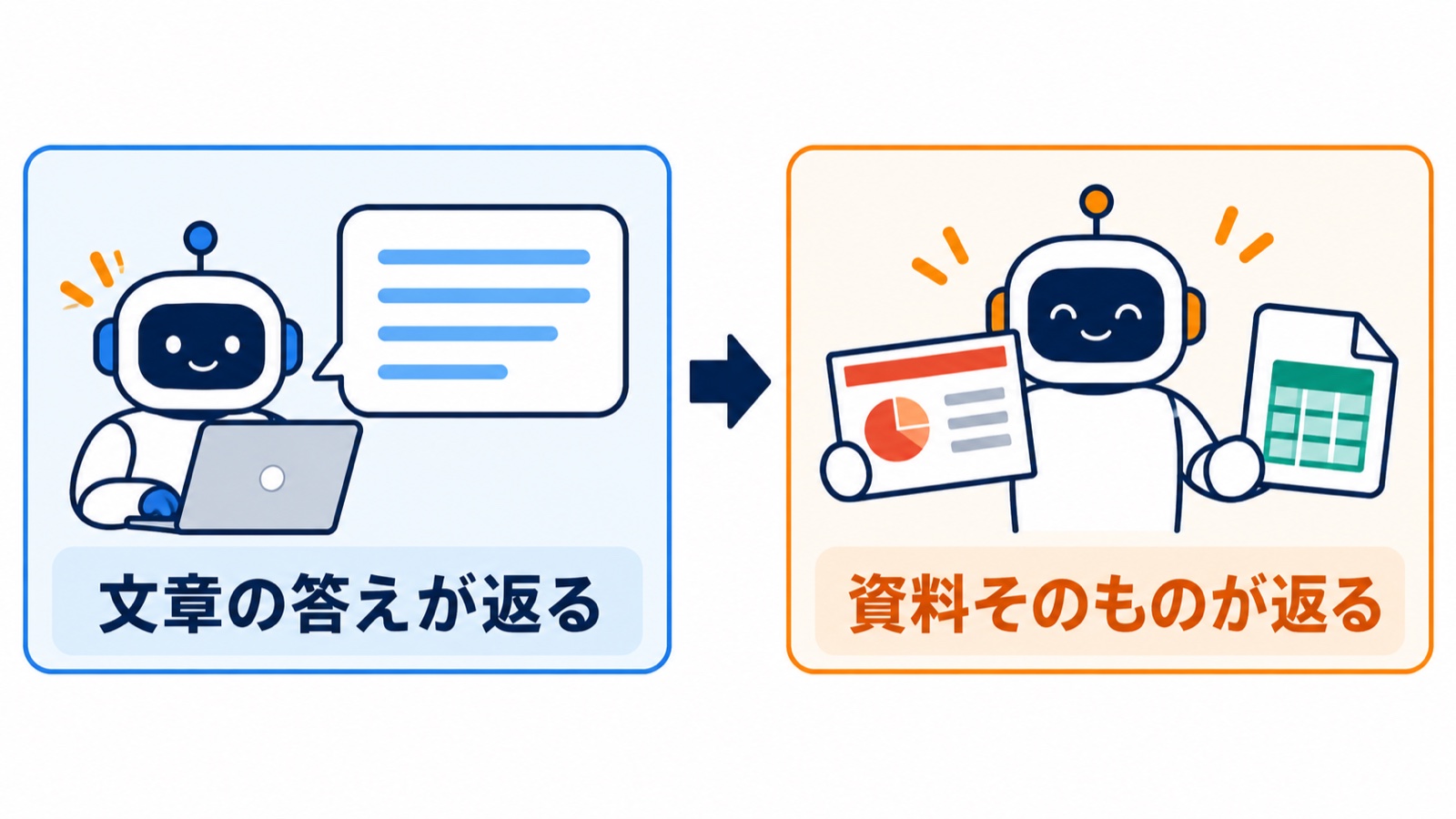
- ChatGPT Workは「聞く相手」から「やってくれる相手」への変化です。返ってくるのが文章の答えではなく、資料や表そのものになります。
- 追加料金はかかりません。いま入っているプランの中に含まれる形で提供されています。ただし、使えば使うほどプランの利用枠は減ります。
- いきなり重要な仕事を任せない。まずは、間違っても困らない定型作業から試すのが安全です。
順番にお話しします。まずは「そもそも何なのか」から。
ChatGPT Workとは、ひとことで言うと何なのか
ChatGPT Workは、2026年7月9日にOpenAI(ChatGPTを作っている会社)が発表した新しい機能です(OpenAI公式発表)。
ひとことで言うと、こうなります。
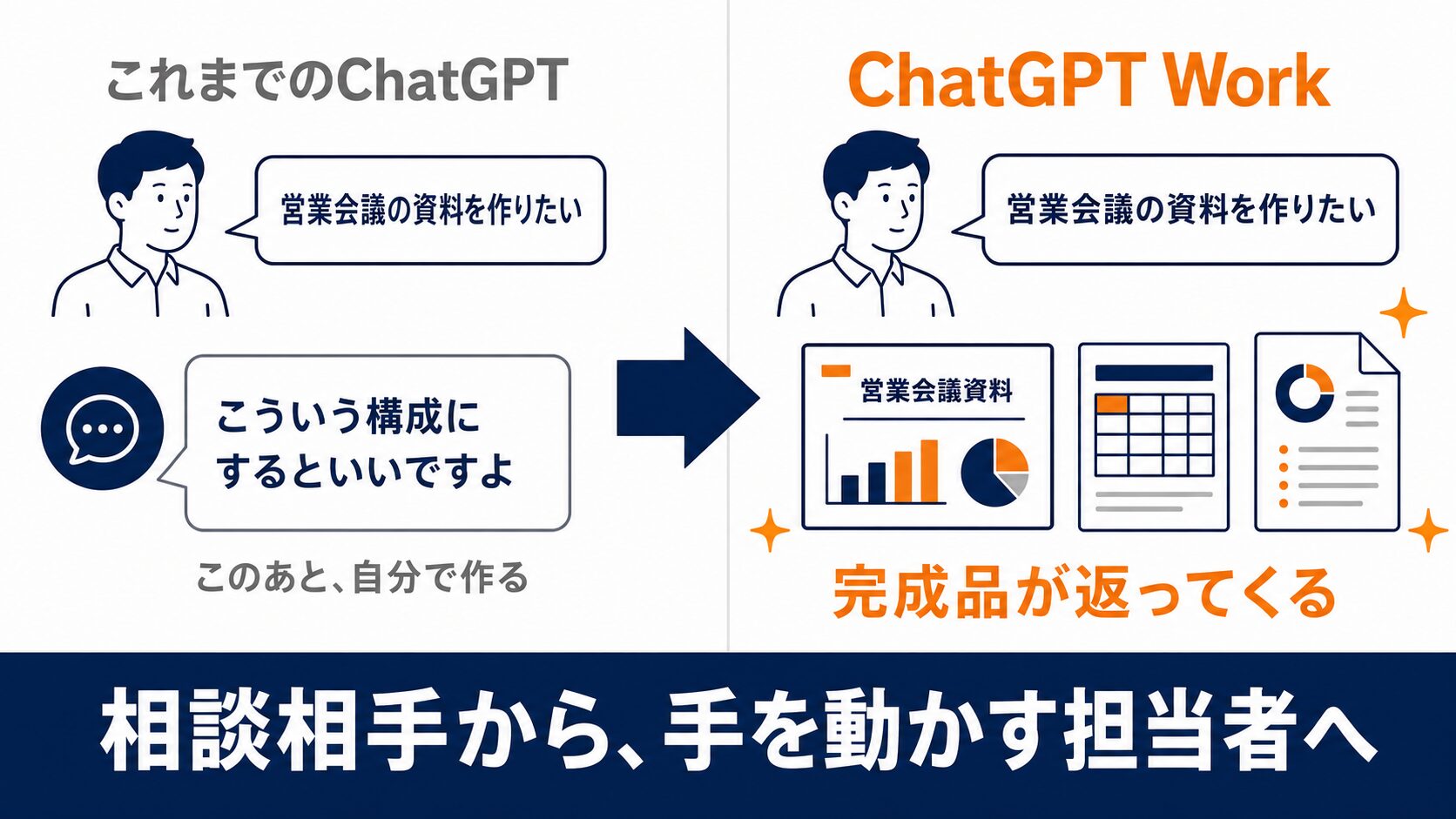
これまでのChatGPTが「物知りな相談相手」だったとすれば、ChatGPT Workは「実際に手を動かしてくれる担当者」です。
この違いは、返ってくるものを見るといちばんはっきりします。
これまでのChatGPTに「営業会議の資料を作りたい」と相談すると、返ってくるのは「こういう構成にするといいですよ」というアドバイスでした。
ChatGPT Workに同じことを頼むと、返ってくるのはスライドそのものです。
アドバイスをもらったあと、結局自分でスライドを作っていた時間が、まるごと減るということです。
なぜ、急にこんなことができるようになったのか
もともとOpenAIには「Codex(コーデックス)」という、プログラムを書く作業を任せるための仕組みがありました。
プログラムを書く作業は、調べて、書いて、動かして、間違いを直して、また書く、という長い手順の繰り返しです。
その「長い手順を、自分で最後まで走りきる力」を、プログラム以外の普通の仕事にも使えるようにしたのがChatGPT Workです。
だから、単発の質問に答えるのではなく、数時間かかるような作業にも張り付いていられます。
ここが、これまでのAIとの決定的な違いです。
いつものChatGPTと、具体的にどこが違うのか
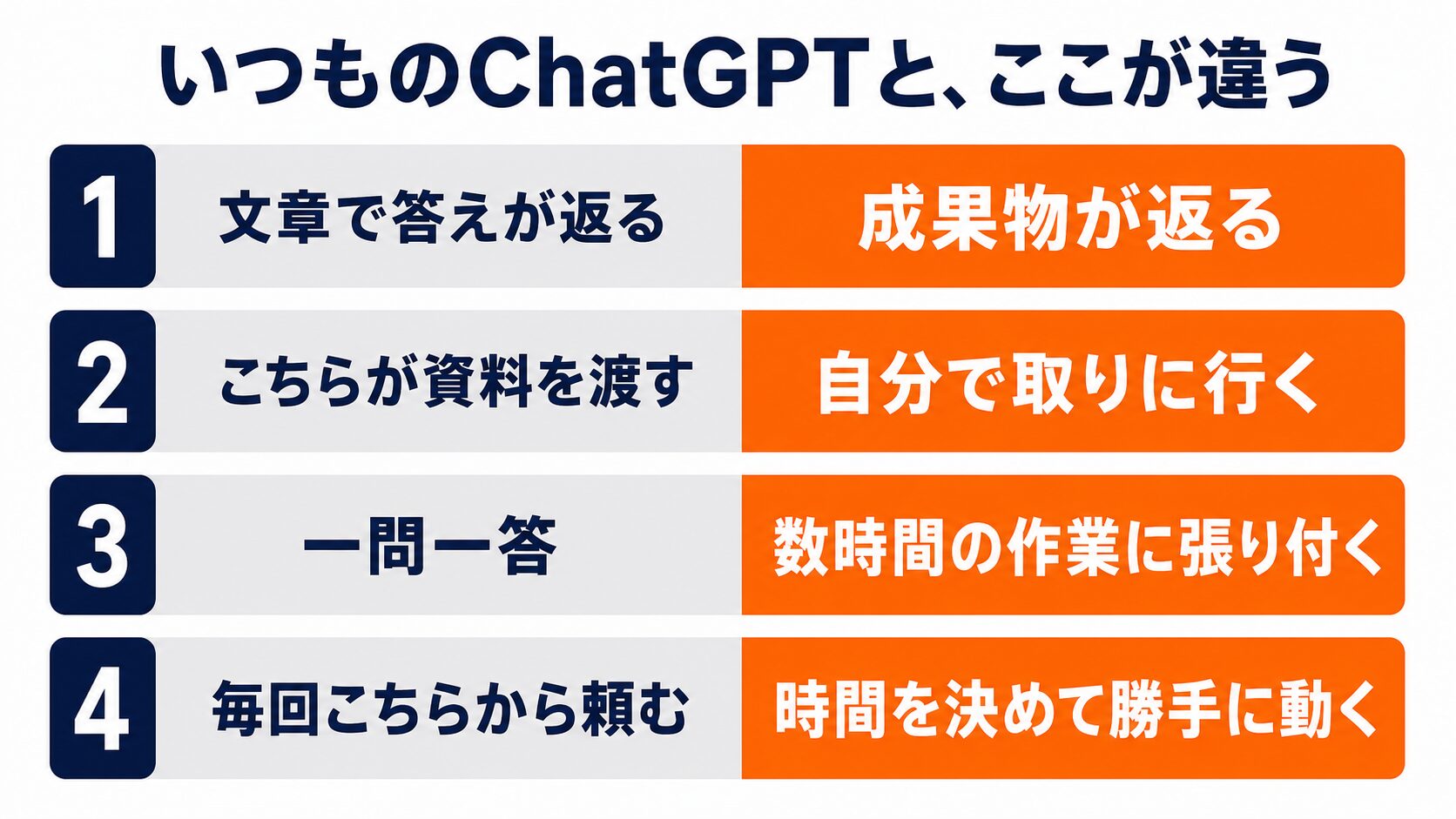
違いは大きく4つあります。ひとつずつ見ていきます。
違い1:答えではなく、成果物が返ってくる
さきほどのスライドの例がこれです。
表計算のシート、スライド、文書、それにブラウザで開ける簡単なアプリまで、そのまま使える形で出てきます。
「参考にしてください」ではなく「できました」で返ってくる、と考えると近いです。
違い2:自分でアプリを渡り歩く
これまでのChatGPTは、こちらが資料を貼り付けて渡す必要がありました。
ChatGPT Workは、許可した範囲で自分から情報を取りに行きます。
つなげられる先には、Slack、Microsoft Teams、Google ドライブ、SharePoint、メール、カレンダー、顧客管理のシステムなどがあります。
「先月のやりとりを見て、まとめて」と頼めば、こちらがコピーして渡さなくても、自分で探しに行くということです。
違い3:動く前に「計画」を見せてくれる
ここは、慎重な会社ほど安心できるところだと思います。
ChatGPT Workは、いきなり作業を始めるのではなく、「こういう手順でやります」という計画をこちらに見せて、承認を待ちます。
おかしな方向に走り出したら、その時点で止められます。
メールの送信や、ファイルの共有・削除といった取り返しのつかない操作については、実行前に確認を求める設定にできます。
違い4:時間を決めて、勝手に動いてくれる
「毎週月曜の朝に、先週の数字をまとめておいて」のような、繰り返しの作業を予約できます。
また、「この情報が変わったら教えて」という見張り役としても使えます。
頼むたびに指示を出す必要がなくなる、ということです。
いつものChatGPTとの違い(早見表)
| 項目 | いつものChatGPT | ChatGPT Work |
|---|---|---|
| 返ってくるもの | 文章での答え・アドバイス | 資料・表・スライドなどの成果物 |
| 情報の渡し方 | こちらが貼り付けて渡す | 許可した範囲で自分から取りに行く |
| 作業の長さ | 基本は一問一答 | 数時間かかる作業にも張り付ける |
| 実行前の確認 | とくになし | 計画を見せて承認を待つ |
| 繰り返し作業 | 毎回こちらから頼む | 時間や条件を決めて自動で動く |
まとめると、「こちらが手を動かす回数」がまるごと減る、というのが今回の変化です。
実際に、どんな仕事を任せられるのか
ここがいちばん気になるところだと思います。
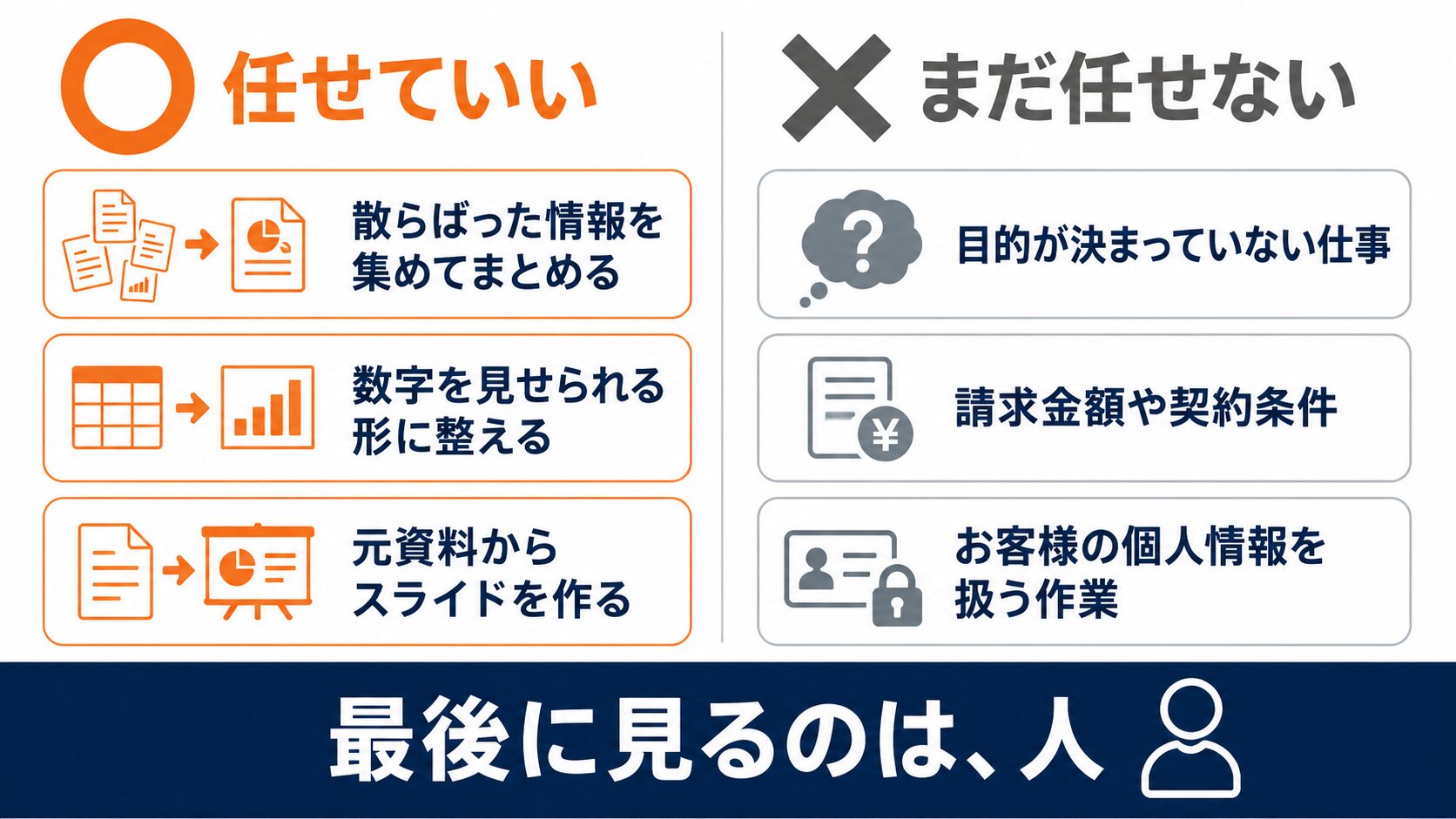
公式に例として挙がっているのは、月末の予算の差異分析、販促の企画書づくり、営業会議の準備といった手順が決まっている仕事です。
もう少し身近な言葉にすると、こういう場面になります。
営業の場面
「この会社の過去のやりとりを全部見て、次の提案書のたたき台を作って」
メールや顧客管理システムに散らばった情報を拾い集めて、1枚にまとめる作業です。
人がやると30分から1時間かかりますが、この手の「探して・並べて・整える」はAIがいちばん得意なところです。
経理・事務の場面
「先月と今月の数字を比べて、差が大きい項目だけ表にして」
集計そのものより、集計した数字を「見せられる形」に整える時間のほうが長い、という会社は多いはずです。
そこが減ります。
企画・広報の場面
「この資料をもとに、社内説明用のスライドを10枚で」
元になる情報はあるのに、スライドの形にするのが面倒で後回しになっている。よくある状態だと思います。
逆に、向いていない仕事
正直に書いておきます。
「何をしたいのか、自分でもまだ決まっていない仕事」は向いていません。
AIは、目的があいまいなまま走らせると、それらしいけれど的外れなものを作ってきます。
また、間違いが許されない仕事も、そのまま任せてはいけません。請求金額、契約条件、お客様の個人情報。ここは必ず人が最後に見る前提で使います。
料金は?追加でお金がかかるのか
いちばん多い質問だと思うので、先に答えます。
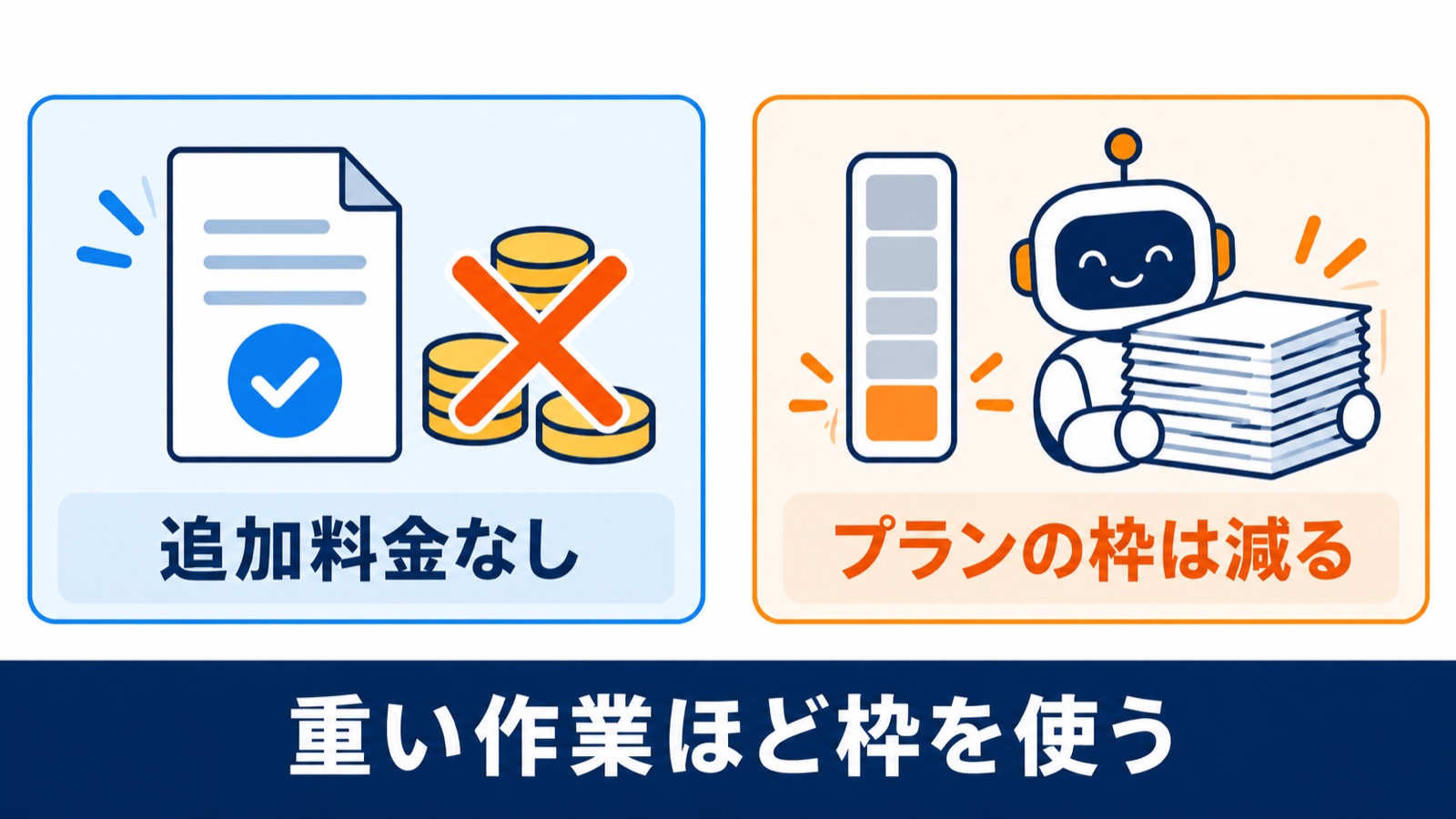
ChatGPT Work単体での追加料金はありません。いま契約しているプランの中に含まれる形で使えます。
ただし、ここには続きがあります。
「使い放題」ではありません。プランごとに使える量が決まっていて、ChatGPT Workを使うとその枠を消費します。
しかも、消費量は「何回使ったか」ではなく「どれくらい大変な作業を頼んだか」で決まります。
短い質問を10回するより、数時間かかる資料作成を1回頼むほうが、枠を多く使うということです。
どのプランで使えるのか
提供は段階的に広がっています。2026年7月時点では、次のような状況です。
| 使う場所 | 対象 |
|---|---|
| パソコンのアプリ版 | 無料プランを含む全プラン |
| ブラウザ版・スマホ版 | Pro・Enterprise・Eduから先行提供。PlusとBusinessへも順次拡大 |
ここで大事な注意があります。
対象のプランに入っていても、まだ自分のアカウントに出ていないことがあります。
順番に配られている最中なので、見当たらなくても設定が間違っているわけではありません。少し待てば出てきます。
使い方は、3つの手順だけ
難しい設定は要りません。
ブラウザ・スマホの場合
- 手順1:ChatGPTを開いて、モードを「Work」に切り替える
- 手順2:新しい会話を始める
- 手順3:参考にしてほしいファイルを添えて、作ってほしいものを頼む
パソコンのアプリの場合
公式サイトからアプリをダウンロードして、サインインします。
アプリ版は、パソコンの中のフォルダを直接開いて作業できるのが強みです。
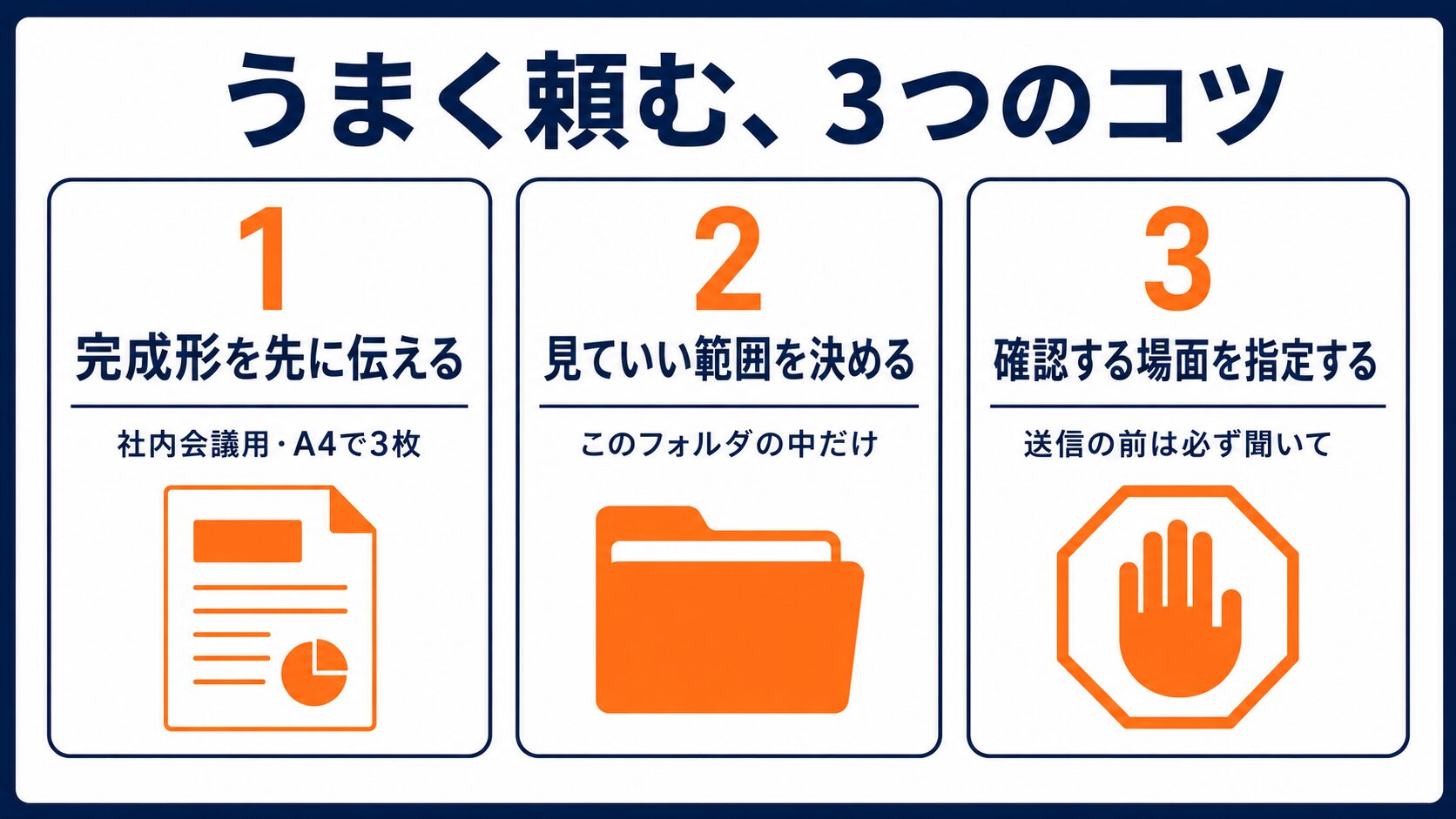
うまく頼むための3つのコツ
ここを押さえるかどうかで、返ってくるものの質がまるで変わります。
ひとつめは、完成形を先に伝えることです。
「資料を作って」ではなく「社内会議で使う、A4で3枚の比較資料にして」。何に使うか、どんな形かを最初に言います。
ふたつめは、見ていい情報の範囲を決めることです。
「このフォルダの中だけを見て」「この3件のメールだけを参考にして」。範囲を絞ると、余計なものを混ぜ込まなくなります。
みっつめは、確認してほしい場面を指定することです。
「送信・共有・削除の前は、必ず私に聞いて」。この一行を入れておくだけで、事故はほとんど防げます。
ここは正直に。気をつけたいこと
便利な話だけ書いても、実際に使うときの役には立ちません。
会社で使う前に知っておきたい点を、正直に挙げます。
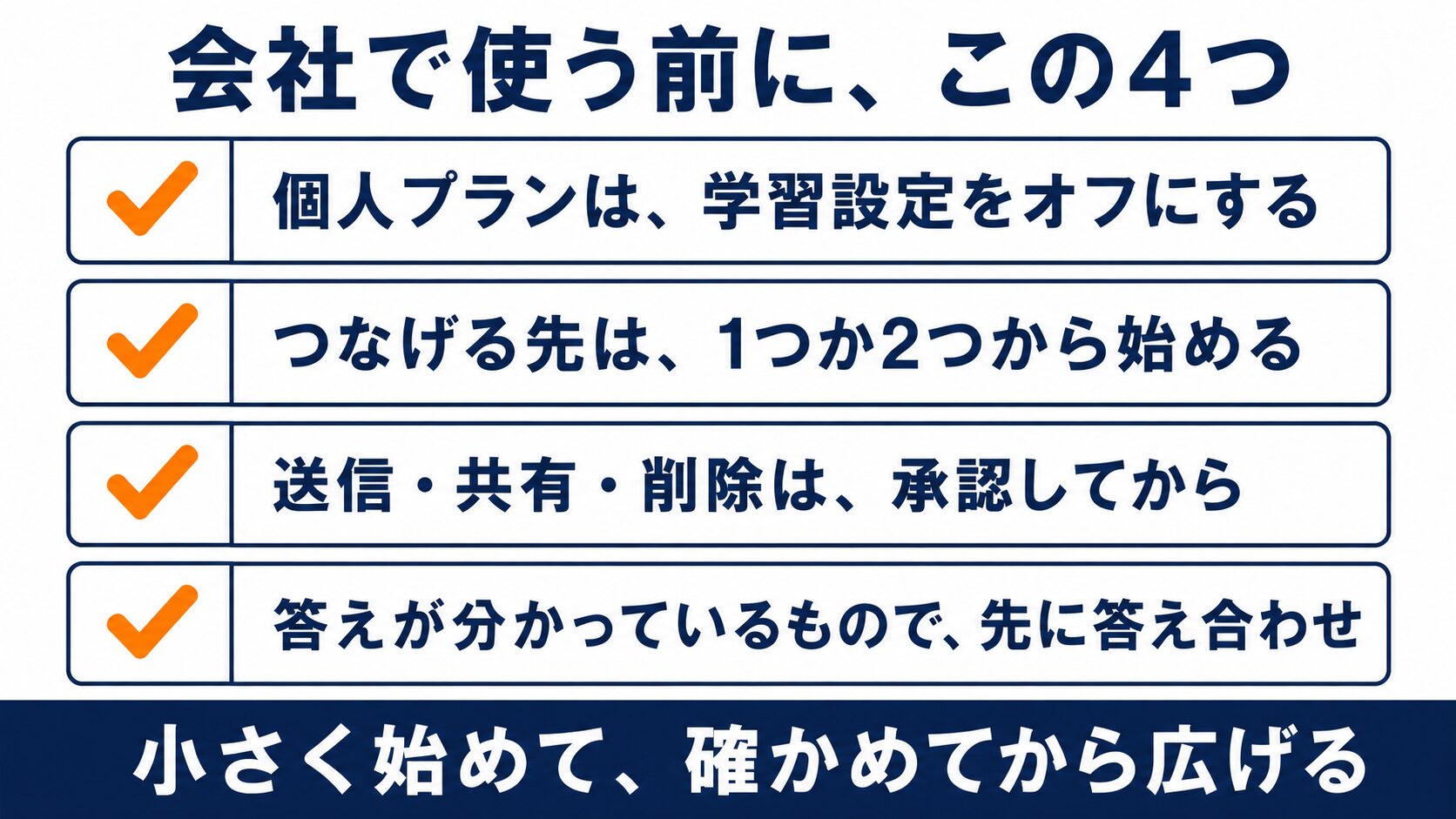
1. ブラウザ版は、パソコンの中のファイルを見られない
ブラウザ版とスマホ版は、インターネットの向こう側で動いています。
だから、自分のパソコンの中にあるファイルは扱えません。手元のファイルを触ってほしいなら、パソコンのアプリ版が必要です。
ついでに言うと、ブラウザ版で作った作業はアプリ版には出てきませんし、その逆もありません。ここは混乱しやすいところです。
2. 個人向けプランは、学習設定の確認を
個人向けのプランでは、入力した内容がAIの学習に使われる設定になっていることがあります。
会社の情報を扱うなら、設定でこれをオフにしてから使います。
法人向けのプラン(BusinessやEnterprise)では、はじめから学習に使われない扱いになっています。
社内でAIを使うときの決めごとについては、ChatGPTの情報漏洩対策|社内AI利用ルールは3つだけ決めればいいにまとめています。
3. 権限は、少なめから始める
ChatGPT Workは、つなげた先の情報を見に行けます。
裏を返すと、つなげすぎると、見せるつもりのなかった情報まで届くようになります。
最初は1つか2つだけつないで、必要になったら足していく。この順番が安全です。
4. 「できました」を、そのまま信じない
ここは、私たちが実際に何度もぶつかったところです。
AIは、作業が終わると自信たっぷりに「できました」と報告してきます。
ところが、中身を見ると一部が抜けていたり、指示と違うことをしていたりすることがあります。
この失敗の詳しい話は、AIが「やった」と嘘の報告|無人開発ループで起きた原因と直し方に書きました。
対策はシンプルです。答えが分かっているもので、一度だけ答え合わせをする。
たとえば数字の集計を任せるなら、すでに正解を知っている先月分でまず試します。そこがピタリと合ってから、本番の数字に使います。
Claude Coworkとは、何が違うのか
AIに詳しい方から「Claude Coworkと同じもの?」と聞かれることがあります。
やろうとしていることは、ほぼ同じです。どちらも「相談相手」ではなく「作業をする担当者」を目指しています。
違うのは、入口です。
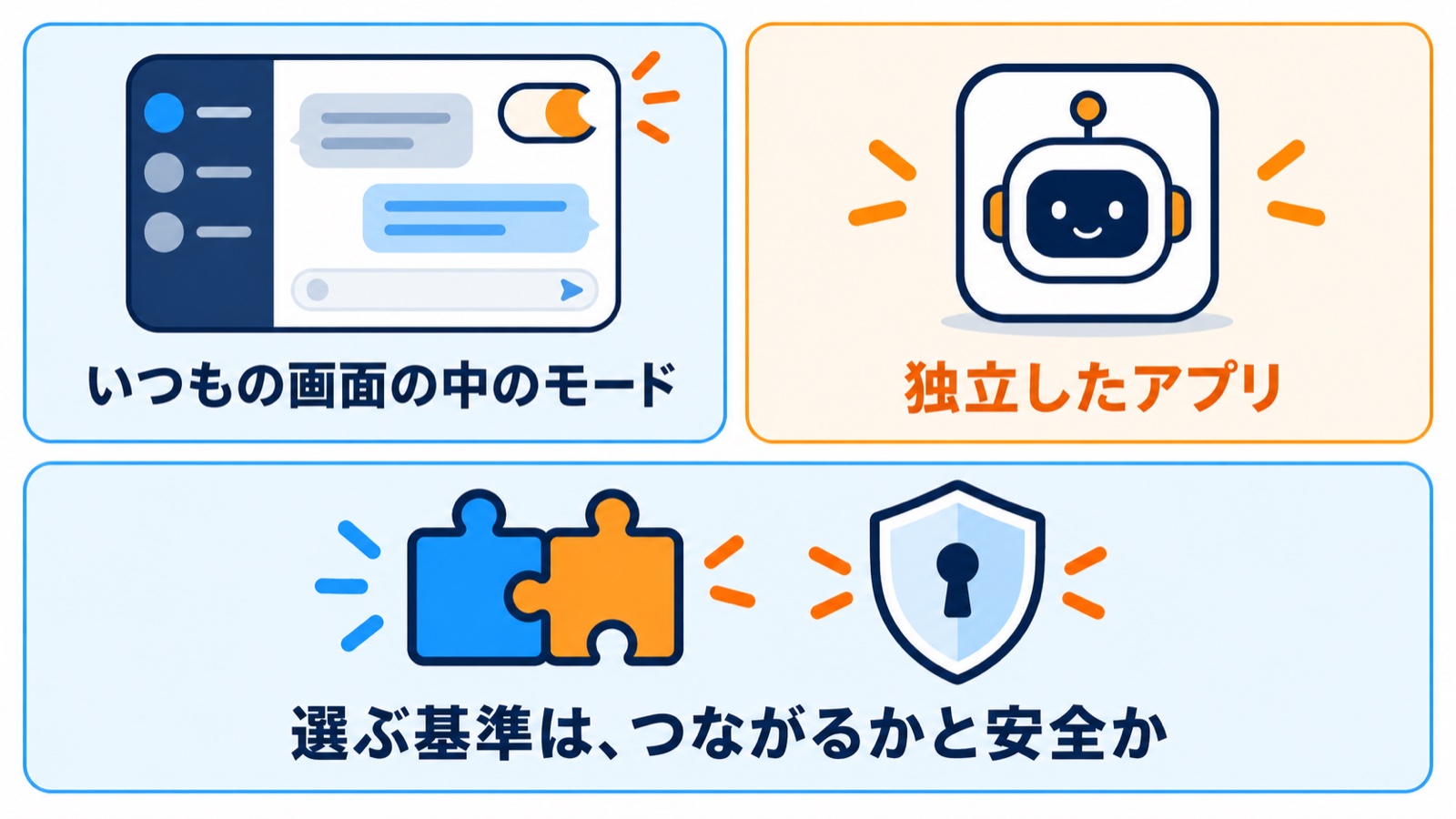
ChatGPT Workは、ChatGPTの中のモードのひとつとして用意されています。いつも使っている画面の中で切り替えます。
Claude Coworkは、独立したアプリとして用意されています。
そして、選ぶときの基準は「どちらが賢いか」ではありません。
実務では、自社が使っているツールとつながるか、そして会社のセキュリティの条件に合うかのほうが、はるかに効いてきます。
すでにChatGPTを全社で使っているなら、わざわざ別のものを増やす理由は薄いはずです。
Claude側の使い分けについては、Claude CodeとCoworkの違い|非エンジニアの使い分けをやさしく解説で詳しく書いています。
この手のAIに仕事を任せてきて、分かったこと
最後に、実際に使ってきた立場から、いちばん伝えたいことを書きます。
私たちは、この種のAI(目標を伝えると自分で作業を進めるタイプ)を、日々の業務で使い続けています。
記事づくり、資料づくり、集計、サイトの制作。かなりの範囲を任せてきました。
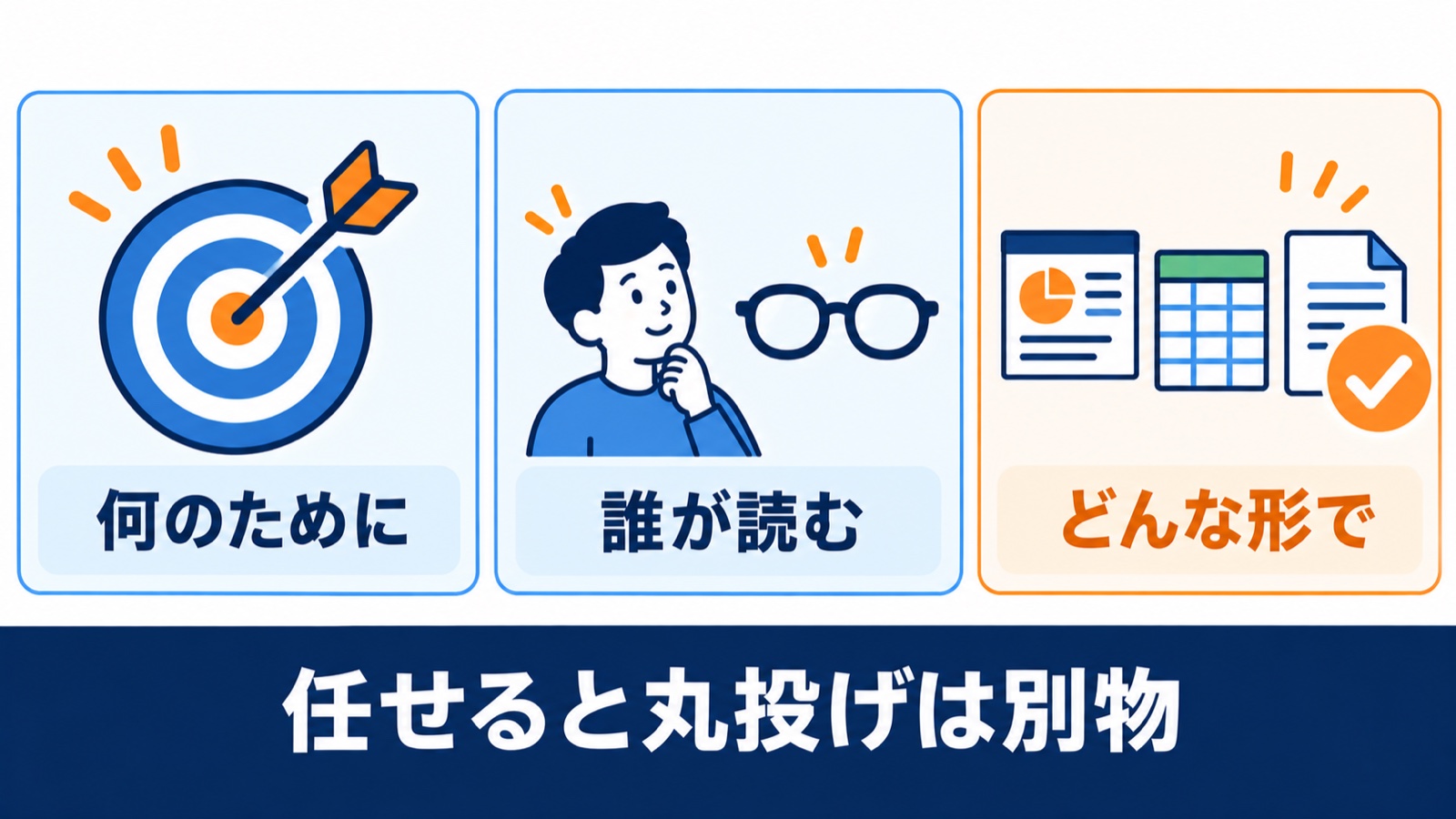
そこで分かったのは、「任せる」と「丸投げ」はまったく別物だということです。
うまくいくときは、必ず最初に3つが決まっています。
- 何のために作るのか(社内説明用なのか、お客様に出すのか)
- 誰が読むのか(詳しい人か、まったくの初見か)
- どんな形で欲しいのか(枚数、長さ、形式)
逆に、この3つを決めずに頼むと、正しいけれど使えないものが返ってきます。
これは、AIが賢くなるほど気づきにくくなります。それらしく仕上がってくるので、違和感を持つのが遅れるのです。
道具が良くなっても、頼み方が下手なら結果は良くなりません。ここは、AIでも人でも同じでした。
まとめ:まず、何から試せばいいか
今回の要点を、もう一度整理します。
ChatGPT Workは、質問に答えるだけだったChatGPTを、実際に作業して完成品まで仕上げる存在に変えるものです。
追加料金はかからず、いまのプランの中で使えます。ただし使えば利用枠は減ります。
そして、いちばん大事なことです。
最初に任せるのは、間違っても困らない仕事にしてください。
おすすめの入り口は、この3つです。
- 社内向けの資料づくり(お客様に出さないので、間違えても直せる)
- すでに答えが分かっている集計(合っているかを確かめられる)
- 手元にある文章の整理・要約(元があるので、ずれてもすぐ気づける)
ここで「思ったより使えるな」という感覚がつかめてから、任せる範囲を広げていく。この順番がいちばん失敗しません。
ところで、あなたの会社では、AIを「誰が・どの業務で」使っているか、把握できているでしょうか。
たとえば、こんな状態になっていないでしょうか。
- 社員が個人のアカウントでAIを使っていて、会社としては何に使われているか分からない
- 有料プランに入ったものの、結局チャットで質問するくらいしか使えていない
- 「AIで業務効率化」と言われても、自社のどの作業から手をつければいいか決められない
「うちの場合、どこから始めればいい?」は、無料で相談できます。
どの業務から任せられるかは、会社の規模や体制によってまったく変わります。
オンラインで30分ほど、いまの状況をうかがって一緒に整理します。
その場で見積もりを出すことはしませんし、売り込みもしません。
その前に、いまの業務のどこにAIを入れられるかだけ知りたい、という方はAI活用診断から試してみてください。質問に答えていくだけで、着手できる場所が整理できます。
もう少し自分のペースで学びたい方には、メルマガのほうが向いているかもしれません。
AIの新しい道具が出るたびに、「中小企業の実務で、結局どう使えるのか」だけを取り出してお届けしています。
いま受け取れる特典は、全部で10個。すべて無料です。
- サイトに動きを付ける プロンプト100 … 見本を動かして選び、Claudeに貼るだけ。
- Claude Codeで作る 動画キット … 日本語で頼むだけで、告知動画を作る指示文とサンプル一式。
- AIが作る見た目を選べる デザイン様式50 … 名前をひとつ添えるだけで、サイトも資料も50通りに。
- AIの仕上がりを毎回そろえる 型プロンプト … コピペするだけ・作成フォーム付き。
- ChatGPT超入門ガイド … 「何ができるの?」がスッキリ分かる入門書。
- AIで仕事をラクにする 業務改善チェックリスト … “任せられる仕事”を見つける。
- 今日から使えるAI活用シーン10選 … まねするだけ。
- NotebookLMでスライドを作ろう … 資料づくりを10倍速に。
- 撮った動画を“見返せる資産”に変える 手順書 … 文字起こし→目次→字幕まで。
- AI活用ガイドブック(全70ページ) … 登録+3分のアンケートで無料(Kindleでは980円)。
しかも、特典はこれからも増えていきます。一度登録しておけば、新しい道具が出るたびに受け取れます。
必要なのは、メールアドレスだけ。登録は1分、いつでも1クリックで解除できます。
AIをどの業務から使い始めればいいかは、中小企業のAI活用ガイドで業務別にまとめています。あわせてご覧ください。
この記事は役に立ちましたか?
コメント