



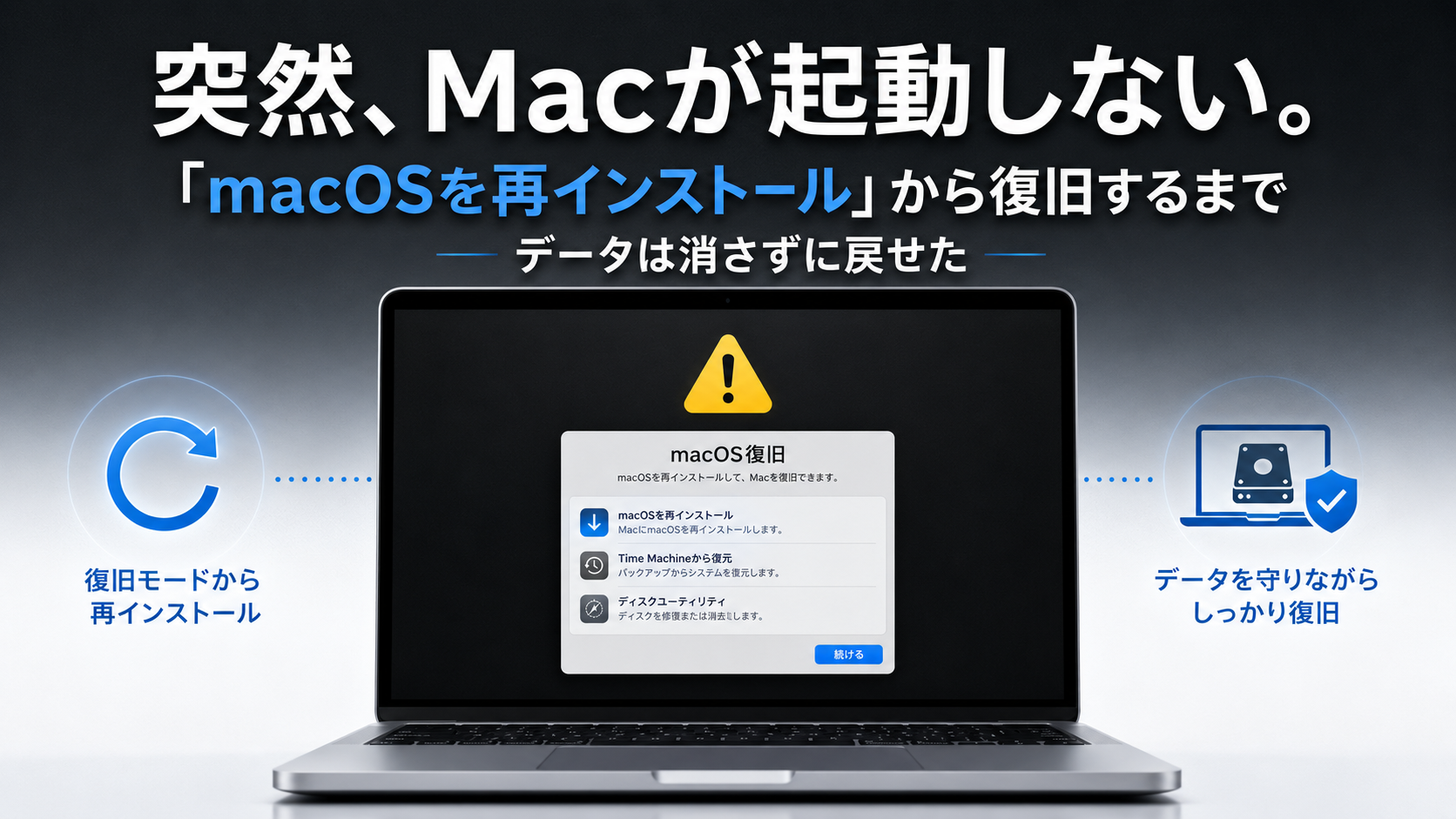
- この記事でわかること
- 先に結論(3つ)
- 前回は普通に使えていた
- 蓋を開けたら、画面が真っ暗だった|まず試した2つの対処と、通電の見分け方
- 突然「macOSを再インストールする必要があります」と表示された
- 復旧モードに入る
- macOS Tahoeの再インストールを進める
- インストール先を選ぶところで問題発生
- 「あと47.8GB必要」でインストールできなかった
- インストールを中止して、ディスクの状態を確認
- ディスクユーティリティでは空き10.53GBと表示
- ここで「一度、普通に再起動してみよう」と判断
- 再起動したら、普通に立ち上がった
- さらに驚いたのが、空き容量が130GBになっていたこと
- 正常に動いているので、あえて再インストールしないことにした
- 今回やらなかったこと
- 今回の経験から、同じ画面が出た人に伝えたいこと
- 結局、原因は何だったのか
- 現在はどうしているか
- まとめ
この記事でわかること
いつものようにMacBook Proの蓋を開けたら、ログイン画面になりませんでした。
画面は真っ暗なままです。
そのあと表示されたのが、こんな一文でした。
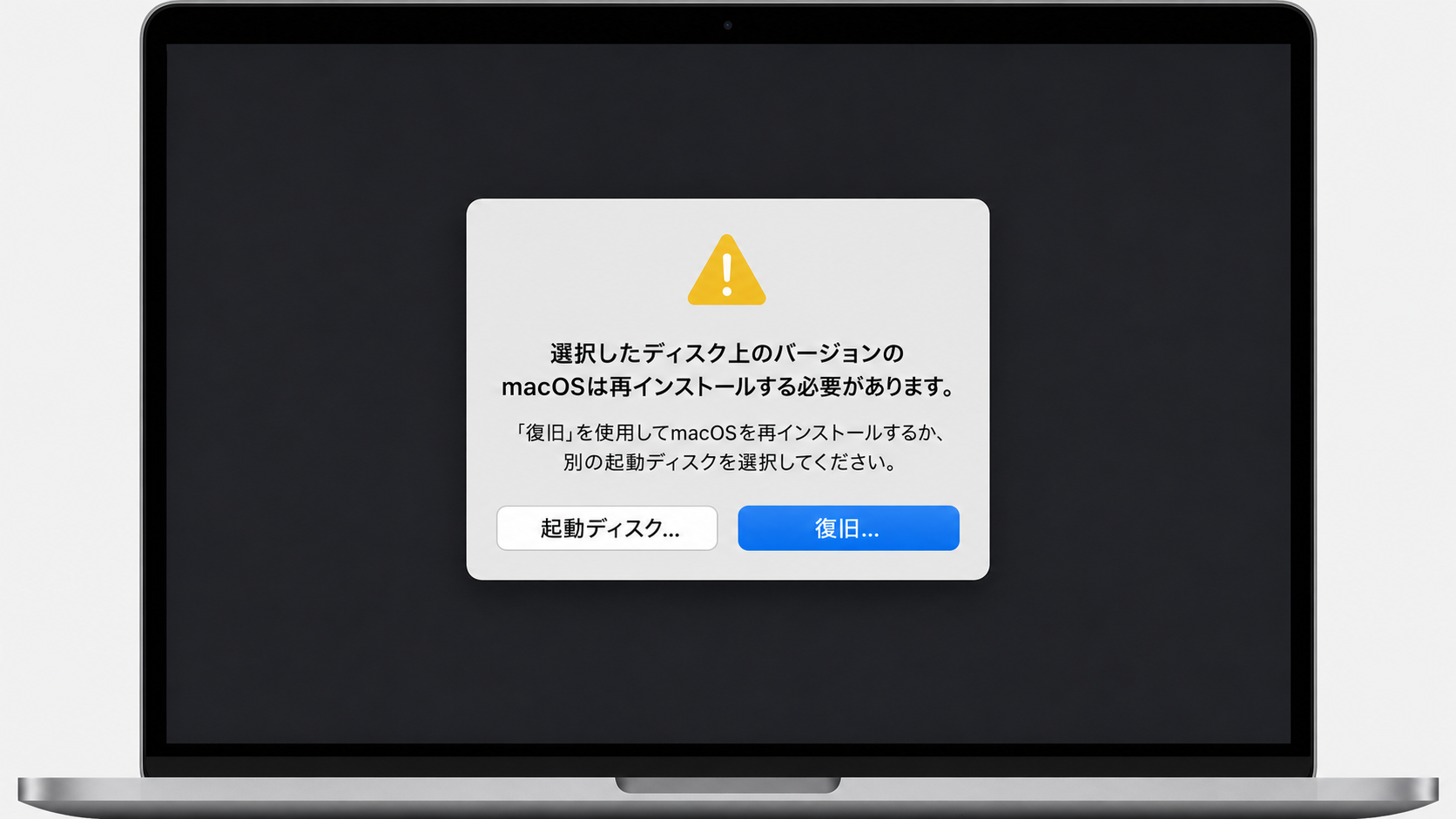
「選択したディスク上のバージョンのmacOSは再インストールする必要があります。」
このとき、いちばん心配だったのは操作の手順ではありません。
中のデータが消えるのではないか、ということでした。
結果から先に書きます。
今回はデータを消さず、macOSも再インストールせずに、通常の再起動だけで起動しました。
ただし、これは「同じ操作をすれば必ず直る」という話ではありません。
私の場合はこうなった、という記録です。
この記事では、実際に表示された画面と、そのとき何を考えて何を選んだのかを、時系列でそのまま紹介します。
- 真っ暗な画面から、復旧画面が出るまでに試したこと
- 「復旧」を押すとデータは消えるのか、という不安への向き合い方
- 再インストール直前で止まった理由(空き容量が足りなかった)
- ディスクユーティリティで「消去」を押さなかった理由
- 通常再起動で起動したあと、あえて再インストールしなかった判断
先に、この記事の位置づけを書いておきます
ひとつ、はっきりさせておきたいことがあります。
今回、私はmacOSの再インストールを実行していません。
途中まで進めたものの、空き容量が足りずに実行できませんでした。
そのあと通常の再起動をしたら、ひとまず起動できた、という結果です。
ですので、この記事は「こうすれば直ります」という手順書ではありません。
「こういうことが起きて、今回はとりあえず起動できた」という1件の記録として、参考までに読んでいただければと思います。
同じ表示が出ていても、内部で起きていることまで同じとは限りません。
大事なデータが入っている場合や、症状がくり返す場合は、無理に自分で進めず、Appleサポートや修理の窓口に相談するのが安全です。
先に結論(3つ)
- 復旧画面が出た時点では、まだデータは消えていません。復旧モードに入ることと、データを削除することは別の操作です。
- 私は「消去」を押しませんでした。ディスクユーティリティの「消去」は、文字どおりデータを失うことにつながる操作です。容量が足りないからといって、意味が分からないまま押してはいけないところでした。
- 最終的には、通常の再起動だけで起動しました。ただし、これは今回そうだったというだけで、同じ手順で必ず直るとは限りません。
前回は普通に使えていた
まず、トラブルの直前がどんな状況だったかを書いておきます。
前回の作業では、特に異常はありませんでした。
いつもどおり使い終えて、シャットダウンはしませんでした。
選んだのは「スリープ」です。
そのままMacBook Proの蓋を閉じました。
電源アダプターにはつないでいません。
そして、そのまま24時間以上が経ちました。
次に蓋を開けたときに、通常どおり起動しなかった、という流れです。
ここで注意しておきたいことがあります。
「24時間スリープさせたから壊れた」とは書けません。
MacBookをスリープのまま持ち歩いたり、一晩そのまま置いたりすることは、珍しい使い方ではないからです。
直前の状況ではありますが、それが今回の直接の原因だったのかは、今回の情報だけでは分かりませんでした。
蓋を開けたら、画面が真っ暗だった|まず試した2つの対処と、通電の見分け方
最初に起きたのは、そもそも画面が何も映らない、という状態でした。
ログイン画面にもなりません。
この段階でできることは、じつはそれほど多くありません。
私が試したのは、次の2つでした。
どちらも、データを消す操作ではありません。
電源の入れ方を変えて、反応するかどうかを見るだけです。
対処1:電源ボタンを30〜45秒、超長押しする
10秒ほどの長押しでは、内部の固まった状態が解除しきれないことがある、と案内されています。
そこで、次の手順を試しました。
- 電源ケーブルを抜く
- 電源ボタン(Touch ID)を、頭の中で数えながら30〜45秒ずっと押し続ける(画面には何も出ません)
- 指を離したあと、15秒ほど何もせずに待つ
- そのあと、一度だけ電源ボタンを普通に押して、数秒待つ
画面には何も出ないので、効いているのかどうか分かりません。
それでも、指を離さずに数えきるのがポイントでした。
ただ、今回はこれでは起動しませんでした。
対処2:充電器をつないだまま「起動オプション」を長押しする
次に試したのが、充電しながらの起動です。
電源が入らない原因として、バッテリーが完全に空になっている場合や、システムが固まったままになっている場合が考えられます。
- 純正の充電器とケーブルを本体につなぐ
- そのまま最低でも15〜30分は一切触らずに充電する
- 充電したままの状態で、画面に「起動オプションを読み込み中」と出るまで電源ボタンを長押しし続ける
今回はこの方法で、3分ほどでMacのアイコンが画面に表示されました。
ここでようやく、画面が反応するところまで戻ってきた、という感覚でした。
判断:トラックパッドの「カチッ」で、電気が通っているかを見分ける
真っ暗なままだと、電源が入っているのかどうかも分かりません。
そこで確かめられるのが、トラックパッドの感触です。
指先だけでできるので、覚えておくと切り分けが早くなります。
電源ボタンを押したときに、トラックパッドを押し込んで「カチッ」と沈むクリック感があるかどうかを見ます。
- クリック感がある場合:本体には電気が通っています。画面表示側の不具合や、一時的な表示エラーの可能性が考えられます。
- クリック感がなく、ただの板のように硬い場合:本体に電気が通っていない状態です。充電器やケーブルの故障、あるいは本体内部のトラブルが疑われます。
ちなみに今回、私が触ったときにはクリック感はありませんでした。
その状態から、充電しながらの長押しで画面が出てきた、という順番です。
もし充電しても、いつまでもクリック感が戻らない場合は、自分で粘るより早めに修理の相談へ進んだほうがよさそうです。
突然「macOSを再インストールする必要があります」と表示された
画面が出たあとに表示されたのが、冒頭の一文です。
「選択したディスク上のバージョンのmacOSは再インストールする必要があります。」
その下には「“復旧”を使用してmacOSを再インストールするか、別の起動ディスクを選択してください。」と書かれていました。
ボタンは2つです。
左に「起動ディスク…」、右に青い「復旧…」。
ここで手が止まりました。
「復旧」を押したら、データが全部消えるのではないか。
同じところで迷った方は多いのではないでしょうか。
結論から言うと、復旧モードに入ること自体は、データを削除する操作ではありません。
復旧モードは、macOSが起動しないときのために用意されている「点検用の入口」のようなものです。
入っただけで中身が消えるわけではありません。
消えるかどうかが変わるのは、そのあとに何を選ぶかです。
そう考えて、「復旧」を選びました。
復旧モードに入る
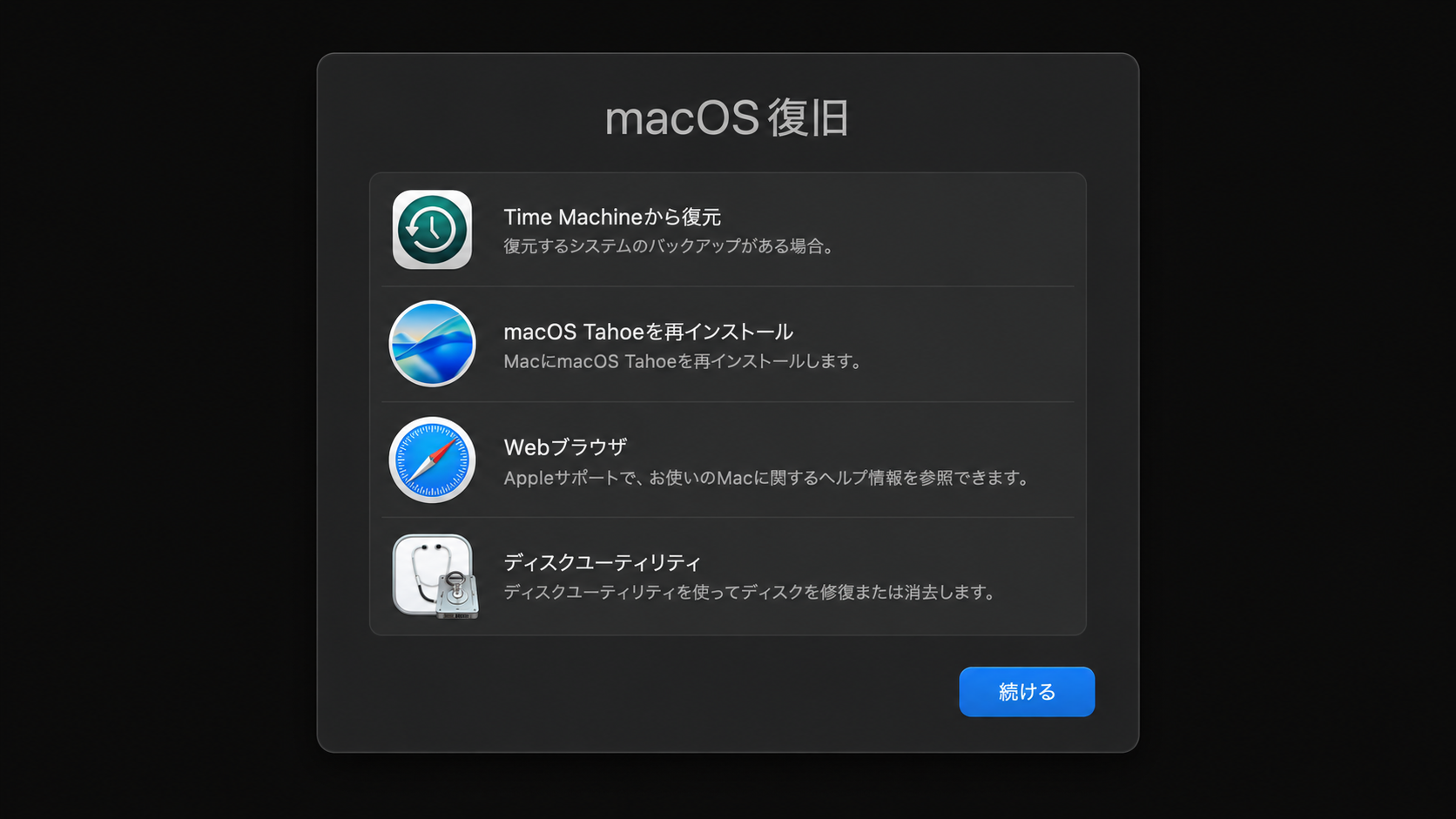
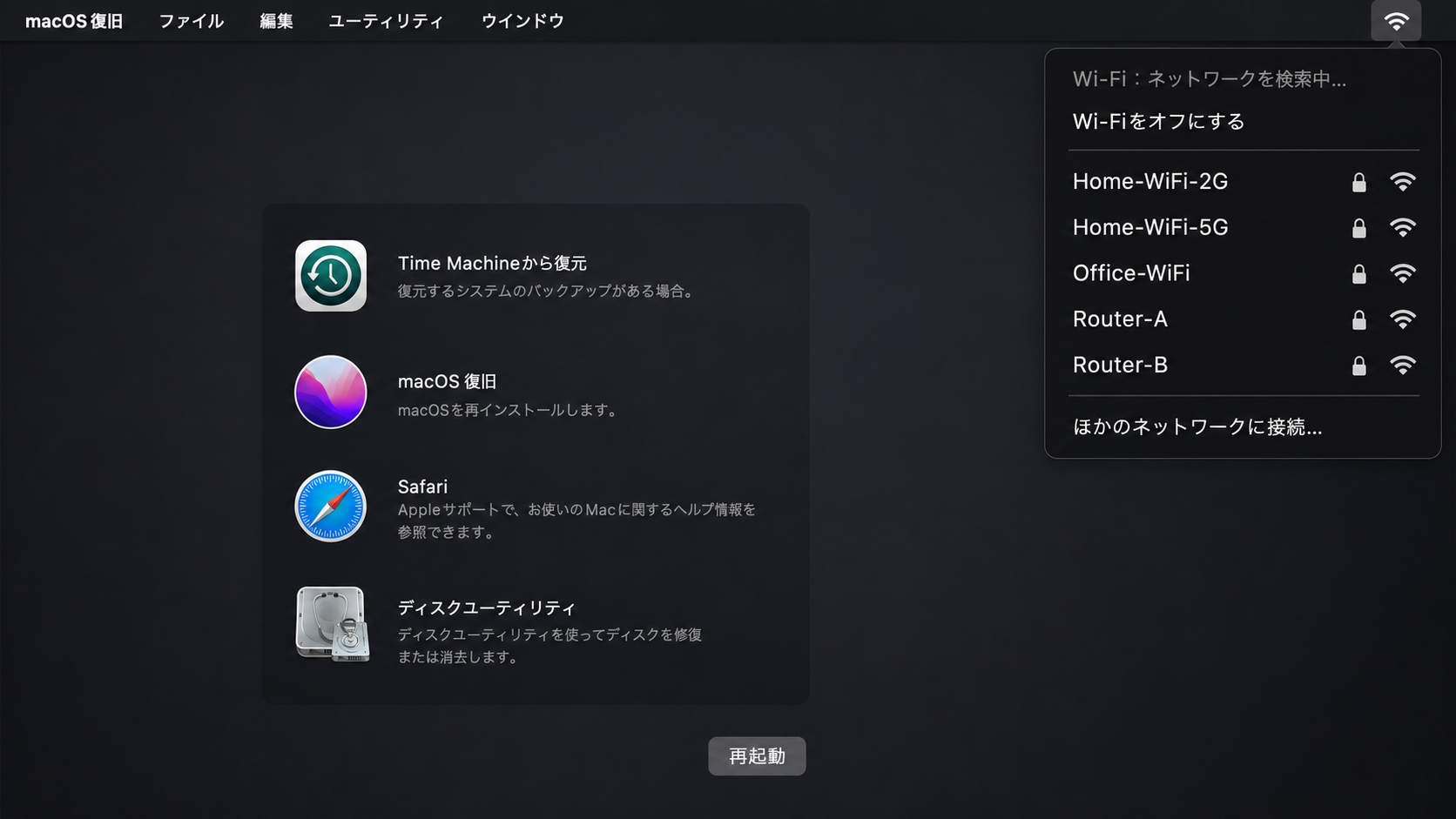
「復旧」を選ぶと、macOS復旧の画面が表示されました。
並んでいたのは、次の4つです。
- Time Machineから復元:バックアップがある場合に、そこから戻す
- macOS Tahoeを再インストール:OSの部分を入れ直す
- Webブラウザ:Appleサポートのヘルプを見る
- ディスクユーティリティ:ディスクを修復、または消去する
このうち、今回選んだのは「macOS Tahoeを再インストール」です。
理由は、データを残したままOSだけを直せる可能性があると考えたからです。
macOSの再インストールは、一般的にはユーザーのデータを残したままOS部分を入れ直すための機能とされています。
ただし、どんな場合でも絶対にデータが残る、と言い切れるものではありません。
だからこそ、バックアップが取れる状態なら先に取っておくのが安全です。
macOS Tahoeの再インストールを進める
ここからは、画面の指示に沿って進めた流れです。
インストーラーを起動
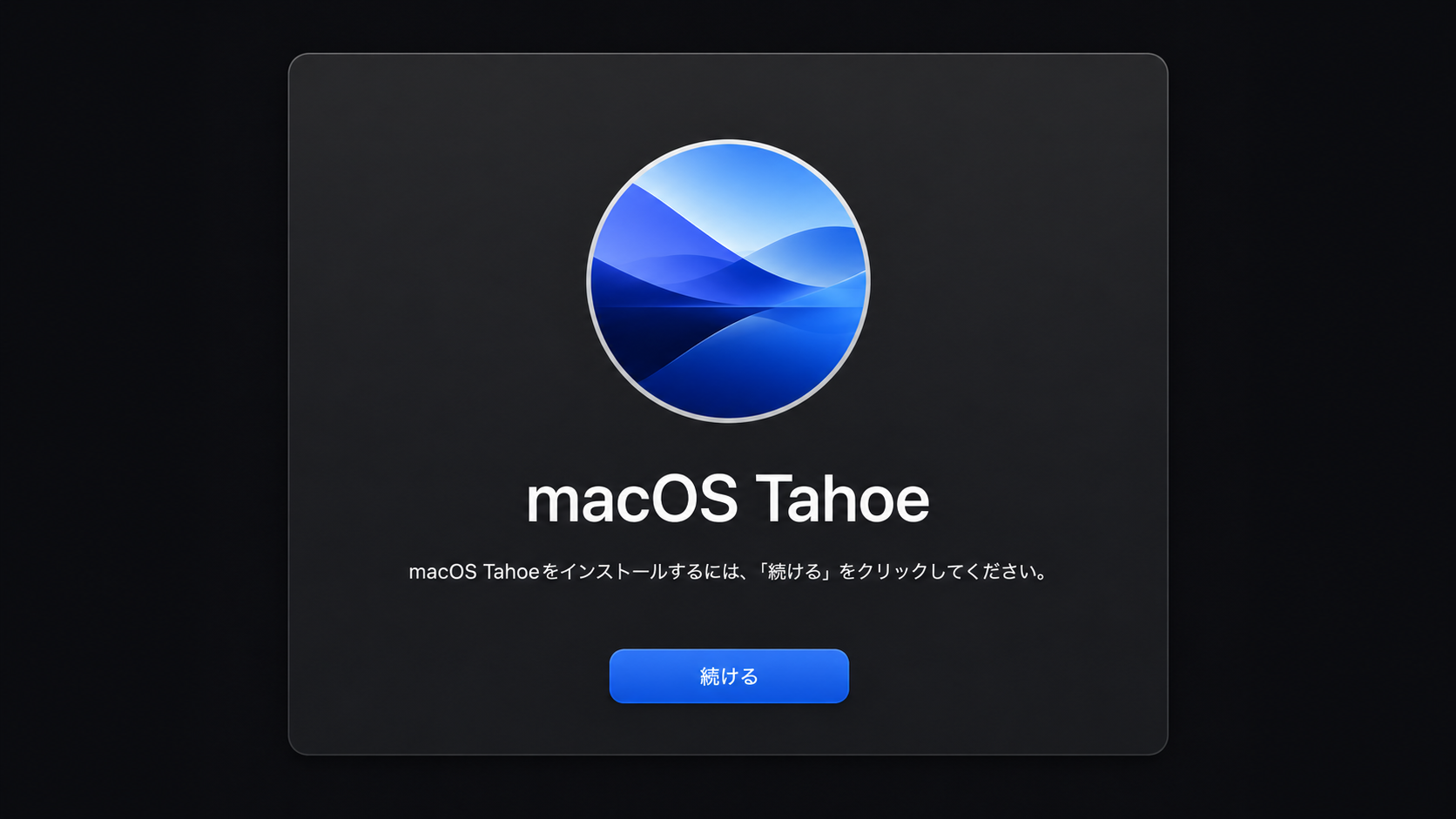
「macOS Tahoeを再インストール」を選び、「続ける」を押しました。
画面には、青い丸いアイコンと「macOS Tahoe」の文字が出ます。
インターネット接続が必要だった
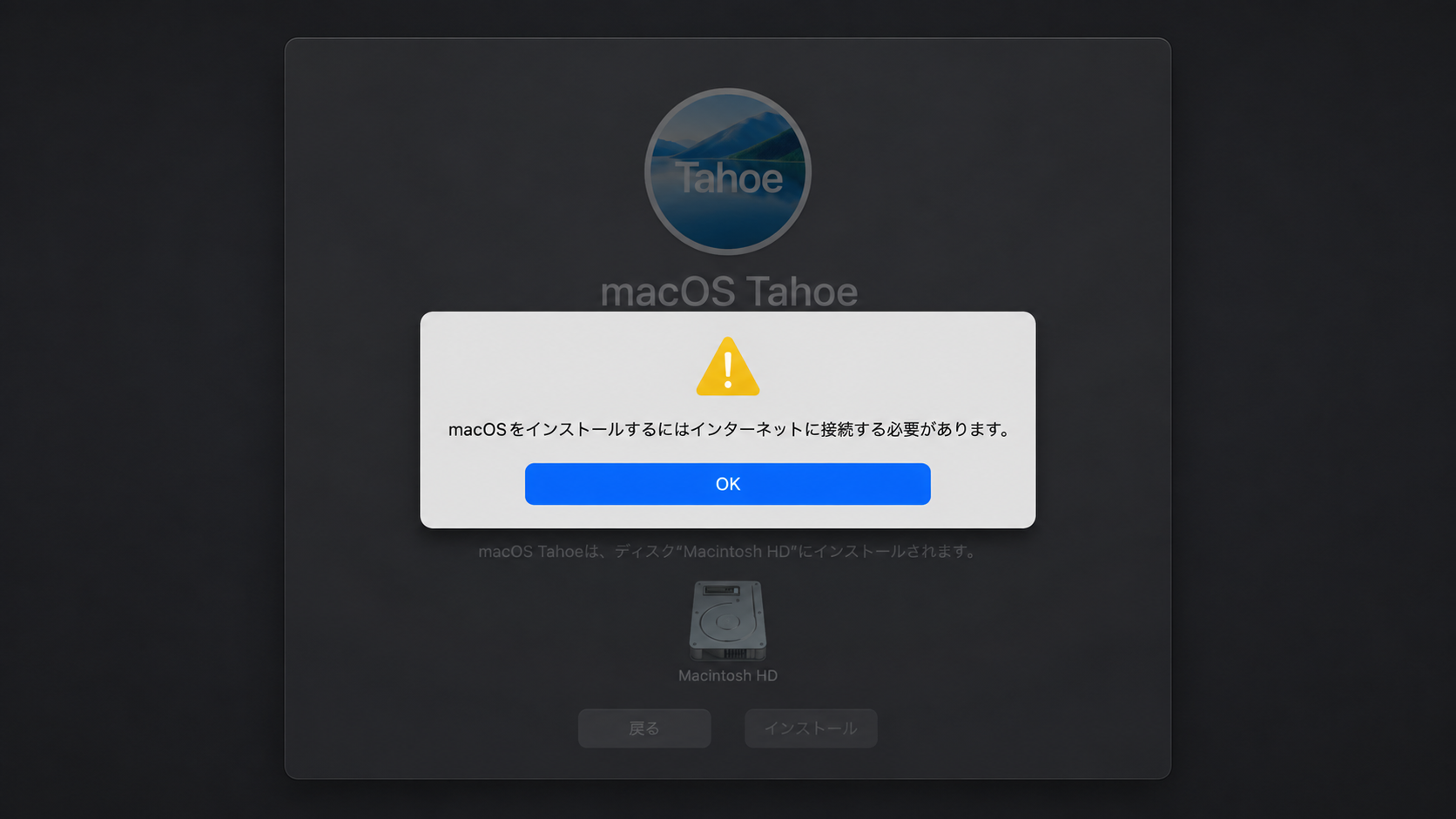
「続ける」を押すと、次のメッセージが出ました。
「macOSをインストールするにはインターネットに接続する必要があります。」
復旧環境から、インストールに必要な情報を取りに行くためです。
つまり、この時点ではまだインストールは始まっていません。
Wi-Fiへ接続
画面右上のWi-Fiのマークから、ふだん使っているWi-Fiにつなぎました。
復旧環境でも、通常のmacOSと同じようにWi-Fiを選べます。
インストール情報を読み込む
Wi-Fiにつながると、「インストール情報を読み込み中…」と表示されました。
ここは何も操作せず、そのまま待ちます。
使用許諾契約に同意
読み込みが終わると、macOS Tahoeのソフトウェア使用許諾契約が表示されました。
「同意する」を押し、確認画面でもう一度「同意する」を押して進めました。
インストール先を選ぶところで問題発生
ここが、今回の大きな分かれ道でした。
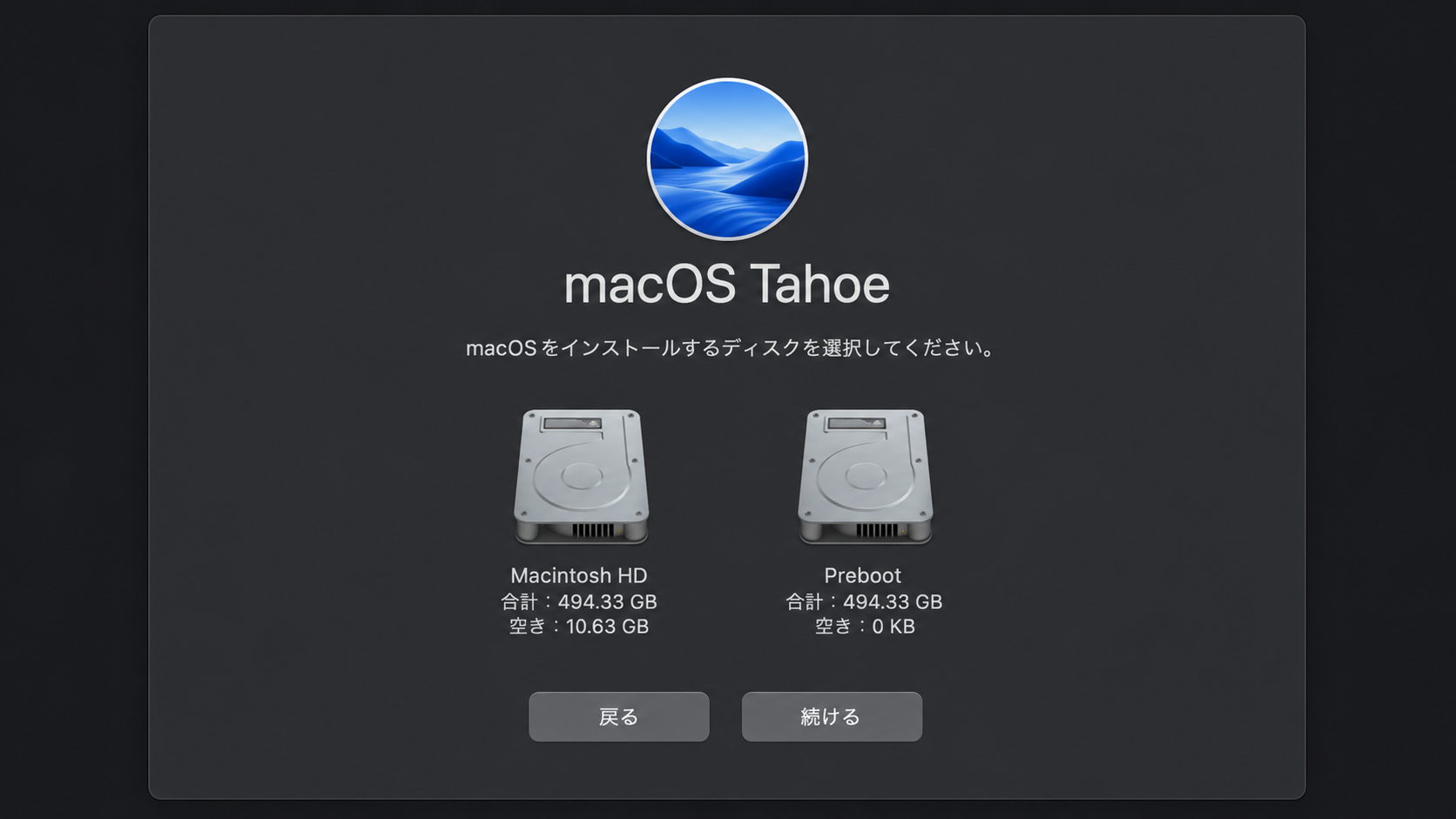
インストール先として、2つのディスクが表示されました。
- Macintosh HD:合計 494.33GB/空き 約10.6GB
- Preboot:合計 494.33GB/空き 0KB
「Macintosh HD」は、Macのデータが入っている、いつもの保存場所です。
「Preboot」は起動のための小さな領域なので、ここを選ぶことはありません。
そのため、通常どおり「Macintosh HD」を選びました。
「あと47.8GB必要」でインストールできなかった
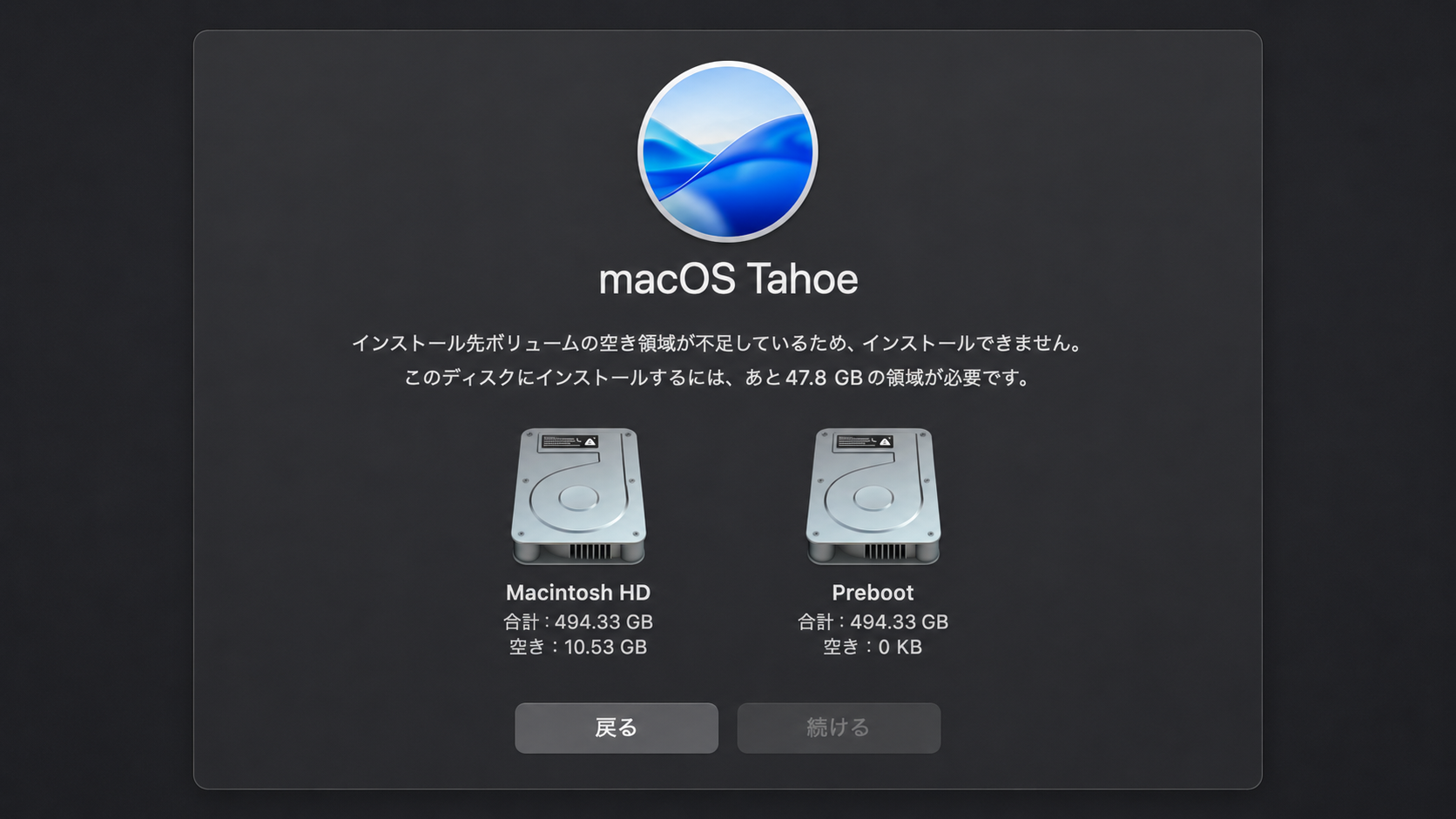
Macintosh HDを選ぶと、こう表示されました。
「インストール先ボリュームの空き領域が不足しているため、インストールできません。このディスクにインストールするには、あと47.8GBの領域が必要です。」
ここで初めて、状況が分かりました。
再インストール以前に、そもそも空き容量が足りていなかったのです。
復旧環境で表示されていた空き容量は、約10.5GBでした。
この時点で、頭に浮かぶ選択肢は2つあります。
ひとつは、容量を空けるためにディスクを「消去」すること。
もうひとつは、いったん止まって状況を確かめること。
私は、消去はしませんでした。
「消去」は、その名のとおりデータを失うことにつながる操作だからです。
容量が足りないと言われると、つい「じゃあ空ければいい」と考えてしまいます。
ですが、消してしまったデータは戻せません。
ここが、今回いちばん強くお伝えしたいところです。
インストールを中止して、ディスクの状態を確認
このままでは進めないので、インストーラーを終了しました。
画面いちばん上のメニューバーから「macOS Tahoeインストール」→「macOSインストールを終了」を選びます。
すると、さきほどの復旧画面に戻ります。
そのうえで「ディスクユーティリティ」を開きました。
開いた目的は、ディスクを消すためではありません。
いまディスクがどう見えているのかを、確認するためです。
ディスクユーティリティは、開くだけならデータに影響しません。
危ないのは、その中にある「消去」を押したときです。
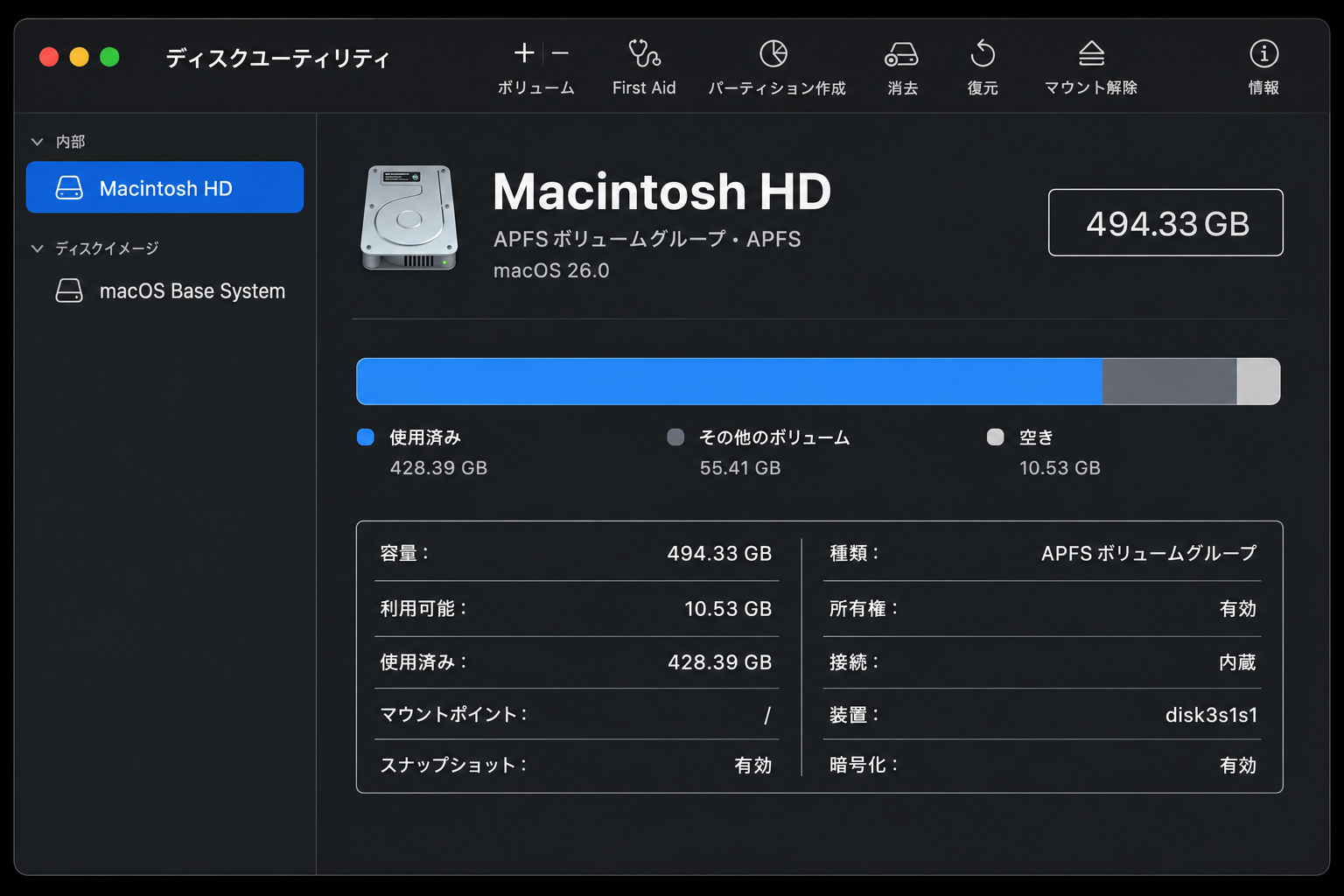
ディスクユーティリティでは空き10.53GBと表示
Macintosh HDを選んで確認したところ、次のように表示されました。
- 容量:494.33GB
- 使用済み:428.39GB
- その他のボリューム:55.41GB
- 空き:10.53GB
つまりこの時点では、「あと48GB近く空けないと再インストールできない」という状態です。
同時に、もうひとつ分かったことがあります。
Macintosh HDそのものは、ちゃんと認識されていました。
ディスクが壊れて見えなくなっているわけではない、ということです。
ここで「一度、普通に再起動してみよう」と判断
ディスクが認識されている。
それなら、確かめておきたいことがありました。
「通常のmacOSが、本当に起動できないのか」です。
最初に「再インストールする必要があります」と言われたので、起動できないものだと思い込んでいました。
でも、それを自分で試したわけではありません。
そこで、ディスクユーティリティを閉じ、画面左上のAppleメニューから「再起動」を選びました。
この時点でやっていないことを、はっきり書いておきます。
- macOSの再インストール:していない
- ディスクの消去:していない
- First Aid(修復):していない
つまり、データに触る操作は何ひとつしていない状態での再起動です。
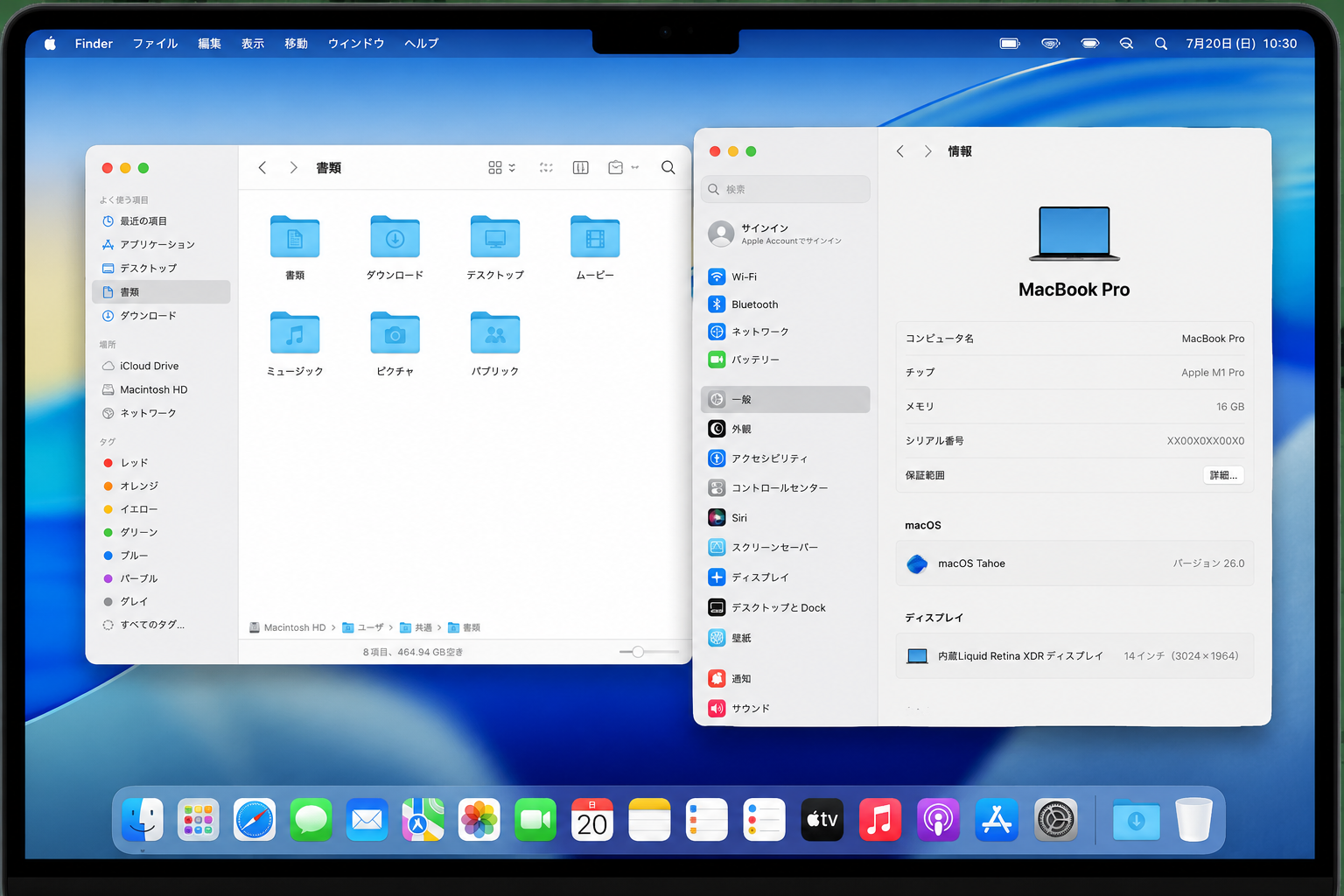
再起動したら、普通に立ち上がった
ここが、今回いちばん意外だったところです。
再起動したところ、次のようになりました。
- 通常のmacOSが起動した
- ログインできた
- Finderが開けた
- アプリも起動できた
「再インストールしないと起動しない」と思っていたMacが、そのまま通常起動したことになります。
拍子抜けした、というのが正直な感想でした。
さらに驚いたのが、空き容量が130GBになっていたこと
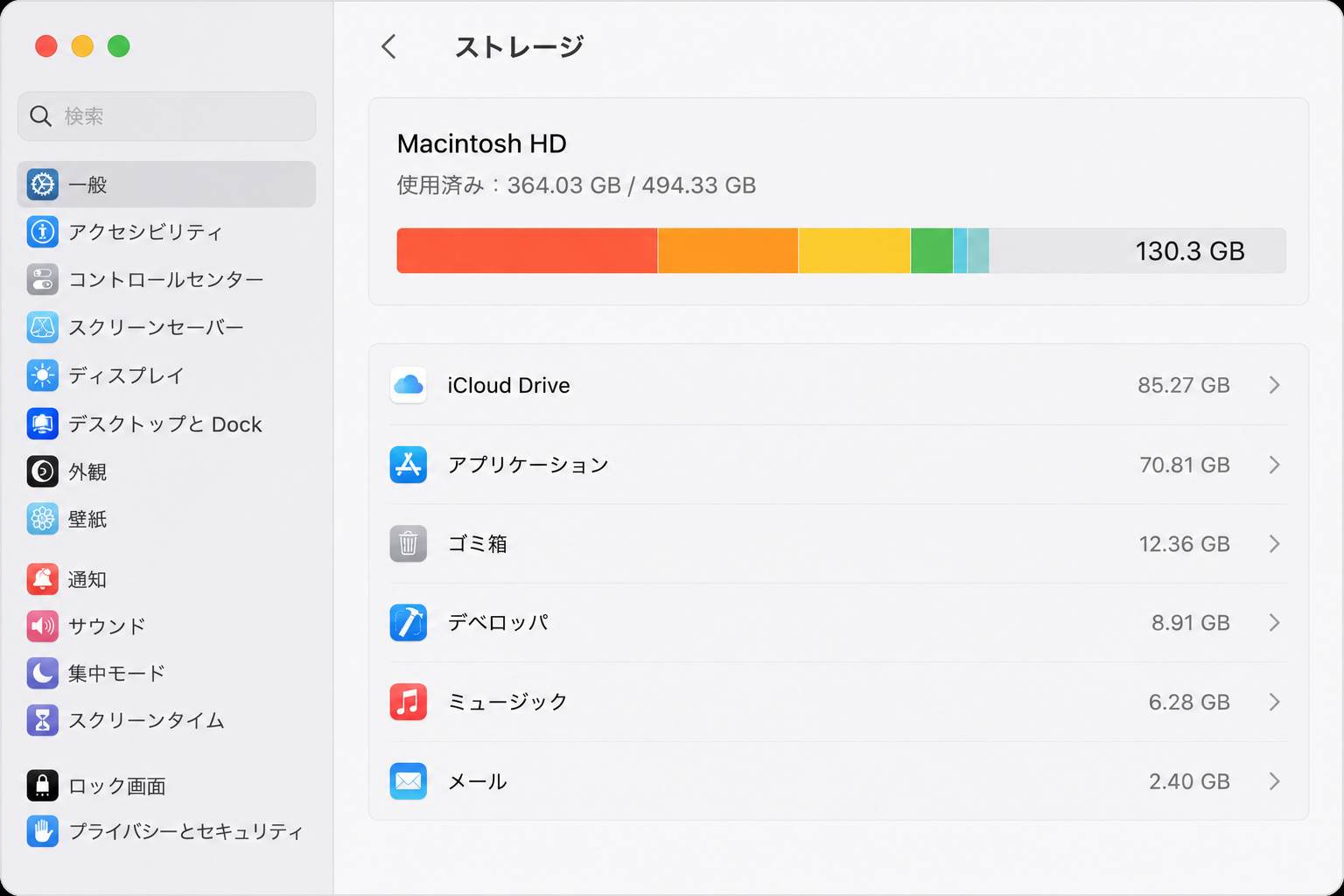
通常起動したあと、ストレージの状態を確認しました。
「システム設定」→「一般」→「ストレージ」の順です。
表示されていたのは、次の数字でした。
- 使用済み:364.03GB/494.33GB
- 空き:約130.3GB
復旧環境では、空きは約10.53GBでした。
その差は、約120GBです。
ここは誤解のないように書いておきます。
「再起動したら120GB分のファイルが勝手に消えた」という意味ではありません。
macOSのストレージには、状況に応じて解放できる領域があります。
一時的なファイル、キャッシュ、スナップショットと呼ばれる保存状態などです。
そのため、復旧環境で見たときと、通常起動して見たときとで、「使える容量」の見え方が大きく変わることがあります。
ただし今回、どの領域が何GB解放されたのかまでは確認していません。
確かなのは、再起動後のシステム設定では、約130.3GBの空きとして表示される状態になったという事実だけです。
正常に動いているので、あえて再インストールしないことにした
通常起動したあと、次のことを確認しました。
- Finderが動く
- アプリが動く
- ストレージにも十分な空きがある
- 操作していて異常が出ない
ここで「念のため、macOSを再インストールしておこうか」とも考えました。
ですが、その時点では行わないことにしました。
macOSの再インストールは、通常はユーザーのデータを残したままOS部分を入れ直すための機能です。
とはいえ、トラブルが起きている最中に、大きな操作をわざわざ追加する必要はありません。
正常に戻っているなら、この順番のほうが安全だと判断しました。
- 重要なデータをバックアップする
- 通常どおり使って様子を見る
- 再起動して、同じ症状が出ないか確認する
- 再発したときに、追加の対応を検討する
今回やらなかったこと
何をしたかと同じくらい、何をしなかったかが大事だと思うので、分けて書いておきます。
1. Macintosh HDの「消去」
やっていません。
「消去」は、データを消すことにつながる操作です。
容量が足りないからといって、安易に実行してはいけないところでした。
2. パーティション操作
やっていません。
今回の目的には必要のない操作でした。
3. First Aid(ディスクの修復)
この時点では実行していません。
通常の再起動で起動し、問題なく操作できていたためです。
4. macOS Tahoeの再インストール
途中まで進めましたが、空き容量が足りず実行されていません。
そのあと通常起動できたので、あらためて実行することもしていません。
5. Time Machineからの復元
使っていません。
今回の経験から、同じ画面が出た人に伝えたいこと
1. 「復旧」と表示されても、すぐデータが消えるわけではない
復旧モードに入ることと、データを削除することは別です。
macOSの再インストールも、通常はユーザーのデータを残すことを前提とした機能です。
ただし、絶対に残ると言い切れるものではないので、バックアップが取れるならそれがいちばん確実です。
2. 「消去」という操作だけは、意味が分からないまま押さない
この記事でいちばん強くお伝えしたいのが、ここです。
「再インストール」と「消去」は、まったく別の操作です。
容量不足の表示に焦って消去を押してしまうと、取り返しがつきません。
3. インストールできない=ディスクの故障とは限らない
今回表示されたのは、「空き容量が足りない」というメッセージでした。
壊れているとは書かれていません。
何ができないのかを、文面のとおりに読むことが大事でした。
4. 再起動で正常に起動する可能性もある
今回は、通常の再起動だけで起動しました。
ただし、これは「再起動すれば直る」という話ではありません。
私の場合はそうだった、という1件の記録です。
5. 起動できたら、まずバックアップ
正常に起動できている状態は、貴重です。
必要なデータを、外付けSSDやTime Machine、クラウドなどへ早めに移しておくことをおすすめします。
6. 再発するなら放置しない
同じ症状がまた出る場合は、次のような対応を検討することになります。
- バックアップを取る
- ディスクのFirst Aid(修復)を試す
- macOSを再インストールする
- Appleサポートや修理に相談する
結局、原因は何だったのか
ここは、はっきり書いておきます。
今回の情報だけでは、原因を特定できませんでした。
可能性として考えられる要素は、いくつかあります。
- スリープから復帰するときの一時的な問題
- バッテリーの状態
- macOSの起動処理がうまくいかなかった可能性
- ストレージ容量の認識のされ方
- 一時ファイルやスナップショットなど、解放できる領域の扱い
- 一時的なシステムの状態
ただ、どれも証拠はありません。
「24時間以上、電源につながずスリープしていた」というのは、たしかに直前の状況です。
それでも、それだけを原因と判断することはできません。
MacBookをスリープのままにしておくこと自体は、ごく一般的な使い方だからです。
現在はどうしているか
記事を書いている時点の状態です。
- MacBook Proは通常どおり起動している
- Finderやアプリも普通に使えている
- macOSの再インストールはしていない
- 重要なデータのバックアップを優先している
- 同じ症状が再発しないか、様子を見ている
まとめ
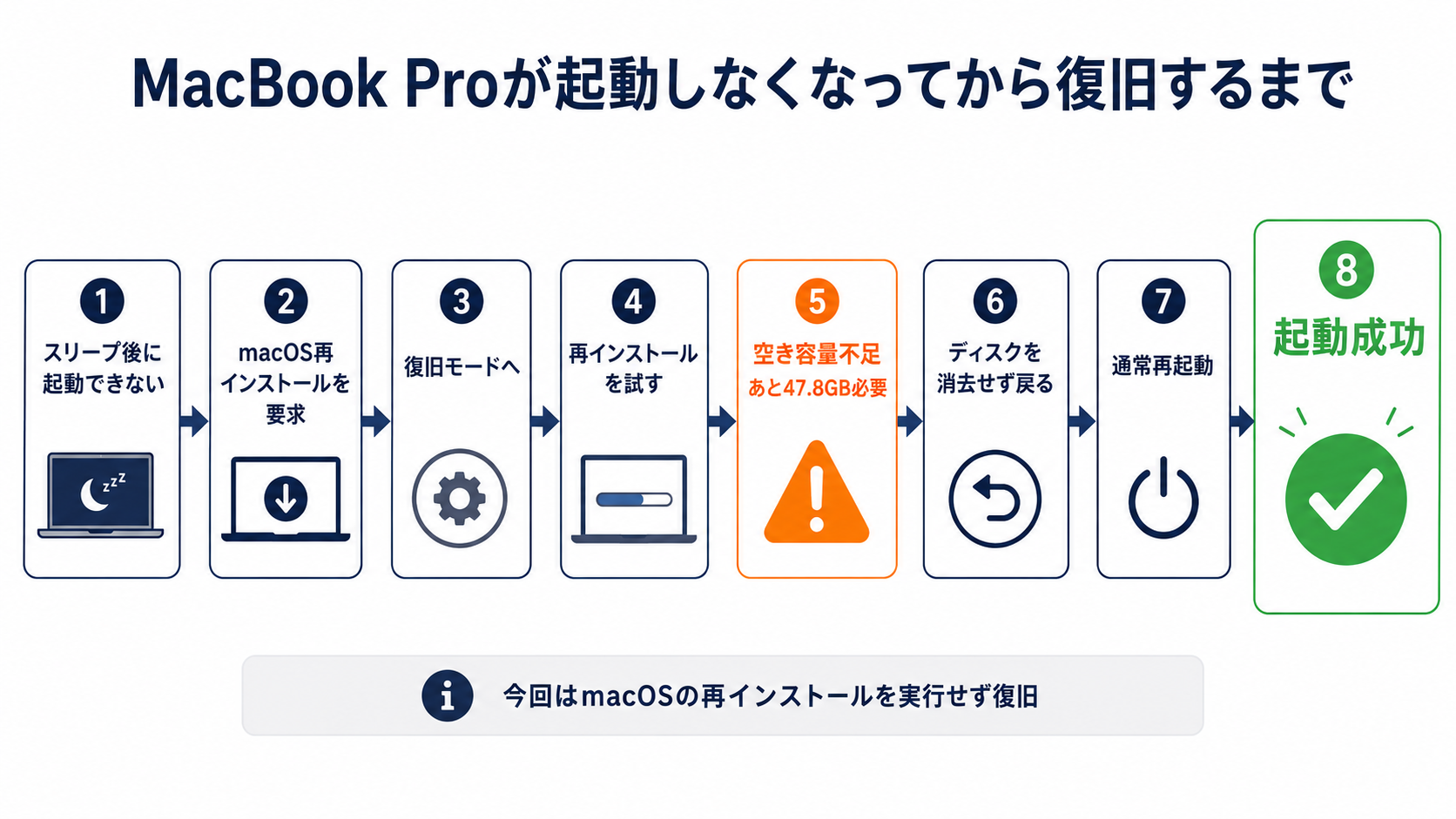
今回の流れを、時系列で並べておきます。
- スリープ状態のまま24時間以上が経過
- 蓋を開けたが、画面は真っ暗
- 充電しながらの長押しで、復旧画面まで到達
- 「macOSを再インストールする必要があります」と表示
- 復旧モードに入る
- 「macOS Tahoeを再インストール」を選択
- Wi-Fiに接続
- インストール先にMacintosh HDを選択
- 「あと47.8GB必要」と表示され、進めなくなる
- インストールを中止
- ディスクユーティリティで状態を確認(空き10.53GB)
- 消去はせず、通常の再起動を実行
- macOSが通常どおり起動
- ストレージを確認すると、空きは約130.3GB
- 再インストールはせず、様子を見ることにした
振り返って思うのは、こういうことでした。
復旧画面が出ても、焦ってディスクを消す前に、いまどうなっているのかを一つずつ確認することが大事だった。
「再インストールが必要です」と言われても、その言葉のとおりに必要だとは限りませんでした。
ただ、最後にもう一度だけ書いておきます。
今回、私はmacOSの修復・再インストールを実際にはしていません。
途中で止まり、そのあと通常の再起動で、ひとまず起動できたというだけです。
根本の原因が解決したのかどうかも、分かっていません。
ですので「この順番でやれば直る」という保証は、どこにもありません。
あくまで参考として、同じ画面の前で手が止まっている方の、判断の材料になれば嬉しいです。
そして、起動できているうちにバックアップを取ることだけは、先にやっておいてください。
いま受け取れる特典は、全部で8つ。すべて無料です。
- AIが作る見た目を選べる デザイン様式50 … 名前をひとつ添えるだけで、サイトも資料も50通りに。
- AIの仕上がりを毎回そろえる 型プロンプト … コピペするだけ・作成フォーム付き。
- ChatGPT超入門ガイド … 「何ができるの?」がスッキリ分かる入門書。
- AIで仕事をラクにする 業務改善チェックリスト … “任せられる仕事”を見つける。
- 今日から使えるAI活用シーン10選 … まねするだけ。
- NotebookLMでスライドを作ろう … 資料づくりを10倍速に。
- 撮った動画を“見返せる資産”に変える 手順書 … 文字起こし→目次→字幕まで。
- AI活用ガイドブック(全70ページ) … 登録+3分のアンケートで無料(Kindleでは980円)。
この記事は役に立ちましたか?


コメント