




はじめに
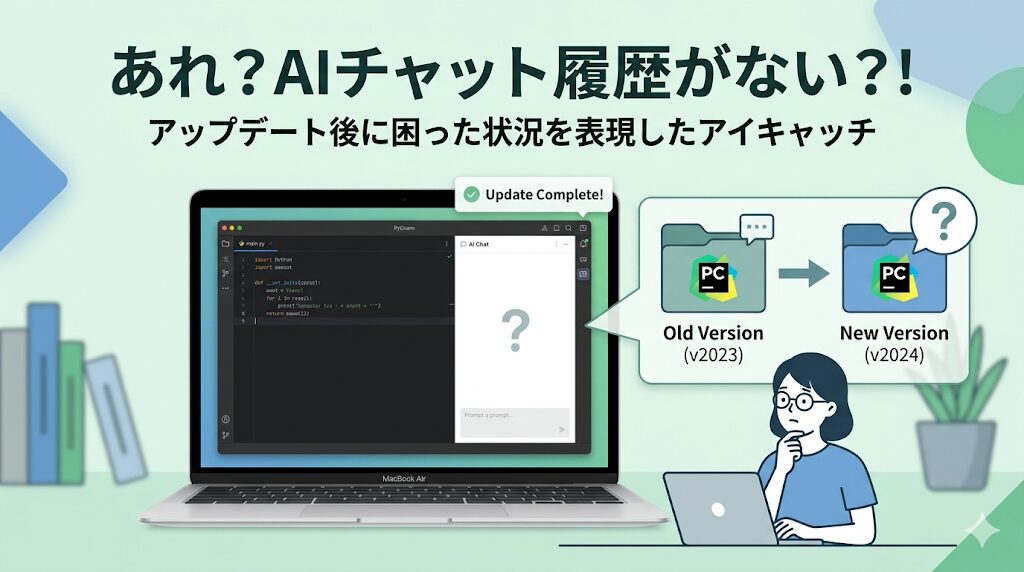
PyCharmをメジャーバージョンアップしたあとに、AI Assistantのチャット履歴が見当たらず困ったことはないでしょうか。
設定は引き継がれたように見えても、チャットだけ見えなくなることがあります。
あとから気づくと慌てやすいので、アップデート前に確認しておくのが安心です。
この記事では、PyCharmを2025.xから2026.xのようにメジャーアップデートする前に見ておきたい保存先と、バックアップから復元する流れをまとめます。
作業自体は難しくありませんが、事前に知っているかどうかで差が出やすいポイントだと思います。
※PhpStormなど他のJetBrainsツールでAI Asistantを使っている場合も同様です。
この記事でわかること
- なぜメジャーバージョンアップ後にAIチャット履歴が見えなくなるのか
- バックアップしておきたい2つのフォルダ
- アップデート前後にやることの流れ
- あとから気づいたときに確認したい注意点
なぜチャット履歴が消えたように見えるのか
PyCharmのメジャーバージョンアップでは、設定や履歴の保存先フォルダが新しいバージョン用に切り替わります。
たとえば旧バージョンが~/Library/Application Support/JetBrains/PyCharm2025.3/で、新バージョンが~/Library/Application Support/JetBrains/PyCharm2026.1/という形です。
この切り替え自体は特別なことではありません。
ただし、新しいフォルダにはこれまでのAIチャット履歴が入っていないため、アップデート後に「消えた」と感じやすくなります。
旧バージョン側にデータが残っている場合があるので、保存先を知っておくことが大切です。
ただ、アップデート後にこのデータが消えたという報告もあるようです。
実際に私もアップデート後はAIの回答に関するデータが消えてしまい、結果的に復元ができない状況になりました。
先に押さえておきたい保存先
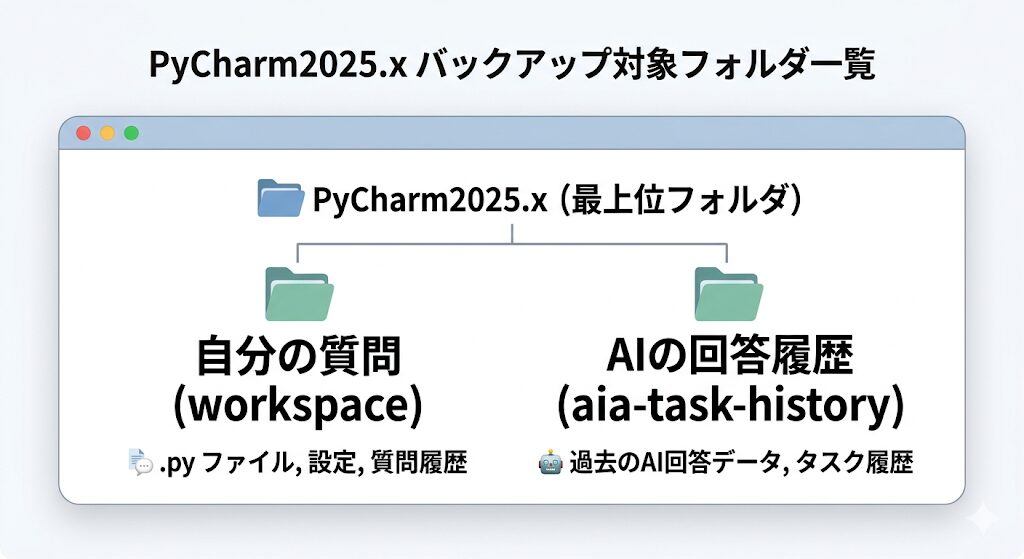
チャット履歴は1か所にまとまっているわけではなく、2つのフォルダに分かれています。
この2つをセットで見ておくと、あとで状況を追いやすくなります。
workspaceは自分の質問を保存している
~/Library/Application Support/JetBrains/PyCharm2025.x/workspace/には、自分が入力した質問やプロンプトが.xmlファイルとして保存されています。
何を聞いたかを振り返りたいときは、まずここが重要になります。
aia-task-historyはAIの回答履歴に関わる
~/Library/Application Support/JetBrains/PyCharm2025.x/aia-task-history/には、JunieやCodexなどAIエージェントの回答履歴に関わる情報が保存されています。
中身はセッションIDで、実際のメッセージはそのIDをもとにサーバーから取得する仕組みです。
そのため、質問側のworkspaceだけでなく、こちらも一緒にバックアップしておくほうが安心です。
アップデート前にやっておきたいこと
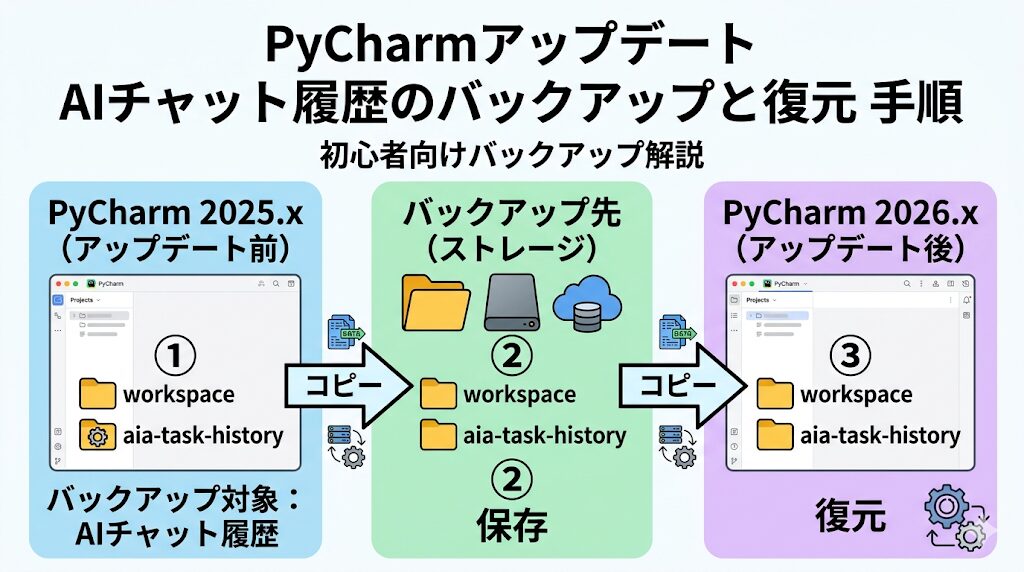
作業はシンプルで、アップデート前に旧バージョンの保存先を開き、必要なフォルダをコピーしておくだけです。
Finderで⌘+Shift+Gを押して、次のパスを開きます。
~/Library/Application Support/JetBrains/PyCharm2025.x/開いた場所で、次の2つのフォルダをデスクトップなどにコピーしておきます。
workspaceaia-task-history
前述の通り、フォルダが消える可能性もあるため、アップデート前に必ずバックアップすることを推奨します。
重要なやり取りは、念のためテキストファイルでも別保存しておくとさらに安心です。
アップデート後の復元方法
アップデートが終わったら、新バージョン側の同じ場所へバックアップしたフォルダを貼り付けます。
~/Library/Application Support/JetBrains/PyCharm2026.x/workspace/
~/Library/Application Support/JetBrains/PyCharm2026.x/aia-task-history/
フォルダごとコピーするだけで復元できる想定です。
難しい設定変更は必要ないので、保存先さえ把握していれば対応しやすいと思います。
あとから気づいたときの注意点
もしアップデート後に気づいた場合でも、旧バージョンのフォルダがすぐ消えるわけではありません。
PyCharm2025.xのフォルダが残っていれば、そこから復元できる可能性があります。
まずは慌てずに旧フォルダが残っているかを確認してみてください。
アップデート前チェックリスト
- workspaceフォルダをバックアップした
- aia-task-historyフォルダをバックアップした
- 重要なチャット内容はテキストファイルにも別途保存した
メジャーバージョンアップのたびに同じ確認が必要になる可能性があります。
そのため、アップデート前の定型チェックとして覚えておくと再発を防ぎやすくなります。
Codexのモデル選択が消えたときは
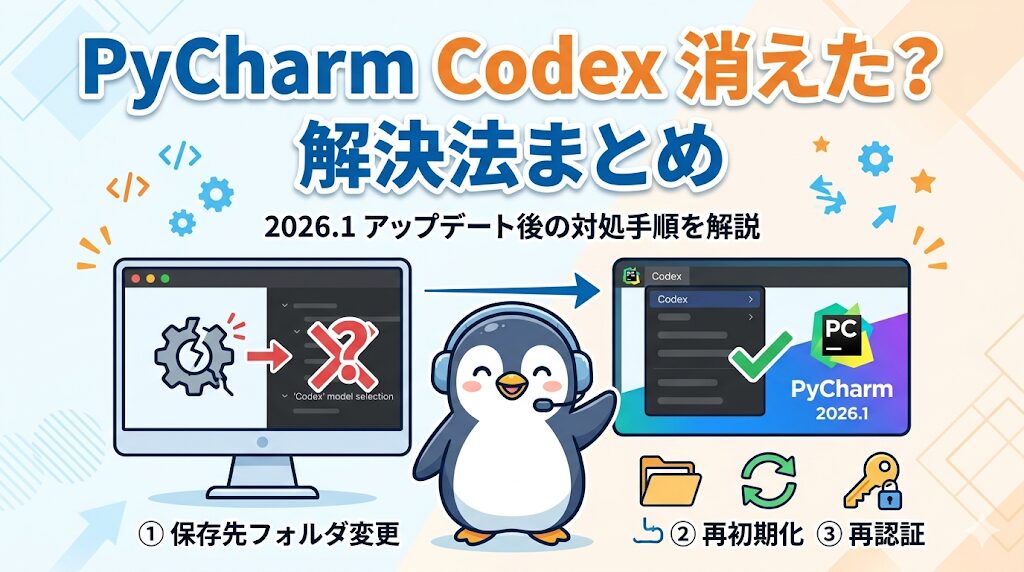
バージョンアップ後に、Codexのモデル選択UIが表示されなくなることがあるようです。
その場合は、次の記事が原因確認と対処の入口になります。

まとめ
PyCharmのメジャーバージョンアップでは、AI Assistantのチャット履歴が新しい保存先へ自動で見えるようになるとは限りません。
アップデート前にworkspaceとaia-task-historyを控えておくと、あとから慌てずに済みます。
作業そのものはフォルダをコピーするだけです。
だからこそ、アップデート前の短い確認を習慣にしておくと安心です。
これからPyCharmを更新する予定があるなら、先にバックアップだけでも済ませておくのがおすすめです。

設定が難しそうだし間違えるのが心配・・・。

やりたいことは決まっているけど、どうやったら実現できるのかがわからない。
そんなときは、
知っている人や詳しい人に聞きながら進めるのが間違いないと思います!
IT関係の問題は専門用語も多く出てきて、説明を読んでもチンプンカンプンといったことはよくあります。
言葉の意味もわからずに設定してもうまく動かなかったり、間違った設定をしてしまう可能性もゼロではありません。
もし、安全に短時間で問題を解決したいと感じられたら、弊社のITサポートのご利用をご検討ください。
お客様の声
今なら通常5500円(税込)のところ1100円(税込)でサポートがご利用いただけます。
※割引料金でご利用いただく場合は、バナーをクリックして表示されるサポート申し込みページからお申し込みください。

この記事は役に立ちましたか?

コメント