



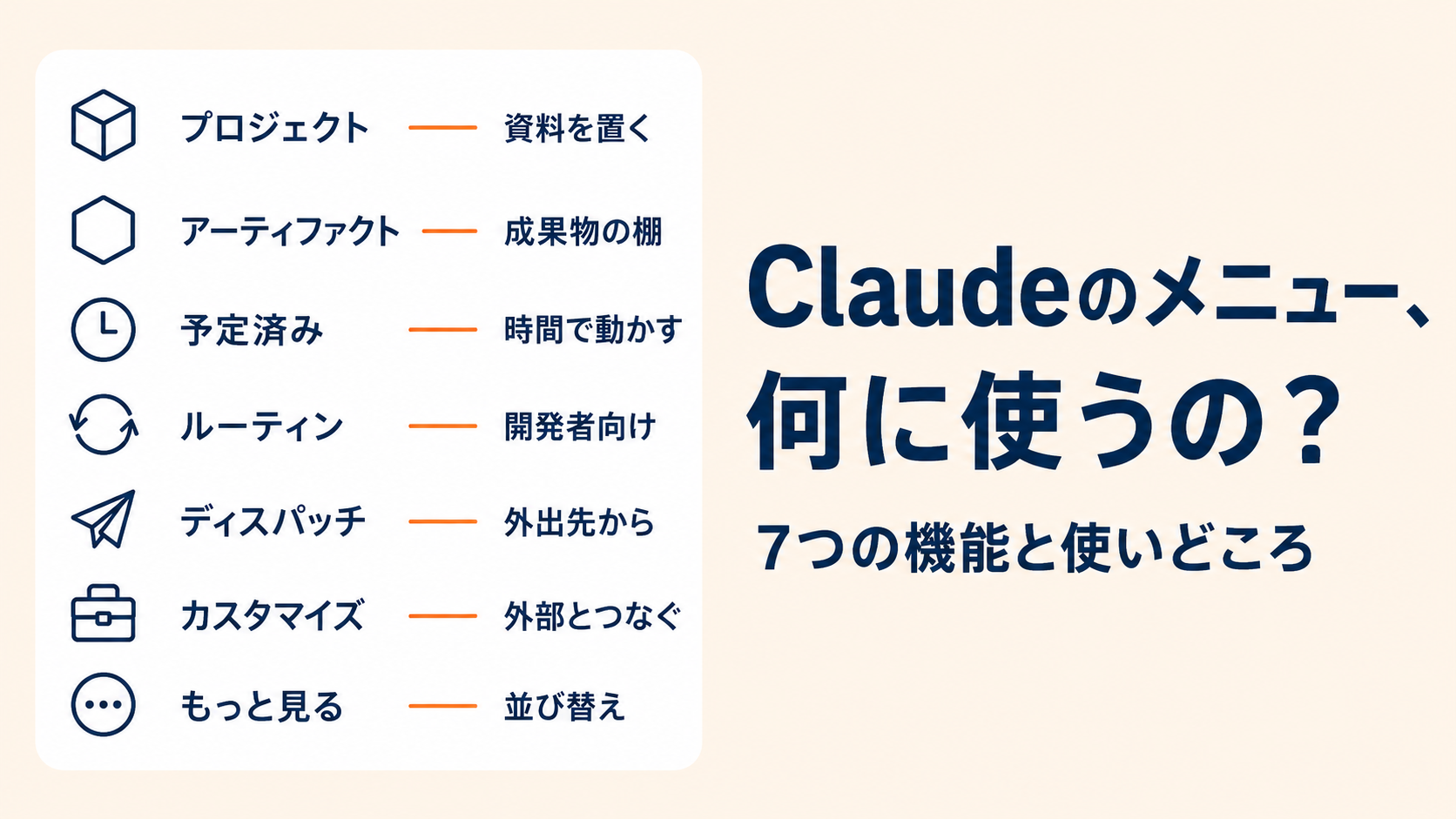
Claudeを開くと、画面の左にメニューが並んでいます。
アーティファクト、ルーティン、ディスパッチ、カスタマイズ。
左のメニューは、ほとんど押したことがありませんでした。
押すと何が起きるか分からないので、触らずにいたんです。
今回、1つずつ開いて調べてみました。
同じように気になっていた方の参考になればうれしいです。
この記事でわかること
- 7つのメニューが、それぞれ何をする画面か
- どんな場面で役に立ちそうか
- 名前が似ている「予定済み」と「ルーティン」の違い
画面が2つあって、メニューは切り替わります
サイドバーのいちばん上に、小さなアイコンが2つ並んでいます。
左が「チャットとCowork」、右が「Code」です。
マウスを乗せると名前が出ます。
どちらを選んでいるかで、下に並ぶメニューが変わります。
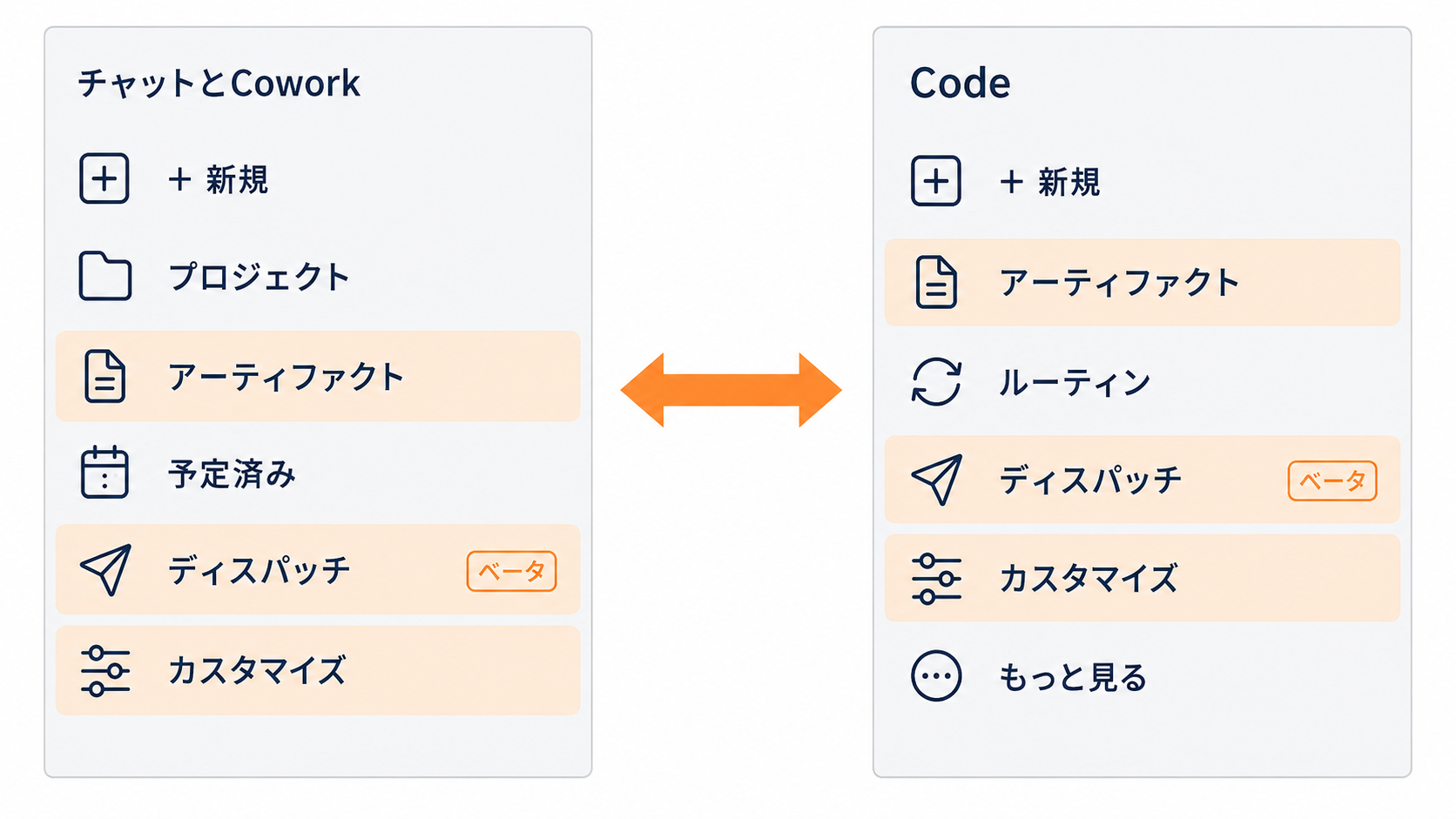
| メニュー | チャットとCowork | Code |
|---|---|---|
| プロジェクト | あり | ― |
| アーティファクト | あり | あり |
| 予定済み | あり | ― |
| ルーティン | ― | あり |
| ディスパッチ(ベータ) | あり | あり |
| カスタマイズ | あり | あり |
| もっと見る | ― | あり |
プログラムを書かないなら、見るのは「チャットとCowork」側だけで足ります。
プロジェクト|案件ごとに資料と指示を置いておく
案件やテーマごとに、資料と指示をまとめて登録しておく機能です。
プロジェクトの中で会話を始めると、Claudeが登録した資料と指示を読んだ状態から始まります。
「うちは中小企業向けのIT支援をしていて、お客様は建設業が多くて」といった前置きを毎回書いているなら、プロジェクトを作るときに「プロジェクトの説明」の欄へその前置きを書いておく。
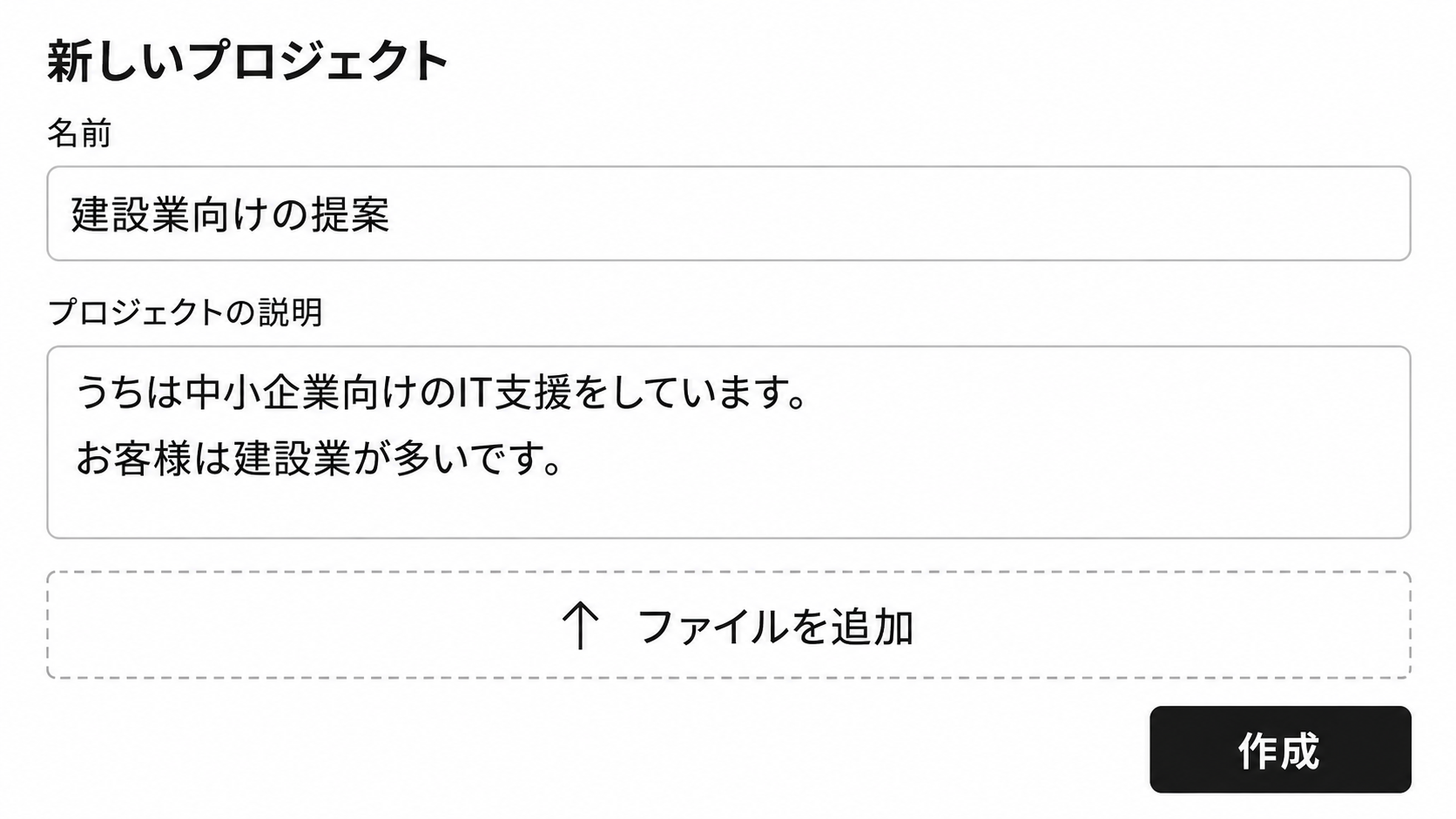
次からは、用件だけ書けば済みます。
資料も登録できます。商品の一覧、料金表、社内のルール。
置いておけば、Claudeがその中身をふまえて答えます。
取引先ごとにプロジェクトを作れば、その会社の見積書や過去のやり取りを入れておけます。
「A社さん向けの提案、前回の内容もふまえて」と頼めるようになります。
社員が同じ相談をするときにも、同じ前提で答えが返るようになるはずです。
無料プランでも作れます。
アーティファクト|作ったものが溜まる場所
会話の中で作ったレポートや表や画面が、会話とは別に一覧で溜まっていく場所です。
ただし、答えてもらったものが何でも残るわけではありません。
Anthropicの説明によると、Claudeは次のようなときに、答えを会話の外へ切り出します。
- 15行を超えるまとまった内容のとき
- あとで手を入れたり、使い回したりしそうなとき
- 会話の流れを知らない人が見ても、それだけで意味が通るとき
頼んだときに画面の右半分が開いたなら、それが切り出された状態です。
質問への答えや、文章の添削は、会話の中だけで終わります。
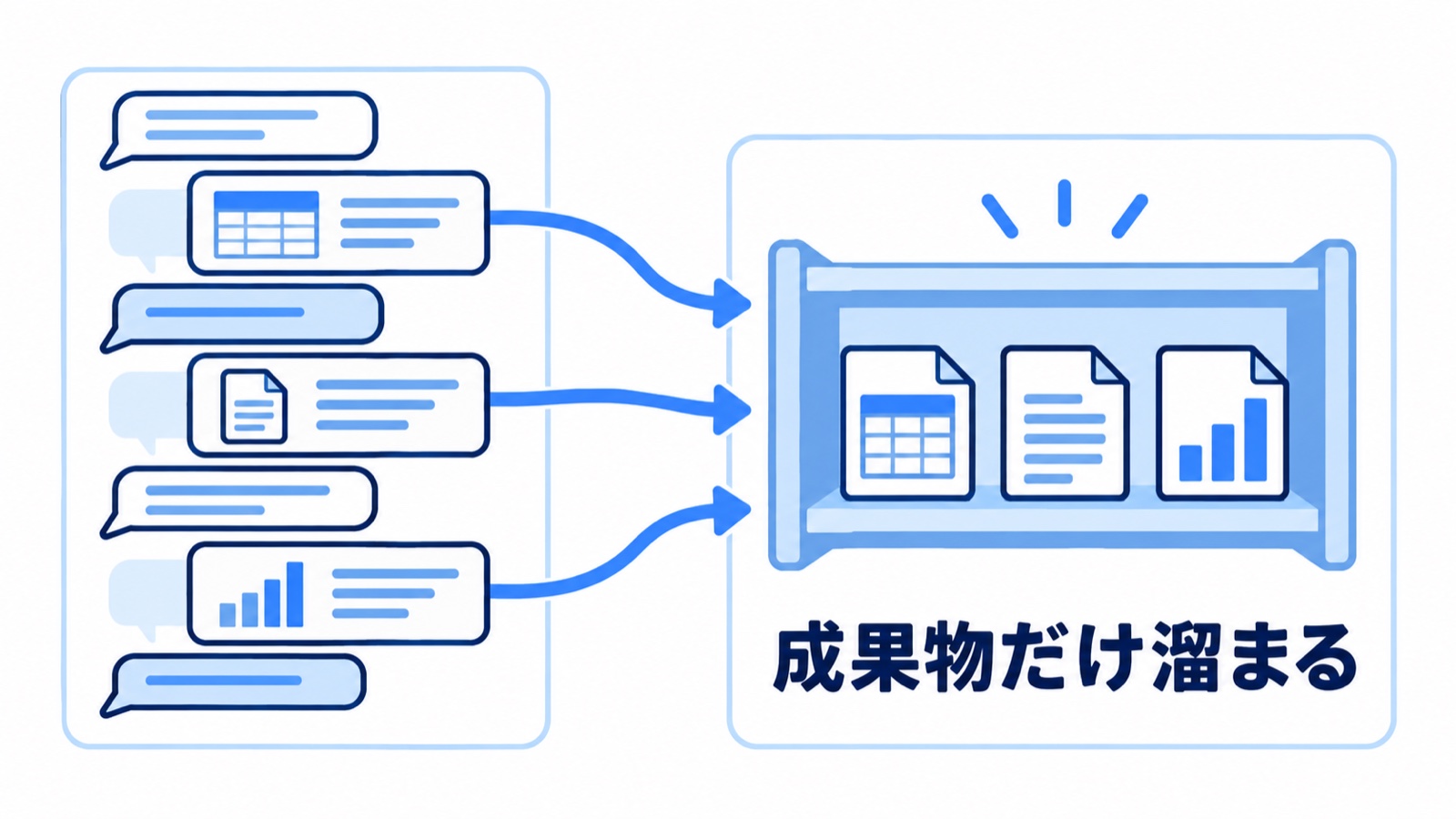
右上の「新規アーティファクト」から、この画面で直接作ることもできます。
役に立つのは「前に作ったあの資料、どの会話だったかな」となったときです。
会話の履歴は増えていく一方ですが、成果物だけを見れば数はずっと少なくなります。
「すべて」「自分のもの」「共有済み」の3つのタブに分かれているので、人に渡したものも分かります。
予定済み|決めた時刻に動かす
押すと「スケジュール済みタスク」という名前の画面が開きます。
メニューと画面で呼び名が違いますが、同じものです。
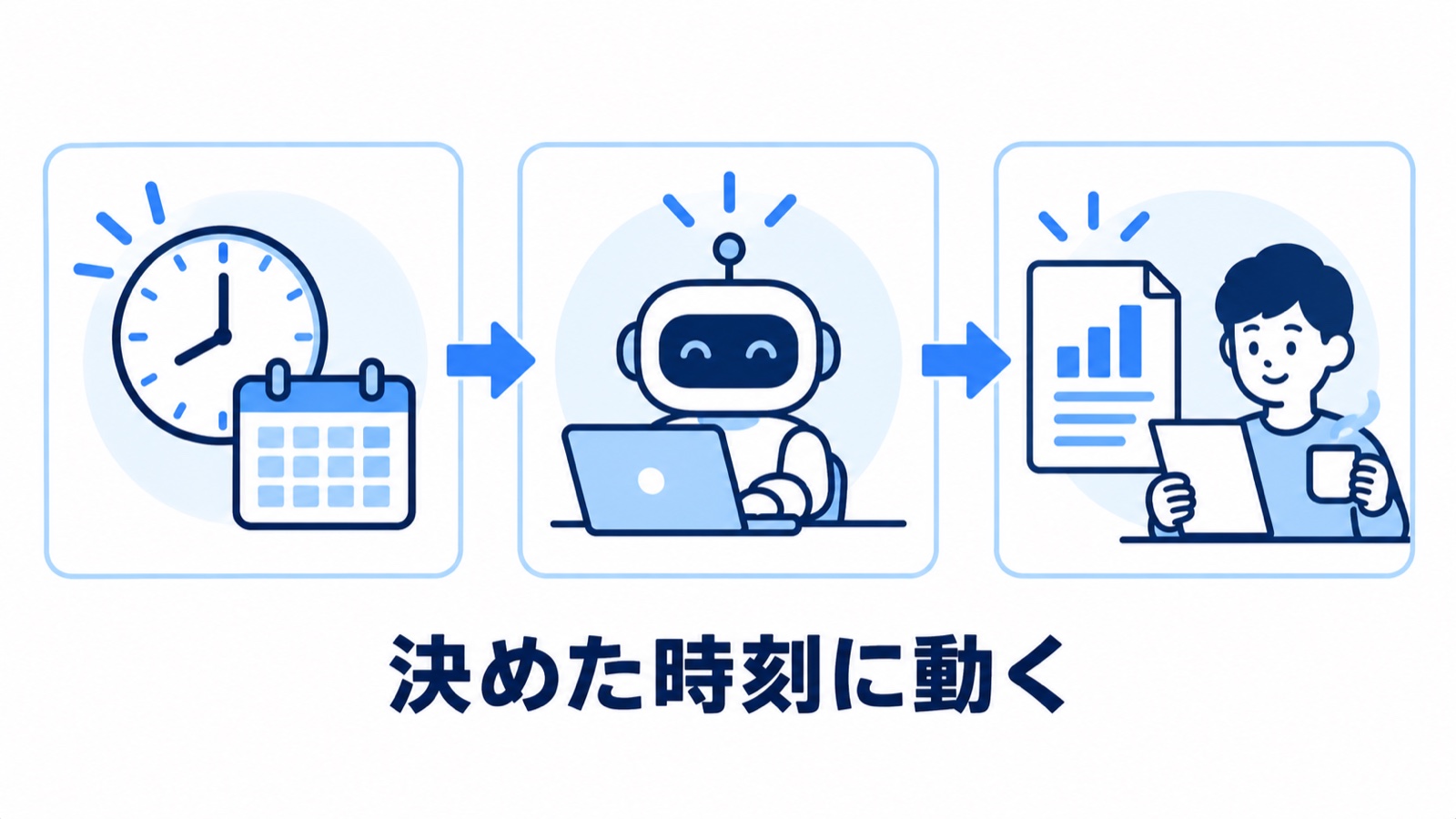
右上の「新しいタスク」から作ります。
繰り返しになりそうな作業を頼んだときに、Claudeのほうから「決まった時間に動かしますか」と聞いてくることもあります。
私が登録しているのは「モーニングブリーフ」の1つだけです。
平日の朝8時に動いて、その日の予定と、返事を待っている人を並べたレポートを作ってくれます。
指示にはこう書いてあります。判断が必要なこと、他の人が私待ちで止まっていること、今日中に決めないと後戻りしづらいこと。この3つを優先して拾ってほしい、と。
朝いちばんに開くと、その日に自分がやるべき作業がわかります。
毎週金曜に同じ集計をしている、毎朝ニュースを見て回っている。
そういう「決まった曜日にやる作業」があるときです。
下書きまで作っておいてもらえば、あとは目を通して直すだけになります。
ただしメールやカレンダーを見るタスクは、先に「カスタマイズ」でGmailやGoogleカレンダーとの連携を済ませておく必要があります。
カスタマイズ|外のサービスとつなぐ
スキル・コネクタ・プラグインの3つを管理する画面です。
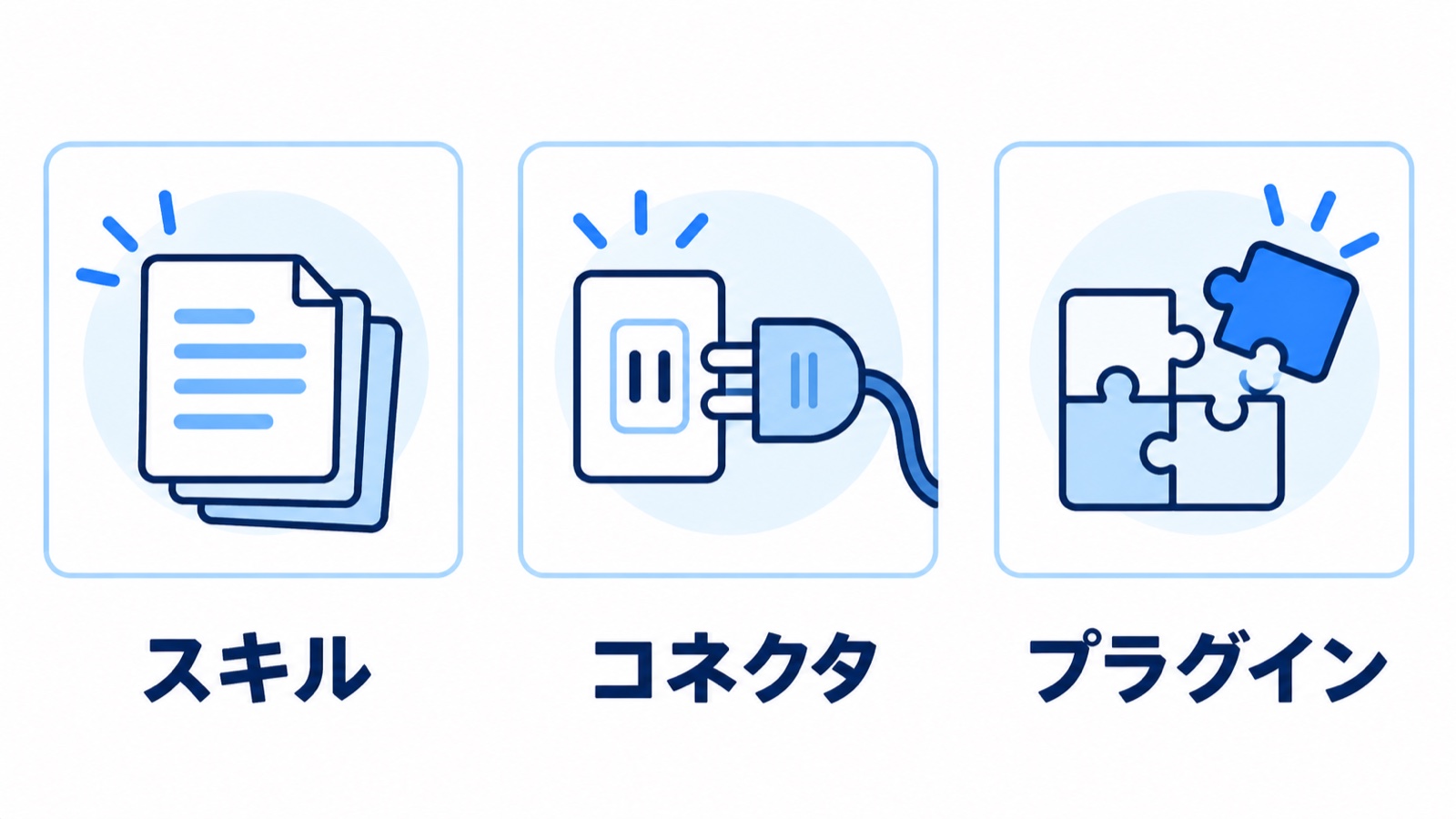
- スキル:よく使う指示を、あらかじめ登録しておくもの
- コネクタ:GmailやGoogleカレンダーなど、外のサービスとつなぐ設定
- プラグイン:機能を足す部品
外のサービスとつなぐには、自分で許可を出す必要があります。
ここを済ませておくと、他のメニューでできることが増えます。
「予定済み」でメールを見るタスクが作れるのも、ここでGmailをつないであるからです。
私が実際に触っているのはスキルとコネクタです。
「問い合わせへの返信を作る」「議事録を決まった形式にまとめる」といった、毎回同じ手順で頼んでいる作業があるなら、スキルに登録しておく価値があります。
毎回長い指示を打たずに済みます。
スキルの作り方は、別の記事に書いています。
Claude Skillsとは?初心者向けに使い方と活用例をやさしく解説
ディスパッチ|外出先からパソコンを動かす
両方の画面にあり、ベータ版の機能です。
スマートフォンからパソコンのClaudeに指示を出し、パソコンの中にあるファイルやアプリを使って作業させる機能です。
たとえば移動中に、スマホから「ダウンロードに入っている提案書を要約して」と送る。
すると、パソコンの側が実際にそのファイルを開いて読み、要約を返してきます。
会話はスマホとパソコンで同期するので、外で始めた話を席に戻って続けられます。
使うための条件
- Pro または Max のプラン
- パソコン用のClaudeアプリと、スマホアプリの両方が最新版
- 対応OSは macOS・Windows(64ビット)・Linux
- パソコンがスリープせず、Claudeのアプリが開いたままであること
設定のしかた
- パソコンとスマホの両方で、Claudeのアプリを最新版にする
- パソコンのアプリで「ディスパッチ」を選ぶ
- 「開始する」を押す
- ファイルへのアクセスを許可する
- 画面がスリープしない設定を許可する
- 「設定を完了」を押す
設定が終わると、両方の端末に同じ会話が表示されます。
スマホでディスパッチを開くと、こんな画面になりました。
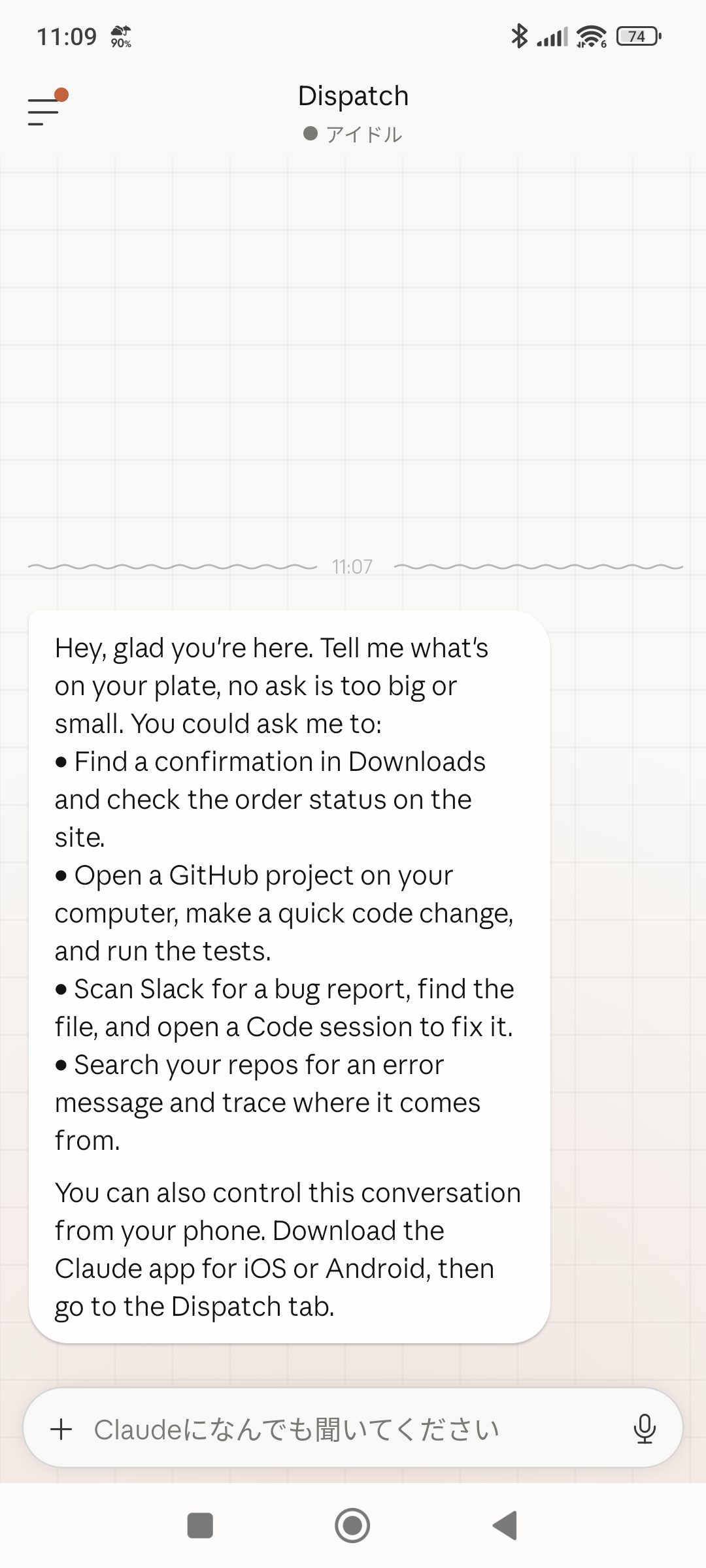
画面の上に「アイドル」と出ているのは、いま何もしていないという意味です。
案内文がまだ英語のままでした。入力欄だけが「Claudeになんでも聞いてください」と日本語です。
ディスパッチは、メニューにも「ベータ」と表示されています。
作りかけの機能なので、日本語にする作業がまだ追いついていないのだと思います。
案内に出てくる例は、GitHubやSlackを使った開発向けのものが並んでいました。
やっていることは「パソコンの中のファイルを開いて、何かして、結果を返す」です。
なら、ほかにも頼めることがあります。
ダウンロードに入れっぱなしの見積書を並べて一覧にする。
デスクトップに散らかったファイルを、日付ごとにフォルダへ入れ直す。
撮ってきた写真をまとめて小さくする。
どれも、席に戻ってからやると面倒な作業です。
止まる条件
パソコンがスリープするか、Claudeのアプリを閉じると、作業は止まります。
外出中に動かしておきたいなら、スリープしない設定にして、アプリも開いたままにしておきます。
そのほか、Anthropicのヘルプに2026年9月時点で書かれている制限が2つあります。
- Linuxでは、パソコンの画面を操作する機能が使えない
- 複数の作業を同時には動かせない
安全のうえで知っておくこと
スマホから送った指示は、パソコンの中で実際の操作になります。
ファイルを開く、書き換える、消す。
ブラウザを操作して、外に送ることもできます。
怪しいメールの添付や、出どころの分からないサイトをそのまま読ませると、その中に書かれた指示どおりにパソコンが動くことがあります。
Anthropicは、つなぐアプリとサービスを信頼できるか、どのファイルとアカウントに触れるか、アクセスをすぐ取り消せるか。この3つを先に確かめるよう求めています。
Assign tasks from anywhere in Claude Cowork(Anthropic公式・英語)
会社で使うなら、誰のスマホとつないでよいかを先に決めておく。
決めていないと、社員の私物スマホから、会社のパソコンのファイルを消せてしまいます。
社内のルールをまだ決めていないなら、こちらが先です。
ChatGPTの情報漏洩対策|社内AI利用ルールは3つだけ決めればいい
ルーティン|「予定済み」とは別物です
ここからは「Code」側だけにあるメニューです。
名前が似ているので、「予定済み」と同じものだと思っていました。
開いてみると別物でした。
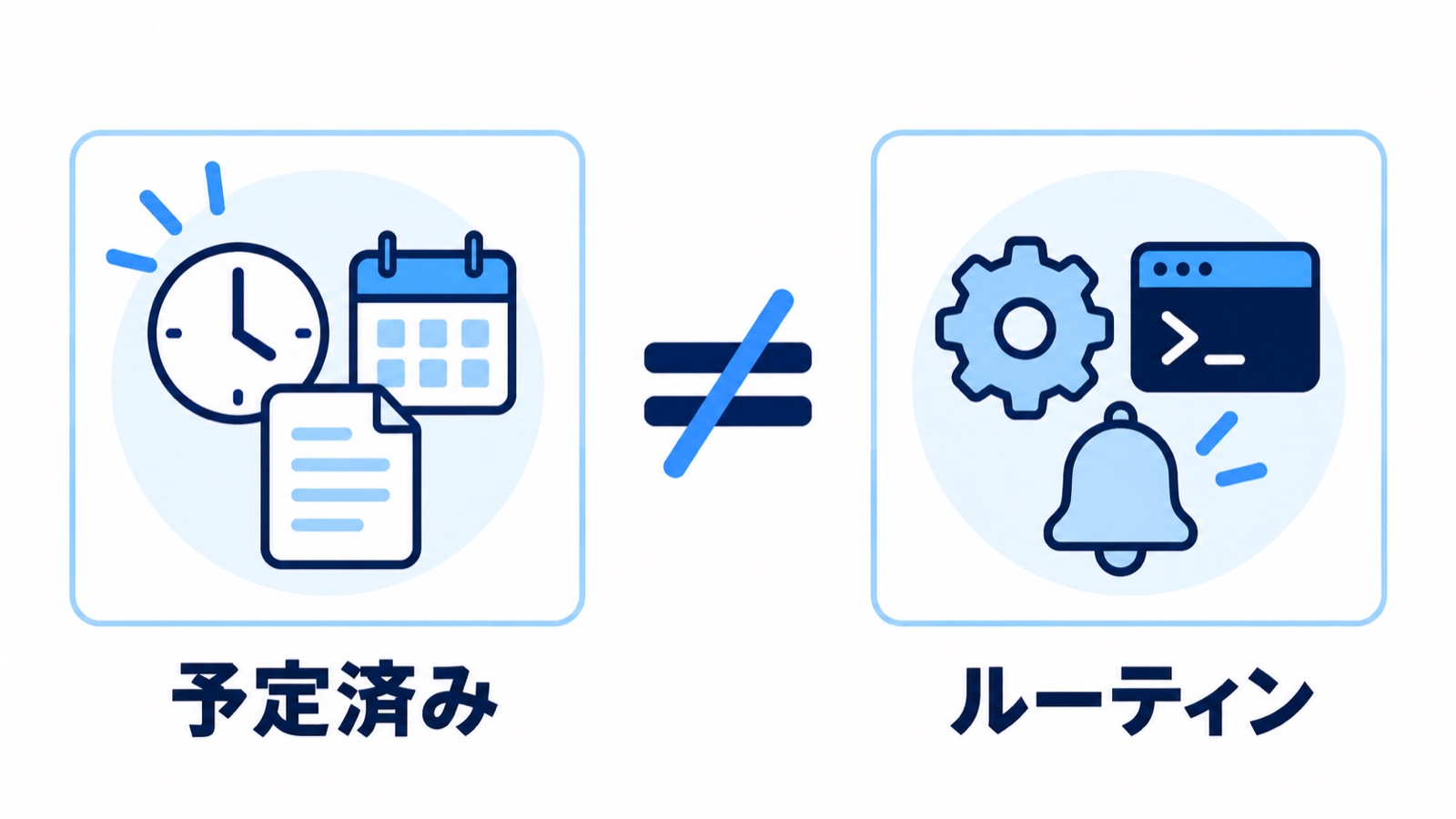
「予定済み」に登録したタスクは、こちらには出てきません。
私の画面では「ルーティンはまだありません」と表示されました。「予定済み」のほうにはモーニングブリーフが入っているのに、です。
用意されているテンプレートも、中身が違いました。
- Email triage(メールの仕分け)
- System health check(システムの異常監視)
- Issue triage(課題の仕分け)
- PR review digest(コードの変更の要約)
- Dependency update check(部品の更新確認)
連携先として並んでいるのも、PagerDuty・Datadog・Sentry・Linear といった、開発チームが使う道具でした。
画面の説明には「スケジュール、API、または Webhook で起動できる」と書いてあります。
時刻を決めて動かすだけでなく、外のシステムから合図を受けて動かせるということです。
自社でシステムを開発しているなら、こちらです。
障害の通知を受けて自動で調べ始める、といった使い方ができます。
プログラムを書かないなら「チャットとCowork」側の「予定済み」を使えば足ります。
もっと見る|サイドバーの並びを変える
メニューが増えるのかと思って押したら、出てきたのは「サイドバーを編集」でした。
メニューの並び順を自分で変える設定です。
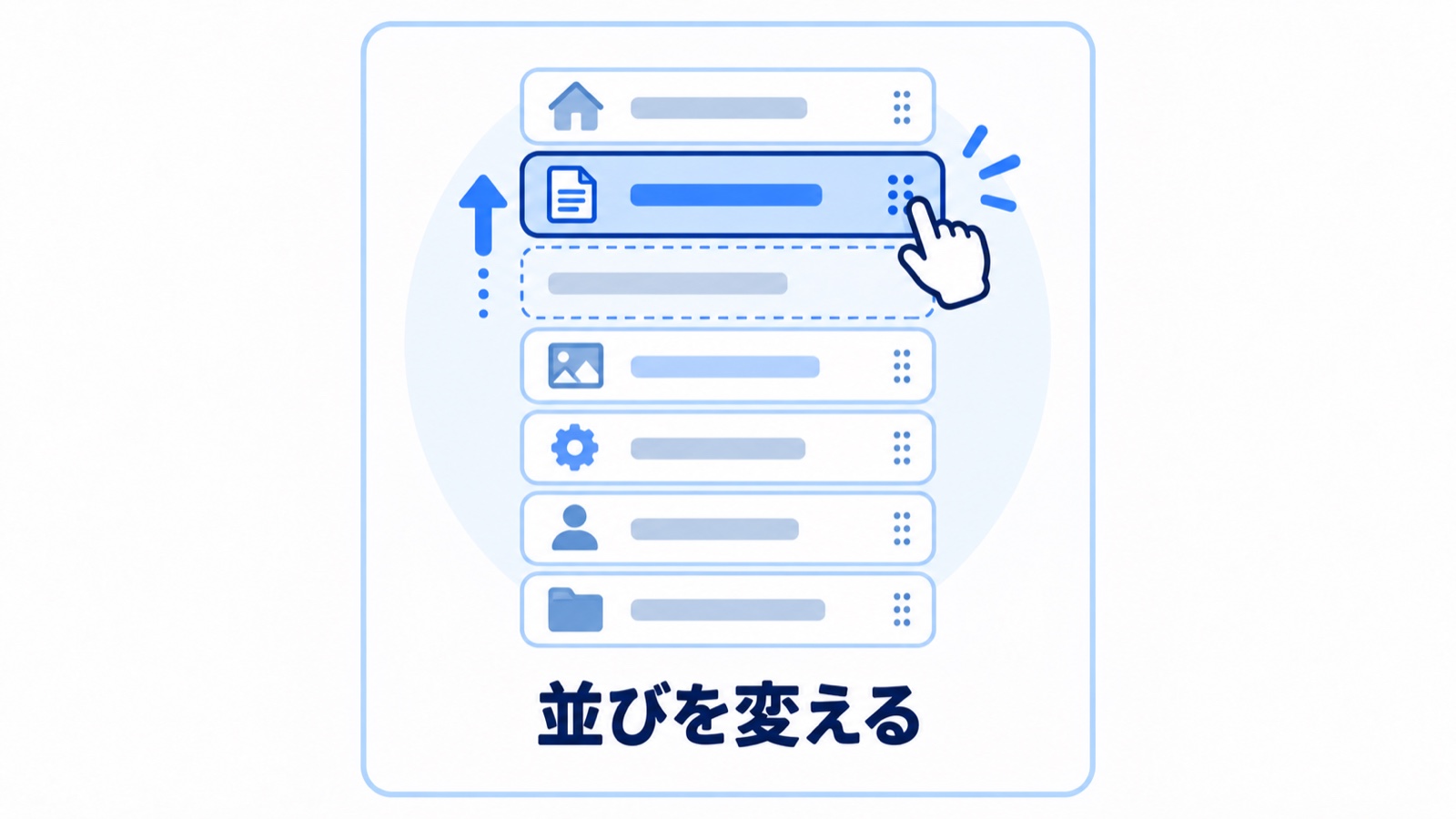
よく使うものを上に持ってこられます。
すぐ使えそうだったのは3つ
7つのうち、私がすぐ使えそうだと思ったのは3つでした。
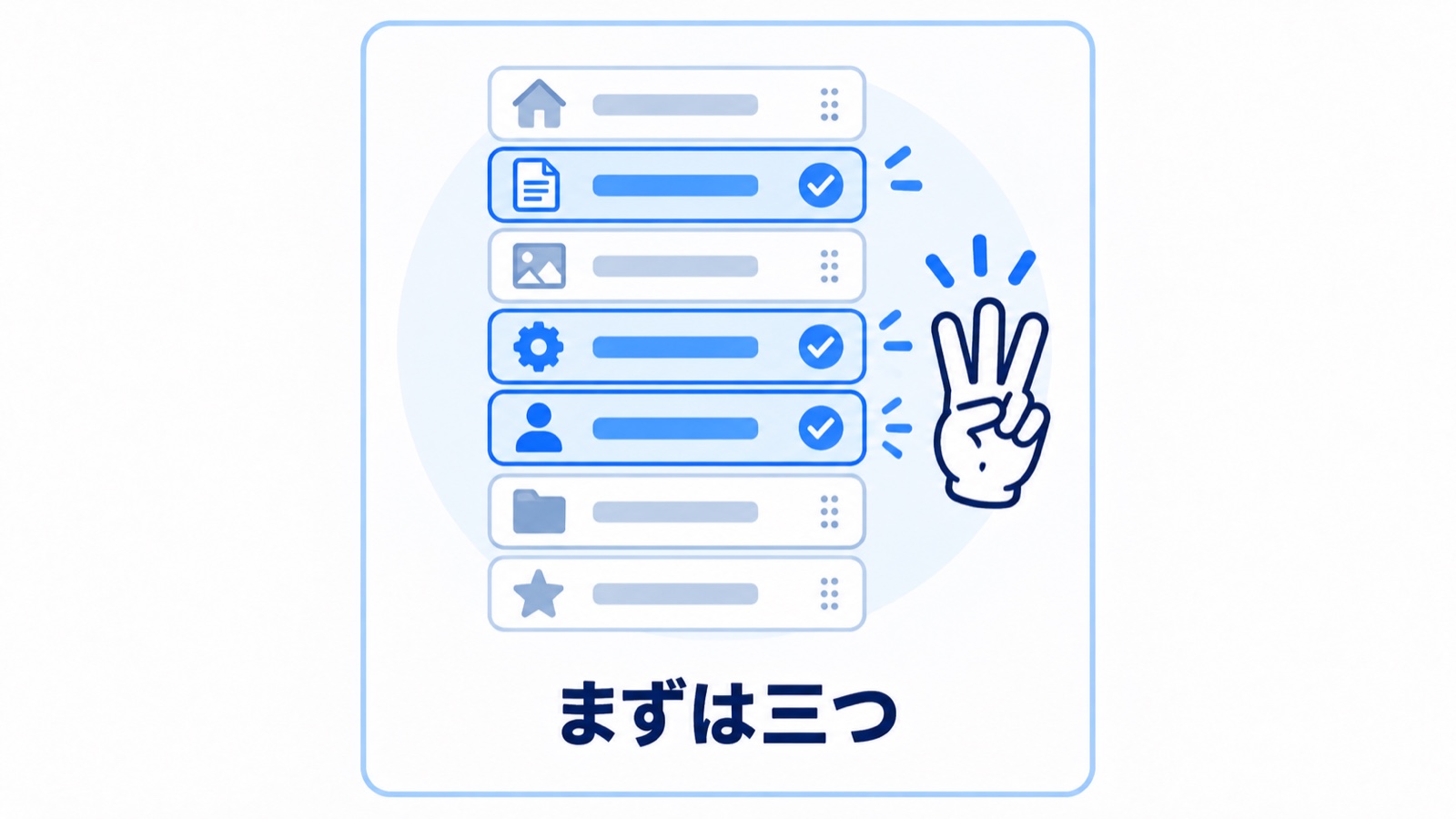
プロジェクトは、取引先ごとに作れば前置きを書かずに済みます。
予定済みは、毎週の決まった作業を任せられます。
カスタマイズは、この2つを動かすための土台になります。
残りは、必要になったときに開けば大丈夫そうでした。
アーティファクトは、成果物が溜まってきてから探しに行く場所。
ルーティンは開発をする人向け。
ディスパッチは、外出が多くて席を外している時間が長い人向け、という印象です。
1つずつ見れば、それぞれの役割ははっきりしていました。
ほかの記事は、こちらにまとめています。
中小企業のAI活用ガイド|何から始める?業務別の使い方まとめ
メニューを1つ押すところから
いま、AIをどこまで任せていますか。
次のどれかに心当たりがあれば、一度話を聞かせてください。
- チャットは使っているが、それ以上の使い方が分からない
- 社員がそれぞれ勝手に使っていて、実態が分からない
- どの作業を任せられるのか、切り分けができない
30分の無料オンライン相談です。
その場で見積もりは出しませんし、売り込みもしません。
すぐに相談するほどではないという方は、メルマガでも同じような話を書いています。
いま受け取れる特典は、全部で9つ。すべて無料です。
- Claude Codeで作る 動画キット … 日本語で頼むだけで、告知動画を作る指示文とサンプル一式。
- AIが作る見た目を選べる デザイン様式50 … 名前をひとつ添えるだけで、サイトも資料も50通りに。
- AIの仕上がりを毎回そろえる 型プロンプト … コピペするだけ・作成フォーム付き。
- ChatGPT超入門ガイド … 「何ができるの?」がスッキリ分かる入門書。
- AIで仕事をラクにする 業務改善チェックリスト … “任せられる仕事”を見つける。
- 今日から使えるAI活用シーン10選 … まねするだけ。
- NotebookLMでスライドを作ろう … 資料づくりを10倍速に。
- 撮った動画を“見返せる資産”に変える 手順書 … 文字起こし→目次→字幕まで。
- AI活用ガイドブック(全70ページ) … 登録+3分のアンケートで無料(Kindleでは980円)。
この記事は役に立ちましたか?

コメント