




ChatGPTは使ったことがあるけれど、「Claude(クロード)」というAIの名前を最近よく見かけるようになった。
気にはなるものの、英語のサービスっぽくて、登録が面倒そうで、なんとなく後回しにしていませんか。
結論から書きます。
Claudeは、メールアドレスひとつで無料で始められます。日本語も自然で、長い文章の読み込みが得意なAIアシスタントです。
登録から最初の質問まで、慣れれば5分ほどで使い始められます。
この記事では、実際に業務のメインAIとしてClaudeを使っている私が、初心者向けに始め方と基本操作を紹介します。
この記事でわかること
- Claudeとは何か、ChatGPTと何が違うのか
- 無料登録から最初の質問までの手順
- 無料版でできること・有料プランとの違い
Claudeとは? ざっくり言うと
Claudeは、Anthropic(アンソロピック)という会社が提供している対話型のAIアシスタントです。
できることの大枠は、ChatGPTと同じだと思ってもらって構いません。
質問に答えてもらう、文章の下書きを作ってもらう、長い資料を要約してもらう、といった使い方が中心です。
そのうえで、Claudeには次のような特徴があります。
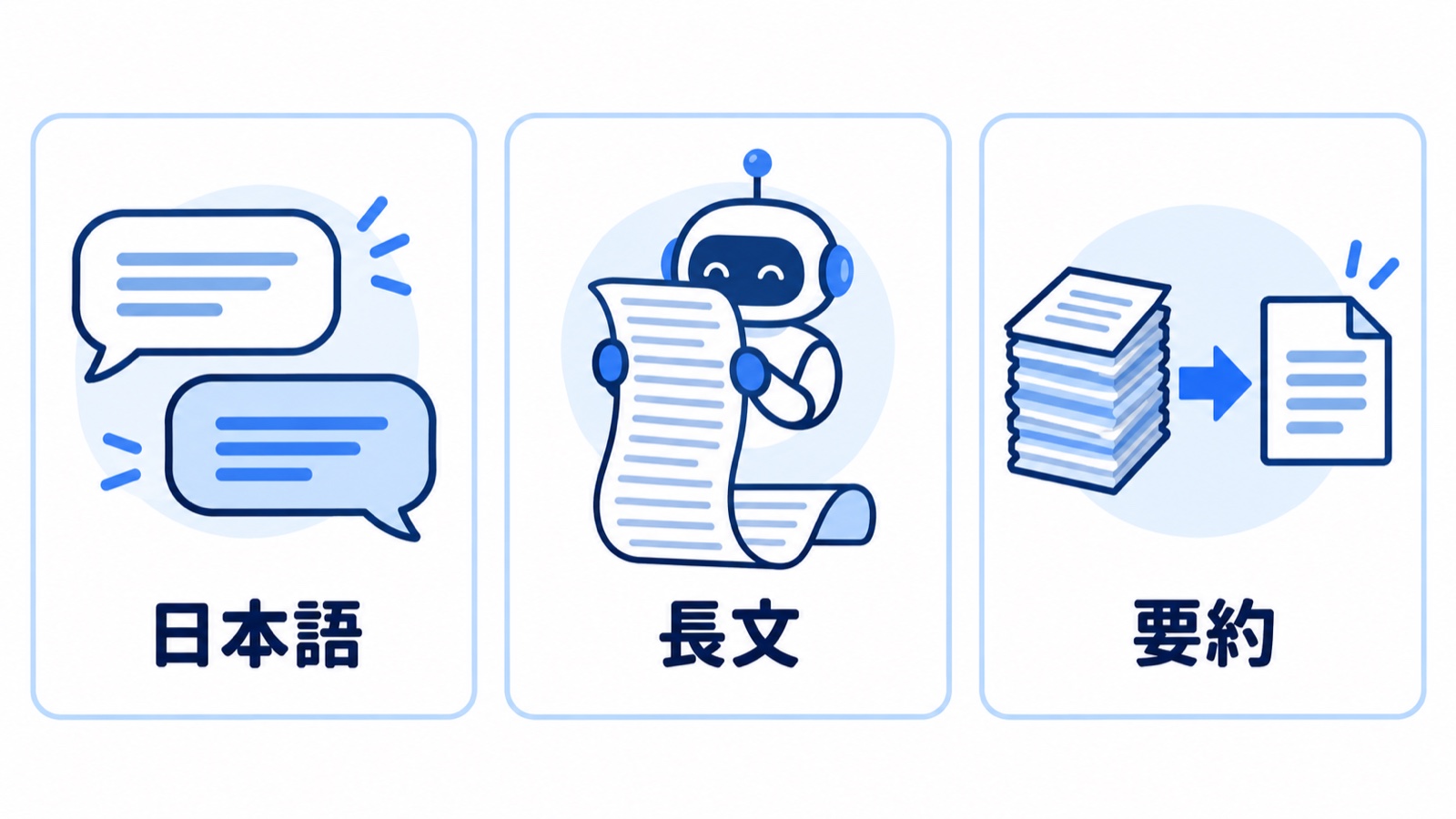
- 日本語の文章が自然で、読みやすい返答をしてくれる
- 長い文章や複雑な指示を、丁寧に読み取るのが得意
- 契約書や議事録のような、まとまった資料の読み込み・要約に強い
ChatGPTとの細かい違いや、どちらを選べばいいかについては、ChatGPT・Claude・Geminiの違いと選び方で詳しく比較しています。あわせてご覧ください。
あなたの仕事、AIで変えられる部分がまだ残っていませんか?
- ChatGPTは知っているが、日常業務では使えていない
- AIを試したことはあるが、定着しなかった
- どこから手をつければいいか、まだ決まっていない
1つでも当てはまるなら、アスタのメルマガが参考になります。
業務のほぼすべてにAIを活用し、作業効率を10倍に伸ばした方法を毎週お届けしています。
登録すると、あなたの仕事にAIを取り入れるための9つの特典も無料でお送りします。
いま面倒に感じているあの仕事が、“ラク”になります。
Claudeの始め方(無料・約5分)
それでは、実際に始めてみましょう。
クレジットカードの登録は不要です。無料のまま、すぐに使い始められます。

① 公式サイトにアクセスする
ブラウザで「Claude」と検索し、公式サイト(claude.ai)を開きます。
スマートフォンの場合は、アプリストアで「Claude」を検索して公式アプリを入れる方法もあります。
② アカウントを登録する
登録は、GoogleアカウントかメールアドレスがあればOKです。
「Googleで続ける」を選べば、普段使っているGoogleアカウントで、パスワードを新しく作らずに登録できます。
画面は英語で表示されることもありますが、身構えなくて大丈夫です。次で説明するとおり、実際のやり取りは日本語で問題なく進みます。
③ 最初の質問を日本語で打ってみる
ログインすると、画面の下に入力欄が出てきます。
ここに、日本語でそのまま話しかけるだけです。
たとえば「自己紹介してください」「取引先へのお礼メールの文面を考えて」と打って送信すれば、すぐに返事が返ってきます。
これで、もうClaudeを使い始められています。難しい初期設定は何もありません。
無料版でできること・有料版との違い
「無料だと、たいしたことはできないのでは」と思うかもしれません。
実際には、文章の作成・要約・調べもの・ファイルの読み込みといった基本的な機能は、無料のまま使えます。
まずは無料で試してみて、物足りなくなったら有料プランを検討する、という進め方で十分です。
無料版と有料版の主な違いは、次のとおりです。
- 無料版:基本機能は使えるが、一定時間に送れるメッセージの回数に上限がある
- Proプラン(月額20ドル。年払いなら月17ドル相当・2026年9月時点):使える回数が増え、より賢いモデルを優先的に使える
- その上位プラン:さらに使える量が多く、後述の「Cowork」など高度な機能も使える
料金は改定されることがあるので、最新の金額は公式サイトで確認してください。
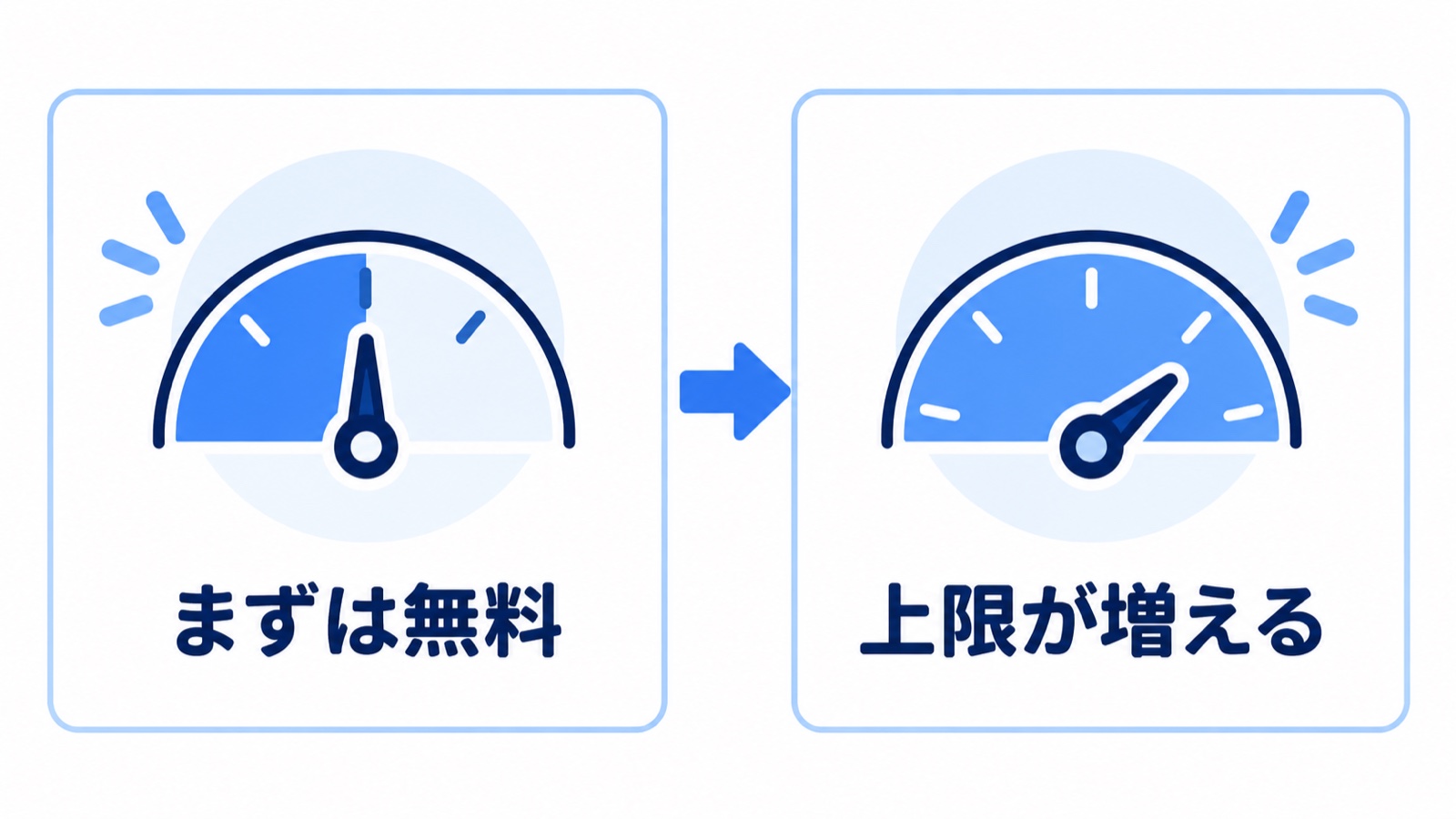
まずは無料版を1〜2週間使ってみて、「メッセージの上限にすぐ届いてしまう」と感じたら、Proプランへの切り替えを考えるのがおすすめです。
使いこなすと、こんなことまで任せられる
最後に、少しだけ先の話をします。
私自身は、このClaudeを業務のメインAIとして使っています。
ブログ記事の下書き、長い資料の読み込み、日々の細かい調べものまで、幅広く任せています。
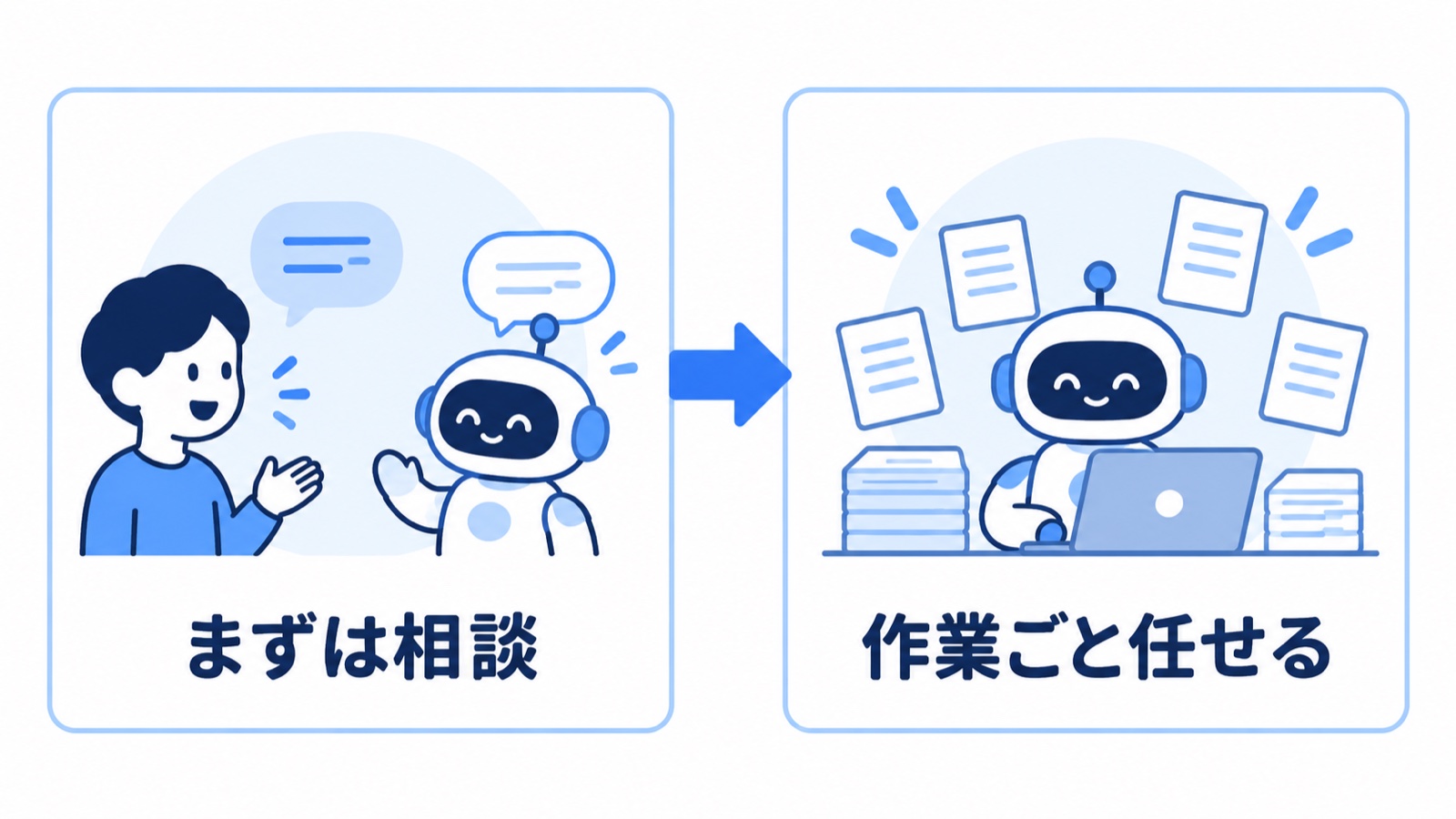
Claudeには、チャットで質問するだけでなく、まとまった作業をまるごと任せられる「Cowork(コワーク)」という、より進んだ使い方もあります。
ただ、最初からそこまで欲張る必要はありません。
まずはチャットで、いつもの仕事のひとつをClaudeに相談してみる。そこから始めれば十分です。
より進んだ使い分けに興味が出てきたら、こうしたAI活用のノウハウはメルマガでもお届けしています。
まとめ ── まずは無料で、ひとつ相談してみる
Claudeは、メールアドレスひとつで無料で始められます。
登録して、日本語で話しかけるだけ。難しい設定はいりません。
日本語の自然さと、長い文章の読み込みの強さは、実際に使ってみるとすぐに実感できます。
ここまで読んで、こんなふうに感じた方もいるのではないでしょうか。
「登録はできそうだけれど、自社のどの仕事に使えばいいか分からない」
「AIを試してはいるが、いまいち業務に定着しない」
そんな段階でも大丈夫です。
まずは、AI活用の無料診断で、自社のどの業務にAIを使えそうかを一緒に整理してみませんか。
「うちの場合、何から試せばいい?」——その入口から、一緒に考えます。
AI活用の第一歩、いっしょに整えませんか
「AIを使ってみたいけれど、安全面が不安」「自社の業務でどこから任せればいいか分からない」——そんなときは、お気軽にご相談ください。
アスタは、AIを実際の業務で安全に活用するお手伝いをしています。
- AIを業務で使ってみたい方 → AI活用無料診断へ(所要時間:約30分)
- まず話だけ聞いてみたい方 → お問い合わせフォームへ
いまの状況をそのままお聞かせください。
業務のほぼすべてにAIを活かし、効率を10倍にした方法を毎週お届けしています
登録すると、あなたの仕事にAIを取り入れるための
9つの特典もすぐにお送りします。
- Claude Codeで作る 動画キット:日本語で頼んで告知動画を作る
- ChatGPT超入門ガイド:ビジネスで活用する方法
- 今日から使えるAI活用シーン10選
- AIで仕事をラクにする業務改善チェックリスト
- AIの仕上がりを毎回そろえる 型プロンプト
- NotebookLMでスライドを作ろう
- 撮った動画を“見返せる資産”に変える 手順書
- デザイン様式50:AIが作る見た目を50通りから選ぶ
- AI活用ガイドブック(全70ページ・Kindleでは980円)
8つは登録するとすぐ届きます。
ガイドブックは3分のアンケートにお答えいただいた方へお送りします。
登録は無料・いつでも解除できます
この記事は役に立ちましたか?


コメント