



ChatGPT、Claude、Gemini。名前は聞いたことがあるけれど、結局どれを使えばいいのか分からない。
そんな状態で、とりあえず一番有名なものを使っている、という方も多いのではないでしょうか。
比較記事を読んでも、専門用語が多くて自社の業務に当てはめにくい。
結論から書きます。
文章の作成や要約といった日常業務では、3つのツールに大きな差はありません。
選ぶ基準は「いま使っている道具との相性」と「もう一歩踏み込みたい用途」の2つで十分です。
この記事では、3つの特徴と、当社が実際にどう使い分けているかを紹介します。
この記事でわかること
- ChatGPT・Claude・Geminiの、実務目線での違い
- 「どれか1つに絞る」より現実的な、用途による使い分け方
- 当社が実際にAIを複数使い分けている実例と、そこから得た教訓
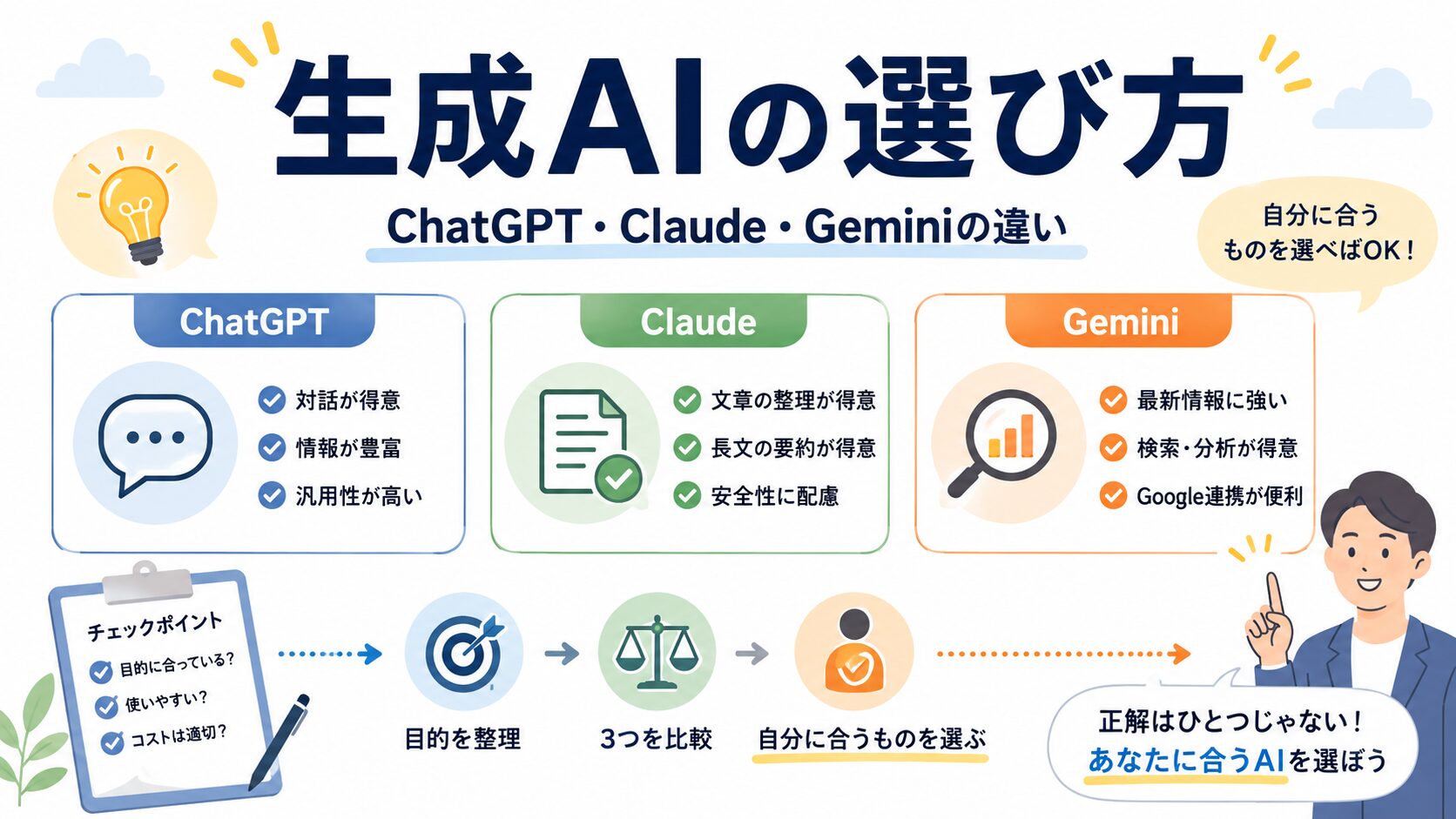
3つのツールの違いを、ひとことで言うと
それぞれの特徴を、実務で分かりやすい一言にまとめます。
- ChatGPT:使う人が一番多く、文章作成から画像生成まで幅広くこなす「万能選手」
- Claude:長い文章や複雑な指示を丁寧に読み取るのが得意で、資料作成やコード作業に強い「じっくり型」
- Gemini:Gmail・スプレッドシートなどGoogleのツールと直接つながるのが強みの「連携型」
細かい性能差を比較する記事は他にもたくさんありますが、日常業務での体感差はそこまで大きくありません。
それよりも、「普段どのツールを使っているか」で選んだ方が、迷わず使い始められます。
たとえば、社内でGoogle Workspaceをすでに使っているなら、Geminiはメールやスプレッドシートの中からそのまま呼び出せるので導入の手間がありません。
まずはChatGPTの基本的な使い方から知りたい方は、ChatGPTの始め方&使い方もあわせてご覧ください。
得意分野で見ると、もう少し違いがはっきりする
「大差はない」と書きましたが、得意分野で見比べると違いがはっきりしてきます。
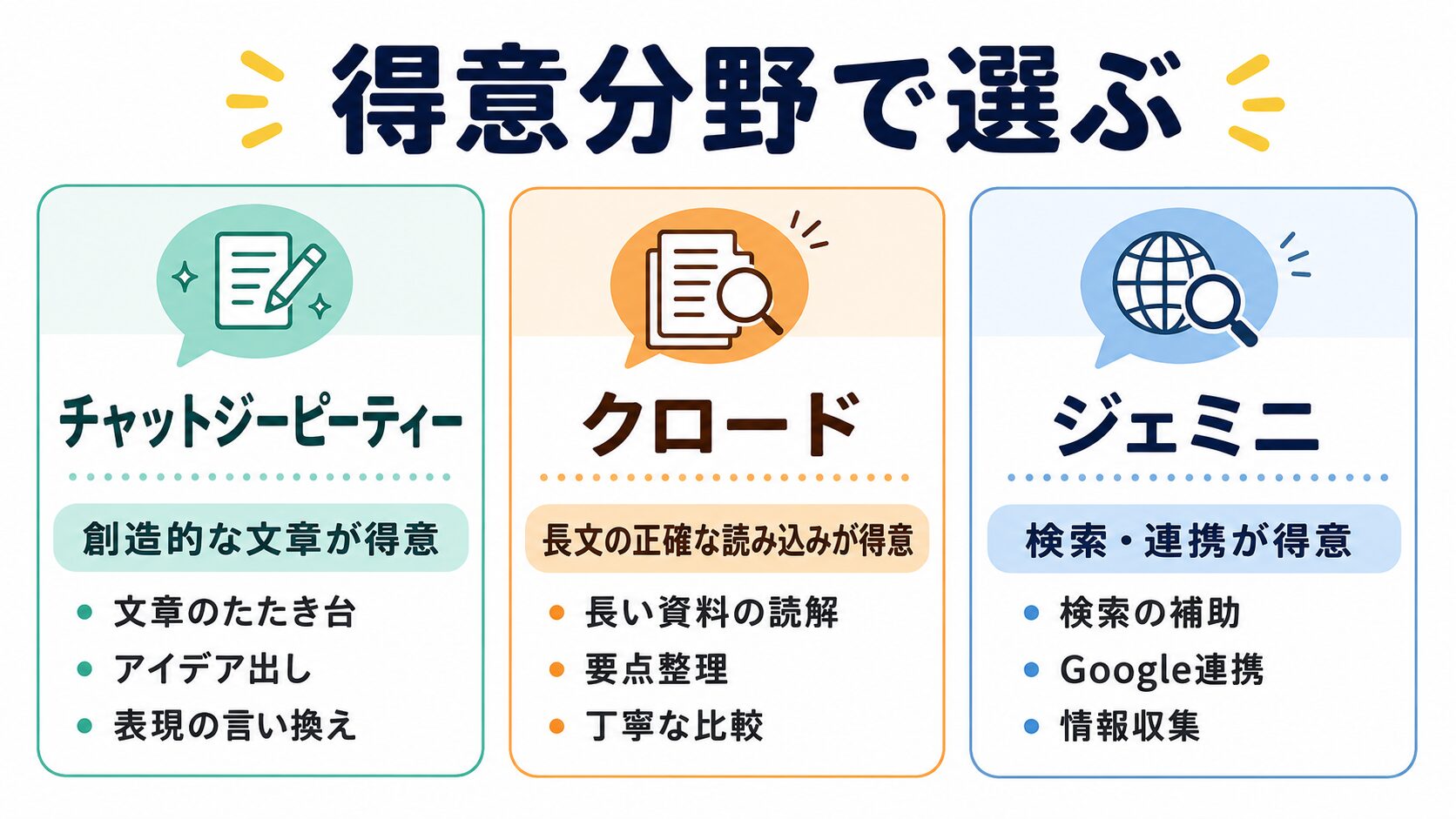
ChatGPTは、キャッチコピーやアイデア出しといった、創造性が求められる文章作りに強いという評価をよく見かけます。
利用者の数がもっとも多く、使い方の情報もネット上に豊富にあるため、初めての1本として迷いにくいのも利点です。
Claudeは、契約書や技術文書のような、正確さが求められる長文の読み込み・チェックに強いという評価が目立ちます。
指示を丁寧に読み取り、長い文脈を保ったまま作業を進められるため、資料の細部を詰める作業やプログラムのコード作業と相性がいいと感じています。
Geminiは、Google検索と直接つながっているぶん、最新の情報を踏まえた回答が得意で、大量の文書を一括で処理する用途や、日本語の自然さでも評価が高いという声があります。
すでにGoogle Workspace(Gmail・ドキュメント・スプレッドシートなど)を業務で使っている会社であれば、日常のツールの中からそのままGeminiを呼び出せるので、導入の手間がほとんどかかりません。
料金と「扱える文章の長さ」の違い
導入を検討するとき、料金と「一度にどれだけの文章を読み込めるか」も気になるところです。
有料プランの月額は、ChatGPT・Claudeがどちらも20ドル前後(日本円で3,000円程度)、Geminiが2,900円前後と、3つとも大きな差はありません。
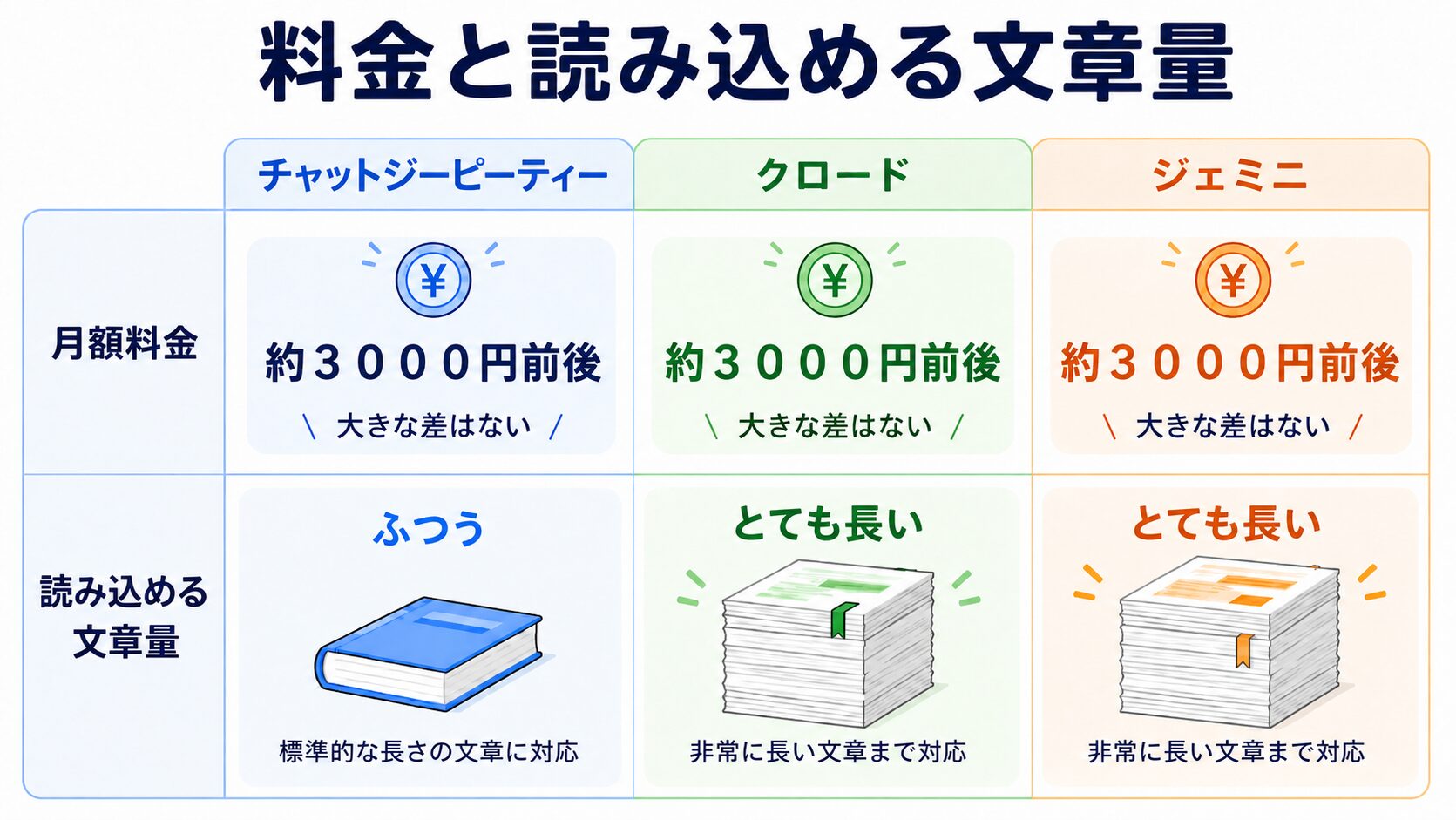
一度に読み込める文章量(コンテキストウィンドウと呼ばれます)は、ClaudeとGeminiがどちらも100万トークン前後まで対応する上位プランを持っており、契約書や議事録をまるごと読み込ませたい場合に強みが出ます。
ここで大事なのは、料金やスペックの数字そのものよりも、「自社のどの業務で、どれくらいの文章量を扱うか」を先に考えることです。
メールの返信文を書く程度なら、この差を意識する場面はほとんどありません。
一方で、何十ページもある契約書や過去の議事録をまとめて読み込ませたいなら、この違いが選ぶ決め手になります。
あなたの仕事、AIで変えられる部分がまだ残っていませんか?
- ChatGPTは知っているが、日常業務では使えていない
- AIを試したことはあるが、定着しなかった
- どこから手をつければいいか、まだ決まっていない
1つでも当てはまるなら、アスタのメルマガが参考になります。
業務のほぼすべてにAIを活用し、作業効率を10倍に伸ばした方法を毎週お届けしています。
登録すると、あなたの仕事にAIを取り入れるための4つの資料も無料でお送りします。
いま面倒に感じているあの仕事が、“ラク”になります。
当社が実際に使い分けている実例
ここからは、当社が実際にどうツールを使い分けているかを紹介します。
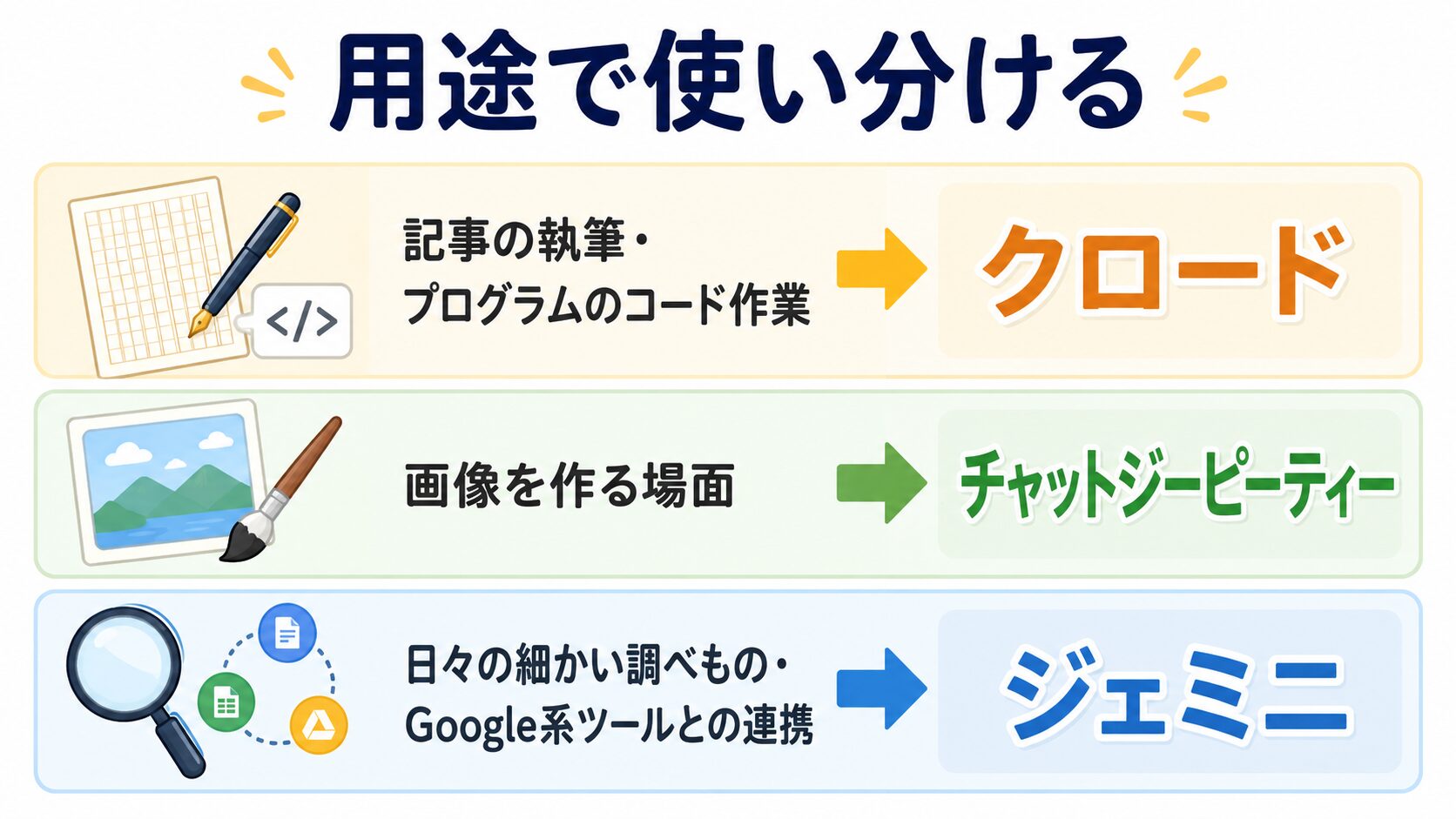
ブログ記事の執筆や、プログラムを書く作業にはClaude(Claude Code)を使っています。
長い文脈を保ったまま、何十ものファイルにまたがる作業を進めるのに向いているからです。
画像を作る場面ではChatGPT(image2)を使っています。
ただ、Claudeで作らせた記事や資料も、作らせて終わりにはしていません。
その成果物を、あえて別のAI(ChatGPTなど)にレビューさせることもあります。
「内容が事実と食い違っていないか」「指示した内容と違わないか」を、作った本人(AI)とは別の目でもう一度チェックさせる形です。
これによって、1つのAIだけでは気づけない見落としを拾えるようになります。
作ったAI自身にチェックさせると、どうしても自分の仕事を甘く採点しがちだからです。
日々の細かい調べものや、Gmail・スプレッドシートと絡む作業にはGeminiを使うこともあります。
「1つに絞って使いこなす」のではなく、「用途ごとに得意な道具へ振り分ける」というのが、実際にやってみて一番しっくりきた考え方です。
ただし、増やしすぎると「迷子」になる
ここで正直に書いておきたい失敗があります。
複数のAIに並行して作業を任せたところ、どのAIが何をどこまで進めたのか分からなくなり、混乱したことがありました。


この経験から学んだのは、「使い分けるツールの数は、自分が把握できる範囲にとどめる」という当たり前のことでした。
最初から3つ全部を使いこなそうとせず、まずは1つを普段使いにして、必要な場面だけ他のツールを足していくくらいがちょうどいいと感じています。
個人的な感想も、正直に書いておきます
ここまでは、なるべく客観的な評価をもとに書いてきました。
ここからは、実際に日々使っている立場での、個人的な感想です。
回答の「頭の良さ」という肌感覚だけで言うと、ChatGPT>Claude>Geminiの順に感じています。
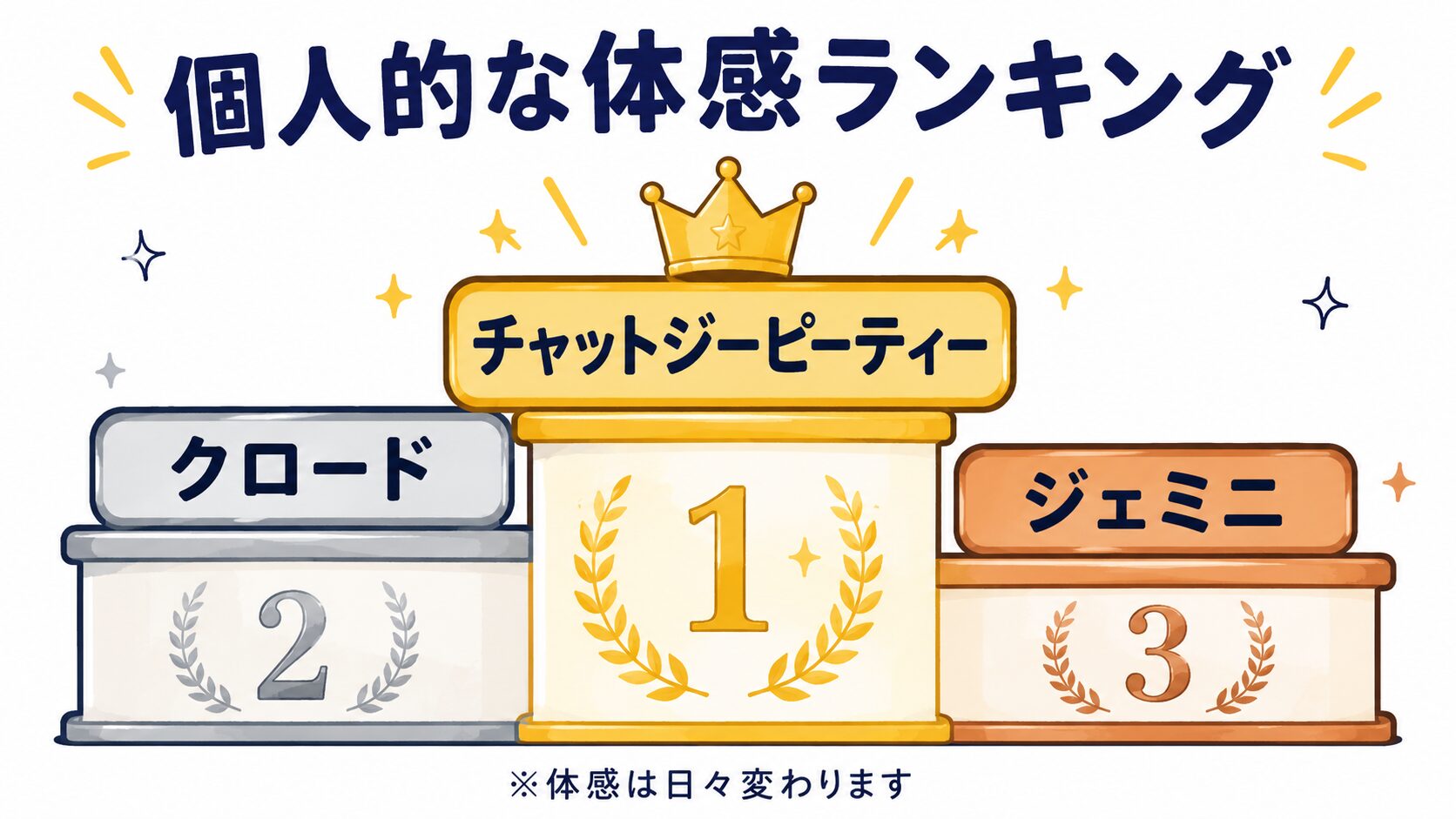
それでも、私がメインで使っているのはClaude(Claude Code)です。
理由は、頭の良さの順位とは別のところにあります。
ひとことで言うと、リスク分散のためです。
社内の別の部署では、ChatGPT(Codex)をメインに使っています。
どちらも大規模なサービスなので、そう簡単には止まらないだろうとは思っています。
それでも、万が一どちらかのサービスが使えなくなったときに、業務が完全に止まってしまわないよう、両方を使える体制にしています。
この体制には、もう1つ利点があります。
2つを実際の業務で並行して使うことで、性能の違いをより実感として体感できることです。
1つに絞っていると、その1つが業界内でどのくらいの立ち位置なのか、意外と分かりにくくなります。
両方を使っていれば、将来どちらかの性能が大きく傾いたときも、違和感にすぐ気づいて、スムーズに主力を切り替えられます。
ただし、これはあくまで今この瞬間の体感です。
生成AIは日進月歩で進化している業界なので、この順番は数か月後には入れ替わっているだろうと思っています。
実際、この記事で紹介した特徴も、次のアップデートで大きく変わる可能性があります。
だからこそ、細かい優劣にこだわりすぎるより、まず気軽に試してみることをおすすめします。
幸い、3つとも使い方そのものはほとんど変わりません。
チャット画面に日本語で話しかけるだけなので、どれか1つで慣れてしまえば、他のツールに乗り換えるのも難しくありません。
結局、何を基準に選べばいいか
ここまでの内容を、選ぶときの基準として整理します。
- とりあえず1つ試したいなら、利用者が多く情報も見つけやすいChatGPT
- 長い資料の読み込みや、込み入った作業を任せたいならClaude
- Google Workspaceをすでに使っているなら、連携のしやすさでGemini
この基準で1つ選んで、まず1つの業務で試してみる。
そこから物足りなさを感じた場面だけ、別のツールを足していくのが、遠回りに見えて一番早い進め方です。
こうしたツール選びも含めたAI活用の実例は、中小企業のAI活用ガイドでまとめてご紹介しています。あわせてご覧ください。
まとめ ── まずは1つ、業務で試してみる
ChatGPT・Claude・Geminiは、日常業務での差はそれほど大きくありません。
選ぶ基準は、いま使っている道具との相性と、もう一歩踏み込みたい用途の2つ。
そして、使い分けるツールを増やしすぎないことも、実際にやってみて分かった大事なポイントです。
ここまで読んで、こんなふうに感じた方もいるのではないでしょうか。
「ツールは選べたけれど、自社のどの業務に使えばいいか分からない」
「せっかく使うなら、業務にちゃんと定着させたい」
そんな段階でも大丈夫です。
まずは、AI活用の無料診断で、自社のどの業務にどのツールが向いているかを一緒に整理してみませんか。
「うちの場合、何から試せばいい?」——その入口から、一緒に考えます。
AI活用の第一歩、いっしょに整えませんか
「AIを使ってみたいけれど、安全面が不安」「自社の業務でどこから任せればいいか分からない」——そんなときは、お気軽にご相談ください。アスタは、AIを実際の業務で安全に活用するお手伝いをしています。
- AIを業務で使ってみたい方 → AI活用無料診断へ(所要時間:約30分)
- まず話だけ聞いてみたい方 → お問い合わせフォームへ
「まだ何も決まっていない」という段階でも大丈夫です。今の状況をお聞きかせください。
業務のほぼすべてにAIを活かし、効率を10倍にした方法を毎週お届けしています
登録すると、あなたの仕事にAIを取り入れるための
4つの資料もすぐにお送りします。
- ChatGPT超入門ガイド:ビジネスで活用する方法
- AIで仕事をラクにする業務改善チェックリスト
- NotebookLMでスライドを作ろう
- 今日から使えるAI活用シーン10選
登録は無料・いつでも解除できます
▶ 無料で登録して受け取るこの記事は役に立ちましたか?
コメント