




Claude Codeが、午後の早い時間に上限に達して止まる。
「スキルを入れすぎたせいかも」と思って消しかけたのですが、その前に数えてみました。
数えるコマンドが、2026年9月に追加された /skill-doctor(スキル・ドクター)です。
スキルごとに「毎回の消費」「使った回数」「最後に使った日」が出て、使っていないスキルには注意書きが付きます。
私の環境では、使っていないスキルが10個あり、どれも1個あたり20トークン未満でした。
この記事でわかること
- /skill-doctorとは何か、どう使うか
- 私の環境で実行した結果(実物の表)
- 表の読み方(なぜ使っていないスキルは20トークン未満なのか)
- 結果を見て、何をするか
- スキル以外の消費を見る /context(補足)と、注意点
/skill-doctorとは:スキルごとの消費を数えるコマンド
スキルは、「/pdf」のように名前で呼ぶと決まった手順で動く、Claude Codeの手順書です。
どのスキルにも「何をするスキルか」の説明が1行付いていて、私は20個入れています。
Claude Codeは、一定時間に読み書きできる文字数(トークン)に上限があって、そこに達すると止まります。
毎回の消費は前から「/context」で見えていたのですが、使った回数・最後に使った日・7日間の量は見えませんでした。
/skill-doctorは、2026年9月5日(日本時間)に出た 2.1.261 で追加されました。

使い方は、Claude Codeの中で「/skill-doctor」と打つだけです。
/plugin 画面の「Stats」タブに表が開きます。
見えるのは、スキルごとに次の4つです。
| 列 | 意味 |
|---|---|
| context | 毎回のやり取りのたびにClaude Codeが読む、そのスキルの説明1行ぶんのトークン数 |
| 7d tokens | この7日間に、このパソコンで、そのスキルを使って仕事をした間に読み書きした量。使っていなければ「-」 |
| uses | 使った回数 |
| last used | 最後に使った日 |
一度も使っていないスキルには、その旨の注意書きが出ます。
最近使っていないプラグイン(スキルをまとめて配る仕組み)も、あわせて出ます。
私の環境で実行した結果
表を文字に書き出したものが、これです(自分で作ったスキルの名前は skill1〜11 に置き換え、プラグイン名は短くしています)。
Skills loaded this session

  skill            source          context  7d tokens   uses  last used
  skill1           userSettings       < 20          -     0×  never
  skill2           userSettings       < 20          -     0×  never
  docs             claude.ai sync     < 20          -     0×  never
  docx             claude.ai sync     < 20          -     0×  never
  import-memory    claude.ai sync     < 20          -     0×  never
  morning          claude.ai sync     < 20          -     0×  never
  pdf              claude.ai sync     < 20          -     0×  never
  pptx             claude.ai sync     < 20          -     0×  never
  skill-creator    claude.ai sync     < 20          -     0×  never
  xlsx             claude.ai sync     < 20          -     0×  never
  frontend-design  frontend-design    < 20          -     3×  117 days
  skill3           userSettings       < 20          -     1×  18 days
  skill4           userSettings       < 20          -    22×  9 days
  skill5           userSettings       < 20     473.4k     3×  6 days
  skill6           userSettings       < 20       3.6m     6×  2 days
  skill7           userSettings       < 20     674.6m    22×  2 days
  skill8           userSettings       < 20       4.7m     7×  2 days
  skill9           userSettings        ~60      55.4m    95×  2 days
  skill10          userSettings       < 20       2.5m     5×  2 days
  skill11          userSettings        ~70      22.9m    69×  1 day

  context = this skill's one-line listing in the system prompt, included every turn
  (dash = not in the current listing, costs nothing; full SKILL.md loads only when it runs)
  7d tokens = tokens attributed to the skill over the last 7 days of sessions on this machine

2 skills loaded but never invoked. Each one adds to the system prompt every turn.
  Disable in /skills, or remove from .claude/skills.
8 skills synced from claude.ai loaded but never invoked. Each one adds to the system prompt
  every turn. Disable in /skills, or turn them off on claude.ai — a deleted synced copy is
  re-downloaded on the next sync.

Plugins not used recently

  frontend-design  last used 107 days ago

  Manage these in /plugin
表の下の注意書き2つは、自分で入れた2個とclaude.aiから入った8個を一度も使っていない、という意味です。
そのうち8個は、自分で入れた覚えがないものです。
claude.ai(ブラウザで使うClaude)で有効にしたスキルが、Claude Codeにも自動で同期されて入っていました。
で、肝心の context の列を見ると、20個のうち18個が「< 20」、つまり20未満。
いちばん大きいものでも「~70」、およそ70です。
表の読み方:使っていないスキルは、1個20トークン未満
こんなに小さい理由は、公式ドキュメントに書いてあります。
Claude Codeが毎回読むのは、各スキルの説明1行だけ。
スキルの本文は、実際にそのスキルを使うときにだけ読む。

本棚と同じです。
毎回読むのは背表紙だけ。
中を開くのは、取り出した1冊だけです。
使っていないスキルは、背表紙1行ぶん、20トークン未満しか読まれていません。
私の未使用10個を全部消しても、減るのは200トークン未満です。
7d tokens の列は、その逆です。
使っているスキルほど大きく、私の skill7 は7日間で674.6m(6億7460万)でした。
これはそのスキルで仕事をした量そのもので、消して減る数字ではありません。
結果を見て、何をするか
上限のためなら、使っていないスキルを消しても変わりません。
それでも、一覧が短いほうが、自分がどのスキルを持っているか把握できます。

自分で入れたスキルは /skills で止める
「/skills」と打つと一覧が出ます。
矢印キーで止めたいスキルに合わせ、スペースキーを押すたびに「有効→名前だけ→自分で呼ぶときだけ→無効」の4段階で切り替わります。
無効にしてEscキーを押すと保存されます。
claude.aiから同期されたスキルは、claude.ai側で止める
私の未使用8個がこれでした。
Claude Code側で消しても、次の同期で再び入ります。
止めるなら、claude.ai側でそのスキルをオフにします。
使っていないプラグインは /plugin で外す
表の最後に出た「最近使っていないプラグイン」は、「/plugin」と打った画面で管理します。
補足:スキル以外の消費は、/context で見える
スキルが小さいなら、何が食っているのか。
「/context」と打つと、今のやり取りが何にトークンを使っているかが、種類ごとに出ます。
私の内訳が、これです。
| 種類 | トークン |
|---|---|
| Claude Codeが持つ機能(ファイルを読む・書く・検索する等)の説明 | 24千 |
| 指示書(CLAUDE.md 3枚) | 22.6千 |
| Claude Codeに最初から入っている指示 | 6.7千 |
| スキル(うち最初から入っているものが1.8千。私の20個は残り) | 2千 |
| Claudeが自動で書きためたメモ | 1千 |
| Gmailなど外部サービスとの連携(MCP)の説明 | 0.46千 |
| 合計 | 56.7千 |
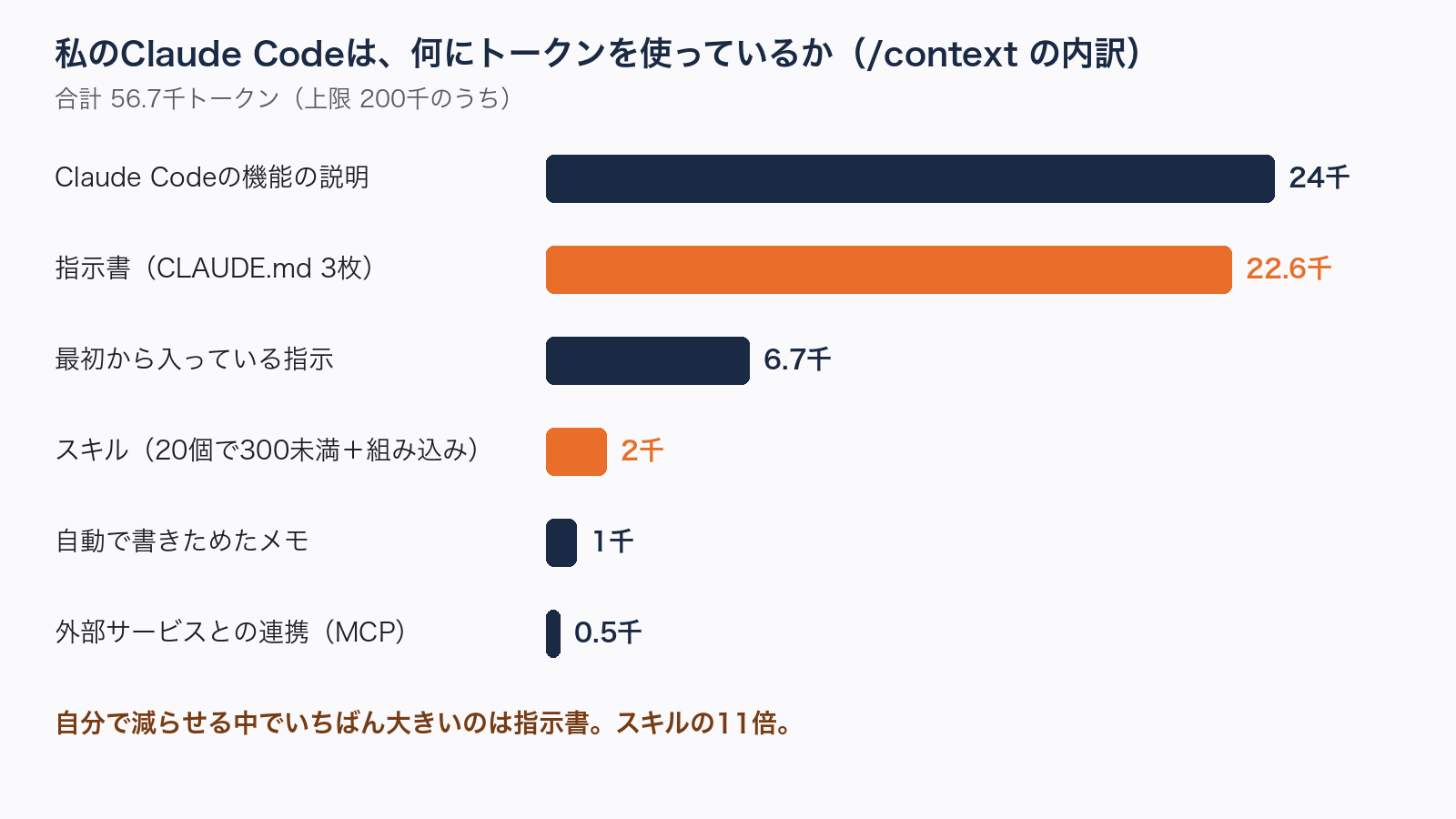
私の場合、自分で直せるものの中でいちばん大きかったのは、指示書(CLAUDE.md)3枚の22.6千でした。
Claude Codeは、開いているフォルダの指示書と、その上のフォルダの指示書、それにパソコン全体用の指示書を、全部まとめて毎回読みます。
3枚とも冒頭に、日本語で答えるというルールが書いてあり、2枚は「常に日本語で回答すること。」と一字一句同じでした。
3枚とも自分で書いたのに、同じことを3回読ませていることに気づいていませんでした。
私が今週直すのは、スキルではなくこの重なりです。
指示書の置き方は、別記事「Claude CodeがAGENTS.mdに対応|指示書が1つで済むようになった」で説明しています。
使う前に知っておく注意点
2.1.261より前では出ない
ターミナルで「claude –version」と打つと、バージョンが出ます。
$ claude --version
2.1.263 (Claude Code)
古ければ「claude update」で更新してから打ちます。
最初から入っているスキルは対象外
表に出るのは、自分で入れたスキル、プラグインのスキル、claude.aiから同期されたスキルです。
スマホからは出ない
パソコンのClaude Codeをスマホから遠隔で動かしている(Remote Controlという機能)ときは、「Skill usage reports are not available on this connection.(この接続では使えません)」と返ります。
Claude Codeが動いているパソコンで打ちます。
まとめ
/skill-doctorは、スキルごとの毎回の消費・使った回数・最後に使った日を1つの表で出すコマンドです。
スキルを10個消す前に数えてよかった、というのが今回の結論です。
あなたのClaude Codeには、入れた覚えのないスキルが何個ありますか。
- スキルを、入れたきりで見直していない
- claude.aiとClaude Codeの両方を使っている
- 上限に早く達するが、原因を数字で見たことがない
どれか1つでも当てはまるなら、「/skill-doctor」を1回打って、never の行を数えてみてください。
「うちのClaude Codeの設定、どこから直せばいいか分からない」という方は、AI活用診断で一緒に見ます。
Claude Codeの上限や設定の話は、メルマガで毎回ひとつずつ紹介しています。
ほかのAI活用の実例は「中小企業のAI活用ガイド」に、スキルそのものの作り方は別記事「Claude Skillsとは?初心者向けに使い方と活用例をやさしく解説」にまとめています。
いま受け取れる特典は、全部で8つ。すべて無料です。
- AIが作る見た目を選べる デザイン様式50 … 名前をひとつ添えるだけで、サイトも資料も50通りに。
- AIの仕上がりを毎回そろえる 型プロンプト … コピペするだけ・作成フォーム付き。
- ChatGPT超入門ガイド … 「何ができるの?」がスッキリ分かる入門書。
- AIで仕事をラクにする 業務改善チェックリスト … “任せられる仕事”を見つける。
- 今日から使えるAI活用シーン10選 … まねするだけ。
- NotebookLMでスライドを作ろう … 資料づくりを10倍速に。
- 撮った動画を“見返せる資産”に変える 手順書 … 文字起こし→目次→字幕まで。
- AI活用ガイドブック(全70ページ) … 登録+3分のアンケートで無料(Kindleでは980円)。
この記事は役に立ちましたか?

コメント