



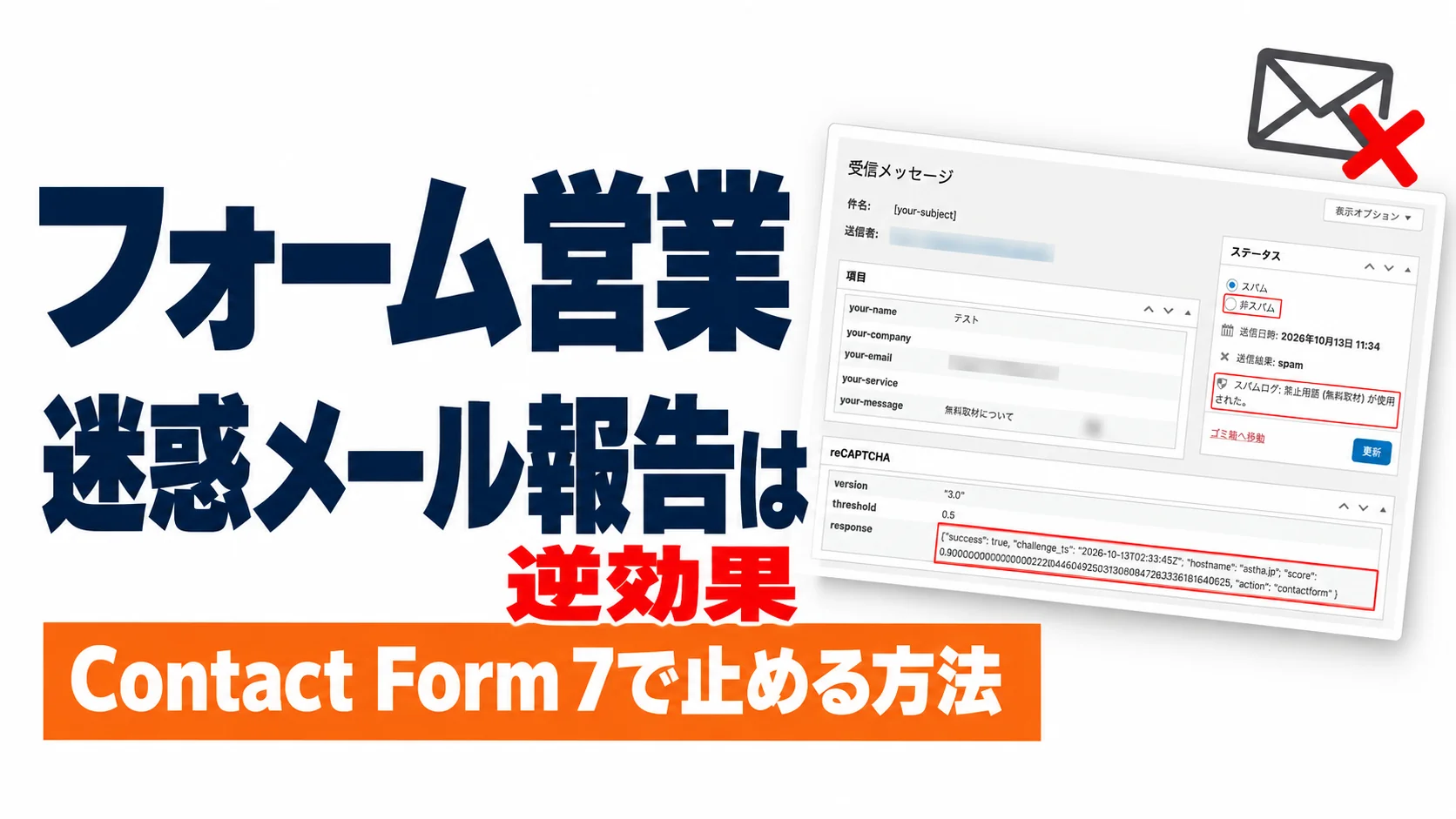
「お問い合わせが届きました」という通知を開いたら、また営業だった。
そんな日が続いていませんか。
フォームに届く営業は、WordPressの管理画面に「禁止ワード」を書いておくだけで、届かないようにできます。
難しい知識は要りません。
設定画面を開いて、言葉を書いて、保存するだけです。
間違えてお客様の問い合わせを止めてしまっても、後から見つけて取り戻せます。
ひとつだけ、今日からやめてほしいことがあります。
届いた営業を、Gmailで「迷惑メールを報告」しないでください。
本物のお客様からの問い合わせまで、迷惑メールに入ってしまうおそれがあります。
弊社のフォームにも、営業が何度も届いていました。
この記事では、実際に設定した画面を見せながら、次のことを順番にお伝えします。
- 営業を止める設定のやり方
- お客様を間違えて止めないための言葉の選び方
- 止めた問い合わせを、後から確かめる方法
- 迷惑メール報告をしてはいけない理由
管理画面を自分で触るのが不安な方には、記事の最後に、画面を見ながら一緒に設定する方法も載せています。
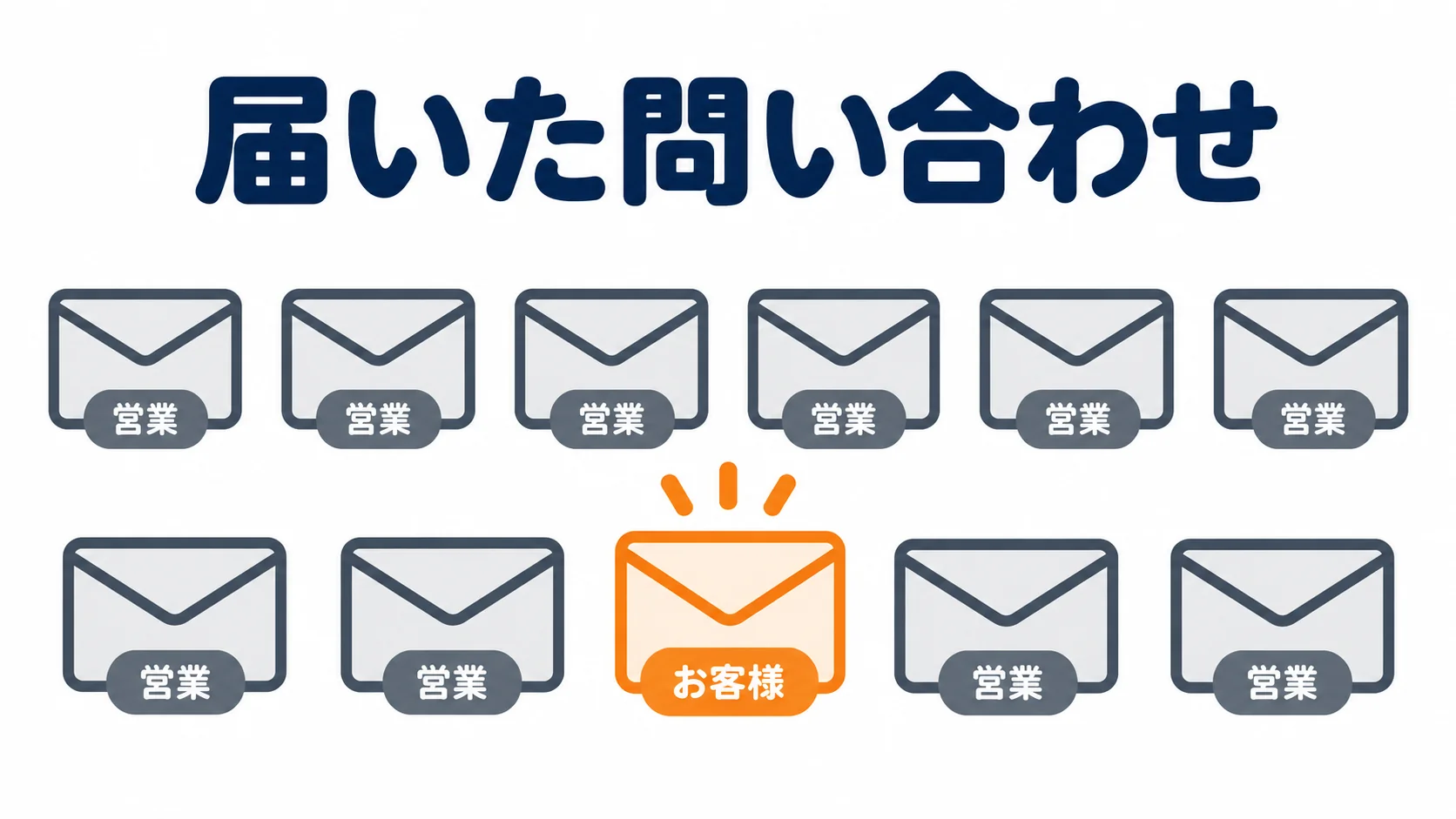
ここ最近フォームから届いた11件のうち、10件が営業でした
弊社のサイトには、お問い合わせのフォームと、資料請求のフォームがあります。
フォームから届いた送信は、Flamingoに残しています。
その「受信メッセージ」に、ここ最近届いた送信を数えてみました。
社内で試したテスト送信を除くと、届いていたのは11件です。
そのうち10件が営業で、お客様からの申し込みは1件だけでした。
私が管理している別の2つのサイトにも、8月下旬からの約7週間で13件の営業が届いていました。
営業が10件も続くと、次の通知も営業だろうと後回しにしたくなります。
後回しにした1件が、本物の申し込みかもしれません。
フォーム営業がずるい3つの理由

お客様のための入口を、売り込みに使っている
お問い合わせフォームは、困っている人が相談するための入口です。
そこへ営業が入ってくると、こちらは本物の相談かもしれないと思って、1件ずつ開くしかありません。
9月30日に届いた営業は、問い合わせの種類で「AI活用支援について」を選び、本文の1行目を「【AI活用支援に関するご相談】」にしていました。
中身は、こちらに案件を紹介する代わりに費用を払ってほしい、という売り込みです。
資料請求のフォームの、ひと言欄に営業文を書き込んできた例もありました。
「一斉メールではなく」と書いて、同じ売り込みを3回
同じ会社から、ほぼ同じ文面が3回届きました。
7月10日、7月21日、そして9月30日。
1回目の書き出しはこうです(名前は伏せています)。
【AI活用支援やITコンサルに関するご相談】
※一斉メールではなく、個人的にメールさせていただいております※
株式会社アスタ 代表取締役 ◯◯様
(中略)
貴社のコーポレートサイトより、『中小企業の生成AI活用支援』や『業務システム開発』の実実績(原文のまま)を拝見して、ご連絡させていただきました。
本文には弊社の「無料のAI活用診断」というサービス名まで入っていて、本物の相談かどうかは最後まで読まないと分かりませんでした。
「個人的に」と書かれていても、同じ売り込みが3回届けば、そのたびに読む時間を取られます。
迷惑メール対策をすり抜け、自社のアドレスから届く
ふつうの営業メールは、送り主のメールアドレスから届きます。
迷惑メールとして報告が重なると、その送り主のメールはGmailに弾かれやすくなります。
ところが、フォームから送られた営業は、あなたのサイトが、あなたのアドレスから、あなたに送ったメールとして届きます。
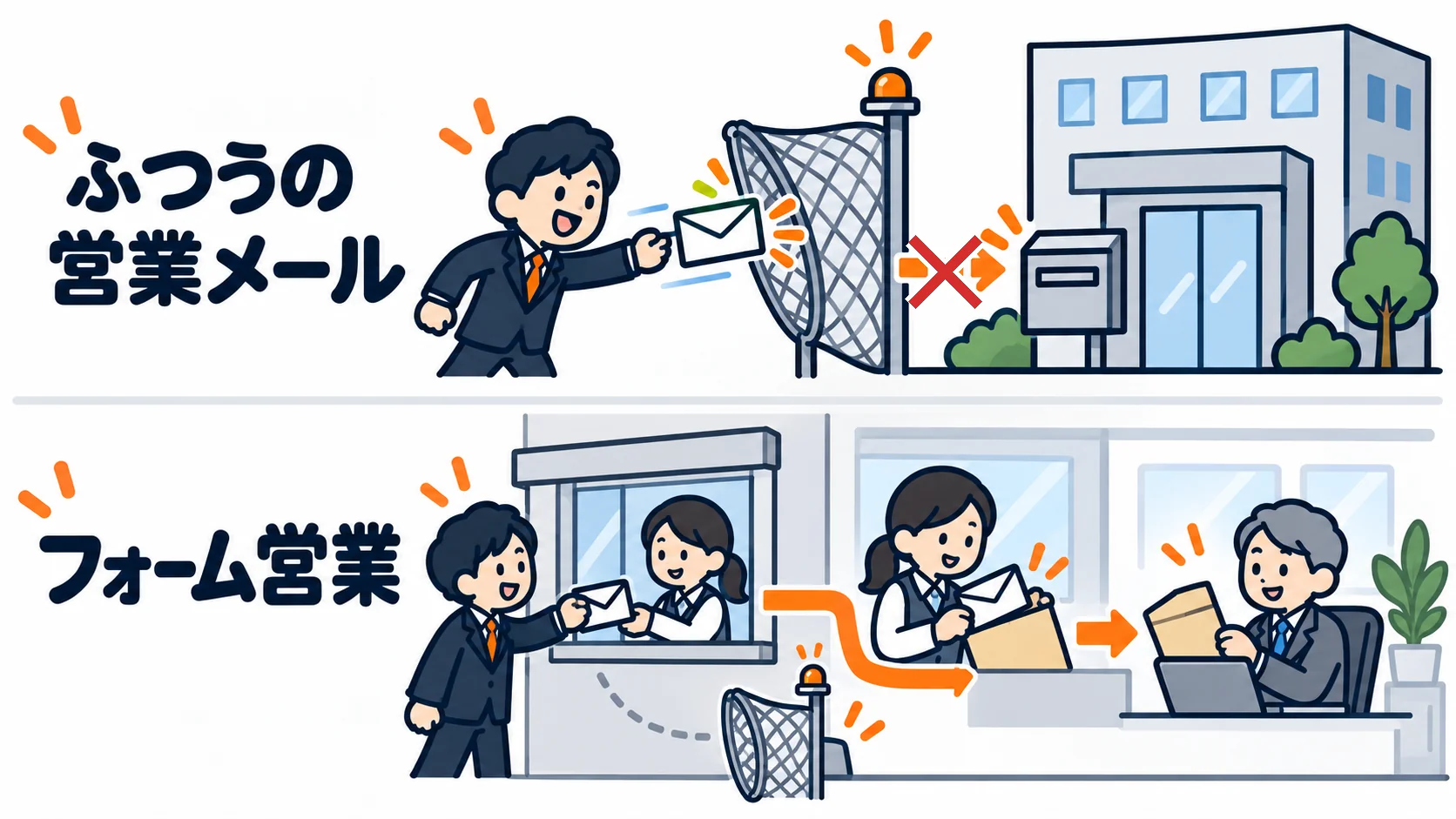
相手は、自分のアドレスが迷惑メール扱いされる心配なしに、売り込みを届けられます。
しかも自動返信を設定していれば、こちらのアドレスから営業担当へ「お問い合わせありがとうございます」とお礼まで送ってしまいます。
フォームから届いた営業を、迷惑メール報告してはいけない理由
営業だと分かったら、Gmailの「迷惑メールを報告」を押したくなります。
でも、フォームの通知メールでそれをすると、困るのは自分です。
Contact Form 7のフォームの「メール」タブを開くと、通知メールの送信元はサイト自身のアドレスになっています。
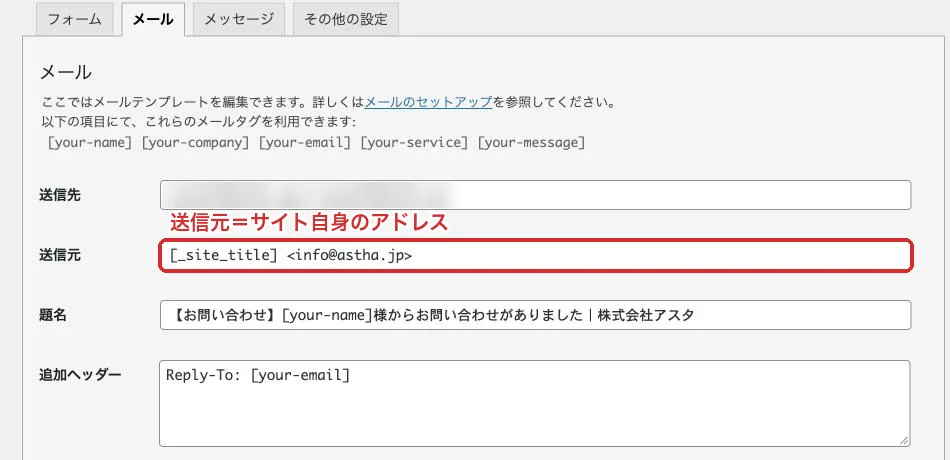
弊社の場合は info@astha.jp で、件名もいつも「【お問い合わせ】◯◯様からお問い合わせがありました」の形です。
営業でも本物の相談でも、Gmailから見れば、同じ送り主から届いた、同じ形のメールに見えます。
そこで「迷惑メールを報告」を押すと、Gmailがこのアドレスから届くメールを迷惑メールとして扱いやすくなるおそれがあります。
次に本物のお客様から問い合わせが来たとき、その通知まで迷惑メールのフォルダに入るおそれがあります。
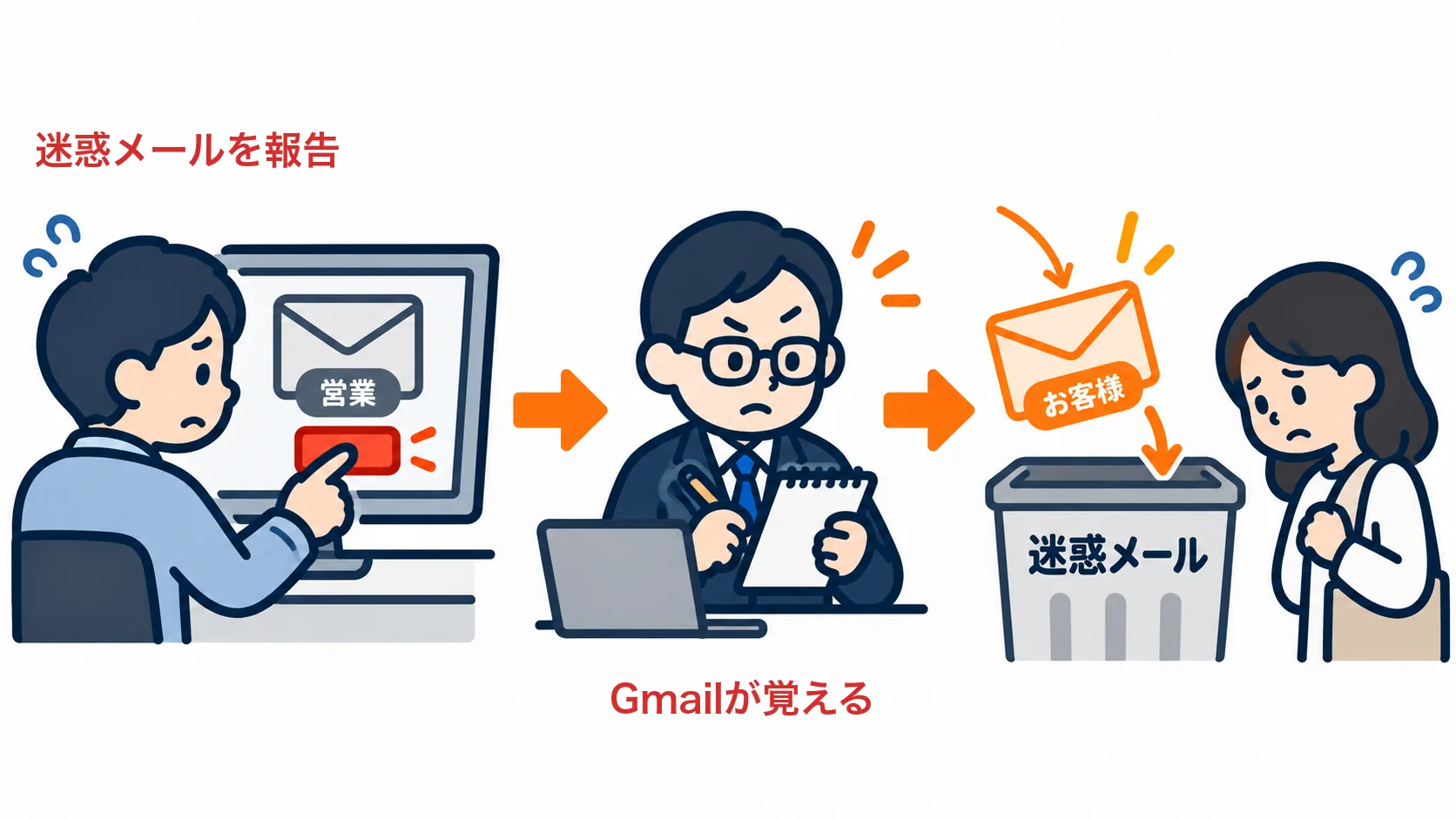
営業が届いたときにやることは2つです。
- 通知メールは、削除するかアーカイブする
- 相手のメールアドレスを、このあと設定する禁止ワードに足す
アーカイブは、受信トレイから外して保管しておく操作です。
相手のアドレスは、通知メールの差出人ではなく、本文に書かれています。
弊社のフォームでは「メールアドレス」の欄で、Gmailで「返信」を押したときの宛先にも出ます。
すでに報告してしまった場合は、迷惑メールのフォルダを開いて、本物の問い合わせが混ざっていないか確かめてください。
見つけたら、そのメールを開いて「迷惑メールではない」を押すと、受信トレイに戻ります。
reCAPTCHAを入れていても、営業は届きました
Contact Form 7には、Googleのスパム対策「reCAPTCHA」をつなげられます。
弊社のフォームにもつないでいます。
弊社で使っているreCAPTCHAは、送信ごとに0から1の点数をつけます。
Contact Form 7は、点数が基準の0.5(Contact Form 7の初期値)より低い送信を止めます。
9月には、点数0.10の送信が3件止められていました。
一方で、7月10日・7月21日・9月30日の営業は、3回とも点数0.9で止まらずに届いています。
私がフォームから試しに送ったときの点数も、同じ0.9でした。
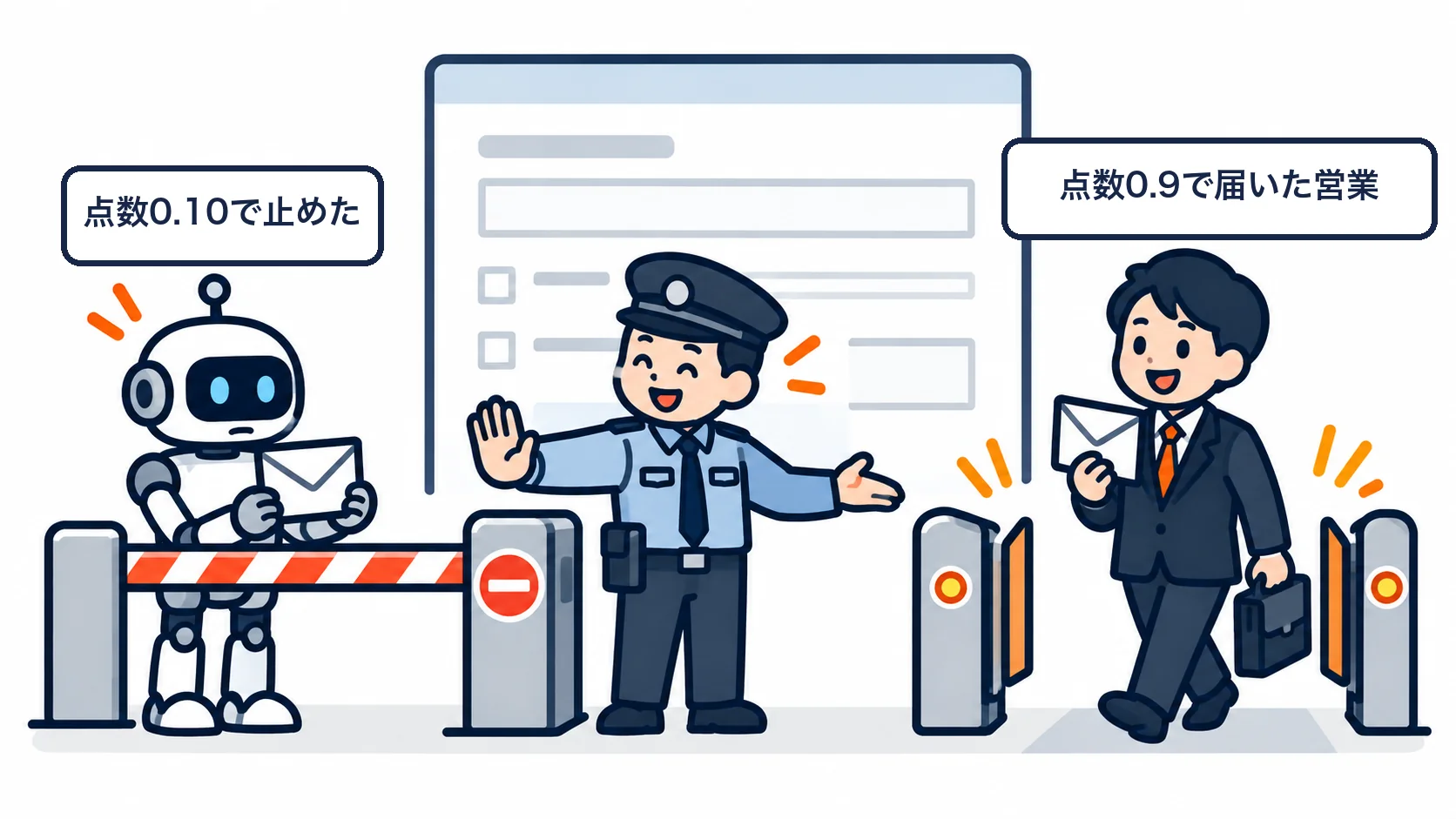
reCAPTCHAで止まらない営業は、中身の言葉で止めます。
reCAPTCHAそのものの設定は、別の記事で詳しく書いています。
設定の前に、Flamingoを入れておく
禁止ワードで止めた送信は、通知メールが届きません。
そこで使うのが、Contact Form 7と同じ作者が出している無料のプラグイン「Flamingo」です。
Flamingoを入れておくと、フォームから届いた送信が管理画面に保存され、止めた送信も「スパム」として残ります。
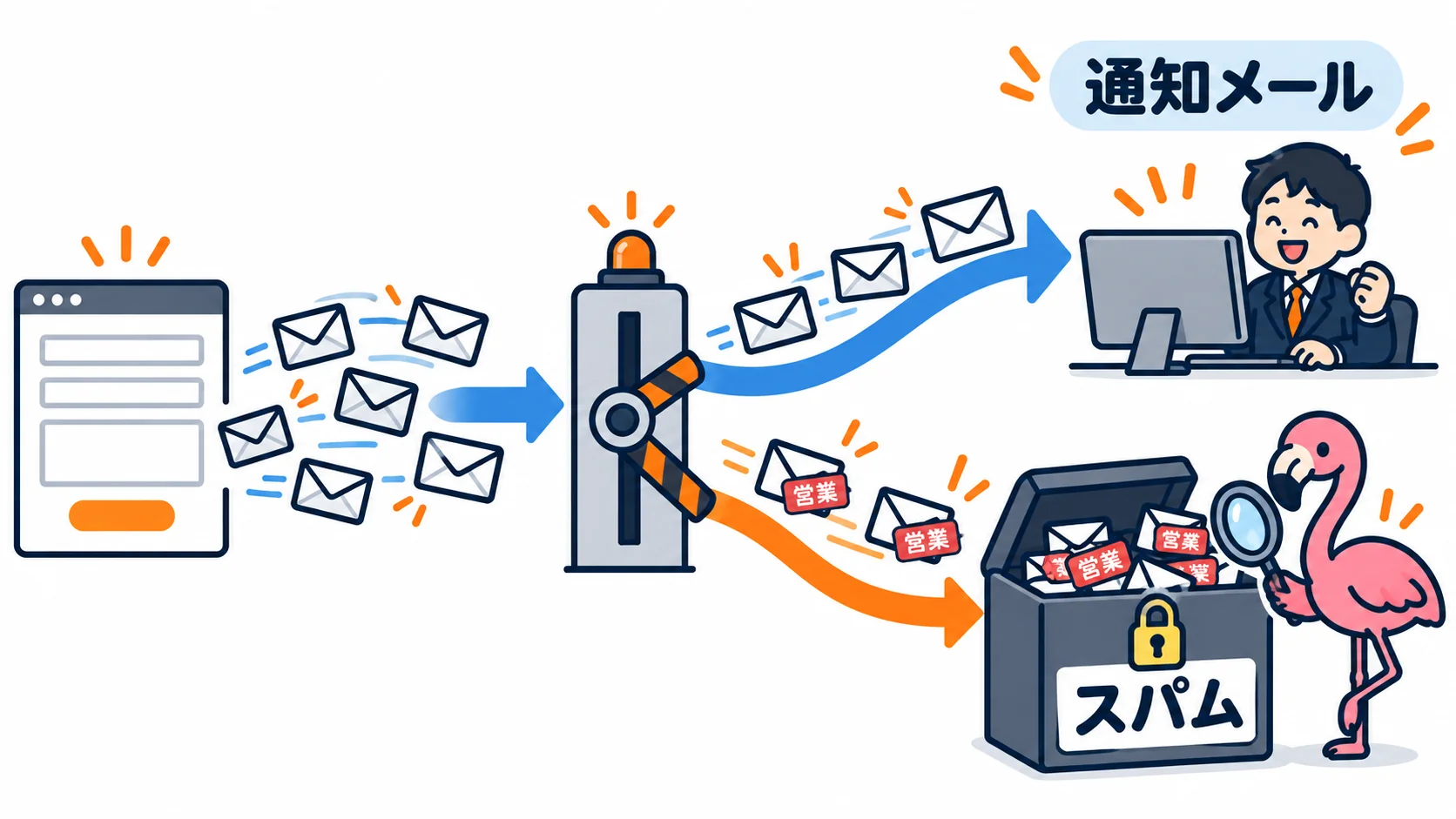
記録されるのは、入れた後に届いた送信からです。
禁止ワードを書く前に、Flamingoを入れておいてください。
- 管理画面の左のメニューで「プラグイン」→「プラグインを追加」を開く
- 右上の検索欄に「Flamingo」と入力する
- 作者が「Rock Lobster Inc.」のFlamingoで「今すぐインストール」を押す
- 続けて「有効化」を押す
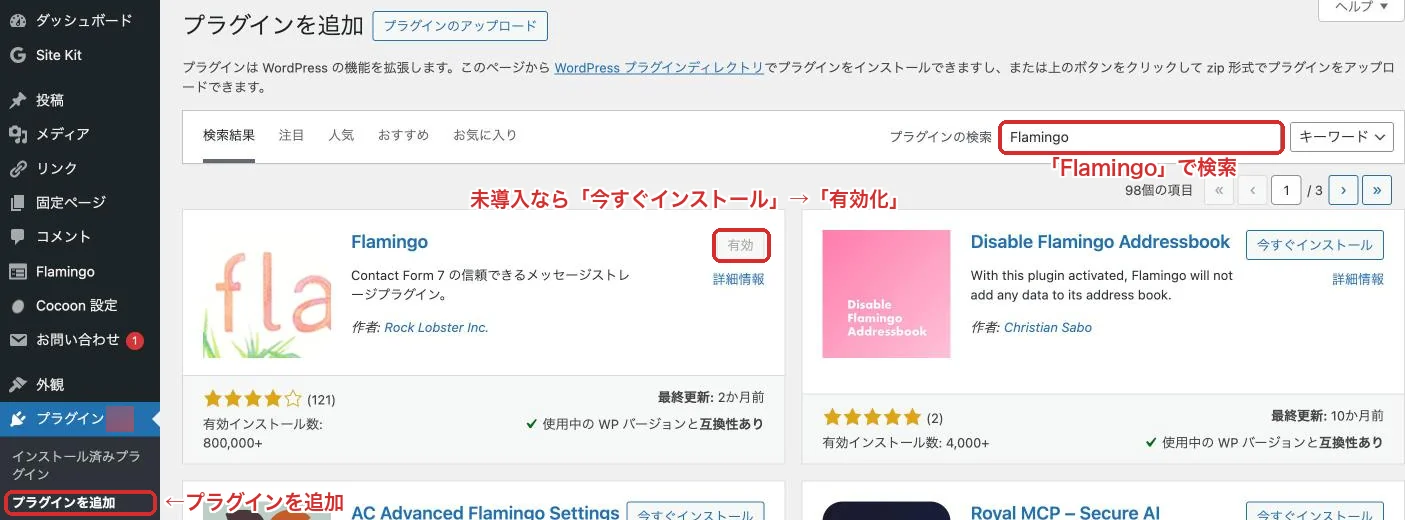
古いWordPressでは、メニューの名前が「新規追加」になっています。
Flamingoは届いた送信を保存するだけのプラグインなので、入れてもサイトの見た目は変わりません。
Contact Form 7の禁止ワードを設定する手順
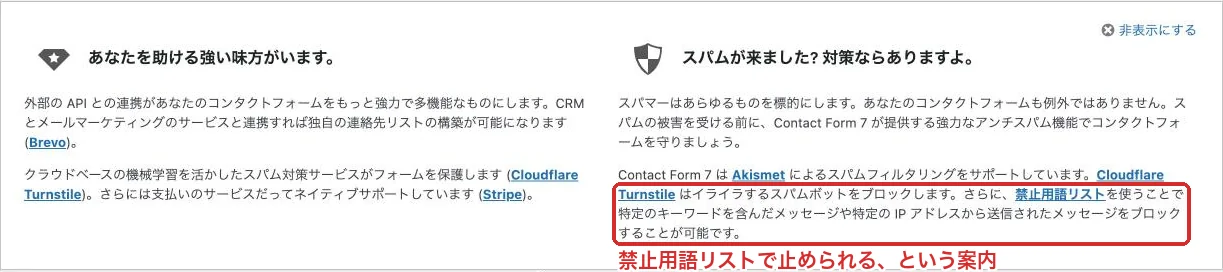
Contact Form 7には、禁止ワードを書いておく専用の画面がありません。
フォームの一覧画面にも、この欄で送信を止められると案内が出ています。
- WordPressの管理画面で「設定」→「ディスカッション」を開く
- ページの中ほどにある上下2つの大きな入力欄のうち、下の「コメント内で許可されないキーワード」を探す
- 禁止ワードを1行に1つずつ書く
- ページの一番下の「変更を保存」を押す
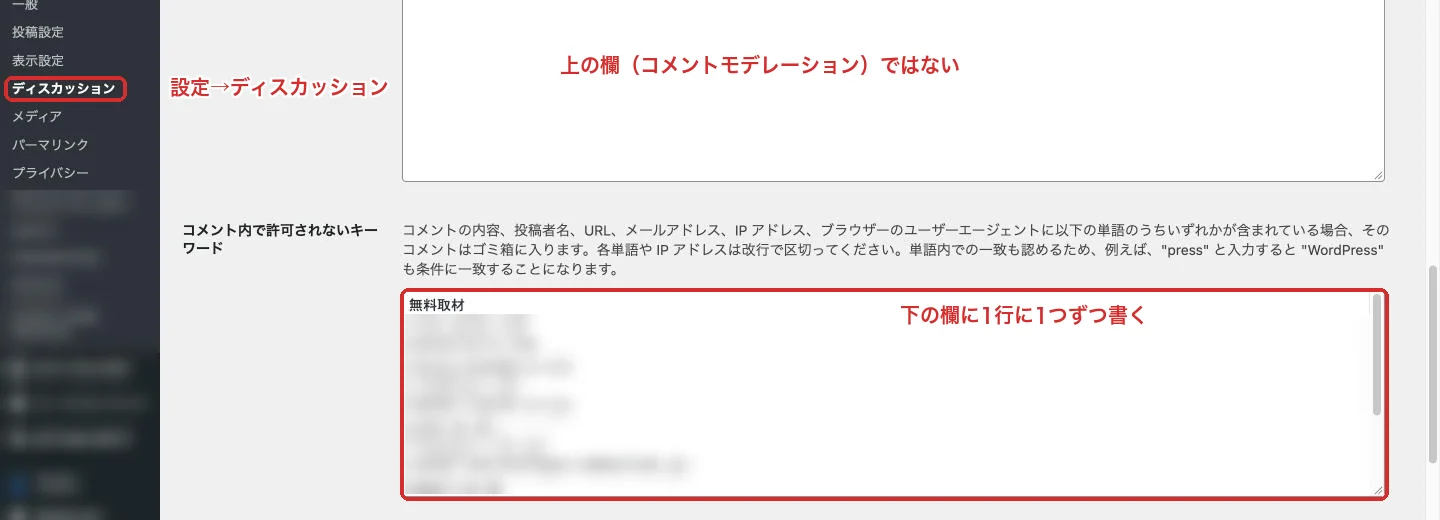
上の「コメントモデレーション」の欄に書いても、フォームの送信は止まりません。
古いWordPressでは、下の欄は「コメントブラックリスト」という名前です。
Contact Form 7が調べるのは、フォームに入力されたすべての項目(名前・会社名・メールアドレス・本文)と、送った人のIPアドレスやブラウザーの情報です。
一致の仕方は次の2つです。
- 言葉の一部が合えば一致する
- 英字の大文字・小文字は区別しない
たとえば「取材」と書けば、「無料取材」を含む送信も止まります。
ブラウザーの情報にも当たるので、「Mac」「Windows」のような短い英単語は書かないでください。
なお、この欄に書いた言葉は、ブログのコメントにも使われます。
書いた言葉を含むコメントは、自動でゴミ箱に入ります。
止める言葉は、自社のお客様が書かない言葉を選ぶ
禁止ワードは、選び方を間違えると本物のお客様まで止めてしまいます。
止めた送信は通知メールが来ないので、Flamingoを開かない限り気づけません。
禁止ワードに書くものは、相手のメールアドレスと、営業文に出てくる語句の2種類です。
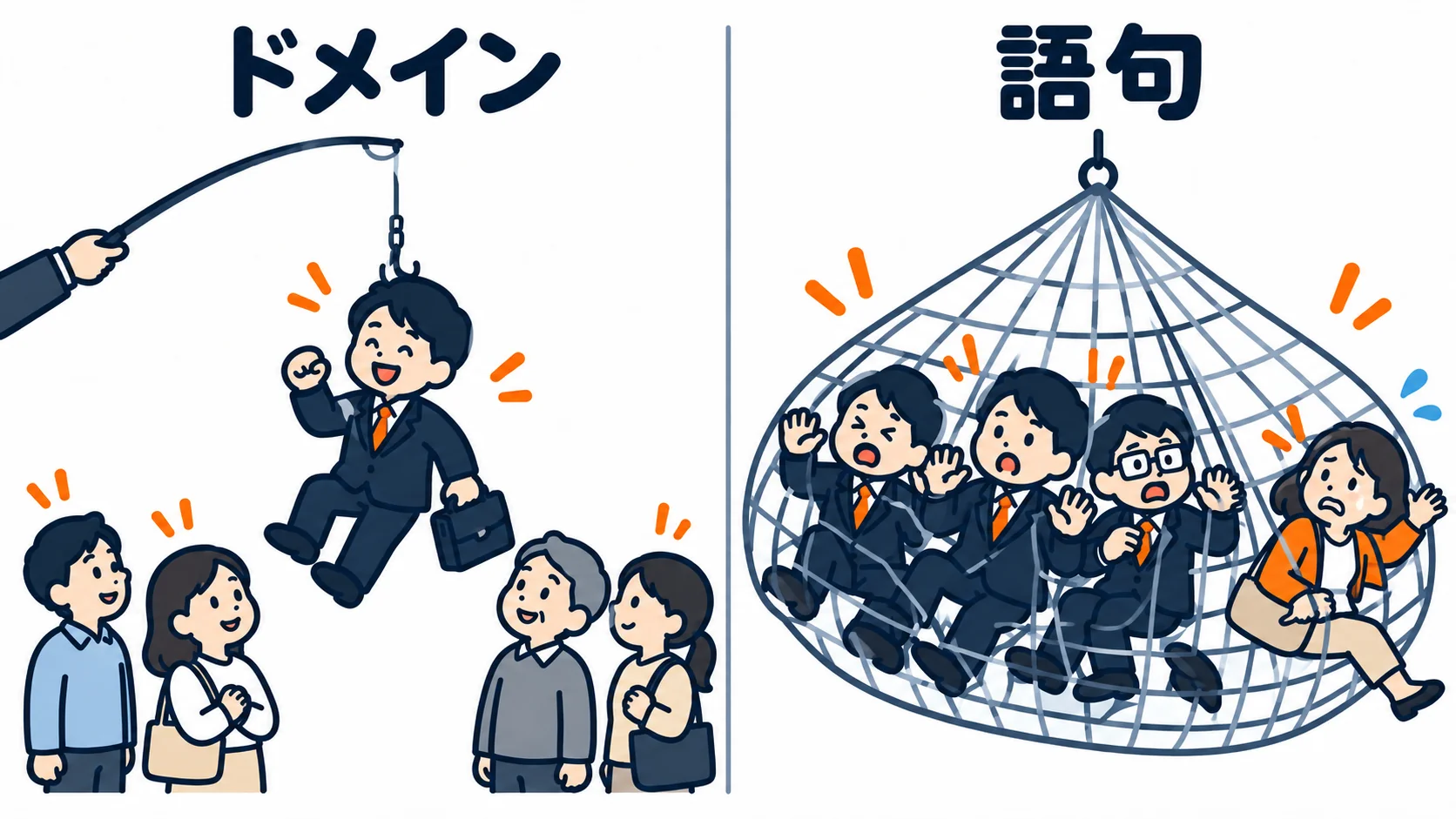
相手のアドレスは、会社のドメインなら@から書く
ドメインは、メールアドレスの@より後ろの部分です。
営業会社が自社のドメイン(たとえば @example-sales.co.jp)から送ってきたなら、@から書いておけば、その会社からの送信をまとめて止められます。
止まるのは一度届いた会社からの2通目以降ですが、語句より対象を絞れます。
gmail.com や icloud.com のような、誰でも使えるメールのドメインは書かないでください。
同じサービスを使っているお客様まで、全員止まります。
営業がこうしたアドレスから来たときは、アドレスを丸ごと1行に書きます。
通知メールの差出人に出ている自社のアドレスを書いても、営業は止まりません。
語句は、届いた営業から選ぶ
語句は、初めての会社からの営業も止められます。
その代わり、お客様も書きそうな言葉を入れると、相談まで止まります。
これまでの記録を見ると、「突然のご連絡」を含む送信は13件あり、すべて営業でした。
それでも私は入れていません。
初めて連絡してくるお客様が書いてもおかしくない言葉だからです。
営業文に多い「成果報酬」も、Web制作の相談ではお客様が書くことがあるので入れていません。
弊社で入れている語句は「無料取材」の1つです。
「【無料取材のご依頼】」で始まる営業から取りました。
自社のお客様も使いそうな語句は避け、送ってきた相手のアドレスで止めてください。
「無料取材」をそのまま写さず、自社に届いた営業から、お客様の相談には出てこない言い回しを選んでください。
判断に迷うときは、相手のメールアドレスだけを書きます。
欄には「無料取材」のほかに、これまで営業を送ってきた会社のドメインとメールアドレスを14行書きました。
設定画面の画像でぼかしている行が、それです。
テスト送信で、止まった理由まで確かめる
保存したら、自分のサイトのフォームから試しに送ってみてください。
止まった理由と、ふつうの問い合わせが届くことの両方を確かめます。
- 禁止ワードに入れた言葉を1つ本文に書いて送る
- 「Flamingo」→「受信メッセージ」→「スパム」を開き、その言葉で止めた記録があるか見る
- 禁止ワードを含まない問い合わせを送る
- 通知メールがいつもどおり届くか見る
私は「無料取材について」と書いて送りました。
画面には「メッセージの送信に失敗しました。後でまたお試しください。」と出て、通知メールは届きませんでした。
Flamingoの「スパム」を開くと、その送信が残っていました。
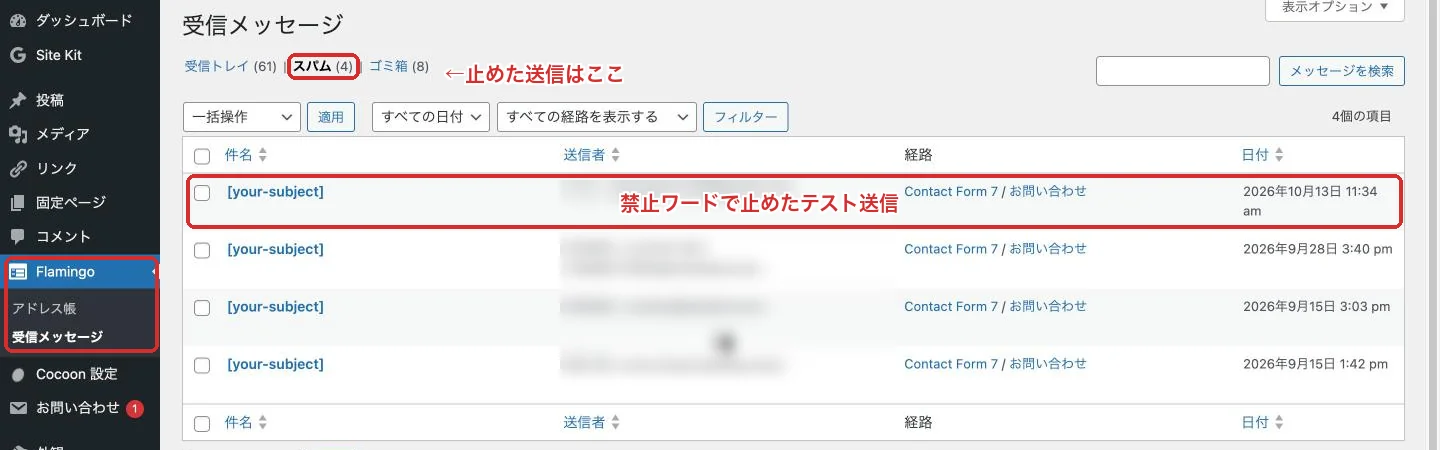
フォームに件名の欄がないと、一覧の件名には [your-subject] という記号がそのまま出ます。
日付と送信者で見分けてください。
件名を押すと、送信の中身と、止められた理由が出ます。
私のテスト送信には「スパムログ: 禁止用語 (無料取材) が使用された。」と書かれていました。
reCAPTCHAの欄には点数0.9が残っていて、reCAPTCHAを通ったうえで禁止ワードで止まったことも分かります。
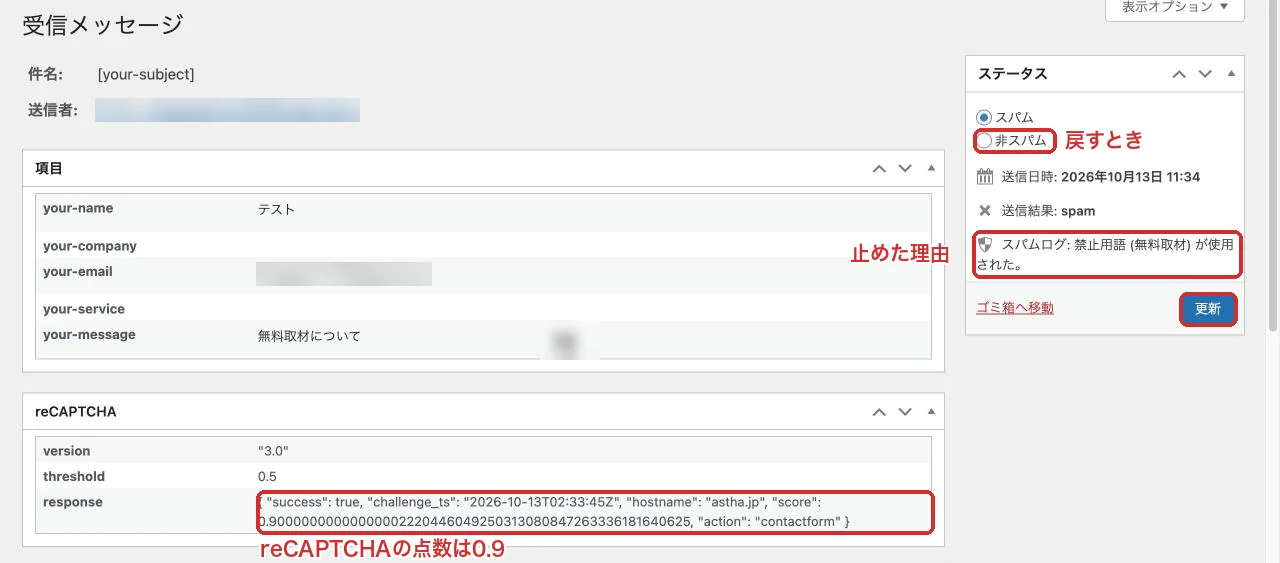
お客様を間違えて止めていたときは、右上の「ステータス」で「非スパム」を選び、「更新」を押すと受信メッセージに戻せます。
ただし、戻しても通知メールが改めて届くわけではありません。
中身を見て、こちらから連絡を取ってください。
あわせて、スパムログに出た言葉を「設定」→「ディスカッション」の欄から消すか、もっと絞った言葉に書き換えて保存します。
そのままだと、同じお客様が送り直してもまた止まります。
週に1回、Flamingoのスパム一覧を開き、お客様が混ざっていないか見てください。
止めた相手に出る文を変える
止められた相手の画面に出る文は、フォームの編集画面にある「メッセージ」タブの「送信がスパムと見なされた」の欄で決まっています。
編集画面は、左のメニューの「お問い合わせ」→「コンタクトフォーム」で、フォームの名前を押すと開きます。
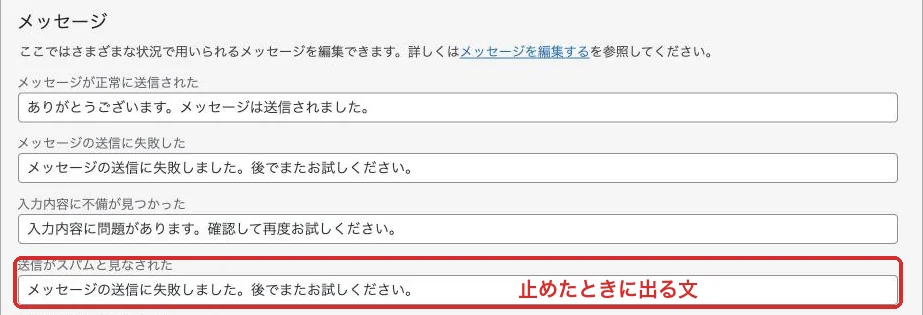
お客様を止めてしまったときに備えたいなら、この欄を「送信できませんでした。お急ぎの場合はお電話でご連絡ください。」のように変えておく方法もあります。
営業にも同じ文が出るので、電話での営業が来ることはあります。
禁止ワードを入れていないのに同じ「送信に失敗しました」が出るときは、Contact Form 7で送信に失敗するときの記事を見てください。
まとめ
禁止ワードに書いた言葉やアドレスを含む営業は、フォームで止められます。
- 先にFlamingoを入れておく
- 「設定」→「ディスカッション」→「コメント内で許可されないキーワード」に書く
- 書くのは、営業会社のアドレスと、お客様が書かない語句だけ
- 止めた送信は、Flamingoの「スパム」で確かめて、必要なら戻す
- 届いた営業を、Gmailで迷惑メール報告しない
WordPressの運用まわりは、Webサイト改善・WordPress運用ガイドにまとめています。
あなたの会社のフォームには、いま何件の営業が届いていますか。
- 通知が来ても、どうせ営業だと思って後回しにしている
- reCAPTCHAを入れたのに、営業が減らない
- 本物の問い合わせを見落としていないか、不安がある
どれかに当てはまるなら、設定を一度だけ一緒にやってみませんか。
管理画面を触るのが不安なら
一緒に設定します
- 禁止ワードとFlamingoの設定を、Zoomで一緒に進めます
- 弊社のフォームで使っている設定を見本にできます
- 初回は30分1,100円(税込)です
予約制・Zoomのビデオ通話でご案内します
サイト運用やAI活用で試したことは、メルマガでもお届けしています。
いま受け取れる特典は、全部で9つ。すべて無料です。
- Claude Codeで作る 動画キット … 日本語で頼むだけで、告知動画を作る指示文とサンプル一式。
- AIが作る見た目を選べる デザイン様式50 … 名前をひとつ添えるだけで、サイトも資料も50通りに。
- AIの仕上がりを毎回そろえる 型プロンプト … コピペするだけ・作成フォーム付き。
- ChatGPT超入門ガイド … 「何ができるの?」がスッキリ分かる入門書。
- AIで仕事をラクにする 業務改善チェックリスト … “任せられる仕事”を見つける。
- 今日から使えるAI活用シーン10選 … まねするだけ。
- NotebookLMでスライドを作ろう … 資料づくりを10倍速に。
- 撮った動画を“見返せる資産”に変える 手順書 … 文字起こし→目次→字幕まで。
- AI活用ガイドブック(全70ページ) … 登録+3分のアンケートで無料(Kindleでは980円)。
この記事は役に立ちましたか?
コメント