Gmailのメールをエクスポートする方法|必要なラベルだけGoogleデータエクスポートで取得する手順
GmailのメールをエクスポートしたいときはGoogleデータエクスポートを使う
「これまでのメールの内容をGPTに読み込ませて回答させたい」など、Gmailの中身をまとめて取り出したい場面はありませんか?
普段はGmailの画面で検索すれば十分でも、あとから別の用途で使いたいときは、メールデータをエクスポートする準備が必要になることがあります。
そこでこの記事では、Googleデータエクスポートを使ってGmailをエクスポートする流れをまとめます。
ポイントは、最初に全部のデータを対象にしないことです。
Googleアカウントのデータは範囲が広いので、今回は「メールだけ」「必要なラベルだけ」に絞って進めます。
この記事でわかること
- Googleデータエクスポートを開く場所
- メールだけをエクスポート対象にする方法
- 必要なGmailラベルだけに絞るときの注意点
- エクスポート作成後、ダウンロードできるようになるまでの流れ
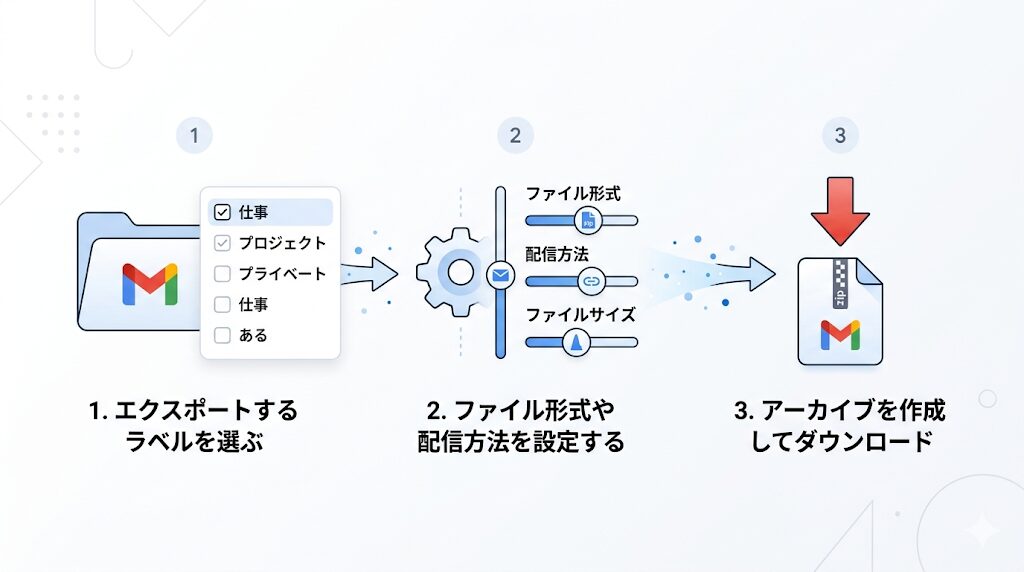
手順1:Googleデータエクスポートを開く
まず、Googleデータエクスポートを開きます。
開くページはこちらです。
https://takeout.google.com/?pli=1
Googleアカウントのデータを書き出すための画面です。
Gmailだけでなく、いろいろなGoogleサービスのデータが並ぶため、ここから対象を絞っていきます。
手順2:最初に「選択をすべて解除」してメールだけ選ぶ
Googleデータエクスポートでは、初期値だとほぼすべてのデータが対象になっています。
そのまま進めると、今回必要ではないデータまでエクスポート対象になる可能性があります。
まずは、「選択をすべて解除」をクリックします。
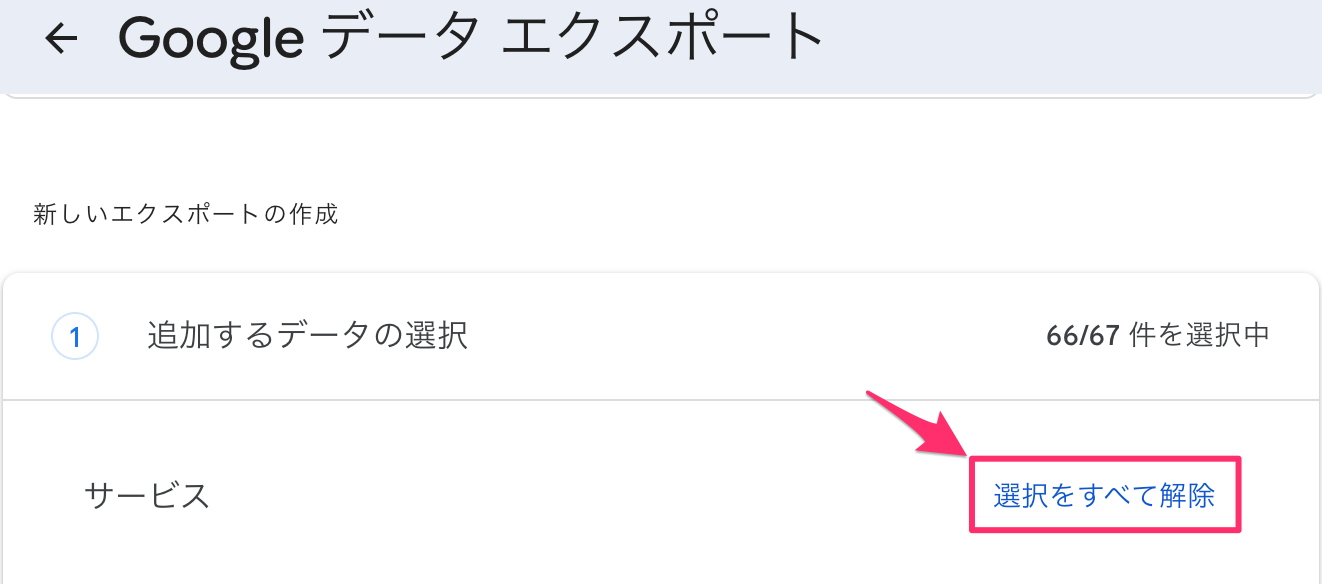
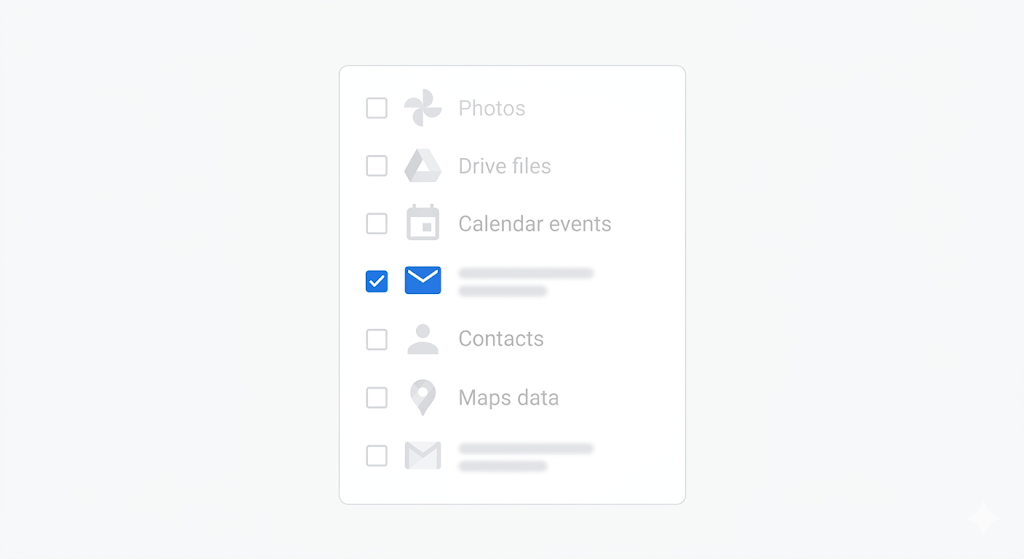
そのあと、一覧の中から「メール」だけにチェックを入れます。
さらに、メールの項目にある[メールのすべてのデータが含まれます]をクリックします。
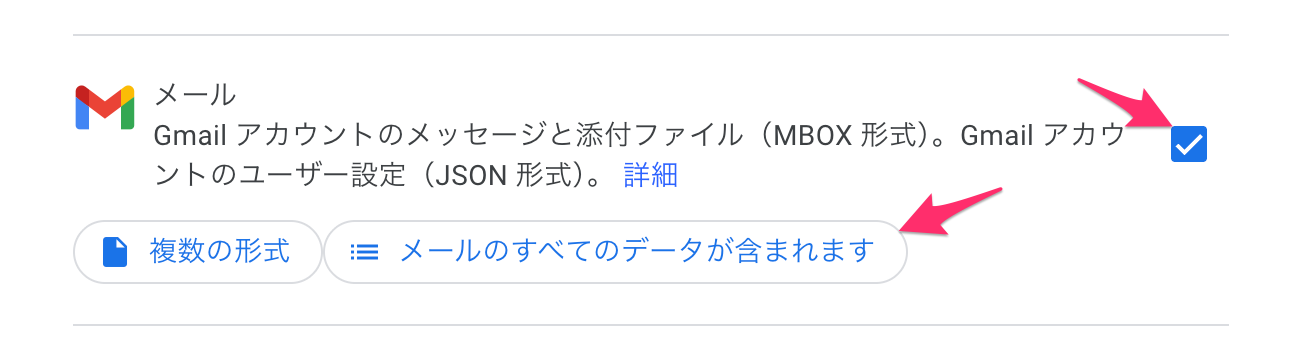
ここが少し見落としやすいところです。
「メールにチェックを入れたら終わり」ではなく、次にどのメールを含めるかを選んでいきます。
手順3:対象となるラベルだけを選択する
次に、エクスポートしたいメールのラベルを選びます。
ここも初期値では、すべてのメールが対象になっています。
必要なメールだけでよい場合は、「メールのすべてのメッセージを含める」のチェックを外してから、対象となるラベルだけにチェックを入れます。
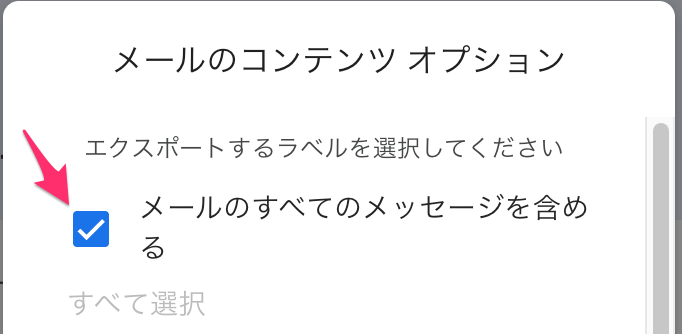
選び終わったら、右下の[OK]をクリックします。
不要なラベルが選ばれていないか確認する
ラベル選択では、最初からいくつかの項目が選択されている場合があります。
- アーカイブ済み
- スター付き
- チャット
- 下書き
- 受信トレイ
- 送信済みメール
不要であれば、これらのチェックも外しておきます。
「あるラベルのメールだけを使いたい」と思っている場合、受信トレイや送信済みメールまで入っていると範囲が広くなりすぎるかもしれません。
エクスポートを作る前に、一度チェック状態を見直しておくと安心です。
手順4:次のステップへ進み、エクスポートを作成する
メールとラベルを選べたら、画面の案内に沿って[次のステップ]をクリックします。
次に、エクスポートの設定を行います。
設定する項目は、主に次の3つです。
- エクスポート先
- 頻度
- ファイルの形式とサイズ
ここでは、これらをすべて初期値のままにして、[エクスポートを作成]をクリックします。
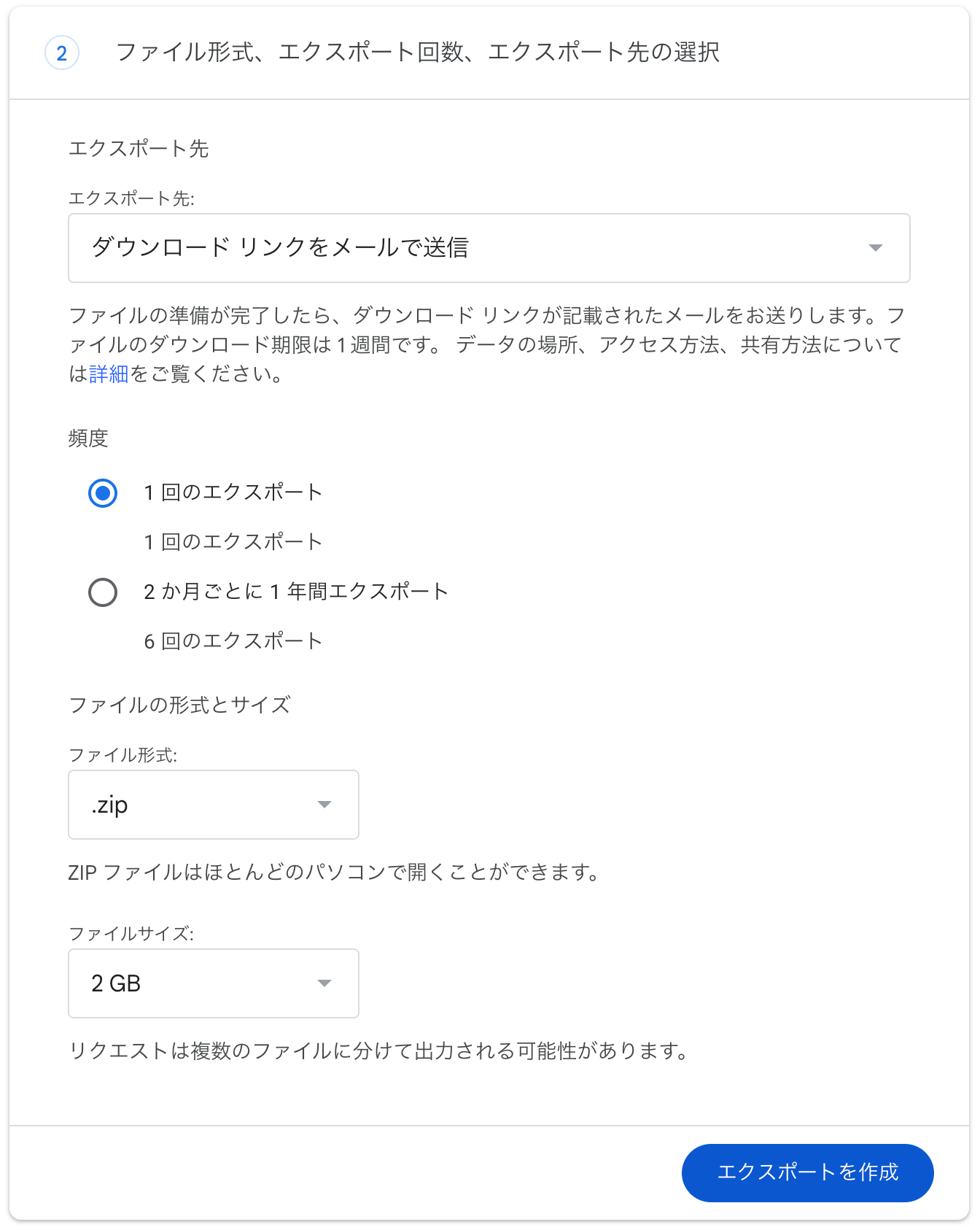
もちろん用途によって変更してもよいと思いますが、まずは迷わず進めるなら初期値のまま確認していく流れです。
手順5:リクエスト後は、完了メールが来るまで待つ
エクスポートを作成すると、まずリクエストを受け付けた画面が表示されます。
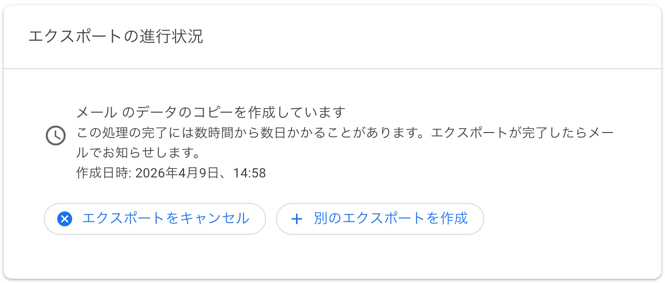
この画面が出たら、あとは閉じてもOKです。
念のため、自分のGoogleアカウント宛に「Googleデータのアーカイブがリクエストされました」というタイトルのメールが届いていることも確認しておくとよいです。
ダウンロードできるようになるまでは、数分から数日かかることがあります。
ここはすぐにファイルが手に入るとは限らないので、待つ工程として考えておくとよさそうです。
手順6:ダウンロード可能になったらファイルを取得する
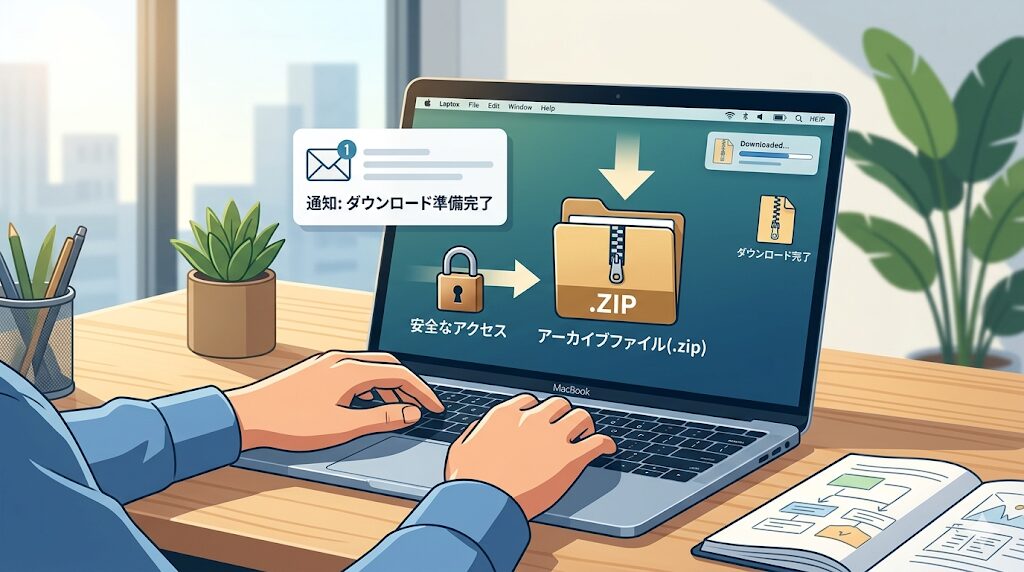
エクスポートの準備が完了すると、「Googleデータをダウンロードできるようになりました」というタイトルのメールが届きます。
そのメールから、作成されたファイルを取得できます。
また、直接ブラウザで最初のGoogleデータエクスポート画面を開いても確認できます。
ダウンロードするときには、Googleアカウントの再ログインを求められます。
メールのアーカイブは個人的な情報を多く含むはずなので、取得したファイルの扱いにも注意しておきたいですね。
まとめ:Gmailのエクスポートは「メールだけ」「ラベルだけ」に絞って進める
今回は、Googleデータエクスポートを使ってGmailをエクスポートする手順を整理しました。
流れをまとめると、次のようになります。
- Googleデータエクスポートを開く
- 選択をすべて解除してから、メールだけにチェックする
- メールのすべてのメッセージを含める設定を外し、必要なラベルを選ぶ
- 次のステップへ進み、エクスポートを作成する
- リクエスト受付メールと、ダウンロード可能になったメールを確認する
- 必要に応じて再ログインし、ファイルをダウンロードする
Gmailをあとから活用したいときは、まず取り出す範囲を決めるところが大事です。
全部をまとめて出すのではなく、使いたいラベルを選んで、必要なメールだけをエクスポートしてみてください。

設定が難しそうだし間違えるのが心配・・・。

やりたいことは決まっているけど、どうやったら実現できるのかがわからない。
そんなときは、
知っている人や詳しい人に聞きながら進めるのが間違いないと思います!
IT関係の問題は専門用語も多く出てきて、説明を読んでもチンプンカンプンといったことはよくあります。
言葉の意味もわからずに設定してもうまく動かなかったり、間違った設定をしてしまう可能性もゼロではありません。
もし、安全に短時間で問題を解決したいと感じられたら、弊社のITサポートのご利用をご検討ください。
お客様の声
今なら通常5500円(税込)のところ1100円(税込)でサポートがご利用いただけます。
※割引料金でご利用いただく場合は、バナーをクリックして表示されるサポート申し込みページからお申し込みください。