



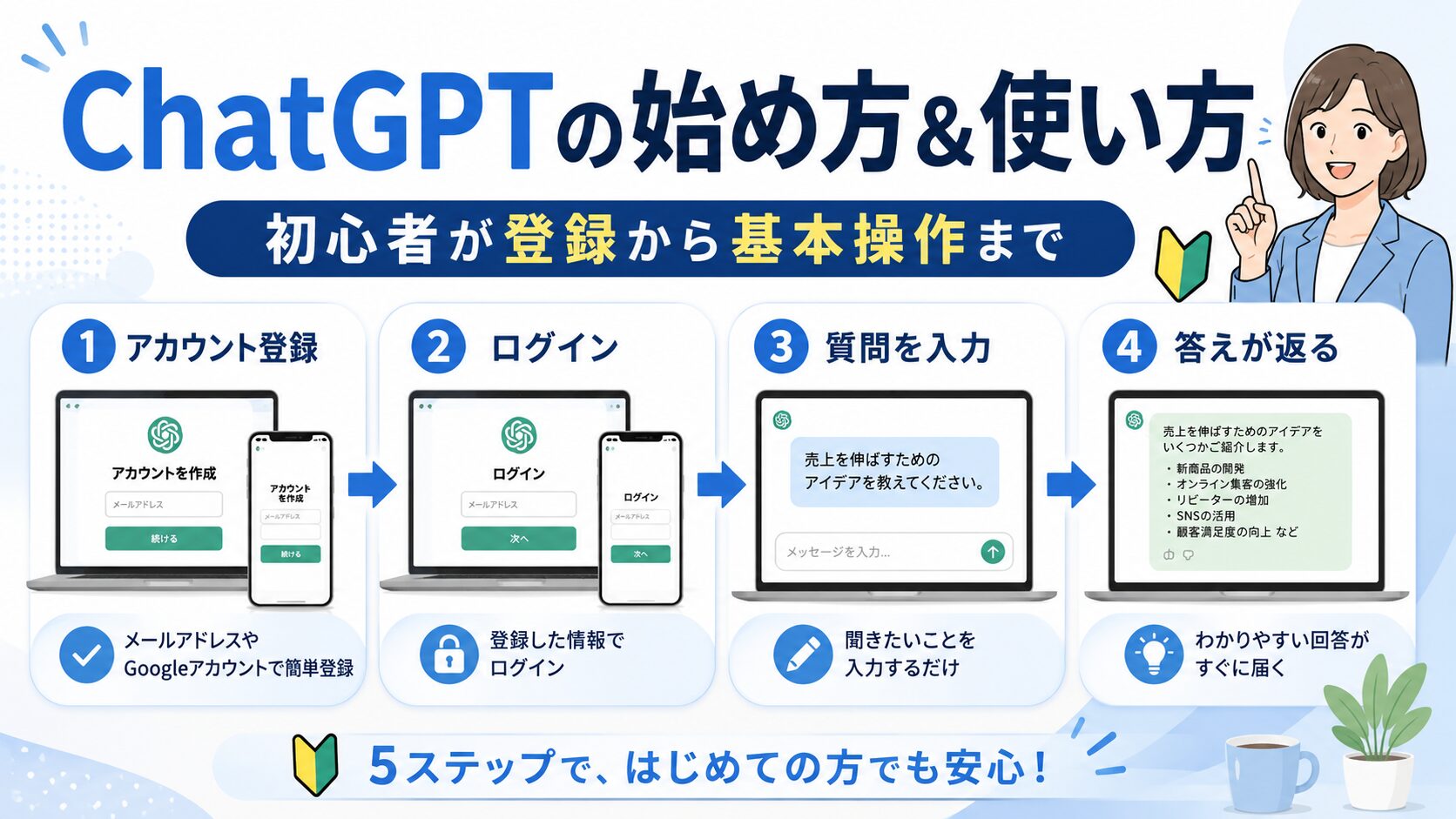
「ChatGPTって話題だけど、そもそもどうやって始めるの?」
「登録が難しそう」「使い方がよく分からなくて、まだ触れていない」——そんな方も多いのではないでしょうか。
結論から言うと、ChatGPTの始め方はとても簡単で、公式サイトにアクセスして質問を打ち込むだけで、その日から使い始められます。
この記事では、ChatGPTの登録方法から、質問の仕方、より良い答えを引き出すコツ、日常や仕事での活用例までを、実際の画面つきで初心者向けに解説します。
無料でどこまで使えるのか、GeminiやClaudeなど他のAIとの違いも合わせて整理しました。
結論:ChatGPTの始め方は3ステップ

細かい説明の前に、まず全体像をお伝えします。
- 公式サイト(chatgpt.com)にアクセスする
- メールアドレスかGoogleアカウントなどで無料登録する
- 入力欄に質問を打ち込んでEnterキーやSendボタンを押す
基本はこれだけです。
ログインなしでも試せますが、会話の保存や一部の機能を使うなら無料のアカウント登録がおすすめです。
ここから、それぞれの手順と使い方を順番に見ていきましょう。
ChatGPTとは?

ChatGPTの概要
ChatGPTとは、人工知能(AI)を活用した対話型のサービスで、OpenAIという会社が開発しました。
チャットアプリで人とやりとりするように、文章で質問を送ると、文章で答えを返してくれます。
質問に答えるだけでなく、文章を作ったり、要約したり、翻訳したりと、さまざまな使い方ができます。
ChatGPTがどんな仕組みで動いているのか、詳しくは以下の記事で解説しています。


ChatGPTでできること
ChatGPTを使うと、以下のようなことができます。
- 知りたいことを質問すると、わかりやすく説明してくれる
- 文章の要約やリライトができる
- プログラムのコードを生成・修正できる
- 英語の翻訳や学習のサポートをしてくれる
最近は文章だけでなく、画像を読み取ったり、音声で会話したりといった使い方も広がっています。
ChatGPTの始め方(登録方法)
アカウントの作成方法
ChatGPTを本格的に使うには、OpenAIの公式サイトでアカウントを作成します。
ログインなしでも基本的な会話は試せますが、会話の履歴を保存したり、一部の機能を使ったりするにはログインが必要です。
まずは無料で登録して、使いながら慣れていくのがおすすめです。
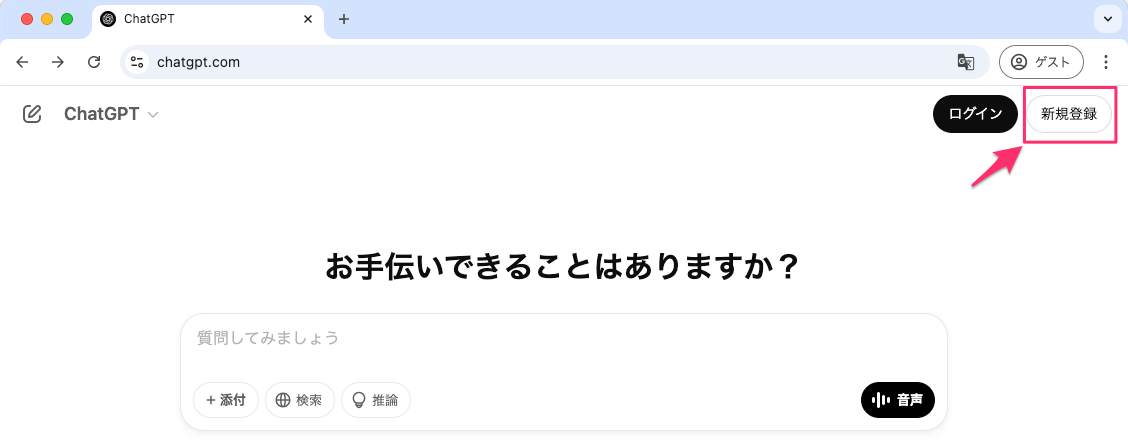
1.サイトにアクセスし、[新規登録(Sign up)]ボタンをクリックします。
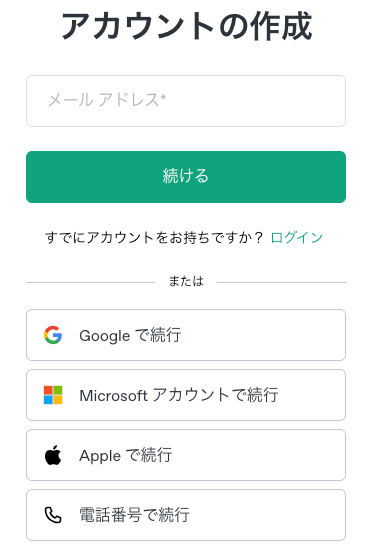
2.メールアドレスまたはGoogleアカウントなどで登録します。
3.登録したメールアドレスに届く確認メールのリンクをクリックすれば、登録完了です。
画面のデザインは時期によって少し変わることがありますが、「新規登録」から進めば迷うことはほとんどありません。
ログイン手順
通常は登録と同時にChatGPTを使えるようになりますが、ログインを求められる場合は、以下のように対応してください。
使っているうちに自動的にログアウトされてしまうこともありますが、そのときも同じ手順でログインし直せば大丈夫です。
- https://chatgpt.com にアクセスする。
- 右上の[ログイン(Log in)]ボタンをクリックする。
- メールアドレスとパスワードを入力してログイン完了。
スマホアプリでも使えます
ChatGPTには、iPhone・Android向けの公式アプリもあります。
アプリストアで「ChatGPT」と検索し、提供元がOpenAIになっているものを選べば安心です。
パソコンで登録したアカウントでそのままログインすれば、外出先でもスマホで続きを使えます。
ChatGPTの基本的な使い方
質問の仕方
ChatGPTへの質問は、難しく考えず、ふだんの言葉で書けばOKです。
例として、画面下の入力欄に「ChatGPTの使い方を教えて」と打ち込み、EnterキーやSendボタンを押します。
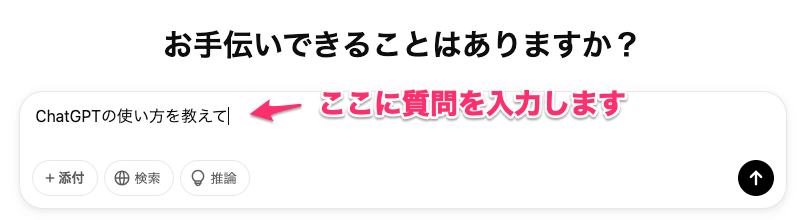
すると、以下のようにチャット形式で答えを返してくれます。
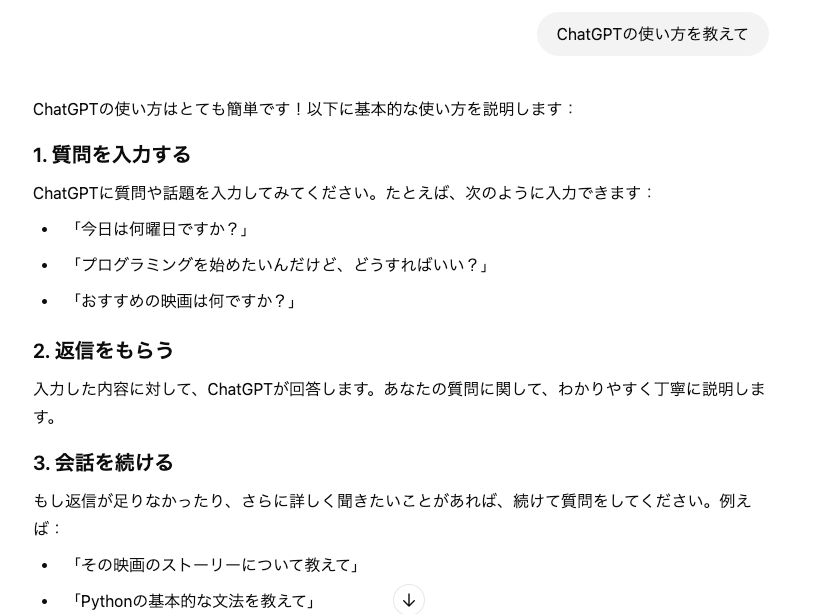
答えの続きが知りたいときは、そのまま追加の質問を送れば、会話が続きます。
効果的なプロンプト(指示文)の作り方
ChatGPTに送る指示文のことを「プロンプト」と呼びます。
質問の内容を具体的にするほど、より的確な答えが返ってきます。
例:「ブログ記事のタイトルを3つ提案して」
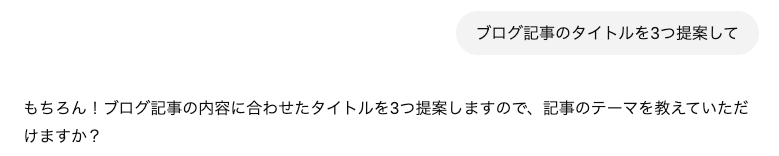
情報が足りないときは、ChatGPTのほうから「どんなテーマの記事ですか?」といった確認の質問を返してくれることもあります。
その質問に答えれば、続きの回答を返してくれます。
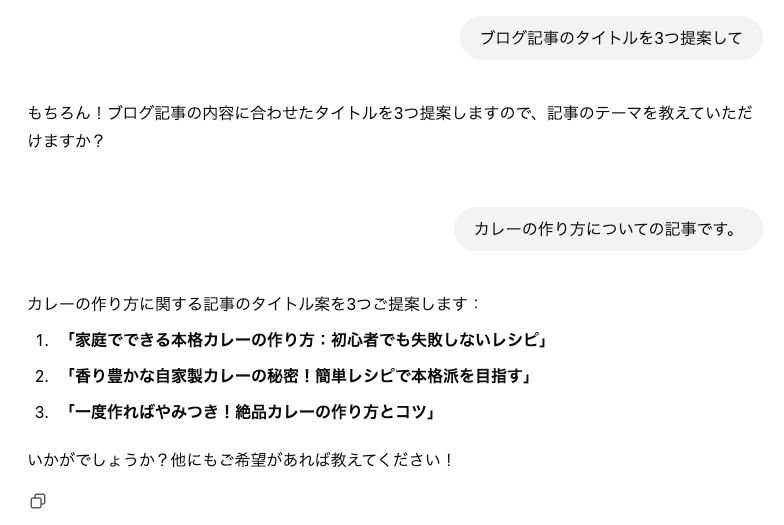
うまく使うコツは、「誰に向けて」「何のために」「どんな形式で」出してほしいかを一緒に伝えることです。
最初から完璧な指示を書こうとせず、返ってきた答えを見ながら追加で注文していくと、少しずつ望む形に近づいていきます。
この内容は中小企業のAI活用ガイドの一部としても紹介しています。ほかの記事もチェックしてみてください。
あなたの仕事、AIで変えられる部分がまだ残っていませんか?
- ChatGPTは知っているが、日常業務では使えていない
- AIを試したことはあるが、定着しなかった
- どこから手をつければいいか、まだ決まっていない
1つでも当てはまるなら、アスタのメルマガが参考になります。
業務のほぼすべてにAIを活用し、作業効率を10倍に伸ばした方法を毎週お届けしています。
登録すると、あなたの仕事にAIを取り入れるための8つの特典も無料でお送りします。
いま面倒に感じているあの仕事が、“ラク”になります。
ChatGPTの活用事例

日常生活での利用例
- 献立の相談:「冷蔵庫にあるもので夕飯のレシピを教えて」
- 旅行計画:「3泊4日の沖縄旅行のモデルプランを作って」
- 語学学習のサポート:「英語の日常会話フレーズを教えて」
- 本の要約:「この本の内容を簡単に要約して」
- 運動習慣のアドバイス:「初心者向けのストレッチメニューを作って」
ビジネスでの活用方法
- メールの文面作成:「クライアント向けの依頼メールを作成して」
- アイデア出し:「新しい商品のキャッチコピーを考えて」
- プレゼン資料の作成支援:「企画書の要点を整理して」
- スケジュール管理:「プロジェクトの進捗管理を簡単にする方法を提案して」
- カスタマーサポートの下書き:「問い合わせ対応のテンプレートを作成して」
仕事での使い方をもっと知りたい方は、自社のどの業務にAIを活かせるかを整理できるAI活用の無料診断もご用意しています。
ChatGPTと他のAIとの違い

主要な生成AIの紹介
近年、多くの企業が生成AIを開発し、さまざまな分野で活用されています。
ここでは代表的な3つのAIを紹介します。
- ChatGPT(OpenAI開発)
- 文章生成や対話型AIとして多用途に活用できる。
- 幅広いトピックに対応し、柔軟な回答が可能。
- Web検索と組み合わせれば、比較的新しい情報も扱える。
- Gemini(Google開発)
- Google検索との連携が強く、最新情報に基づく回答が得意。
- インターネット上のデータを活用し、情報収集に強い。
- 文章生成だけでなく、画像や動画の分析にも対応する。
- Claude(Anthropic開発)
- 安全性を重視した設計で、丁寧で落ち着いた回答が得意。
- 長い文章の読み込みや要約に強い。
- ビジネス文書やコード作成の相談にも向いている。
各AIの特徴と機能比較
以下の表で、ChatGPT・Gemini・Claudeの主な特徴を比較します。
| AI | 特徴 | 強み | 弱み |
|---|---|---|---|
| ChatGPT | 汎用的な対話型AIで、多目的に利用できる | 自然な会話、文章生成、コード生成が得意 | 設定によっては最新情報の扱いが弱い場合がある |
| Gemini | Google検索と連携し、最新情報を反映しやすい | 検索精度が高く、情報収集に優れる | クリエイティブな文章生成はChatGPTが得意な場面もある |
| Claude | 安全性を重視し、丁寧な対応が得意 | 長文の要約や落ち着いた回答に強い | 回答がやや慎重になりすぎることがある |
まずはChatGPTから始めて、慣れてきたら他のAIも試し、用途に合わせて使い分けるのがおすすめです。
よくある質問(Q&A)
Q1. ChatGPTは無料で使えますか?
A. 無料プランがあり、基本的な会話や文章作成は無料の範囲で十分に使えます。
より高性能なモデルや一部の高度な機能を使いたい場合は、有料プランが用意されています。
まずは無料で試して、必要になったら有料プランを検討すれば十分です。
Q2. ChatGPTとGemini、どっちがいいですか?
A. 用途によります。
最新情報の検索に強いのはGemini、落ち着いた長文対応が得意なのはClaude、幅広い用途にバランスよく使えるのがChatGPTです。
Q3. ChatGPTはスマホでも使えますか?
A. iPhone・Android向けの公式アプリがあり、スマホでも快適に利用できます。
パソコンと同じアカウントでログインすれば、会話の続きをどちらの端末からでも見られます。
まとめ
ChatGPTは、公式サイトにアクセスして質問を打ち込むだけで、初心者でもすぐに始められるAIです。
質問に答えてもらうだけでなく、文章作成やアイデア出し、翻訳など、日常でも仕事でも幅広く活用できます。
まずは無料で登録して、身近な質問を一つ投げてみるところから始めてみてください。
「自社の仕事のどこにChatGPTのようなAIを活かせるか」を知りたい方は、メールマガジンでも実務に近いAI活用の話をお届けしています。
あなたは今、どんな作業をChatGPTに手伝ってほしいですか。
AI活用の第一歩、いっしょに整えませんか
「AIを使ってみたいけれど、安全面が不安」「自社の業務でどこから任せればいいか分からない」——そんなときは、お気軽にご相談ください。
アスタは、AIを実際の業務で安全に活用するお手伝いをしています。
- AIを業務で使ってみたい方 → AI活用無料診断へ(所要時間:約30分)
- まず話だけ聞いてみたい方 → お問い合わせフォームへ
いまの状況をそのままお聞かせください。
業務のほぼすべてにAIを活かし、効率を10倍にした方法を毎週お届けしています
登録すると、あなたの仕事にAIを取り入れるための
8つの特典もすぐにお送りします。
- ChatGPT超入門ガイド:ビジネスで活用する方法
- 今日から使えるAI活用シーン10選
- AIで仕事をラクにする業務改善チェックリスト
- AIの仕上がりを毎回そろえる 型プロンプト
- NotebookLMでスライドを作ろう
- 撮った動画を“見返せる資産”に変える 手順書
- デザイン様式50:AIが作る見た目を50通りから選ぶ
- AI活用ガイドブック(全70ページ・Kindleでは980円)
7つは登録するとすぐ届きます。
ガイドブックは3分のアンケートにお答えいただいた方へお送りします。
登録は無料・いつでも解除できます
この記事は役に立ちましたか?

コメント