
Obsidianの日報で同じ注意事項が検索に大量ヒットするときの解決方法。リンクではなく埋め込みを使うコツ。
はじめに
Obsidianの日報を使っていると、毎回確認したい注意事項を先頭に書いておきたくなることはないでしょうか。
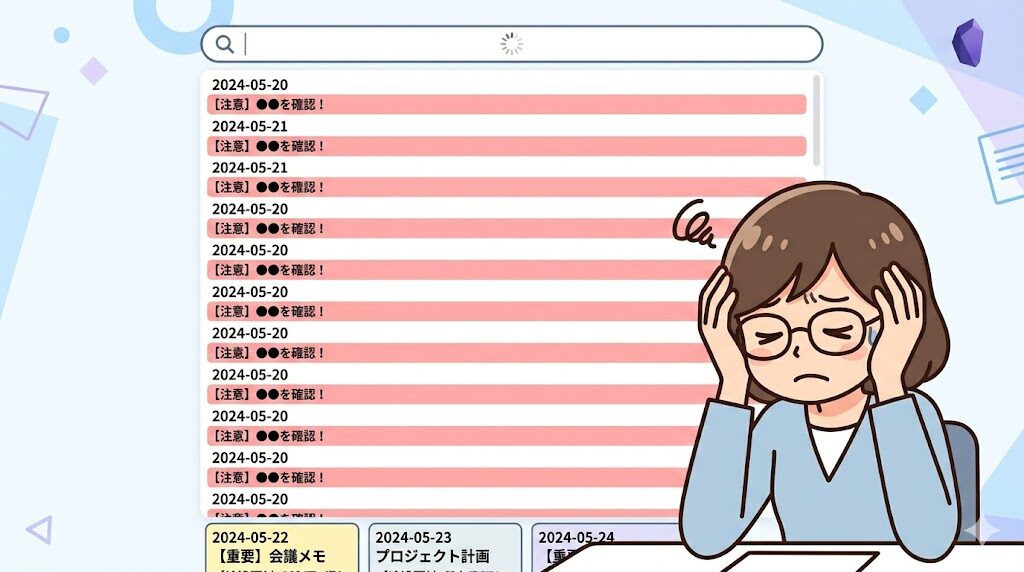
忘れ防止には便利ですが、同じ文言を毎日そのまま書いていると、あとから検索したときに関係ない日報まで大量にヒットして少し使いづらくなります。
私もこの状態になって、必要な内容を探したいのに、いつもの注意事項ばかりが検索結果に並ぶことが気になりました。
この記事では、その原因がどこにあるのかと、リンク運用では埋まりきらなかった不便さを、Obsidianの埋め込み機能でどう解消できるのかを整理します。
この記事でわかること
- なぜ同じ注意事項を日報に直接書くと検索しづらくなるのか。
- よくあるリンク運用が、なぜ少し物足りなく感じるのか。
- 埋め込み機能を使うと、見やすさと管理のしやすさをどう両立できるのか。
- 見出し単位やブロック単位の埋め込みをどう使い分けられるのか。
なぜ検索が使いづらくなるのか
原因は、毎日確認したい内容そのものではありません。
同じ文章を日報本文の中に重複して持っていることが、検索ノイズを増やしているポイントです。
Obsidianの検索は、各ノート本文に含まれているテキストを対象にします。
そのため、同じ注意事項を毎日の日報に直接書くと、その文言は日報の数だけ検索結果に出てきます。
便利にするために書いたはずの内容が、あとから探す場面では少し邪魔になってしまうわけです。
最初に思いつきやすい解決策
まず考えやすいのは、注意事項を別ノートにまとめて、日報からリンクする方法です。
たとえば、次のような形です。
[[仕事の注意事項]]これなら、注意事項の実体は1か所にまとまるので、毎日コピペする必要はありません。
重複した本文も減らせるので、考え方としてはかなり自然です。
リンク運用が少し不便だった理由
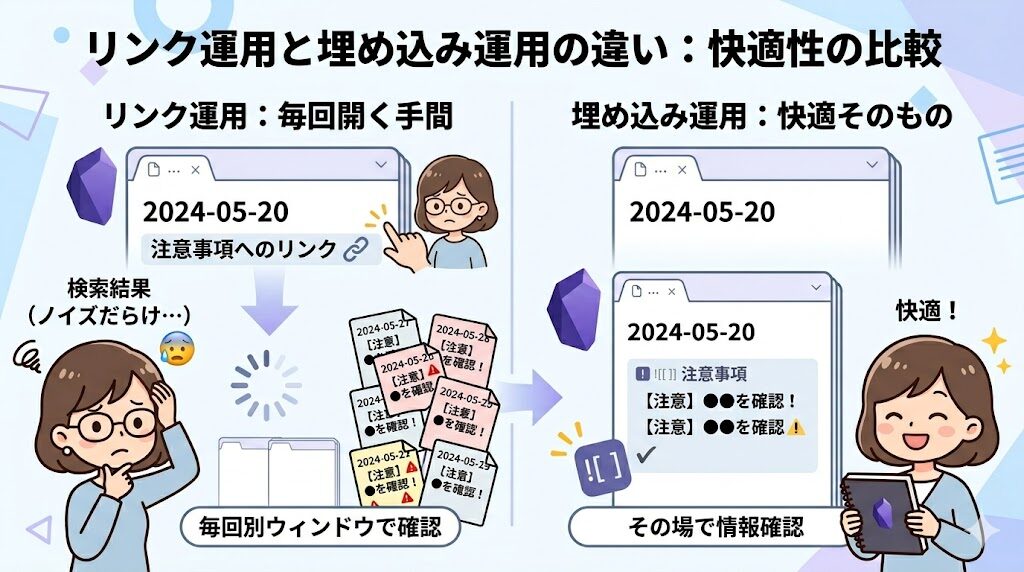
ただ、リンクだけだと内容を見るために毎回そのノートを開く必要があります。
「毎日すぐ目に入るようにしておきたい」という目的で考えると、ここが少し弱く感じました。
忘れないための注意事項は、開きに行くより、その場に見えていてほしいことが多いと思います。
このあたりが、リンクでは不便、でも毎日コピペも不便、と感じた理由でした。
本命は埋め込み機能でした
そこで使いやすかったのが、Obsidianの埋め込み機能です。
書き方はシンプルで、たとえば次のように書けます。
![[仕事の注意事項]]これを使うと、別ノートにある注意事項の中身を、日報の中にそのまま表示できます。
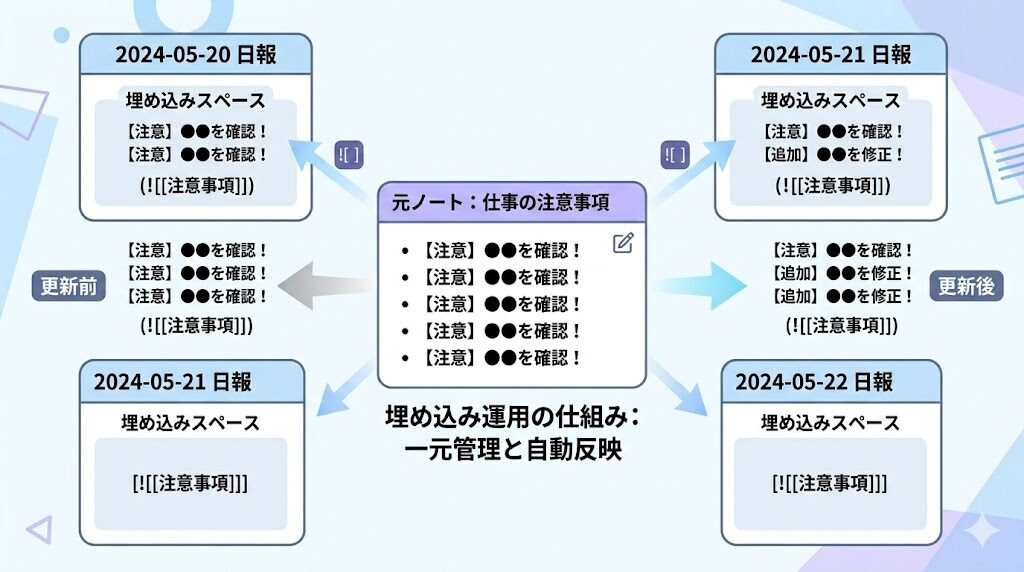
見た目は日報内に毎日表示されていても、元の内容は1つのノートで管理できます。
ここが、リンクとコピペのちょうど間を埋めてくれる感覚でした。
埋め込みを使うと何が楽になるのか
- 注意事項の中身を日報内にそのまま表示できます。
- 元の内容は1つのノートだけで管理できます。
- 毎日同じ文章をコピペしなくて済みます。
- 内容を更新すると、埋め込んでいる側にも反映されます。
毎日見えることと、重複テキストを増やさないことを両立できるのが大きな利点です。
修正も1か所で済むので、運用が長くなるほど差が出やすいと思います。
見た目は毎日表示、実体は1つだけ
この方法が便利なのは、表示と実体を分けて考えられるからです。
日報には注意事項が表示されるので、確認しやすさは保てます。
一方で、本文そのものを毎回複製しているわけではないので、同じ文章が増え続けにくくなります。
検索ノイズを減らしやすいのも、この構造のおかげです。
さらに便利な使い方
見出し単位で埋め込む
注意事項ノートの中でも、一部だけを見せたいときは見出し単位で埋め込めます。
![[仕事の注意事項#重要なポイント]]必要な箇所だけを日報に表示したいときに使いやすそうです。
ブロック単位で埋め込む
さらに細かく管理したい場合は、ブロック単位の埋め込みも使えます。
![[仕事の注意事項^blockID]]毎日見たい部分が限られているなら、こうした絞り込みも便利です。
使うときの注意点
- 埋め込みはあくまで表示であり、元データは別ノートにあります。
- 基本的には元ノートを編集する運用になります。
- 日報側に本文を複製しているわけではありません。
この点を押さえておくと、あとで修正場所が分からなくなることを防ぎやすいです。
まとめ
毎日見たい内容があると、つい日報にそのまま書きたくなります。
ただ、それを続けると検索結果に同じ文言が増えて、本当に探したい情報が見つけにくくなることがあります。
そんなときは、本文に毎回コピペするのではなく、別ノートにまとめて埋め込みで表示する方法がかなり相性がよさそうです。
これなら、確認しやすさと検索のしやすさを両立しやすくなります。
Obsidianは、ただメモを書くためのツールというより、情報を重複させずに見せ方を工夫できるところが面白いのだと思います。
日報運用で検索しづらさを感じているなら、リンクではなく埋め込みを試してみると、かなり快適になるのではないでしょうか。