



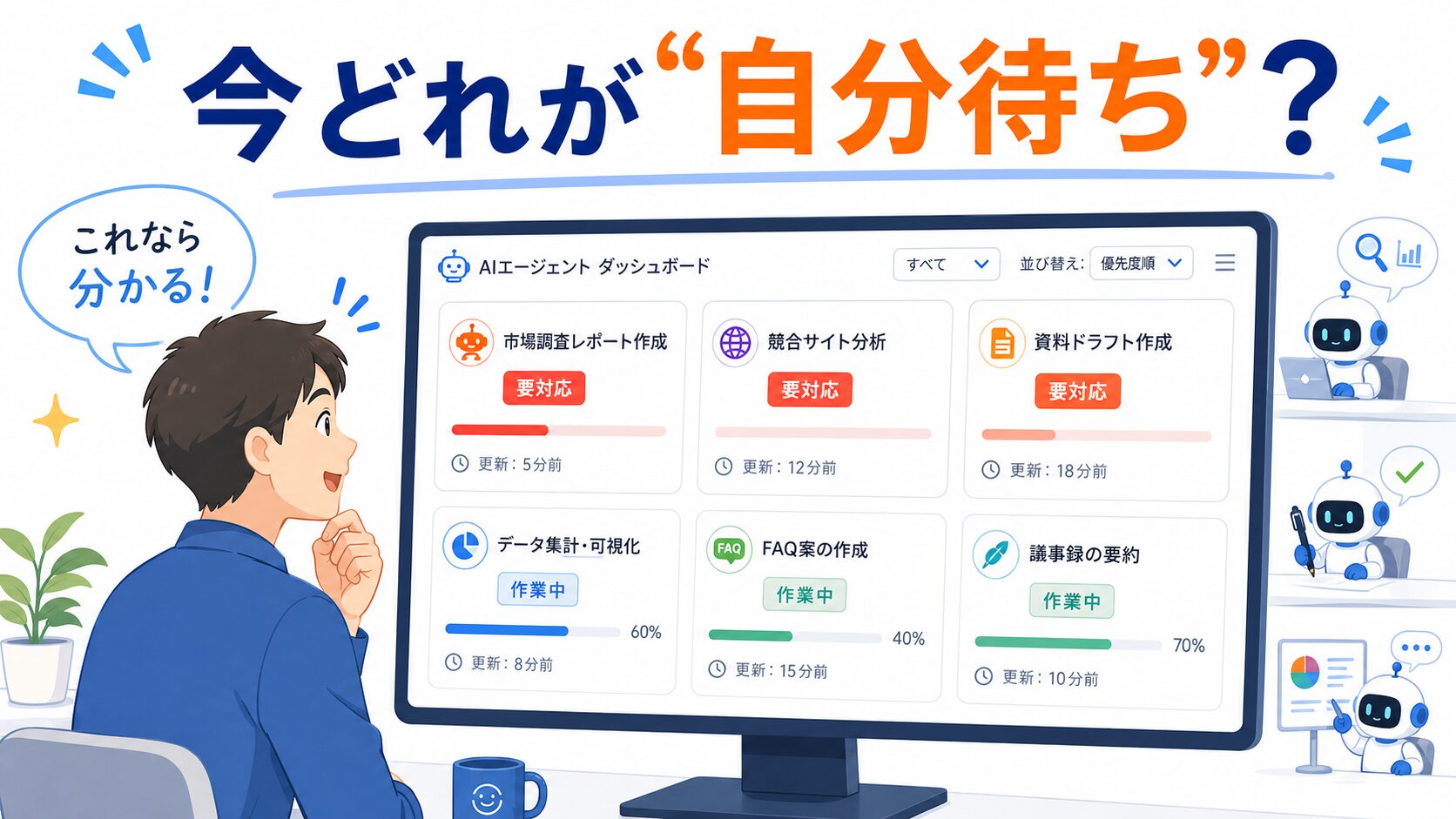
複数のAIに作業を並行で任せていると、「あれ、さっきお願いしたほうは、今どうなっているんだっけ」と分からなくなることはないでしょうか。
厄介なのが、AIは作業の途中で「これでいいですか」と、こちらの返事を待って止まっていることがあるという点です。
画面をいちいち見に行かないと、どれが自分待ちで止まっているのかに気づけません。
結論から言うと、私はこの「複数AIの並行作業で誰が自分待ちか分からない」問題を、状態を一覧できる監視ダッシュボードをAI自身に作ってもらうことで解決しました。
この記事では、私が実際にぶつかった困りごとと、通知だけでは足りずに最終的にAIへ道具を作ってもらった流れを、詰まった点も隠さず順番にお話しします。
ここで言う「AIに作業を任せられるツール」というのは、文章を返してくれるだけのチャットとは少し違います。
こちらが「これをやっておいて」とお願いすると、調べたり、ファイルを作ったり、実際に手を動かして作業を進めてくれるタイプのものです。
私はそのうちのCodex(コーデックス)とClaude Code(クロードコード)という2つを、どちらも画面のあるアプリ(デスクトップアプリ)から使っています。
これから複数のAIを並行で動かしてみたい方の参考になればうれしいです。
同じテーマの記事は中小企業のAI活用ガイドにまとめています。あわせてどうぞ。
あなたの仕事、AIで変えられる部分がまだ残っていませんか?
- ChatGPTは知っているが、日常業務では使えていない
- AIを試したことはあるが、定着しなかった
- どこから手をつければいいか、まだ決まっていない
1つでも当てはまるなら、アスタのメルマガが参考になります。
業務のほぼすべてにAIを活用し、作業効率を10倍に伸ばした方法を毎週お届けしています。
登録すると、あなたの仕事にAIを取り入れるための9つの特典も無料でお送りします。
いま面倒に感じているあの仕事が、“ラク”になります。
複数のAIを同時に動かすと起きる「あるある」
たとえば、Aの作業をAIにお願いして、待っている間にBの作業も別のAIにお願いする。
こうすると、自分は手を動かさずに、2つの仕事が同時に進んでいきます。
ここまでは、とても気持ちのよいものです。
問題はこの先です。
1つだけなら、画面を見ていれば「今どうなっているか」は分かります。
でも2つ3つと増えると、どの画面が「私の返事待ち」で止まっていて、どの画面が「まだ作業中」なのかが、ぱっと見では区別がつきません。
気づかないうちに、ある作業がずっと止まっていた、ということが起きます。
例えるなら、台所でいくつもの鍋を同時に火にかけているのに、どの鍋が今ぐつぐつ煮込み中で、どの鍋が「味見してください」と自分の手を待っているのかが、いちいち覗き込まないと分からない感じです。
全部のコンロを順番に見て回らないと、進んでいるのか止まっているのかが判断できません。
これは、なかなか落ち着かない状態でした。

なぜ並行で動かしたかったのか、そしてClaude Codeで詰まった点
並行作業がやりやすかったのは、Codexのほうでした。
Codexは新しいウィンドウでアプリの画面をそのまま複数開けるので、作業ごとにウィンドウを分けて、横並びで進められます。
これなら、どのウィンドウで何が起きているかを見比べられます。
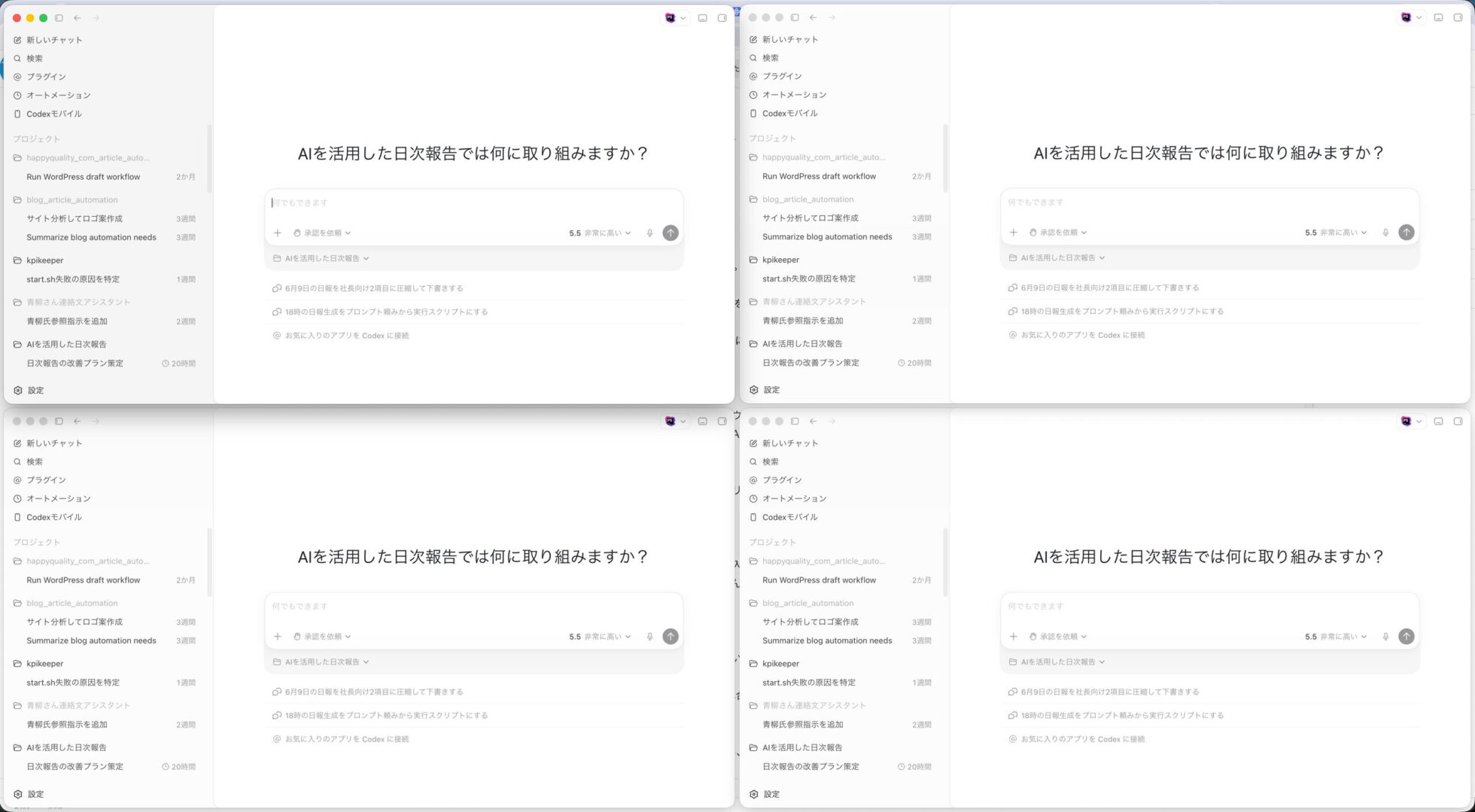
これに慣れてくると、同じことをClaude Codeでもやりたくなります。
Claude Codeの性能も試してみたかったので、こちらでも複数の作業を並行で動かそうとしました。
ところが、Claude Codeのデスクトップアプリでは、並行作業のときに2つの詰まりに出会いました。
1つ目は、プレビューの問題です。
会話(ひとつながりのやり取りを「スレッド」と呼びます)を新しいウィンドウで開くメニューはあるのですが、そこから開くと「プレビューモード」という状態になり、AIが作ってくれた成果物のプレビューを確認できませんでした。
本来なら画面の右側に分割で確認用の表示が出るはずなのですが、クリックしても出てこないのです。
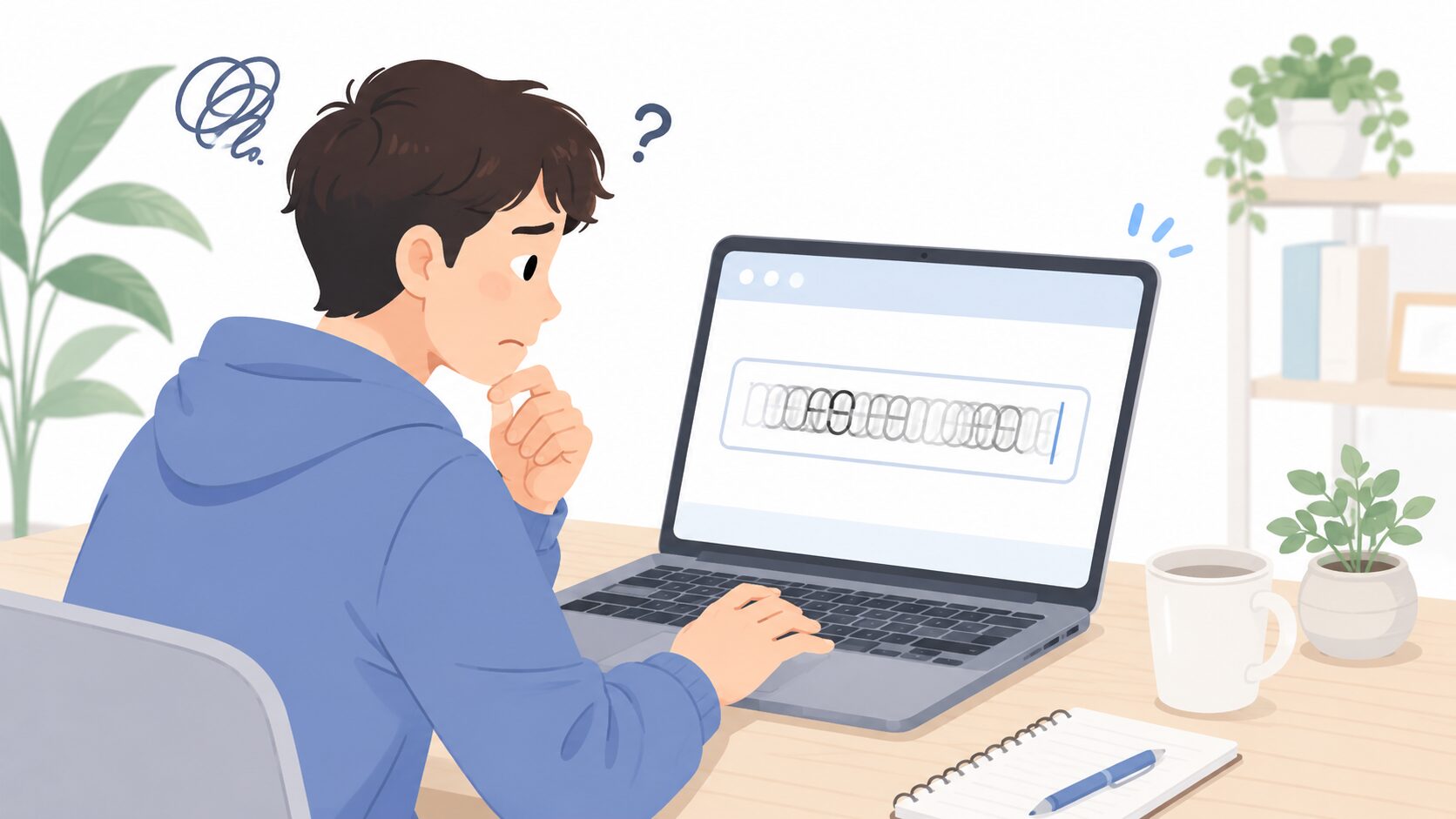
2つ目は、日本語入力の問題です。
その新しいウィンドウで日本語を打とうとすると、たとえば「あ」と入力したときに「aあ」のように、入力途中の文字が二重に表示されてしまい、まともに文字が打てませんでした。
指示は日本語で出したいので、これは地味につらい詰まりでした。
これらは、私の使い方が悪いというより、アプリ側のまだ整っていない部分のように見えました。
そこで、この2つの不具合を、Claude CodeのGitHub(開発者が不具合や要望を報告し合う、公開された場所)に報告しておきました。
こうした不具合の報告を投稿することを、Issue(イシュー)を立てる、と言います。
ざっくり言えば「ここでこういう不具合が起きました」という報告チケットのようなものです。
正直なところ、報告したからといって、すぐ直るとは限りません。
実際、報告した内容には、まだ「対応済み」の印は付いていません。
ただ、しばらくして同じ操作を試してみたところ、日本語入力の二重表示のほうは直っていました。
公式に直してもらえたのか、別の要因で改善したのかまでは断定できませんが、結果として今は日本語をふつうに打てています。
便利なデスクトップアプリでも、新しいツールにはこういう発展途上な面があります。
つまずいたときに「自分のせいかな」と抱え込まず、公式に一報入れてみると、直ることもある。
これは、覚えておいて損のないことだと思います。
最初の対策は「通知」。でも、それだけでは足りませんでした
新しいウィンドウでの並行作業は一旦あきらめて、まずはMacの通知設定を試しました。
スレッドに何か動きがあるたびに、画面の隅に通知が出るようにしたのです。
これで「何か動いた」ことには気づけるようになりました。
ただ、使っているうちに、通知だけでは物足りないことが分かってきました。
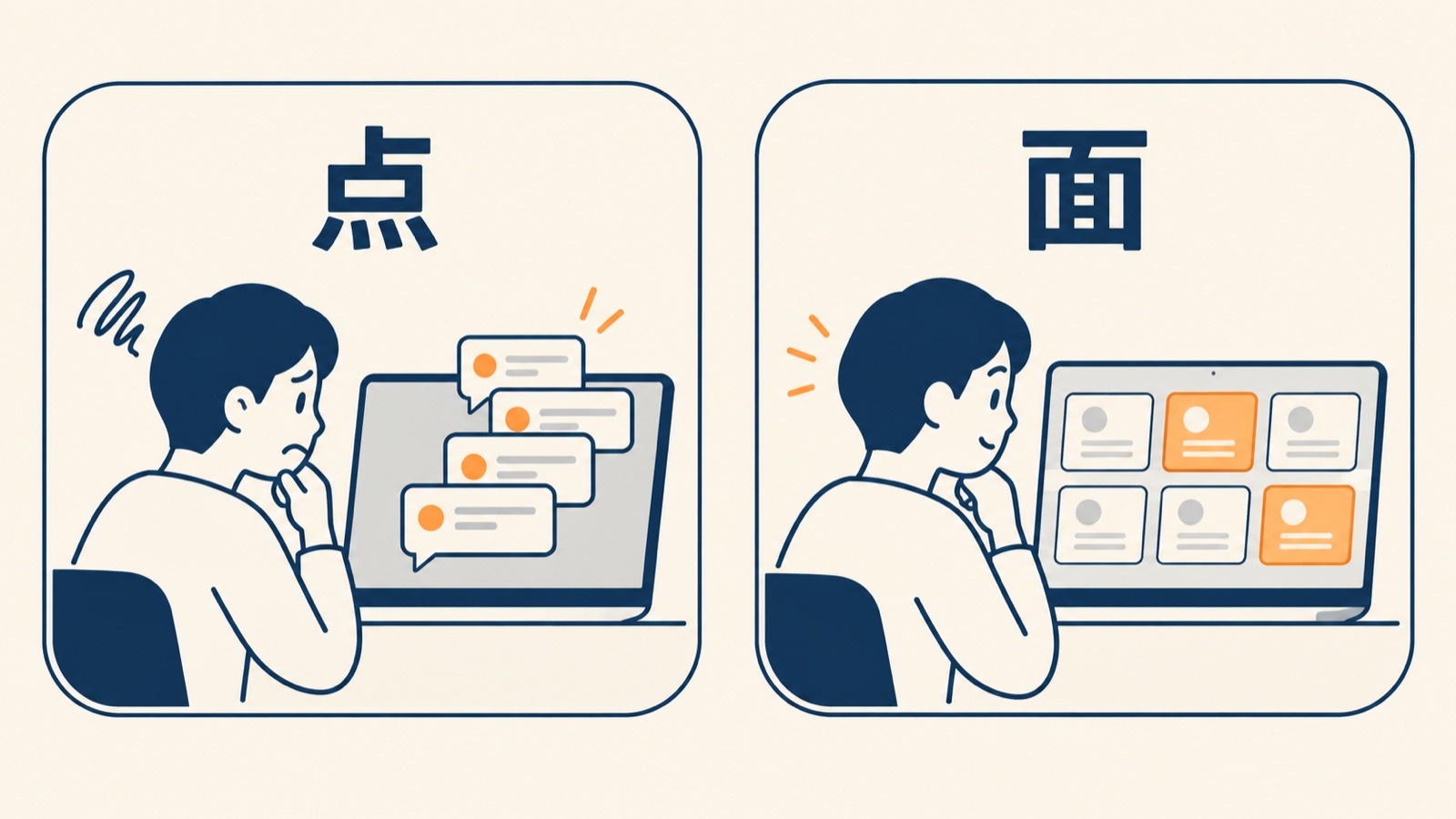
- 通知だけだと「今この瞬間、どの作業が止まっているのか」を一覧で見ることができません。
- 別の作業に集中しているときは、次々に出る通知が、かえって気を散らす原因になりました。
通知は「今まさに何か起きた」という点を知らせるのは得意ですが、「全体として今どういう状態か」という面を見せるのは苦手なのだと感じました。
私が欲しかったのは、点の知らせではなく、全部の作業の状態が一目で並んでいる「面」の表示だったのだと思います。
そこで、監視ツールをAI自身に作ってもらいました
欲しいものがはっきりしたので、次は「そういう道具がどこかに売っていないか」を探しました。
Claude Code自身に「Agent View」という仕組みがあることがわかりました。
ただ、これはターミナルで動作するのと、サービス開始してから実行したタスクじゃないと表示してくれず、いまいち使い勝手が悪かったです。(私が使いこなせていないだけか^^;)
あとターミナルではなく、UIがわかりやすいデスクトップアプリと連携するものが欲しかったのですが、同じものは見当たりませんでした。
無いなら作るしかないわけですが、ここで以前なら「じゃあ諦めよう」となっていたところです。
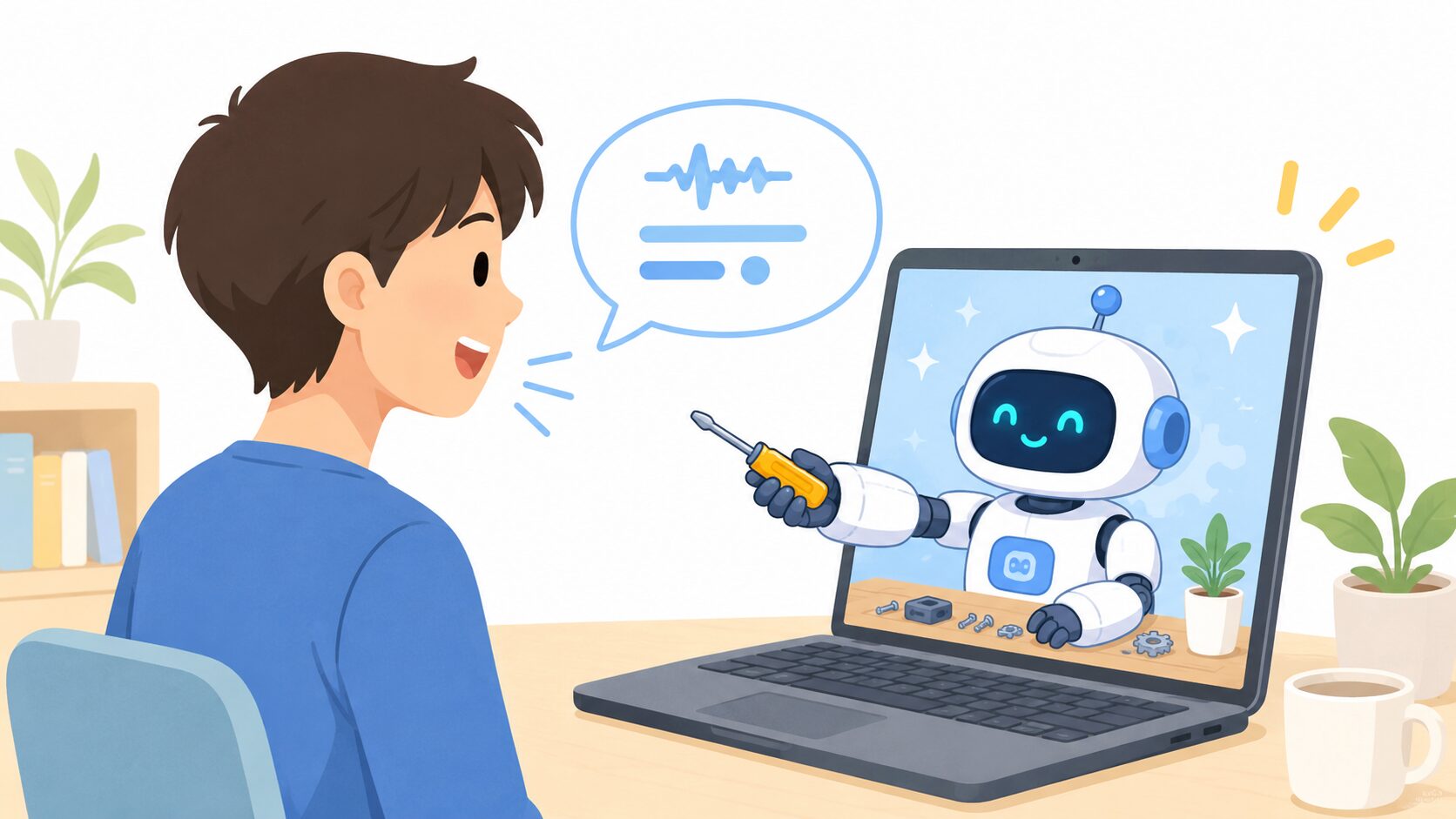
今回は発想を変えて、Claude Code自身に「私の作業の状態を監視する道具を作って」とお願いしてみました。
結論から言うと、試行錯誤の末に完成しました。
ただ、念のため正直に書いておくと、試行錯誤をしたのはAIのほうです。
私がやったのは「こうしてほしい」「ここがまだこうなっていない」と、注文と感想を伝え続けただけでした。
専門的なプログラムの中身は、私自身は書いていません。
できあがった道具には、自分で「Claude Code Monitor」という名前を付けました。
ちなみに「自社のどの作業をAIに任せられそうか」から整理したい方は、AI活用の無料診断で一緒に洗い出すこともできます。
できあがったツールでラクになったこと
実際に使ってみると、最初に困っていたことが、きれいに解消されました。
具体的には、こんな動きをしてくれます。
- スレッドに動きがあると、そのスレッドを「要対応」として知らせてくれます。これで「今、私の手が必要な作業はどれか」が一目で分かります。
- 画面に並んだカードをクリックすると、デスクトップアプリと連携して、そのスレッドがそのまま開きます。「どれだっけ」と探して開き直す手間がなくなりました。
- 対応が終わったスレッドは、ダッシュボード(状態を一覧表示する画面)から自動で消えます。画面がごちゃつきません。
- 一度消えたスレッドでも、また新しい動きがあれば、もう一度表示されます。見落とす心配が減ります。
つまり、画面には「今、私の返事を待っているもの」だけが残るようになりました。
さきほどの鍋の例えで言えば、覗き込まないと分からなかった鍋たちが、一枚の表でぱっと見渡せるようになった感覚です。
「味見してください」の状態になった鍋だけが、手前にせり出してくる。
おかげで、どこに手をつければいいかで迷わなくなり、作業の切り替えもずいぶんラクになりました。
実際に動かしている動画を作成したのでよかったら見てみてください。
アプリを作る知識がなくてもここまでのものを作ることができるのは驚きました。
デスクトップアプリで指示を出すと、別ウィンドウで動作しているダッシュボードに反映します。
この体験から感じたこと
今回の一件で、2つ感じたことがあります。
1つ目は、複数のAIを同時に動かすなら「今どれが自分待ちか」を見える化する仕組みがいるということです。
作業を任せること自体は、慣れればそう難しくありません。
むしろ難しいのは、複数の作業の進み具合を、自分が見失わないようにすることのほうでした。
通知のような点の知らせではなく、状態が一覧で並ぶ「面」の表示があると、頭の中がずっと整理されます。
2つ目は、ぴったりの既製品が無くても、AI自身に小さな道具を作ってもらうという選択肢があるということです。
これまでは、欲しい道具は「お店で探して、無ければ諦める」の二択でした。
そこに「無いなら作ってもらう」という3つ目の選択肢が増えた、という感覚です。
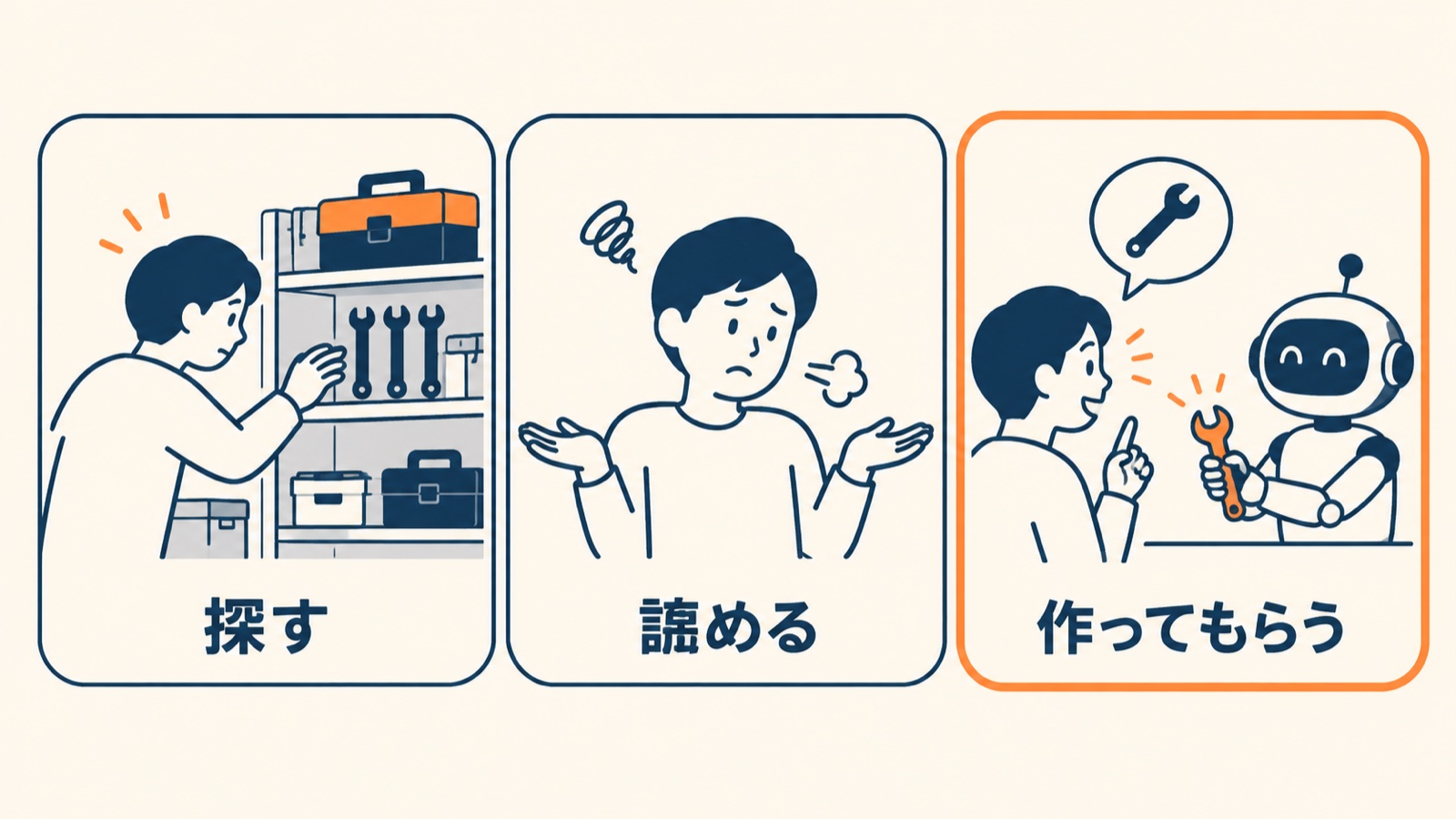
しかも、その作る作業を、自分でやる必要はありません。
料理でたとえるなら、自分で包丁を握らなくても、「もう少し薄味で」「あと少し温めて」と伝えれば仕上げてくれる、そんな関係に近いように思います。
プログラムを自分で書けなくても、注文と感想を伝える役に回れば、自分専用の道具が手に入ることがあるのだと感じました。
まとめ
複数のAIに同時に作業を任せると、便利な反面、「今どれが私の返事待ちで止まっているのか」が見えなくなる、という困りごとが出てきます。
私はこれを、通知だけでは追いきれず、最終的に状態を一覧表示する監視ツールをAI自身に作ってもらうことで解決しました。
途中でぶつかった不具合の片方も、公式に報告してみたところ、いつのまにか改善していました。
もしあなたが、これから複数のAIを並行で動かしてみたいと考えているなら、最初に「今どれが自分待ちかを、一目で分かるようにする」ことを意識してみてください。
そしてもし、ちょうどいい道具が見つからなくても、すぐに諦めなくて大丈夫です。
「こういうものがほしい」と言葉にできるなら、それをAIに相談してみるところから始めてみてはいかがでしょうか。
こうしたAI活用の実験や気づきは、メールマガジンでも実務に近い温度感でお届けしています。
AI活用の第一歩、いっしょに整えませんか
「AIを使ってみたいけれど、安全面が不安」「自社の業務でどこから任せればいいか分からない」——そんなときは、お気軽にご相談ください。
アスタは、AIを実際の業務で安全に活用するお手伝いをしています。
- AIを業務で使ってみたい方 → AI活用無料診断へ(所要時間:約30分)
- まず話だけ聞いてみたい方 → お問い合わせフォームへ
いまの状況をそのままお聞かせください。
業務のほぼすべてにAIを活かし、効率を10倍にした方法を毎週お届けしています
登録すると、あなたの仕事にAIを取り入れるための
9つの特典もすぐにお送りします。
- Claude Codeで作る 動画キット:日本語で頼んで告知動画を作る
- ChatGPT超入門ガイド:ビジネスで活用する方法
- 今日から使えるAI活用シーン10選
- AIで仕事をラクにする業務改善チェックリスト
- AIの仕上がりを毎回そろえる 型プロンプト
- NotebookLMでスライドを作ろう
- 撮った動画を“見返せる資産”に変える 手順書
- デザイン様式50:AIが作る見た目を50通りから選ぶ
- AI活用ガイドブック(全70ページ・Kindleでは980円)
8つは登録するとすぐ届きます。
ガイドブックは3分のアンケートにお答えいただいた方へお送りします。
登録は無料・いつでも解除できます
この記事は役に立ちましたか?

コメント