



この記事でわかること
動画にナレーションを入れたい。
でも、そのたびにマイクの前に座って、言い直して、録り直して……という時間がしんどい。
そう感じている方に向けて、自分の声をAIに覚えさせて、テキストを渡すだけで読み上げてもらう方法を、実際にやった手順のままお伝えします。
結論から言うと、これは無料でできます。
月額のサービスに申し込む必要はなく、使ったのは手元のMacとiPhoneだけでした。
ただし、ひとつだけ落とし穴があります。
うまくいくかどうかを分けたのは、設定の数値ではなく「AIに渡す録音の長さと渡し方」でした。
ここを知らないまま始めると、出てきた声を聞いて「まったく自分じゃない」とがっかりして終わります。
実際、私が最初にそうなりました。
まずは、できあがったものを聴いてみてください。
この記事でお話しするのは、次の3つです。
- 無料で自分の声の読み上げAIを作る手順(全5ステップ)
- 「似ない」ときに見るべき場所と、その直し方
- 商用利用・同意・データの扱いなど、始める前に気になる点
結論の要点
先に要点だけまとめます。
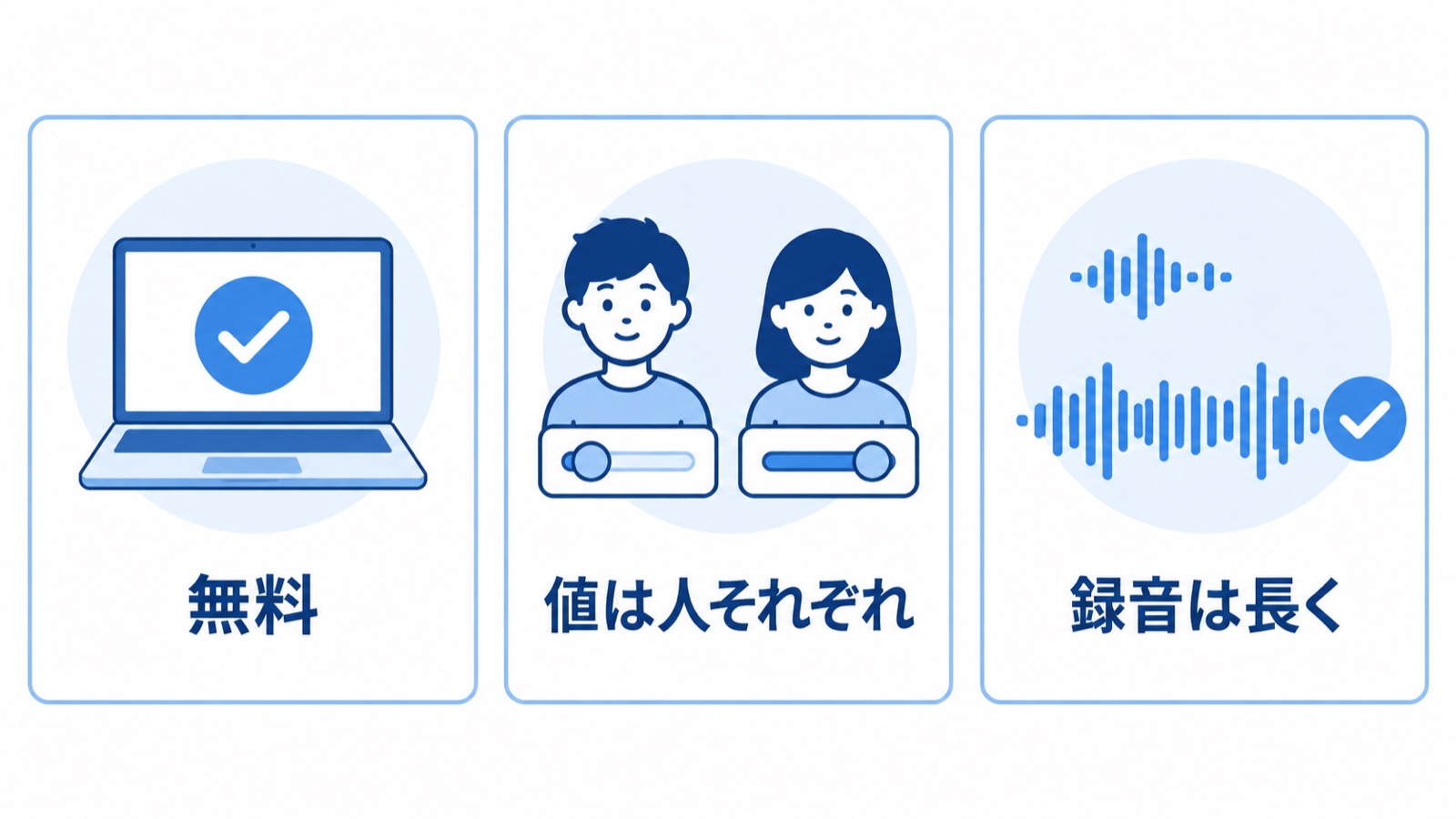
- 費用は0円。すべてMacの中で動くので、何十回作り直しても料金は発生しません
- 参考にした記事の設定値をそのまま真似しても、うまくいきません。最適な値は人によって変わります
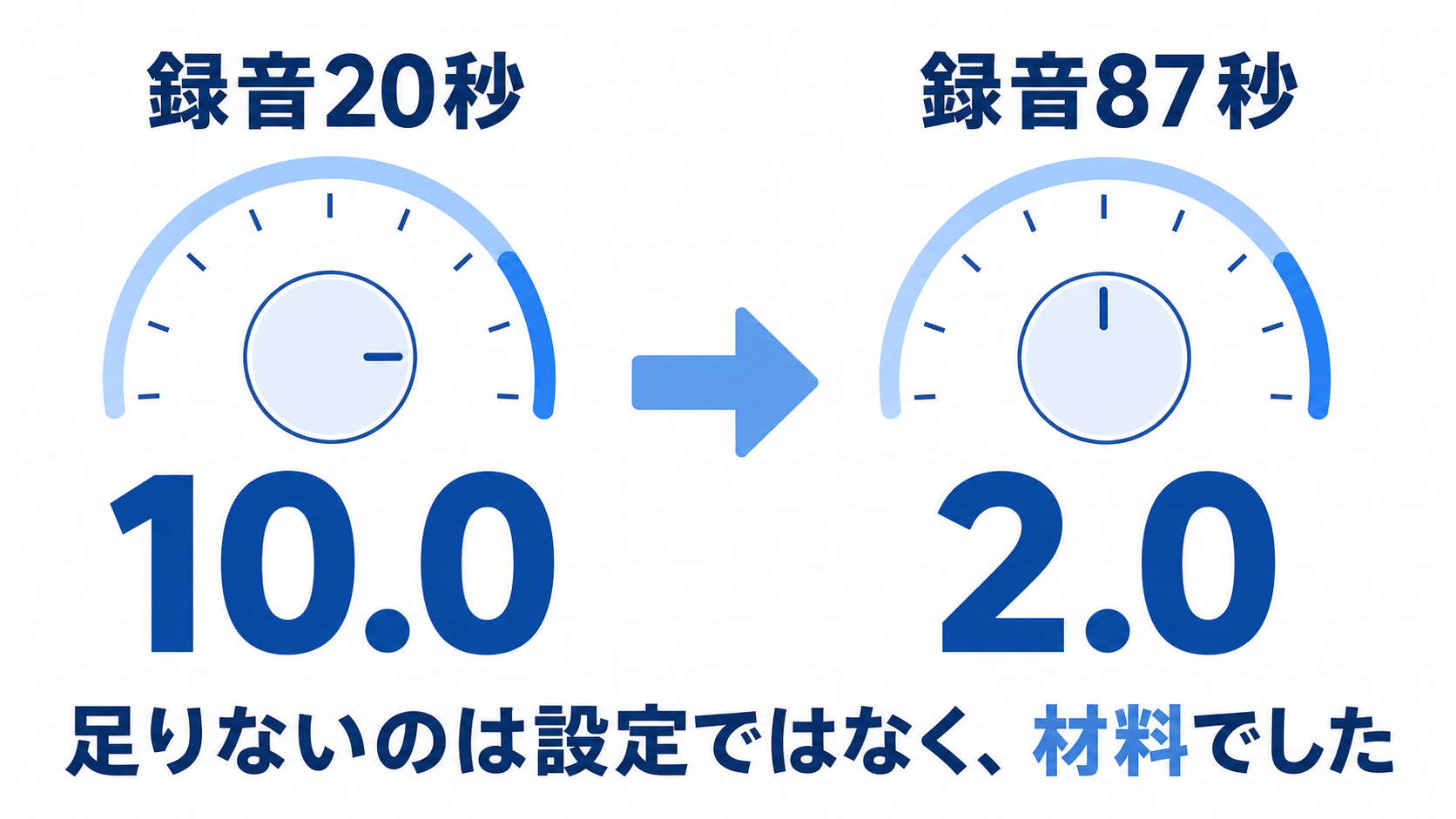
- 録音を長くすると、設定の調整がほとんど要らなくなります。20秒から87秒に増やしたら、必要な設定値が10.0から2.0に下がりました
順番に説明していきます。
まず、本物とAIを聴き比べてみてください
言葉で説明するより、聴いていただいたほうが早いと思います。
1本目が、AIに覚えさせるために録音した本物の肉声です。
2本目が、その声を覚えたAIが、同じ文章を読み上げたものです。
録音時間は、合わせて90秒ほどです。
この90秒を渡すだけで、あとはどんな文章でも同じ声で読み上げてくれるようになります。
ただし、ここにたどり着くまでには、いくつか回り道をしました。
使ったもの(すべて無料)
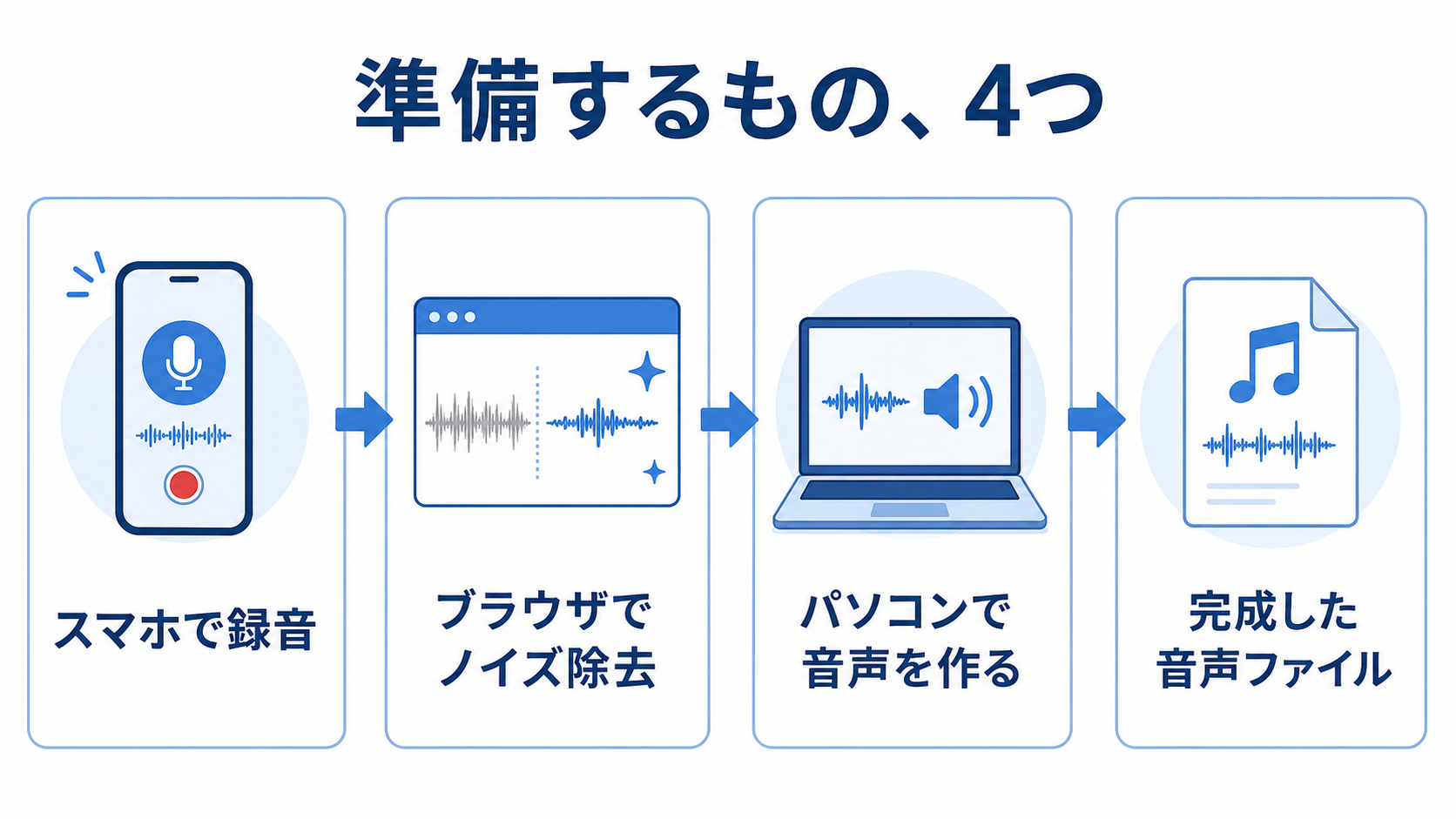
使ったのは次のものだけです。
- 音声合成: Irodori-TTS(Aratako氏が公開。コードはMITライセンスで、商用利用も可能と明記されています)
- ノイズ除去: Adobe Podcast Enhance(ブラウザで無料)
- 録音: iPhoneのボイスメモと、付属のイヤホンマイク
- 動かした機械: Appleシリコン搭載のMac
専用のマイクも、防音室も使っていません。
クラウドのサービスと違って、生成のたびに通信が発生することもありません。
台本も音声も、Macの外に出ないというのは、実務では地味に大きい点だと思います。
社外に出せない原稿を読み上げさせたい場面でも、気にせず使えるからです。
環境の準備は、AIに丸ごと任せられました
この手の記事でいちばん脱落しやすいのが、環境構築です。
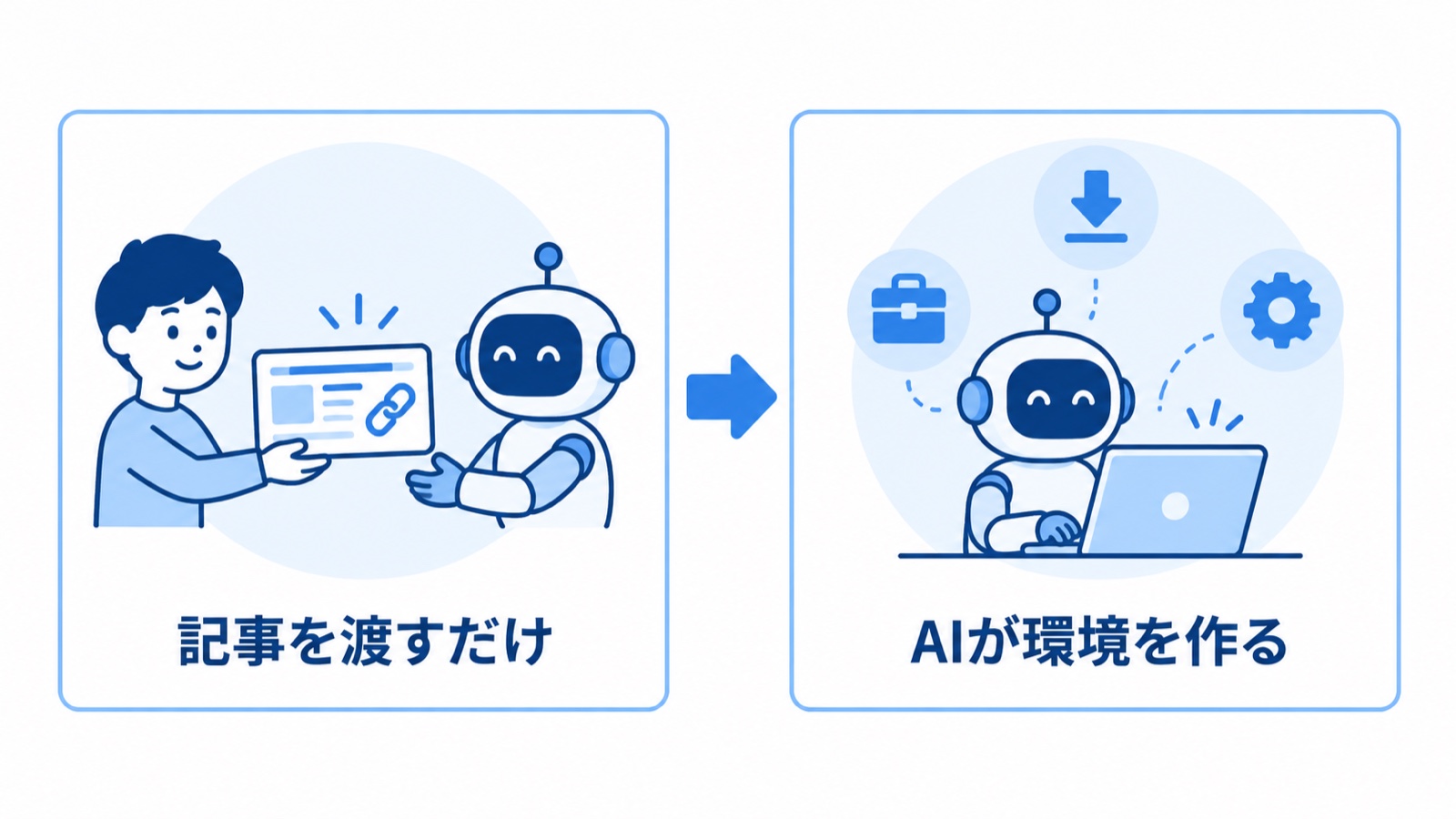
今回、私はコマンドを1行も自分で打っていません。
参考にした記事のURLを渡して「この作業をやって」と頼んだだけで、必要な道具の導入からモデルの取得まで、AIが全部やりました。
ここが自動化できるようになったのは、正直かなり大きい変化だと感じています。
数年前なら、この記事は「まず開発環境を整えます」という章から始まって、そこで半分の読者が離脱していたはずです。
いちばんの失敗:記事どおりに設定したら、別人の声になった
参考にした記事には、こう書かれていました。
「cfg-scale-speakerという値を、初期値の5.0から1.0に下げると自然になる」
この値は、ざっくり言えば「録音した声にどれだけ寄せるか」を決めるつまみです。
書いてあるとおり1.0で作ってみました。
出てきたのが、この音声です。
先ほどの肉声と比べてみてください。
読み上げとしては自然ですが、私の声ではありません。
記事の筆者は「参照音声の訛りのクセまで引き継いでしまうから値を下げる」と説明していました。
ところが私の声では、そもそも訛りが問題になっていませんでした。
下げると、クセと一緒に声質まで薄まってしまったわけです。
つまり、私の場合は記事とは逆方向に調整する必要がありました。
ここが最初のつまずきです。
ただ、値を上げるだけでは解決しませんでした。
原因は設定ではなく、渡していた録音のほうにありました
その1:1本の長い録音より、短く分けて渡す
公式の説明を読み直していて、こんな一文を見つけました。
「1本の長い録音より、同じ話者の短いクリップを複数渡すほうが、学習時の形に合う」
そこで、20秒の録音を無音の位置で4つに分けて渡してみました。
これが最初の分かれ目でした。
1本のまま渡したものは、聞いて使える水準ではありませんでした。
同じ録音、同じ設定でも、渡し方を変えただけではっきり差が出ます。
その2:録音を長くすると、設定の調整が要らなくなる
分割したうえで、今度は値を上げていきました。
5.0、8.0、10.0と上げていき、10.0でようやく「自分が話している」と感じる声になりました。
参考記事の推奨値の10倍です。
ただ、このとき使っていた録音は20秒しかありませんでした。
そこで約87秒に録り直して、同じ検証をやり直しました。
結果はこうです。
2.0で十分似ました。
必要な設定値が、10.0から2.0まで下がったことになります。
変えたのは録音の長さだけです。
- 参照音声の長さ: 20.3秒 → 83.8秒
- クリップの本数: 4本 → 14本
- 必要だった設定値: 10.0 → 2.0
理由は、こう理解しています。
録音が短いと、AIは少ない手がかりから声を再現することになります。
だから値を上げて、その乏しい情報を無理やり強く反映させる必要がありました。
材料が4倍に増えたら、その水増しが要らなくなった。
そういうことだと思います。
そして、低い値で済むほうが結果としても良いのです。
この値を上げると、声質と一緒に話し方のクセまで強く引き継ぐため、抑揚が硬くなります。
低い値で似るなら、そのほうが自然に読んでくれます。
やらなくてよかったこと:声を強調する機能
途中で、もうひとつ別の方法も試しました。
「話者の同一性を強める」と説明されている機能です。
説明を読むかぎり、本人らしさを上げたいときに使うもののように見えます。
実際に使ってみた結果がこちらです。
本人らしさが上がるどころか、まったくの別人になりました。
説明を読んで期待できそうに見える機能でも、実際に耳で確かめると逆効果ということがあります。
この機能は使わない、というのが今回の結論です。
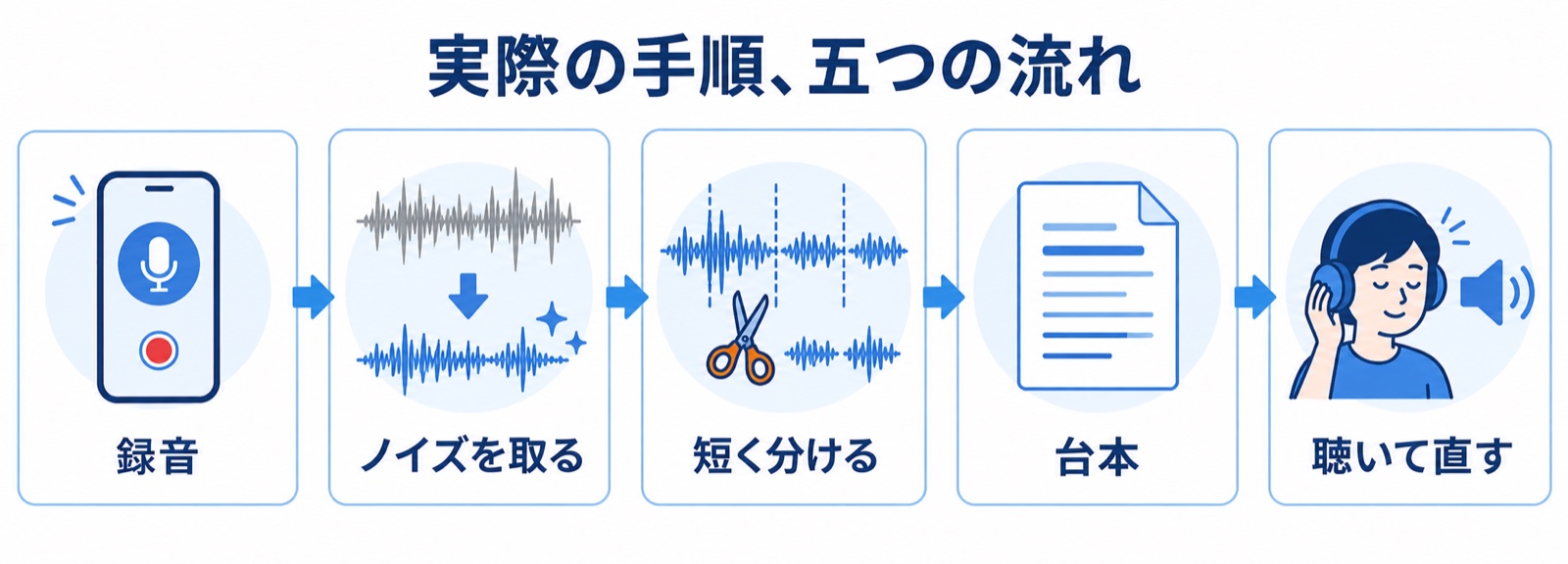
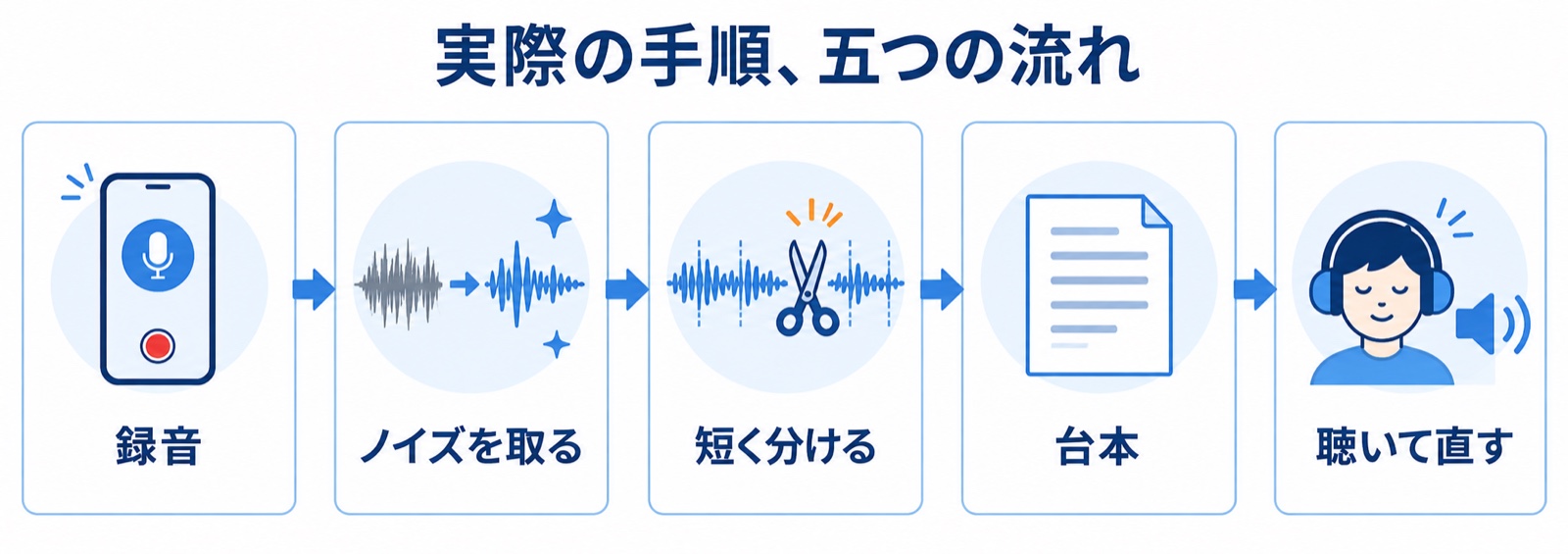
実際の手順(5ステップ)
ここまでの試行錯誤を踏まえた、遠回りしない手順です。
1. 録音する
60秒から90秒を目安に録ります。
iPhoneのボイスメモと付属のイヤホンマイクで十分でした。
エアコン・換気扇・冷蔵庫は止めてください。
これが仕上がりにいちばん影響します。
読み方のコツは、感情を込めないことです。
抑揚をつけようとすると、そのクセごと再現されてしまいます。
人に説明するときと同じ、落ち着いた調子で読むのが向いています。
段落の区切りではひと呼吸おいてください。
この無音が、あとで役に立ちます。
2. ノイズを取る
Adobe Podcast Enhanceに録音ファイルを放り込むだけです。
このとき、強度100%・背景音0%・音楽0%で処理してください。
私は最初、背景音を10%残す設定でかけてしまいました。
残った環境音のぶんだけ、声の特徴がぼやけます。
3. 短いクリップに分ける
無音の位置で、4秒から8秒くらいのクリップに分けます。
録音のときに段落でひと呼吸おいたのは、ここで区切りの目印にするためです。
4. 台本を用意する
読ませたい文章を、テキストで用意します。
ここで大事なのは、長文を一度に読ませないことです。
まとめて生成すると、途中から発音やリズムが乱れます。
文ごとに分けて作り、あとでつなげるほうが品質は安定します。
5. 生成して、聴いて、直す
できた音声を聴いて、気になるところを直します。
ここは実際に耳で判断するしかない工程です。
ただ、専門用語を覚える必要はありませんでした。
「訛って聞こえる」「声が高い」「間延びしている」のように感想をそのまま伝えれば、AIが該当する設定を当てて調整してくれます。
台本を書くときのコツ
そのまま真似していただける形でまとめます。
- 長文を一括で生成せず、文ごとに分けて作る
- 難しい漢字はひらがなに開く(読み間違いが目に見えて減ります)
- 間を入れたいところには読点を足す
- 文末は基本的に句点にする
- 文ごとの音声を残しておくと、読み間違えた1文だけ作り直せる
最後の項目が、実務ではいちばん助かりました。
30秒の音声のうち1か所だけ読み間違えたときに、全部作り直さずに済みます。
速さが気になるときは
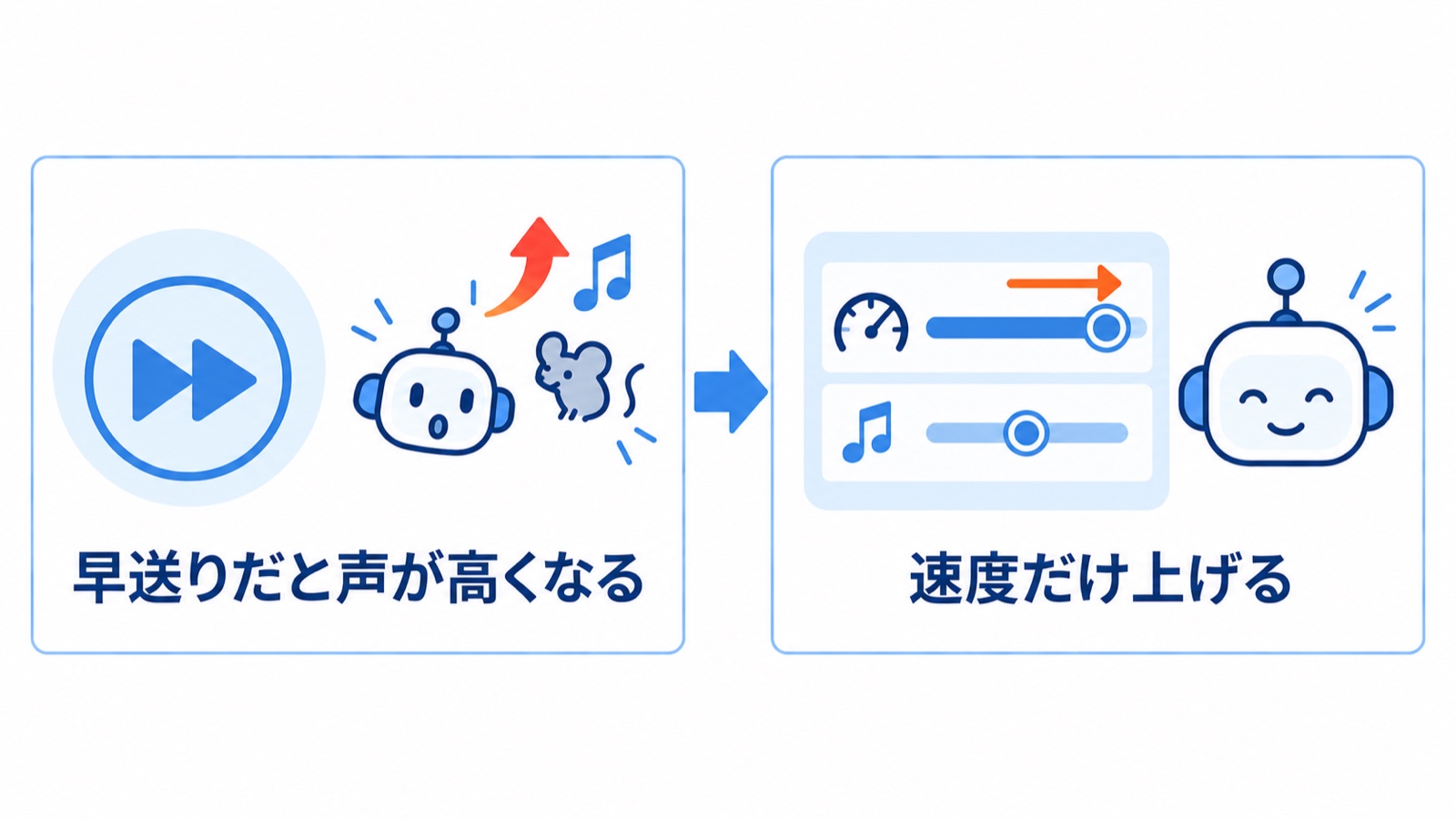
できあがりが少しゆっくりに感じたので、1.15倍にしました。
ここで注意したいのは、単純な早送りだと声が高くなってしまう点です。
音の高さを変えずに速度だけ上げる方式なら、トーンはそのままで話す速さだけが上がります。
この記事の冒頭とこのあとの音声は、どちらも1.15倍にしたものです。
始める前に気になること 始める前に気になる4つ。商用、他人の声、機械っぽさ、データの行き先
商用利用してもいいのか
今回使ったモデルは、公式のモデルカードに商用利用が可能と明記されています。
コードのライセンスもMITです。
とはいえ、ライセンスは更新されることがあります。
使う時点で、公式の記載を確認してください。
他人の声でもできるのか
技術的にはできますが、モデルカードに「本人の明示的な同意なく他人の声をクローンしない」という制限が明記されています。
自分の声なら問題ありません。
社内で誰かの声を使う場合は、必ず本人の同意を取ってから進めてください。
あわせて、公開する動画などで使う場合は、AIで生成した音声である旨をどう伝えるかも先に決めておくと安心です。
この記事の音声にすべて注記を入れているのも、同じ考え方からです。
機械っぽくならないか
録音が短いと機械っぽくなります。
これは長さで解決できる問題でした。
この記事の音声を聴き比べていただければ、その差はそのまま伝わると思います。
データはどこかに送られないのか
今回の方法は、すべて手元のMacの中で完結します。
台本も音声も、外部のサーバーへ送信されません。
この経験から持ち帰れること
ここまで音声の話をしてきましたが、いちばんの学びは声とは関係のないところにありました。
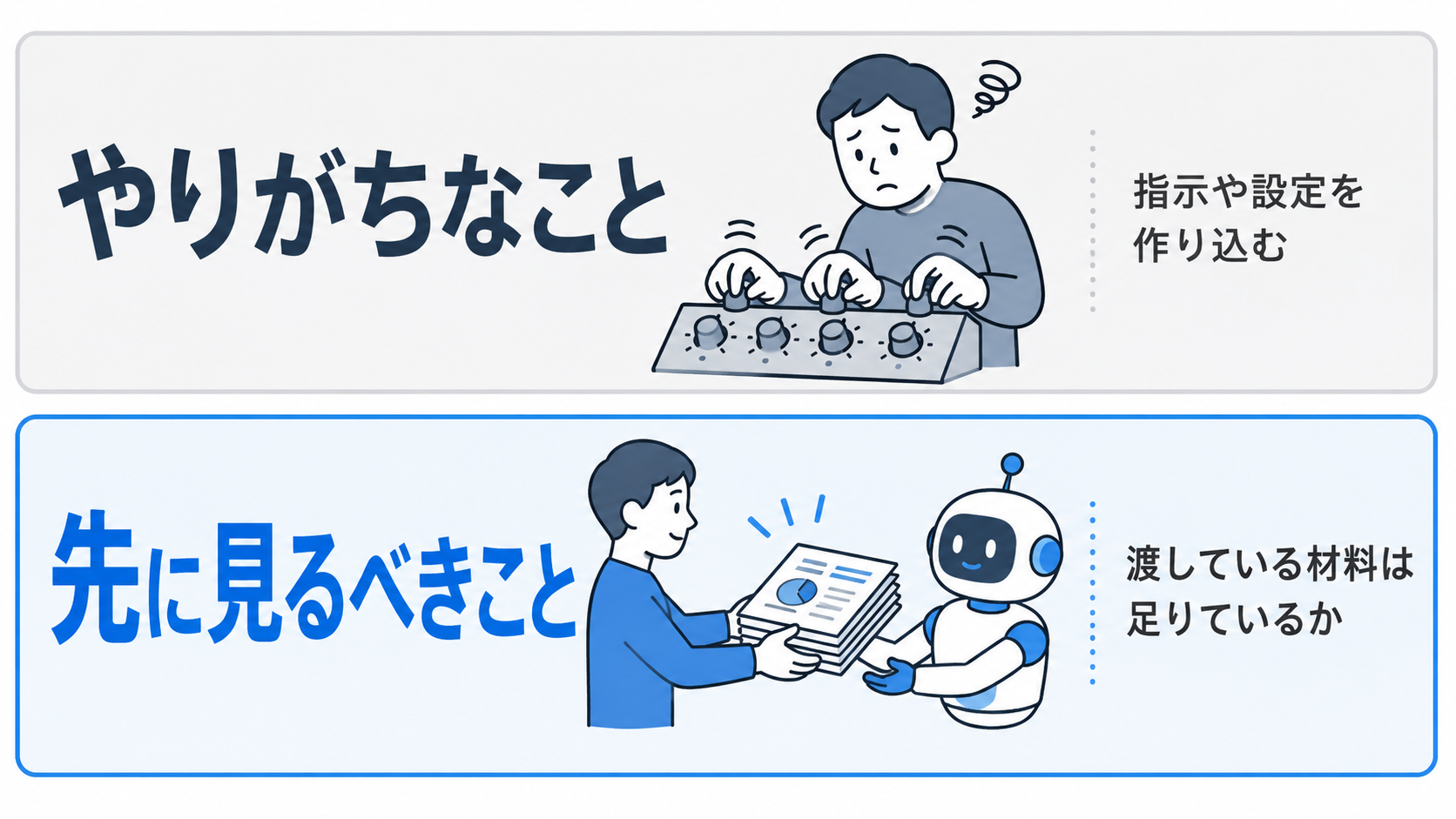
AIがうまく動かないとき、多くの人は指示や設定を作り込もうとします。
私も最初はそうでした。
数値を上げたり下げたり、別の機能を試したりしました。
けれど今回、結果を変えたのは設定ではなく、渡す材料の量と渡し方でした。
材料が足りないほど、設定を極端にいじって埋め合わせることになります。
逆に材料をそろえれば、調整そのものがほとんど要らなくなります。
これは声に限った話ではないと思います。
社内でAIに仕事を任せるときも同じで、「AIの性能が足りない」と感じる場面の多くは、渡せる情報が社内にそろっていないだけということが少なくありません。
まとめ
自分の声でAIに読み上げさせる方法は、無料で、手元のMacだけで実現できました。
ポイントを3つだけ振り返ります。
- 録音は60秒から90秒。短いほど機械っぽくなり、調整の手間が増える
- 1本の長い録音ではなく、短いクリップに分けて渡す
- 他人の記事の設定値をそのまま使わない。自分の耳で決める
ところで、ここまで読んでいただいて、どう感じられたでしょうか。
「やってみたいけれど、うちでやるとなると難しそうだ」と思われた方も多いはずです。
実際、手順そのものは公開しているとおりで隠している部分はありません。
それでも詰まるとしたら、次のような場面だと思います。
- 録音してみたものの、似ているのかどうか自分では判断がつかない
- 自社の用途(動画・電話案内・社内研修)に合うのか、始める前に知りたい
- そもそも、この仕組みを社内の誰が回すのかが決められない
無料で自分の声のAI音声を作ってみたい方は、まず30分の無料相談でご相談ください。
現状をうかがったうえで、いまの環境で実現できるか、どこから手をつけるとよいかをお伝えします。
その場で見積もりを出すことも、売り込むこともありません。
相談の入口はこちらのフォームです。
「何から手をつけるべきか」から整理したい場合は、AI活用診断もあわせてご利用いただけます。
また、この記事に書ききれなかった内容はメルマガでお届けしています。
たとえば、最初に試して断念した2つのツールと、なぜやめたのかという比較。
設定値を1.0から15.0まで動かして聴き比べた全記録。
実際に使った90秒の録音台本そのもの。
記事にすると長くなりすぎる、こうした細かい部分をそのままお送りしています。
あなたの会社では、音声や動画を作る作業を、いま誰が抱えているでしょうか。
いま受け取れる特典は、全部で8つ。すべて無料です。
- AIが作る見た目を選べる デザイン様式50 … 名前をひとつ添えるだけで、サイトも資料も50通りに。
- AIの仕上がりを毎回そろえる 型プロンプト … コピペするだけ・作成フォーム付き。
- ChatGPT超入門ガイド … 「何ができるの?」がスッキリ分かる入門書。
- AIで仕事をラクにする 業務改善チェックリスト … “任せられる仕事”を見つける。
- 今日から使えるAI活用シーン10選 … まねするだけ。
- NotebookLMでスライドを作ろう … 資料づくりを10倍速に。
- 撮った動画を“見返せる資産”に変える 手順書 … 文字起こし→目次→字幕まで。
- AI活用ガイドブック(全70ページ) … 登録+3分のアンケートで無料(Kindleでは980円)。
この記事は役に立ちましたか?
コメント