



記事の生成が終わるまでの10分。
AIが回答を考えている5分。
その間に別の作業をしようと席を立つのですが、戻ってくると「この操作を許可しますか?」で止まったままでした。
10分待ったつもりが、進んでいたのは最初の1分だけ。
これが何度もありました。
そんな中、Xでこんな投稿を見かけました。
iPhoneからPC上のClaude Codeを直接起動できる
@SOU_BTC さんの投稿(2026年8月22日)
動かすための条件までは書かれていなかったので、実際に試しました。
この記事では、設定の手順と、実際に詰まった3か所の直し方をまとめます。
先に結論
- 本当でした。スマホから送った指示で、手元のMacにファイルが作られるところまで確認しました。
- 設定はコマンド1つです。
claude remote-controlと打つだけで、追加のインストールもポート開放も要りません。 - ただし、PC側でそのコマンドを動かしたままにする必要があります。電源の切れたPCをスマホから起こすことはできません。
詰まったのは3か所でした。
- 特定の環境変数が設定されていると、機能そのものが起動しません
- ターミナルに出るQRコードが、Androidの標準カメラで読めません
- 設定をオンにしても、過去のセッションは一覧に出てきません
どれも公式ドキュメントには書かれていない話です。
本当にリモートで動かせるのか、試しました
空のフォルダを1つ作って、そこでリモートコントロールを起動。
ブラウザで claude.ai/code を開き、こう送りました。
いまのフォルダに proof.txt というファイルを作って、中に現在時刻(日本時間)とこのマシンのホスト名を書いてください。
スマホアプリからでも操作は同じです。
送った直後、ブラウザ側の画面にこれが出ました。
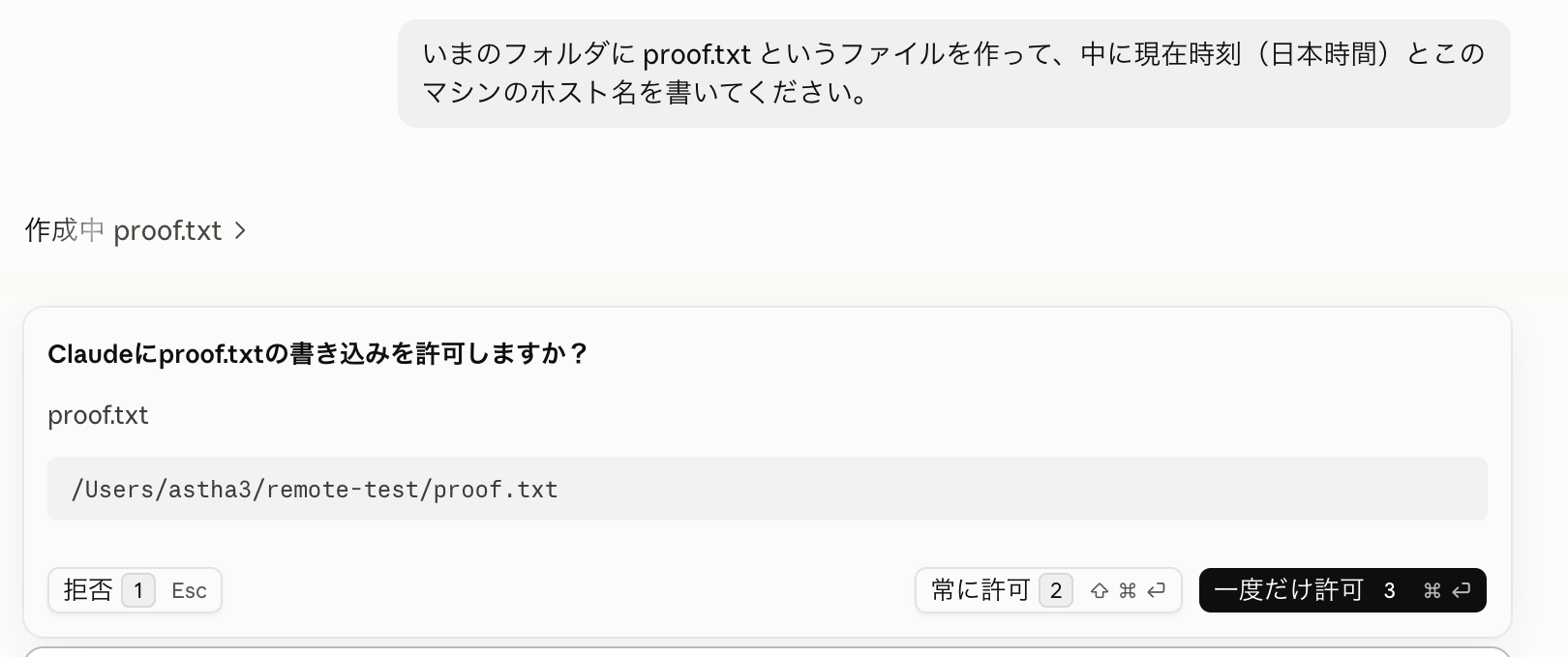
書き込み許可の確認は、手元のMacではなく、操作している側の画面に出ます。
「一度だけ許可」を押すと、実行されました。
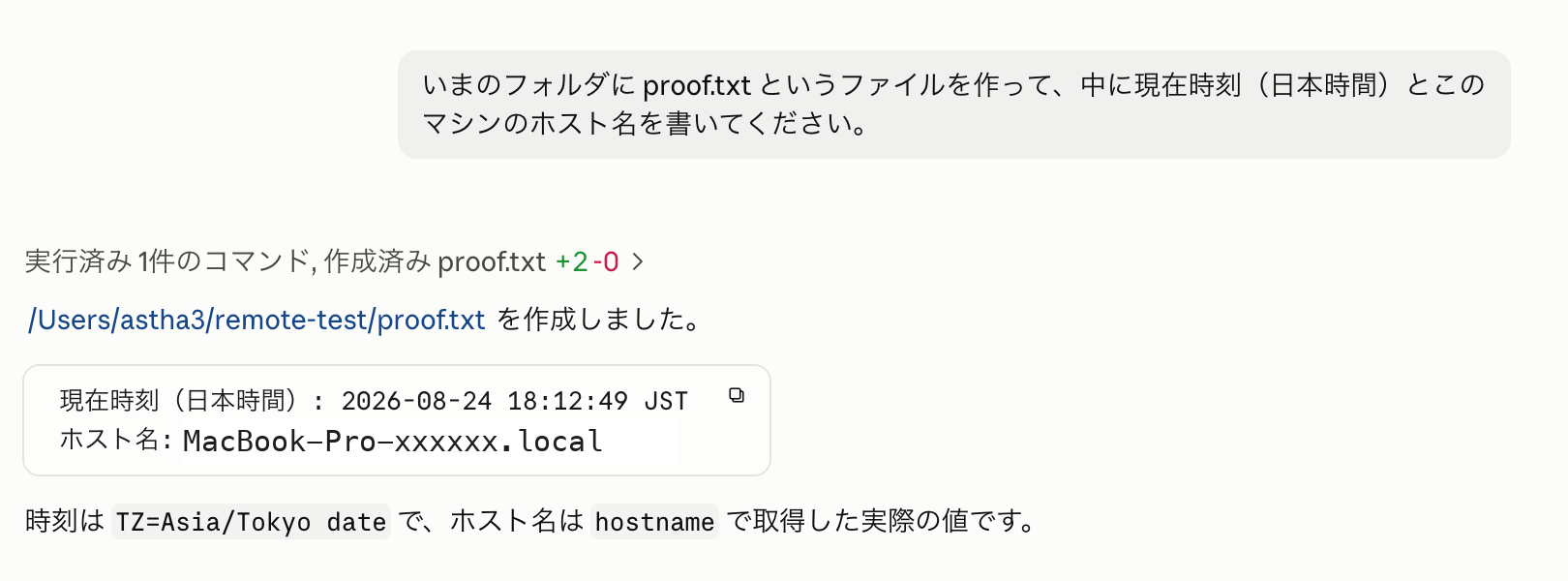
そして、、、
Mac側を見ると、フォルダにファイルが増えていました。
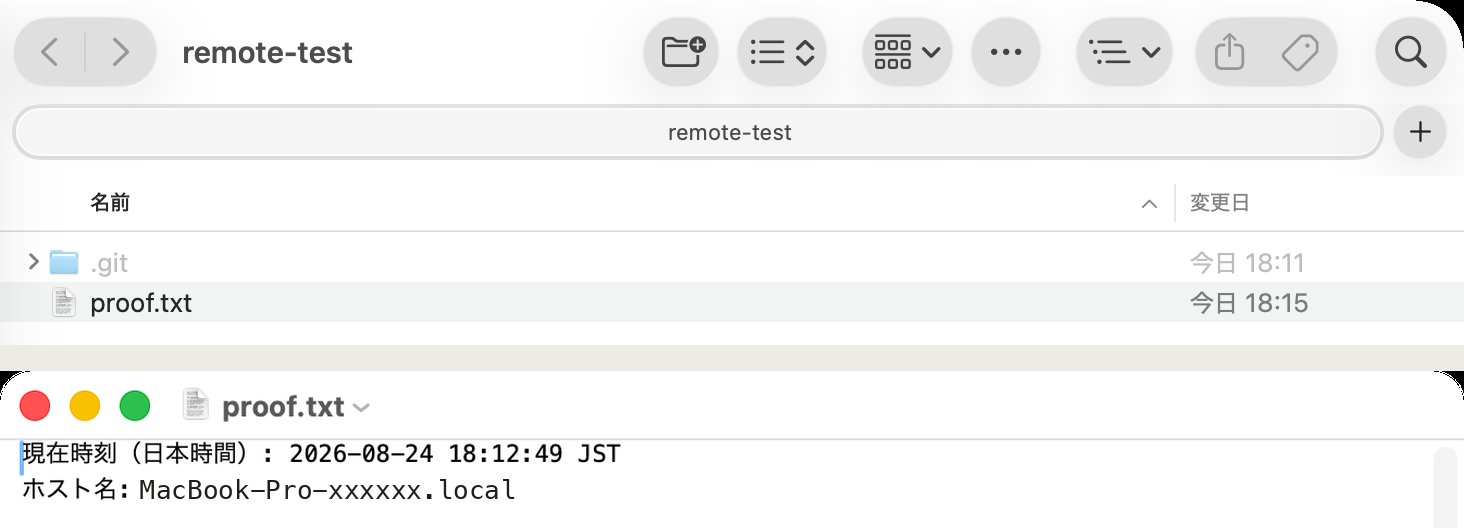
開くと、指示したとおりの中身が書かれています。
ついでに「Sonnetに変えて」と送ると、Mac側のモデル表示も一緒に切り替わりました。
何ができるのか
できることは4つです。
手元の環境をそのまま外から使える
ファイル、MCPサーバー、プロジェクトの設定。
すべて手元のものが使われます。
入力欄で @ を打つと、手元のプロジェクトのファイル名が補完されます。
ターミナル・ブラウザ・スマホが同期する
3つの画面のどれから送っても、同じ会話に入ります。
ターミナルで始めた作業の続きを、そのままスマホで打てます。
許可の確認をスマホから押せる
「このコマンドを実行していいですか」で止まったとき、席に戻らなくても承認できます。
そもそも何をどこまで許可するかは、Claude Codeの権限設定で先に決めておくと、聞かれる回数そのものが減ります。
通信が切れても勝手に戻る
公式ドキュメントには、ノートPCがスリープしたりネットワークが切れたりしても、マシンが復帰した時点で自動的に再接続すると書かれています。
再接続までの間に届いた進捗も、つながった時点でまとめて届きます。
使う前に確認すること
契約プラン
Pro・Max・Team・Enterpriseで使えます。
いちばん安いProで月20ドルです(2026年8月時点)。
APIキーでの利用には対応していません。
Team・Enterpriseの場合は、管理者が管理画面でこの機能をオンにしていないと使えません。
接続先がAnthropicのAPIであること
Amazon BedrockやGoogle Cloud、Microsoft Foundry経由では使えません。
ANTHROPIC_BASE_URL に社内のプロキシやゲートウェイを指定している場合も対象外です。
次のコマンドで、何も表示されないか https://api.anthropic.com になっていればOKです。
echo $ANTHROPIC_BASE_URL
通信を止める設定が入っていないこと
次の4つの環境変数は、どれか1つでも設定されていると、この機能そのものが使えなくなります。
DISABLE_TELEMETRYDO_NOT_TRACKCLAUDE_CODE_DISABLE_NONESSENTIAL_TRAFFICDISABLE_GROWTHBOOK
プライバシー配慮のつもりで入れた DO_NOT_TRACK も例外ではありません。
設定されているかどうかは、次で一度に確認できます。
env | grep -E 'DISABLE_TELEMETRY|DO_NOT_TRACK|CLAUDE_CODE_DISABLE_NONESSENTIAL_TRAFFIC|DISABLE_GROWTHBOOK'
このコマンドで何も出なくても、設定ファイルに書いた分は表示されません。
次の2つのファイルの env の中も見てください。
~/.claude/settings.json(利用者ごとの設定)- プロジェクト内の
.claude/settings.json(そのフォルダだけの設定)
起動のしかたは3つある
| やりたいこと | 打つもの |
|---|---|
| 外から新しく始められるようにしておく (サーバーとして常駐。複数セッションを受けられるが、ターミナルでは打てなくなる) |
claude remote-control |
| 手元でも打ちながら、外からも使う (ふつうの対話セッションに外部接続が付く。 --rc と省略可) |
claude --remote-control |
| いま作業中の会話を、そのまま持ち出す (セッションの中で打つ。それまでの会話を引き継ぐ。 /rc と省略可。VS Code拡張でも同じ) |
/remote-control |
名前を付けておくと探しやすい
複数のプロジェクトで使うなら、名前を付けておくと一覧で迷いません。
claude remote-control --name "サンプルプロジェクト"
名前を付けなかった場合は、パソコンのホスト名をもとに自動で付きます。
設定の手順
手順1:プロジェクトのフォルダでコマンドを打つ
作業したいフォルダに移動して、次を実行します。
claude remote-control
ホームディレクトリではなく、プロジェクトのフォルダで実行してください。
Unknown command になるときは、Claude Codeが古いままです。
claude update で更新してから実行してください。
手順2:初回だけ、2つの質問に答える
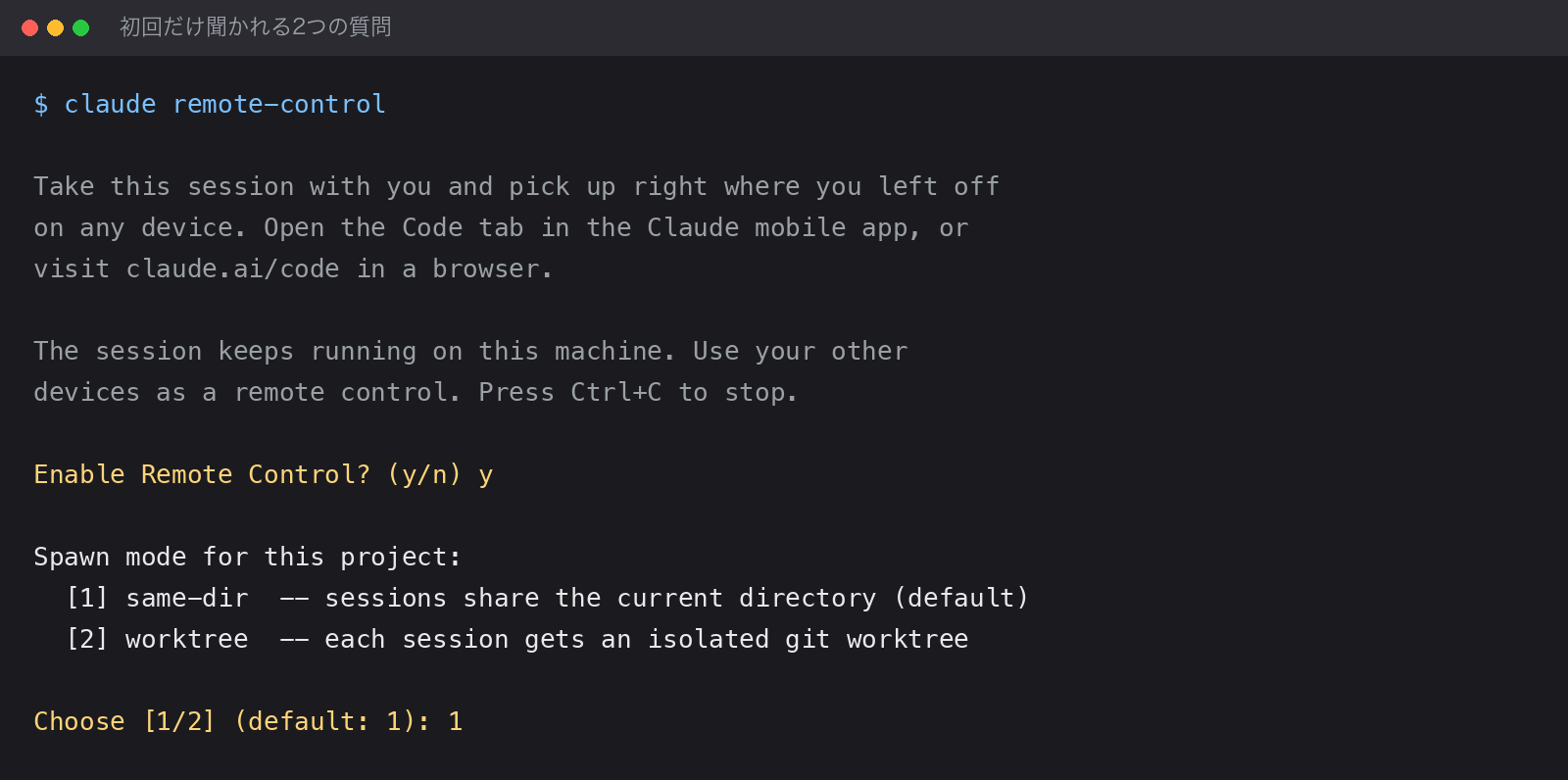
1つめは「リモートコントロールを有効にしますか」です。
y で進みます。
2つめは、外から新しく始めたセッションをどこで動かすか、です。
- same-dir:全部のセッションが同じフォルダで動きます(既定)
- worktree:セッションごとに独立した作業コピーが作られます
ひとりで使うなら 1(same-dir)で問題ありません。
この選択はあとから変えられます。
起動中の画面で w キーを押すと切り替わります。
手順3:この画面が出たら準備完了
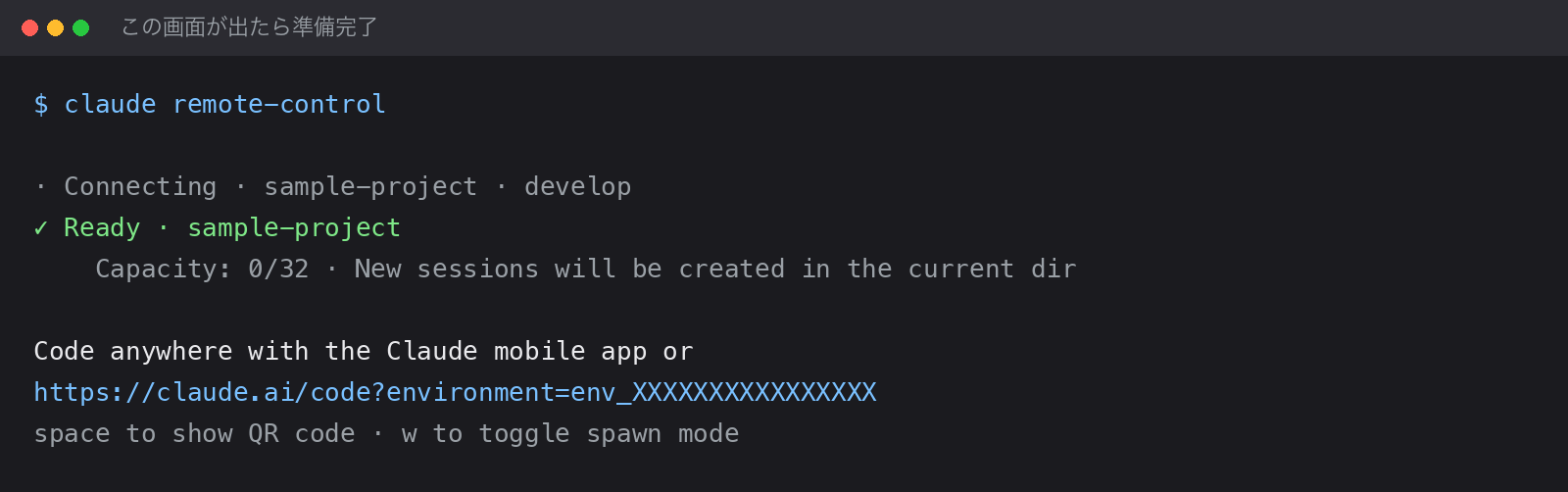
緑色の Ready が出れば、外から接続できる状態です。
ここでスペースキーを押すとQRコードが表示されます。
スマホのカメラで読み取れば、Claudeアプリでそのセッションが開きます。
ただ、Androidでは読めないことがありました。
読めなくても、スマホの一覧から選べば接続できます(詳しくは後半の「実際に詰まったところと対処」へ)。
このターミナルは開いたままにしておいてください。
スマホ側の操作
スマホのClaudeアプリを開き、下の「コード」タブを選びます。
アプリを入れていなければ、スマホのブラウザで claude.ai/code を開いても同じ画面が出ます。
アプリのほうが便利なのは、プッシュ通知を受け取れる点です。
長い処理が終わったときや、許可を求められたときに、スマホに通知が届きます。
入力欄の上にある環境の切り替えから「リモートコントロール」を選ぶと、動かしているPCが出てきます。
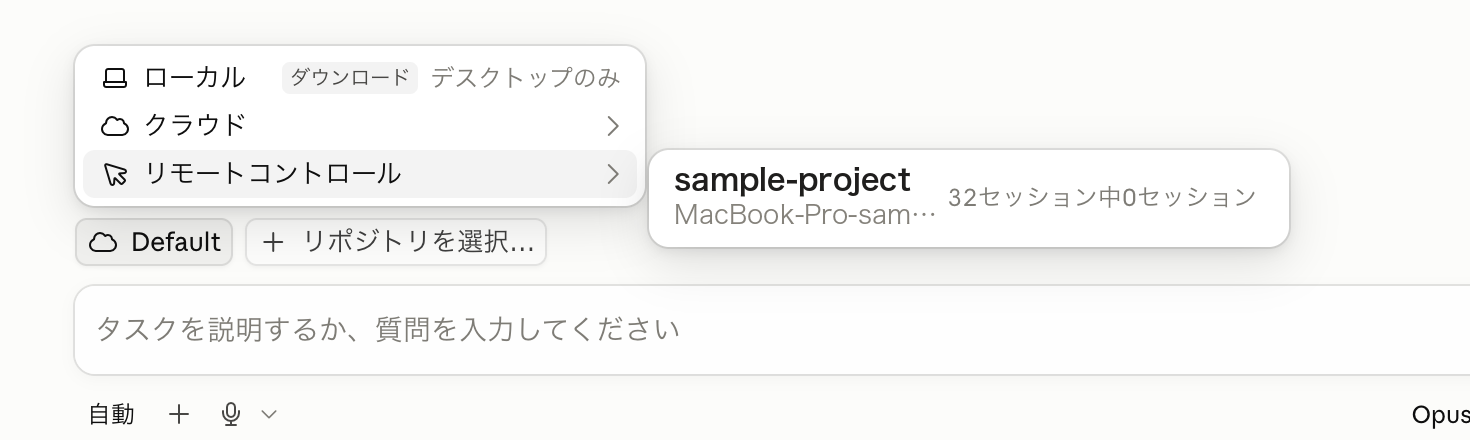
「32セッション中0セッション」は、同時に動かせる上限が32という意味です。
すでに動いているセッションを開きたいときは、一覧から名前で探します。
オンラインのものには、パソコンのアイコンと緑の点が付きます。
毎回自動でつなぐこともできる
コマンドを打つのを忘れそうなら、常に有効にする設定があります。
Claude Codeの中で /config を開き、「Enable Remote Control for all sessions」をオンにします。
デスクトップアプリなら「設定 > Claude Code」の中に同じ項目があります。
ただし、これをオンにすると起動したセッションが全部、外から触れる状態になります。
クライアントのデータを扱うプロジェクトが混ざっている場合は、必要なときだけ手で有効にするほうが安全です。
そもそもこの機能を使わせたくない場合は、設定ファイルに disableRemoteControl を書けば止められます。
書く場所は ~/.claude/settings.json、または会社で配る管理設定です。
実際に詰まったところと対処
冒頭に挙げた3か所のうち、環境変数は「使う前に確認すること」に書きました。
QRコードがAndroidで読めない
先に書いておくと、Androidでも問題なく動きます。
読み取れないのはQRコードだけです。
Android端末で試したところ、カメラをかざしても反応しませんでした。
このQRコードは画像ではなく、ターミナルの文字(四角いブロック)を並べて作られています。
そのため、次の3つで形が崩れます。
- ターミナルが黒背景:白黒が反転したQRコードになる
- 行間が空いている:マス目が縦につぶれて正方形にならない
- ウィンドウが狭い:折り返して形が崩れる
対処は簡単で、QRを読む必要はそもそもありません。
スマホの一覧から選べば同じセッションが開きます。
QRの上に出ているURLは手打ちできる長さではないので、ターミナルからコピーして貼る使い方になります。
過去のセッションが一覧に出ない
ここで戸惑いました。
設定をオンにしたのに、スマホの一覧に何も出てこない。
設定の名前は「for all sessions」ですが、対象になるのはこれから始まるセッションだけです。
そもそもスマホの一覧に並ぶのは、いま手元のPCで動いているセッションだけです。
すでに開いている過去のセッションを持ち出したいときは、そのセッションの中で /remote-control と打ってください。
ターミナルなら、こう表示されます。
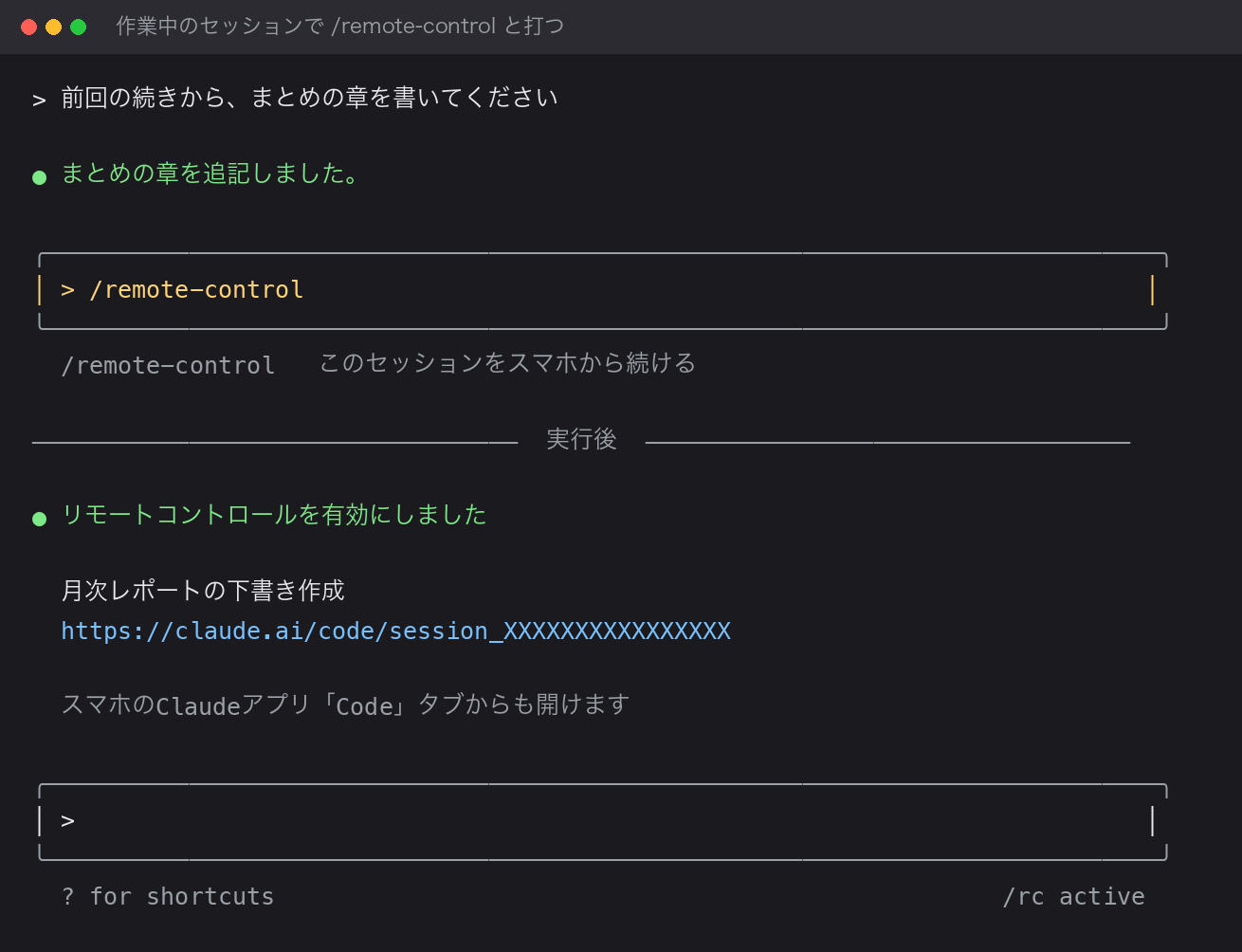
それまでの会話を引き継いだまま接続されます。
入力欄の下に /rc active と出れば、つながっています。
デスクトップアプリなら、左の一覧から過去のセッションを開いて、入力欄に /remote-control と打ちます。
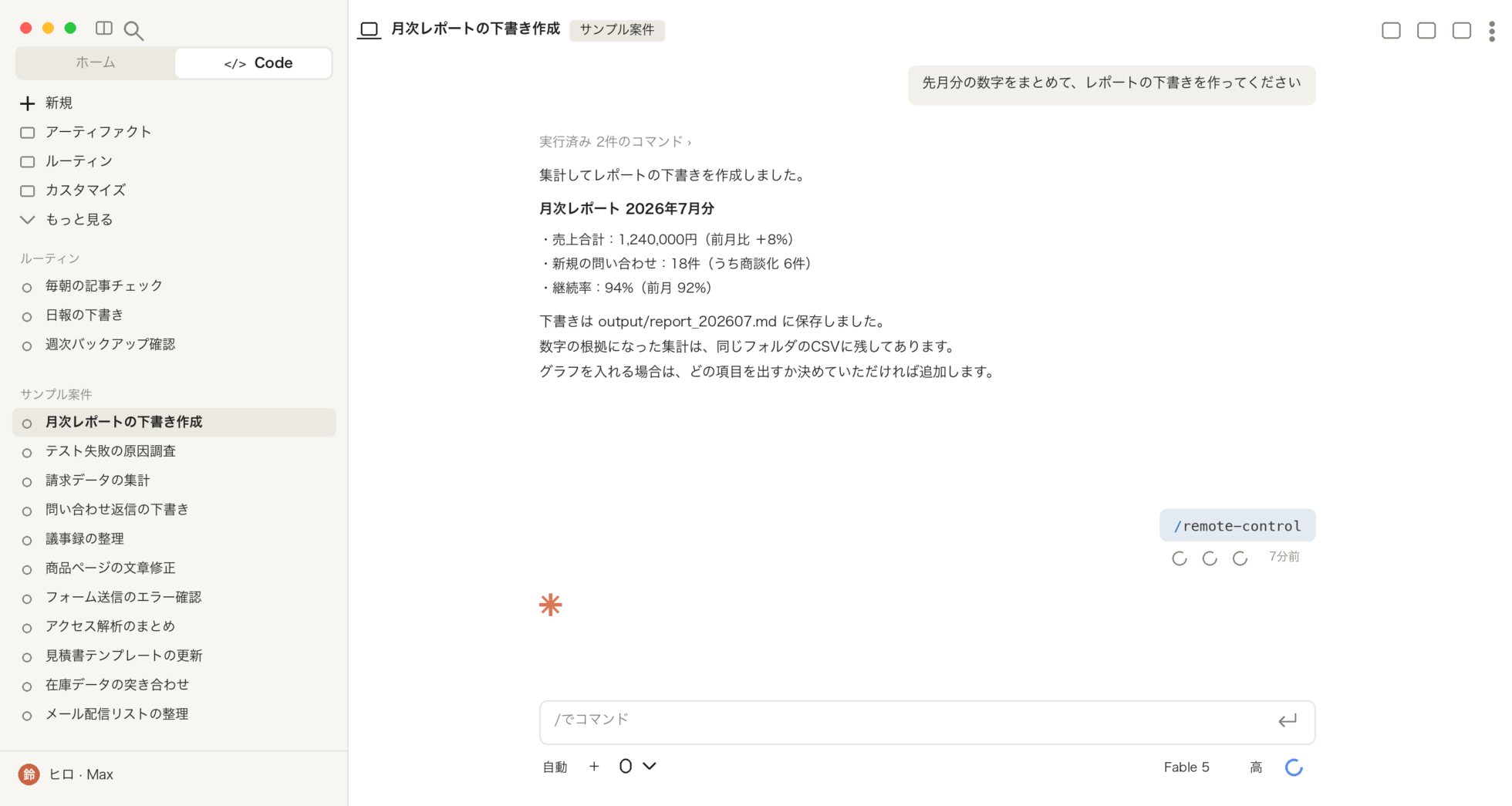
この状態でスマホのClaudeアプリを開くと、そのセッションが一覧に並びます。
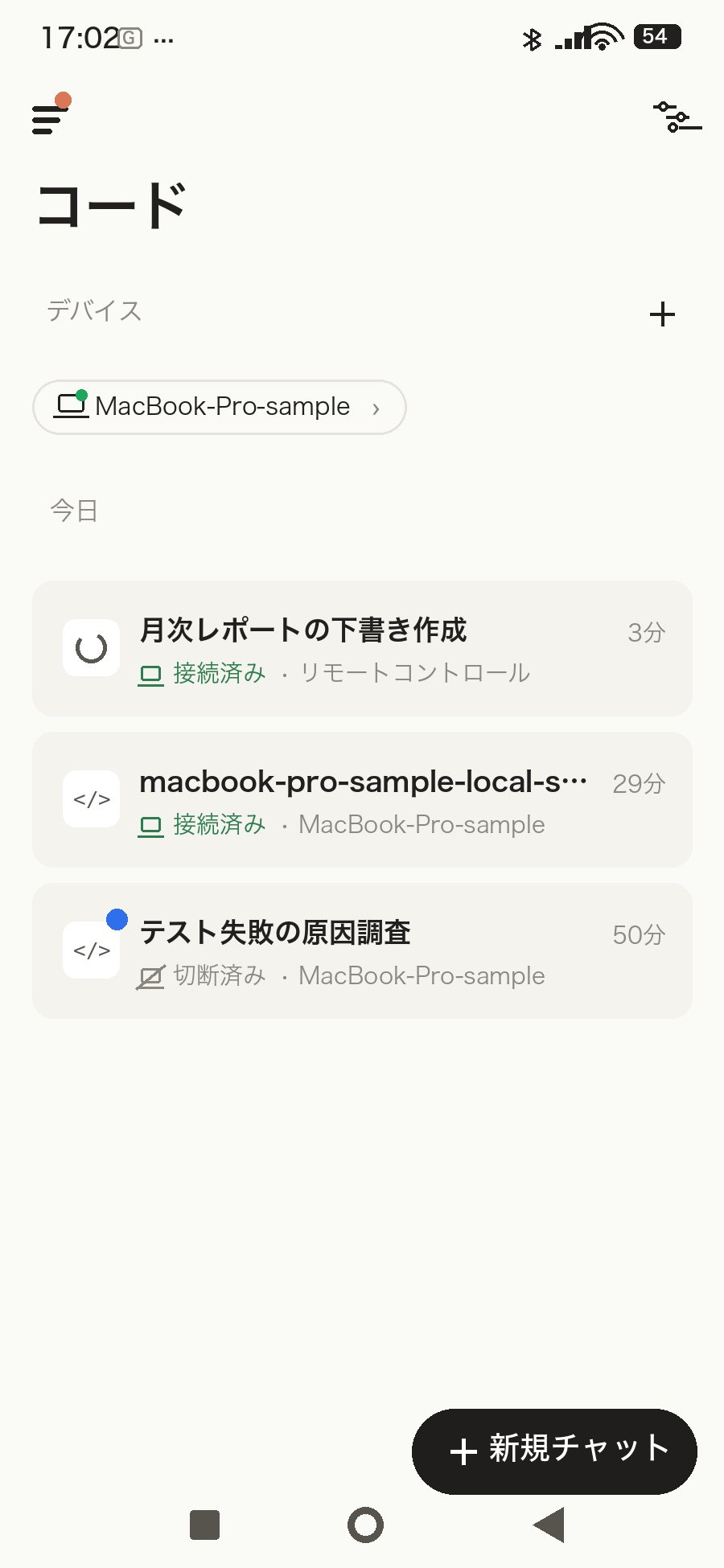
緑色の「接続済み」が付いているものが、いま手元のPCで動いているセッションです。
グレーの「切断済み」は、PC側が止まっているものです。
タップすればそのまま続きを打てます。
いったん閉じた会話なら、先に claude --resume で再開してから /remote-control です。
「Send a message first」と出たとき

訳すと「リモートコントロールには動いているセッションが必要です。先にメッセージを送ってください」です。
過去の会話を開き直した直後、まだ一度もやり取りしていない状態だと出ます。
何か1通送ってから打ち直せば通ります。
「続きをお願いします」でも「いまの状況を教えて」でも構いません。
知っておきたい注意点
PC側のプロセスが止まると、そこで終わる
ターミナルを閉じる、PCの電源を切る、スリープから復帰しない。
どれかが起きると、スマホ側からは数秒でオフラインになります。
claude remote-control で常駐させていた場合、Ctrl+C で止めても、同じフォルダでもう一度実行すればセッションは戻ります。
ただし戻せるのは、止めてから約4時間の間だけです。
SSH先のサーバーで使う場合は、tmux や screen の中で起動しておかないと、接続を切った時点で止まります。
会話の内容はAnthropicのサーバーに保存される
リモートコントロールが接続されている間、あなたのメッセージ、Claudeの返答、ツールの実行内容がAnthropic側に保存されます。
端末をまたいで会話を同期させるためと、通信が切れたあとに復帰するためです。
コードの実行とファイルへのアクセス自体は手元のマシンで完結します。
顧客の個人情報や、社外に出せない仕様が会話に出てくるプロジェクトでは、この機能を使うかどうかを先に決めておいたほうがいいです。
データを一切残さない契約(Zero Data Retention)を結んでいる組織では、そもそも使えません。
社内のAI利用ルールをまだ決めていない場合は、社内AI利用ルールは3つだけ決めればいいもあわせてどうぞ。
どの業務からAIを使い始めるかは、中小企業のAI活用ガイドで業務別にまとめています。
通信はすべて外向き
手元のClaude Codeは外向きのHTTPS通信をするだけで、あなたのマシンに外部から入れる口を開けることはありません。
ルーターのポート開放も、固定IPも不要です。
社内ネットワークの中からでも、そのまま動きます。
一部のコマンドはターミナル専用
/plugin や /resume は、手元のターミナルからしか使えません。
一方で /compact、/clear、/context、/usage などはスマホからも動きます。
/model と /effort は、/model sonnet のように値を続けて書けば切り替わります。
うまくいかないときの見分け方
| 出てくるメッセージ | 原因と対応 |
|---|---|
| claude.aiのサブスクリプションが必要 | APIキーでログインしている。ANTHROPIC_API_KEY を外して claude auth login でログインし直す |
| フルスコープのログイントークンが必要 | claude setup-token で作った長期トークンを使っている。claude auth login でログインし直す |
| アカウントで有効になっていない | プラン変更後の情報が古いままのことが多い。claude auth logout のあと claude auth login |
| フィーチャーフラグの評価が必要 | 前述の4つの環境変数のどれかが設定されている。メッセージに変数名が出るので、それを外す |
| api.anthropic.com 経由のときだけ利用できる | Bedrockなど別経由になっている。メッセージに原因の変数名が出る |
| 組織のポリシーで無効 | 管理者が管理画面でオンにする必要がある |
原因が分からないときは claude doctor を実行すると、どの条件で引っかかっているかが出ます。
まとめ
- 動かないときは、まず4つの環境変数を疑う(
env | grepで確認) - SSH先で使うなら、
tmuxかscreenの中で起動する - 止めたセッションに戻れるのは約4時間以内。同じフォルダで再実行すれば戻る
- 過去の会話の持ち出しは
claude --resume→ 1通送る →/remote-control
私がいちばん助かったのは、新しく何かを始められることよりも、止まっている作業を外から進められることでした。
「許可しますか」で止まったまま10分放置、がなくなります。
この機能を、どの案件で使ってよいか。
会社勤めなら管理者が決めてくれますが、ひとりでやっているなら、決めるのは自分です。
基準はひとつあれば足ります。
たとえば「顧客の情報が会話に出る案件では使わない」という線です。
あなたは、どこに引きますか。
- 顧客のデータを扱う案件と、自社の案件が同じPCに混ざっている
- AIにどこまで任せるかを、まだ決めていない
- 決める人が社内にいない
どれかに当てはまるなら、AI活用診断で、いまの状態を整理するところから始められます。
こうした「試してみた結果」はメルマガでも書いています。
いま受け取れる特典は、全部で7つ。すべて無料です。
- AIの仕上がりを毎回そろえる 型プロンプト … コピペするだけ・作成フォーム付き。
- ChatGPT超入門ガイド … 「何ができるの?」がスッキリ分かる入門書。
- AIで仕事をラクにする 業務改善チェックリスト … “任せられる仕事”を見つける。
- 今日から使えるAI活用シーン10選 … まねするだけ。
- NotebookLMでスライドを作ろう … 資料づくりを10倍速に。
- 撮った動画を“見返せる資産”に変える 手順書 … 文字起こし→目次→字幕まで。
- AI活用ガイドブック(全70ページ) … 登録+3分のアンケートで無料(Kindleでは980円)。
この記事は役に立ちましたか?

コメント