



焼肉きんぐのアプリ、タイムズカー、バーガーキング、日本経済新聞社。
この1か月だけでも、大きな会社の情報漏えいの発表が続いています。
「自分の情報も漏れていないか」が気になっても、どこで確かめればいいのか分からない。
確かめる順番は、次の3つです。
- 会社から届いたメールや、公式サイトのお知らせで、自分が対象かを見る
- メールアドレスが、これまでの漏えいデータに入っていないかを調べる
- スマホやパソコンに保存しているパスワードに、警告が出ていないかを見る
2と3は無料で、メールアドレスを入れるかボタンを押すだけです。
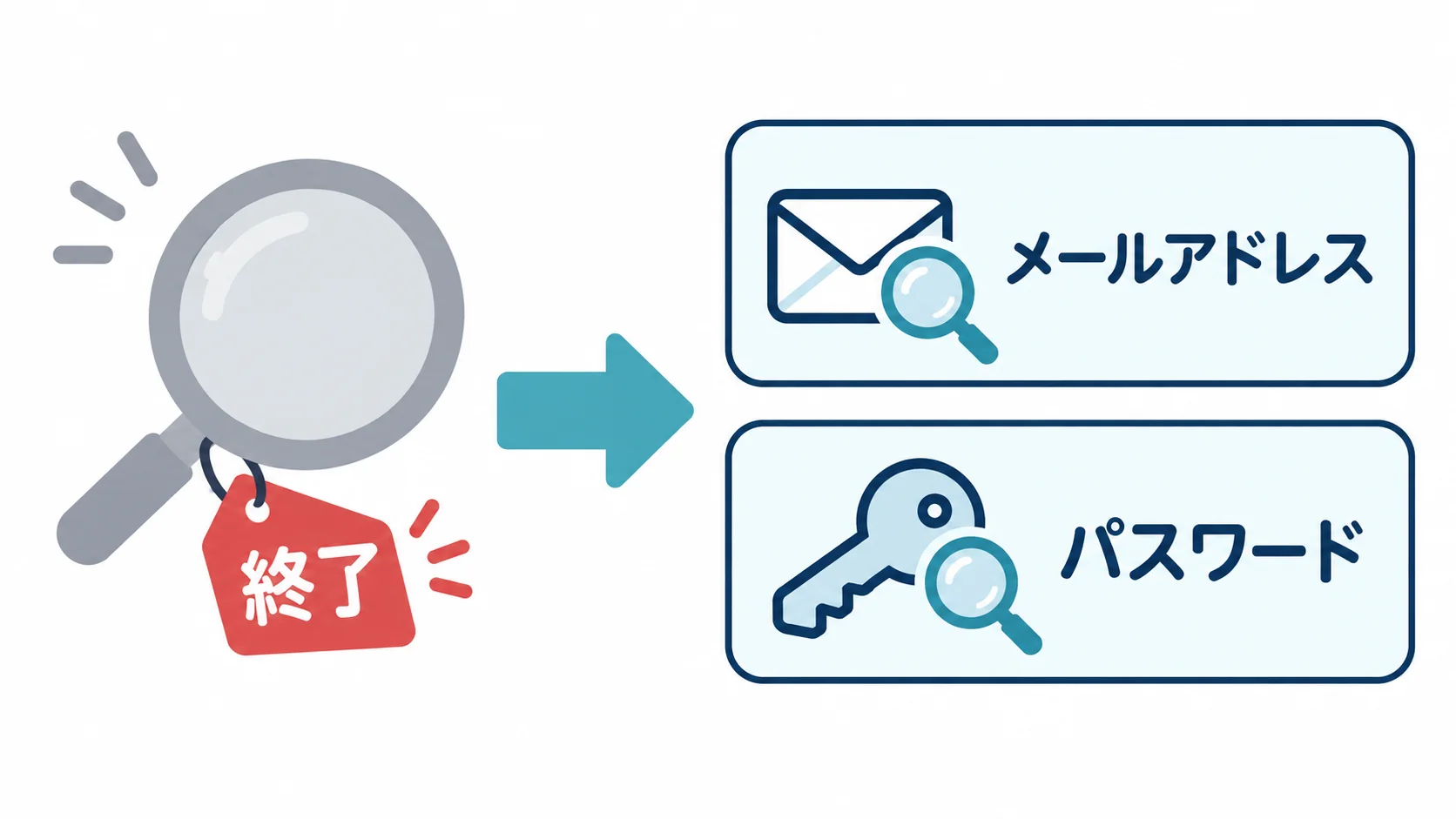
以前はGoogleの「ダークウェブレポート」でも調べられましたが、この機能は2026年2月16日で終わりました。
この記事では、3つの確かめ方と、漏れていたときにやることを、実際の画面で説明します。
会社からのお知らせで、自分が対象か確かめる
漏えいの対象になった人には、その会社からメールで知らせが届くことがよくあります。
バーガーキングの公式アプリでは、2026年10月15日に約1,118万件の会員情報の漏えいが発表され、対象の会員に次のメールが届きました。
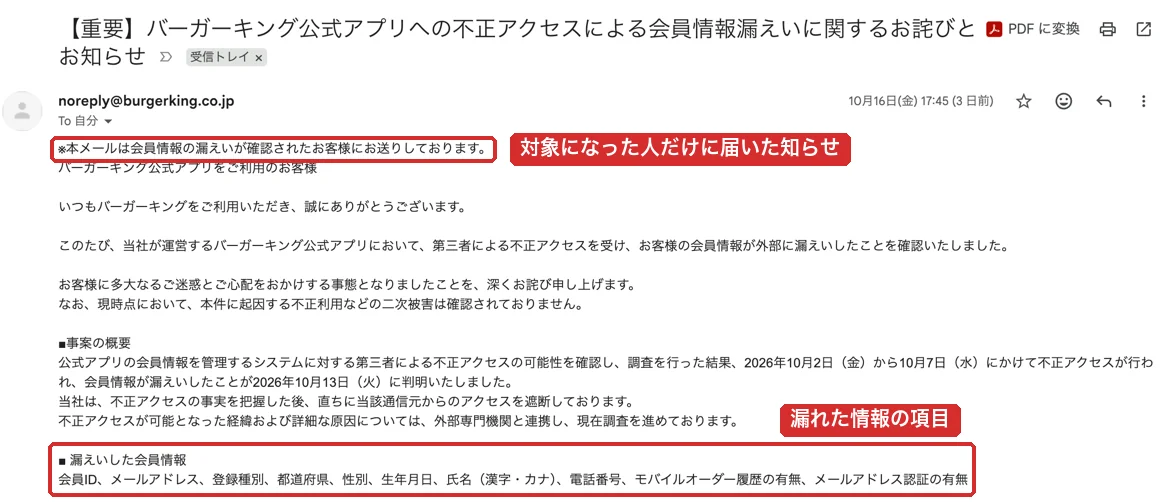
冒頭の「本メールは会員情報の漏えいが確認されたお客様にお送りしております」が、自分が対象だという知らせです。
「漏えいした会員情報」の欄を見れば、何が漏れたかも分かります。
このときは、メールアドレス、氏名、電話番号、生年月日などが漏れました。
会社の発表では、クレジットカード番号は漏れておらず、ログインパスワードの漏えいも確認されていないとしています。
ただし、お詫びのメールを装った偽物も届きます。
メールの中のリンクは押さず、会社名を自分で検索して、公式サイトのお知らせと中身が合っているかを見てください。
たとえば、タイムズカーならパーク24のお知らせ、焼肉きんぐなら物語コーポレーションのお知らせ、バーガーキングならバーガーキングのお知らせ(PDF)です。
登録したアドレスを今は見ていない、迷惑メールに入った、という理由で気づかないこともあります。
メールが来ていなくても、使っているサービスの発表は一度見ておきます。
メールアドレスで調べる|Have I Been Pwned
Have I Been Pwned(ハブ・アイ・ビーン・ポウンド)は、これまでに流出したデータを集めて、自分のメールアドレスが入っているかを調べられるようにしたサイトです。
載っているのは主に海外のサービスの漏えいで、昔登録して忘れていたサービスから漏れていないかを知るのに向いています。
バーガーキングやタイムズカーのような、国内で最近発表された漏えいは、ここでは見つかりません。
アスタの社内のアドレス4つで試すと、個人用のGmail、会社用のGmail、会社のドメインのアドレスの3つは0件でした。
残る1つは14件見つかりました。
仕事柄、海外のサービスに登録することもあるアドレスなので、そこから載ったのだと考えています。
英語のサイトですが、アカウントを作る必要はなく、検索したアドレスは記録しないと運営者が説明しています。
- Have I Been Pwnedを開く
- 「Email address」の欄にメールアドレスを入れる
- 「Check」を押す
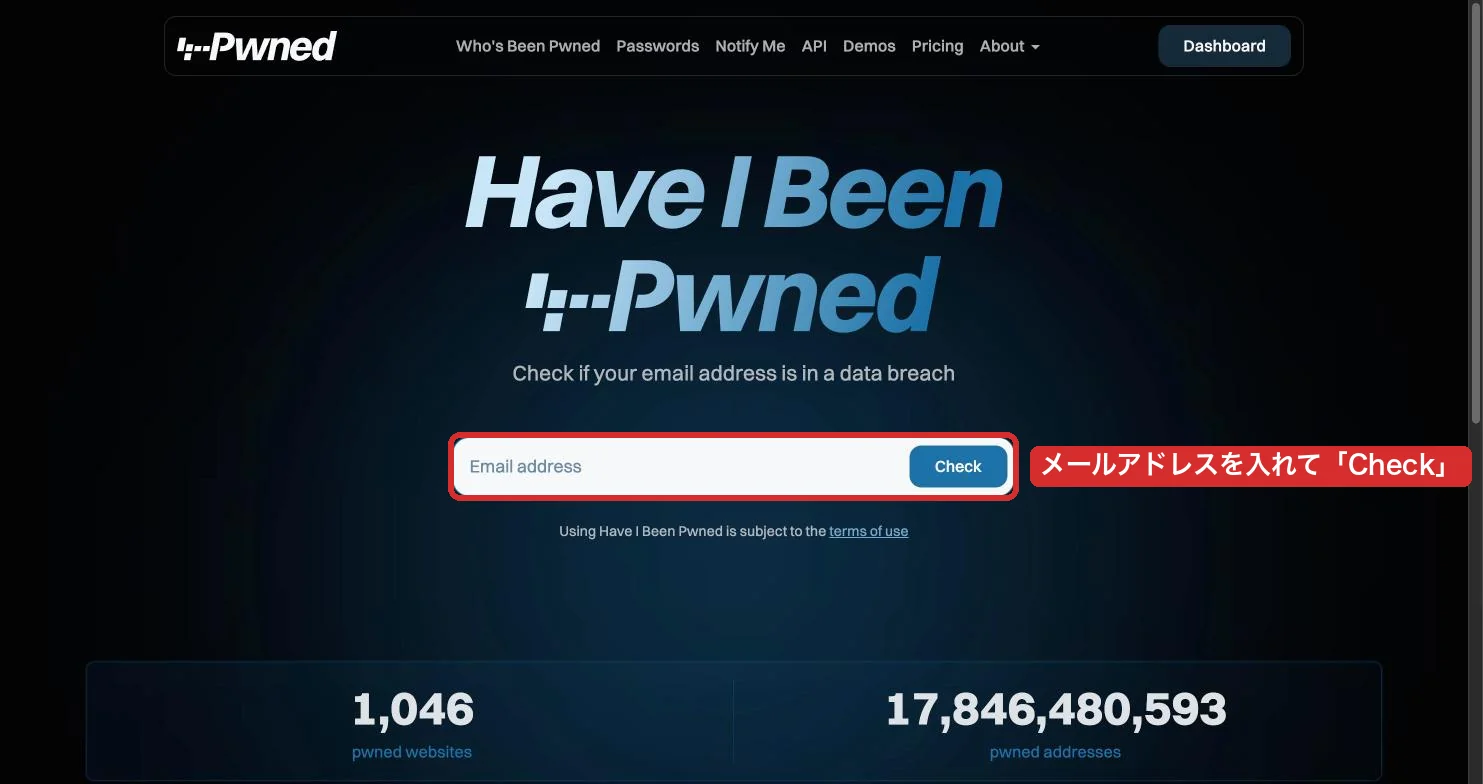
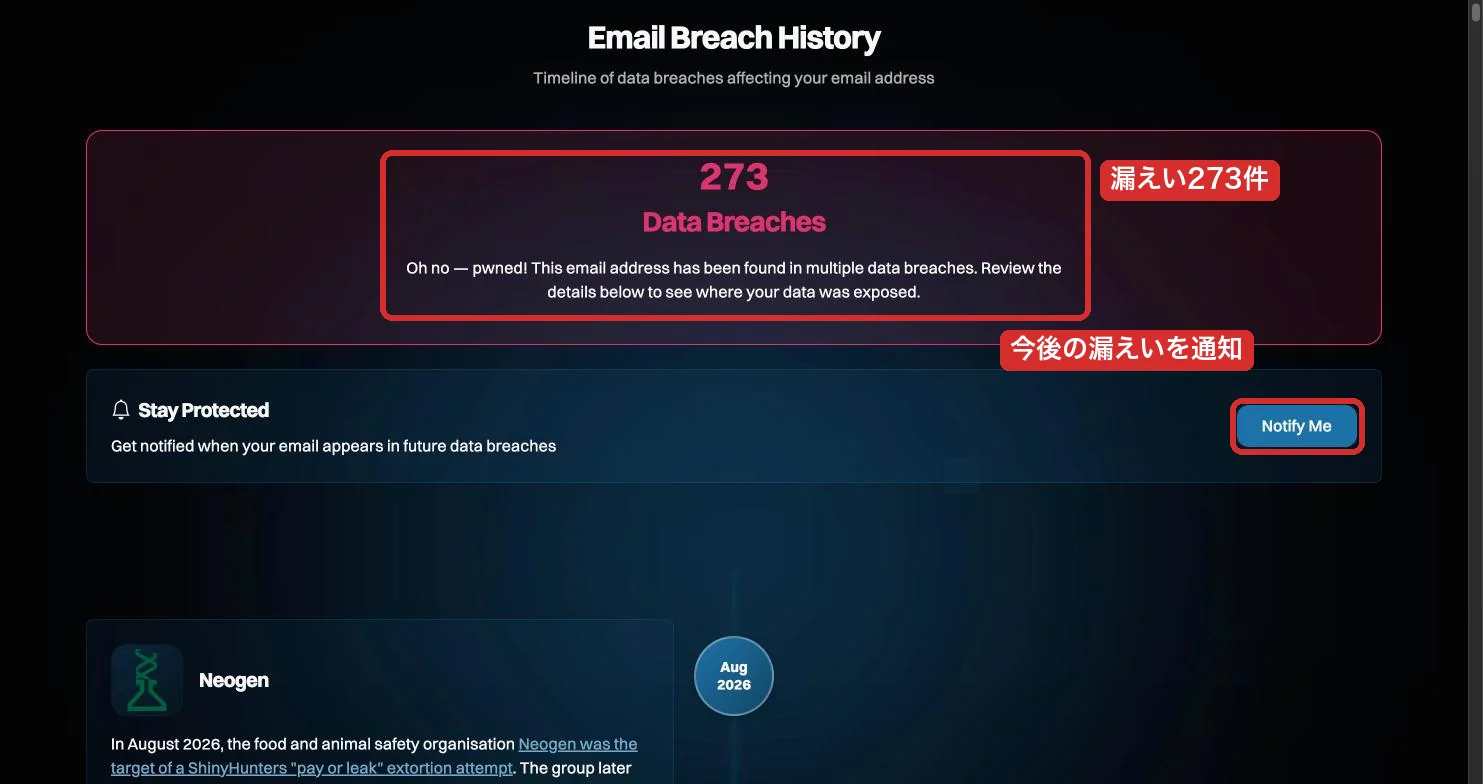
入っていなければ「Good news — no pwnage found!」(見つかりませんでした)と出ます。
入っていれば、件数と「Oh no — pwned!」(見つかりました)が出ます。
下の画面は、説明用によく使われる架空のアドレス「test@example.com」で調べたもので、273件の漏えいデータに入っていました。
下へ進むと、漏えいごとに、どの会社で・いつ・何が漏れたかが並びます。
見るのは「Compromised Data」(漏れた情報)の欄です。
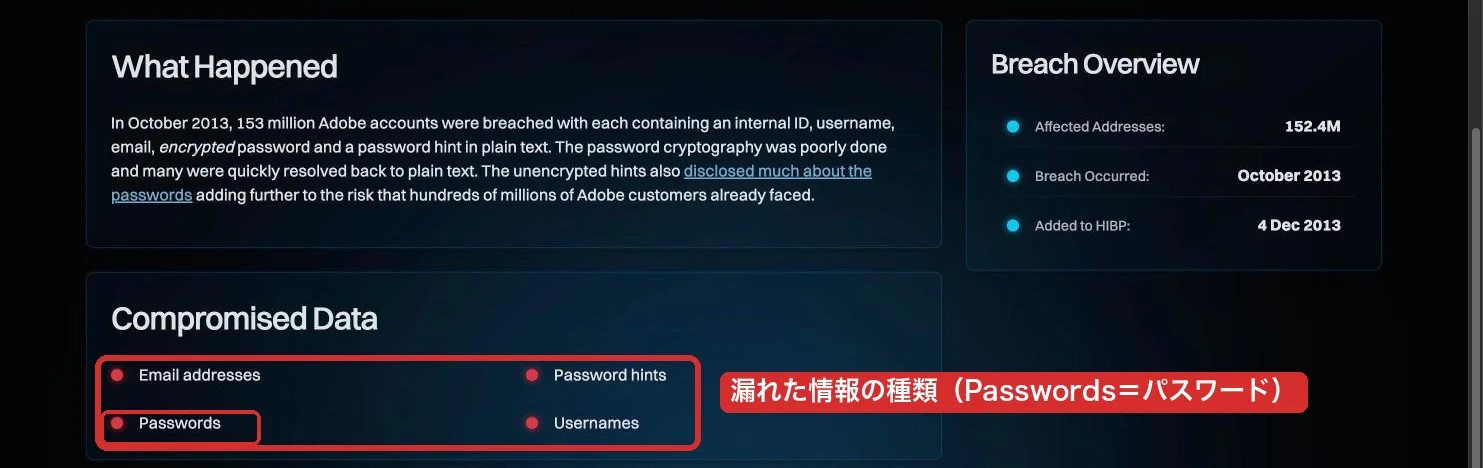
よく出てくる言葉の意味は、次のとおりです。
- Passwords:パスワード
- Email addresses:メールアドレス
- Names:氏名
- Phone numbers:電話番号
- Physical addresses:住所
- Dates of birth:生年月日
「Passwords」があれば、そのサービスのパスワードはすぐに変えます。
メールアドレスや電話番号だけなら、そのアドレスや番号に届く、身に覚えのないメールとSMSのリンクを開かないようにします。
「Notify Me」から登録すると、今後の漏えいでそのアドレスが見つかったときに、メールで知らせてもらえます。
日本語で調べたいなら|Mozilla Monitor
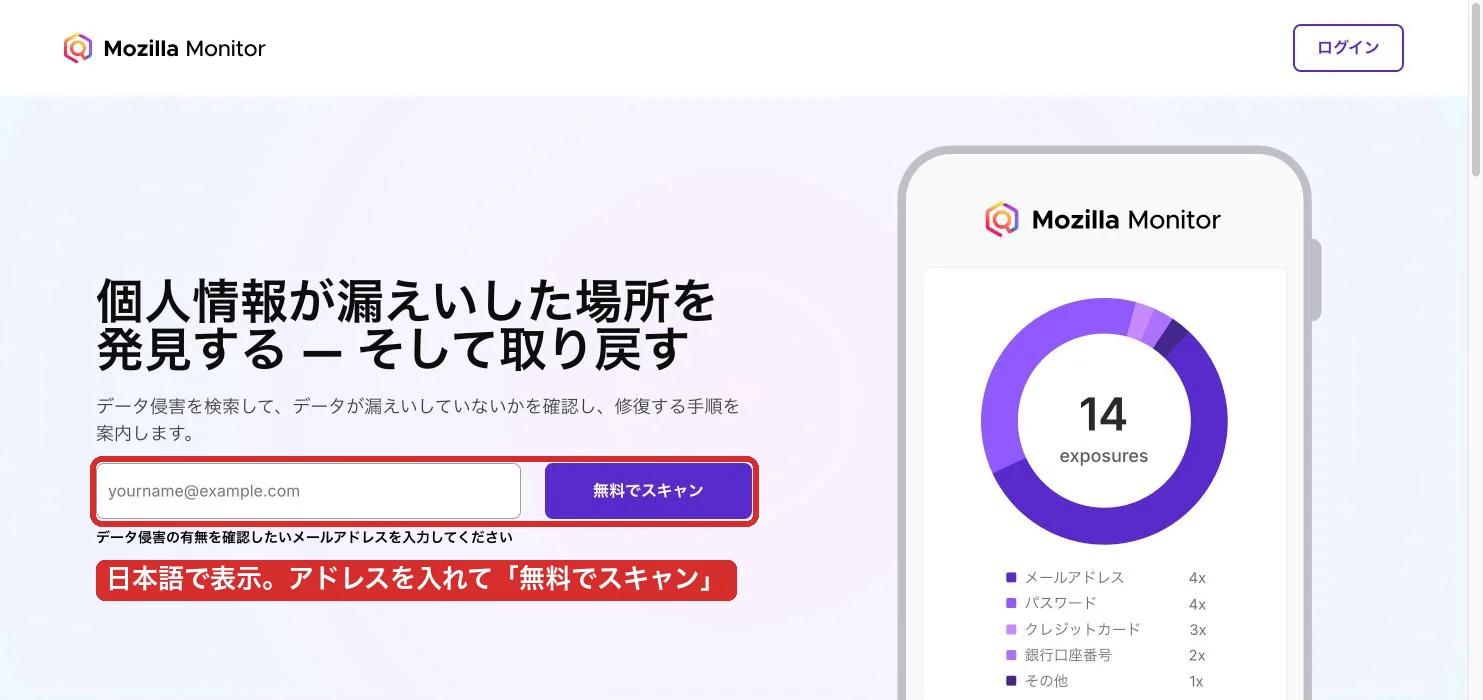
Firefoxを作っているMozillaの「Mozilla Monitor」は、日本語で表示されます。
中で使っている漏えいデータは、Have I Been Pwned と同じものです。
- Mozilla Monitorを開く
- メールアドレスを入れて「無料でスキャン」を押す
- パスワードを決めてMozillaのアカウントを作るか、「Google で続ける」「Apple で続ける」を選ぶ
「無料でスキャン」を押すと、「スキャンを開始するためのパスワードを作成」という画面に進みます。
Have I Been Pwned と違って、結果を見る前に登録が要ります。
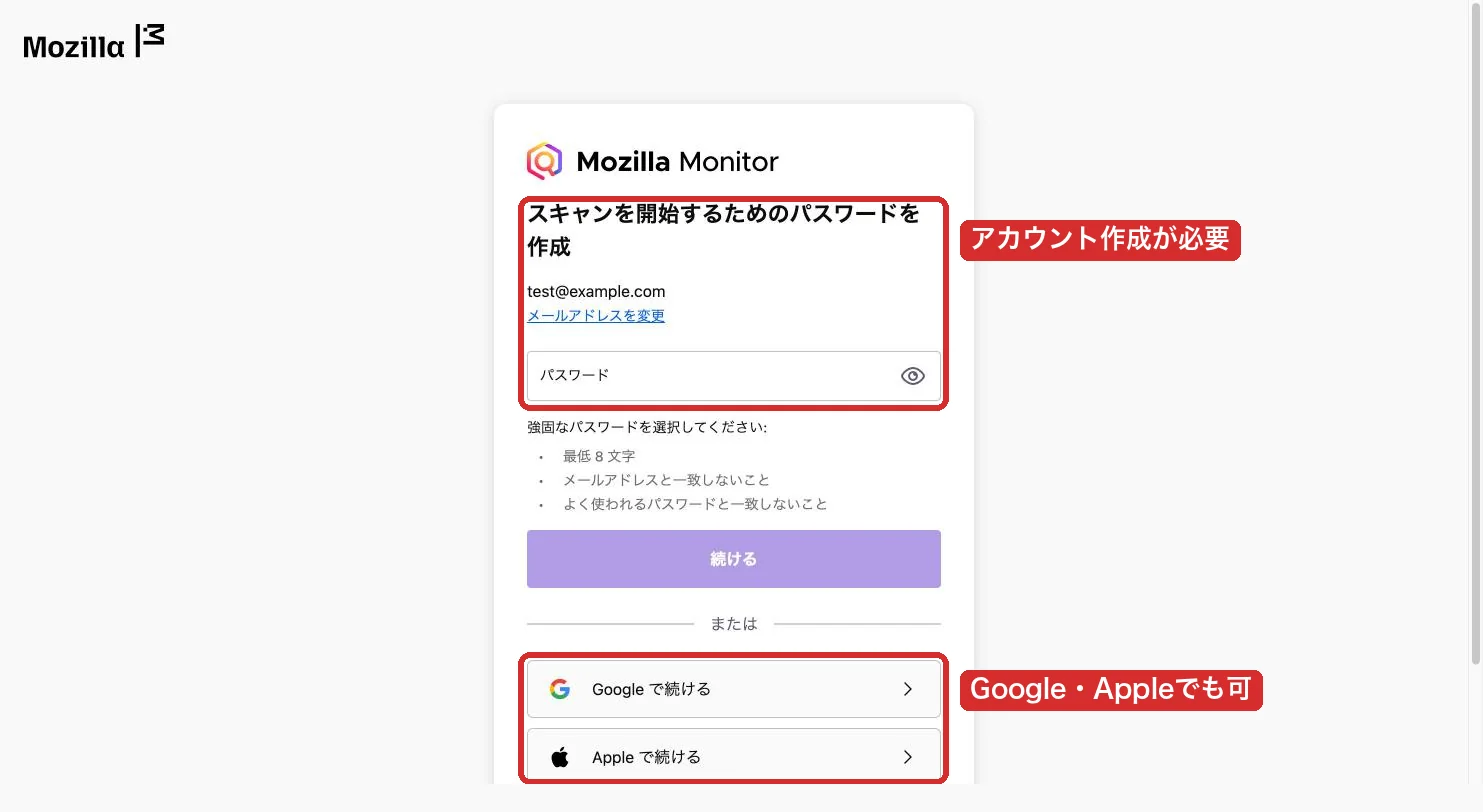
登録したくないなら Have I Been Pwned、日本語で見たいなら Mozilla Monitor を選んでください。
保存しているパスワードを調べる|ChromeとiPhoneのチェック機能
Chromeの「パスワード チェックアップ」は、保存しているユーザー名とパスワードの組み合わせが、ネットに出回っていないかを調べます。
- パソコンのChromeで、右上の「︙」を押す
- 「パスワードと自動入力」から「Google パスワード マネージャー」を開く
- 左の「チェックアップ」を選ぶ
Chrome以外のブラウザなら、passwords.google.com を開き、「パスワード チェックアップに移動」→「パスワードを確認」を押すと、同じチェックができます。
iPhoneやMacは、保存しているパスワードと同じものが漏えいデータに入っていないかを調べています。
- 「パスワード」アプリを開く
- 「セキュリティ」を押す
ホーム画面に見当たらなければ、画面の中央を下へなでて「パスワード」と検索すると出てきます。
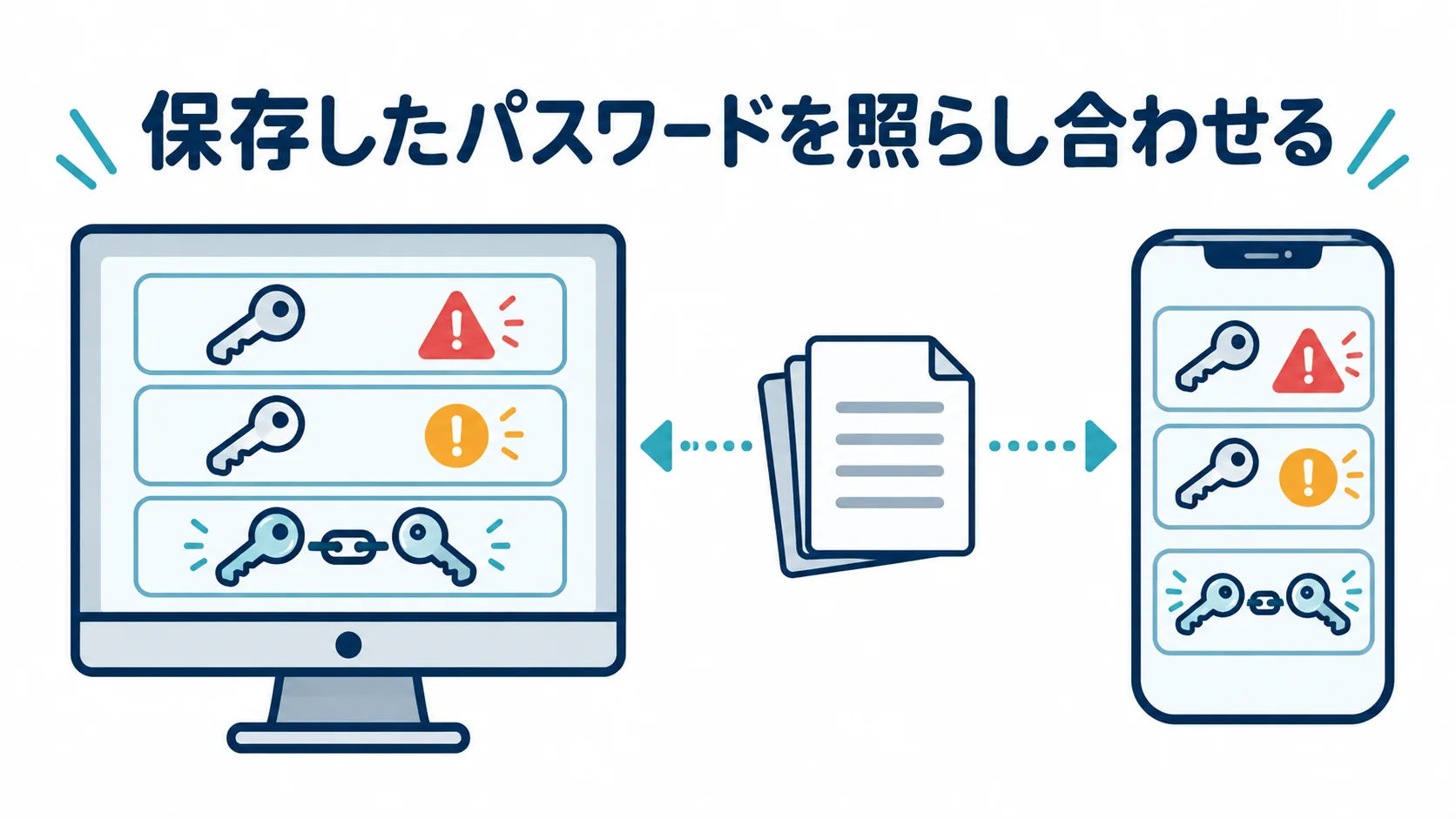
どちらも、漏えいしたもの、弱いもの、使い回しているものに分けて表示されます。
漏えいデータで見つかったと表示されたパスワードから、先に変えます。
Chromeでは「不正使用されたパスワード」と表示されます。
漏れていたら、やることは3つ
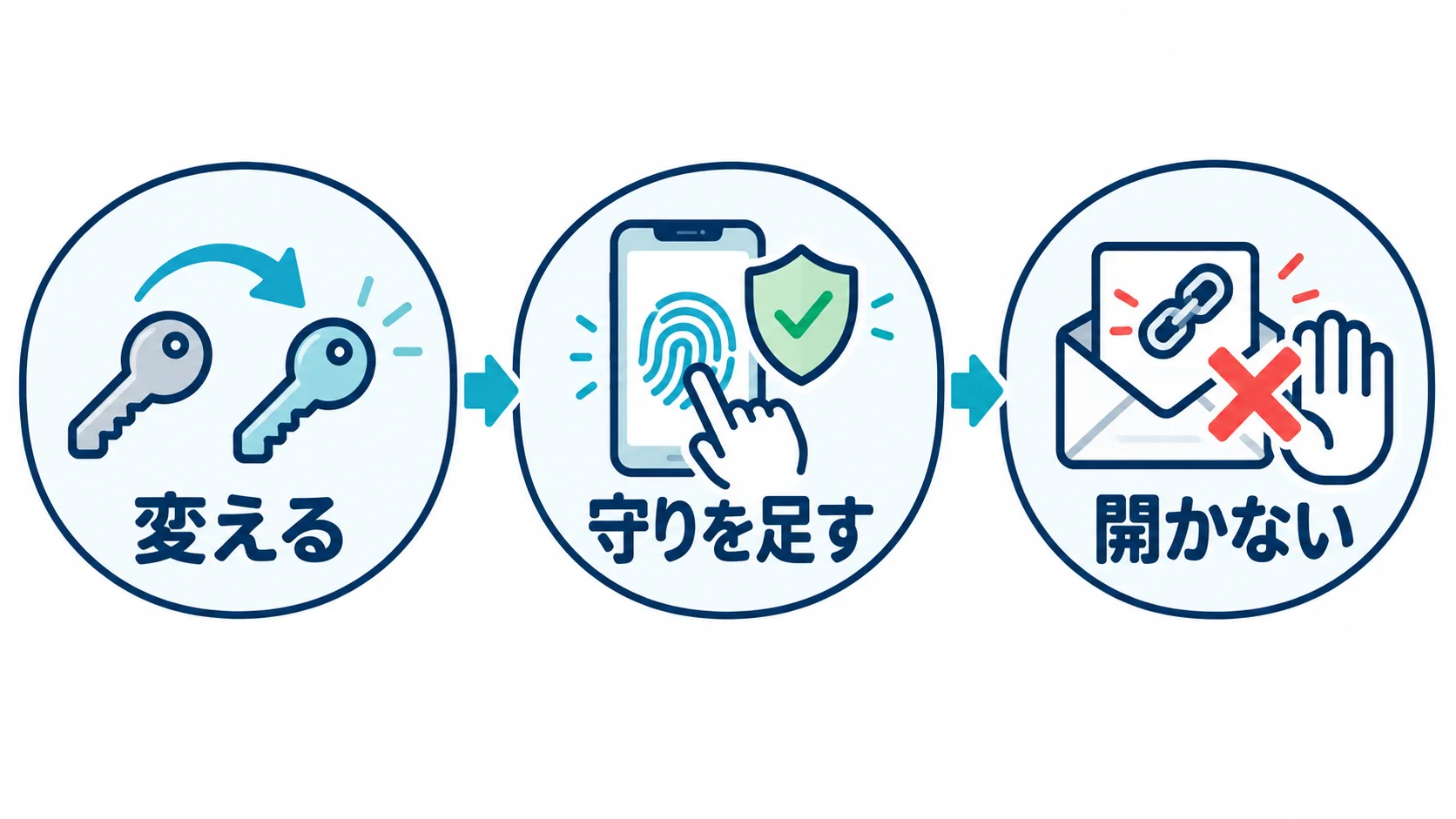
- パスワードを変える
- 2段階認証かパスキーを設定する
- お詫びや予約の確認を装うメールのリンクを開かない
パスワードは、そのサービスの公式サイトか公式アプリで変えます。
漏れたパスワードは別のサイトでも片っ端から試されるので、同じパスワードを使っていたサービスも、それぞれ違うパスワードに変えてください。
変えたら、スマホやChromeに保存しているパスワードも新しいものに直します。
次に、そのサービスの「セキュリティ」や「アカウント設定」の画面で、守りを足します。
2段階認証は、パスワードのあとに、スマホに届く確認コードなどでも本人かを確かめる設定です。
パスキーは、パスワードの代わりに、スマホの指紋や顔でログインする方法で、偽サイトではそもそも使えません。
パスキーの仕組みと作り方は、「パスキーとは?パスワードとの違い・仕組み・作り方を初心者向け解説」にまとめています。
漏えいのあとには、その会社のお詫びや補償、予約の確認を装って、カード番号やパスワードを聞き出すメールやSMSが届きます。
宿泊予約システムの漏えいでは、本物の予約情報が入ったメッセージで、カード情報の入力を求める手口が出ています。
中身が合っていてもリンクは開かず、公式サイトや公式アプリを自分で開いて確かめます。
見つからなくても、安心はできない
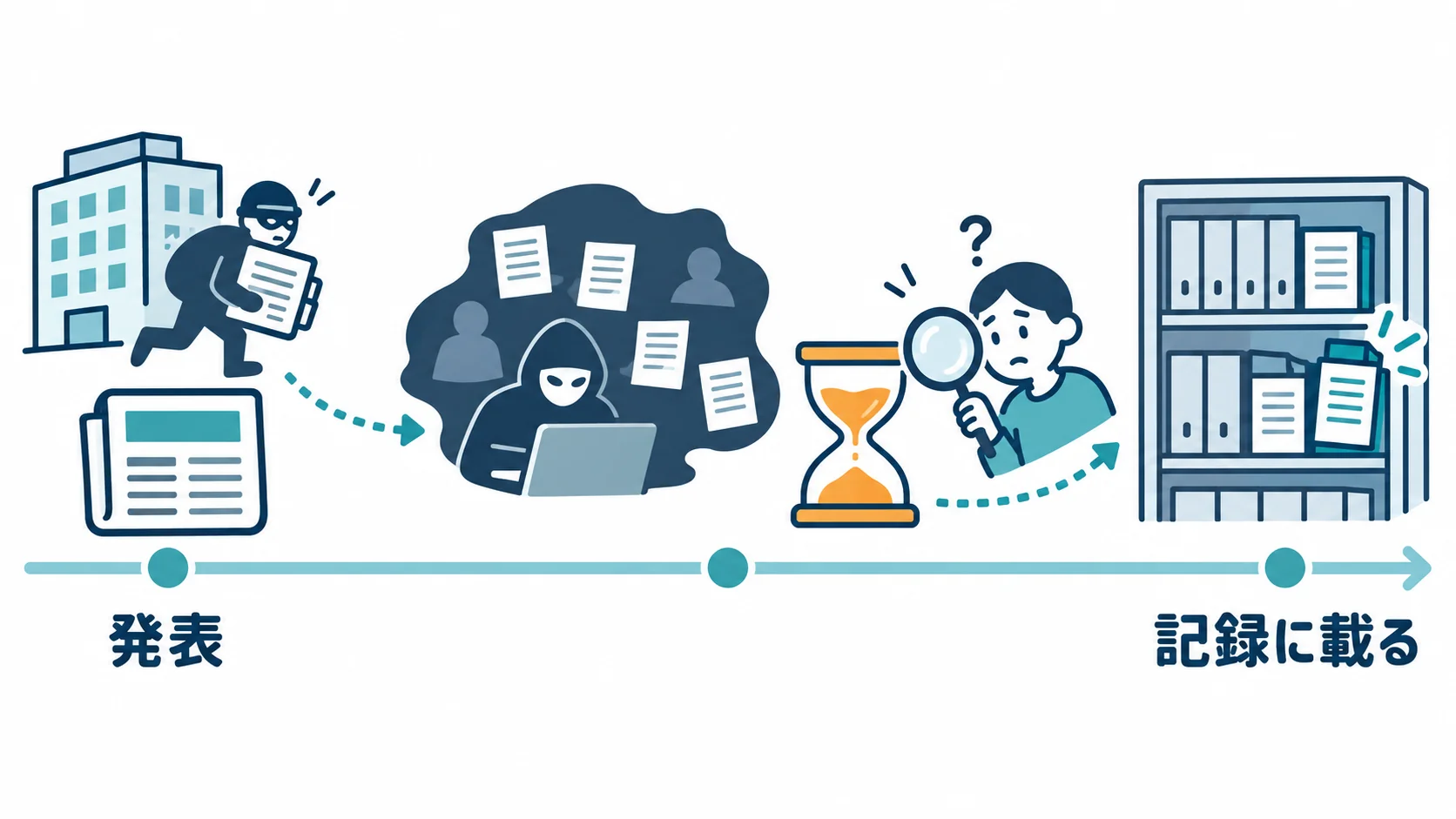
Have I Been Pwned に入っているのは、運営者が手に入れた漏えいデータで、世の中で起きた漏えいの一部です。
載っている漏えい1,046件のうち、ドメインが「.jp」の日本のサービスは2件だけです(2026年10月19日時点)。
この記事の冒頭に挙げた4社の漏えいも、載っていません。
海外のサービスに登録したことのあるアドレスほど見つかりやすく、日本のサービスでしか使っていないアドレスは、漏れていても出てこないことが多いと考えてください。
発表されたばかりの漏えいや、データが出回っていない漏えいは、検索しても出てきません。
たとえば、海外の食品・動物の安全検査をする会社Neogenで2026年8月29日に起きた漏えいが、Have I Been Pwned に載ったのは10月9日でした。
その間に調べた人には「見つかりませんでした」と出ていたことになります。
検索で見つからなくても、使っているサービスの公式発表で、自分が対象かを確かめてください。
今年の大きな漏えいと、会社として見直すことは、「今何が起こっているのか?情報漏洩の事例2026|大企業で何が起きたか、中小企業が見直すこと」にまとめています。
まとめ:お知らせ・メールアドレス・パスワードの3つを見る
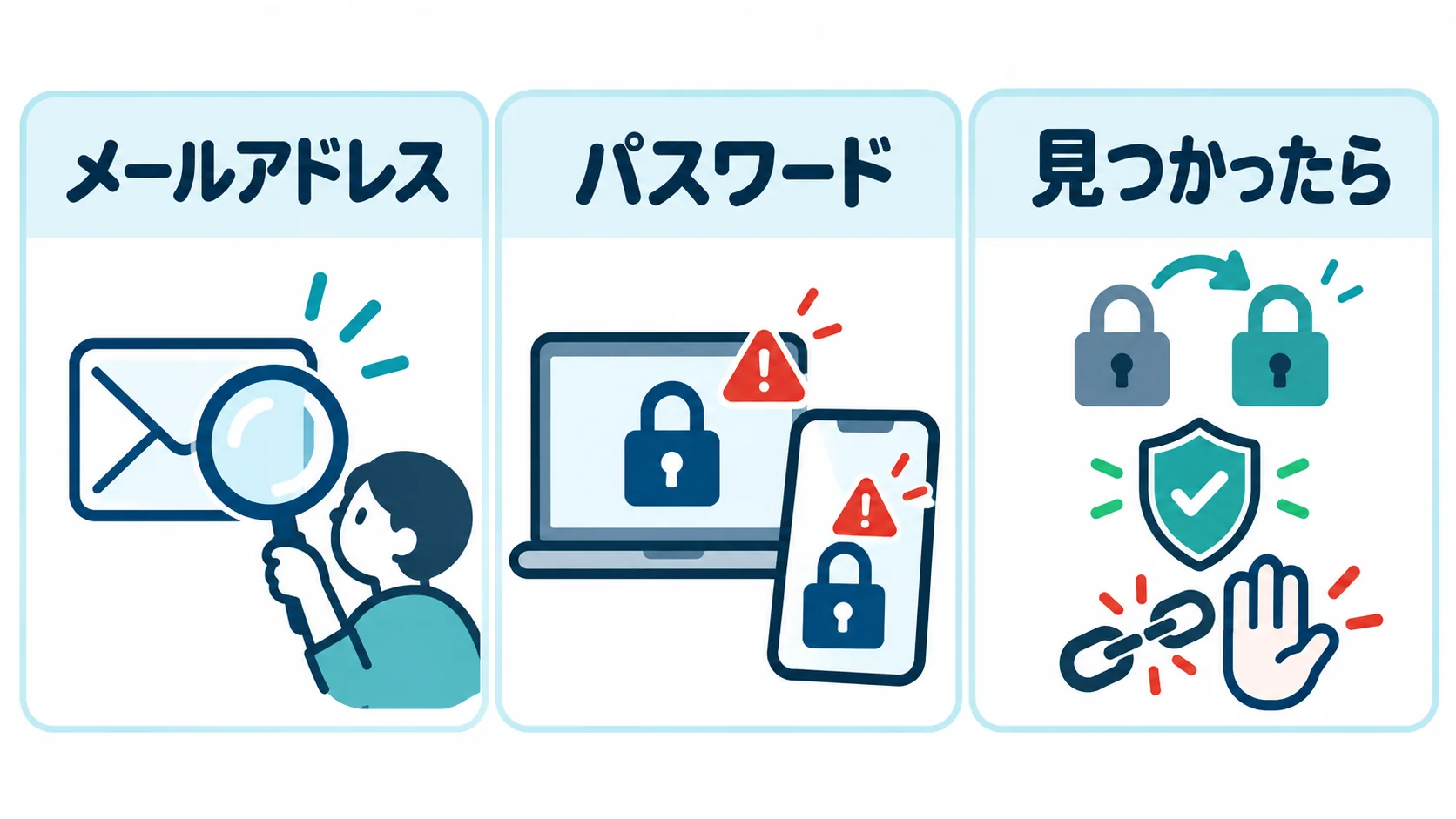
漏えいのニュースを見たら、まず使っているサービスのお知らせで、自分が対象かを確かめます。
メールアドレスは Have I Been Pwned か Mozilla Monitor で調べます。
保存しているパスワードは、ChromeならGoogleのパスワード チェックアップ、iPhone・Macならパスワードアプリで見ます。
見つかったら、パスワードを変え、2段階認証かパスキーを設定し、お詫びや予約の確認を装うメールのリンクは開かない。
仕事で使っているメールアドレスも、調べたことはありますか?
- 会社のメールアドレスで、昔いろいろなサービスに登録した
- 同じパスワードを、いくつかのサービスで使っている
- 漏えいのニュースを見ても、自分が対象か分からない
どれか1つでも当てはまるなら、まず自分のアドレスを1つ調べてみてください。
パソコンや社内の機器を守る話も、メルマガで届けています。
参考にした情報
- PC Watch「Google、ダークウェブに情報が漏れているか確認するツールを廃止」(2025年12月16日)
- Have I Been Pwned「FAQs」(英語)
- Mozilla Monitor
- Google アカウント ヘルプ「不正使用されたパスワードを変更する」
- Apple サポート「パスワードの監視」
その調べもの、次からはAIに任せませんか?
今回の手順で、目の前の困りごとは解決できます。
ただ、次に別のトラブルが来たときも、また調べることになります。
- 毎回やり方を検索していて、同じくらい時間がかかっている
- メールや資料の下書きに、いつも時間を取られている
- AIは気になるけれど、どこから使えばいいか決められない
どれか1つでも当てはまるなら、まずこの3つを読んでみてください。
-
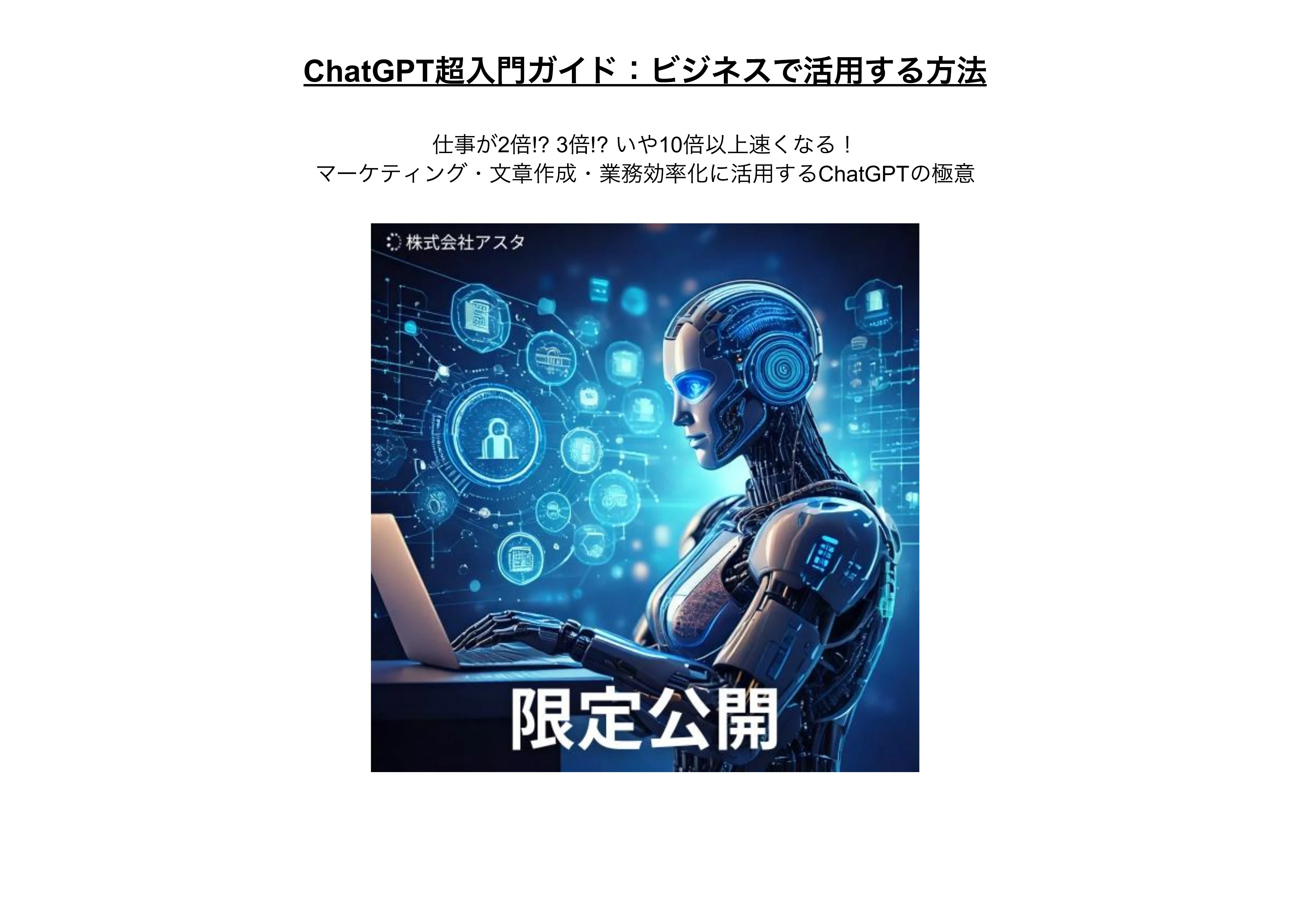
 ChatGPT超入門ガイド
「何ができるの?」が分かる入門書。 -
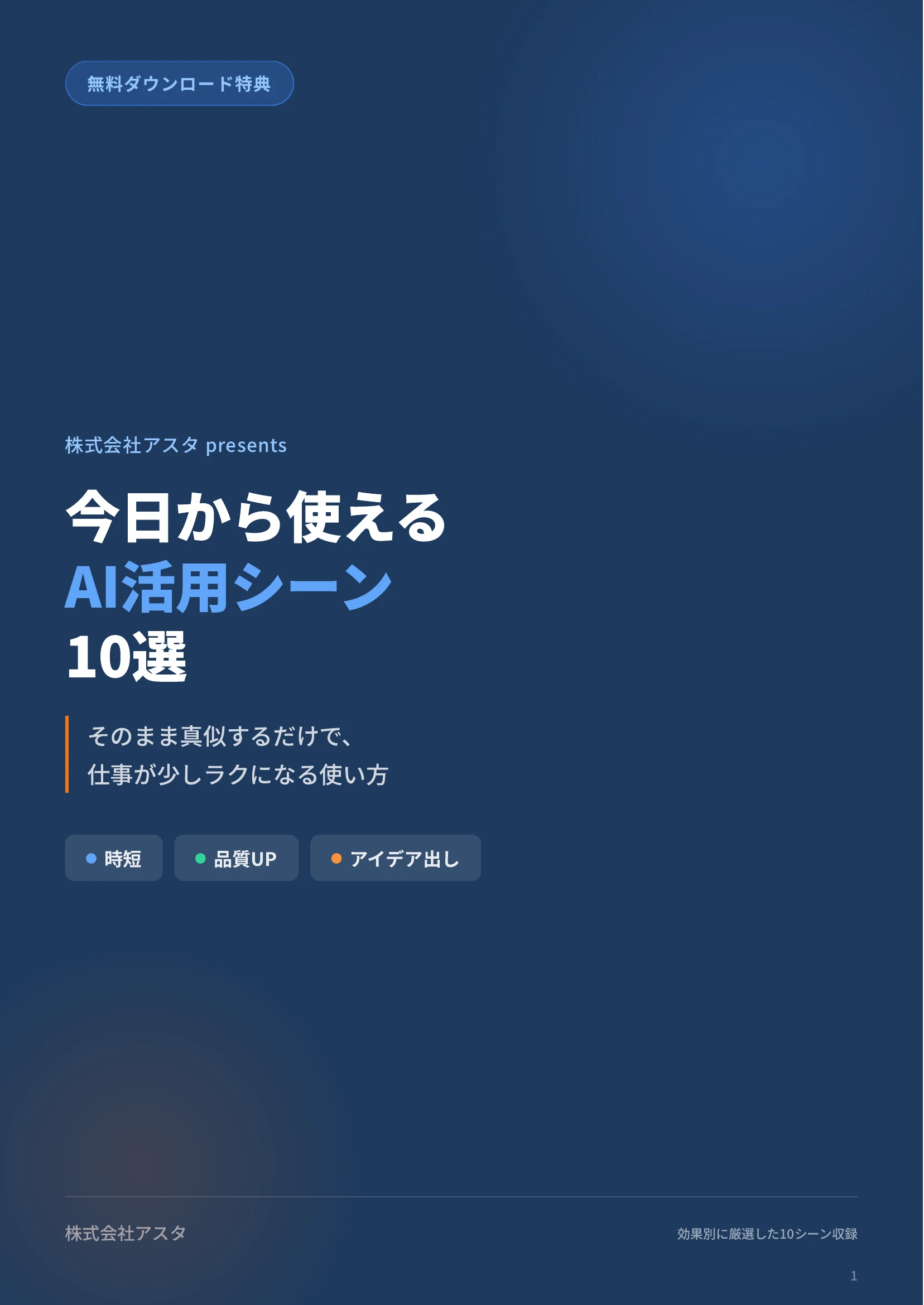
今日から使えるAI活用シーン10選
まねするだけの10パターン。 -
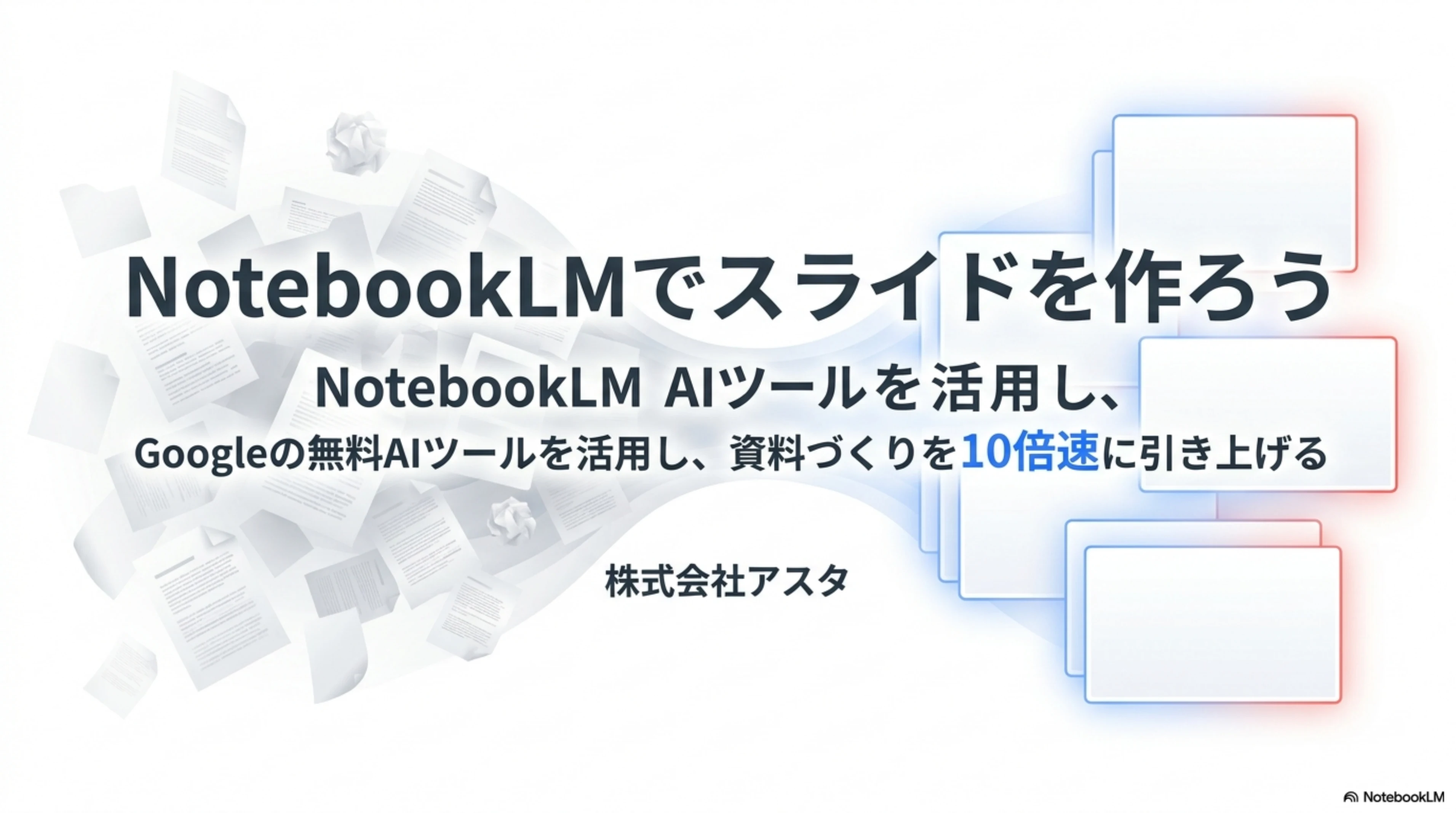
NotebookLMでスライドを作ろう
資料のたたき台を一気に作る。
ほかにも、業務改善チェックリスト・型プロンプト・動画の文字起こし手順書・デザイン様式50があります。
さらに、全70ページの「AI活用ガイドブック」(Kindleでは980円)まで。
あわせて全部で9つ。すべて無料です。
必要なのは、メールアドレスだけ。
登録は1分、いつでも1クリックで解除できます。
この記事は役に立ちましたか?
コメント