



エックスサーバーをClaudeで操作できると聞いて、便利そうだけど、サイトやメールを消されたら怖いと思っていませんか。
2026年11月4日から、サーバーの確認や設定を、Claudeとの会話で頼めるようになりました。
弊社のサーバーをClaudeにつなぎ、ドメイン一覧の確認から、メールアカウントの作成と削除まで試しました。
実行の前に毎回確認の画面が出るので、中身を見てから止められます。
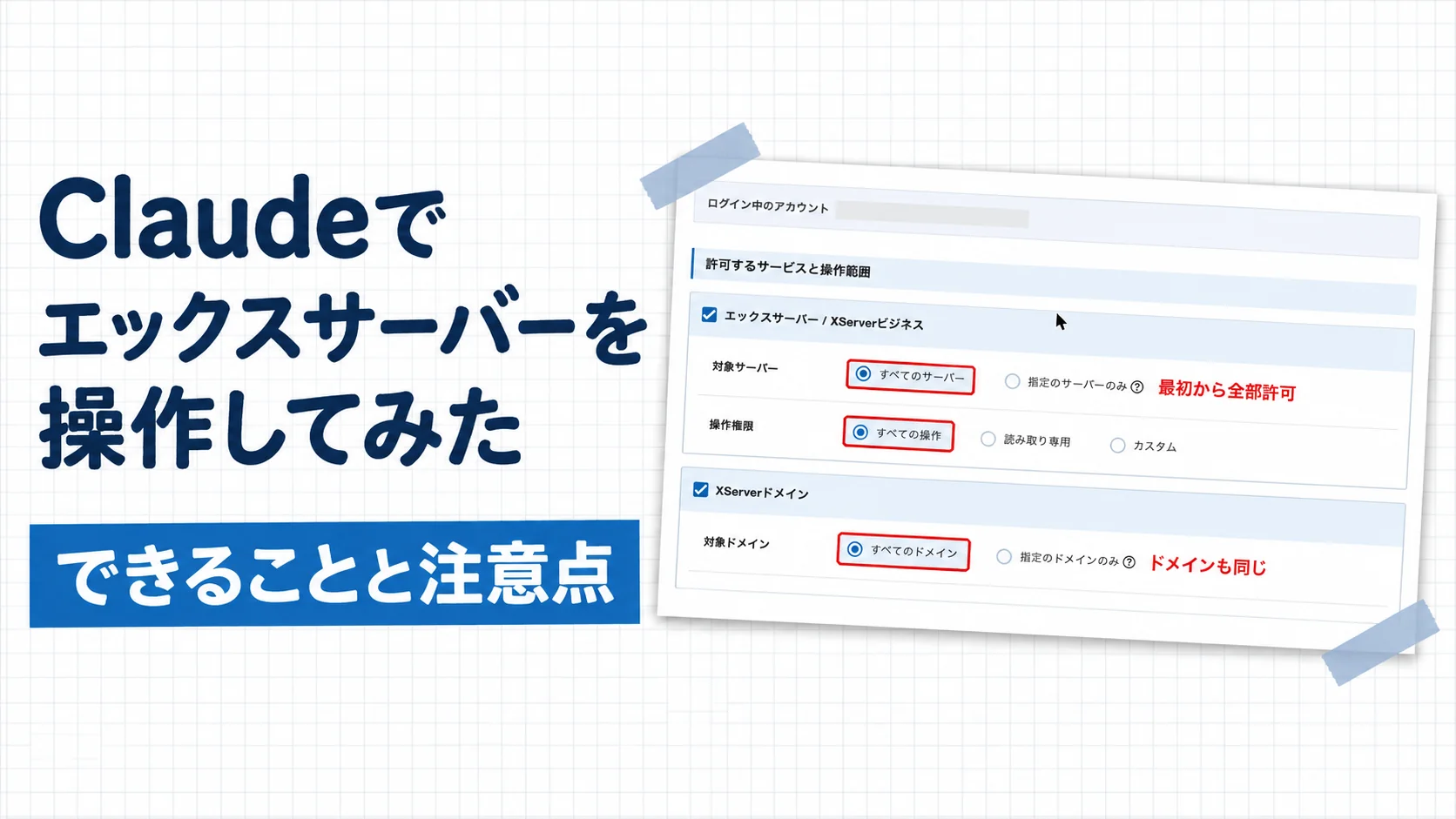
ただし、許可の画面を開くと、最初からすべてのサーバーの、すべての操作が選ばれています。
そのまま押さず、使うサーバーを1台に絞り、読み取り専用から始めてください。
読み取り専用は、Claudeが見るだけで、変更も削除もできない設定です。
この記事でわかること
- Claudeに頼めること、頼めないこと
- つなぐ手順と、最初に絞る設定
- 実際に試したときの画面
- 誤って消したときの戻し方
- 使い終わったときの解除の場所
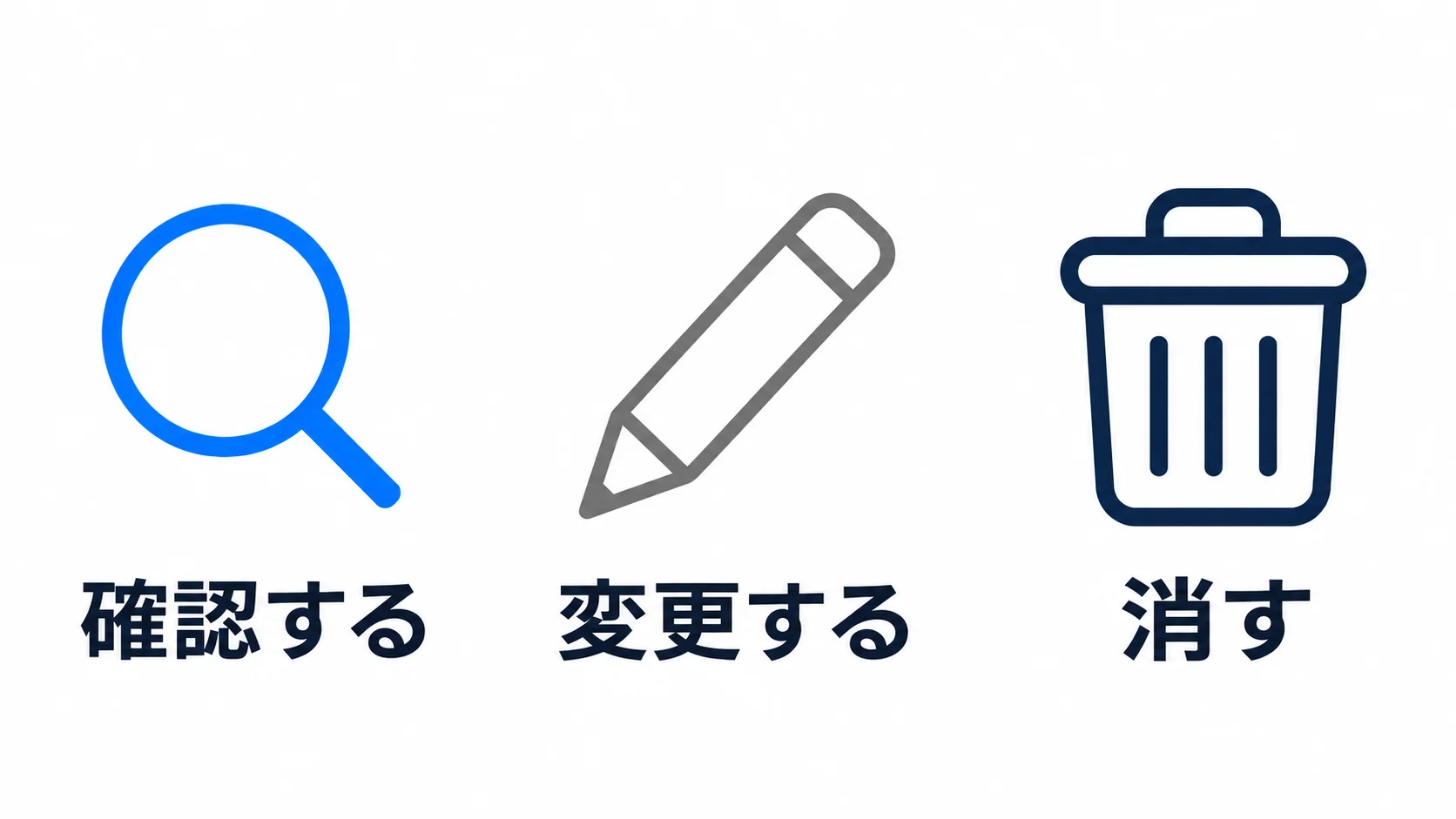
Claudeに頼めるのは、確認・変更・削除の3種類です
「コネクタ」というClaudeの機能でエックスサーバーをつなぐと、管理画面(サーバーパネル)でしている作業の多くを文章で頼めます。
| 頼むこと | 例 |
|---|---|
| 確認する | ドメインの一覧、PHPのバージョン、メールアカウントの一覧、アクセスログ、エラーログ |
| 追加・変更する | WordPressのインストール、メールアカウントの作成、無料SSLの設定、PHPバージョンの切り替え、ドメインの向き先(DNS)の変更 |
| 消す | WordPressの削除、メールアカウントの削除、データベースの削除 |
新しい人が入った日に、管理画面を探さず「info@…を作成して」と打てば、アドレスを用意できます。
頼み方の例は、エックスサーバーのマニュアルにこう載っています。
xs123456.xsrv.jp のドメイン一覧を見せて
xs123456.xsrv.jp の example.com にWordPressをインストールして
xs123456.xsrv.jp のメールアカウント info@example.com を作成して
xs123456.xsrv.jp の部分は、ご自分のサーバーの「〜.xsrv.jp」で終わる初期ドメインに置き換えます。
つないだサーバーが1台だった弊社のテストでは、書かなくても動きました。
この連携でできるのは、サーバーの管理の操作です。
WordPressへの記事の投稿や、サーバー内のファイルの編集は、公開されている機能の一覧にありません。
料金が発生する操作も頼めないと、マニュアルに書かれています。
無理に使わなくていい会社もあります
サーバーの設定を年に数回しか触らないなら、これまでどおり管理画面で十分です。
制作会社に任せているサーバーは、つなぐ前にその会社に相談してください。
役に立つのは、複数のドメインをまとめて確認したい人や、サイトの初期設定を繰り返す制作の担当者です。
つなぐ手順は5つで、Claudeの画面から始めます
使えるのは、エックスサーバーのスタンダード、プレミアム、ビジネスのプランです。
XServerビジネス、XServerドメイン、XServer for WordPress、XServer VPS(Windows Server版、GPU版を含む)も対象で、無料プランは対象外です。
Claude側は無料プランでも使えますが、追加できるコネクタの数に上限がある場合があります。
- Claudeの設定画面で「カスタマイズ」を開く
- 「コネクタ」で「XServer」を検索する
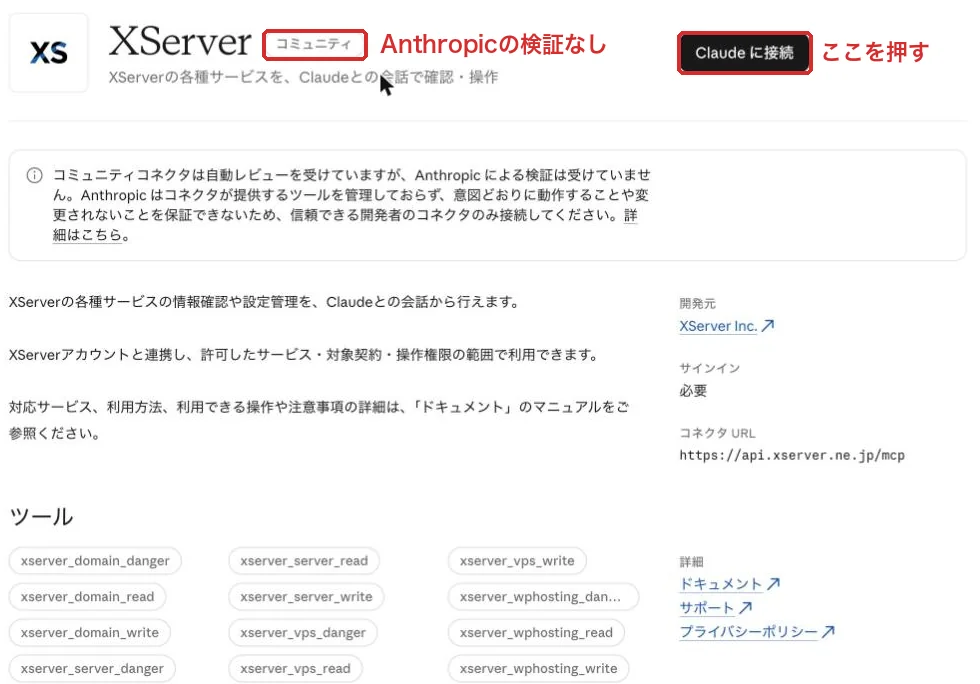
- 「Claude に接続」を押す
- XServerアカウントでログインする
- 許可の範囲を選んで「接続を許可する」を押す
ログインのあとに「認可リクエストを確認できませんでした」と出たら、Claudeの画面に戻って「Claude に接続」を押し直してください。
弊社ではこの表示が一度出て、押し直すと次へ進めました。
「コミュニティ」の表示と、Claudeに渡る情報
「コミュニティ」は、Claudeを作っているAnthropicの検証を受けていないコネクタに付く表示です。
開発元はエックスサーバーの「XServer Inc.」で、公式マニュアル「XServer MCP Server リモート版」にもこの方法が載っています。
つなぐと、ドメイン名やメールアドレスのような、見に行った情報がClaudeの会話に入ります。
Claudeの会話を学習に使わせない設定は、ChatGPTに学習させない設定(Gemini・Claudeも解説)に手順を書きました。
有効期限を付けたいなら、APIキー版があります
APIキーは、サービスにつなぐための長い合言葉のような文字列です。
| コネクタ(この記事の方法) | APIキー版 | |
|---|---|---|
| 始め方 | ログインして許可するだけ | Node.jsを入れて設定ファイルを書く |
| 有効期限 | 設定できない(解除するまで有効) | 選べる |
| IPアドレスの制限 | 設定できない | 指定できる |
| 主に使う場所 | Claudeの画面 | Claude Code、Cursor、Codexなど |
期限やIPアドレスの制限を付けたい場合は、APIキー版が向いています。
「接続を許可する」は、範囲を絞ってから押してください
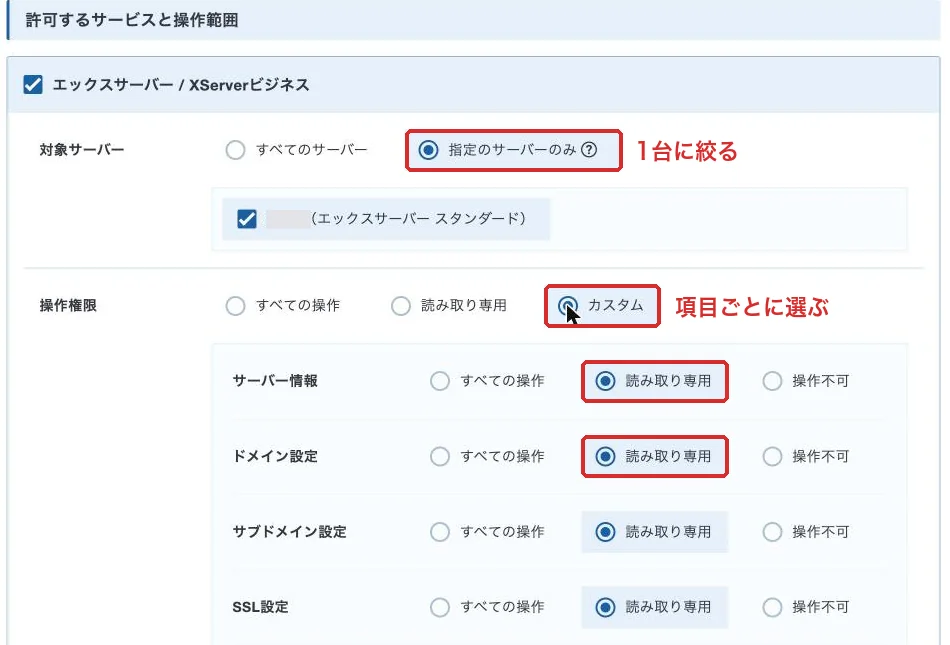
許可の画面を開くと、最初から全部に印が付いています。
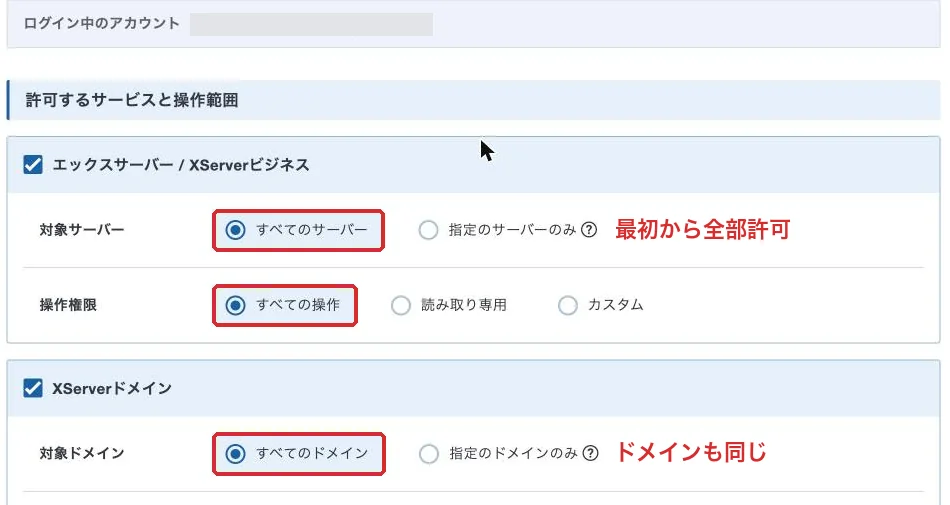
そのまま押すと、Claudeはすべてのサーバーで、削除も含めた操作ができる状態になります。
最初は、次の3つに絞ってください。
| 許可の画面の項目 | 最初のおすすめ |
|---|---|
| 対象サーバー | 指定のサーバーのみ(使う1台だけ) |
| 操作権限 | 読み取り専用 |
| 使わないサービス(XServerドメインなど) | チェックを外す |
作成や変更も頼みたいなら、操作権限で「カスタム」を選びます。
メールアカウント設定など34の項目ごとに、「すべての操作」「読み取り専用」「操作不可」を選べます。
弊社のテストでは、メールアカウント設定だけを「すべての操作」にして、残りの33項目は読み取り専用にしました。
設定ごとに、Claudeに頼めることは次のように変わります。
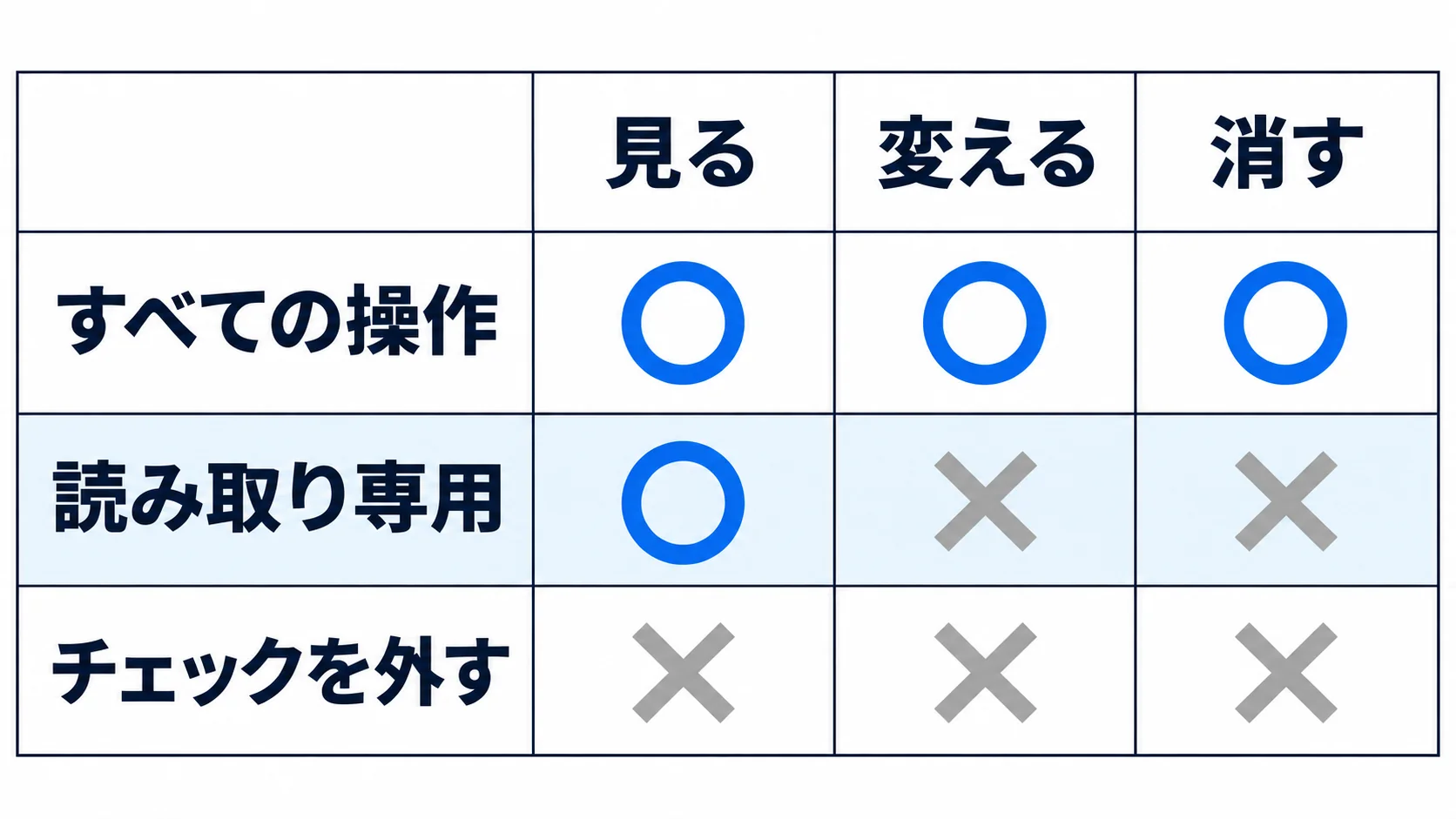
この表のとおりになるかを、契約メモで試しました。
契約メモは、サーバーの契約ごとに書いておけるメモ欄です。
読み取り専用のまま、このメモの書き換えをClaudeに頼みました。
今のメモの中身を読むことはできましたが、書き換えは実行できず、「更新用の操作がそもそも存在しない」と返ってきました。
読み取り専用にした項目は、Claudeが使える機能に「書き換え」が入りません。
使わないサービスは、チェックを外します。
XServerドメインを使わないなら、許可の画面にある次のチェックです。

「接続を許可する」を押す前に、このチェックが外れているかを目で確かめてください。
弊社は一度、外したつもりで、付いたまま許可してしまいました。
そのままだと、ドメインの設定もClaudeの操作の対象に入ります。
XServerアカウントのサービスメニューにある「APIキー管理」の一覧で気づき、Claudeで使う前に外しました。
外したあとにドメインの確認を頼むと、Claudeは使える機能がないと答えました。
許可した範囲は、「APIキー管理」の行の右端にある「︙」から「更新」を選ぶと、あとから直せます。
13個のドメインのPHPバージョンが、質問1回で一覧になりました
XServerで連携しているサーバーのドメイン一覧と、それぞれのPHPバージョンを教えてClaudeは「契約の一覧」「ドメインの一覧」「PHPのバージョン」を順に読みに行き、そのたびに許可を求めてきました。
許可を3回押すと、13個のドメインが1つの表で返ってきました。
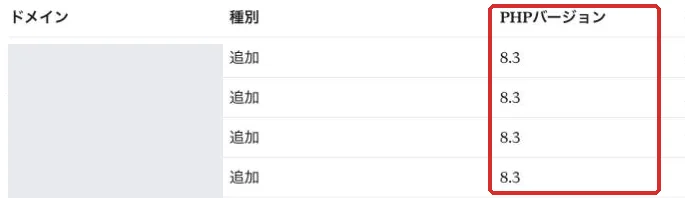
管理画面を開かずに、WordPressを更新する前の確認が済みました。
メールアカウントの作成と削除は、実行の前に中身を確認できました
テスト用のメールアカウント mcp-test-20261105@(ドメイン)を作成して。パスワードは強いものを自動で作って、容量は最小で。既存のメールアカウントには触らないで実行の前に、Claudeはこの画面を出して止まりました。
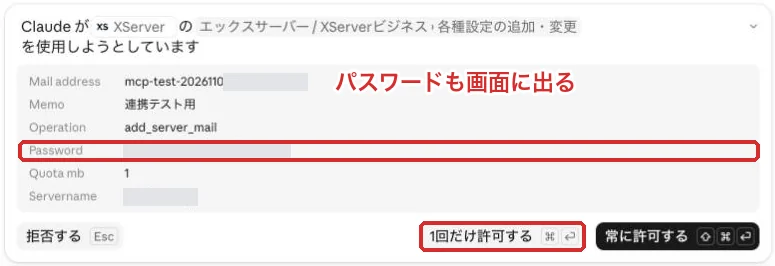
アドレス、容量、パスワードまで、これからエックスサーバーに送る内容が全部見えます。
頼んでいないのに、Claudeがメモ欄に「連携テスト用」と入れていることも、ここで分かりました。
「1回だけ許可する」を押すと、メールアカウントができました。
Claudeが作ったパスワードは、この画面と会話の履歴に残ります。
実際に使うアカウントは、作ったあとにサーバーパネルの「メールアカウント設定」で、新しいパスワードに変えてください。
削除を頼むと、同じように確認の画面が出ました。
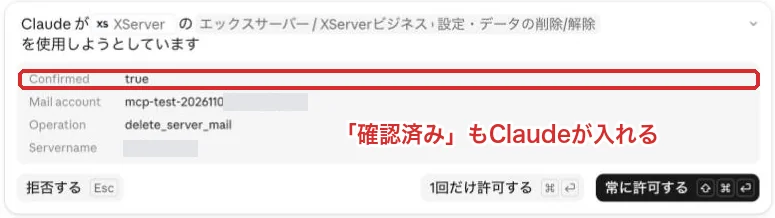
画面には「Confirmed(確認済み)」という欄があり、押す前からClaudeが「はい」を表す「true」を入れていました。
削除の画面では、対象を1文字ずつ見てください。
許可すると削除され、一覧にも残っていないことをClaudeで確かめました。
Claudeの操作は、「APIキー管理」の「実行ログ」に残ります。
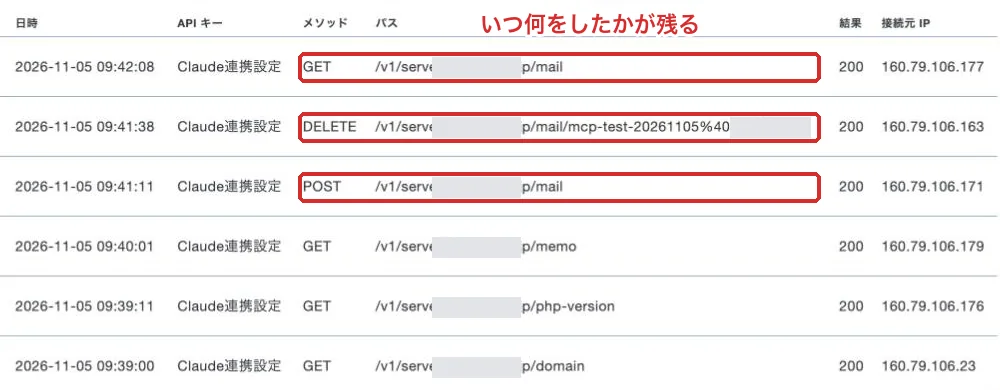
今回のログでは、GETが情報の確認、POSTがメールアカウントの作成、DELETEが削除でした。
記録は過去90日分です。
消す作業は、Claude側でも止められます
許可の画面で選んだ範囲とは別に、Claudeの設定でも操作を止められます。
- Claudeの「カスタマイズ」で「コネクタ」を開く
- 「XServer」を選び、「自分のツール権限」を押す
- 行の右端の3つの印から選ぶ
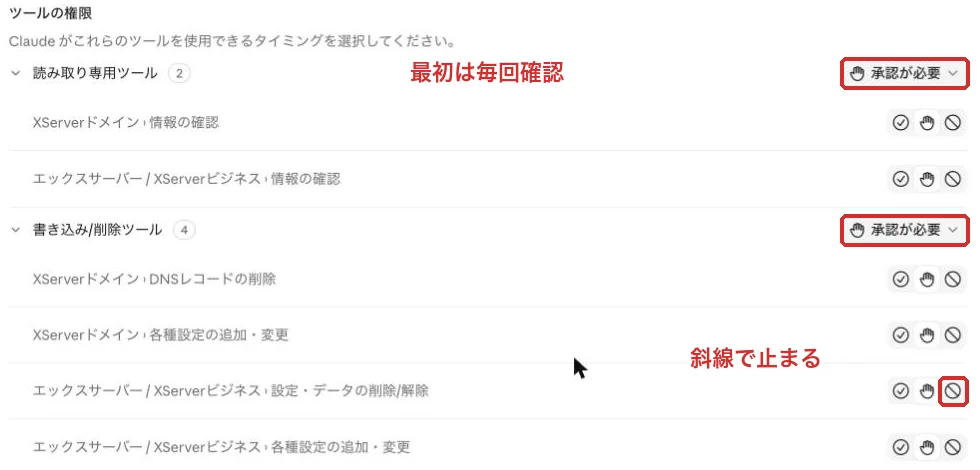
最初はすべて「承認が必要」で、毎回確認の画面が出ます。
「設定・データの削除/解除」の行は、斜線の丸を選んで止めておくと、削除をClaudeに頼めなくなります。
確認の画面で黒く目立つのは「常に許可する」のボタンで、隣の「1回だけ許可する」は薄い色です。
変更や削除の画面では、「1回だけ許可する」を押してください。
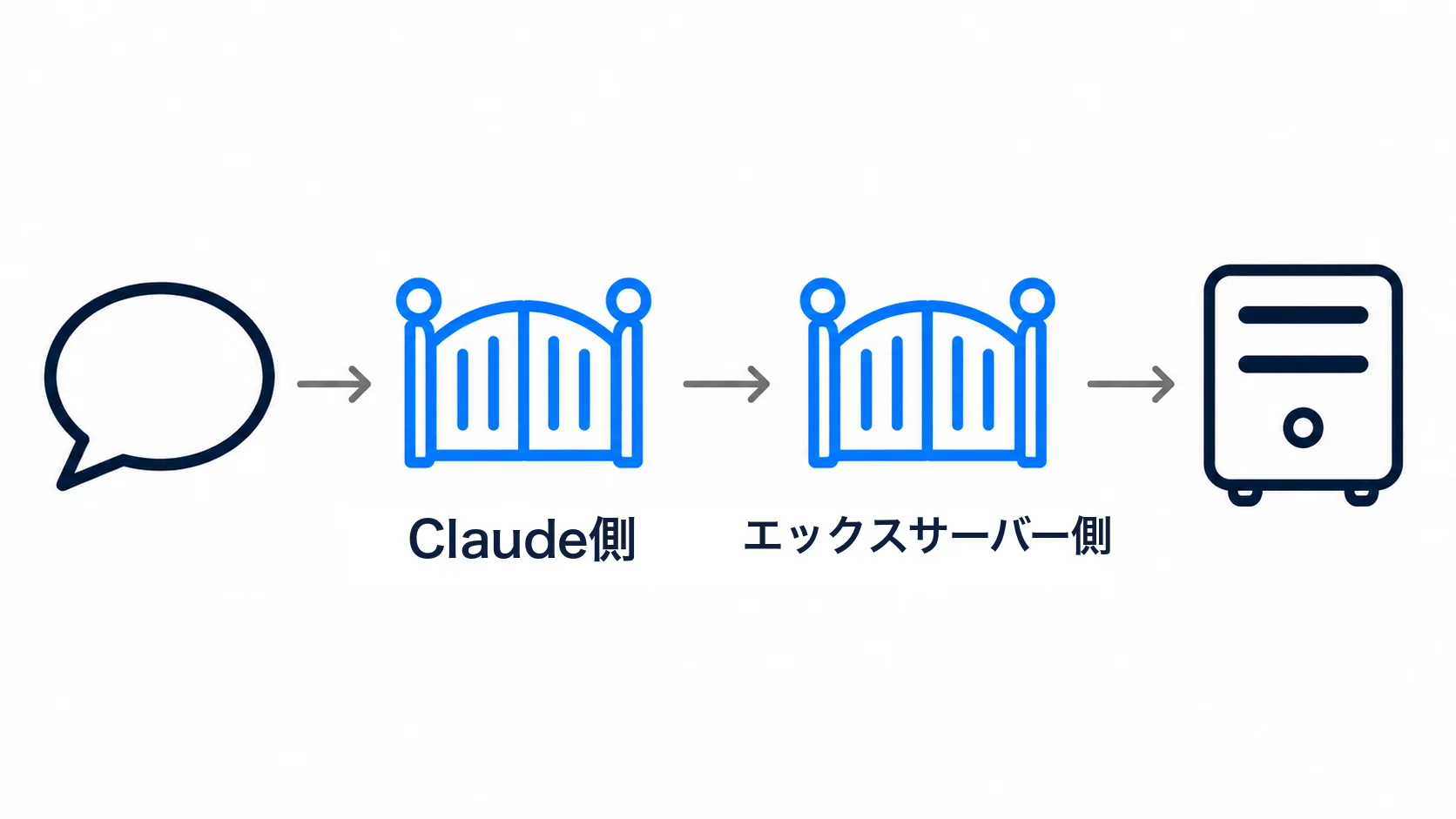
頼んだ操作は、Claude側の確認を通り、エックスサーバー側で許可した範囲の中でだけ動きます。
誤って消したときの戻し方
エックスサーバーには、Web・メール・データベースの自動バックアップが過去14日分あります。
復元はサーバーパネルの「自動バックアップの取得・復元」から行います。
ただし、復元するとバックアップ日以降に作ったファイルは消えて、上書きされます。
受信ソフトで取り込んでサーバーから消えたメールなど、バックアップに残らないデータもあります。
Claudeに復元までさせないよう、カスタムの「自動バックアップ取得・復元」と「MySQLバックアップ取得・復元」は読み取り専用のままにしてください。
使い終わったら、エックスサーバー側で解除します
マニュアルによると、この連携に有効期限はなく、解除するまで残ります。
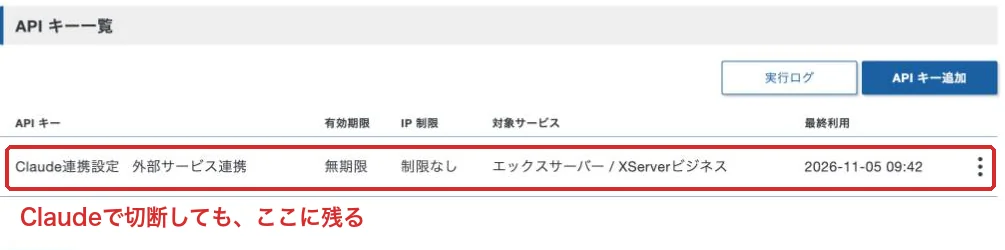
Claudeの画面で「切断する」を押しても、エックスサーバー側の連携は残っていました。
- XServerアカウントにログインする
- サービスメニューの「APIキー管理」を開く
- 「Claude連携設定」の行の右端の「︙」から「削除」を選ぶ
- 「この設定の連携をすべて解除する」を押す
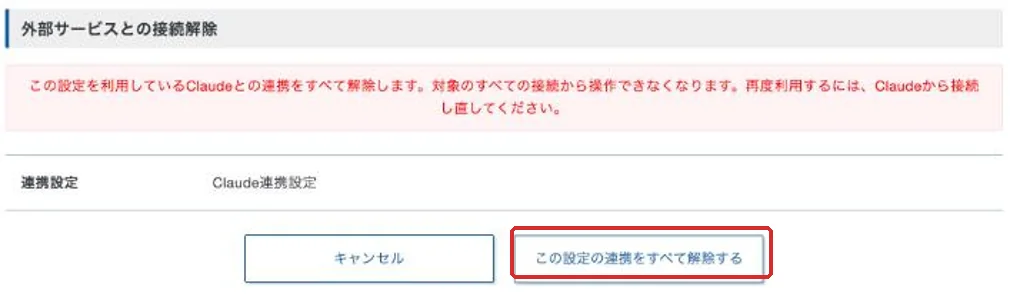
解除すると、一覧は「APIキーがありません」になりました。
同じXServerアカウントに複数のClaudeをつないでいる場合は、その全部が解除されます。
まとめ
つなぐときは、サーバーを1台に絞り、読み取り専用から始める。
削除はClaude側で止めておく。
使い終わったら、エックスサーバー側で解除する。
サーバーの管理をどこまでAIに任せるかは、いま誰が決めていますか。
- サーバーの設定を、担当者ひとりに任せたままにしている
- AIにどこまで触らせてよいか、社内で決まっていない
- 確認や設定の作業に、毎月時間を取られている
当てはまるものがあれば、30分の無料AI活用診断で、AIに任せる作業と人が確認する作業を一緒に整理できます。
その場で見積もりは出しませんし、売り込みもしません。
メルマガでは、こうしたAI活用の話をお届けしています。
登録とアンケートで、Kindle本のAI活用ガイドブックも無料で受け取れます。
PHPのバージョンがなぜ大事なのかは、記事「PHPとは?」に書きました。
サーバーまわりの記事は、Webサイト改善・WordPress運用ガイドにまとめています。
参考にした情報
- 「XServer API」のClaudeコネクタ対応のお知らせ(エックスサーバー)
- XServer MCP Server リモート版(エックスサーバー マニュアル)
- XServer MCP Server(エックスサーバー マニュアル)
- XServer API(エックスサーバー マニュアル)
- XServer API リファレンス
- 自動バックアップ(エックスサーバー)
- 自動バックアップからの復元(エックスサーバー マニュアル)
いま受け取れる特典は、全部で10個。すべて無料です。
- サイトに動きを付ける プロンプト100 … 見本を動かして選び、Claudeに貼るだけ。
- Claude Codeで作る 動画キット … 日本語で頼むだけで、告知動画を作る指示文とサンプル一式。
- AIが作る見た目を選べる デザイン様式50 … 名前をひとつ添えるだけで、サイトも資料も50通りに。
- AIの仕上がりを毎回そろえる 型プロンプト … コピペするだけ・作成フォーム付き。
- ChatGPT超入門ガイド … 「何ができるの?」がスッキリ分かる入門書。
- AIで仕事をラクにする 業務改善チェックリスト … “任せられる仕事”を見つける。
- 今日から使えるAI活用シーン10選 … まねするだけ。
- NotebookLMでスライドを作ろう … 資料づくりを10倍速に。
- 撮った動画を“見返せる資産”に変える 手順書 … 文字起こし→目次→字幕まで。
- AI活用ガイドブック(全70ページ) … 登録+3分のアンケートで無料(Kindleでは980円)。
この記事は役に立ちましたか?
コメント