



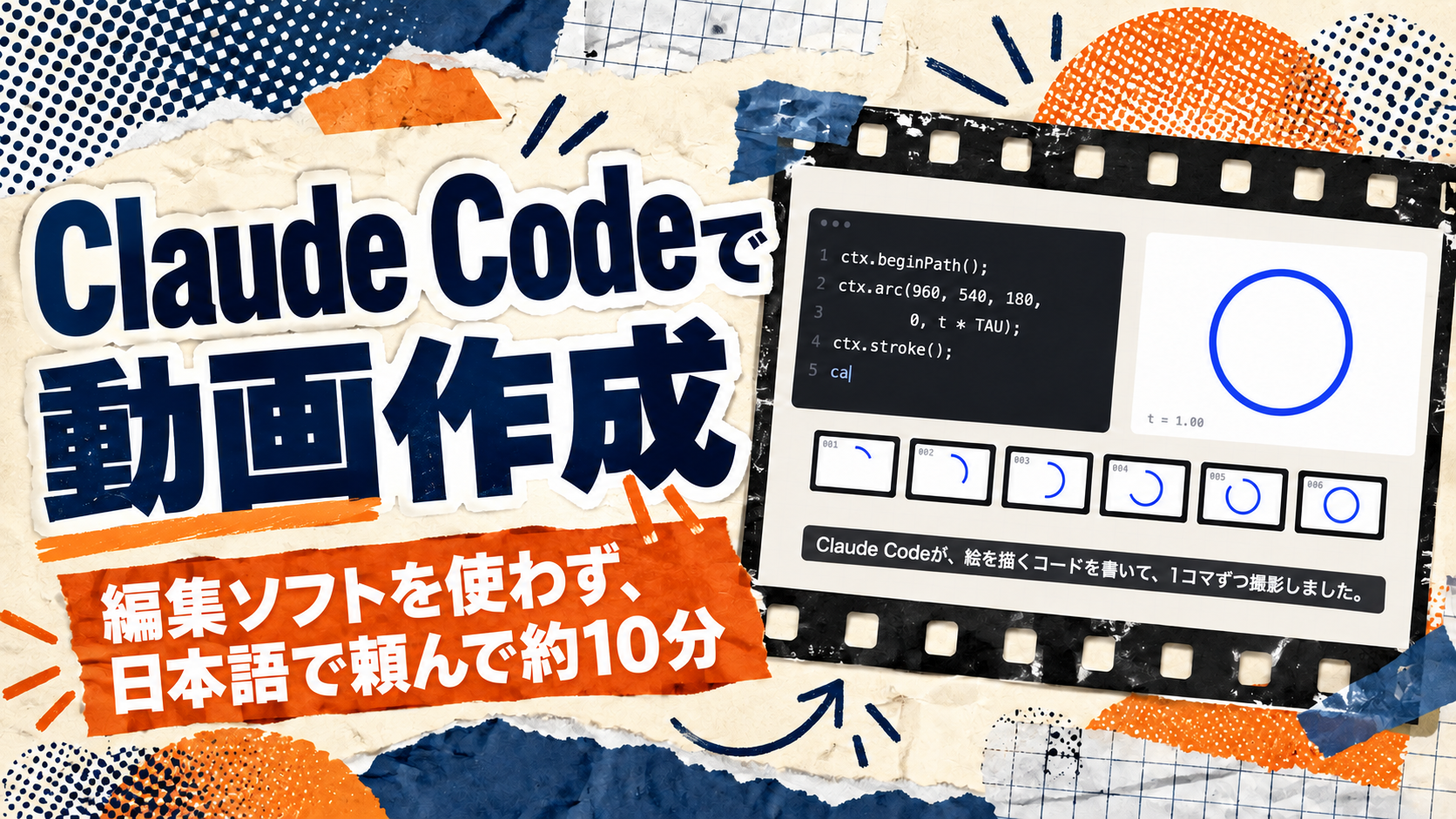
告知やサービスの案内を出すとき、動画も添えたいと思うことはありませんか。
ただ、外注するほどではなく、編集ソフトを一から覚える時間もない。
そこで、Claude Codeに日本語で頼んで動画を作れないか試してみました。
中小企業のAI活用を手伝っている、株式会社アスタの鈴木です。
上の22秒の動画は、Claude Codeに1行で頼み、約10分でできあがったものです。
編集ソフトは一度も開いていませんし、コマンドも1つも打っていません。
この記事では、Claude Codeが動画を作る仕組みと、私が実際にやった手順を、失敗も含めて順に書きます。
この記事でわかること
- Claude Codeが動画を作る仕組み
- 最初に送った1行と、事前に入れておいたメモ
- 「秒表」で、何秒に何を出すかを決める方法
- 「コマ一覧」で崩れを見つけて直す方法
- 縦長・写真・自分の声でも作れたこと
Claude Codeは、絵を描くコードを書いて動画にする
Claude Codeは、画像を生成するのではなく、「この位置に、この文字を、この秒に出す」というコードを書きます。
そのコードが1秒に30枚の絵を描き、つなげたものが動画になります。
冒頭の動画は正確には22.4秒で、672枚の絵でできています。
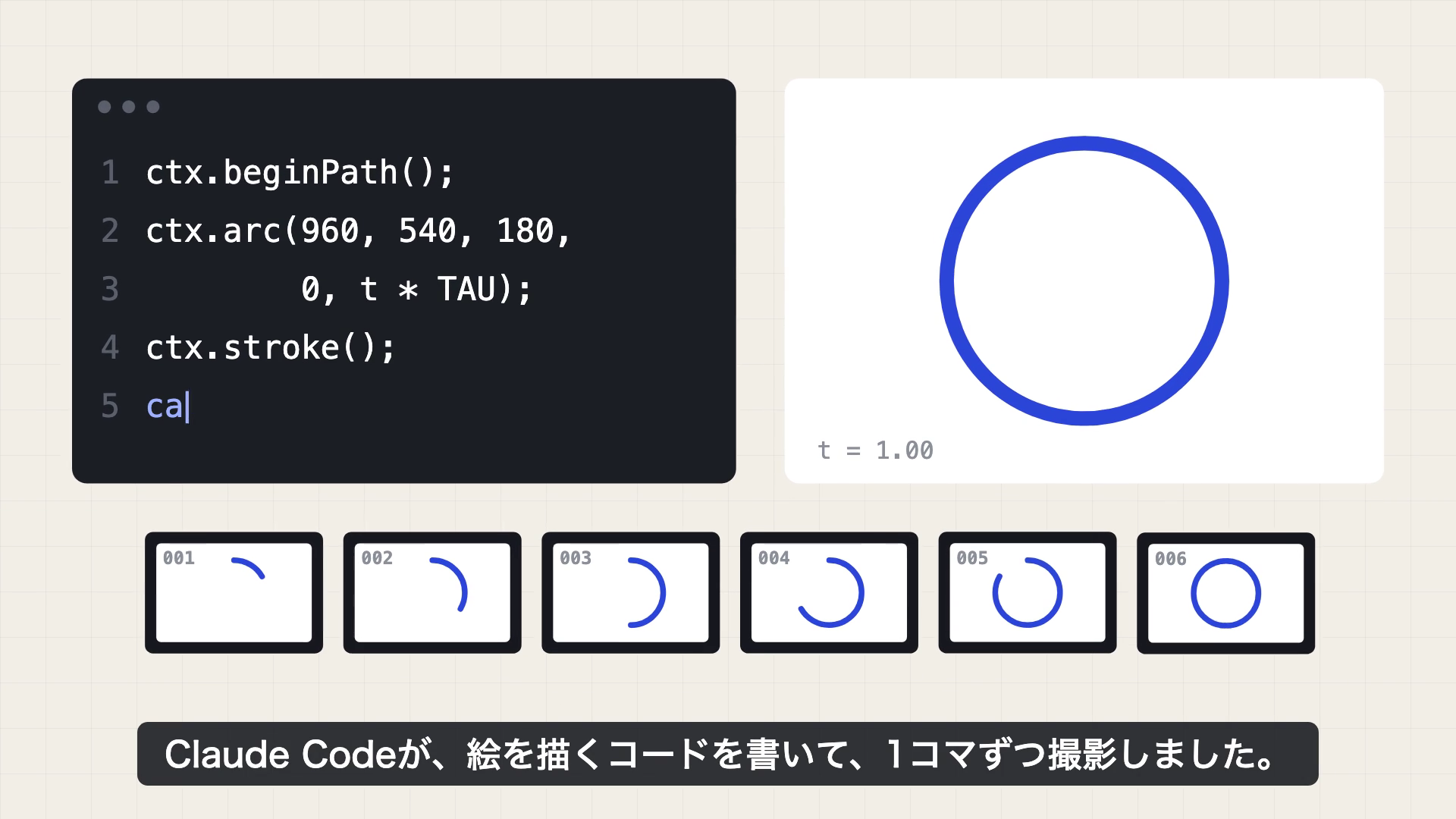
文字は、パソコンに入っている書体のまま置かれます。
そのため、動画生成AIで起こりがちな、テロップの日本語が崩れることもありません。
私がしたのは、日本語で頼んで、できあがった動画を見て、気になるところを伝えることだけでした。
最初に送ったのは、この1行だけ
サンプルで動画を作ってみてください。私の声も使ってね
返ってきたのは、22秒の動画と、「何秒に、何を、どう動かしたか」を1行ずつ書いた表でした。
1行で済んだのは、動画づくりの決まりを書いたメモを、先にClaude Codeへ入れておいたからです。
メモに書いた決まりのうち、この動画で使ったのは次の4つです。
- 作る前に、何秒に何がどう動くかを1行ずつ表に書く
- 動きの型は3つまでにする
- 最初の0.3秒で何かを動かす
- 作ったら、0.5秒ごとの静止画を1枚に並べて見せる
動きの型は、弾むように出す・1字ずつずらして出す・画面全体をゆっくり拡大や縮小する、の3つに絞りました。

1行で頼んでから動画ができあがるまで、約10分でした。
「秒表」で、何秒に何を出すかを決める
メモの1つ目の決まりで作る表を、この記事では「秒表」と呼びます。
冒頭の動画の秒表は、場面が切り替わる秒ごとに6行です。
| 秒 | 画面と動き | 音 |
|---|---|---|
| 0.0 | 「この動画で使った 画像生成AI」が1字ずつ起き上がる | 0.4秒からナレーション |
| 1.2 | 大きな「0」が弾むように出て、「枚」が続く | 1.32秒に効果音 |
| 4.2 | 左でコードが打たれ、右に円が描かれ、下にコマが並ぶ | 4.4秒からナレーション、コマごとに効果音 |
| 8.8 | 「文字は、崩れない。」が出て、目盛りに四角が0.5秒ごとに立つ | 9.0秒からナレーション、四角ごとに効果音 |
| 12.6 | 「声も、本人の声から。」と、声に合わせて伸びる波形 | 12.8秒からナレーション |
| 16.8 | 締めの画面に切り替わり、最後は止まる | 17.0秒からナレーション、17.35秒に効果音 |
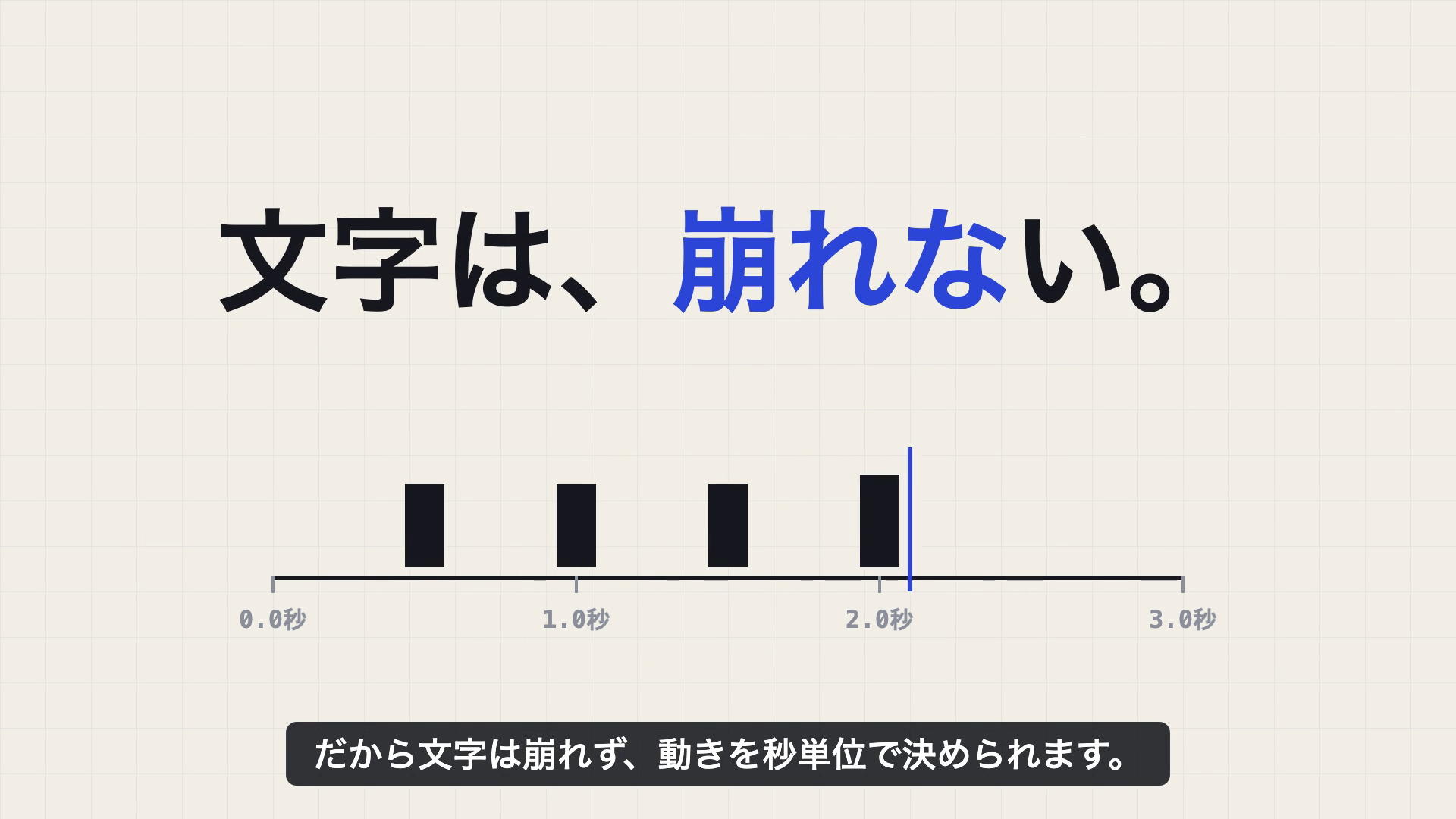
秒表があると、「8.8秒の行を0.5秒早くして」のように、直す場所と秒で頼めます。
「なんとなく変」を、言葉にして説明しなくて済みます。
「コマ一覧」で、崩れを見つけて直す
作り終わると、Claude Codeは0.5秒ごとの静止画を1枚に並べた「コマ一覧」も出してきます。
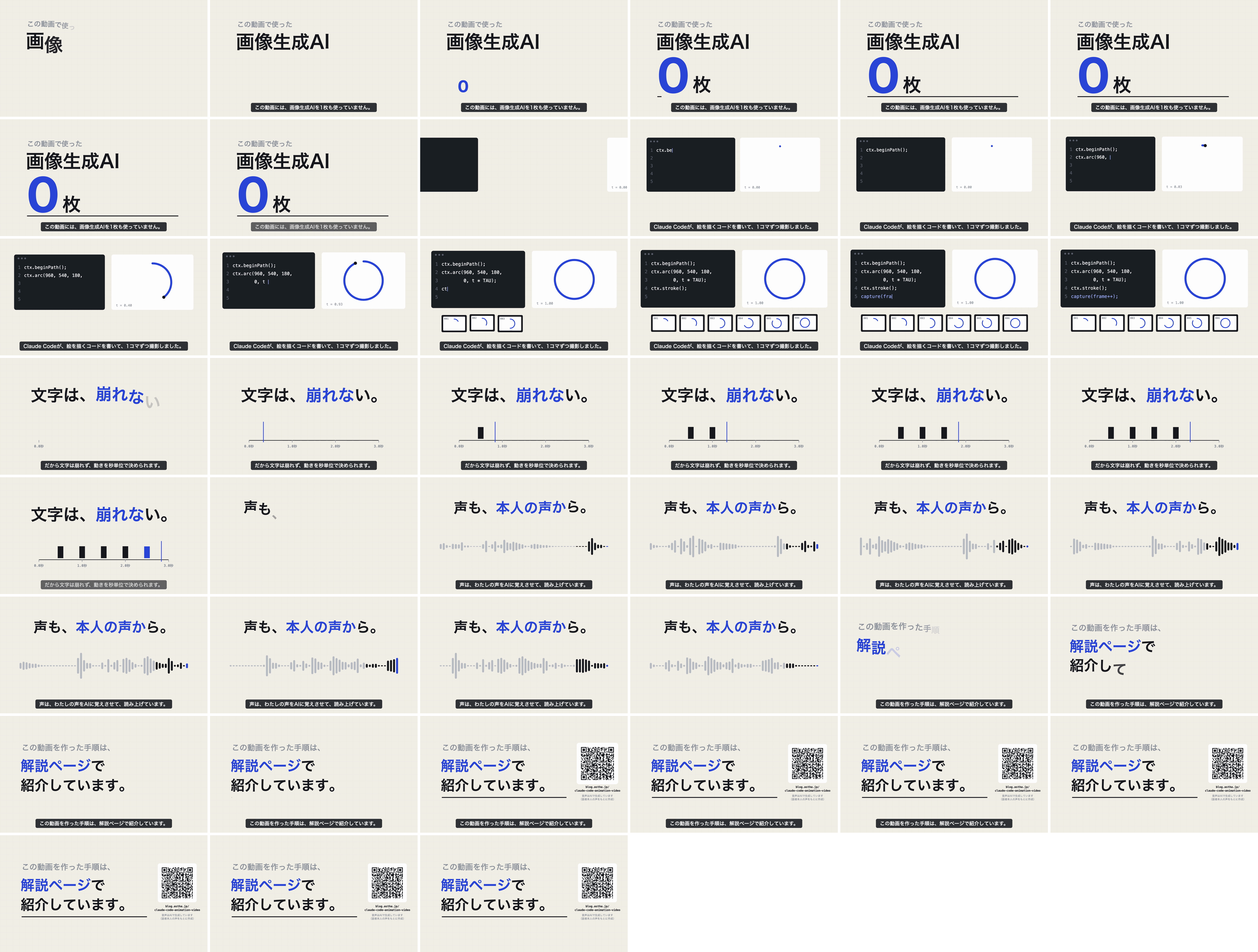
最初に作ったときは、大きな「0」の字が「画像生成AI」の「AI」に重なっていました。
Claude Codeがコマ一覧を見て、2.5秒目のコマで重なりに気づきました。
「0」を小さくして下の段に移し、書き出し直したのが右側です。
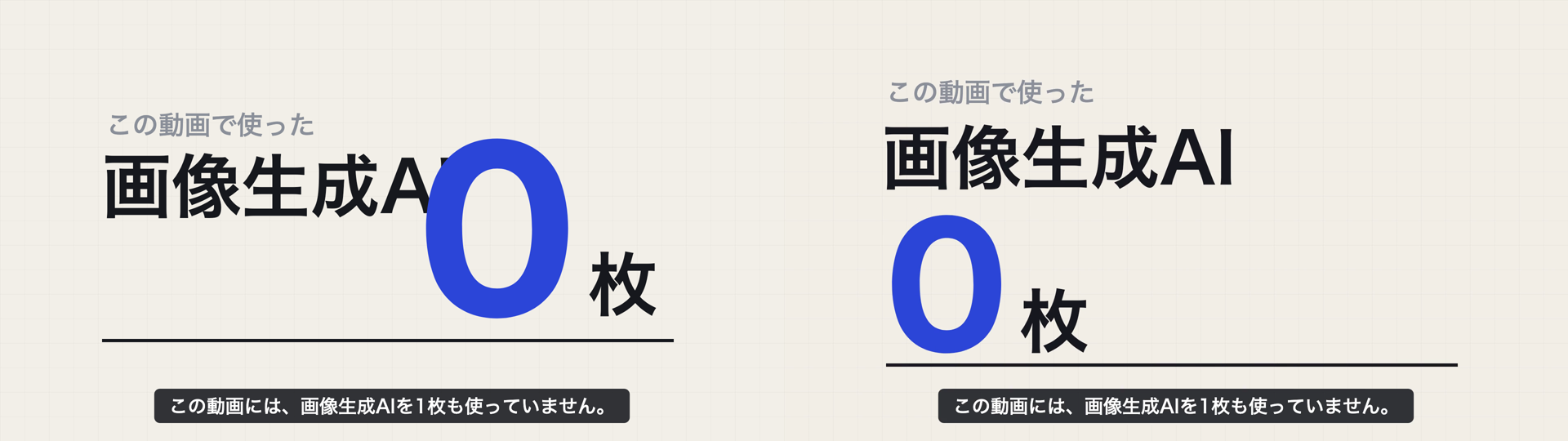
締めの画面でも、見出しの最後の「。」がQRコードの下の文字に重なっていたので、見出しを小さくして直しています。
締めの一文は、あとから2回言い換えました。
作り直したのは、毎回その1文の音声と画面の文字だけです。
縦長・写真・自分の声でも作れた
インスタグラムのリールに合う縦長(1080×1920)でも、同じ作り方で書き出せました。
撮った写真を背景に敷いて、その上にテロップを載せることもできます。
冒頭の動画のナレーションは、私の声をAIに覚えさせて読ませたものです。
87秒の録音をもとに、台本を1文ずつ読ませています。
1文ごとに音声の長さが分かるので、テロップを出す秒も、その長さに合わせて決めました。
声の作り方は、こちらの記事にまとめています。
自分の声でAIに読み上げさせる方法|無料・Macだけで完結した手順
試す前に知っておきたいこと
人の表情や、海・炎のような実写らしい映像は、コードでは作りません。
そういう場面が要るときは、撮影した映像を組み合わせます。
使う道具は、Claude Code、画面を1コマずつ撮るPlaywright、コマを動画にまとめるffmpegです。
どれもMacとWindowsに対応しています。
私のMacには3つとも別の作業で入っていたので、Claude Codeはそれを使って動かしました。
同じ作り方で、次の告知の動画を
冒頭の動画を作った指示文とコード一式は、「Claude Codeで作る 動画キット」にまとめています。
ブラウザでページを開いて欄を埋めるだけで、Claude Codeに貼る指示文ができあがります。
キットの中身と受け取り方は、こちらのページで紹介しています。
メルマガ登録の特典です。
社内で誰が作り、誰が確かめるかから整理したい場合は、30分の無料オンライン相談もしています。
ほかの記事は、こちらにまとめています。
中小企業のAI活用ガイド|何から始める?業務別の使い方まとめ
いま受け取れる特典は、全部で9つ。すべて無料です。
- Claude Codeで作る 動画キット … 日本語で頼むだけで、告知動画を作る指示文とサンプル一式。
- AIが作る見た目を選べる デザイン様式50 … 名前をひとつ添えるだけで、サイトも資料も50通りに。
- AIの仕上がりを毎回そろえる 型プロンプト … コピペするだけ・作成フォーム付き。
- ChatGPT超入門ガイド … 「何ができるの?」がスッキリ分かる入門書。
- AIで仕事をラクにする 業務改善チェックリスト … “任せられる仕事”を見つける。
- 今日から使えるAI活用シーン10選 … まねするだけ。
- NotebookLMでスライドを作ろう … 資料づくりを10倍速に。
- 撮った動画を“見返せる資産”に変える 手順書 … 文字起こし→目次→字幕まで。
- AI活用ガイドブック(全70ページ) … 登録+3分のアンケートで無料(Kindleでは980円)。
この記事は役に立ちましたか?

コメント