
PythonをMacで動かすには何が必要?ローカル環境構築の流れをやさしく解説
はじめに
Python の勉強を始めようと思ったときに、最初に少し戸惑いやすいのが環境構築ではないでしょうか。
「Python を勉強したいのに、なぜ最初にインストール作業が必要なの?」と感じる方も多いと思います。
今回は、自分のメモを整理しながら、Mac で Python を動かすためのローカル環境構築について、できるだけ初心者向けに流れをまとめてみました。
この記事では、次のような内容を整理しています。
- ローカル環境や環境構築とは何か
- Python を使う前に必要になるもの
- Homebrew と pyenv を使ったインストールの流れ
ローカル環境と環境構築って何?
- 自分のパソコン = ローカル環境
- 開発する環境を作ること = 環境構築
Python は、ただコードを書くだけでは動きません。そのコードを理解して実行してくれる仕組みがパソコンの中に必要です。
そのため、最初に「Python を動かせる状態」を自分のパソコンに用意する必要があります。これが環境構築です。
仕組みとしてはシンプルで、必要なもの(Python)をインストールして使えるようにするだけです。
ただ、初心者のうちは「Python を使いたいから Python を入れる」という流れが少しイメージしづらいのではないかと感じました。
そのあたりをこの記事で少しでも理解しやすくできればと思います。
最初に必要なもの
- macOS が搭載された PC
- テキストエディタ
- ターミナル
特に今回は Mac を前提にしているので、ターミナルを使って確認やインストールを進める流れになっています。
まずはPythonが入っているか確認する
macOS には最初から Python が入っていることがあります。
ただし、バージョンが古い可能性があるため、最初に確認しておくと安心です。
バージョン確認コマンド
python --versionPython 3.13.0 のように表示されれば、その時点で使われる Python が入っています。
zsh: command not found: python と表示された場合は、インストールされていない状態です。
pyenvを使う理由
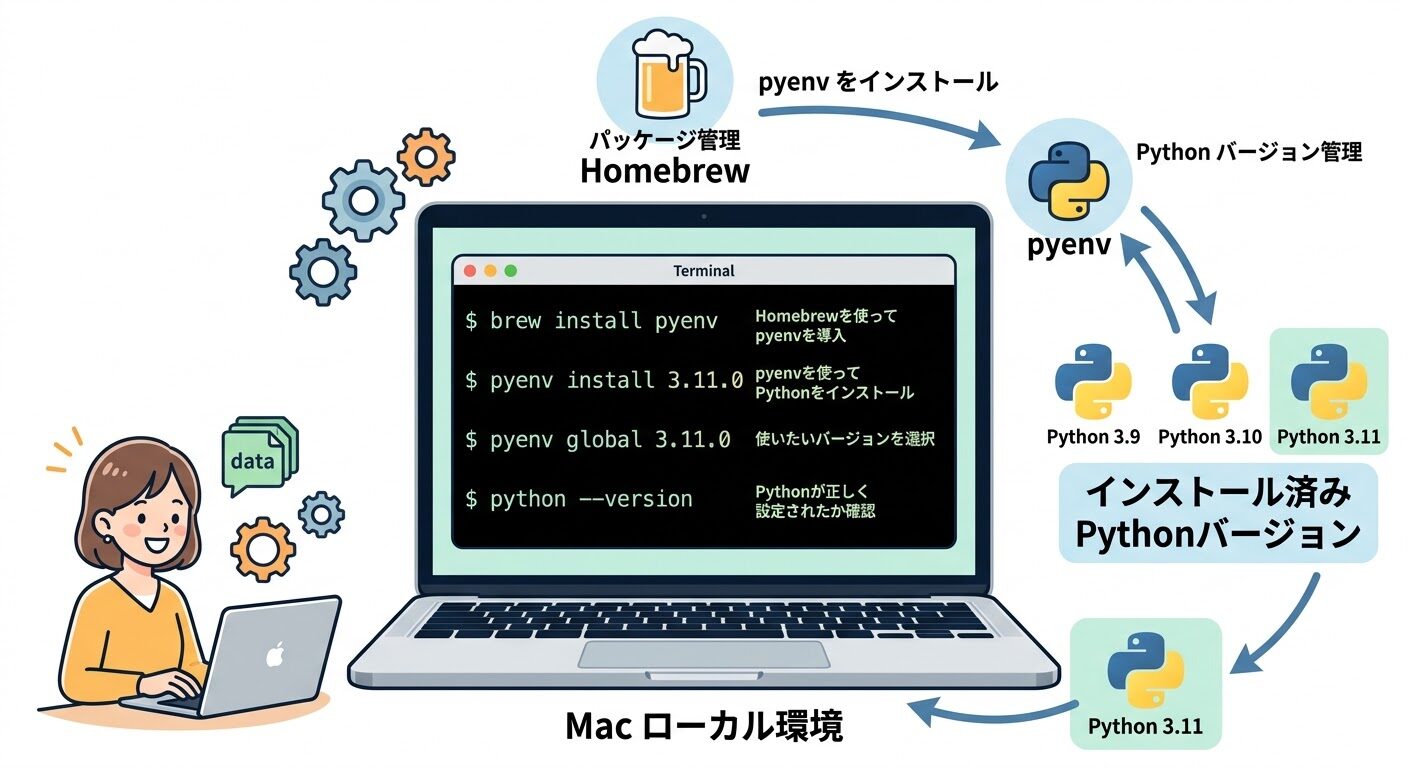
Python をそのまま入れるのではなく、pyenv を使います。
pyenv は、1 台のPCの中で複数の Python バージョンをインストールして切り替えられる管理ツールです。
プロジェクトごとに使いたい Python のバージョンが違うことがあるため、こうした切り替えの仕組みが必要になるのだと理解しました。
Homebrewを先に入れる
pyenv をインストールする前に、まず Homebrew が必要になります。
Homebrew は、macOS や Linux でコマンドラインからソフトをインストール・管理しやすくするための仕組みです。
普通は、ソフトのインストールといえばアイコンをダブルクリックして、画面に従って進めるイメージが強いと思います。ですが、Homebrew を使うと、コマンドだけで必要なソフトを入れられるようになります。
Homebrew が入っているか確認する
brew -vHomebrew 5.1.0 のように表示されれば OK です。
zsh: command not found: brew と表示された場合は、未インストールです。
Homebrew をインストールする場合
/bin/bash -c "$(curl -fsSL https://raw.githubusercontent.com/Homebrew/install/HEAD/install.sh)"途中で Mac のログインパスワード入力を求められます。
入力しても文字は表示されませんが、そのまま入力されているので大丈夫です。
また、M1 搭載 Mac の場合は、追加で次のコマンドも必要になるとメモしていました。
echo 'eval "$(/opt/homebrew/bin/brew shellenv)"' >> ~/.zshrc
source ~/.zshrc
最後にもう一度 brew -v を実行して、バージョンが表示されれば完了です。
pyenvをインストールする
Homebrew の準備ができたら、次は pyenv をインストールします。
pyenv が入っているか確認する
pyenv -vpyenv 2.6.23 のように表示されればインストール済みです。
表示されない場合は次のコマンドでインストールします。
pyenv をインストールするコマンド
brew install pyenvインストール後に、もう一度 pyenv -v を実行して確認します。
pyenv を使える状態にする
pyenv はインストールしただけでは使えないことがあります。
そのため、.zshrc に設定を書いて、ターミナル起動時に pyenv を有効化する必要があります。
今回のメモでは、次のコマンドを 1 つずつ実行する流れでした。
echo 'export PYENV_ROOT="$HOME/.pyenv"' >> ~/.zshrc
echo 'export PATH="$PYENV_ROOT/bin:$PATH"' >> ~/.zshrc
echo 'eval "$(pyenv init -)"' >> ~/.zshrc
source ~/.zshrc
これらは実行しても特に何も表示されないことがありますが、設定は追記されています。
Pythonをインストールする
pyenv の準備ができたら、いよいよ Python 本体を入れます。
インストール可能なバージョンを確認する
pyenv install --listかなり多くの文字が表示されますが、そこから使いたいバージョンを選びます。
Python をインストールする
pyenv install 3.13.12これは「3.13.12」をインストールする場合です。
インストールは少し時間がかかることがありますが、終わるまで待てば大丈夫です。
インストール済みのバージョンを確認する
pyenv versionsここで 3.13.12 が表示されていれば、インストール自体はできています。
そのバージョンを使う設定にする
pyenv global 3.13.12インストールしただけでは、そのバージョンが自動で使われるわけではないため、この設定が必要になります。
最後にPythonのバージョンを確認する
python --versionここで指定したバージョンが表示されれば、ローカル環境で Python を使う準備が整ったと考えられます。
まとめ
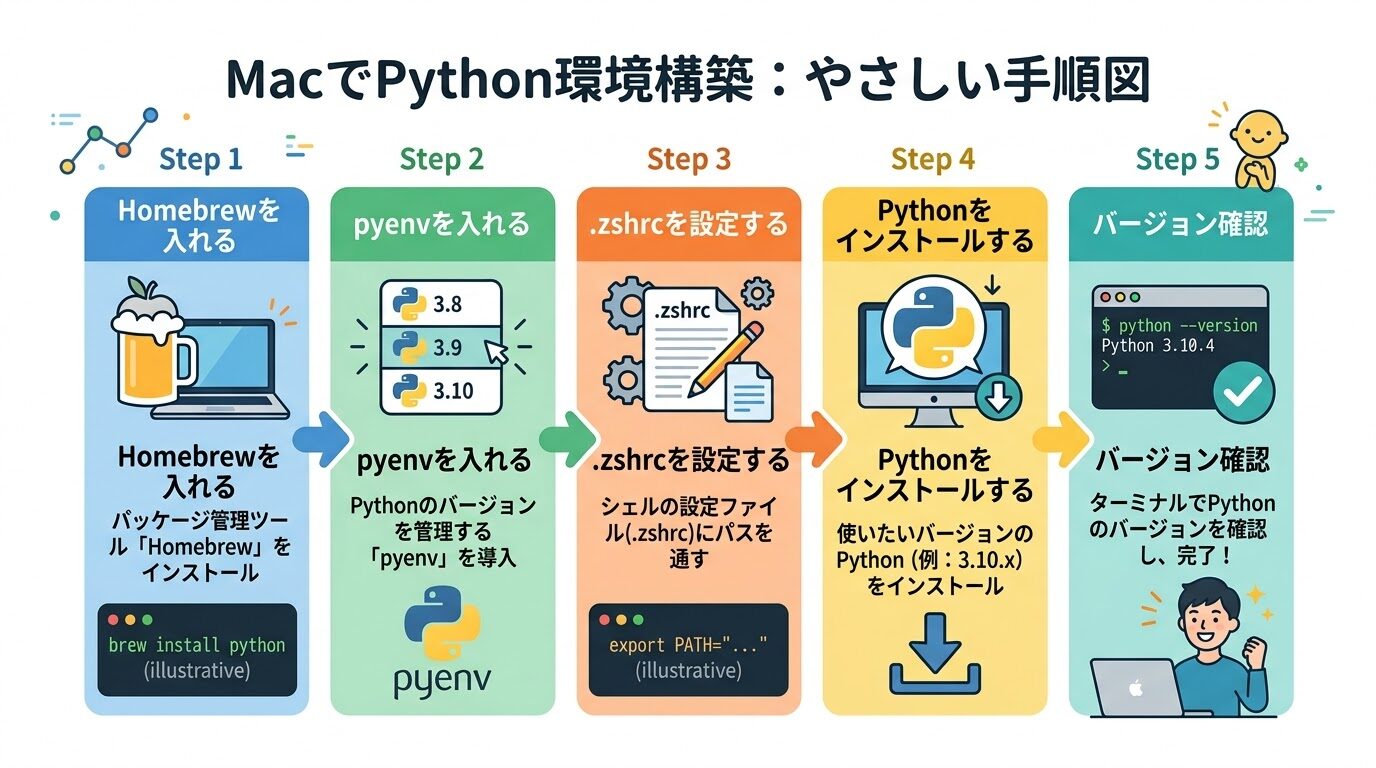
今回は、MacでPythonを使うためのローカル環境構築の流れを、自分のメモを整理しながらまとめました。
今回のポイントを整理すると、次のようになります。
- Pythonを動かすには、まずローカル環境に実行できる仕組みを用意する必要がある
- Homebrewを使うと、Mac上で必要なソフトをコマンドで管理しやすい
- pyenvを使うとPythonのバージョン管理がしやすくなる
環境構築は最初こそ少し難しく感じますが、流れを 1 つずつ見ていくとそこまで複雑ではありません。これから Python を触ってみたい方の最初の整理として、今回のメモが役立てばうれしいです。