




ChatGPTやClaudeに向かって、今日も同じ前置きを打っていませんか。
「日本語で答えて」「結論から書いて」「専門用語には説明を添えて」。
1回に30秒だとしても、1日10回で5分、1か月で2時間近くになります。
しかも急いでいるときほど前置きを省き、返ってきた答えの質が落ちて、結局やり直しになります。
私もそうでした。
その前置きは、Macアプリ「Snippety」に1本登録しておけば、次からは数文字で呼び出せます。
差し込み欄を使えば、1本の登録が何通りにも使えます。
この記事では、Snippetyの呼び出し方と最初の1本の作り方、私が実際に登録しているAI向けの指示文6本、AI以外の仕事での使い方、つまずいた点を実画面つきで書きました。
この記事でわかること
- Snippetyで何ができるか
- 登録した文章を呼び出す3つの方法
- 最初の1本を作る手順(3分)
- 1本の登録を何通りにも使う「差し込み欄」の書き方
- AIへの指示出しで登録しておくと便利な6本
- 問い合わせ対応・営業・採用など、AI以外での使い方
- iPhoneからでもPCと同じ指示を出す方法(スマホからAIを動かす人向け)
- つまずきやすい4点と無料版の上限
Snippetyは「よく使う文章を数文字で呼び出すアプリ」
よく使う文章をあらかじめ登録しておき、必要なときに検索して貼り付ける。
この仕組みを「スニペット(切れ端)管理」と呼びます。
Snippetyは、そのスニペット管理をMac・iPhone・iPad向けに作ったアプリです。
Mac App Storeの評価は5点満点中4.8です(2026年9月17日時点)。
登録した文章は、ブラウザ・メール・チャット・エディタなど、文字が打てる場所ならどこでも呼び出せます。
ChatGPTのブラウザ画面でも、Claudeのアプリでも、Slackでも同じです。
アプリを開くと、こういう画面です。
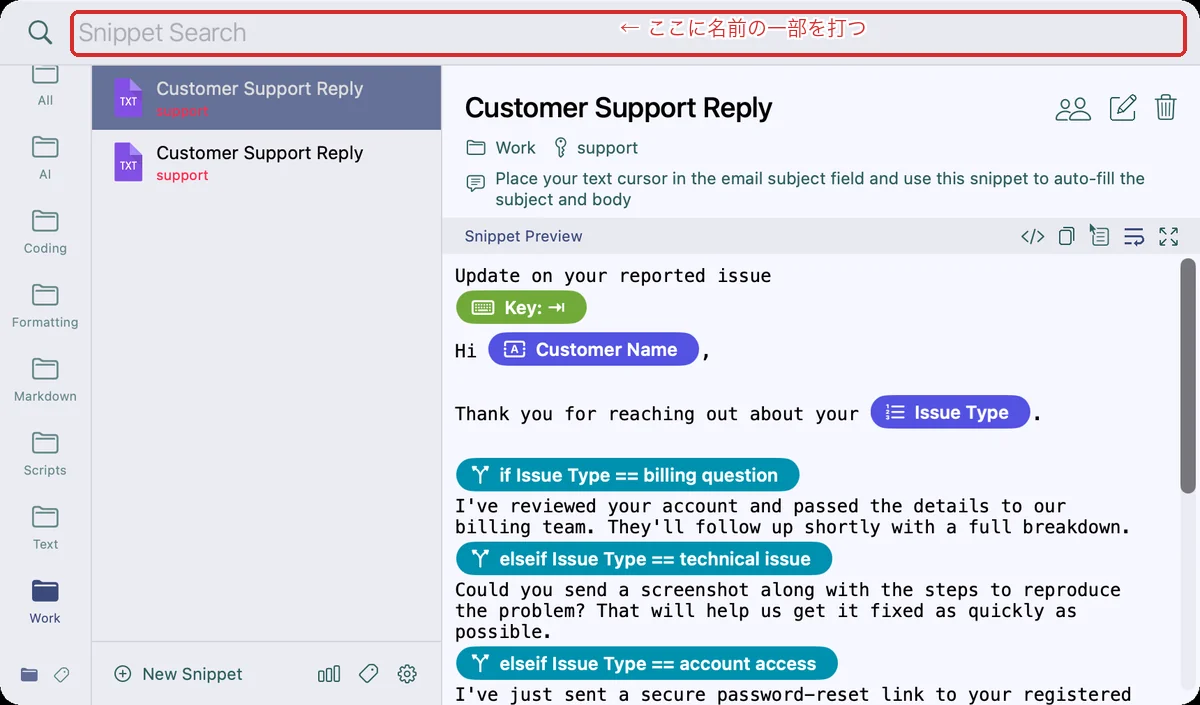
左がフォルダにあたる「コレクション」、真ん中が登録した文章の一覧、右がその中身です。
呼び出し方は3つ。まずは「⌘+Shift+スペース」だけ覚える
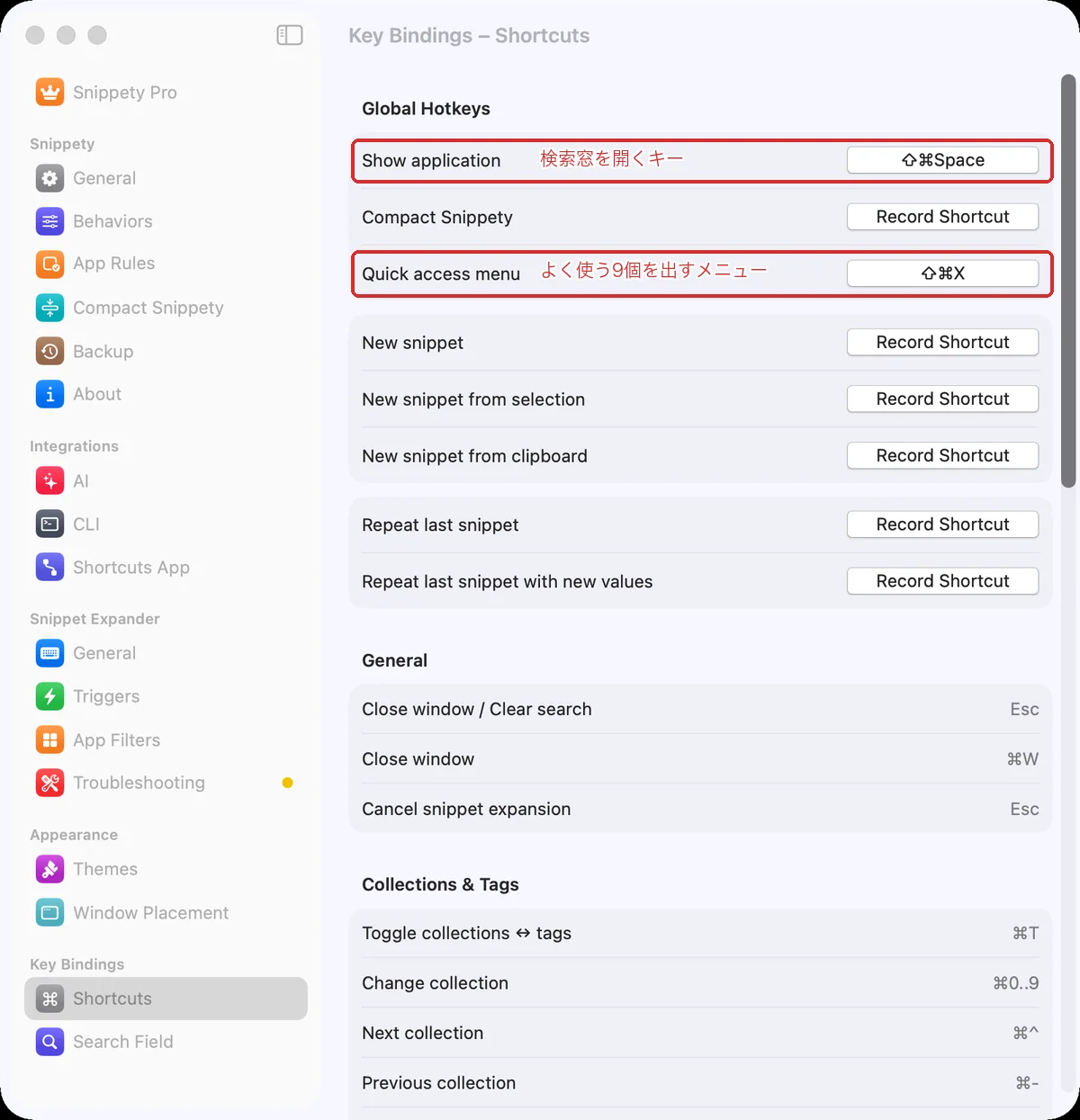
Snippetyを入れたら、キーボードで ⌘ + Shift + スペース を押してみてください。
検索窓が開きます。
登録した文章の名前を数文字打ち、Returnキーを押すと、直前まで文字を打っていた場所にその文章が貼り付きます。
Spotlight検索と同じ感覚です。
名前の一部だけでも見つかります。
「eml」と打てば「email」が候補に出る、いわゆるあいまい検索が最初から有効です。
慣れてきたら、あと2つの呼び出し方があります。
キーワードで自動展開する
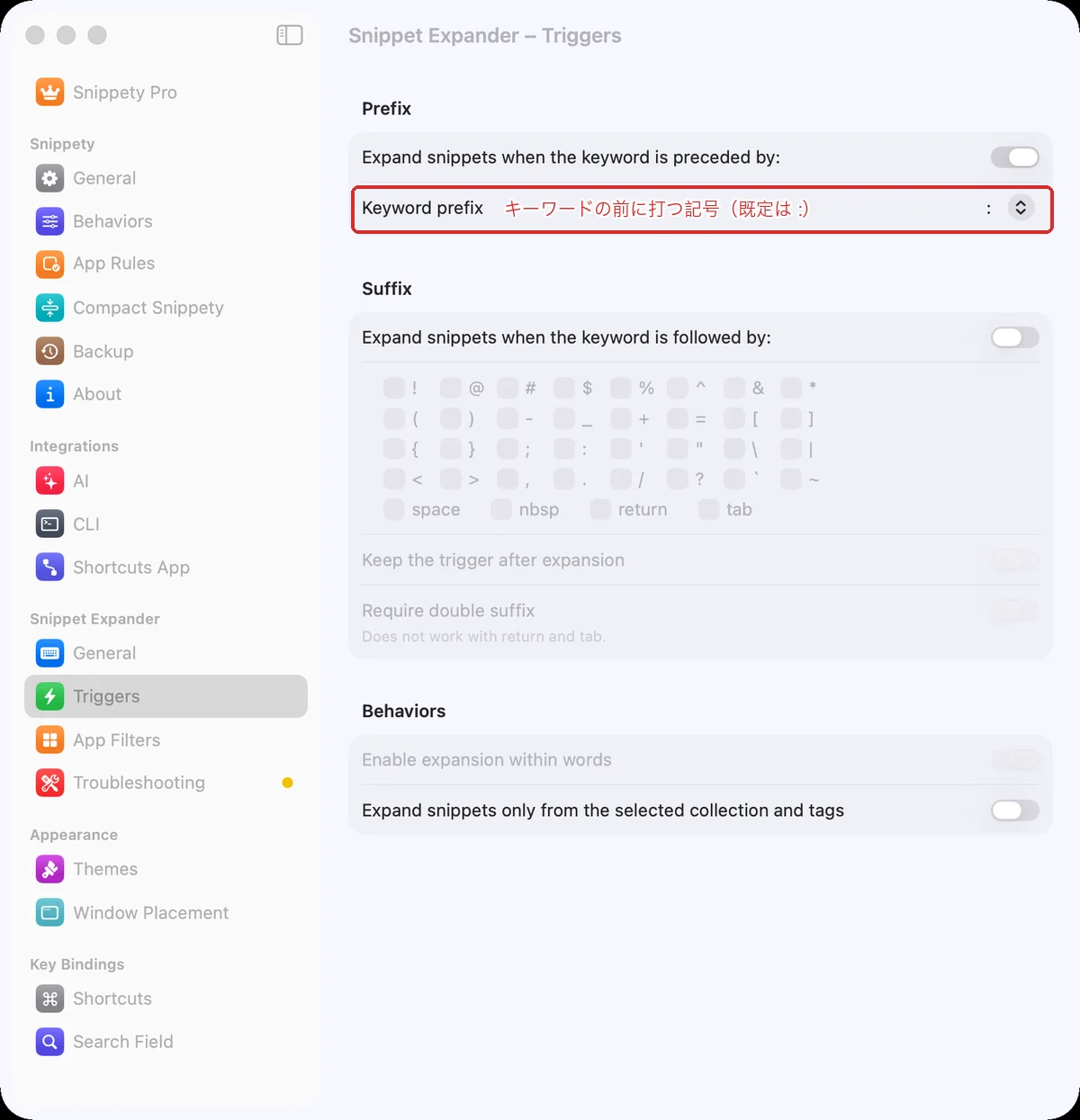
スニペットごとに短いキーワードを決めておき、文字入力欄で「:(コロン)」に続けてそのキーワードを打つと、検索窓を開かずにその場で文章に置き換わります。
たとえば「:sig」と打てば署名が出る、という使い方です。
先頭の記号は設定で変えられます。
よく使う9個だけをメニューで出す
「Quick Access Menu」という小さなメニューを ⌘ + Shift + X で出せます。
あらかじめ印をつけた9個までのスニペットが並び、⌘ + 数字キー で選べます。
指示文の呼び出しが1動作で済むので、AI向けの指示文はここに入れています。
呼び出し用のキーは、アプリの設定「Key Bindings → Shortcuts」で確認と変更ができます。
最初の1本は3分で作れる
- ⌘ + Shift + スペース で検索窓を開く
- 左下の「+ New Snippet」を押す(⌘ + N でも同じ)
- 名前をつける
- キーワードを決める(自動展開に使う。空欄でもよい)
- 本文を書く
- 「Save & Close」を押す
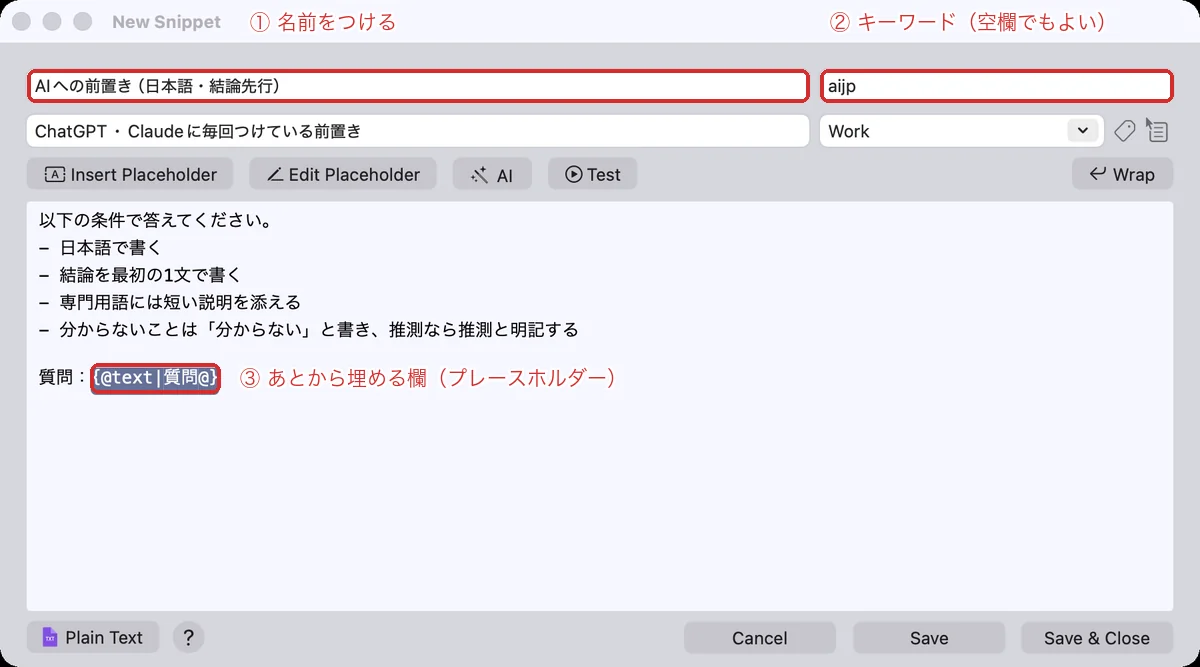
キーワードは、短くて他の単語と混ざらないものにします。
「ai」のような短すぎる文字列は、普通の文章の中にも出てくるので避けたほうが安全です。
「aijp」のように、自分だけが打つ並びにしておくと誤動作しません。
保存したら、ChatGPTの入力欄に移って ⌘ + Shift + スペース から呼び出してみてください。
ここまでで、毎回打っていた前置きが数文字になります。
差し込み欄を使うと、1本の登録が何通りにも化ける
Snippetyの本当の便利さは、文章の一部を「あとから埋める欄」にできることです。
本文の中に {@text|質問@} と書いておくと、呼び出したときに入力フォームが開き、その欄だけ打てば残りは埋まった状態で貼り付きます。
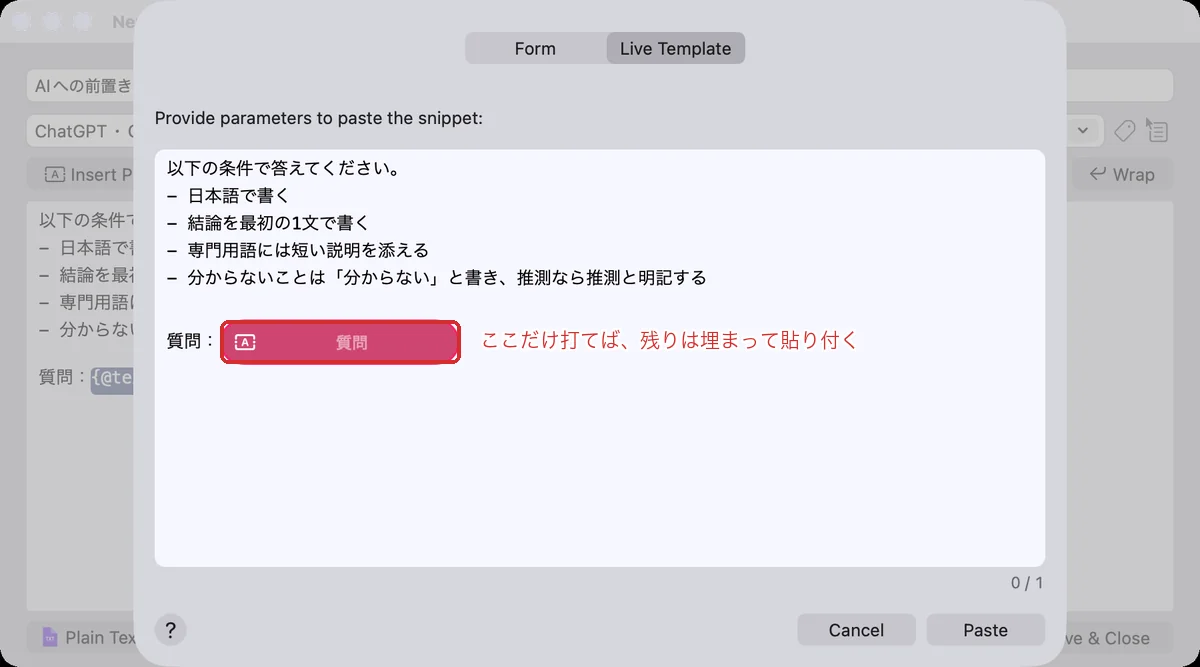
この「あとから埋める欄」をSnippetyでは「プレースホルダー」と呼び、20種類以上あります。
AIへの指示出しで使うのは、次の5つで足ります。
| 書き方 | 何が入るか |
|---|---|
{@text|項目名@} | 呼び出し時に自分で打った文字 |
{@selectable|項目名|選択肢1;選択肢2;選択肢3@} | 選択肢から選んだ1つ |
{@clipboard@} | 直前にコピーした文章 |
{@selected-text@} | いま画面上で選択している文章 |
{@calculated-date|0|yyyy/MM/dd@} | 今日の日付(+7d で7日後、-1m で1か月前) |
同じ項目名の {@text@} を2か所に書けば、1回打った値が両方に入ります。
さらに {@if|項目名 == 値@}〜{@else@}〜{@endif@} という条件分岐も書けます。
選んだ選択肢によって文章の一部を切り替える、といった使い方です。
この条件分岐は、Mac向けのスニペットアプリの中ではSnippetyだけの機能だと公式サイトは説明しています。
AIへの指示出しで登録しておくと便利な6本
私が実際に登録している6本を、そのまま載せます。
コピーして貼れば、そのまま使えます。
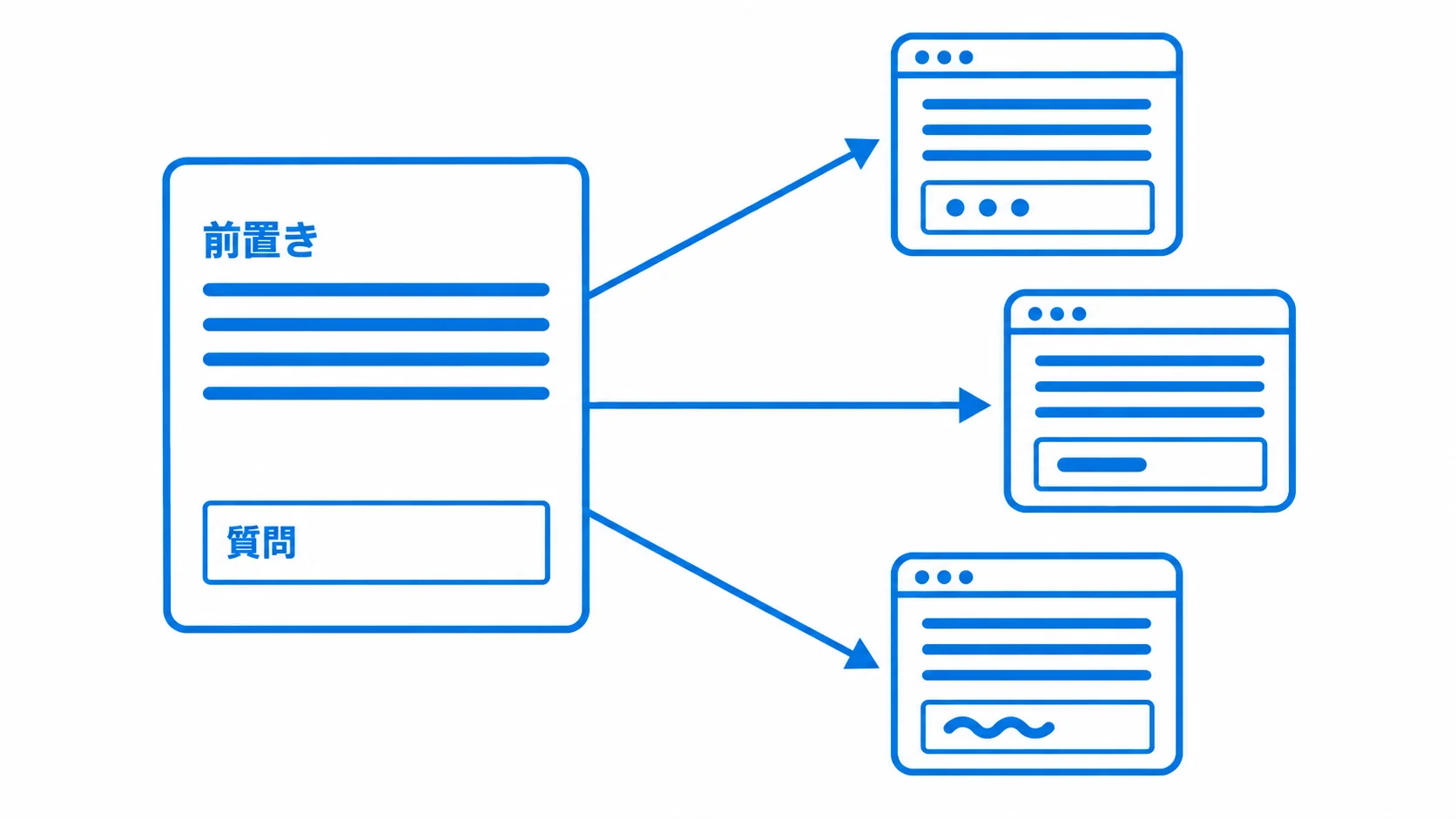
1. いつもの前置き(キーワード例:aijp)
毎回打っていた前置きを、そのまま1本にします。
以下の条件で答えてください。
- 日本語で書く
- 結論を最初の1文で書く
- 専門用語には短い説明を添える
- 分からないことは「分からない」と書き、推測なら推測と明記する

質問:{@text|質問@}
呼び出すと「質問」の欄だけ入力するフォームが開きます。
2. 選択した文章をそのまま渡す(キーワード例:yaku)
Webページやメールの一部を選んだ状態で呼び出すと、その文章が指示文の中に入ります。
次の文章を、社外の人に送れる丁寧な日本語に書き直してください。
意味は変えず、1文は40字以内にしてください。

{@selected-text@}
{@selected-text@} の代わりに {@clipboard@} を使えば、コピーした文章が入ります。
長い文章や、別のアプリからの貼り付けはクリップボード版のほうが確実でした。
3. 文体をプルダウンで選ぶ(キーワード例:tone)
「今回はカジュアルで」「今回は社内向けで」を、選択肢にしてしまいます。
次の文章を{@selectable|文体|社外向けの丁寧な文;社内チャット向けの短い文;SNS投稿向けの親しみやすい文@}に書き直してください。

{@clipboard@}
{@selectable@} の選択肢は「;(セミコロン)」で区切ります。
4. 要約の長さを決めてから渡す(キーワード例:summ)
次の文章を{@selectable|長さ|3行;5つの箇条書き;200字以内@}で要約してください。
固有名詞と数字は省かないでください。

{@clipboard@}
5. 日付入りの依頼文(キーワード例:wk)
週報や議事録をAIにまとめてもらうとき、期間を手で打つ必要がなくなります。
{@calculated-date|-7d|yyyy/MM/dd@} から {@calculated-date|0|yyyy/MM/dd@} までの作業メモを、
上司向けの週報にまとめてください。
項目は「完了したこと」「進行中」「相談したいこと」の3つです。

作業メモ:
{@clipboard@}
6. 相手によって指示を切り替える(キーワード例:exp)
条件分岐を使った例です。
{@selectable|相手|エンジニア;非エンジニア||YES@}
次の内容を説明する文章を書いてください。
{@if|相手 == エンジニア@}
用語はそのまま使い、実装上の注意点を1つ添えてください。
{@else@}
専門用語は使わず、身近な例えを1つ入れてください。
{@endif@}

内容:{@text|説明したい内容@}
{@selectable@} の末尾の YES は「選んだ値そのものは本文に出さない」という指定です。
選択肢は条件分岐の判定にだけ使われます。
指示文の中身そのものをどう組み立てるかは、別の記事に書きました。
「AIで作れた」の、その先。AIの品質を毎回そろえる”型”のつくり方
AI以外の仕事でも、同じ仕組みがそのまま使える
登録するのは「AIへの指示」でなくてもかまいません。
毎日打っている文章があるなら、それが何であれ同じです。
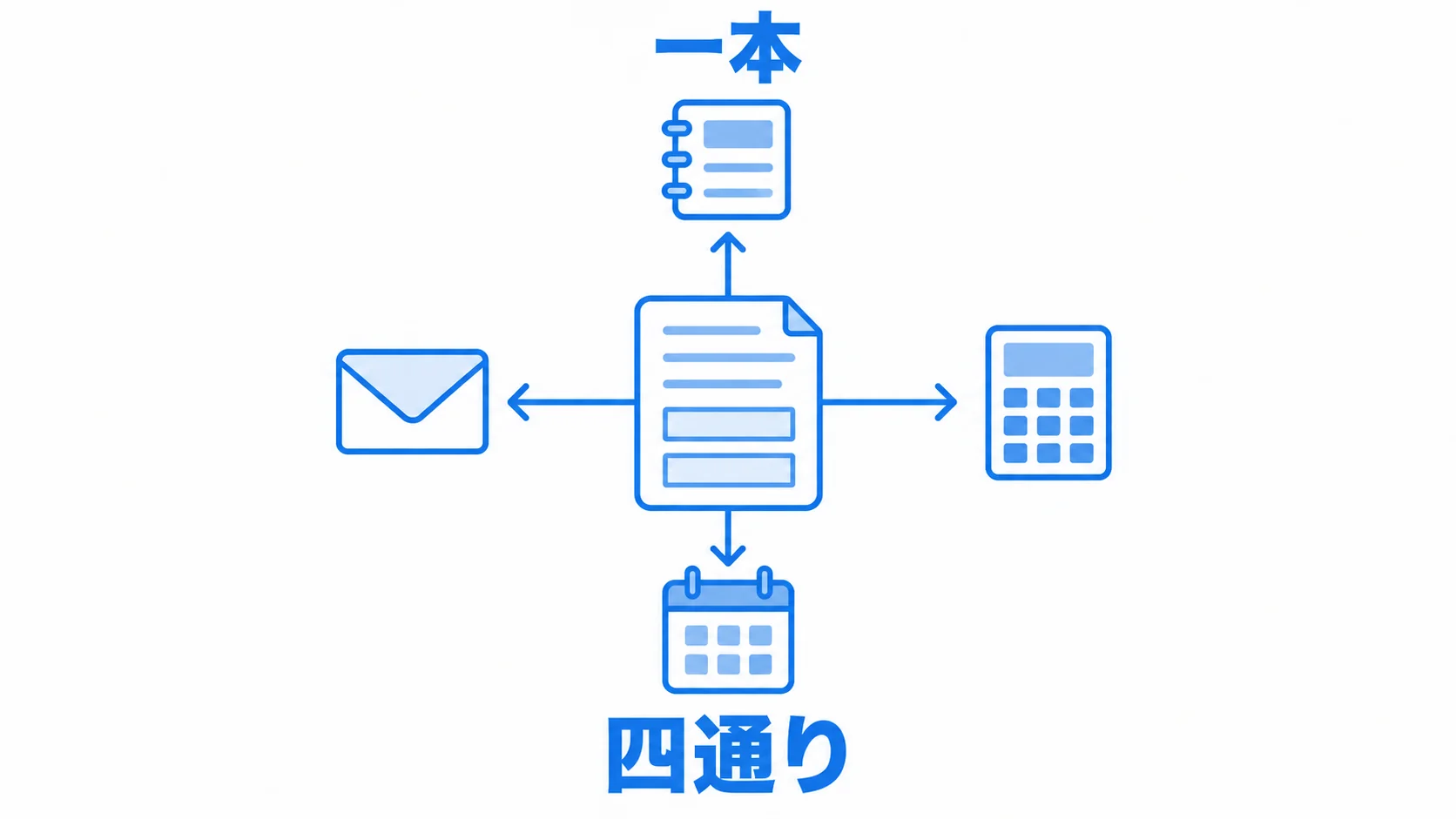
問い合わせ対応:一次返信と、状況に応じた案内
{@text|お名前@} 様

お問い合わせありがとうございます。
{@selectable|状況|確認中;解決済み;追加情報が必要||YES@}
{@if|状況 == 確認中@}
現在、担当部署で確認を進めております。
{@calculated-date|+2d|M月d日@}までにご連絡いたします。
{@elseif|状況 == 追加情報が必要@}
確認のため、ご利用のブラウザ名と、エラーが出た画面のスクリーンショットをお送りいただけますでしょうか。
{@else@}
ご報告いただいた件は解消いたしました。
{@endif@}
営業:見積もりの送付文と、お礼の日付
「本日はありがとうございました」の「本日」を {@calculated-date|0|M月d日@} にしておくと、翌日に送っても日付がずれません。
採用:面接の日程調整
候補日を {@selectable@} に、面接形式を「オンライン;来社」の選択肢にしておきます。
士業・医療:定型の説明文と、記録の書式
相談記録やカルテの見出しを1本にまとめておくと、毎回同じ順番で漏れなく書けます。
日付と担当者名を差し込み欄にしておけば、貼ってすぐ書き始められます。
開発:コマンドやコードの雛形
Snippetyは元々プログラマ向けに作られたアプリなので、コードの色分け表示(50言語以上)と、シェルコマンドの実行結果を差し込む機能があります。
ここはこの記事では省きます。
iPhoneからでも、PCと同じ指示が2タップで出せる。外にいる時間が作業時間になる
ある日の午後、客先からの帰りの電車の中です。
PCに残してきたClaude Codeの作業に「次はこの修正をやって」と送りたい。
スマホからClaude Codeを動かす仕組みはあるので、送ること自体はできます。
ところが、PCでいつも付けている前置き4行を、iPhoneのキーボードで打ち直す気にはなりません。
前置きを省いて送ると、返ってきた結果はPCで指示したときより雑で、会社に戻ってからやり直しになります。
「スマホからでも指示は出せる。でも、質はPCの前にいるときより落ちる」。
これが、私がスマホからAIを動かすのをためらっていた理由でした。
Snippetyは、登録したスニペットをiCloudで同期します。
Macで登録したものが、同じApple IDでサインインしたiPhoneとiPadにもそのまま届きます。
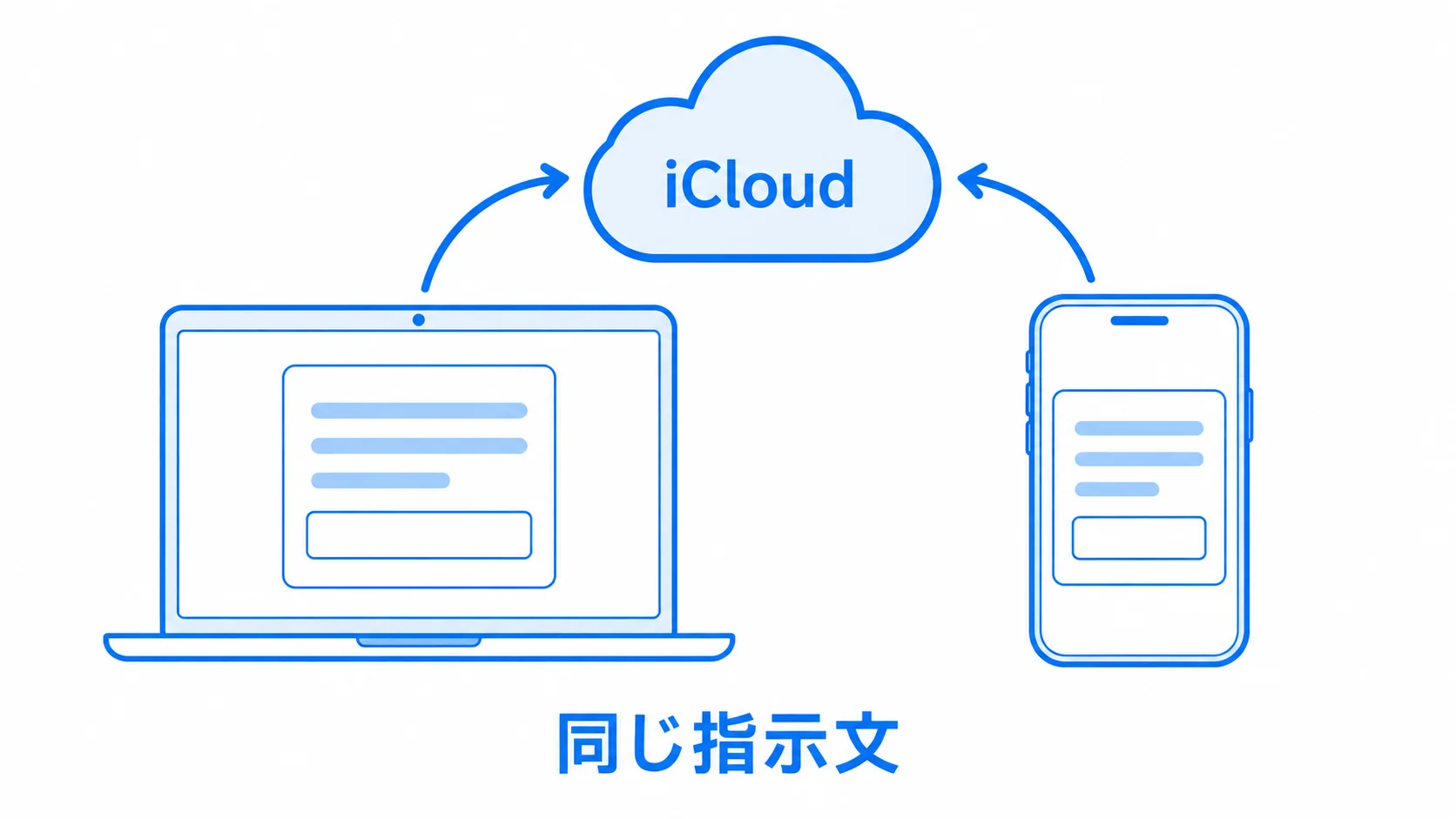
iPhone側には「Snippety Keyboard」というキーボードが付いています。
文字入力中にキーボードを切り替え、一覧から選ぶ。
この2タップで、PCで使っているのと同じ前置き4行が、iPhoneの入力欄に入ります。
つまり、電車の中から送る指示が、机の前で送る指示と同じ質になります。
「次はこの修正をやって」を送って電車を降り、会社に着いたときには修正が終わっている。
PCの前にいる時間だけが作業時間、という状態がなくなります。
Claude CodeやCodexをスマホから操作している人ほど、ここで元が取れます。
スマホからClaude Codeを操作する手順は、別の記事に書きました。
Claude Codeをスマホから操作する方法|実機で詰まった3か所
iPhone側の準備は、App StoreからSnippetyを入れて同じApple IDでサインインし、キーボードを追加するだけです。
同期にはキーボードの設定で「フルアクセスを許可」をオンにする必要があります。
Mac側は、設定「General」の「Use iCloud synchronization」がオンになっていれば、登録したものが自動で届きます。
数が増えたら「コレクション」と「タグ」で分ける
スニペットが20個を超えたあたりから、検索だけでは探しにくくなります。
Snippetyには、フォルダにあたる「コレクション」と、複数つけられる「タグ」があります。
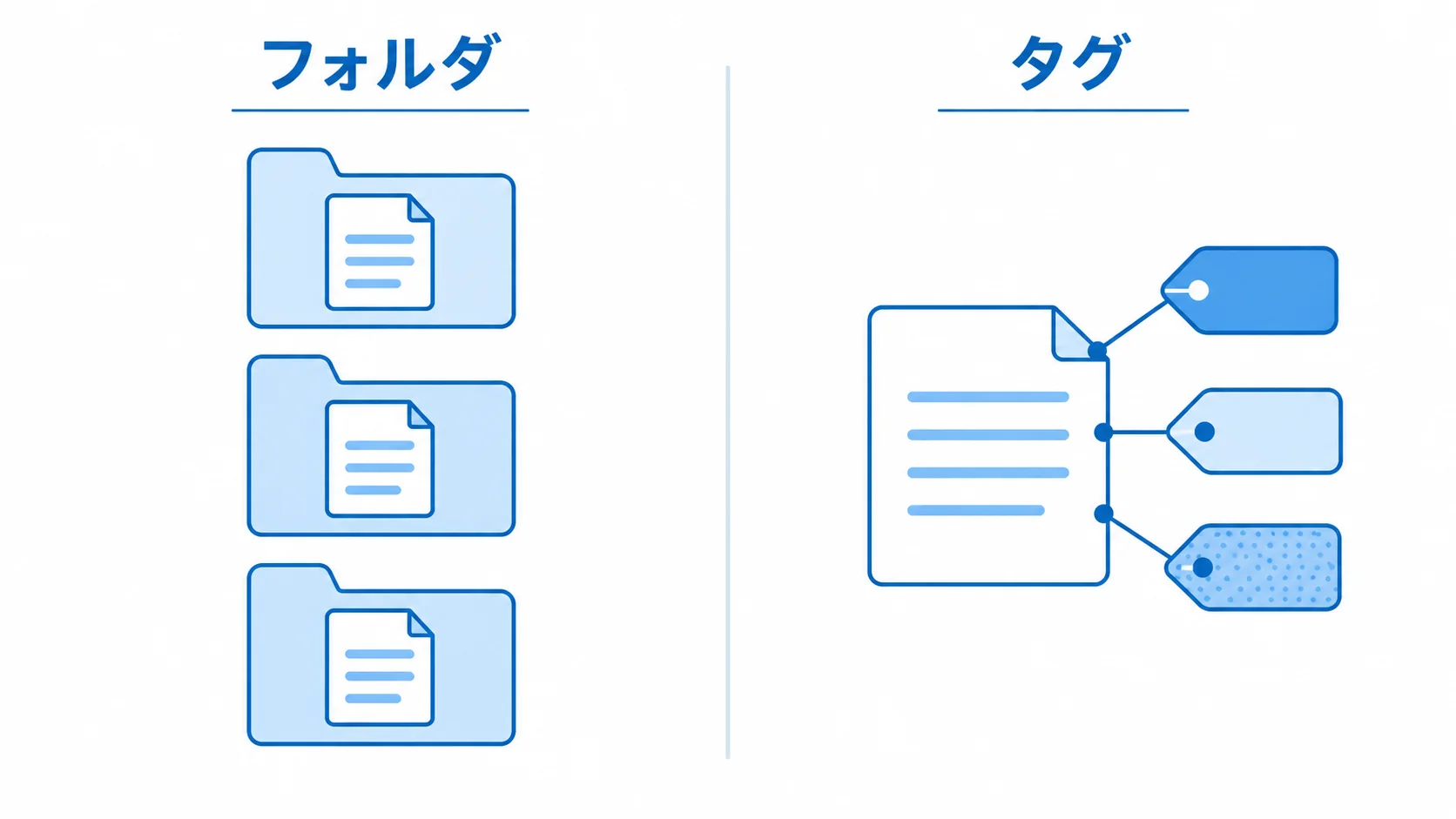
私は「AI指示」「メール」「チャット」の3コレクションに分け、AI指示の中を「書き直し」「要約」「調査」のタグで分けています。
検索窓で「/c AI指示」と打つとコレクションを切り替えられ、「/t 要約」でタグを絞り込めます。
有料版には「App Rules」という機能もあり、「ブラウザではAI指示のコレクションだけ出す」「メールアプリではメール用だけ出す」といった出し分けができます。
つまずきやすい4点
1. 最初に「アクセシビリティ」の許可が要る
Snippetyは、他のアプリの入力欄に文字を貼り付けるために、macOSの「システム設定 → プライバシーとセキュリティ → アクセシビリティ」でSnippetyを許可する必要があります。
初回起動時に案内が出るので、そこで許可してください。
許可できているかは、Snippetyの設定「Snippet Expander → Troubleshooting」で確認できます。
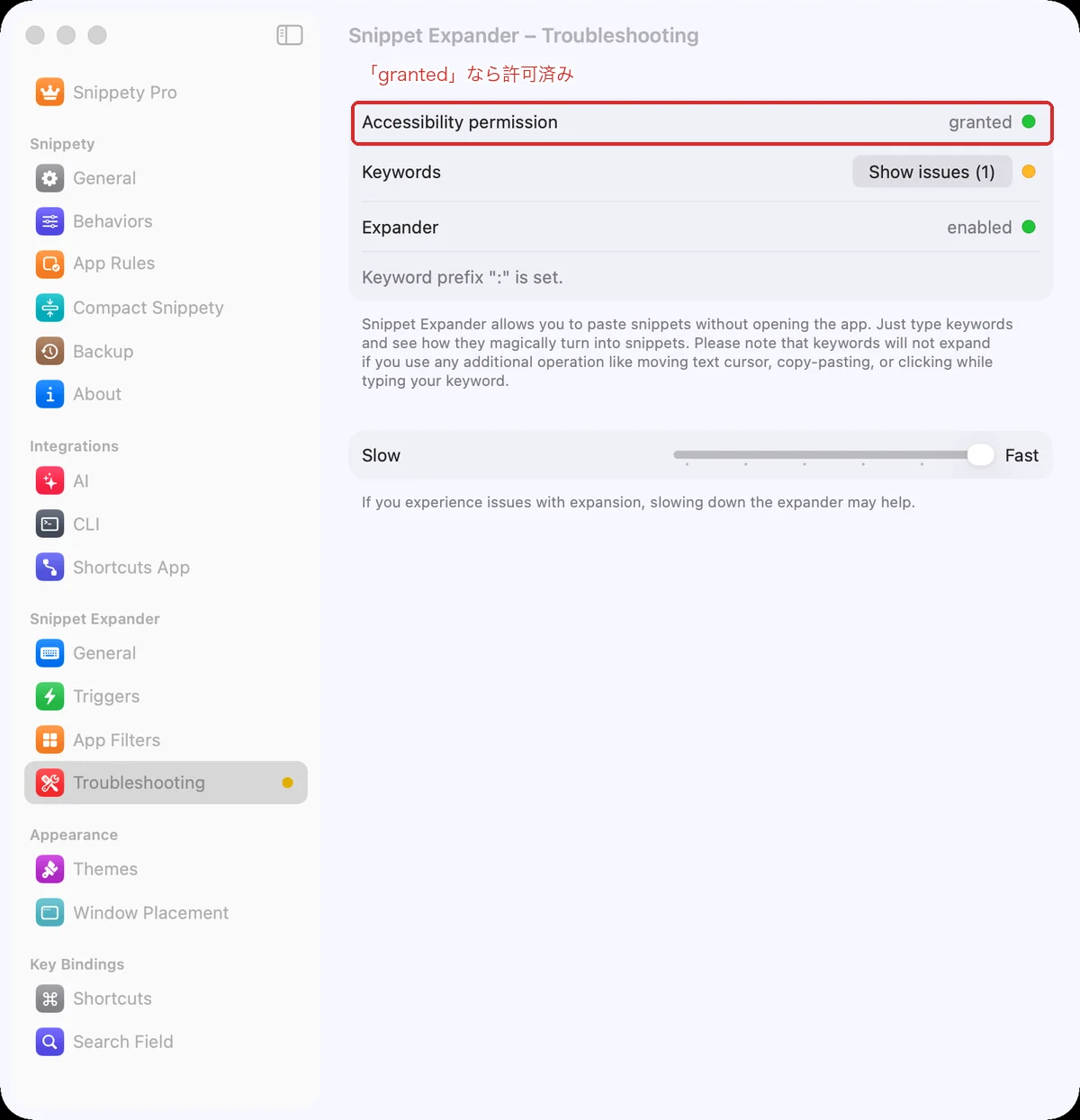
macOSをアップデートしたあとに動かなくなった場合は、この許可を一度外して付け直すと直ります。
2. キーワード展開は英数モードで打つ
「:sig」のようなキーワード展開は、日本語入力がオンのままだと変換中の文字として扱われ、展開されないことがありました。
この点は公式ドキュメントに日本語入力についての記載がなく、私の環境での経験です。
確実に使いたいなら、キーワード展開ではなく ⌘ + Shift + スペース の検索窓から呼び出す方法をおすすめします。
こちらは日本語入力の状態に関係なく動きます。
キーワードの前に打つ記号は、設定「Snippet Expander → Triggers」で変えられます。
3. パスワード欄とターミナルでは動かない
パスワード入力欄や、ターミナルの一部の設定では、macOSが入力内容を他のアプリから隠す「Secure Keyboard Entry」という仕組みが働きます。
この状態ではSnippetyもキー入力を読めないため、展開されません。
不具合ではなく仕様です。
4. 無料版は「有効なスニペット8個まで」
無料で使えるのは、同時に有効にできるスニペットが8個までです(Mac App Storeの説明文より)。
この記事の用途例だけで6個使うので、本格的に使うなら有料版になります。
有料版は買う場所で使える端末が違うので、iPhoneでも使うかどうかで選びます(価格は2026年9月17日時点)。
| 買う場所 | 使える端末 | 価格 |
|---|---|---|
| Mac App Store | Mac・iPhone・iPad(1回の購入で全部) | 買い切り8,000円、または月額500円 |
| 公式サイト直販 | Macだけ | 買い切り39.99ドル(日本円の表記なし) |
前の節のように、iPhoneでも同じスニペットを使うなら Mac App Store 版です。
Macだけでよければ直販版が安く、Homebrewからも入れられます。
どちらも一度買えば以後のアップデートは無料と、公式サイトに書かれています。
今日、いちばん多く打った文章は何でしたか
AIへの前置きでも、メールの書き出しでも、日報の見出しでもかまいません。
それを1つだけ、Snippetyに登録してみてください。
登録に3分。
次に呼び出すときは3秒です。
1つ目が便利だと感じたら、2つ目は自然に増えます。
次のどれかに心当たりがあれば、一度話を聞かせてください。
- AIに毎回同じ指示を打っていて、答えの質が日によってばらつく
- 定型文が担当者ごとにバラバラで、社内でそろっていない
- AIを入れたいが、何から手をつければいいか決まっていない
30分の無料オンライン相談です。
その場で見積もりは出しませんし、売り込みもしません。
すぐに相談するほどではないという方は、メルマガでも同じような話を書いています。
ほかの記事は、こちらにまとめています。
中小企業のAI活用ガイド|何から始める?業務別の使い方まとめ
参考にした情報
Snippety ヘルプ(プレースホルダー・条件分岐・設定の説明)
Snippety – Snippets Manager(Mac App Store)
いま受け取れる特典は、全部で10個。すべて無料です。
- サイトに動きを付ける プロンプト100 … 見本を動かして選び、Claudeに貼るだけ。
- Claude Codeで作る 動画キット … 日本語で頼むだけで、告知動画を作る指示文とサンプル一式。
- AIが作る見た目を選べる デザイン様式50 … 名前をひとつ添えるだけで、サイトも資料も50通りに。
- AIの仕上がりを毎回そろえる 型プロンプト … コピペするだけ・作成フォーム付き。
- ChatGPT超入門ガイド … 「何ができるの?」がスッキリ分かる入門書。
- AIで仕事をラクにする 業務改善チェックリスト … “任せられる仕事”を見つける。
- 今日から使えるAI活用シーン10選 … まねするだけ。
- NotebookLMでスライドを作ろう … 資料づくりを10倍速に。
- 撮った動画を“見返せる資産”に変える 手順書 … 文字起こし→目次→字幕まで。
- AI活用ガイドブック(全70ページ) … 登録+3分のアンケートで無料(Kindleでは980円)。
この記事は役に立ちましたか?
コメント