




Claude Codeに何かを頼むたびに「実行していいですか」と聞かれ、「はい」を押す。
1日に何十回も繰り返しているうちに、中身を読まずに押すようになっていませんか。
その状態でAIが動かすコマンドは、初期設定のままだと作業と関係ないフォルダまで書き換えられます。
お客様の見積書が入ったフォルダも、共有フォルダも、書き換えができてしまいます。
読まずに押した「はい」の1回によって、ファイルが消えてしまうなんてことも。。。
もしかしたら、あなたのパソコンもいまその状態かもしれません。
怖いと思ったらすぐに1か所だけ設定を確認してください。
Claude Codeの設定画面にある「ローカルサンドボックス」をオンにすると、AIが動かすコマンドは作業中のフォルダの外に書けなくなります。
この設定は初期状態でオフになっています。
つまり、作業フォルダ以外の場所も書き換えができてしまう状態です。
Codexは逆で、最初からオンです。
なので少しは安心です。
この記事では、オフのままだと何が起きるのか、オンにする場所、オンにしたあとに実際に何が変わったかを書きます。
この記事でわかること
- 初期設定のままだと、AIがパソコンのどこまで触れるのか
- Claude Codeでオンにする場所(デスクトップアプリとターミナルの両方)
- オンにしたあと、日常の作業で何が変わるのか
- Codexで確認する場所と、Claude Codeとの初期設定の違い
- 会社で使うときに、プロジェクトごとに設定を固定する方法
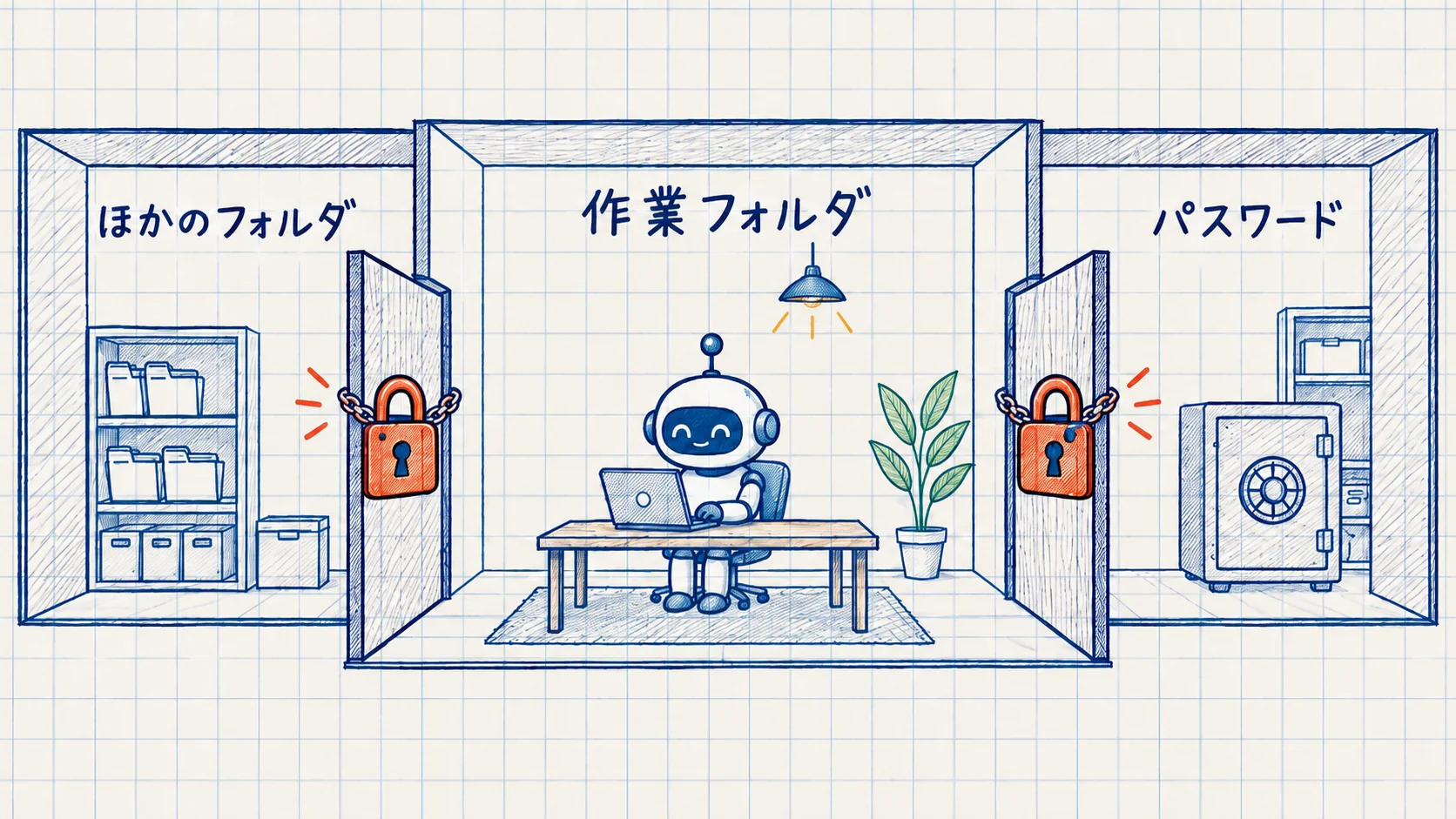
サンドボックスは「AIの作業部屋に鍵をかける仕組み」
Claude CodeもCodexも、頼んだ作業をこなすためにパソコンの中でコマンドを動かします。
ファイルを作る、書き換える、消す、外部のサービスに接続する、といった操作です。
放っておくと、この操作はパソコンのどこでも操作できてしまいます。
作業とは関係ないフォルダの書類も、ブラウザが保存したパスワードも、メールの下書きも、その範囲に入ります。
そこで、AIが動かすコマンドを「作業中のフォルダの中だけ」に閉じ込める仕組みが用意されています。
これが『サンドボックス』です。
砂場(サンドボックス)の中なら自由に遊んでいいが、砂場の外には出られない、という意味の名前です。
会社にたとえると、外部の作業員に1つの部屋を貸して、その部屋の中では自由に作業してもらい、隣の部屋に入ろうとしたら扉が開かない、という状態です。
扉が開かないのは、AIが「入らないように気をつけている」からではありません。
パソコンの基本ソフト(macOSなど)が扉に鍵をかけているので、AIが間違えても、悪意のある指示を読み込んでしまっても、物理的に外へ出られません。
Claude Codeは初期状態でオフ。守りは「毎回の確認」だけ
Claude Codeの公式リファレンスでは、サンドボックスの設定項目(sandbox.enabled)の初期値はオフ(false)と書かれています。
私のデスクトップアプリでも、開いた時点ではオフでした。
「危ない仕組みが初期状態で無効になっている」と聞くと不安になりますが、これには理由があります。
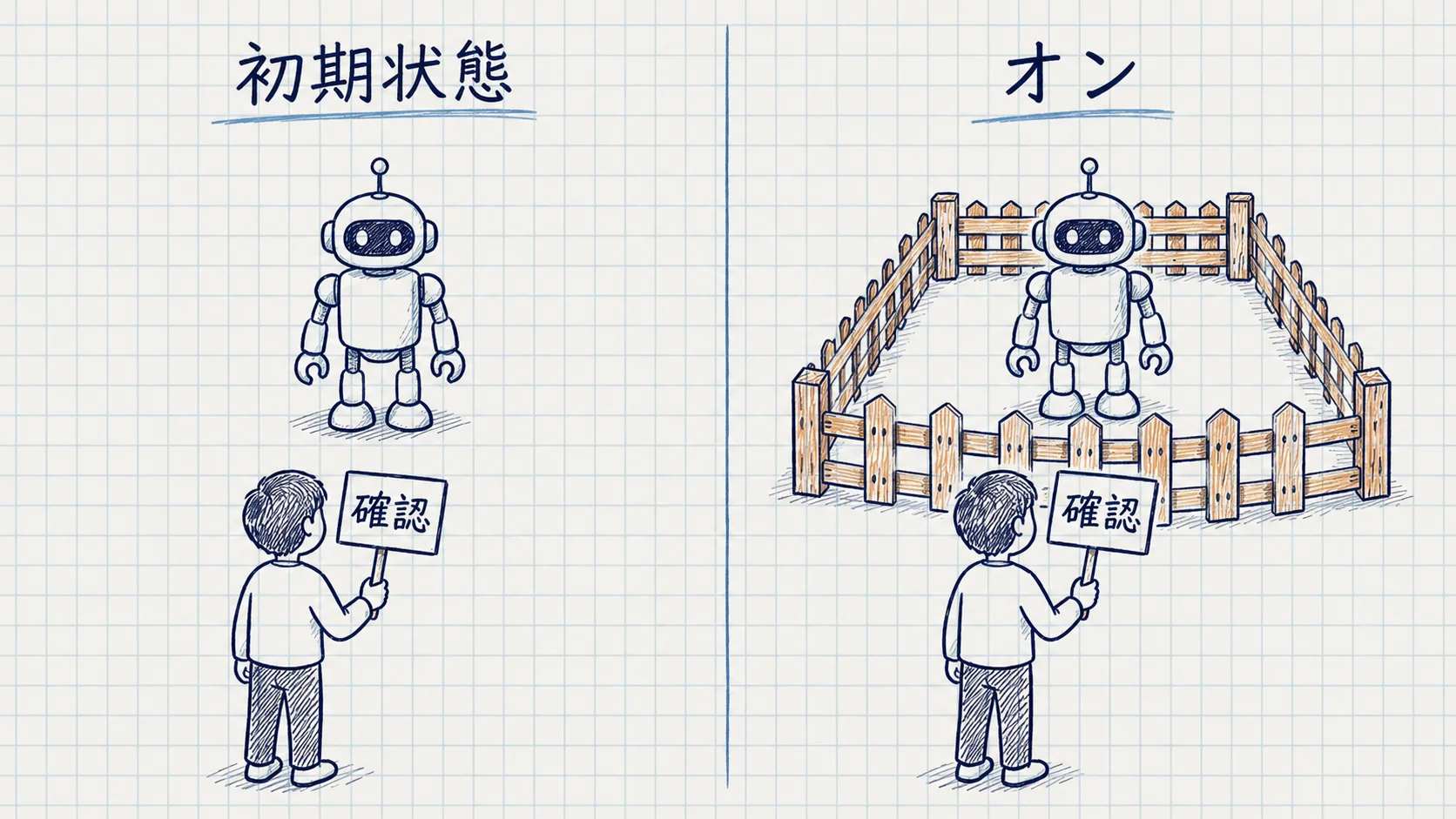
Claude Codeは、サンドボックスとは別の守り方を最初から持っています。
ファイルを書き換えるときやコマンドを動かすときに、1回ずつ「実行していいですか」と聞いてくる方式です。
初期設定では、AIが何かするたびに人が確認して許可します。
この確認方式が土台で、サンドボックスはその上に足す「柵」という位置づけです。
柵が無くても、確認を毎回読んでいれば事故は起きません。
問題は、そのうち面倒くさがって読まなくなることです。
1日に何十回も「はい」を押していると、中身を読む前に指が動きます。
私も見に覚えがないとは言いません・・・。
そのときに、コマンドが作業フォルダの外へ届かない柵があれば、押し間違いが事故になりません。
危ないのは、この柵が無いまま「はい」を押し続けている状態です。
オンにするのは設定画面の1か所
Claudeのデスクトップアプリで設定します。
- 画面左下の自分のアカウント名を押し、「設定」を開く(キーボードの command キーと「,」を同時に押しても開く)
- 左の一覧から「Claude Code」を選ぶ
- 下へ送って「ローカルサンドボックス」のスイッチをオンにする
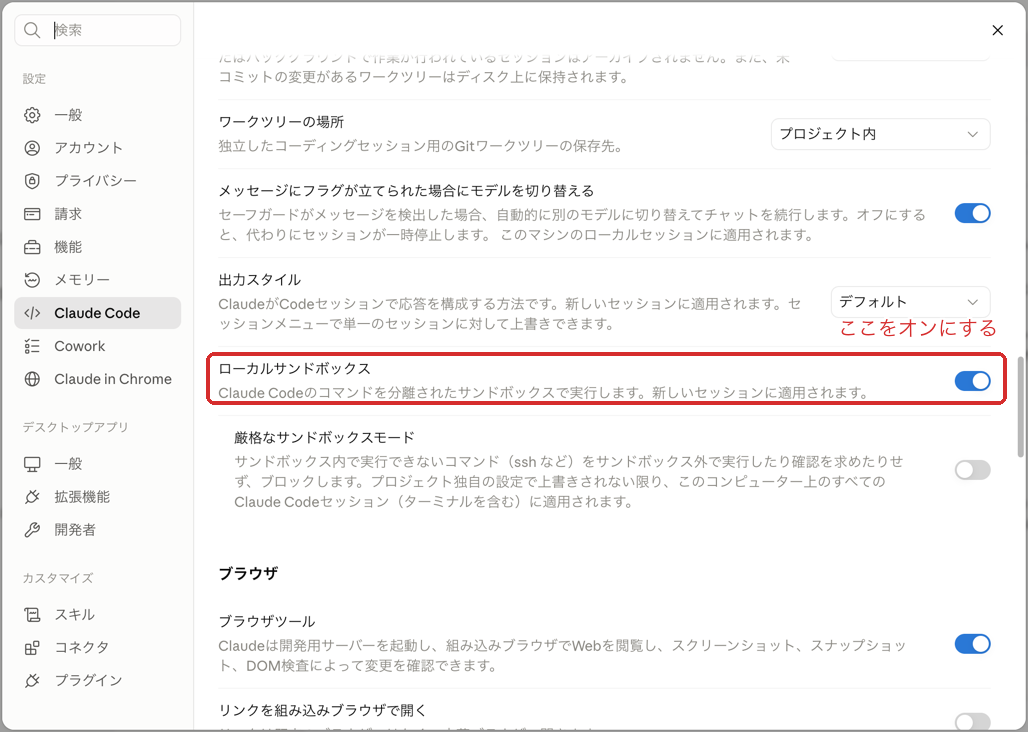
説明文に「新しいセッションに適用されます」とあるとおり、いま開いている会話には反映されません。
オンにしたら、新しいセッションを開き直してください。
ターミナルで使っている場合
ターミナル版のClaude Codeでは、入力欄に /sandbox と打ちます。
「Mode」というタブが開くので、矢印キーで「Auto-allow」か「Regular permissions」のどちらかを選んで Enter キーを押します。
どちらを選んでもサンドボックスはオンになり、違いは「柵の中のコマンドまで毎回確認するか」だけです。
迷ったら「Regular permissions」を選ぶと、いままでどおり確認が出ます。
会社で使うなら、プロジェクトごとに設定ファイルで固定する
会社で複数の人が使うなら、「各自が設定画面でオンにする」より「プロジェクトを開いたら必ずオンになっている」状態にしておくほうが確実です。
設定画面のスイッチは、その人のパソコンにしか反映されません。
プロジェクトのフォルダに設定ファイルを置いておけば、誰がそのフォルダを開いても同じ設定になります。
プロジェクトのフォルダの中に .claude というフォルダを作り、その中の settings.json に次のように書きます。
{
  "sandbox": {
    "enabled": true,
    "network": {
      "allowedDomains": ["github.com", "*.githubusercontent.com"]
    }
  }
}
allowedDomains は、確認なしで通信してよい接続先の一覧です。
ここに書いた先以外へ初めて接続しようとすると、確認が出ます。
GitHub(プログラムの保管場所)のように、そのプロジェクトで必ず使う接続先だけを書いておきます。
自分のパソコン全体に同じ設定をかけたい場合は、ホームフォルダの .claude/settings.json に同じ内容を書きます。
Windowsで直接動かしているClaude Codeでは、サンドボックスは使えません。
公式ドキュメントでは、WindowsではWSL2(Windowsの中でLinuxを動かす仕組み)の中でClaude Codeを動かすように案内されています。
「厳格なサンドボックスモード」はオフのままでいい
「ローカルサンドボックス」の下に、もう1つ「厳格なサンドボックスモード」というスイッチがあります。
オフのままにします。
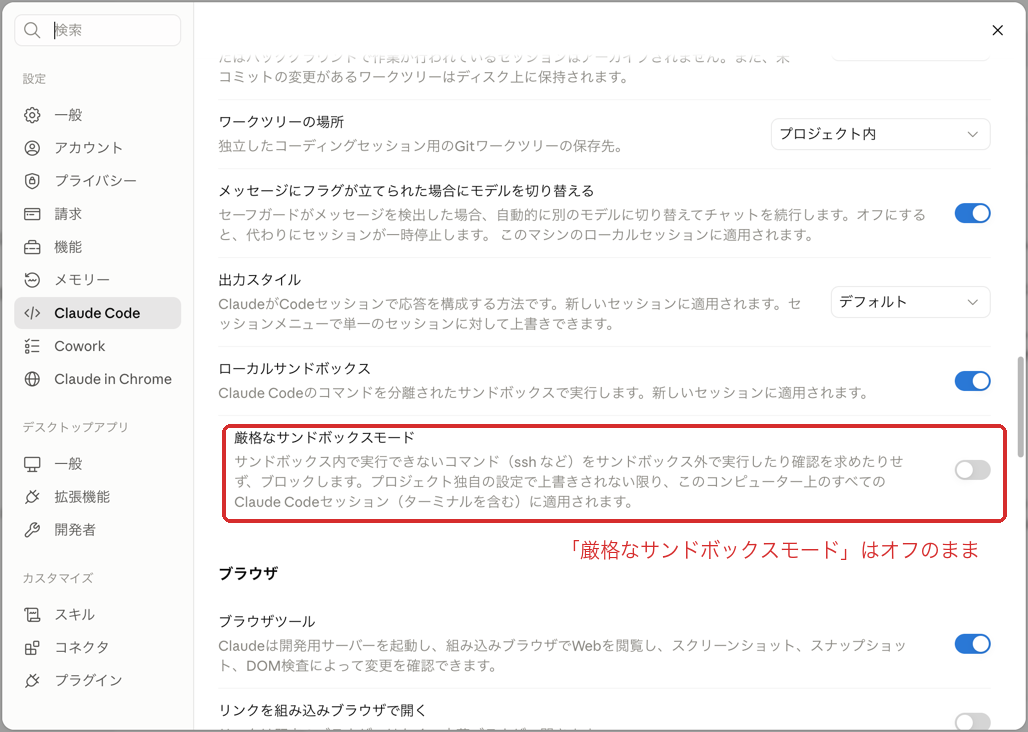
サンドボックスの中では動かせないコマンドがあります。
サーバーに接続するssh、別のフォルダへファイルを書き出す処理などです。
厳格モードがオフなら、こうしたコマンドに当たったときにClaudeが「サンドボックスの外で実行してもいいですか」と聞いてきます。
厳格モードをオンにすると、この確認が出ずに、コマンドがそのまま止まります。
慣れていない人には「なぜか動かない」としか見えません。
「確認を読んで自分で判断する」で十分安全なので、厳格モードは、会社として一律に禁止したい場合の選択肢と考えてください。
オンにして何が変わったか、実際に試した結果
オンにして、3つの操作をClaude Codeに頼んで試しました。
| 試した操作 | 結果 |
|---|---|
| 作業フォルダの外にファイルを作る | 止まった(Operation not permitted) |
| 作業フォルダの外のファイルを読む | 読めた |
| 外部サービス3件に接続する(Chatwork・Google・GitHub) | 3件とも接続できた |
書き込みだけが止まり、読み取りは通りました。
通信が通ったのは、私が「自動」モード(Claudeが確認の要否を判断するモード)で使っているためです。
公式ドキュメントによると、「手動」モードでは初めての接続先ごとに確認が出ます。
読み取りは原則として止めません。
AIが作業のために周りのファイルを参照する必要があるからです。
パスワードが書かれたファイルを読まれたくない場合は、別途「読ませないファイル」を設定で指定します(公式ドキュメントの sandbox.credentials という項目です)。
試したあと、ふだんの作業に戻ったら、その日のうちに1回止まりました。
ダウンロードフォルダにあるファイルの整理を頼んだときです。
ダウンロードフォルダは作業フォルダの外なので、そこからファイルを動かす操作が止まりました。
Claudeは「サンドボックスの中では実行できなかったので、外で実行する」と断ってから動きました。
たとえば「デスクトップのファイルをまとめて」「別のフォルダに書き出して」と頼むと、同じことが起きます。
「手動」モードなら、そのときに次のような確認画面が出ます。
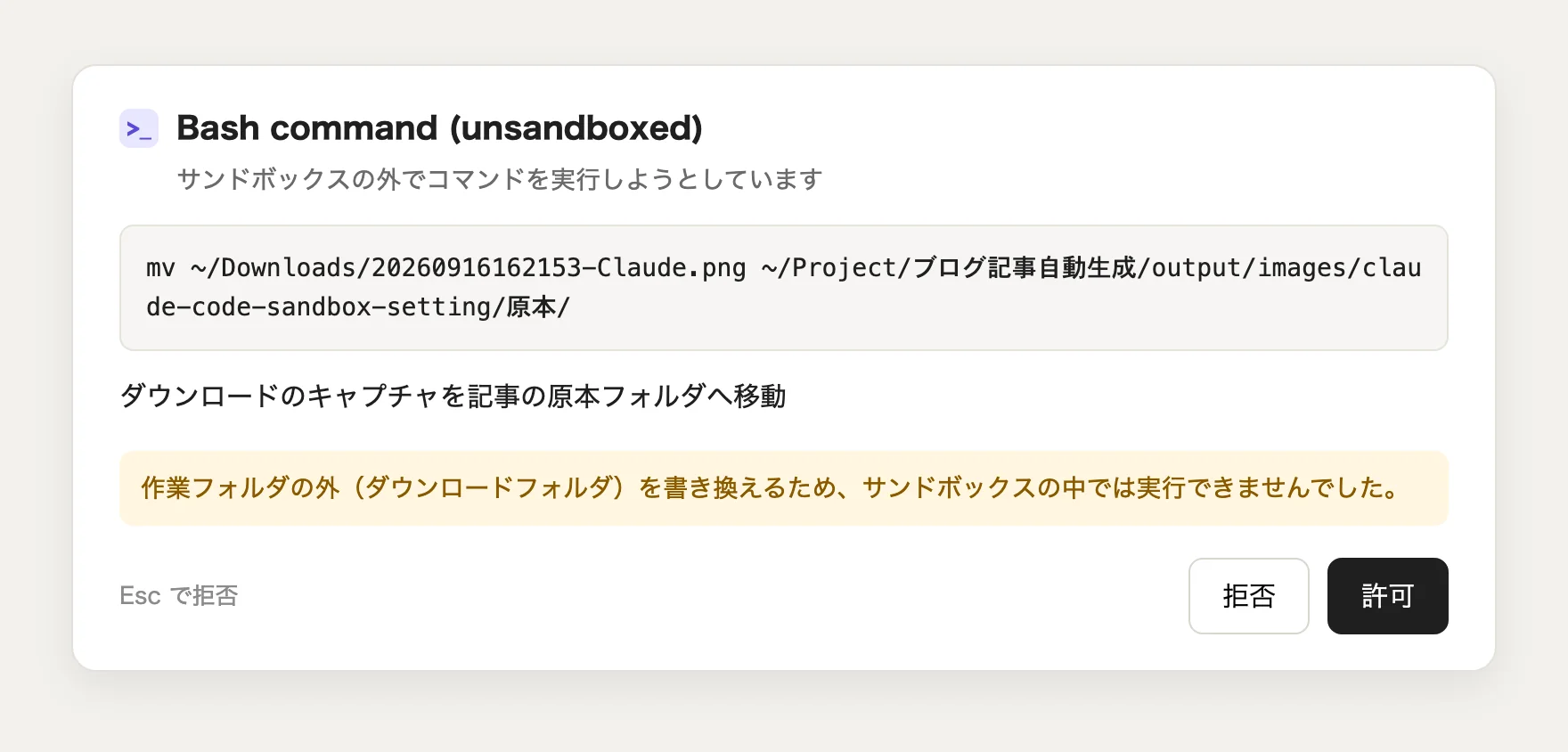
イメージです。
確認画面の見出しには「Bash command (unsandboxed)」と付きます。
「unsandboxed」は「サンドボックスの外」という意味で、これが付いていたら、柵の外に出ようとしている合図です。
ここで中身を読んで「許可」を押すのが、オンにしたあとに増える作業のすべてです。
Codexは最初からオン。「フルアクセス」をオフのままにする
ChatGPTのデスクトップアプリの設定画面には、「サンドボックス」という名前の項目がありません。
代わりに「権限」という見出しの下に、「デフォルト権限」と「フルアクセス」の2つのスイッチがあります。
- ChatGPTアプリの設定を開く
- 「一般」を選ぶ
- 「権限」の「フルアクセス」がオフになっていることを確かめる
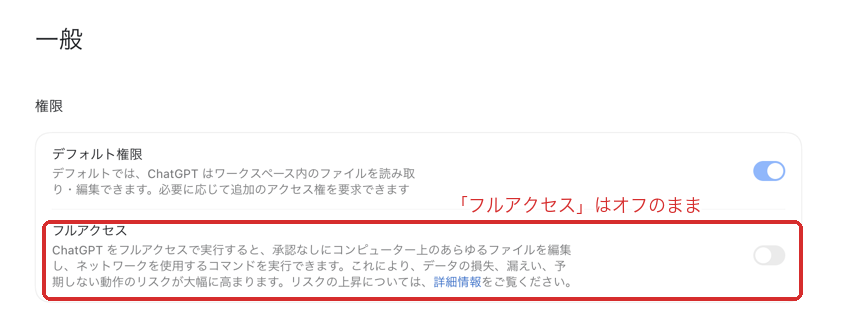
Codexの公式ドキュメントには、初期状態の権限モードではサンドボックスが自動で適用されると書かれています。
つまり「デフォルト権限」がオンの状態が、Claude Codeで言う「ローカルサンドボックスがオン」に当たります。
書き込みは作業フォルダの中だけ、ネットワークへの接続は初期状態でオフ、という範囲です。
「フルアクセス」をオンにすると、このサンドボックスが外れます。
説明文にも「承認なしにコンピューター上のあらゆるファイルを編集し、ネットワークを使用するコマンドを実行できます」と書かれています。
Codexで確かめるのは、この1点です。
Codexもプロジェクトごとに設定ファイルで確認する
Codexには「workspace-write」という設定があります。
作業フォルダ(ワークスペース)の中だけ書き込める、という意味です。
書く場所は、プロジェクトのフォルダに置く .codex/config.toml というファイルです。
sandbox_mode = "workspace-write"

[sandbox_workspace_write]
network_access = true
Codexのサンドボックスは、ネットワークへの接続も初期状態で止めます。
GitHubなどに接続する必要があるプロジェクトだけ、network_access = true を書いて通信を許可します。
接続先を1つずつ指定するClaude Codeに対して、Codexは「通信する/しない」の2択です。
会社で複数のプロジェクトを動かしている場合は、各プロジェクトのこの設定を1回まとめて確認しておくと、あとが楽です。
2つを並べると、初期設定が逆になっています。
| Claude Code | Codex(ChatGPTアプリ) | |
|---|---|---|
| サンドボックスの初期状態 | オフ | オン |
| 確認する設定 | 「ローカルサンドボックス」をオンにする | 「フルアクセス」をオフのままにする |
| 設定の場所 | 設定 → Claude Code | 設定 → 一般 → 権限 |
| 初期状態の守り方 | 操作のたびに人が確認する | サンドボックスで閉じ込める |
| 通信の許可 | 接続先を1つずつ指定 | 通信する/しないの2択 |
| プロジェクトごとの設定ファイル | .claude/settings.json | .codex/config.toml |
どちらが安全という話ではなく、「最初に何を頼りにしているか」が違います。
Claude Codeは人の確認を土台にしていて、Codexは柵を土台にしています。
両方使っている会社は、Claude Codeは「オンにする」、Codexは「オンのままにする」と覚えておくと迷いません。
安心して使うために確かめる3か所
「大丈夫です」と言えるようにするために、私が確かめたのは次の3か所です。
- Claude Codeの「ローカルサンドボックス」がオン
- Claude Codeの権限モードで「権限をバイパス」を有効にしていない
- Codexの「フルアクセス」がオフ
2つめの権限モードは、会話画面の入力欄の左下にあるモード名(「自動」「手動」など)を押すと切り替えられます。
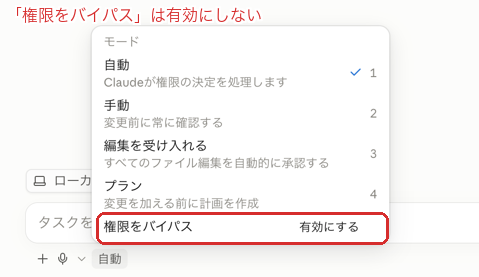
いちばん下の「権限をバイパス」を有効にすると、確認が一切出なくなります。
サンドボックスがオンでも、柵の外で動かすときの確認まで消えてしまうので、この組み合わせは避けてください。
権限モードの種類と選び方は、Claude Codeを安全に使う権限設定|どこまで操作できる?に書いています。
3か所が確認できていれば、AIが間違えても、「はい」を読まずに押しても、作業フォルダの外にあるファイルは書き換わりません。
よくある質問
オンにしたのに、何も変わっていないように見えます
設定は新しいセッションから反映されます。
オンにする前から開いていた会話を使っていると、変化が出ません。
新しいセッションを開いてから、作業フォルダの外にファイルを作るよう頼んでみてください。
止まれば、反映されています。
サンドボックスをオンにすると遅くなりますか
私の環境では、体感できる差はありませんでした。
Macの場合は追加でインストールするものもありません。
「ファイルを編集」や「Webを見る」もサンドボックスの対象ですか
対象になるのは、AIが動かすコマンド(ターミナルで打つのと同じ操作)です。
Claudeがファイルを直接編集する操作や、Gmail・カレンダーなどの連携機能は、サンドボックスとは別に、それぞれの確認の仕組みで守られています。
「サンドボックスをオンにしたから、何をさせても大丈夫」ではない点だけ、覚えておいてください。
あなたのClaude Codeは、いまどちらですか
設定画面を開いて、「ローカルサンドボックス」がどちらになっているか見てみてください。
オフのまま使っていても、確認を毎回読んでいれば事故は起きません。
ただ、確認を読まなくなったら危険です。
そのときは柵の有無が結果を分けます。
次のどれかに心当たりがあれば、一度話を聞かせてください。
- 社長や上司から「AIのセキュリティは大丈夫か」と聞かれて、答えに詰まった
- Claude CodeとCodexの両方を使っていて、設定の違いが分からない
- 確認の「はい」を、中身を読まずに押している自覚がある
30分の無料オンライン相談です。
すぐに相談するほどではないという方は、メルマガに登録していただければ安全にAIを使う方法が自然と身につきますので、よろしければどうぞ。
登録特典も盛り沢山です。
参考にした情報
Configure the sandboxed Bash tool(Claude Code 公式ドキュメント)
Settings reference(Claude Code 公式ドキュメント。sandbox.enabled の初期値)
Configuration Reference(Codex 公式ドキュメント。config.toml の書き方)
確認した環境:macOS 26.6.2、Claudeデスクトップアプリ 1.52386.6(Claude Code 2.1.263)、ChatGPTデスクトップアプリ 26.908.70816。2026年9月16日時点。
いま受け取れる特典は、全部で10個。すべて無料です。
- サイトに動きを付ける プロンプト100 … 見本を動かして選び、Claudeに貼るだけ。
- Claude Codeで作る 動画キット … 日本語で頼むだけで、告知動画を作る指示文とサンプル一式。
- AIが作る見た目を選べる デザイン様式50 … 名前をひとつ添えるだけで、サイトも資料も50通りに。
- AIの仕上がりを毎回そろえる 型プロンプト … コピペするだけ・作成フォーム付き。
- ChatGPT超入門ガイド … 「何ができるの?」がスッキリ分かる入門書。
- AIで仕事をラクにする 業務改善チェックリスト … “任せられる仕事”を見つける。
- 今日から使えるAI活用シーン10選 … まねするだけ。
- NotebookLMでスライドを作ろう … 資料づくりを10倍速に。
- 撮った動画を“見返せる資産”に変える 手順書 … 文字起こし→目次→字幕まで。
- AI活用ガイドブック(全70ページ) … 登録+3分のアンケートで無料(Kindleでは980円)。
この記事は役に立ちましたか?


コメント