




「AIに仕事を任せっぱなしにできる新機能」という投稿がXで回ってきて、本当かどうか気になりました。
私は6月、AIを3つ同時に動かしていて、3つの画面を順番に開いては「どれが終わった?」「どれが私の返事待ち?」と見て回っていました。
これが本当なら、そのために自作した監視画面は要らなくなります。
公式のブログとドキュメントを読み、自分のClaude Codeの画面も開いて確かめました。
結論は、本当です。
2026年9月17日に、Claude Codeの「Projects(プロジェクト)」が作り直され、1つの会話に頼みごとを投げると、Claudeが作業ごとに別のClaudeを動かして同時に進めるようになりました。
ただし、今使えるのは有料プランの一部の人だけで、私のアカウントにはまだ来ていません。
なので、この記事は「動かした記録」ではなく、公式の説明を読み解いたものです。
この記事でわかること
- Projectsの仕組み(会話・スレッド・一覧)
- Xの投稿に書かれていた7つのことが、公式の説明と合っているか
- プログラムを書かない人にも関係があるのか
- 使える条件、料金、使う前に知っておく注意点
先に結論(3つ)
- 投稿の内容は、公式ドキュメントと照らして7つとも合っている
- AIに頼んだあと、自分が画面を見て回る時間が無くなる
- 使えるのは有料プラン(Pro・Max)の一部から順番に。claude.ai/code の左メニューに「Projects」が無ければ、順番待ちに登録できる
仕組み:1つの会話に投げると、Claudeが「スレッド」を立てて手分けする
Projectsの部品は3つです。
- プロジェクトの会話(あなたが頼みごとを書く場所)
- スレッド(実際に手を動かすClaude Code。作業1つにつき1本)
- Overview(一覧画面。どのスレッドが終わった・待っている・動いているかが並ぶ)
会話のClaudeは現場監督で、頼みごとを受けると、その場で答えるか、新しいスレッドを立てるか、今あるスレッドに渡すかを決めます。
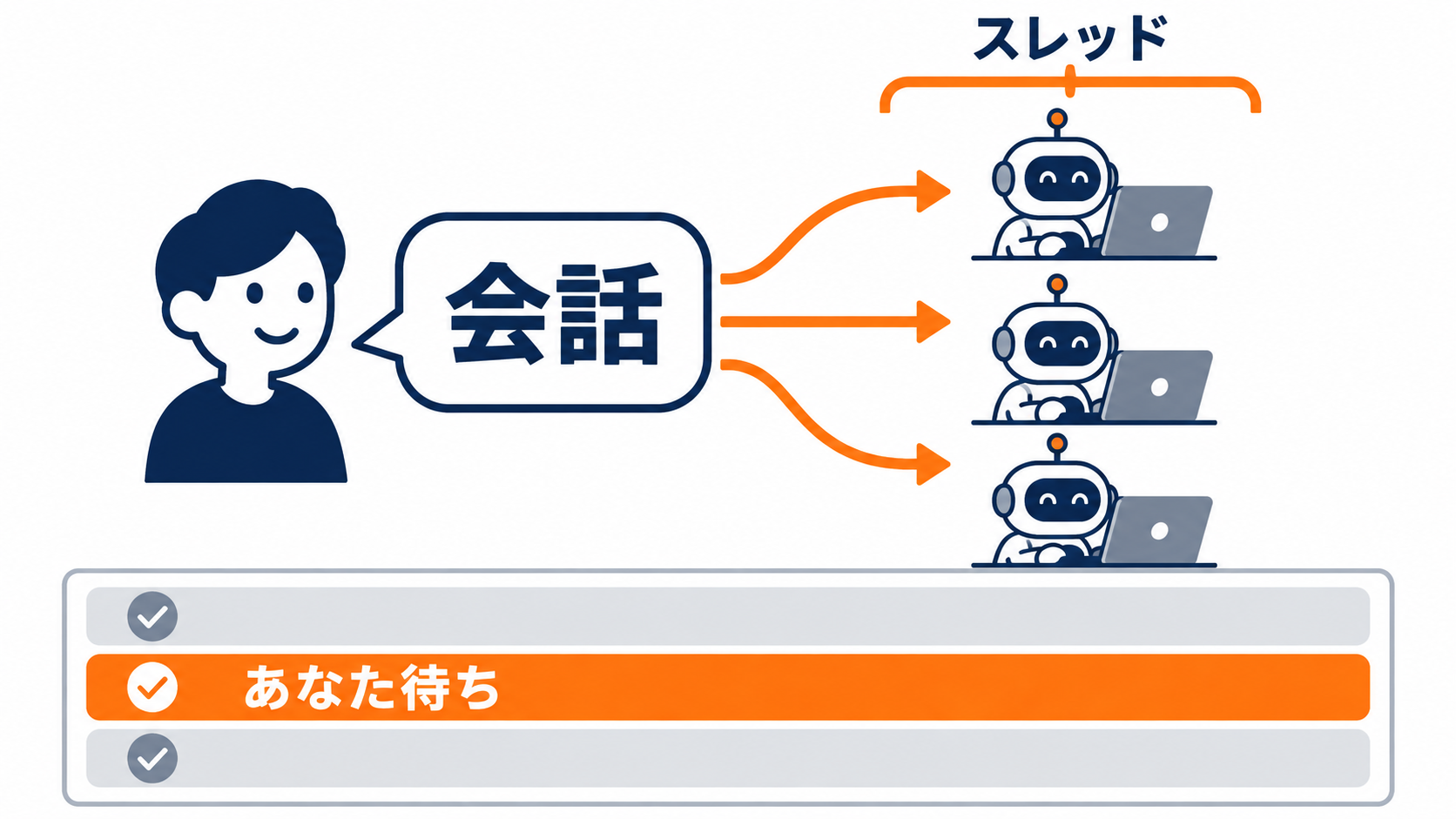
あなたが会話に、互いに関係のない頼みごとを3つ一度に書くと、Claudeが3本のスレッドを立てます。
3本は同時に動き、それぞれ終わると会話に報告が返ってきます。
公式ドキュメントは、使い方を「まとめて送って、確認なしで始めてと伝えて、離れる」と書いています。
投稿の内容を、公式の説明と照らし合わせた
元の投稿は、Claude Code Studioさんの2026年9月18日のものです。
公式のブログ(9月17日の発表記事)とドキュメント(Projectsの説明ページ)を読んで、投稿の7項目を1つずつ見ました。
7つとも合っていました。
条件が付くものは、右の列に書いています。
| 投稿の主張 | 公式の説明 |
|---|---|
| 頼みごとは1つの会話に投げるだけ | プロジェクトは「1つの続いている会話」。不具合の報告や作業の一覧を貼るだけでよい |
| Claudeが作業ごとに「スレッド」を自動で立てる | 作業ごとにスレッドを立てる。同じ場所をすでに作業中のスレッドがあれば、新しく立てずにそこに渡す |
| スレッドはクラウド上で同時に動く | 各スレッドは自分のPCではなくクラウドで動くClaude Code。並行で動く |
| PCを閉じても作業は止まらない | ノートPCを閉じたあとも動き続ける |
| ルールは1回書けば全スレッドに共有 | 「プロジェクトの指示」を1回書くと、新しいスレッド全部がそれを読んで始まる。上限16,000字 |
| 決めたことはプロジェクトの記憶に残る | 「覚えておいて」と頼んだ要件・判断・落とし穴が「プロジェクトメモリ」に保存され、後のスレッドが読む |
| 「あなた待ち」の作業だけ一覧で出る | 一覧画面(Overview)に「Waiting on you(あなた待ち)」の欄があり、返事や承認が要るスレッドと、失敗したスレッドが並ぶ |
投稿にはもう1つ「スマホからも進み具合を見て指示できる」ともあり、これも公式ドキュメントに同じ記述があります。
「あなた待ち」の一覧が、最初から付いている
私がいちばん欲しかったのは「あなた待ち」の欄です。
AIは作業の途中で「これでいいですか」と止まっていることがあり、画面を見に行かないと気づけない。
台所で鍋を3つ火にかけて、どれが「味見して」と待っているか、覗いて回らないと分からない状態でした。
2026年6月、私はこれを、止まっているAIだけを並べる画面を自作してしのぎました。
そのときの話は、別記事「複数AIの並行作業で迷子|監視ダッシュボードをAIで自作した話」に書いています。

Projectsでは、一覧画面に「あなた待ち」の欄が最初から付いています。
一覧画面(Overview)の「Threads」タブでは、スレッドが状態ごとに分かれて並びます。
主なものは次の4つです。
- 確認待ち(Ready for review)… できあがった変更(プルリクエスト)が開かれ、あなたの確認を待っている
- あなた待ち(Waiting on you)… 返事か承認が要る、または失敗した
- 作業中(Working)
- 待機(Idle)… 終わって、何も待っていない
デスクトップアプリなら、スレッドがあなたの返事を必要としたとき、通知も出ます。
6月に作ったダッシュボードは、Projectsが来た日に閉じます。
プログラムを書かない人にも、関係がある
公式ドキュメントには「コードでない仕事」という項目があり、次の例が書かれています。
- 契約書のフォルダを入れて、あとから何度も質問する
- 問い合わせの記録(サポートチケット)を書き出して入れて「この中でいちばん多い連携の間違いを10個探して」と頼む
手元のファイルやGoogleドライブのフォルダをプロジェクトに入れると、スレッドがそれを読んで、できあがった資料をプロジェクトの「Library」(入れたファイルと、できあがった資料の置き場)に置きます。
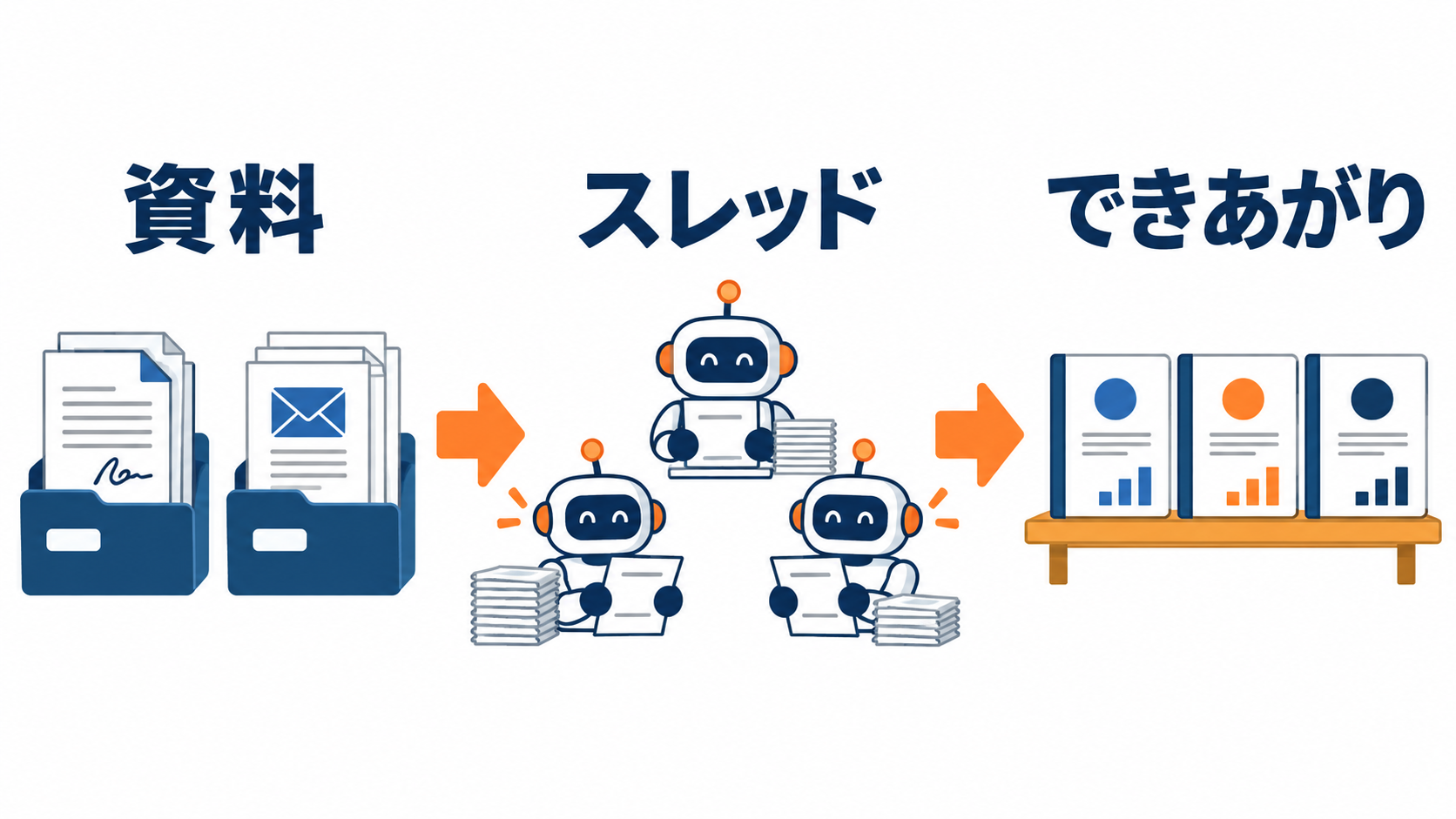
たとえば、去年の問い合わせメールを全部入れておいて、「返答に3日以上かかったものを抜き出して、理由を分類して」と頼む。
別のスレッドに「よく聞かれる質問を20個にまとめて」と頼む。
2つは同時に進みます。
スレッドはクラウドで動くので、プロジェクトに入れていない手元のファイルは読めず、手元のパソコンのアプリも動かせません。
使える条件と料金
2026年9月20日時点で、公式ドキュメントに書かれている条件はこうです。
- プランはProかMax(Claudeの月額プランのうち個人向けの2つ。TeamとEnterpriseはまだ)
- クラウドセッション(自分のパソコンではなくクラウド上で動くClaude Code)を使ったことがあるアカウントから順番に
- claude.aiのチャット画面かCowork(Claudeのデスクトップ向けの作業機能)で、これまでの「プロジェクト」機能(会話をまとめるフォルダ)を作っていないアカウントが先
使えるかどうかは、claude.ai/code の左のメニューに「Projects」が出ているかで分かります。
出ていなければ、まだ順番が来ていません。
この記事を書いている2026年9月20日の時点で、私の左メニューにもまだありません。
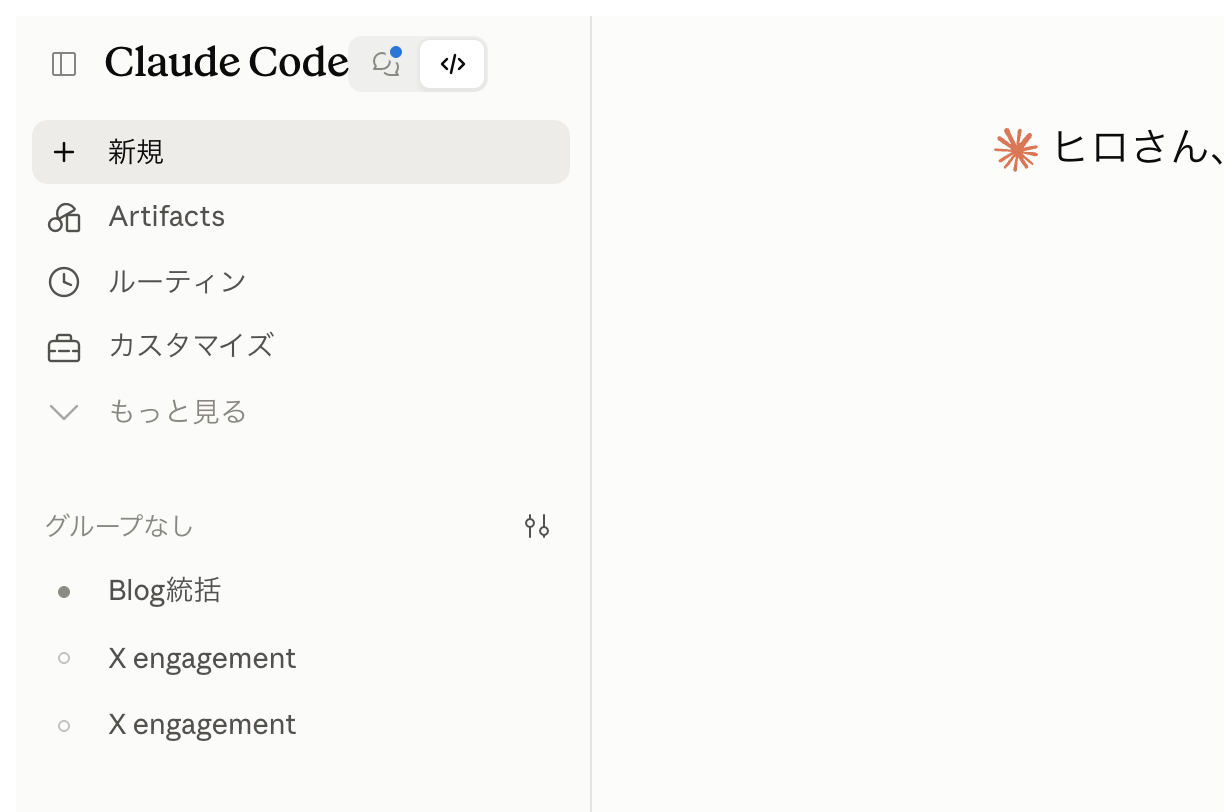
Maxプランで、クラウドセッションも使っています。
ただ、claude.aiのチャット側に以前からのプロジェクトをいくつも持っているので、「以前からのプロジェクトを持っていないアカウントが先」という条件に当てはまりません。
公式の順番待ちフォームに登録できます。
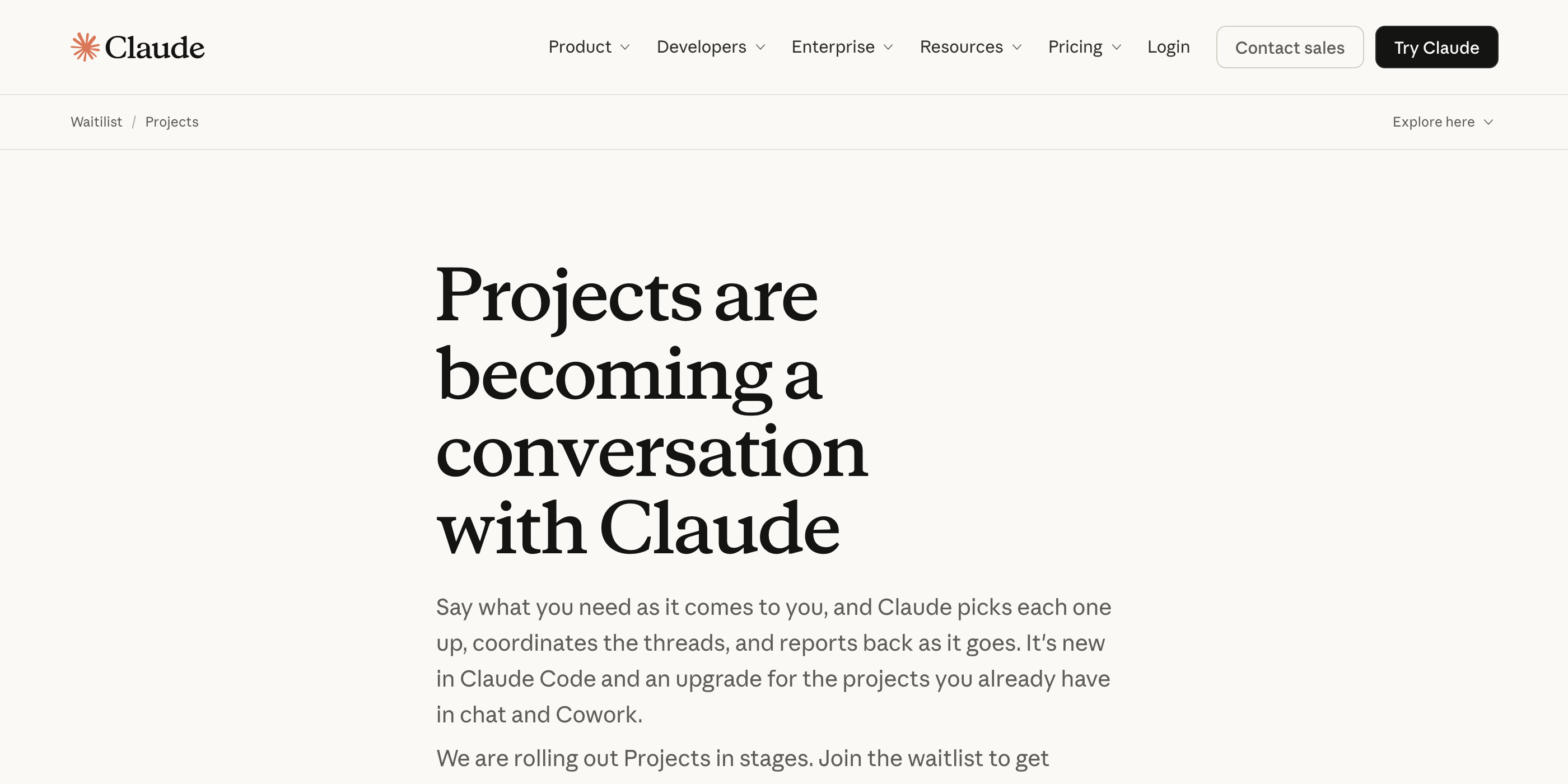
公式ブログには、発表から1週間かけてPro・MaxのClaude Code利用者のうちより多くの人に広げ、その後にClaude全体と会社向けプラン(Team・Enterprise)へ、とあります。
料金は、今のプランの上限の中で使うぶんには追加でかかりません。
上限を超えた分を追加で買う設定(公式では「usage credits」)をオンにしていると、超えた分は課金されます。
使う前に知っておく注意点
スレッド1本で、Claude Code1つ分の使用量を使います。
3本動かせば3本分です。
公式ドキュメントには「Proプランでは、Projectsを使った日は上限に早く達すると思ってください」とあります。
最初の設定では、いちばん使用量の多いモデル(Opus)が、いちばん深く考える設定で動きます。
設定画面で、使用量の少ないモデルや、浅く速い設定に変えられます。
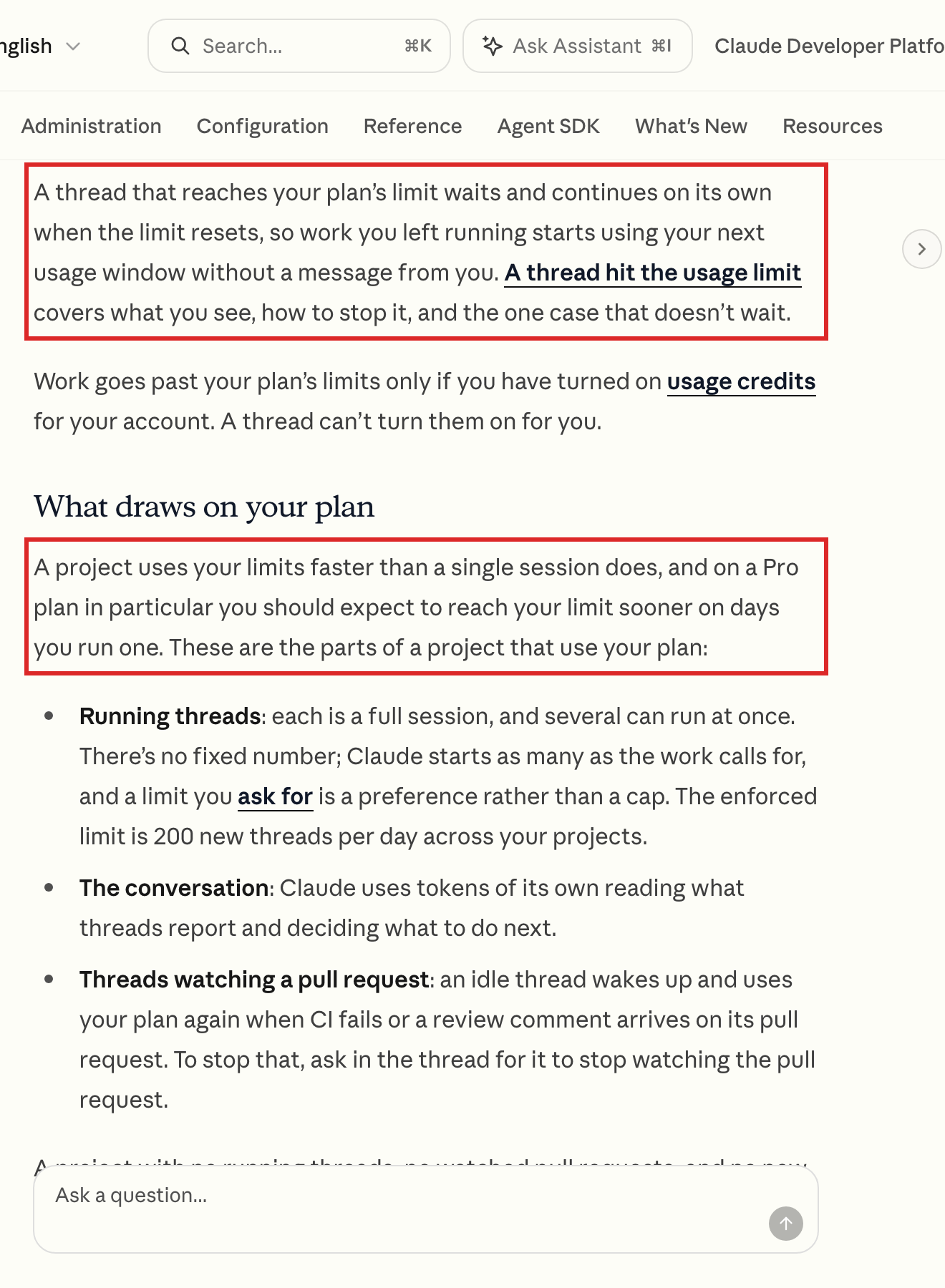
使用量の上限は、5時間ごとと1週間ごとに区切られています。
上限に達したスレッドは消えずに待っていて、使える枠が回復すると自動で続きを始めます。
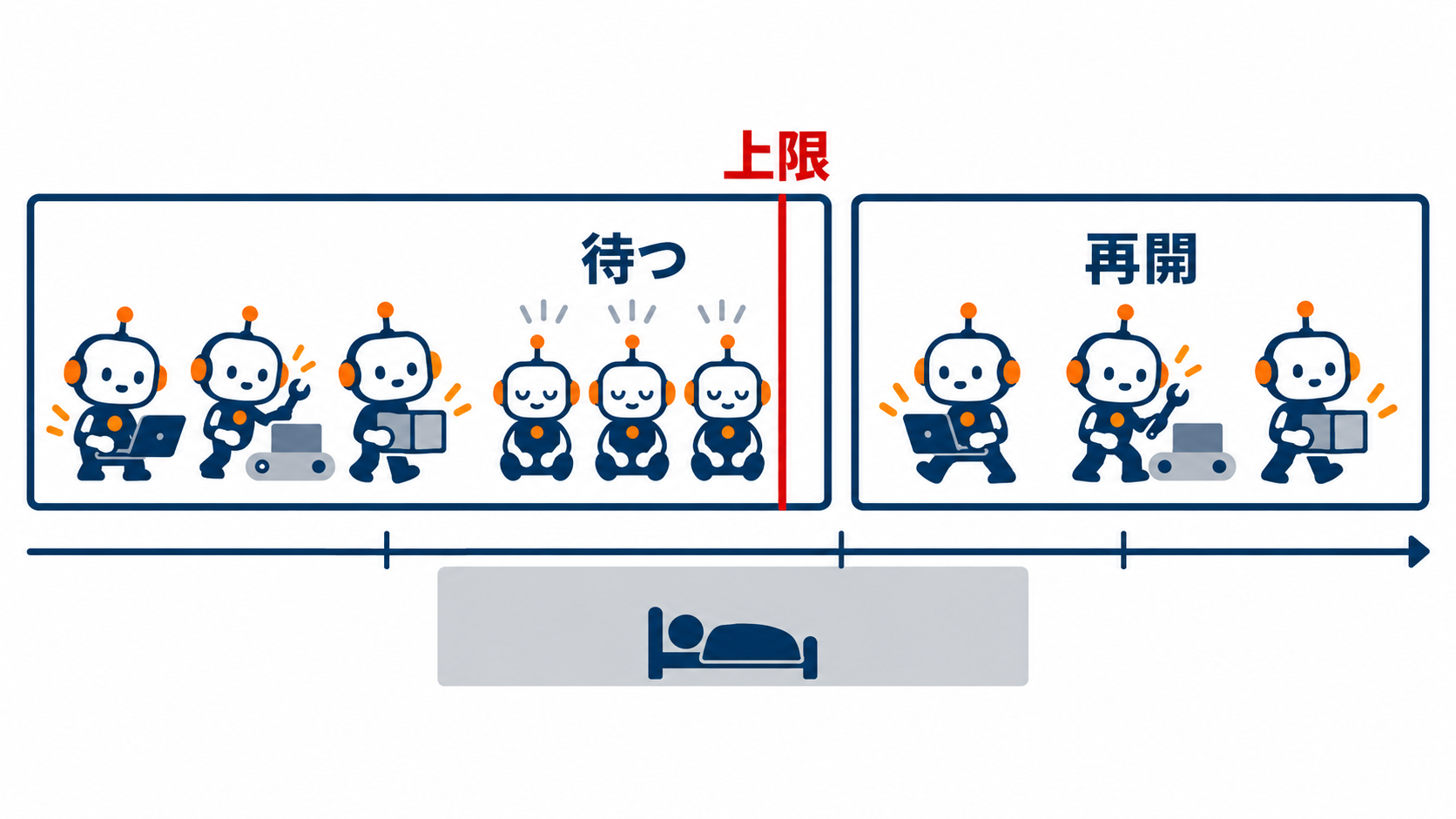
寝ている間に、翌朝使うつもりだった次の5時間ぶんの枠まで使われることがあります。
週の上限に達していたときは、次の週ぶんの枠から使い始めます。
使わせたくなければ、スレッドを止めるか、プロジェクトを一時停止にします。
例外はルーティン(決めた時刻に自動で始める機能)から立ったスレッドで、これは待たずに止まり、上限が回復したあとに自分でメッセージを送って続きを頼みます。
Claude Codeの上限の仕組みは、別記事「Claude Codeの上限が9月14日に変わる|25%増なのに、今より減る理由」で説明しています。
制限はあと2つあります。
- プロジェクトは1人用。他の人と共有できない
- 手元のパソコンで動かしているClaude Codeの作業は、プロジェクトの一覧には出ない
まとめ
「AIに仕事を任せっぱなしにできる」は、公式の説明どおりでした。
いま、あなたの会社ではAIに頼んだあと、誰が「終わったかどうか」を見に行っていますか。
- AIに頼んだことを、別の画面やメモで自分が管理している
- 「これでいいですか」で止まっていたのに、翌日まで気づかなかったことがある
- AIに任せたいことは複数あるが、1つずつしか頼めていない
どれか1つでも当てはまるなら、Projectsが来たときに投げる「頼みごとの一覧」を、今のうちに書き出しておいてください。
「うちの仕事のどれが、AIにまとめて任せられるか分からない」という方は、AI活用診断で一緒に洗い出せます。
AIに仕事を任せる手順は、メルマガで毎回ひとつずつ紹介しています。
ほかのAI活用の実例は「中小企業のAI活用ガイド」にまとめています。
いま受け取れる特典は、全部で10個。すべて無料です。
- サイトに動きを付ける プロンプト100 … 見本を動かして選び、Claudeに貼るだけ。
- Claude Codeで作る 動画キット … 日本語で頼むだけで、告知動画を作る指示文とサンプル一式。
- AIが作る見た目を選べる デザイン様式50 … 名前をひとつ添えるだけで、サイトも資料も50通りに。
- AIの仕上がりを毎回そろえる 型プロンプト … コピペするだけ・作成フォーム付き。
- ChatGPT超入門ガイド … 「何ができるの?」がスッキリ分かる入門書。
- AIで仕事をラクにする 業務改善チェックリスト … “任せられる仕事”を見つける。
- 今日から使えるAI活用シーン10選 … まねするだけ。
- NotebookLMでスライドを作ろう … 資料づくりを10倍速に。
- 撮った動画を“見返せる資産”に変える 手順書 … 文字起こし→目次→字幕まで。
- AI活用ガイドブック(全70ページ) … 登録+3分のアンケートで無料(Kindleでは980円)。
この記事は役に立ちましたか?

コメント