




2026年8月の変更についてのお知らせ
2026年8月16日から、個人のChatGPTアカウントでは新しいGPTsを作ることと公開することができなくなりました。
対象は Free・Go・Plus・Pro のすべての個人プランです。
いま作れるのは、Business・Enterprise・Edu のワークスペースだけです。
すでにあるGPTsは、これまでどおり使えます。
「探して使う」方法は今までどおりです。作成についての記述は、2026年8月時点の内容に直しています。
ChatGPTを開くと、サイドバーに「GPTを探す」という項目が目に入ってきます。
「GPTs(ジーピーティーズ)」という言葉も、よく見かけるようになりました。
でも、「結局これは何なの?」「普通のChatGPTと何が違うの?」と、もやっとしたまま素通りしている方も多いのではないでしょうか。
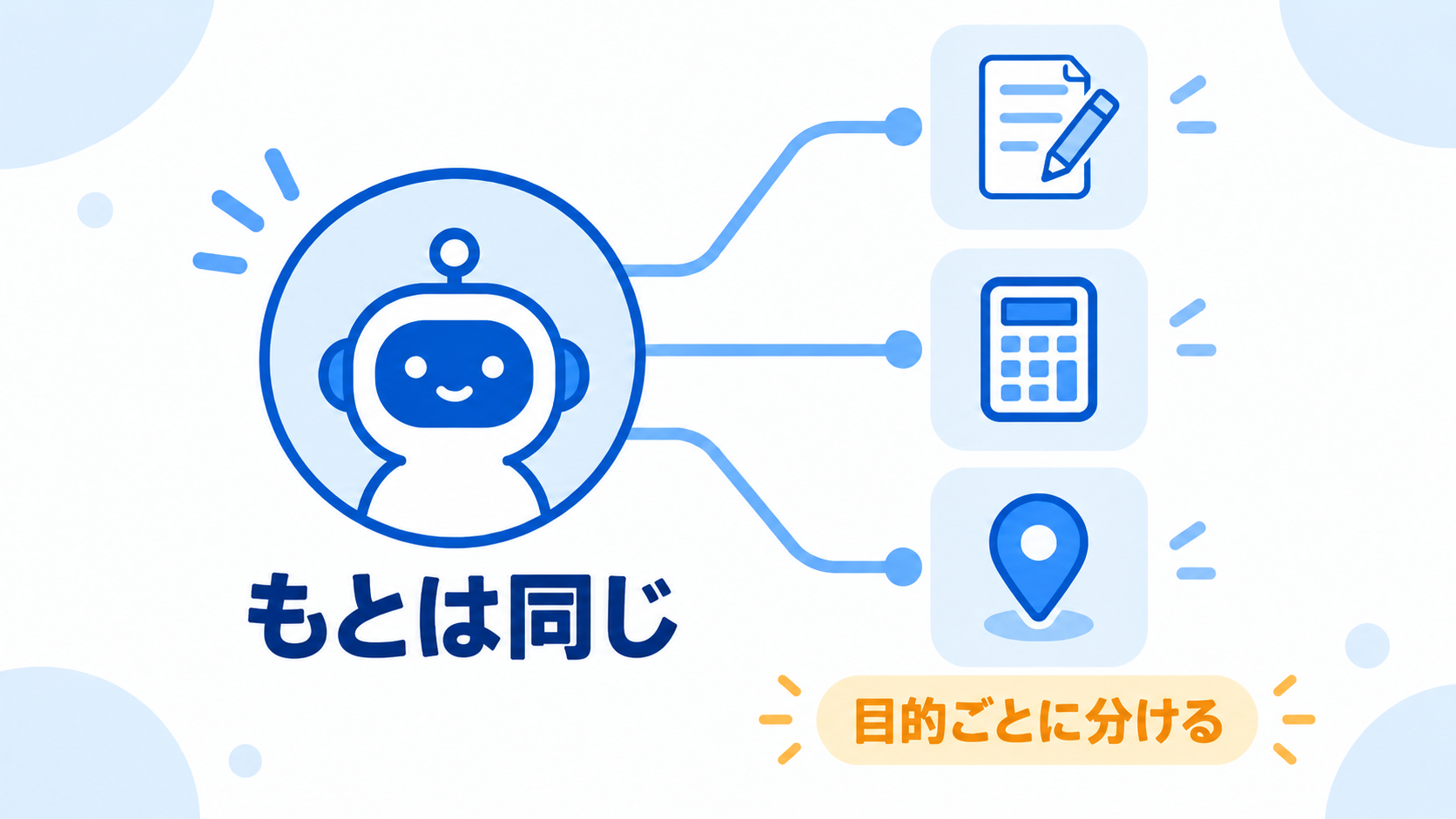
結論から言うと、GPTsとは「特定の目的に特化させたChatGPT」を、探して使える仕組みのことです。
公開されているものを探して使うだけなら、無料プランでもすぐに始められます。
新しく作れるのは、2026年8月16日から Business・Enterprise・Edu のワークスペースだけになりました。
この記事では、AIに詳しくない方でもつかめるように、GPTsとは何か・ChatGPTとの違い・料金・探し方と使い方を、順番にやさしく解説します。
読み終えるころには、あなたに合ったGPTsを自分で探して使える状態になっているはずです。


この内容は中小企業のAI活用ガイドの一部としても紹介しています。ほかの記事もチェックしてみてください。
GPTsとは?まず押さえたい3つのポイント
細かい話に入る前に、この記事の結論を先にまとめます。
- GPTsとは、特定の目的に特化させたChatGPTを、探して使える仕組みのこと
- 使うだけなら無料プランでもOK。新しく作れるのは Business・Enterprise・Edu のワークスペースのみ(2026年8月16日から)
- まずは公開されているGPTsを「探して使う」ところから始めるのがいちばんラク
この3点さえ押さえておけば、GPTsの全体像はほぼつかめます。
ここから、それぞれをもう少しかみ砕いて見ていきます。
GPTsとは「目的に特化したChatGPT」
GPTsとは、OpenAIが提供する「カスタムAIアシスタント」のことです。
簡単に言えば、特定の目的や専門分野に特化したChatGPTのバージョンを、誰でも簡単に作れる仕組みです。
「カスタムGPT」「マイGPT」「GPTビルダー」などと呼ばれることもありますが、指しているものはほぼ同じです。
たとえば、料理のレシピを考えるのが得意なAI、数学の問題を解くのが得意なAI、マーケティングのアイデア出しに強いAIなど、目的に合わせたAIを用意できます。
従来のChatGPTが何でも答えてくれる「万能選手」だとすれば、GPTsは特定の分野に強い「スペシャリスト」だとイメージするとわかりやすいです。
ChatGPTとGPTsの違い
ChatGPTとGPTsの違いは、スマートフォンとアプリの関係を思い浮かべるとわかりやすいです。
ChatGPTはスマートフォン本体のようなもので、基本的な機能がひととおり入っています。
一方、GPTsはそこにインストールする個々のアプリのようなものです。
それぞれが特定の目的に特化していて、必要に応じて使い分けられます。
具体的な違いは、次のとおりです。
- ChatGPT:汎用的なAIアシスタントで、幅広い質問に答えられます
- GPTs:特定の目的や分野に特化していて、そのタスクにより深い知識や機能を持っています
また、ChatGPTは一般的な知識をもとに回答しますが、GPTsは作成者が設定した指示や知識ベースにもとづいて回答します。
そのぶん、決まった用途では、より専門的で的を射た回答を得やすくなります。
GPTsでできること・主な機能
GPTsには、次のような特徴と機能があります。
- カスタマイズ性:目的に応じた指示を与えることで、特定の役割を担うAIアシスタントを作れます
- 知識ベースの追加:PDFや文書などをアップロードして、AIに特定の情報を学習させられます
- アクション機能:外部のAPIやサービスと連携して、情報検索や画像生成などを実行できます
- パーソナリティ設定:AIの口調や応答スタイルをカスタマイズできます
- 共有機能:作成したGPTsを、他の人と共有したり公開したりできます
たとえば、自社の製品マニュアルをアップロードしたGPTsを作れば、社内での製品知識の共有や顧客サポートに活用できます。
特定の学習内容を教えるための、教育用GPTsを作ることも可能です。
GPTsは無料で使える?料金と必要な環境

「使うのにお金はかかるの?」というのは、最初に気になるところだと思います。
ここを先に整理しておくと、あとの説明がすっきり入ってきます。
使うだけなら無料。作れるのはワークスペースだけになった
結論から言うと、公開されているGPTsを「使う」だけなら、無料プランでも利用できます。
ここは今までと変わりません。
一方で「作る」ほうは、2026年8月16日に条件が変わりました。
以前は ChatGPT Plus などの有料プランに入っていれば、個人でも自分だけのGPTsを作れました。
いまは Free・Go・Plus・Pro のどの個人プランでも作れません。
作成できるのは、Business・Enterprise・Edu のワークスペースだけです。
有料プラン(ChatGPT Plus)は月額20ドル、日本では月額3,000円(税込・2026年9月時点)で、次のようなことができるようになります。
- より高度なGPTsや最新モデルを利用する
- 画像生成や分析などの特殊機能を使う
- より高速に応答を受け取り、利用量の制限もゆるくなる
ただし、初めての方はまず無料プランで公開GPTsを使ってみて、使い勝手を確かめてから有料プランを検討するのがおすすめです。
GPTsの利用に必要な環境
GPTsを利用するために必要なものは、次のとおりです。
- ChatGPTアカウント:GPTsを利用するには、OpenAIのChatGPTアカウントが必要です
- インターネット接続:GPTsはクラウド上のサービスなので、インターネット接続が必要です
- 対応デバイス:スマートフォン、タブレット、PCなど、ウェブブラウザが使えるデバイス
- ブラウザ:Google Chrome、Safari、Firefoxなどの最新バージョン
なお、一部のGPTsは利用に年齢制限があったり、特定の国や地域からのアクセスが制限されていたりする場合があります。
気になる場合は、利用前に確認しておくと安心です。
あなたの仕事、AIで変えられる部分がまだ残っていませんか?
- ChatGPTは知っているが、日常業務では使えていない
- AIを試したことはあるが、定着しなかった
- どこから手をつければいいか、まだ決まっていない
1つでも当てはまるなら、アスタのメルマガが参考になります。
業務のほぼすべてにAIを活用し、作業効率を10倍に伸ばした方法を毎週お届けしています。
登録すると、あなたの仕事にAIを取り入れるための8つの特典も無料でお送りします。
いま面倒に感じているあの仕事が、“ラク”になります。
GPTsの使い方:探し方から対話まで
ここからは、実際にGPTsを使う流れを見ていきます。
難しい設定は不要で、公開されているGPTsを「探して、選んで、話しかける」だけです。
GPTsへのアクセス方法
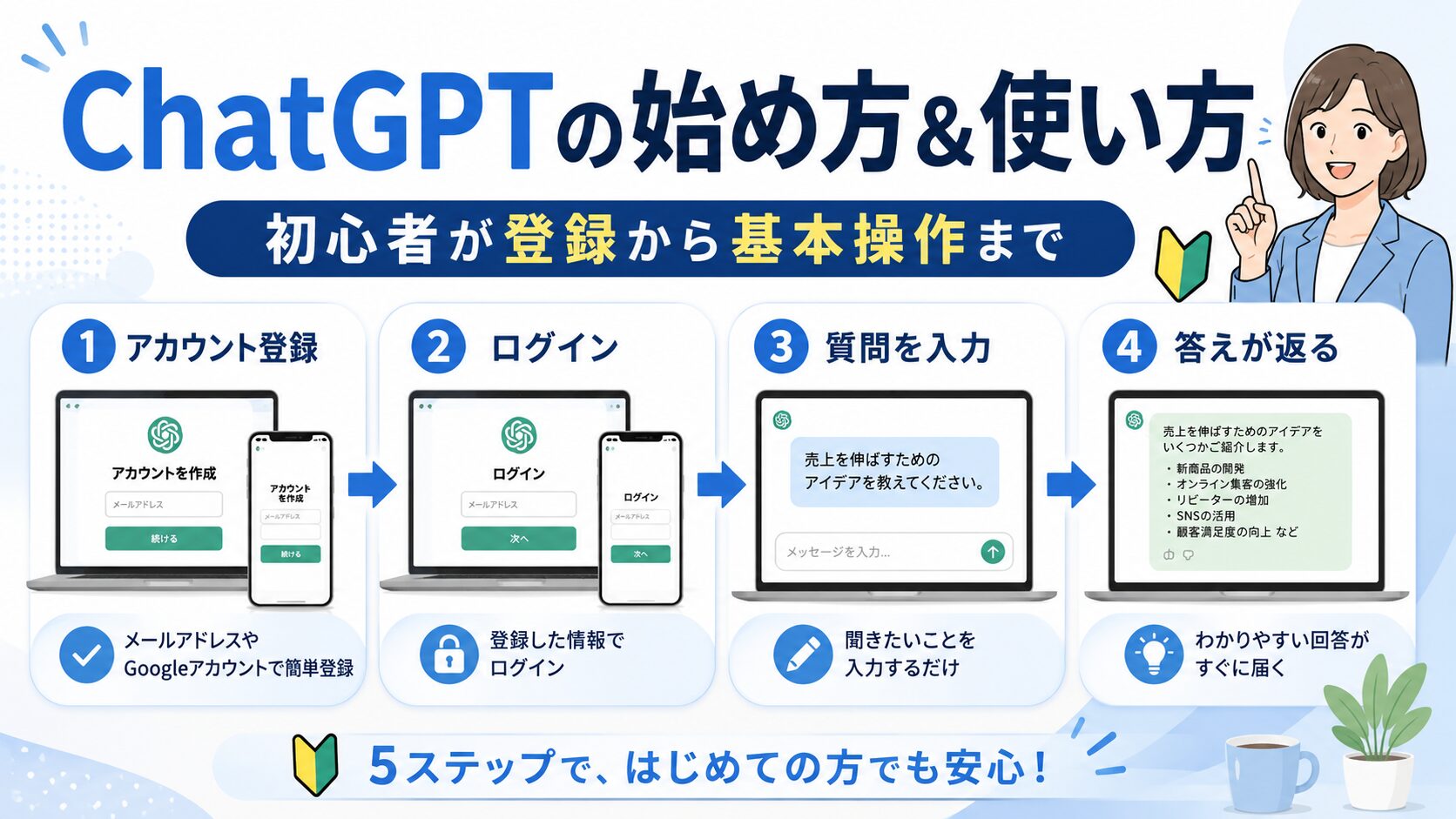
GPTsを使う第一歩は、ChatGPTにログインすることです。
ChatGPTアカウントを持っていない場合は、OpenAIの公式サイトからメールアドレスで作成できます。
GoogleアカウントやMicrosoftアカウントでのログインも可能です。
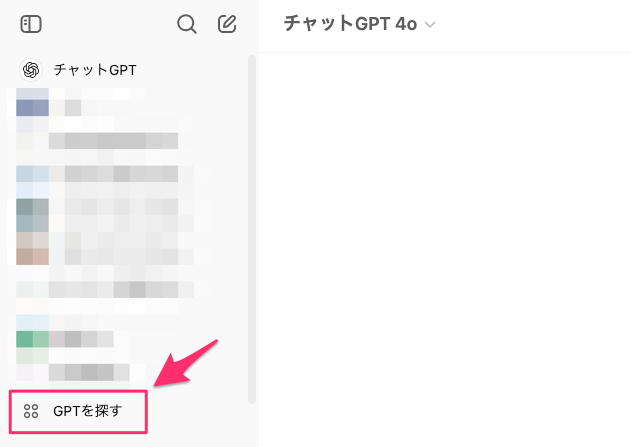
ログインしたら、画面左側のサイドバーにある「GPTを探す」からGPTsのセクションに移動できます。
ここから、いろいろなGPTsを探したり使ったりできます。
なお、日本語で使いたい場合は、画面右上のアカウントアイコンから設定に入り、言語を日本語に変更しておくと操作がスムーズです。

GPTストアでの探し方
GPTストアは、いろいろなGPTsを探して利用できる場所です。
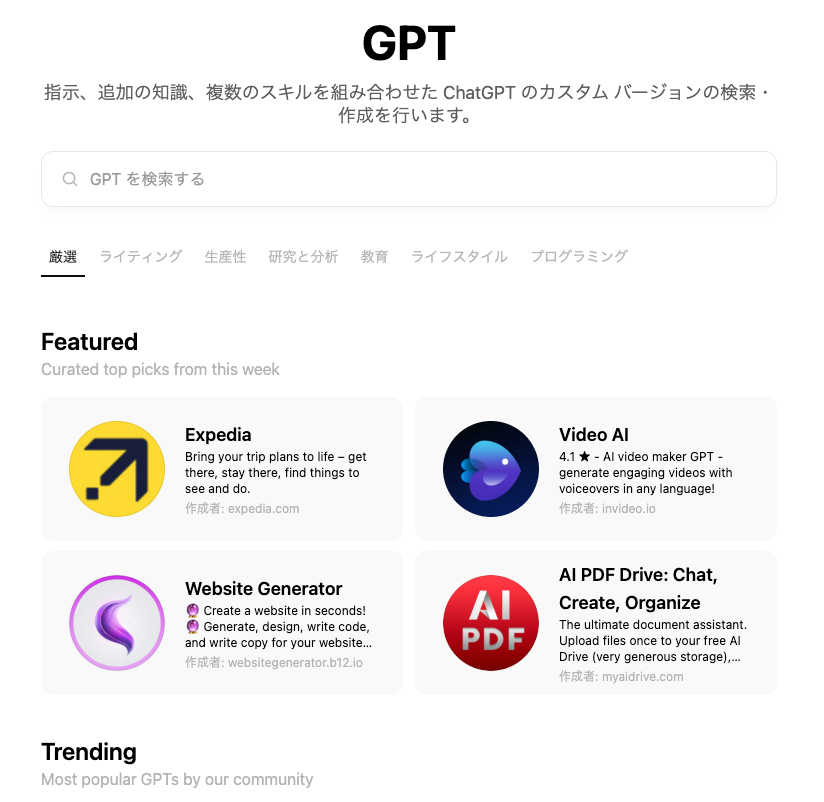
紹介文は英語で書かれているものが多いので、ブラウザの翻訳機能を使うと読みやすくなります。

GPTストアは、次のように使うと目的のGPTsを見つけやすくなります。
- ストアへのアクセス:ChatGPT左側の「GPTを探す」または「Explore GPT」をクリックします
- カテゴリで探す:「ビジネス」「教育」「エンターテインメント」などのカテゴリから、目的に合ったものを選びます
- キーワードで探す:「日本語学習」「レシピ」「プログラミング」など、キーワードで検索できます
- 人気順で選ぶ:GPTsは人気順に並んでいます。初めてなら、多くの人に使われている人気のものから試すと安心です
- 詳細を確認する:各GPTsの説明文や制作者情報を確認します。選ぶと使用例なども見られます
探すときのコツとして、次のポイントも覚えておくと便利です。
- 具体的なタスクで検索する:「英作文添削」「栄養計算」など、やりたいことで検索すると目的に合うものが見つかりやすくなります
- 複数のキーワードを組み合わせる:「日本語 初心者 学習」のように組み合わせると、より絞り込めます
- 定期的にチェックする:GPTストアは日々新しいものが追加されるので、たまに覗くと便利なツールに出会えます
GPTsとの対話のコツ
使いたいGPTsを選んだら、あとは入力欄に話しかけるだけです。
従来のChatGPTと少し異なる点もあるので、次のポイントを押さえておきましょう。
- 最初の説明を読む:多くのGPTsは、最初に「できること」や「使い方」を教えてくれます。ここを読むと、そのGPTsの得意分野がわかります
- 具体的に指示する:「レシピを教えて」より「2人分の簡単な和風パスタのレシピを教えて」のように具体的に伝えると、的確な回答が返ってきます
- 会話を続ける:GPTsは会話の流れを覚えているので、「もう少し詳しく」「別の例も教えて」と続けて質問できます
- フィードバックする:回答が良ければ親指アップ、いまいちなら親指ダウンを押すと、GPTsの品質向上に役立ちます
迷ったときは、「何について知りたいのか」「どんな問題を解決したいのか」を一言添えると、より的確な回答が得られます。
GPTsは日本語でも使える
GPTsは多言語に対応しており、日本語でも問題なく使えます。
日本語で質問すれば、基本的には日本語で回答が返ってきます。
もし違う言語で返ってきた場合は、「日本語で回答してください」と指示を出し直せば大丈夫です。
「できるだけ自然な日本語で答えてください」「小学生でもわかるように説明して」のように、伝え方を指定するのも効果的です。
「日本語」「和文」などのキーワードで検索すれば、日本語学習やライティングに特化したGPTsも見つけられます。
ただし、一部のGPTsは主に英語向けに作られており、日本語対応が不完全な場合もあります。
専門用語などは、英語のほうが正確な回答を得られることもある、と覚えておくと役立ちます。
自分だけのGPTsを作るには(作り方の全体像)
GPTsは、使うだけでなく「自分で作る」こともできます。
ただし2026年8月16日から、個人アカウントでは作れなくなりました。
作れるのは、Business・Enterprise・Edu のワークスペースを使っている方です。
以下は、ワークスペースで作る場合の流れです。
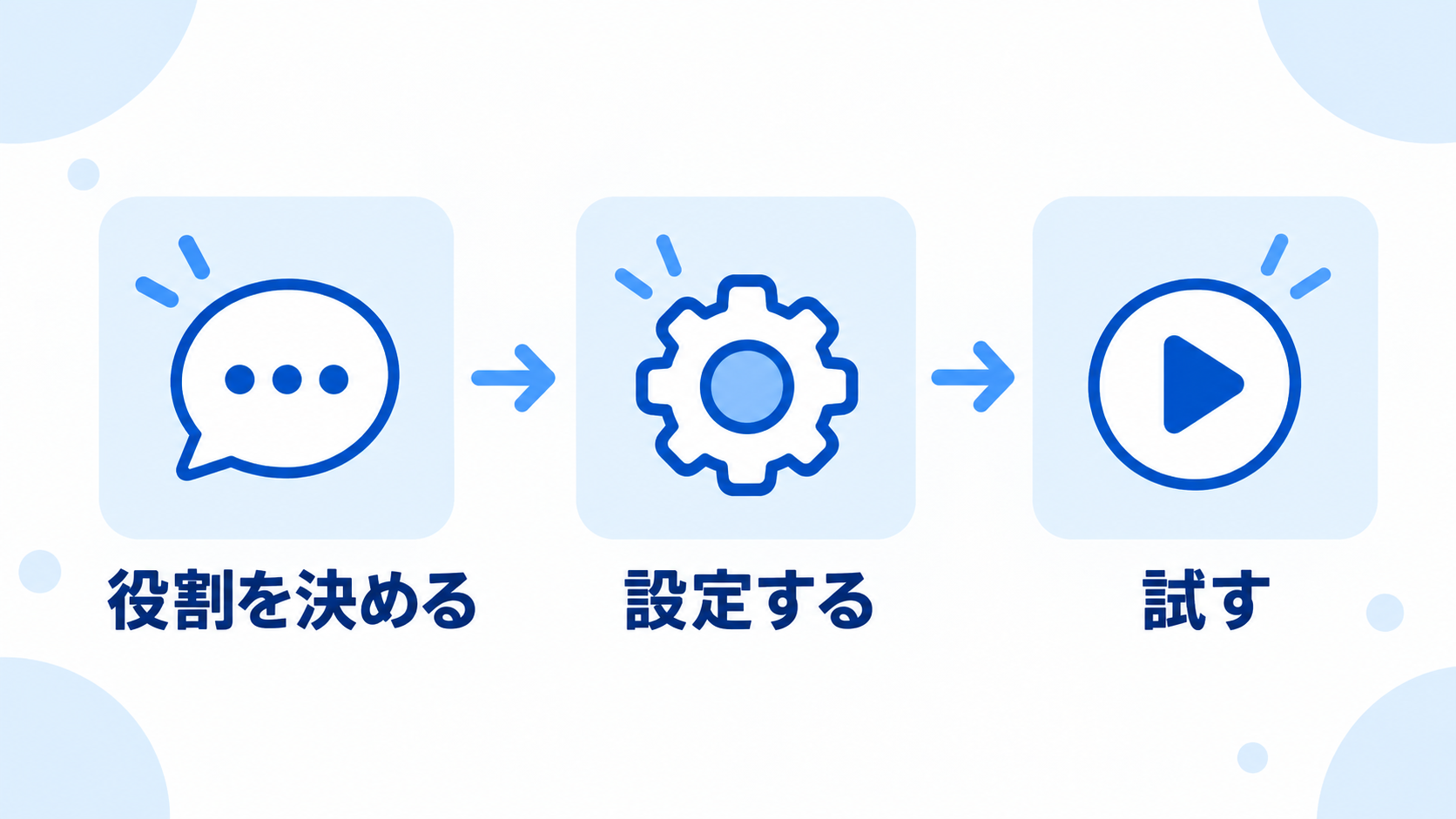
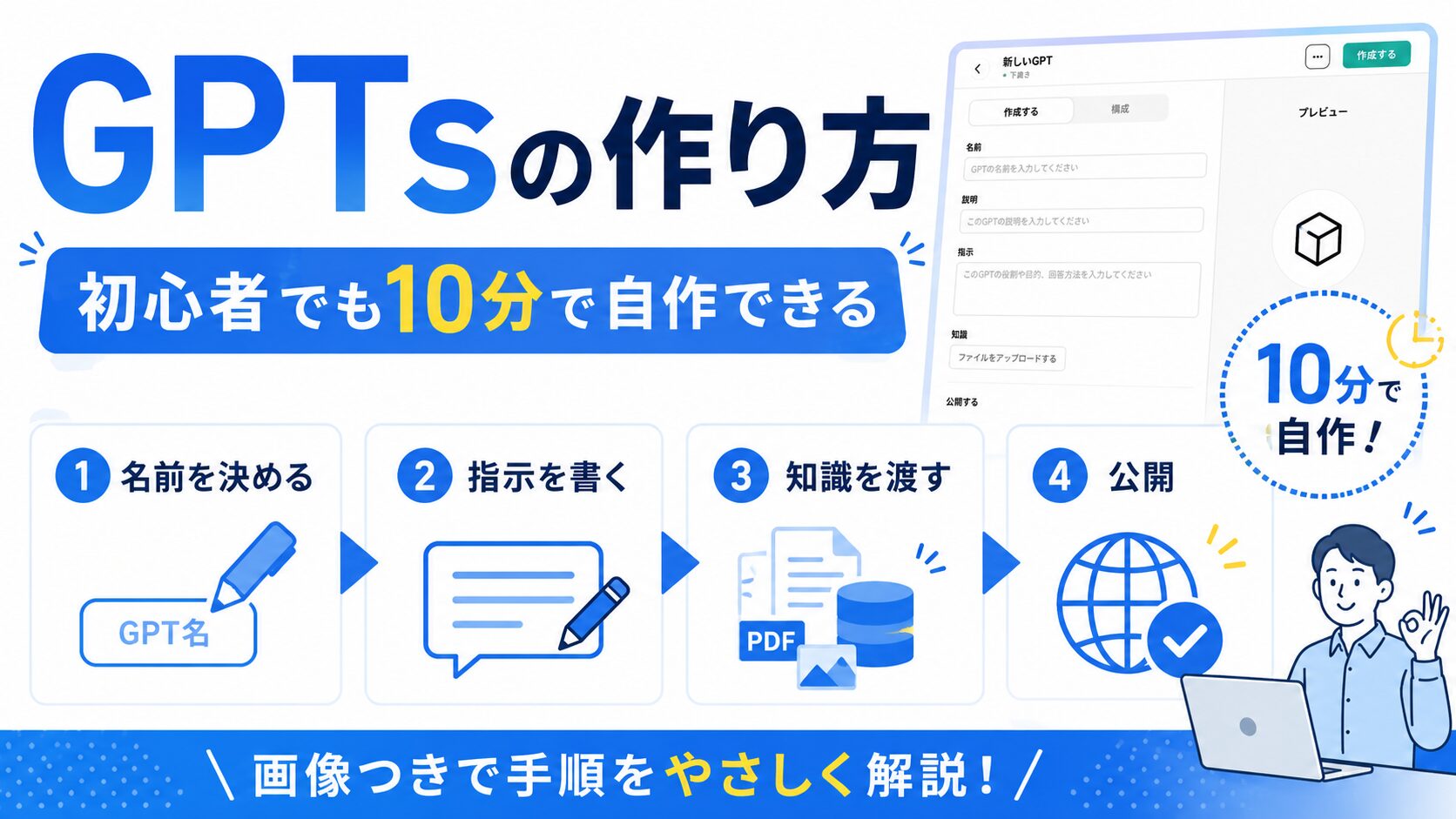
作成の大まかな流れは、次のようになります。
- ChatGPTにログインし、「GPTを探す」メニューを開く
- 右上の「+作成する」から新規作成画面に進む
- 対話形式でGPTに要望を伝えるか、「構成」タブで名前・説明・指示などを設定する
- プレビューでテストして動作を確認する
- 「作成する」を押して保存し、公開範囲を調整する
ポイントは、作るGPTの「役割」や「行動指針」をはっきり決めておくことです。
どんな専門家として振る舞うのか、口調はフォーマルかカジュアルか、避けてほしい話題はあるか。
こうした指示を具体的に書くほど、狙いどおりのGPTsに近づきます。
また、PDFや文書をアップロードして知識ベースを追加すれば、一般的なAIでは知らない社内資料や専門情報にもとづいた回答をさせられます。
ここでは全体像だけをつかんでおけば十分です。
設定画面の一つひとつを画像つきで詳しく知りたい方は、作り方だけを掘り下げた次の記事をご覧ください。

作ったGPTsを共有・公開するには(全体像)
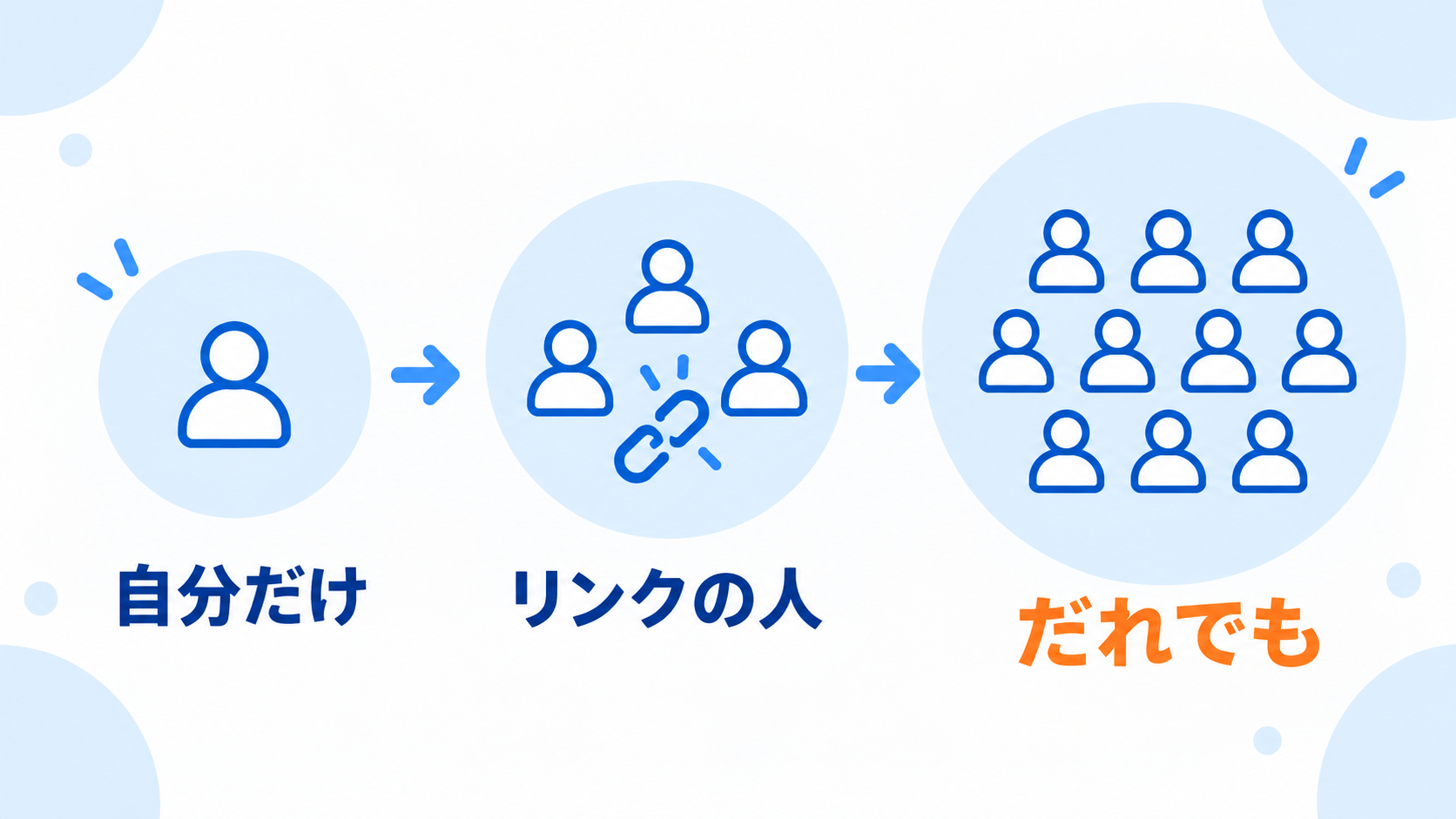
作成したGPTsは、公開範囲を選んで他の人と共有できます。
共有の設定は、大きく3種類あります。
- 自分だけ:作成者のみがアクセスできる、完全な非公開設定
- リンクを受け取った人:特定のリンクを持つ人だけがアクセスできる限定公開
- GPTストア:誰でも検索・利用できる、完全公開設定
なお、GPTストアへの公開ができるのは、ワークスペースの管理者だけです。
個人アカウントからストアに出すことはできなくなりました。
設定はいつでも変更できるので、まずは限定的な共有から始めて、様子を見ながら公開範囲を広げるのがおすすめです。
なお、GPTsを公開するときは、著作権や個人情報の扱い、OpenAIの利用規約に気をつける必要があります。
特に業務で使う場合は、知識ベースに入れる情報を必要な分だけに絞ることが、トラブルを避けるコツです。
共有リンクの作り方や、公開時の注意点をくわしく知りたい方は、共有だけを掘り下げた次の記事が参考になります。
初心者が気をつけたいポイント
最後に、GPTsを使い始めるときにつまずきやすい点をまとめておきます。
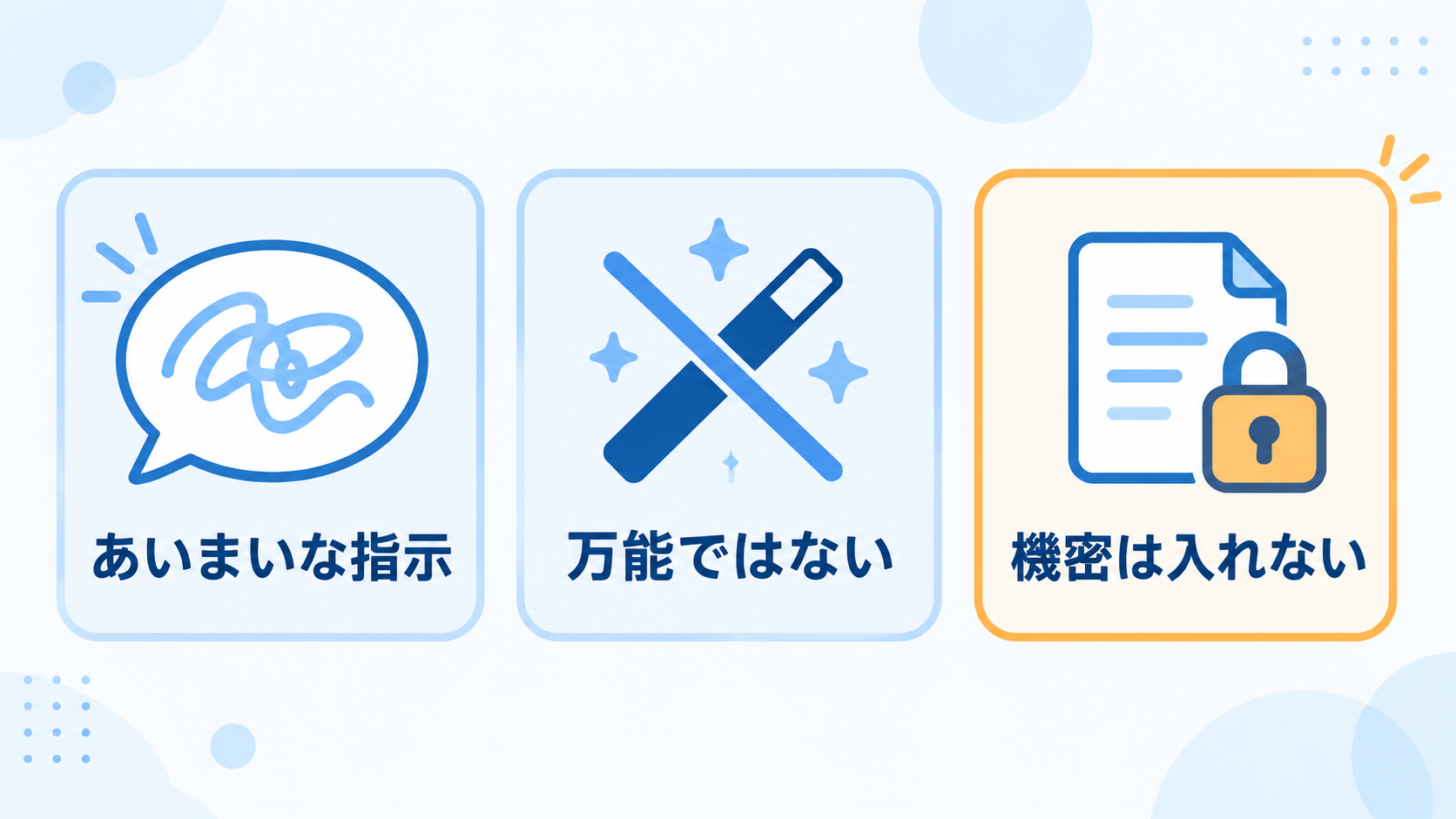
- 指示が曖昧:「なんとなく」で頼むと期待した答えになりにくいので、具体的な指示と例を添えます
- 過度な期待:GPTsにも苦手なことはあります。万能ではないと理解して使うと、うまく付き合えます
- 機密情報の入力:入れてはいけない情報を安易にアップロードしないよう注意します
- まず公開GPTsから:いきなり作ろうとせず、公開されているものを使って感覚をつかむとスムーズです
とくに大事なのは、AIに何を任せて、何は人が確認するかという線引きです。
この線引きは、GPTsだけでなく、仕事全体でAIを活用するときの土台にもなります。
「自社のどの業務なら、GPTsのようなAIを安全に使えるのか」を整理したい方は、AI活用の無料診断で一緒に洗い出すこともできます。
まとめ:まずは公開GPTsを一つ、使ってみる
ここまで、GPTsとは何か、ChatGPTとの違い、料金、探し方と使い方、作成と共有の全体像を見てきました。
GPTsとは、特定の目的に特化させたChatGPTを、誰でも作って使える仕組みでした。
使うだけなら無料で始められて、探し方も「カテゴリかキーワードで選ぶ」だけとシンプルです。
読んで理解した気になるより、実際に一つ触ってみるほうが、GPTsの便利さは一気にわかります。
あなたの仕事や暮らしの中で、「これをAIに任せられたらラクなのに」と思う作業は何かありませんか。
まずはそのテーマで、公開されているGPTsを一つ探して使ってみるところから始めてみてください。
こうしたAI活用の考え方や実例を続けて受け取りたい方は、メールマガジンでも実務に近い話をお届けしています。
AI活用の第一歩、いっしょに整えませんか
「AIを使ってみたいけれど、安全面が不安」「自社の業務でどこから任せればいいか分からない」——そんなときは、お気軽にご相談ください。
アスタは、AIを実際の業務で安全に活用するお手伝いをしています。
- AIを業務で使ってみたい方 → AI活用無料診断へ(所要時間:約30分)
- まず話だけ聞いてみたい方 → お問い合わせフォームへ
いまの状況をそのままお聞かせください。
業務のほぼすべてにAIを活かし、効率を10倍にした方法を毎週お届けしています
登録すると、あなたの仕事にAIを取り入れるための
8つの特典もすぐにお送りします。
- ChatGPT超入門ガイド:ビジネスで活用する方法
- 今日から使えるAI活用シーン10選
- AIで仕事をラクにする業務改善チェックリスト
- AIの仕上がりを毎回そろえる 型プロンプト
- NotebookLMでスライドを作ろう
- 撮った動画を“見返せる資産”に変える 手順書
- デザイン様式50:AIが作る見た目を50通りから選ぶ
- AI活用ガイドブック(全70ページ・Kindleでは980円)
7つは登録するとすぐ届きます。
ガイドブックは3分のアンケートにお答えいただいた方へお送りします。
登録は無料・いつでも解除できます

設定が難しそうだし間違えるのが心配・・・。

やりたいことは決まっているけど、どうやったら実現できるのかがわからない。
そんなときは、
知っている人や詳しい人に聞きながら進めるのが間違いないと思います!
IT関係の問題は専門用語も多く出てきて、説明を読んでもチンプンカンプンといったことはよくあります。
言葉の意味もわからずに設定してもうまく動かなかったり、間違った設定をしてしまう可能性もゼロではありません。
もし、安全に短時間で問題を解決したいと感じられたら、弊社のITサポートのご利用をご検討ください。
お客様の声
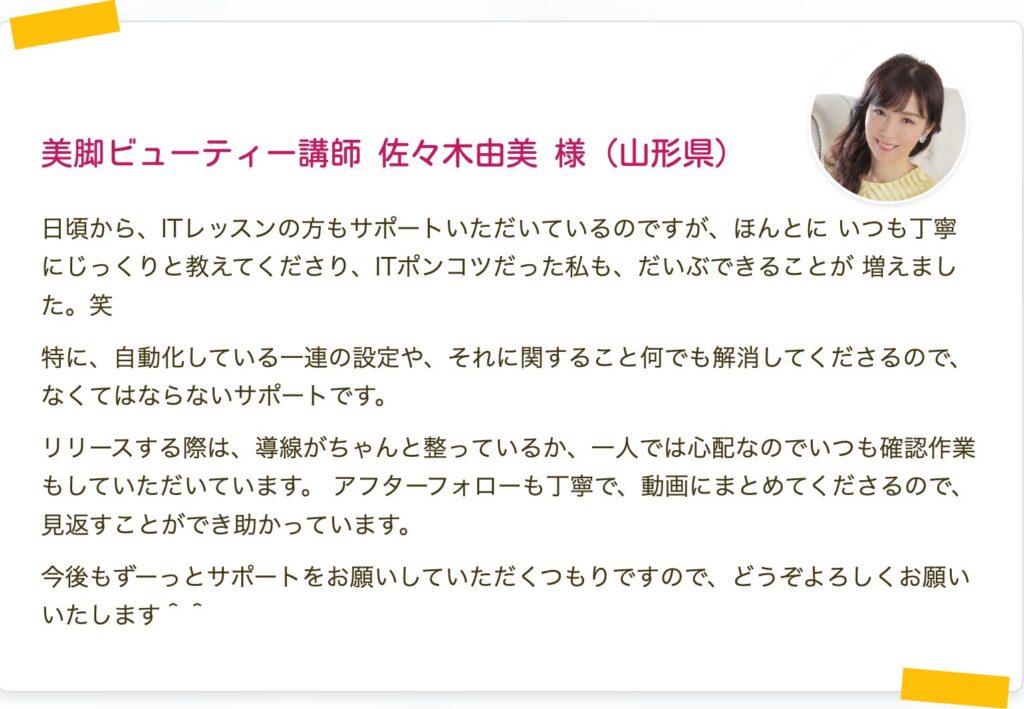
今なら通常5500円(税込)のところ1100円(税込)でサポートがご利用いただけます。
※割引料金でご利用いただく場合は、バナーをクリックして表示されるサポート申し込みページからお申し込みください。

この記事は役に立ちましたか?
コメント