




2026年8月の変更についてのお知らせ
2026年8月16日から、個人のChatGPTアカウントでは新しいGPTsを作ることと公開することができなくなりました。
対象は Free・Go・Plus・Pro のすべての個人プランです。
いま作れるのは、Business・Enterprise・Edu のワークスペースだけです。
すでにあるGPTsは、これまでどおり使えます。
この記事の手順は、ワークスペースをお使いの方向けの内容として残しています。個人アカウントの方は、記事の後半にある代わりの方法をご覧ください。
「自分専用のAIを作ってみたいけど、プログラミングなんてできないし……」
そんなふうに、GPTsの作り方を調べては手が止まっている方は多いのではないでしょうか。
結論から言うと、GPTsはプログラミング知識ゼロでも、ChatGPTに日本語で話しかける感覚だけで、10分ほどで自作できます。
難しいのは技術ではなく、「何をするAIにするか」を決める最初の一歩だけです。
この記事では、GPT Builderの開き方から、名前・アイコン・指示(プロンプト)・知識の設定まで、初心者の方がつまずかない順番で手順を解説します。
最後には、実際に「X(旧Twitter)の投稿を考えてくれるGPTs」を作る具体例も、画像つきで紹介します。
※「そもそもGPTsとは何か」から知りたい方は、先に以下の記事を見ていただくとスムーズです。


結論:GPTsの作り方は「6ステップ」だけ
先に、GPTsを自作する全体の流れをまとめておきます。
- GPT Builderを開く:ChatGPTの「GPTを探す」→「+作成する」から作成画面を開く
- 目的を決める:何をするAIなのか、誰のためのAIなのかを最初にはっきりさせる
- 名前とアイコンを設定する:役割が一目で伝わる名前をつける(アイコンはAIに描かせてもOK)
- 指示(プロンプト)を書く:どんな回答をしてほしいかを具体的に指定する
- 知識(参考データ)を読み込ませる:精度を上げたいときだけ、参考ファイルを追加する
- テストして公開・非公開を決める:動作を確認し、保存して完成
この6つを順番になぞるだけで、あなた専用のGPTsが完成します。

※作成できるのはワークスペースだけになりました※
この記事を書いた2025年の時点では、ChatGPT Plusなどの有料プランに入っていれば、個人でもGPTsを作れました。
2026年8月16日からは、個人アカウントでは作れません。
Free・Go・Plus・Pro のどのプランでも、新規の作成と公開ができなくなっています。
いま作れるのは、Business・Enterprise・Edu のワークスペースを使っている方だけです。
ワークスペースの設定によっては、管理者しか作れないこともあります。
なお、できあがったGPTsを「使うだけ」であれば、無料プランでも利用できます。
以下の手順は、ワークスペースで作る場合の手順としてそのまま使えます。
おさらい:そもそもGPTs(ジーピーティーズ)とは
手順に入る前に、GPTsが何かを一言だけおさらいしておきます。
GPTs(Generative Pre-trained Transformers)は、OpenAIが提供する「カスタムAIアシスタント」のことです。
簡単に言えば、特定の目的や専門分野に特化したChatGPTのバージョンを、誰でも簡単に作れる仕組みです。
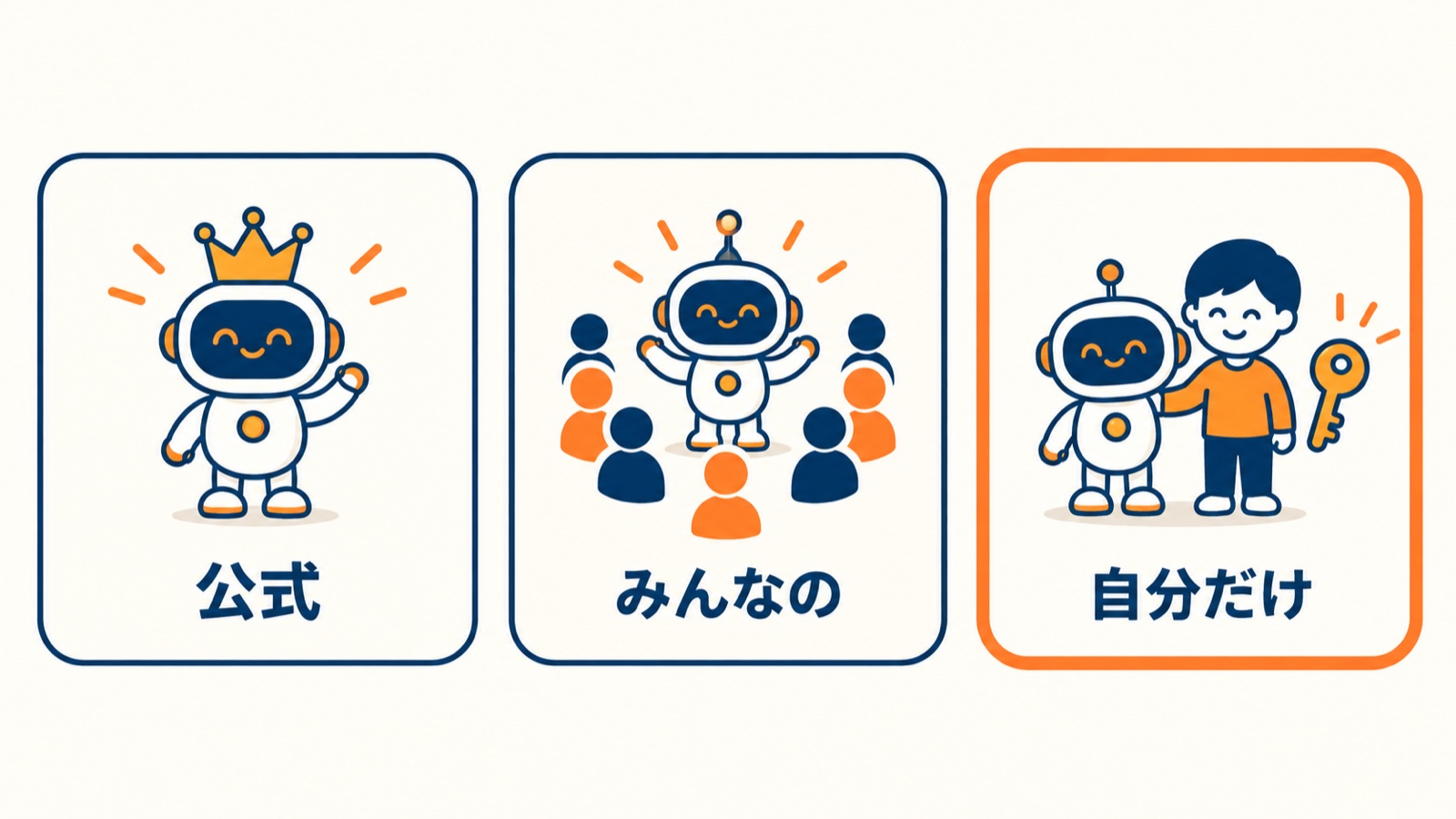
GPTsの種類は大きく分けて以下の3つがありますが、自分で作るGPTsは主に3の「プライベートGPTs」にあたります。
- 公式GPTs:OpenAIが開発・提供している公式のGPTs
- コミュニティGPTs:一般ユーザーが作成して公開しているGPTs
- プライベートGPTs:個人や組織が内部利用のために作成したGPTs
自分で作ったプライベートGPTsを公開して、みんなが使えるようにしたものが2の「コミュニティGPTs」ということになります。
同じテーマの記事は中小企業のAI活用ガイドにまとめています。あわせてどうぞ。
あなたの仕事、AIで変えられる部分がまだ残っていませんか?
- ChatGPTは知っているが、日常業務では使えていない
- AIを試したことはあるが、定着しなかった
- どこから手をつければいいか、まだ決まっていない
1つでも当てはまるなら、アスタのメルマガが参考になります。
業務のほぼすべてにAIを活用し、作業効率を10倍に伸ばした方法を毎週お届けしています。
登録すると、あなたの仕事にAIを取り入れるための8つの特典も無料でお送りします。
いま面倒に感じているあの仕事が、“ラク”になります。
手順1:GPT Builderを開く
「GPTsを作ってみたいけど、ChatGPTに詳しくないし、パソコンも苦手……」
そういう方でも大丈夫です。
ChatGPTはプログラミング知識がなくても、日本語の対話形式で指示を出せるため、特別な知識は要りません。
まずは、GPTsを作るための画面(GPT Builder)を開くところから始めます。
ChatGPTにログインする
GPTsを作るには、OpenAIのアカウントと、Business・Enterprise・Edu のいずれかのワークスペースが必要です。
まだアカウントを持っていない方は、こちらの記事を参考にアカウントを用意してください。
すでにワークスペースのアカウントを持っている場合は、公式サイトにアクセスしてログインしてください。
作成画面を開く3ステップ
ログインできたら、次の順番で作成画面を開きます。
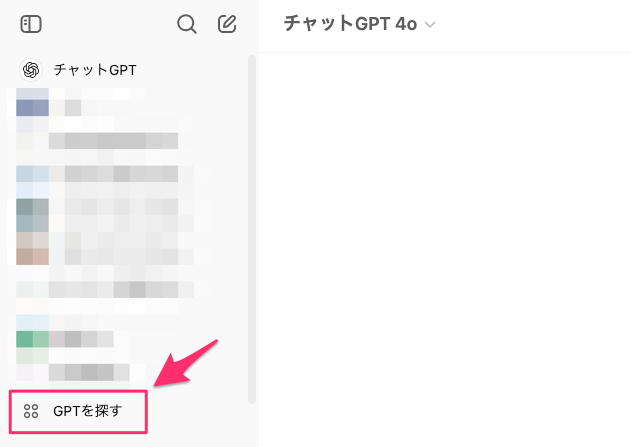
1.画面左側のサイドバーにある「GPTを探す」をクリックします。
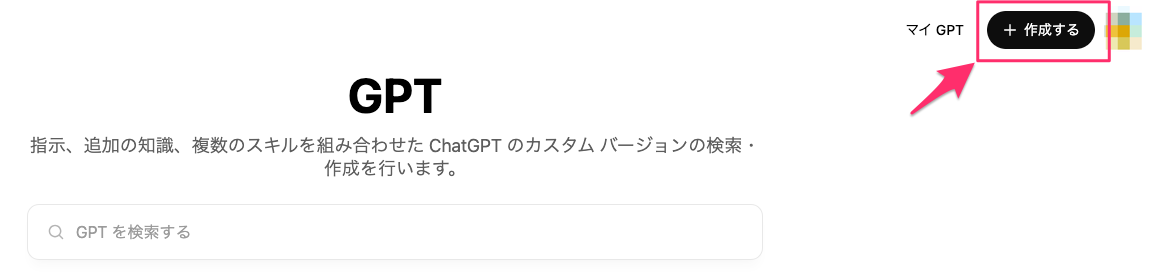
2.右上の「+作成する」ボタンをクリックします。
3.作成画面が表示されたら、「構成」タブに切り替えます。
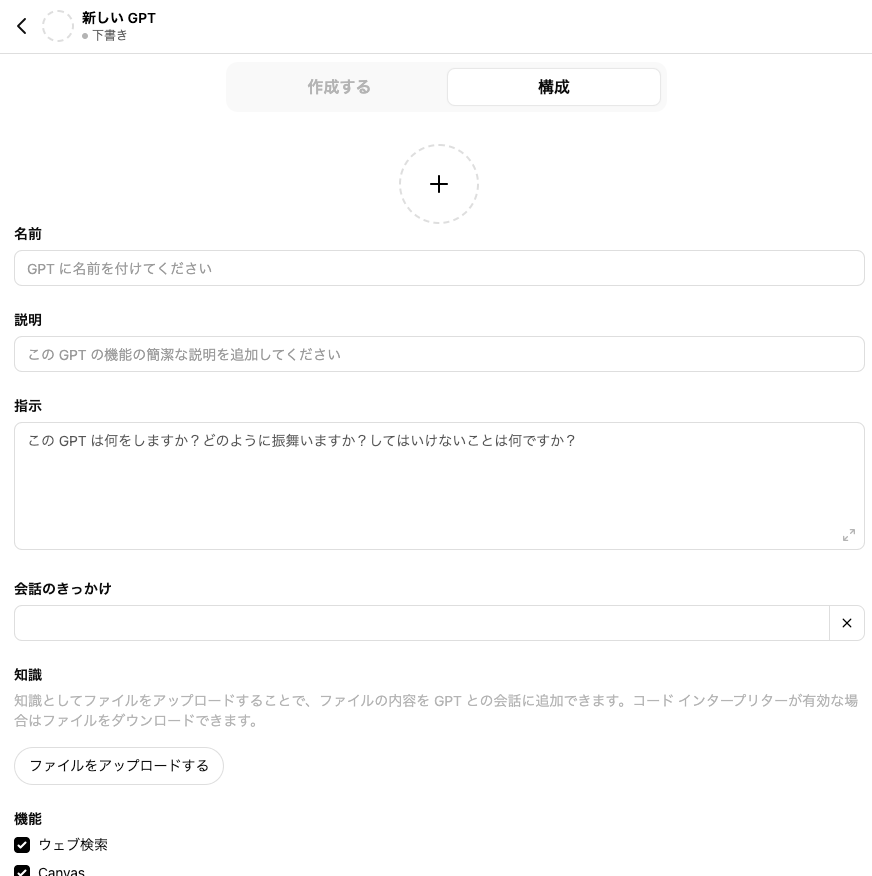
この「構成」タブの画面で、これから名前や指示を1つずつ設定していきます。
手順2:作るGPTsの目的を決める
設定を始める前に、GPTs作りでいちばん大事なことを先にお伝えします。
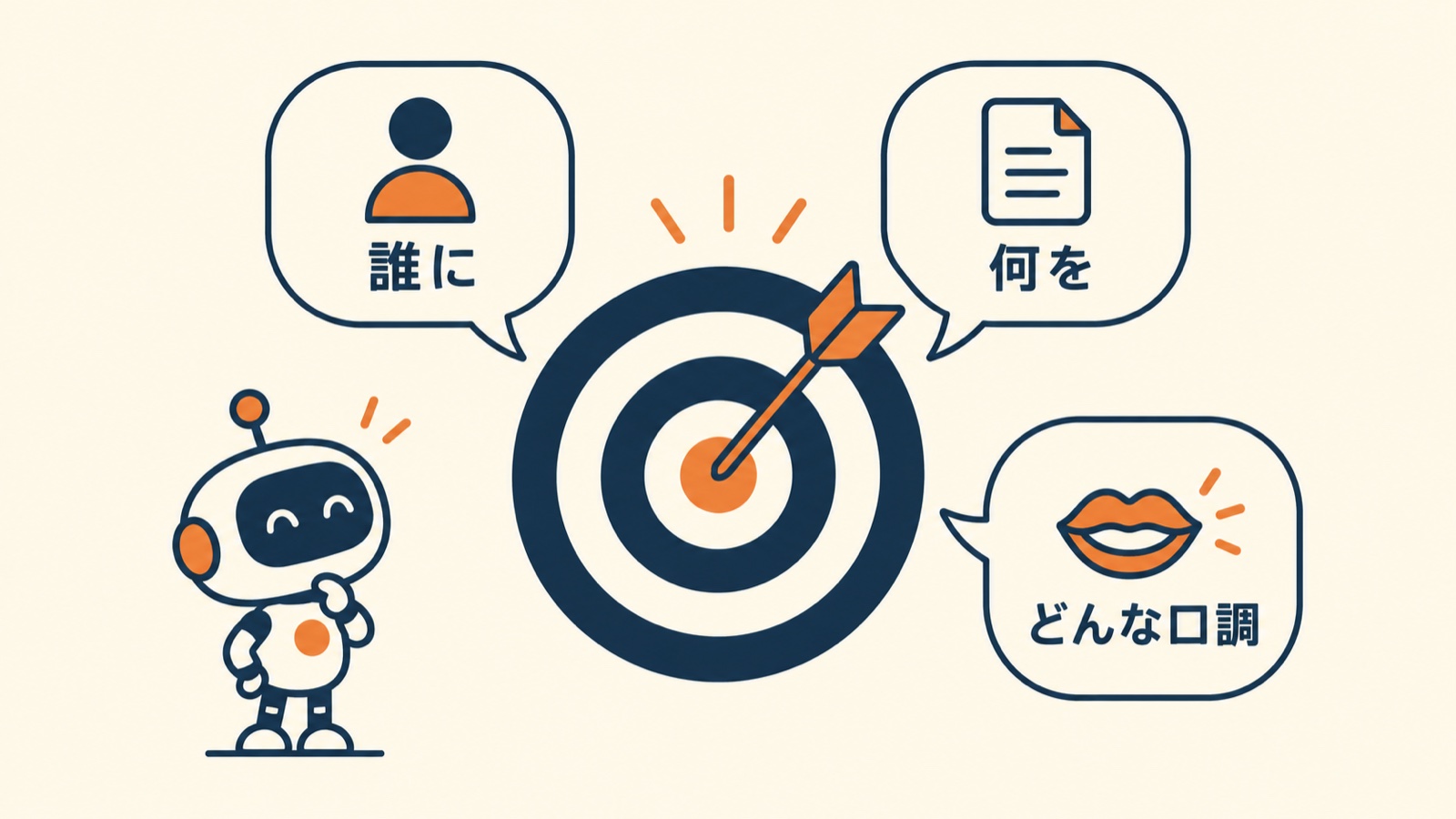
GPTsを作るときに最も重要なのは、明確な目的を設定することです。
目的があいまいなままだと、期待した通りの回答が得られない可能性が高くなります。
例えば「Xの投稿を考えてくれる」GPTsを作る場合、以下のような点を意識するとよいでしょう。
- ターゲットユーザーの明確化:誰のためのGPTsなのかを設定する(例:個人向け、企業向け、特定の業種向けなど)。
- 主な役割の設定:GPTsがどのような投稿を生成するのかを具体的に決める(例:カジュアルなSNS投稿、ビジネス向けの投稿、マーケティング用の投稿など)。
- 投稿のトーンやスタイルの決定:フォーマルなのかカジュアルなのか、簡潔なのか詳細なのかを決める。
このように最初にしっかりと目的を設定することで、GPTsの精度が大幅に向上し、より効果的に活用できるようになります。
手順3:名前とアイコンを設定する
GPTsの「顔」となる名前とアイコンは、使うときの第一印象を左右する要素です。
自分だけが使う場合はこだわらなくても問題ありませんが、GPTsは相棒のようなものなので、せっかくなら作り込むのがおすすめです。
名前の決め方
- 一目でわかる名称を設定する:GPTsの目的や役割が一瞬で伝わる名前を考えましょう(例:「SNS投稿アシスタントGPT」「マーケティング記事作成AI」など)。
- ターゲットを意識する:誰向けのGPTsなのかを明確にする。
- ユニークさを加える:一般的な名前よりも、少し個性的な名前の方が目を引きます。
アイコンの選び方
- 視認性を高める:GPTsの内容に合ったアイコンを選ぶ。
- シンプルでわかりやすいデザインにする:複雑なデザインよりも、直感的に理解できる画像を選びましょう。
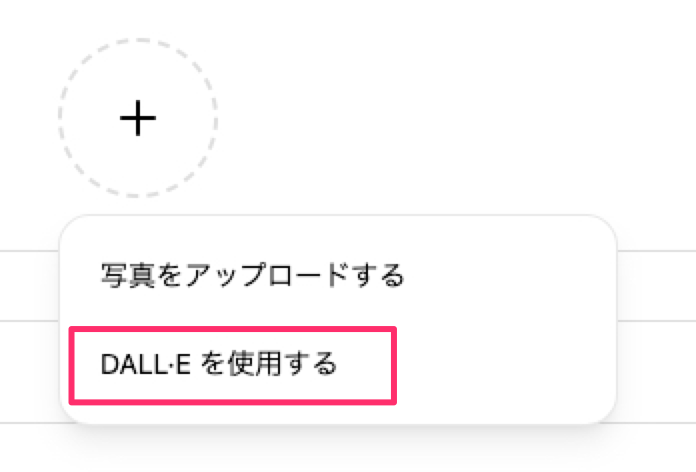
- ChatGPTに作ってもらう:丸プラスの部分をクリックすると、アップロードするかDALL-Eを使うかを聞かれます。DALL-Eを使えば、その場でAIがアイコン画像を生成してくれます。
手順4:指示(プロンプト)を設定する
GPTsをより思い通りに動かすには、細かい設定が欠かせません。
なかでも中心になるのが、「指示」欄に入れるプロンプト(指示文)です。
指示(プロンプト)で回答の方向を決める
GPTsの回答が意図した内容になるように、「指示」欄には適切な指示(プロンプト)を設定しましょう。
- 具体的なワードを指定する:例えば「SNSの投稿を考えてください」ではなく、「Twitterの朝の投稿を考えてください。20代向けでポジティブな内容にしてください」と明確に伝える。
- 避けたい表現を制限する:間違った情報や不要な内容が含まれないようにする。
NGワードを設定する
- 適切な表現を維持するために、不要な単語や不適切な表現をブロックする。
- ブランドや特定の用語を制限する(例:競合企業の名前を出さない、専門用語の使用を避ける)。
こうした設定を行うことで、GPTsがより精度の高い回答を返し、使う人の満足度を高められます。
効果的なプロンプトを書く4つのコツ
プロンプト(指示文)は、GPTsの動きを決定づける重要な要素です。
適切なプロンプトを設計することで、より望ましい回答を得られます。
1. 明確な指示を出す
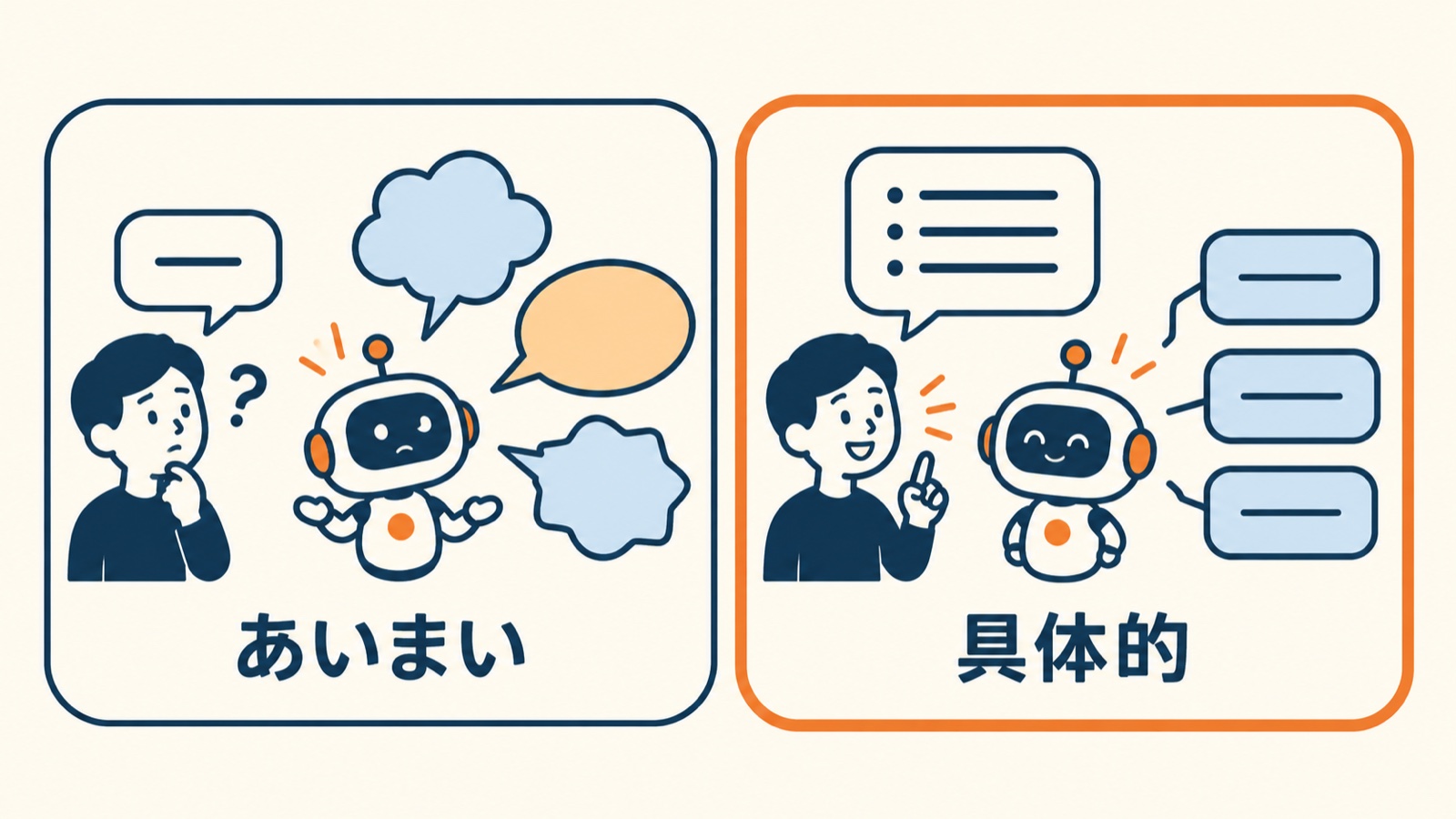
GPTsに漠然とした質問をすると、曖昧な答えが返ってくることがあります。
例えば「SNSの投稿を考えて」とだけ指示すると、どのSNSなのか、どんな投稿を求めているのかが分からないため、適切な結果が得られません。
✅ 良い例:「Twitterの朝の投稿を考えてください。ターゲットは20代女性で、ポジティブな気分になれる内容にしてください。」
❌ 悪い例:「SNSの投稿を考えてください。」
2. 具体的な条件を指定する
GPTsは詳細な条件を与えるほど、望ましい結果を出しやすくなります。
✅ 良い例:「Twitter用の朝の投稿を考えてください。内容はポジティブな一言にし、30文字以内で、カジュアルな口調でお願いします。」
❌ 悪い例:「朝の投稿を考えてください。」
3. 例を提示する
過去の投稿例を見せることで、GPTsはより適切な文章を生成できます。
✅ 良い例:「以下のような投稿を参考にしてください。 『おはようございます!今日も最高の一日を。#ポジティブ』 同じようなスタイルで、新しい投稿を考えてください。」
4. フォーマットを指定する
投稿の形式を指定すると、求める出力が得やすくなります。
✅ 良い例:「Twitterの投稿を考えてください。1行目にメッセージ、2行目にハッシュタグを入れてください。」
このようにプロンプトを適切に設計することで、誰が入力しても質の高い結果が得られるようになります。
AI活用の第一歩、いっしょに整えませんか
「AIを使ってみたいけれど、安全面が不安」「自社の業務でどこから任せればいいか分からない」——そんなときは、お気軽にご相談ください。
アスタは、AIを実際の業務で安全に活用するお手伝いをしています。
- AIを業務で使ってみたい方 → AI活用無料診断へ(所要時間:約30分)
- まず話だけ聞いてみたい方 → お問い合わせフォームへ
いまの状況をそのままお聞かせください。
手順5:知識(参考データ)を読み込ませる
この手順は任意ですが、GPTsの精度をもう一段上げたいときに効く設定です。

参考にしたいデータ(お手本にしたい文章など)を読み込ませることで、生成される結果をさらに高品質にしたり、自分好みに寄せたりできます。
例えばSNS投稿用のGPTsなら、実際にお手本にしたい投稿をテキストファイルにまとめておき、それをGPTsに読み込ませます。
手順:
- Xで「おはよう」などのキーワードやタグで検索する
- 参考になりそうな投稿を10個以上選び、テキストファイルに保存する
- GPTsの「知識」欄にそのファイルをアップロードする
このデータを活用することで、実際に人気のある投稿に近いスタイルのGPTsを作れます。
手順6:テストして公開・非公開を決める
設定が終わったら、いきなり完成とせず、実際にテストして期待通りに動くか確認しましょう。
動作確認のポイント
- 異なるパターンの入力を試す:さまざまな質問を投げかけて、適切な回答が得られるかを確認する。
- 回答の精度をチェックする:意図しない表現や間違った情報が含まれていないかを確認する。
- 改善点を洗い出して微調整する:必要に応じてプロンプトを修正し、より良い結果が得られるようにする。
動作確認をしっかり行うことで、完成度の高いGPTsに仕上がります。
公開・非公開を設定する
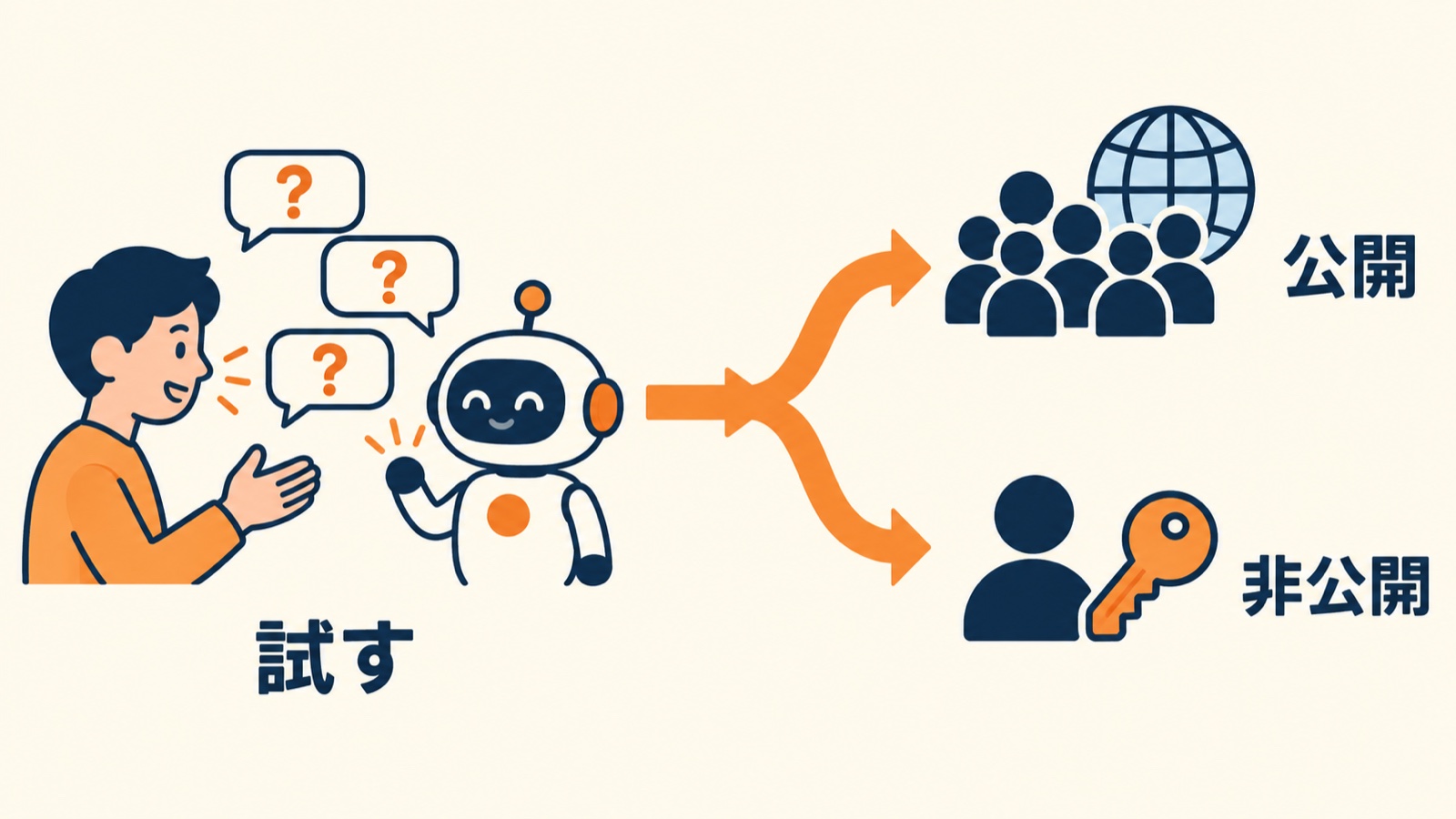
作成したGPTsは、目的に応じて公開・非公開を選べます。
なお、GPTストアへの公開ができるのは、ワークスペースの管理者だけです。
個人アカウントからストアに出すことはできなくなりました。
公開設定のメリット
- 他のユーザーと共有できるため、多くの人に使ってもらえる。
- フィードバックを受けて改善ができる。
非公開設定のメリット
- 個人専用GPTsとして活用できる。
- 特定のチームや企業内でのみ使用できる。
公開すると他のユーザーも利用できますが、プライベートで使いたい場合は非公開に設定しましょう。
実際に作ってみよう:Xの投稿を作るGPTs
ここまでの手順を、実際の作成例でなぞってみましょう。
今回は「X(旧Twitter)の投稿を作成するGPTs」を作ってみます。
朝の投稿を考えるのに時間をかけたくない、毎日バリエーション豊かなメッセージを発信したい、そんなニーズに応えるGPTsをステップバイステップで作成していきます。
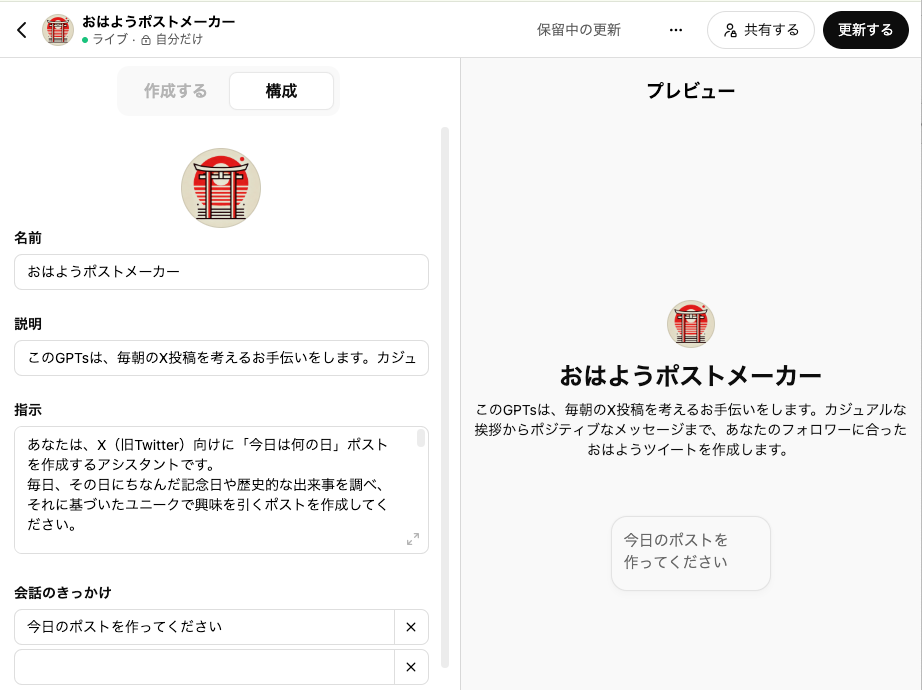
1. 名前を設定する
まずは、GPTsにわかりやすい名前を付けましょう。
おすすめの名前案:
- おはようポストメーカー
- X朝ツイートアシスタント
- モーニングポストGPT
名前は、GPTsの役割を端的に表現し、わかりやすいものを選びましょう。
2. アイコンを設定する
次に、GPTsのアイコンを設定します。
視認性が高く、朝のポストなので爽やかさを感じさせるデザインがおすすめです。
面倒であれば、DALL-Eで作成すればOKです。
3. GPTsの説明を設定する
説明文は、GPTsの用途や特徴を簡潔にまとめたものにします。
おすすめの説明文: 「このGPTsは、毎朝のX投稿を考えるお手伝いをします。カジュアルな挨拶からポジティブなメッセージまで、あなたのフォロワーに合ったおはようツイートを作成します。」
4. 指示(プロンプト)を設定する
GPTsが適切な投稿を生成できるように、プロンプトを詳しく設定します。
具体例:
あなたは、X(旧Twitter)向けに「今日は何の日」ポストを作成するアシスタントです。
毎日、その日にちなんだ記念日や歴史的な出来事を調べ、それに基づいたユニークで興味を引くポストを作成してください。
##ポストの特徴:
見た人が「へぇ!ためになった」と思う内容
思わず「いいね」や「リポスト」したくなる情報
フォローしたくなる一貫性とクオリティ
適度に親しみやすく、気軽にリプライしやすい語り口調
ポストのフォーマット(例): 今日は〇〇の日!
(記念日の由来・豆知識)
(ちょっとした関連トリビアや雑学)
「知ってた?」とシェアしたくなる情報!
##投稿例:
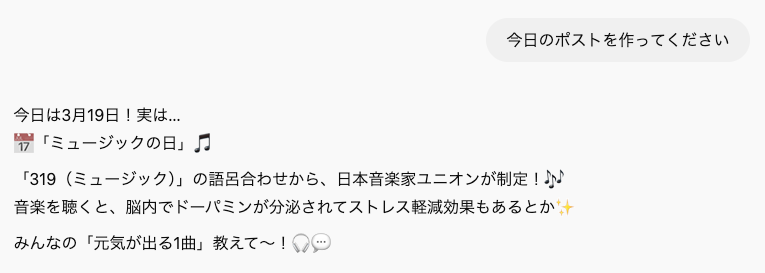
今日は3月19日!実は…
「ミュージックの日」🎵
「319(ミュージック)」の語呂合わせから、日本音楽家ユニオンが制定!
音楽は脳にいい?実は、好きな音楽を聴くとドーパミンが分泌されてストレス軽減の効果も!
みんなの「推しソング」も教えてください!
##投稿のポイント
・豆知識 + ちょっとした雑学 → へぇ!と感じてもらう
・最後にフォロワーに質問 → 交流を生む
・適度な絵文字・改行で見やすく
##動作フロー
・その日の「記念日」や「歴史的な出来事」を検索
・人々が興味を持ちそうな情報をピックアップ
・上記のフォーマットに沿ってポストを作成
・継続的にポストを行い、フォロワー増加を狙う
5. 会話のきっかけ(ウェルカムメッセージ)を設定する
ユーザーが最初にGPTsを開いたときに表示されるメッセージを設定しましょう。
おすすめメッセージ例: 「今日のポストを作ってください」
6. 知識(参考データ)を設定する
GPTsの精度を高めるために、参考にしたい投稿などのデータを読み込ませます。
朝のポストなら、先ほどの手順でX上から参考にしたい投稿を集めてテキストファイルにまとめ、それをGPTsに読み込ませます。
このステップに沿って設定を進めることで、「Xの朝の投稿を考えてくれる」GPTsを簡単に作成できます。
カスタマイズの自由度が高いので、自分にぴったりの設定を試してみてください。
実際の出力結果
以下は、プレビューで「会話のきっかけ」をクリックして発生したやり取りです。
ちゃんとネットで「今日は何の日か?」を検索して、それに基づいたポストを考えてくれています。
あとは保存して、公開・非公開を設定したら完了です。
今回作ったGPTsを使ってみたい方へ
今回作成したGPTsの共有URLです。
GPTsは、使うだけであれば無料プランでも利用できます。

自分で作らず、他の人が作ったGPTsを使う方法や共有のやり方は、以下の記事で解説しています。

個人アカウントで似たことをするには
個人アカウントでGPTsが作れなくなっても、「自分専用のAIを用意する」こと自体はできます。
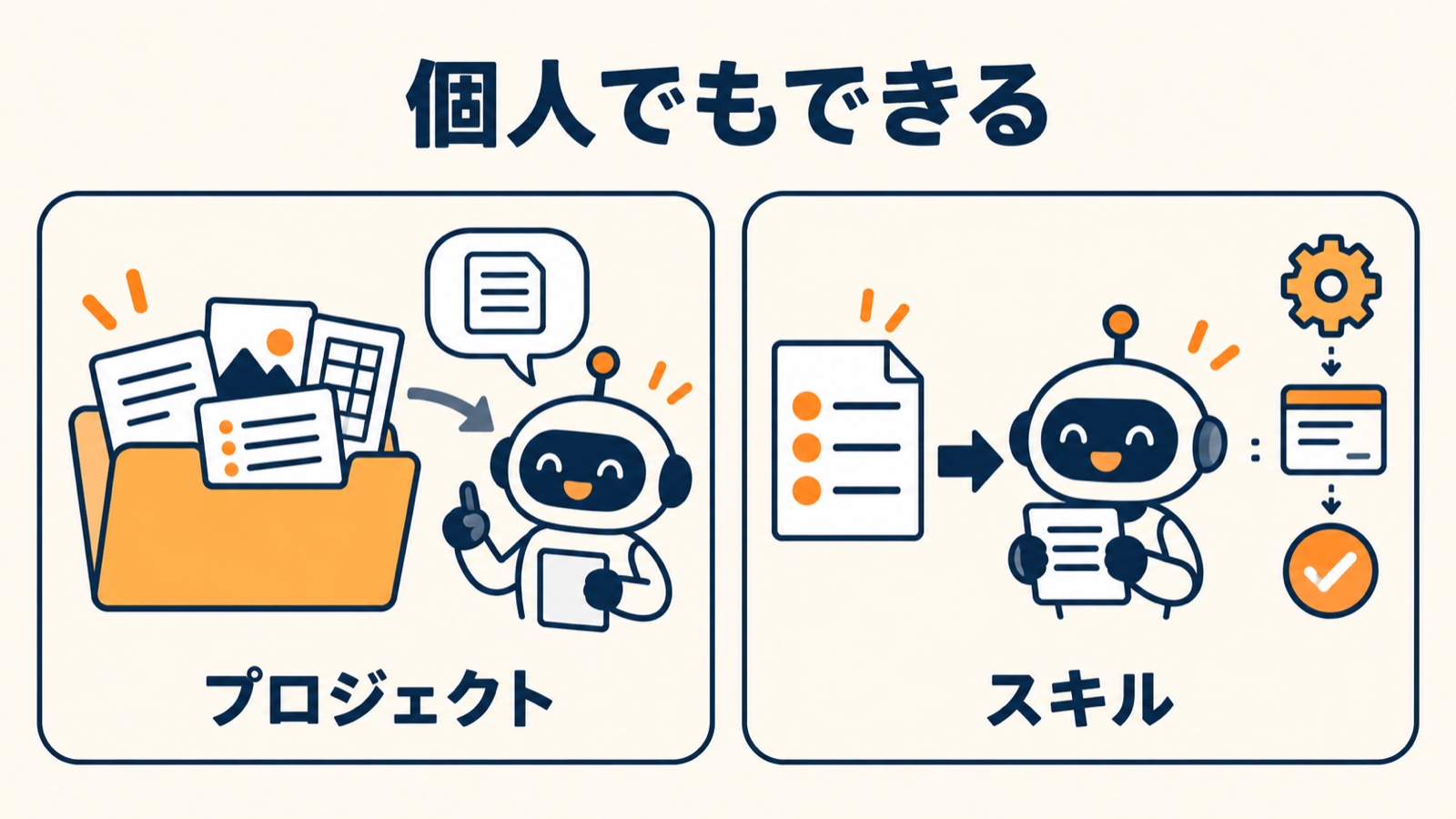
ChatGPTなら、プロジェクト機能とカスタム指示が近い役割を果たします。
プロジェクトごとに指示とファイルをまとめておけば、そのプロジェクトの中では毎回同じ前提で答えてくれます。
Claudeなら、スキル(Claude Skills)が近い仕組みです。
やってほしい手順を書いたファイルを渡しておくと、その手順どおりに作業を進めてくれます。

どちらも、作った内容を他の人に配って使ってもらう用途には向きません。
社外に配る形で使いたい場合は、Business以上のワークスペースを検討することになります。
まとめ:GPTsは手順を踏めば誰でも自作できる
GPTsを作成することで、日々の業務を効率化したり、アイデアを生み出す手助けにしたりと、さまざまな可能性が広がります。
特に、SNSの投稿を考える時間を削減したり、自分のスタイルに合った文章を簡単に作成できたりするのは大きな魅力です。
この記事では、初心者の方でも簡単にGPTsを作れるよう、具体的な手順をステップバイステップで解説しました。
この記事のポイント
- GPTsを活用すると、誰でも簡単に自分専用のカスタムAIを作成できる。
- 作り方は「GPT Builderを開く→目的を決める→名前とアイコン→指示→知識→テストして公開設定」の6ステップ。
- 効果的なプロンプト設計や設定の工夫で、より良い結果を得られる。
- 知識ベースの活用で、より専門的なGPTsを作成できる。
- Xの朝の投稿を考えてくれるGPTsなど、実用的な活用方法が多数ある。
- 2026年8月16日から、作れるのは Business・Enterprise・Edu のワークスペースのみ。使うだけなら無料プランでもよい。
基本的な設定からプロンプトの工夫、知識の追加方法まで紹介しましたので、これを参考にしながら、ぜひ自分だけのGPTsを作成してみてください。
「自作したGPTsを、実際の業務のどこに組み込めば効果が出そうか」を整理したい方は、AI活用の無料診断で一緒に洗い出すこともできます。
GPTsの作り方や、こうしたAI活用の実例を続けて受け取りたい方は、メールマガジンでも実務に近い話をお届けしています。
よくある質問(Q&A)
Q1. GPTsを無料で作成できますか?
A. 2026年8月16日から、個人アカウントではプランを問わずGPTsを作れなくなりました。
作成できるのは Business・Enterprise・Edu のワークスペースだけです。
作成済みのGPTsを「使うだけ」であれば、無料プランでも利用できます。
Q2. GPTsを作るのにプログラミング知識は必要ですか?
A. 必要ありません。
GPTsは、日本語の対話形式で指示を出すだけで作れるため、プログラミングの知識がなくても問題ありません。
Q3. どのような用途でGPTsを活用できますか?
A. 文章作成、アイデア出し、タスク管理、マーケティング支援など、さまざまな用途で活用できます。
Q4. 以前に作ったGPTsはどうなりますか?
A. これまでどおり使えます。
プランと権限の条件を満たしていれば、内容の編集もできます。
新しく作ることと、GPTストアへ公開することだけができなくなりました。
Q5. 個人アカウントの代わりになる方法はありますか?
A. ChatGPTのプロジェクト機能とカスタム指示、Claudeのスキルが近い使い方になります。
くわしくは、この記事の「個人アカウントで似たことをするには」をご覧ください。
業務のほぼすべてにAIを活かし、効率を10倍にした方法を毎週お届けしています
登録すると、あなたの仕事にAIを取り入れるための
8つの特典もすぐにお送りします。
- ChatGPT超入門ガイド:ビジネスで活用する方法
- 今日から使えるAI活用シーン10選
- AIで仕事をラクにする業務改善チェックリスト
- AIの仕上がりを毎回そろえる 型プロンプト
- NotebookLMでスライドを作ろう
- 撮った動画を“見返せる資産”に変える 手順書
- デザイン様式50:AIが作る見た目を50通りから選ぶ
- AI活用ガイドブック(全70ページ・Kindleでは980円)
7つは登録するとすぐ届きます。
ガイドブックは3分のアンケートにお答えいただいた方へお送りします。
登録は無料・いつでも解除できます
この記事は役に立ちましたか?


コメント