



資料の要約をAIに頼んだら、一度目は驚くほどきれいでした。
同じ頼み方をした二度目は、なぜか使い物にならなかった。
そんな経験は、ありませんか。
AIを仕事で使い始めた人なら、たいてい一度はぶつかる壁だと思います。
私たちも、同じでした。
この「一度目はいいのに、二度目がそろわない」が、いちばん分かりやすい形で出るのが、実はサイト制作です。
この記事は、AIを少し触ってみたけれど「まだ仕事では頼りきれない」と感じている方に向けて書いています。
AIで“それなりのもの”を一度作るのではなく、毎回、同じ品質のものを出せるようにする——そのために私たちが実際にやったことを、失敗も含めて全部お見せします。
この記事でわかること
- AIの出力が毎回バラつく原因と、その直し方
- AIの品質を毎回そろえる“型”のつくり方(チェックリスト/記憶ファイル/正解の1枚)
- AIでコーポレートサイトを7日間で作り直した実例(費用の考え方、できなかったことも)
まず、この記事で伝えたいことを一言で
結論を先に書きます。
AIで差がつくのは、賢いAIを選ぶことではなく、「一度した失敗を、二度と繰り返さない仕組み」を持てるかどうかです。
その仕組みのことを、この記事では“型(かた)”と呼びます。
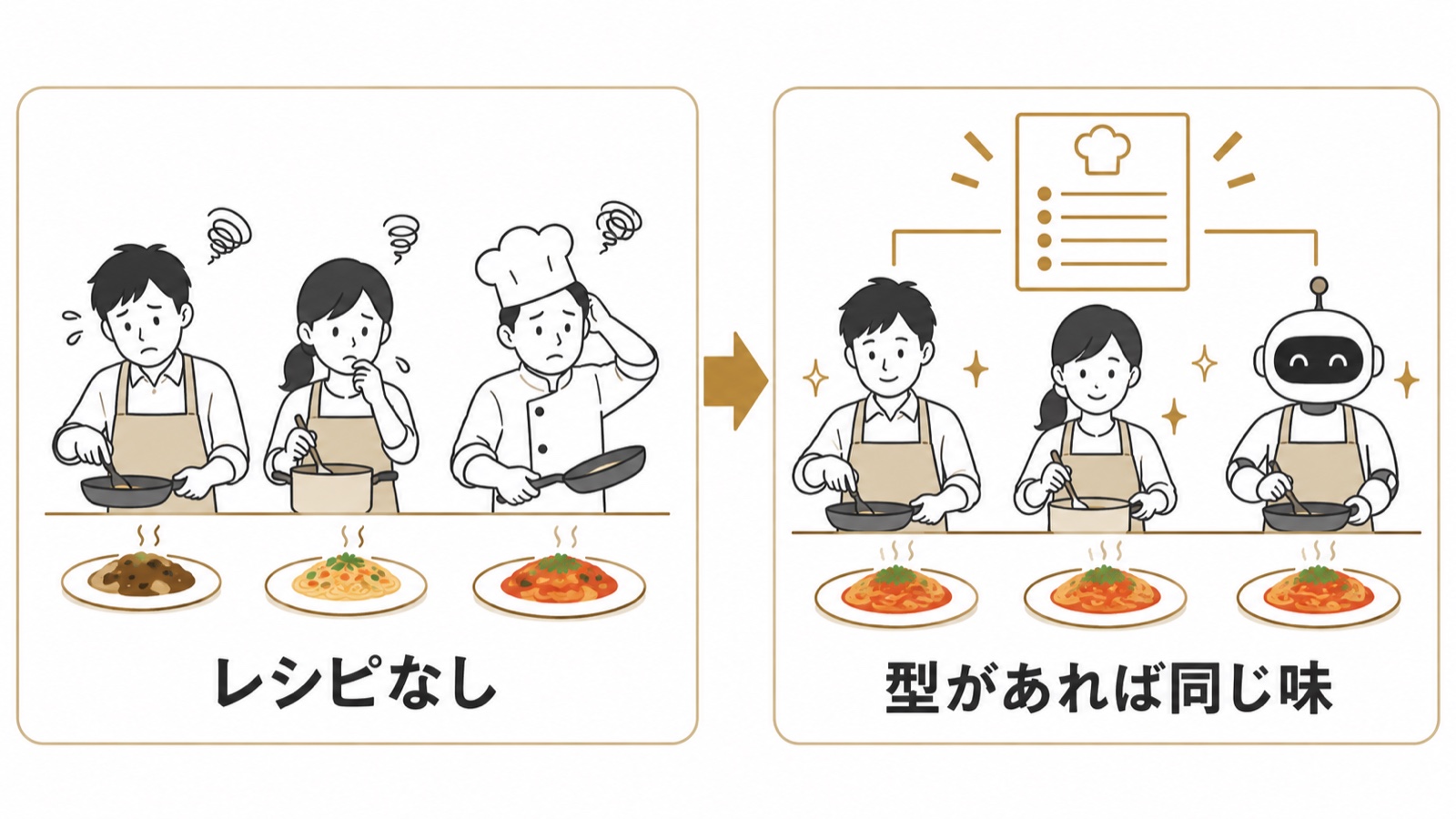
料理でいう「レシピ」です。
一度おいしくできても、分量と手順をメモしていなければ、次に同じ味は出せません。
レシピにして初めて、誰がやっても同じ味になります。
AIの仕事も、まったく同じでした。
4件つくって、やっと分かったこと
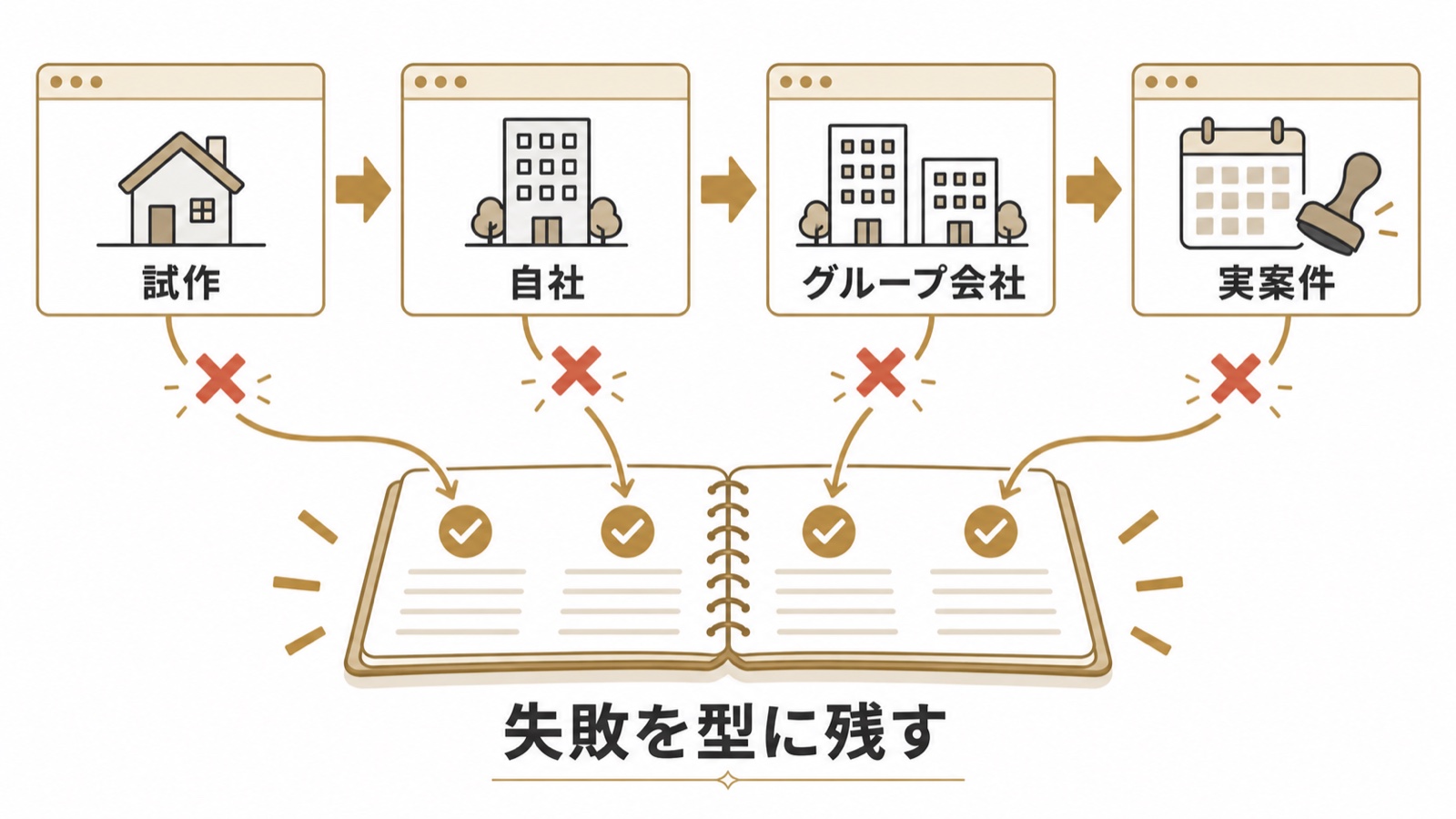
AIでゼロからサイトをつくる取り組みを、これまで4件重ねてきました。
最初の1件は、AIがどこまでできるのかを確かめるために作った、架空の工務店のサイトです。
そこから先は、自社のサイト、グループ会社のサイトと、実際の案件が続きました。
そして4件目が、自動車学校業界に特化したITベンダー・株式会社GINGUN様のコーポレートサイトのリニューアルです(gingun.co.jp)。
実際の案件には、当然ながら締切があり、決裁する人がいて、やり直せる回数にも限りがあります。
その中で出た失敗を、その場しのぎで済ませず、次に持ち越せる形——つまり“型”に残してきました。
まず、実物のビフォーアフター(AIで作り直したコーポレートサイト)
言葉より、変化を見てもらうのが早いと思います。
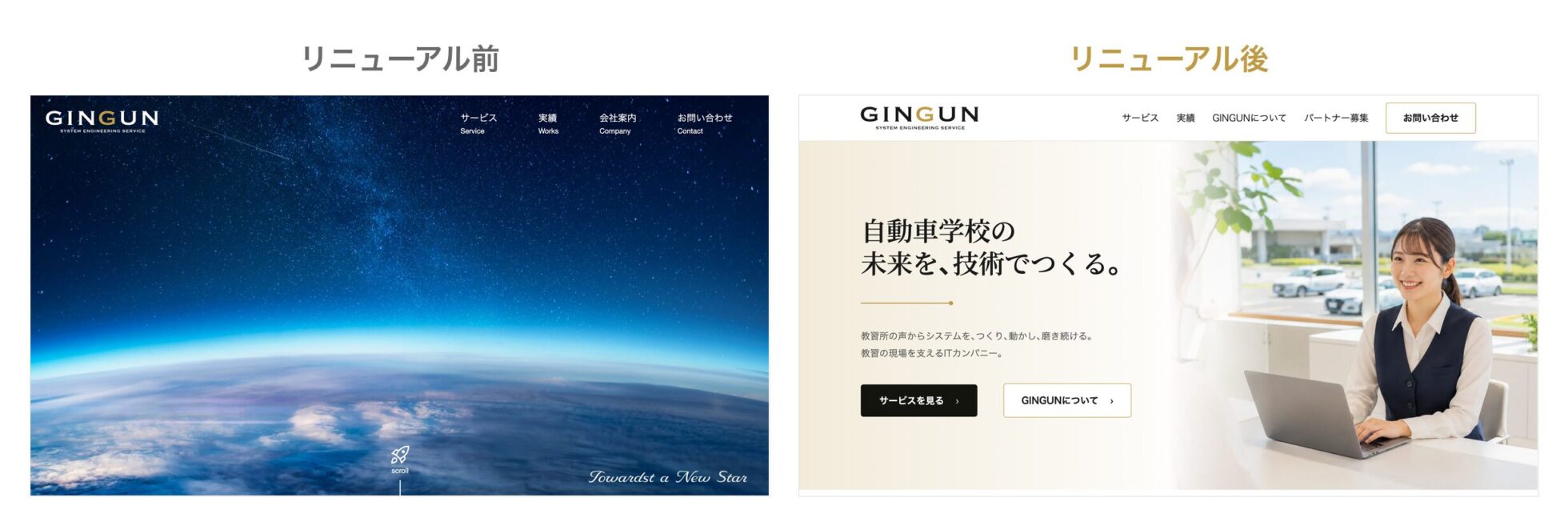
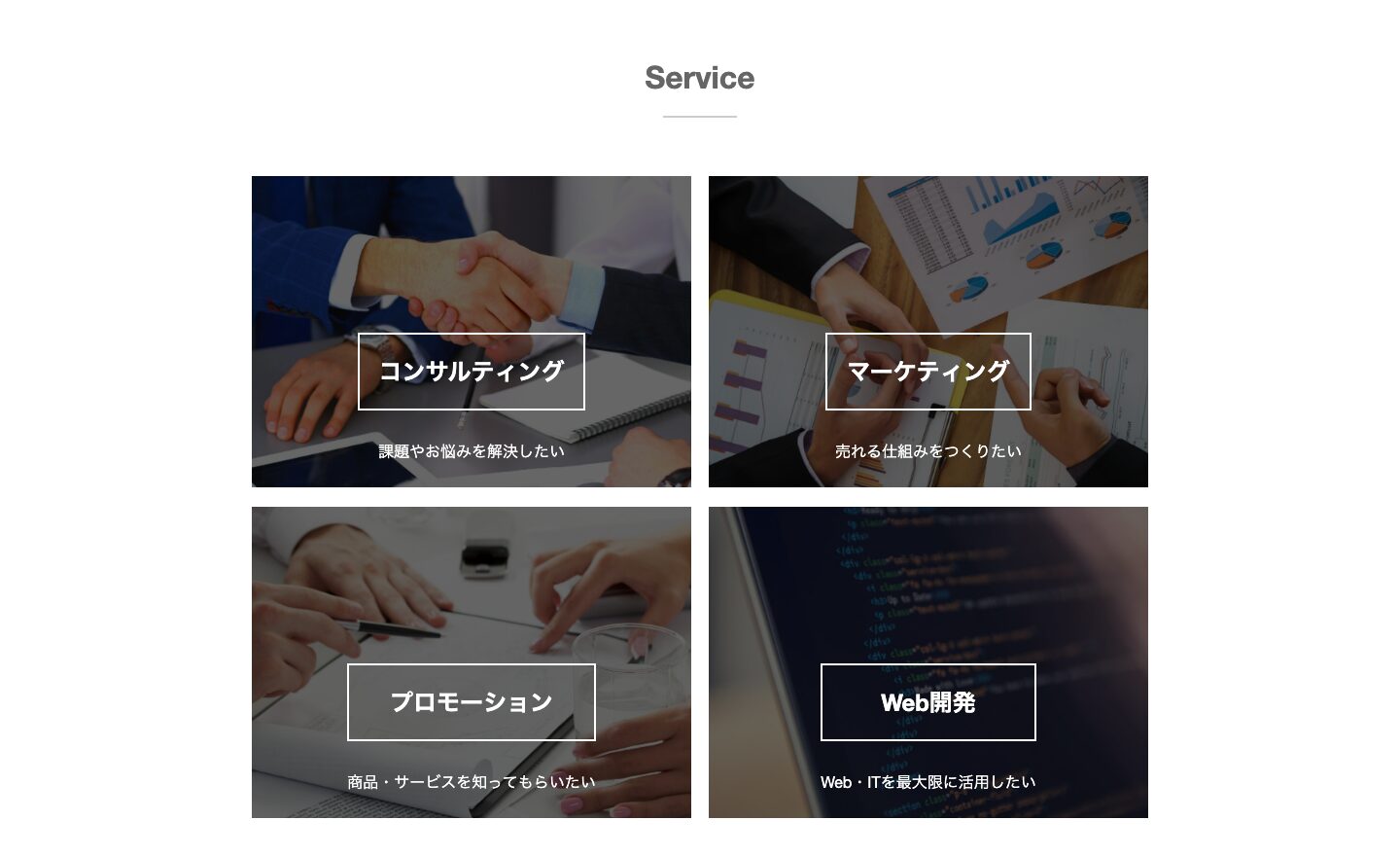
リニューアル前のサイトは、下の画像のように、コンサルティング、マーケティング、プロモーション、Web開発と、いろいろな事業が横並びになっていました。
けっして悪くはありません。
ただ、あれもこれもと並ぶほど、「結局この会社は何屋なのか」が伝わりにくくなります。
今回のリニューアルでは、そこを「自動車学校の業界に特化したITベンダー」という一点に絞りました。
右側の新しいトップが、その答えです。「自動車学校の未来を、技術でつくる。」と、ひと目で何の会社かが分かります。
AIで作り直す作業は、見た目を整えるだけでなく、「何を言わない会社にするか」を決める作業でもありました。
数字で言うと、こうです
先に、規模と期間を出しておきます。ふわっとした話にしないためです。
- 着手から公開まで7日間(作業記録の最初と最後の日付。2026年6月24日〜6月30日)
- トップ+6ページ、それに「お知らせ」を自動で更新できる仕組み
- 人が関わったのは、方向性を決めた社長と、AIに指示を出した私の2人だけ
- その7日間で、作業を小さく分けた数が144件、直して反映した回数が74回
- トップの完成見本(モックアップ)は13案つくって、そこから1案を選定
7日で144件というのは、要するに「小さく直しては、すぐ反映する」を高速で繰り返した、ということです。
この回数を人の手だけで回すのは、正直むずかしいと思います。
使った道具も書いておきます。完成見本と画像はChatGPTの画像生成、実装(サイトを組み立てる作業)と手直しはClaude Code(プログラミングを任せられるAI)です。
ここから先が、この“毎回そろう”をどうやって作ったのか、という中身です。
同じ相手に、崩れ方を変えて4回やられた話
いちばん学びが大きかったのは、うまくいった場面ではなく、繰り返しつまずいた場面でした。
できあがったサイトを、WordPress(世界でいちばん使われている、サイトを作る土台のソフト)に載せる工程があります。
今回はそのなかでも「Cocoon(コクーン)」という、無料でとても良くできた“完成済みのデザインテーマ”を使いました。
ところがこのCocoon、便利な反面、こちらの指定より自分の設定を優先してしまう部分があります。
そのせいで、同じ原因のトラブルが、姿を変えて4回出ました。
- デザインが丸ごと崩れて、素のテキストだけになる
- 画像が表示されず、リンク切れになる
- ボタンの色が、意図しないオレンジに変わる
- 大きな数字が枠からはみ出す/ロゴの並びが6列から5列に崩れる
最初は、出るたびに直していました。
でも、一つ直すと、また別の形で出る。
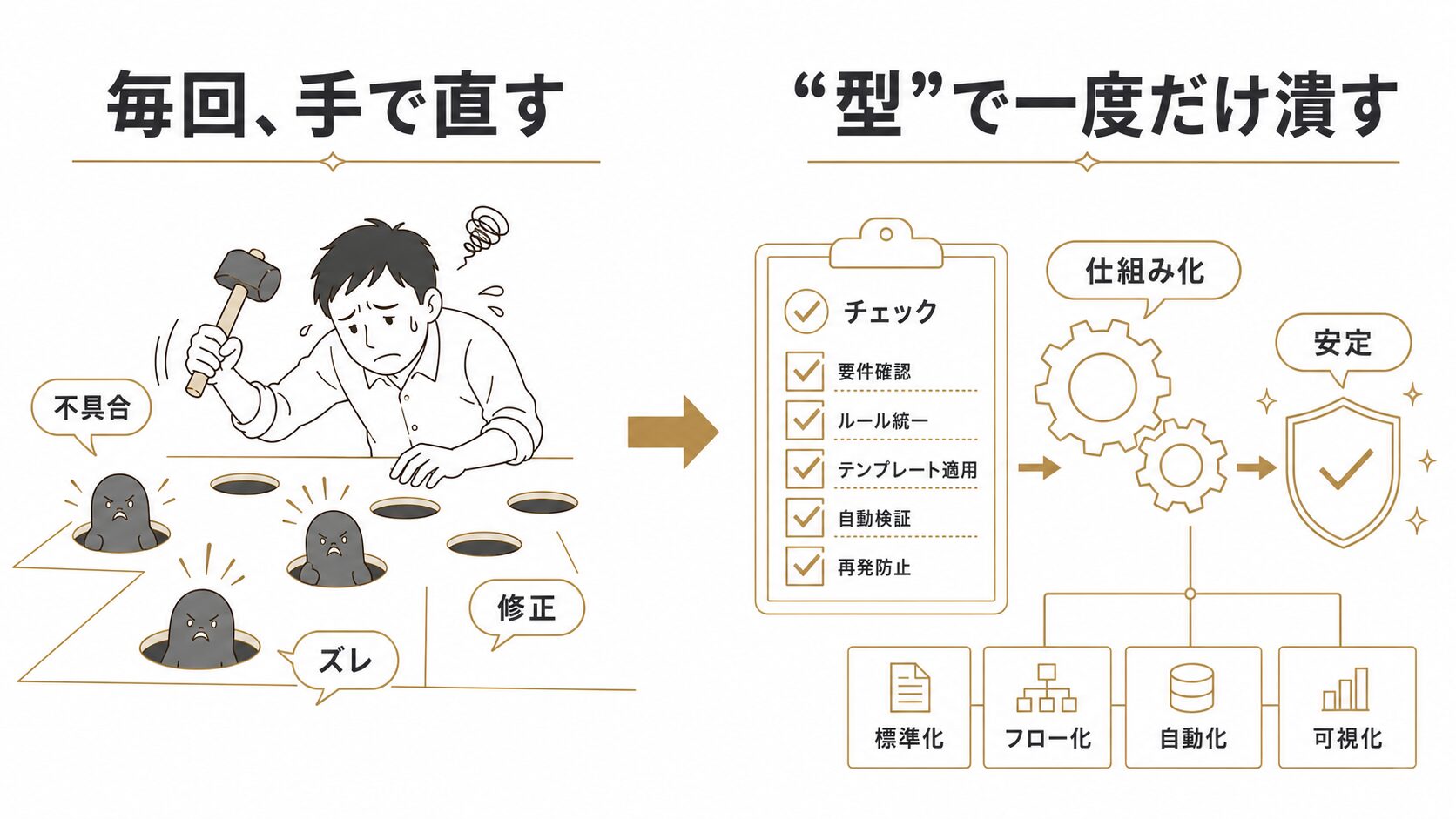
もぐら叩きです。
そこで、その都度直すのをやめました。
代わりにやったのが、「この土台に載せるときは、必ずこの手順・この初期設定で作る」というルールを、文章のチェックリストにして固定することです。
その“チェックリスト”の中身を、少しだけ
抽象的だと伝わらないので、実物から3つだけ抜き出します(かっこ内はやさしい言い換えです)。
- 「テーマの中の画像やCSSを呼ぶときは、必ず“子テーマ側”を指す書き方にする」(間違えると、デザインと画像が丸ごと消えます)
- 「ボタンやリンクには、必ず自社の色を明示して指定する」(書かないと、親テーマのオレンジが勝手に出ます)
- 「本文の幅を制限している設定を、こちらで打ち消す」(打ち消さないと、文章の折り返し位置がズレます)
あわせて、使ってはいけない書き方が混ざっていないかを、パソコンに文字列検索させて0件を確認する手順も足しました。
人が目でがんばって探すのをやめて、機械に数えさせる、というだけのことです。
この“型”を入れてからは、同じ崩れは一度も出ていません。
4回やられて、5回目からはゼロ。
毎回、目で見て直していた手直しが、まるごといらなくなりました。
ここで持ち帰ってほしいのは、AIの最大の弱点である“手戻り(何度もやり直すこと)”は、「もっと賢いAIを買う」では消えない、ということです。
消えたのは、失敗を一度だけ型に畳み込んだからでした。
AIに“記憶”を持たせて、同じ指摘を繰り返させない
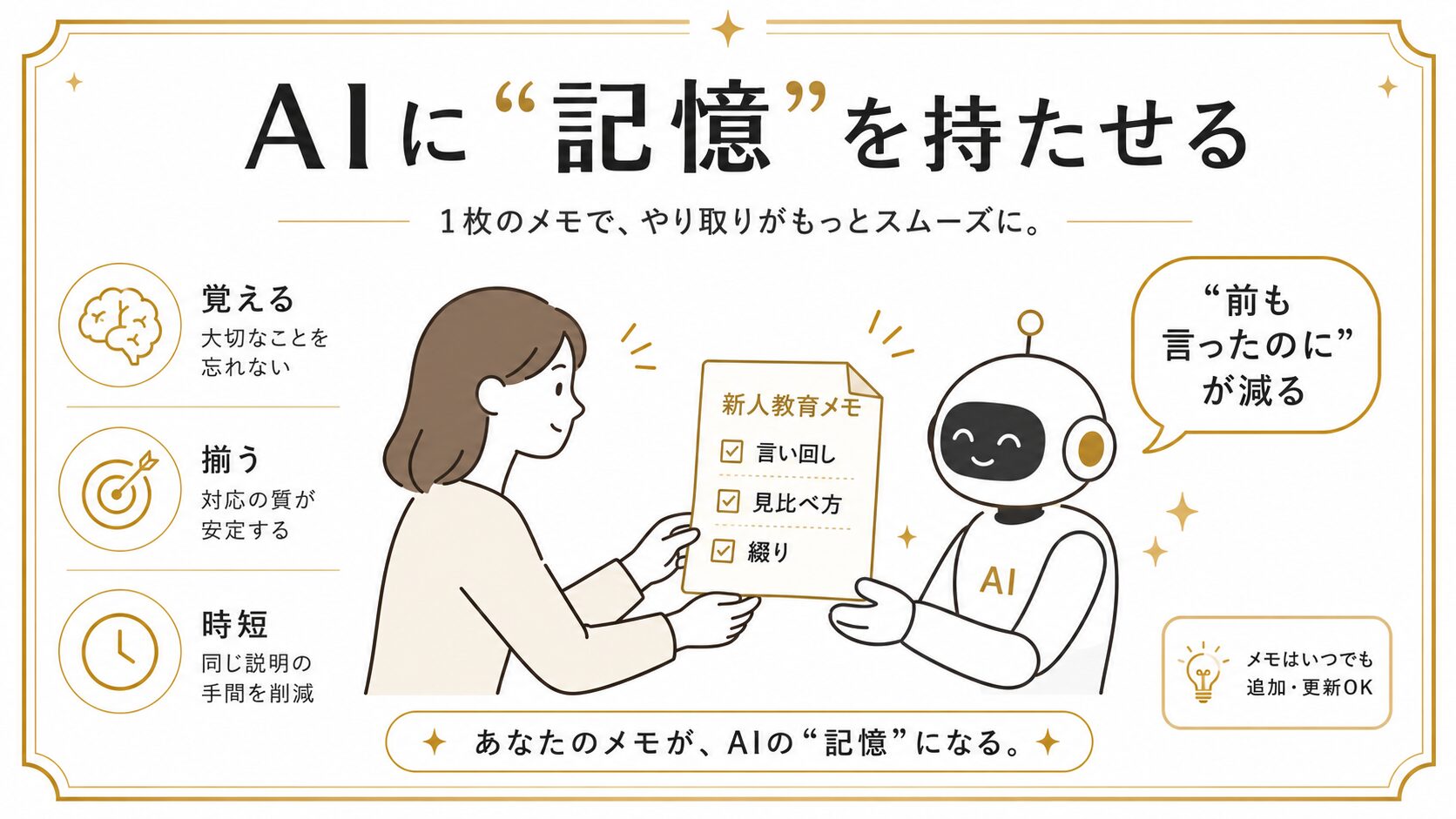
もう一つ、地味だけれど効いたのが、AIに“記憶”を持たせたことです。
制作を進めていると、同じ種類の指摘が何度も出ます。
その場で直して終わりにすると、次の作業でまた同じことが起きます。人間の新人さんに、毎回同じ注意をしている状態です。
そこで、注意を口頭で終わらせず、AIが作業のたびに“いちばん最初に必ず読むファイル”に書き足すようにしました。
具体的には2か所です。
- CLAUDE.md(Claude Codeというツールで、AIが作業を始める前に毎回自動で読み込む「指示書」ファイル)
- メモリ(そのAIが自分用に持っている、ずっと残るメモ帳)
なぜこの2つかというと、答えは単純で、AIが「頼まれる前に、必ず自分から読む場所」だからです。
いくら良いメモでも、読まれなければ意味がありません。だから、必ず読まれる場所に書きました。
実際に書いてあるのは、こんな短い行です。
- 「“まだ構想段階でも大丈夫です”のような、AIっぽい決まり文句は使わない」
- 「見本と実物は拡大して並べ、矢印の形や余白の量まで見比べる」
- 「製品ページのURLを取り違えない」
ポイントは、短いこと、命令の形であること、そして「なぜダメか」が一言添えてあることです。
大作である必要はありません。箇条書き10行から始まります。
ChatGPTしか使っていない方でも、同じことはできます。「カスタム指示」や、テーマごとに会話をまとめる「プロジェクト」機能に、この10行を置いておけばよいのです。
これだけで、「前も言ったのに」という繰り返しが激減しました。
AIに作らせる前に、“正解”を1枚だけ決めておく
品質を安定させるうえで、いちばん効いたのは意外なところでした。
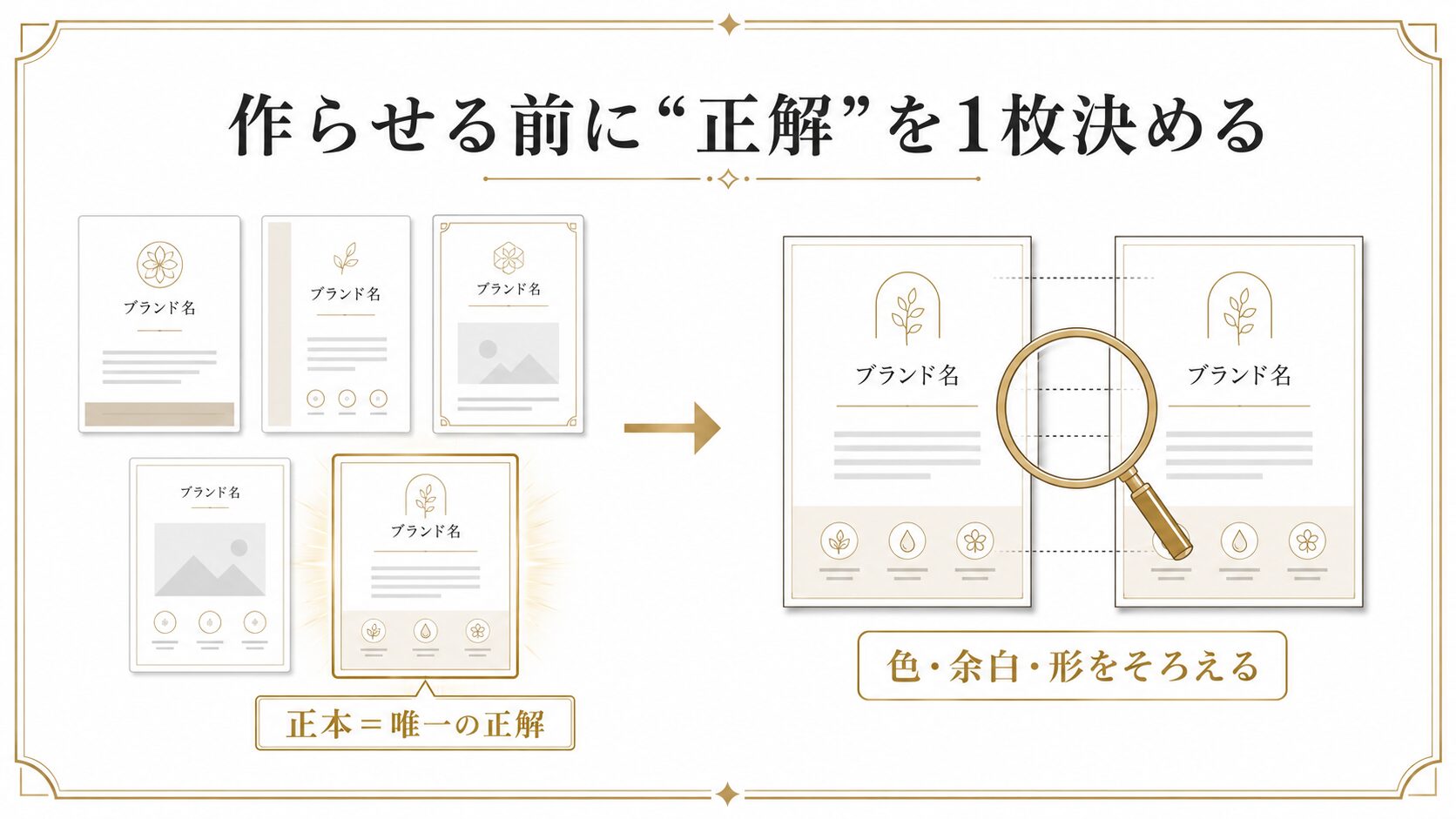
指示の巧さではなく、「合意した正解が、先に1枚あるかどうか」でした。
今回、トップページの完成見本(モックアップ)を、ChatGPTの画像生成で13案つくりました。
その13案を1ページに並べて、社長に見比べてもらい、1案を選びました。
その比較ページは、そのまま公開しています。AIでこれだけの完成イメージを並べて出せるのか、という手ざわりも含めて、見てもらえます(実際のデザイン案比較ページはこちら → gingun.co.jp/mockup/)。
大事なのは、選んだあとです。
選んだ1案を“正本(せいほん)=唯一の正解”と決めて、その画像と実物を拡大して並べて見比べる作業を、毎回の手順として固定しました。
ここからは、その1枚に近づけるための、地道な詰めの繰り返しです。
「この余白が広い」「この色が違う」と指摘しては、直させる。
矢印ひとつでも、「“→”ではなく、細い山形の“›”に」と、形をそろえていく。
AIが仮に置いたロゴは正規のロゴに、仮の文章は実際の原稿に、仮の数字は確定した数字に、一つずつ入れ替えました。
ときには、AIが「できました」と報告してきても、実物を開くと直っていないこともありました。
だからこそ、報告を鵜呑みにせず、見本の1枚と実物を突き合わせて確かめる。この一手間が、品質を毎回そろえる決め手でした。
抽象的な言葉で「いい感じにして」と頼むより、「この1枚に、どこまで近いか」で見るほうが、AIははるかに正確に応えてくれます。
レストランで「何かおすすめは?」と聞かれると困りますが、「この写真の料理と同じものを」と言えば、迷いなく出てくるのと同じです。
AI活用の成否は、指示の言葉づかいより、「先にどれだけ“正解”を握れているか」で決まる。
これが、いちばん大きな学びでした。
正直に書くと、型にできなかったこともあります
ここまで読むと、全部きれいに解決したように見えるかもしれません。
そんなことはありません。
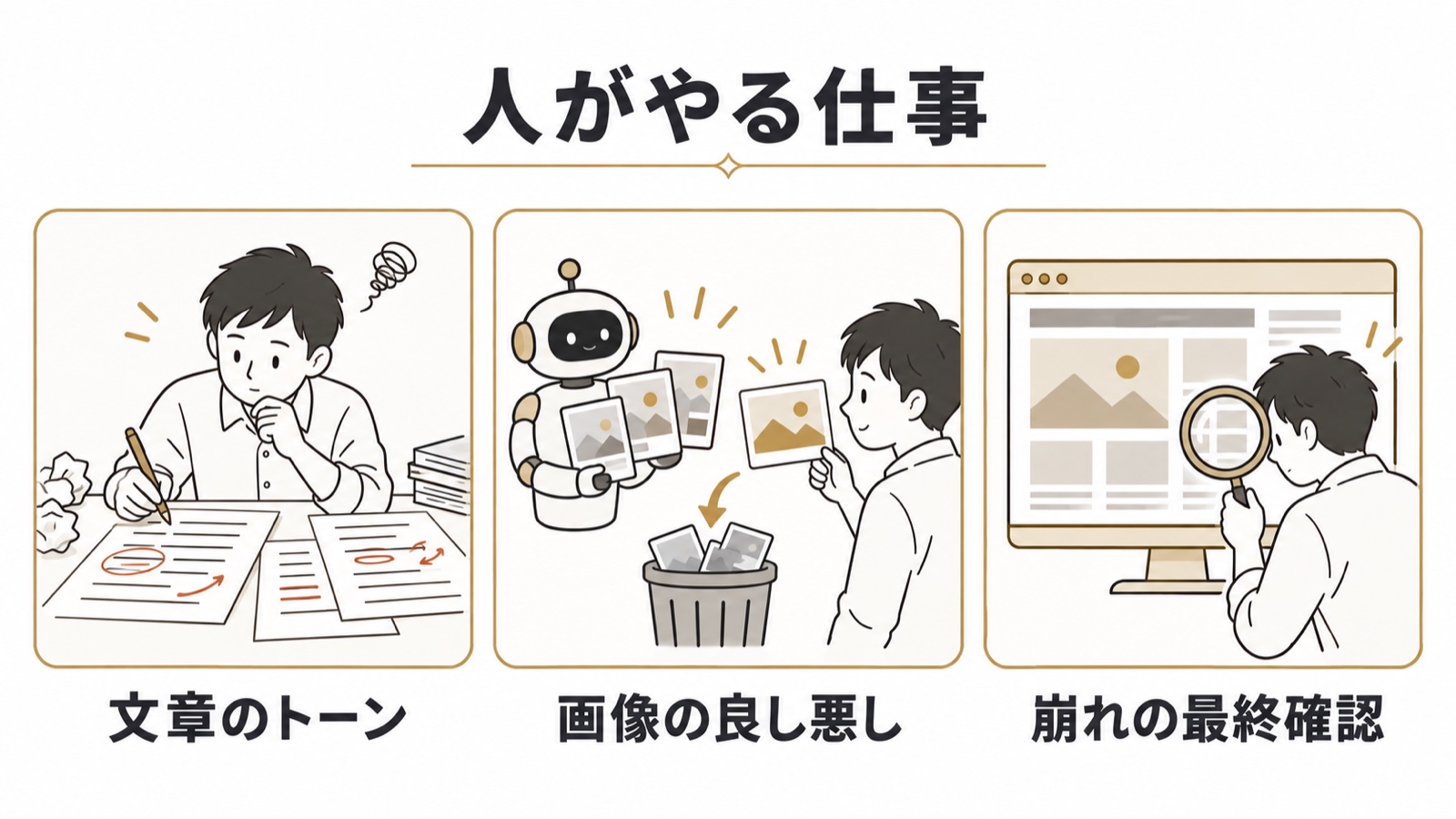
型にできず、最後まで人がやった仕事もあります。
- 文章のトーン:何を言い、何を言わないか。AIの下書きは出発点にはなりますが、決めたのは人でした。何度も書き直しています。
- 画像の良し悪しの判断:AIは何枚でも作ってくれます。ただ「これは違う」と捨てるのは、人の仕事でした。
- 崩れの最終確認:手元の環境ではCocoonの干渉を再現できないため、本番に近い環境で人が目視するしかありませんでした。
おまけに、型を入れた副作用も出ました。
親テーマ(Cocoon)の設定を止めたら、それまで隠れていた別機能のボタンが、画面の隅に飛び出したのです。
これは設定を切って解決しましたが、「止めれば止めるほど良い」わけではない、という学びでした。
AIに向く仕事と、向かない仕事の線が見えたこと自体が、収穫だったと思っています。
業界を知っているのは、私たちではなく、あなたの会社です
今回のサイトは、自動車学校の業界に特化したITベンダーのサイトでした。
業種を問わない汎用の会社サイトではなく、はっきりした業界色を持つサイトです。
ここで気づいたことがあります。業界を知っているほど、AIに正確な指示が出せる、ということです。
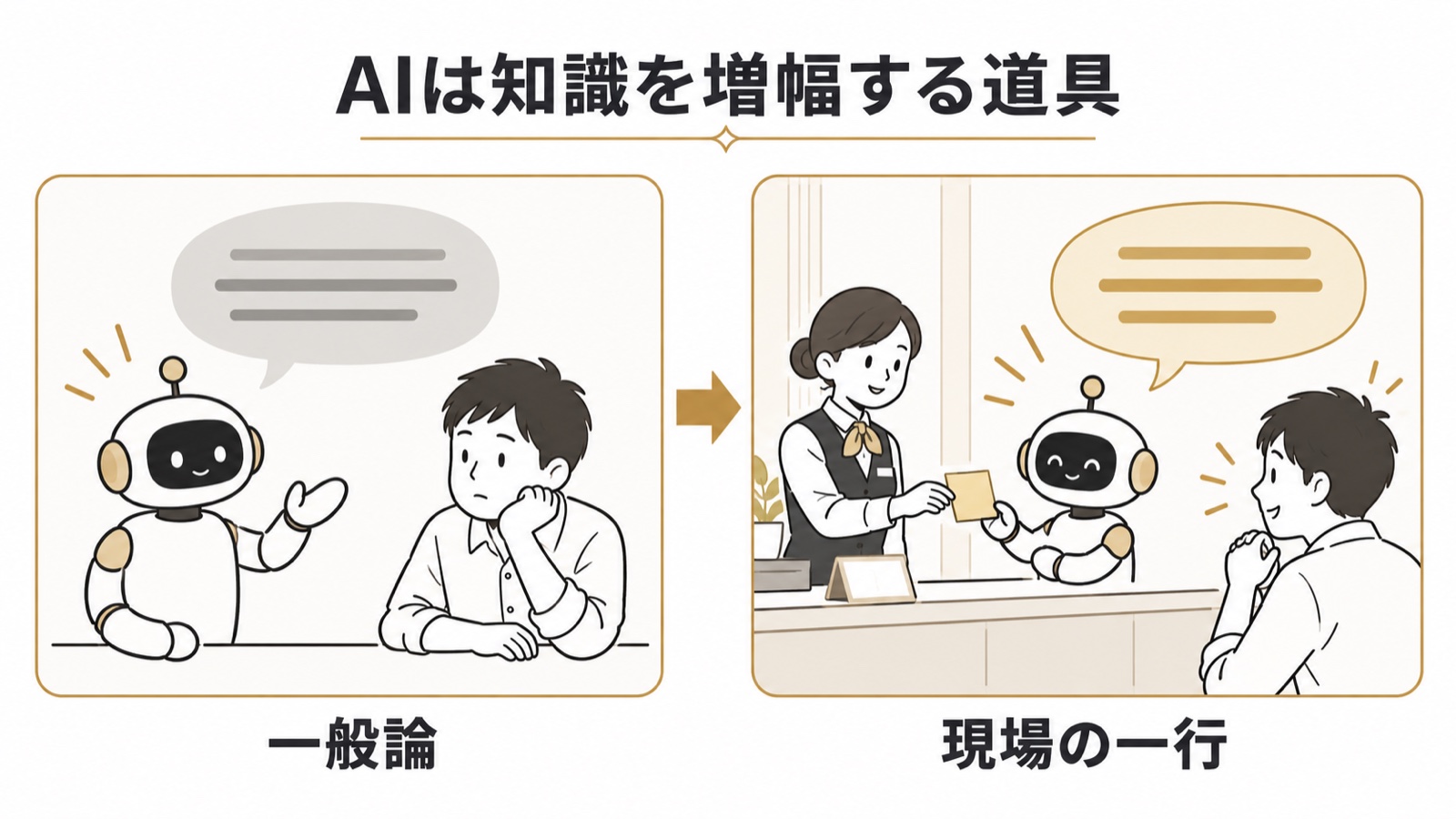
たとえばAIは、放っておくと「業務効率化を支援します」と書きます。
間違ってはいませんが、誰の心も動きません。
そこに現場の実情を一行渡すと、文章が変わります。
「受付が混み合う朝に、何が起きているか」を渡した瞬間、AIの書く文章は、その場面の言葉になりました。
そして、その一行を持っているのは、私たちではありません。あなたの会社です。
何十年も現場で見てきた困りごと。それがAI活用でいちばん強い材料で、私たちの仕事は、それをAIに渡せる言葉に翻訳することでした。
AIは、その知識を“増幅”してくれる道具です。知識の代わりには、なりません。
資料でもメールでも同じ。AI活用の“型”はどんな仕事にも移せます
ここまでサイト制作の話をしてきましたが、「うちは書類とメールしか作らない」という方がほとんどだと思います。
それでも、型の話はそのまま移せます。
たとえば、お客様への説明資料をAIに書かせるとします。
ある回は専門用語だらけ、ある回は噛み砕きすぎる。
これは、サイトの見た目が毎回ブレるのと、まったく同じ現象です。
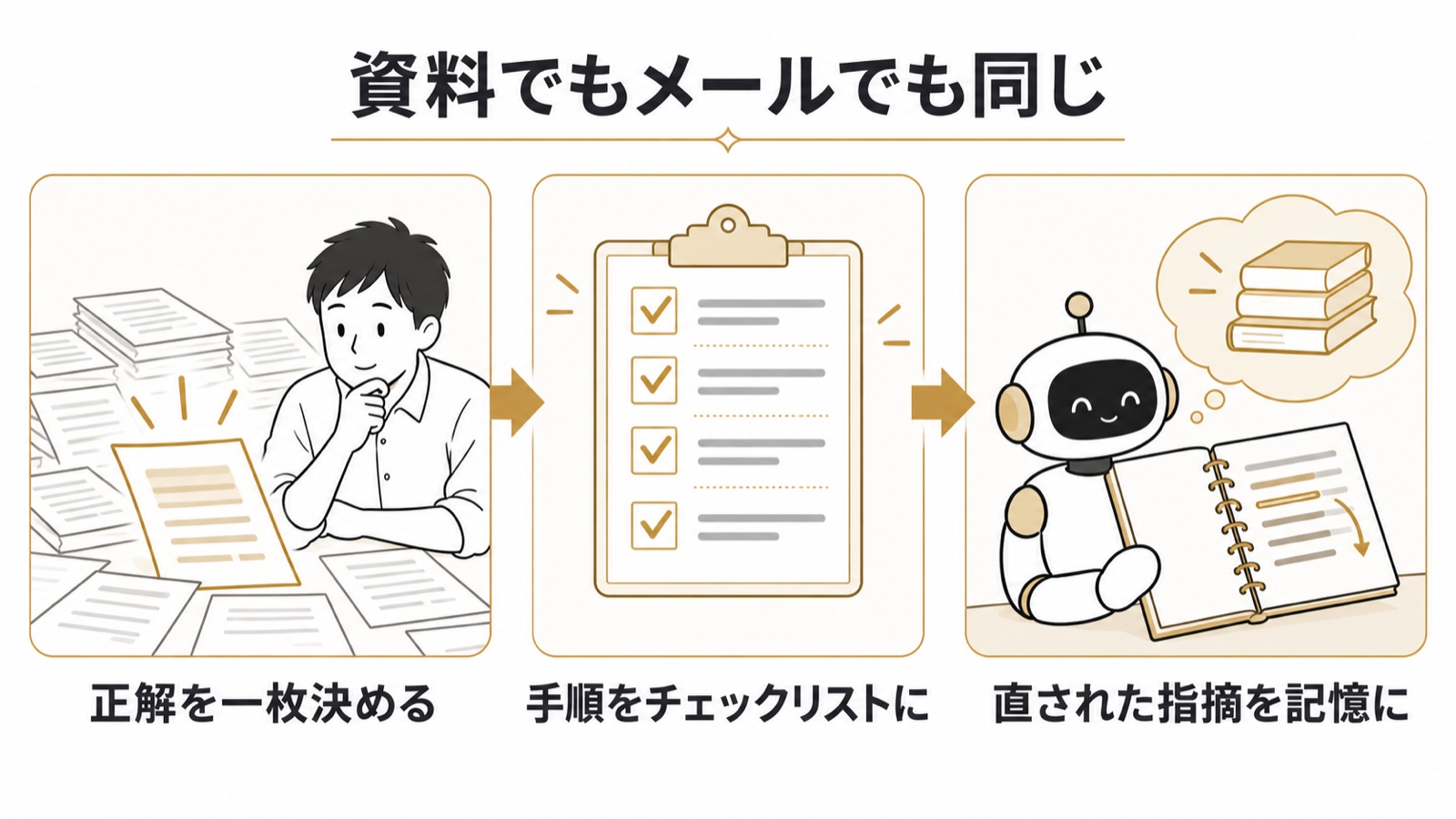
やることも同じ3つです。
- 正解を1枚決める:過去に評判が良かった資料を1本選び、「これに近づけて」と渡す
- 手順をチェックリストにする:必ず入れる項目、使わない言葉を10行書き出す
- 記憶を持たせる:直してもらった指摘を、そのメモに1行ずつ足していく
見積書でも、報告書でも、お客様への返信文でも、当てはめ方は変わりません。
(この“型”を、コピペするだけで使えるツールにしました。記事の最後で、メルマガ特典としてお渡ししています。)
公開して終わり、にはしません(プロとして当然の3つ)
ここまでは「どう作るか」の話でした。
ですが、サイトは公開してからが本番です。
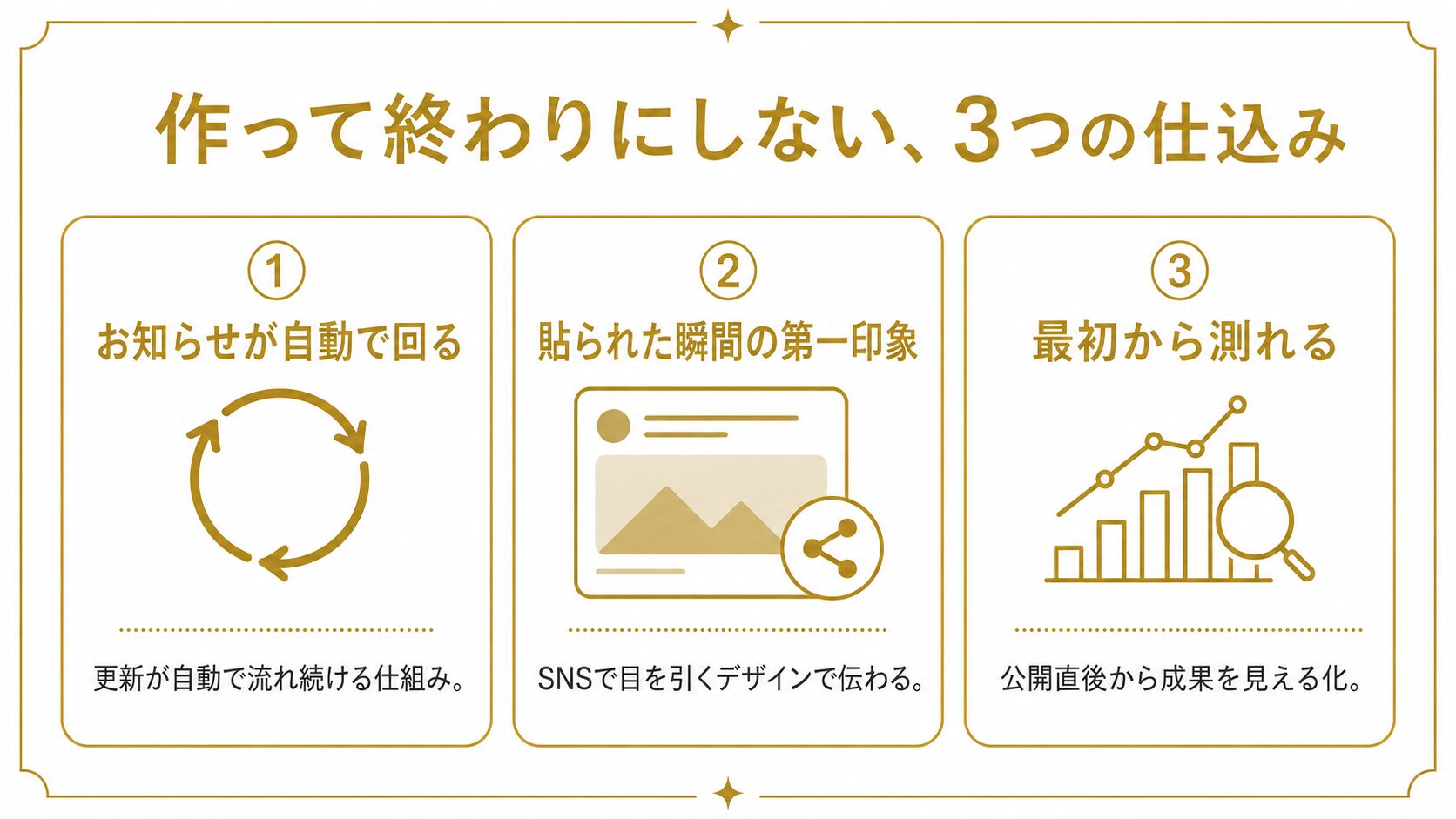
そこで、公開後も効くように、次の3つを最初から仕込みました。
正直に言えば、どれもWeb制作では“当たり前”のことです。
ただ、その当たり前を、当たり前に、最初から漏らさず全部やる。地味ですが、ここを飛ばさないのがプロの仕事だと思っています。
1. お知らせが“ひとりで回る”ようにする
トップページのお知らせ欄を、WordPressの投稿と連携させました。
担当者がやることは3つだけです。管理画面を開く、文章を書く、公開ボタンを押す。
それだけで、トップに自動で最新が並び、記事の個別ページも自動でできあがります。
更新のたびに制作会社へ頼む必要がなくなり、サイトが“生き続ける”状態になります。「作ったあと、誰も触れなくなった」を防ぐための仕込みです。
2. SNSで“貼られた瞬間の第一印象”を用意する
サイトのURLがSNSでシェアされると、多くの場合、画像つきのカードで表示されます。
ここに何も用意していないと、味気ない表示になります。
今回は、黒地に金でまとめた専用のカード画像を用意しました。貼られた瞬間にも、ブランドの第一印象が崩れないようにするためです。
3. 最初から“測れる状態”で建てる
公開してからが本番なので、あとで振り返れるように、計測の仕組みを最初から組み込みました。
使っているのは、どれも定番の無料ツールです。名前だけ聞くと難しそうですが、役割はいたってシンプルです。
- GTM(Googleタグマネージャー):いろいろな計測ツールをまとめて管理する“司令塔”です。これを先に入れておくと、あとから別の計測を足すときも、サイト本体をいじらずに、この画面だけで追加できます。
- GA4(Googleアナリティクス):何人が来て、どのページが読まれ、どこから来たのかが分かる、定番のアクセス解析です。
- Clarity(クラリティ):訪問した人が“どこをクリックし、どこで迷って離れたか”を、色分け(ヒートマップ)や画面の録画で見られるツールです。数字だけでなく、実際の動きが見えます。
- Search Console(サーチコンソール):どんな検索キーワードで見つけられているか、Google検索での見え方や不具合を教えてくれるツールです。
これらを、司令塔であるGTM経由でまとめて入れてあります。
だから公開したその日から、「どのページが読まれているか」「どこでつまずいて離れているか」「どんな言葉で探されているか」を確認できます。
作りっぱなしにせず、数字を見ながら育てていくための土台です。
気になる費用は、何で決まるのか
ここまで読んで、「で、こういうのを頼むと、いくらなの?」と思われたはずです。
正直に書くと、金額は案件ごとに大きく変わるので、ここで「◯万円です」とは言い切れません。
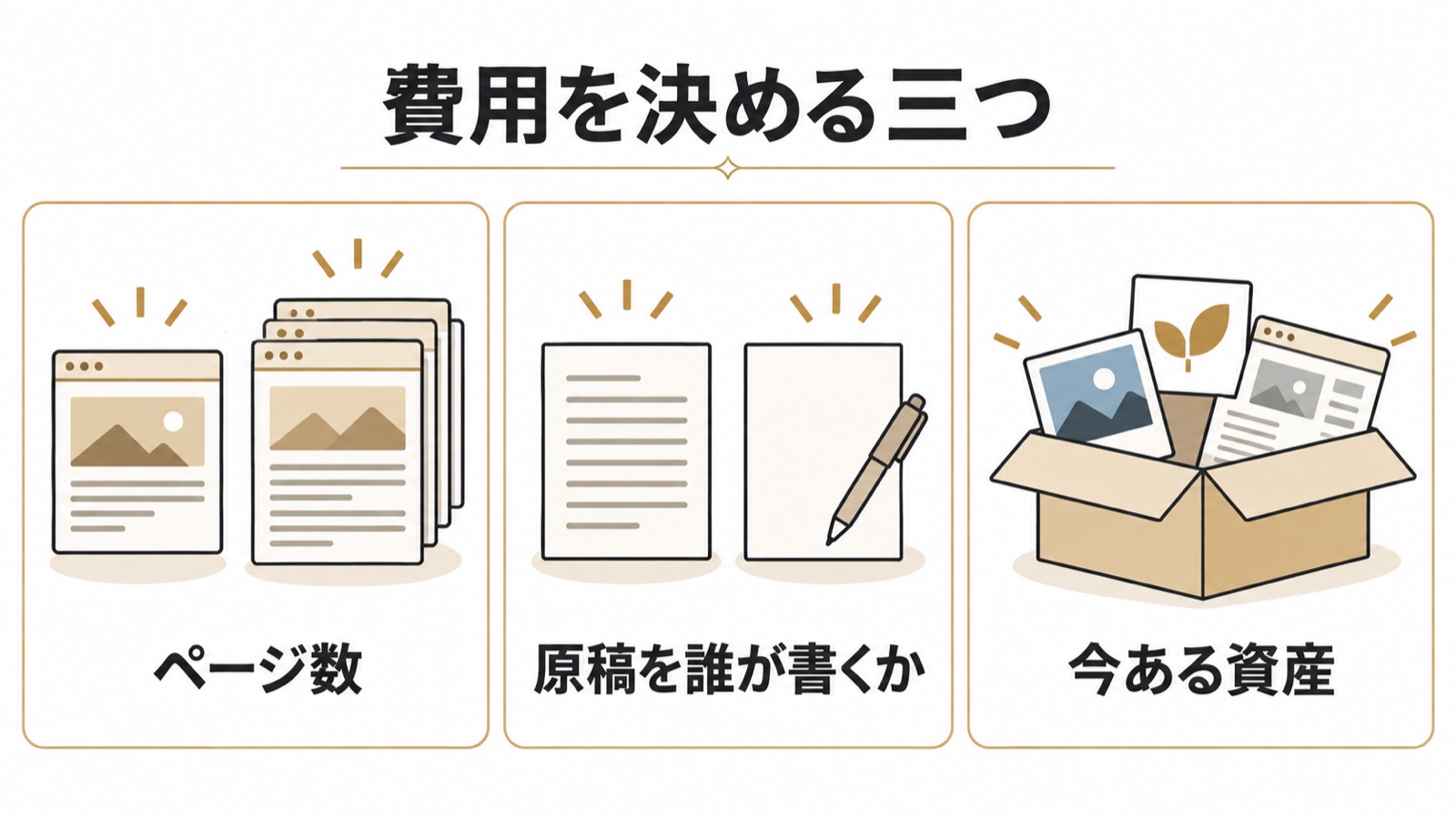
ただ、費用が“何で決まるか”は、はっきりしています。次の3つです。
- ページ数:トップページだけか、下層のページまで作るか。
- 原稿を誰が書くか:載せる文章の素材がすでにあるか、ゼロから一緒に作るか。
- いまある資産が使えるか:ロゴ・写真・既存のサイトなど、流用できるものがどれだけあるか。
この3つを整理すれば、おおよその見当はすぐ付きます。逆に、この3つが決まらないまま相場だけ聞いても、あまり意味がありません。
AIを使うと、この中の“手を動かして作る”部分が軽くなります。ただし、打ち合わせ・原稿づくり・確認の時間は、AIでは減りません。ここは正直にお伝えしておきます。
規模別のプランと「料金の目安」は、サイト制作のご案内ページにまとめています。
まとめ:AI導入は、失敗を“資産”に変える積み重ね
4つのサイトをAIでつくってきて、たどり着いた結論はシンプルです。
AI導入で差がつくのは、賢いAIを選ぶことではありません。
一度うまくいったやり方を型にして、一度した失敗を二度と繰り返さない仕組みに変えていく。
その積み重ねが、「毎回同じ品質」を生みます。
言いかえれば、AI活用は“買うもの”ではなく“育てるもの”でした。
「うちみたいな小さい会社に、型づくりなんて大げさでは」と思われたかもしれません。
むしろ逆だと思っています。人数が少ない会社ほど、その人が抜けたときの痛手が大きいからです。
それに型は、最初から完璧に作るものではありません。今回も、最初の1行が生まれたのは、失敗した直後でした。
どこまで自分でできて、どこからが専門家の仕事か
正直なところを書きます。
一度きりの試作までなら、社長ご自身のAIでも十分に届きます。
境目は、担当者が変わっても同じ品質が出るかどうかです。
今回出たつまずき(テーマの干渉、勝手に変わるボタンの色、6列が5列に崩れる)は、原因の見当をつけるところが難所でした。
逆に言えば、そこさえ越えれば、あとは型に乗せるだけです。
今日、30分でできること
読み終わって何も残らないのはもったいないので、いちばん小さい型づくりを置いておきます。
- 直近1か月でAIに出させたもののうち、出来が良かった1本を選ぶ
- なぜ良かったのかを、箇条書きで5行だけ書き出す
- 次に頼むとき、その5行を最初に貼ってから頼む
これだけで、「正解を1枚」と「記憶」の最小版が動きます。効くかどうかは、やってみればすぐ分かります。
最後に
あなたの会社でAIを使った仕事のうち、「なぜうまくいったのか」を説明できる人は、何人いるでしょうか。
もし、こんな状態に心当たりがあれば、たぶん“型”の出番です。
- 一度うまくいったのに、二度目が再現できない
- 担当者が変わると、品質が元に戻ってしまう
- AIの出力を、結局いつも社長が最後にチェックしている
その最後のチェックから降りられたとき、空いた時間を、あなたは何に使いますか。
「うちの場合はどうなるんだろう」と気になったら、無料のオンライン相談(30分)でお聞かせください。
その場で見積もりは出しませんし、売り込みもしません。まずは、いまの状況を伺うだけの時間です。
「まだ相談というほどでは……」という方へ。
この記事を、ここまで読んでくださった方へ。

メール登録(1分)だけで、AI活用の“道具箱”がまるごと手に入ります。気になるものを1つ開くだけで、明日の仕事が少し軽くなります。
いま受け取れる特典は、全部で9つ。すべて無料です。
- Claude Codeで作る 動画キット … 日本語で頼むだけで、告知動画を作る指示文とサンプル一式。
- AIが作る見た目を選べる デザイン様式50 … 名前をひとつ添えるだけで、サイトも資料も50通りに。
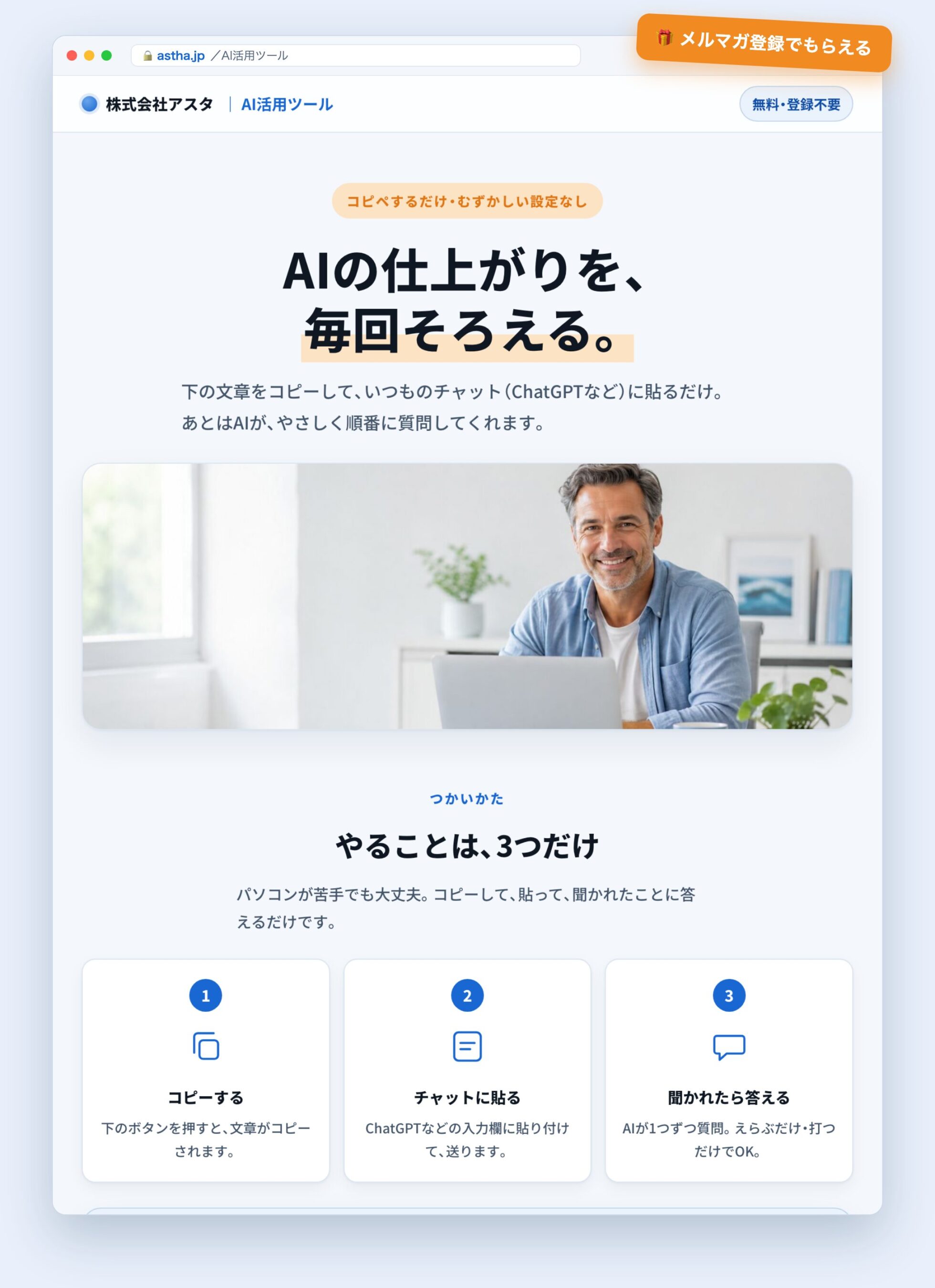
- AIの仕上がりを毎回そろえる 型プロンプト … コピペするだけ・作成フォーム付き。
- ChatGPT超入門ガイド … 「何ができるの?」がスッキリ分かる入門書。
- AIで仕事をラクにする 業務改善チェックリスト … “任せられる仕事”を見つける。
- 今日から使えるAI活用シーン10選 … まねするだけ。
- NotebookLMでスライドを作ろう … 資料づくりを10倍速に。
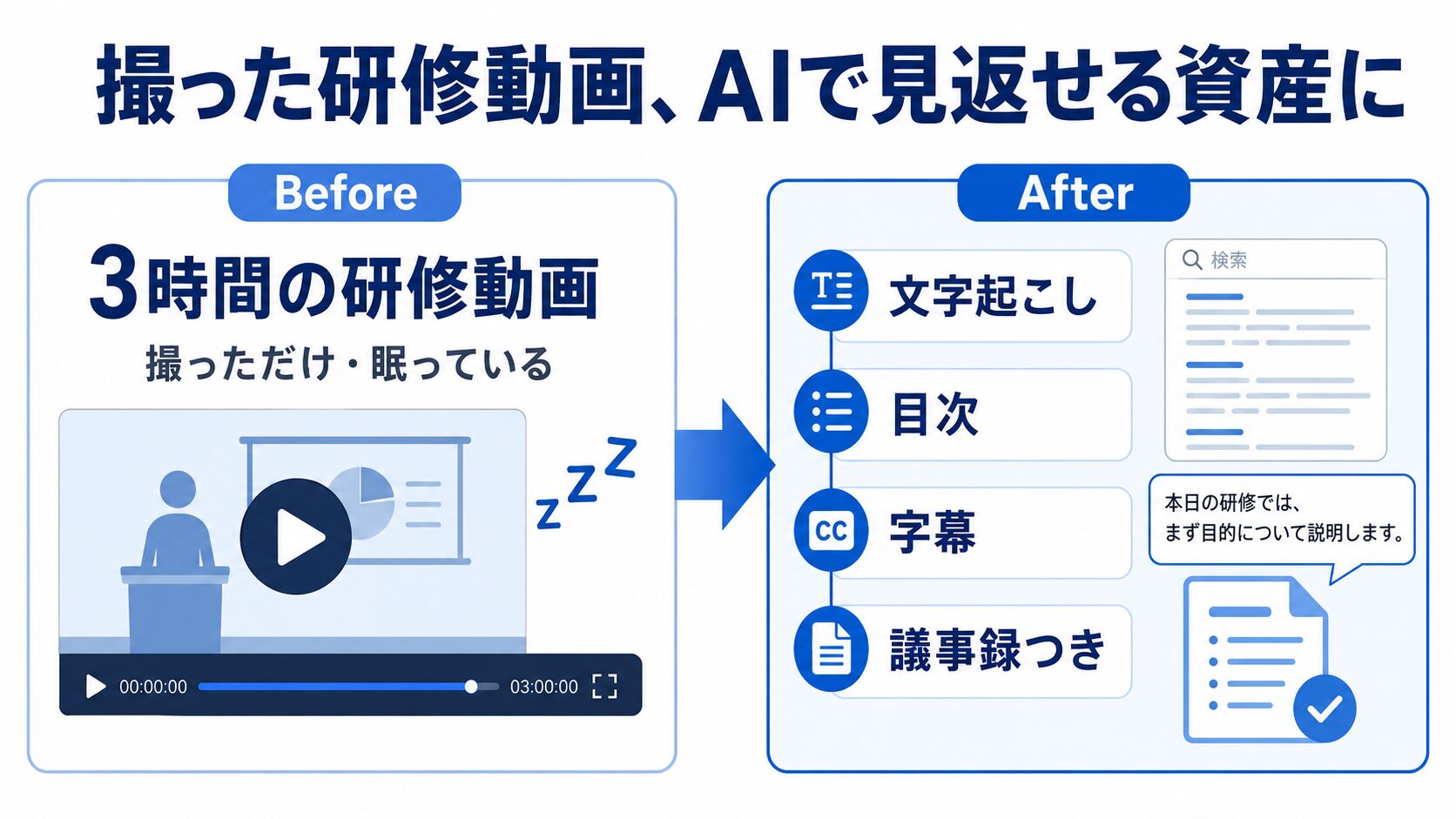
- 撮った動画を“見返せる資産”に変える 手順書 … 文字起こし→目次→字幕まで。
- AI活用ガイドブック(全70ページ) … 登録+3分のアンケートで無料(Kindleでは980円)。
しかも、特典はこれからも、どんどん増えていきます。一度登録しておけば、新しい道具が出るたびに受け取れます。
必要なのは、メールアドレスだけ。登録は1分、いつでも1クリックで解除できます。
「一度できた」を「毎回そろう」に変えられた実物が、今回のサイトです(gingun.co.jp)。
AIでここまでそろえられるのか、実際の仕上がりを、ぜひその目で確かめてみてください。
この記事は役に立ちましたか?

コメント