


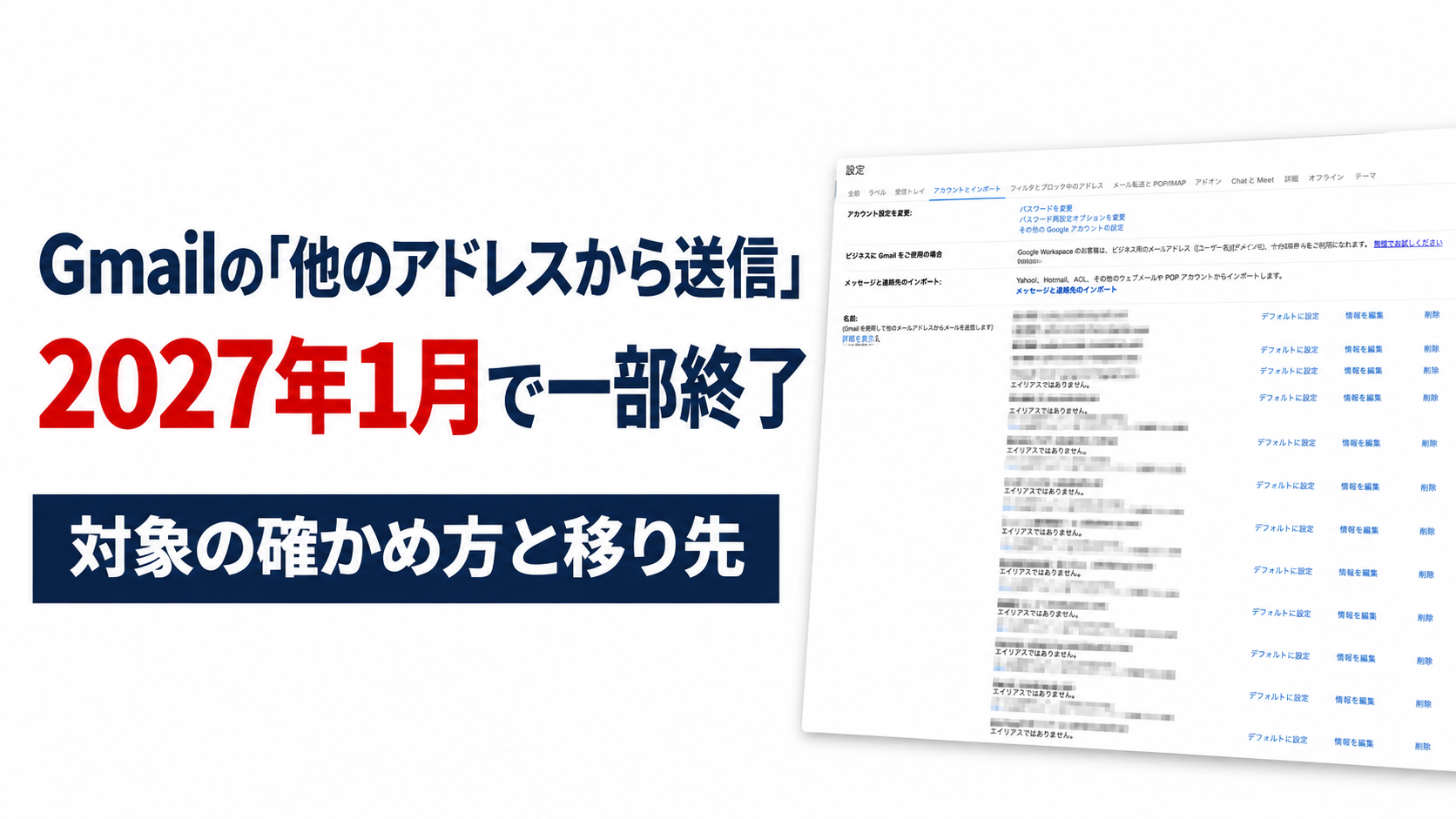
Gmailの画面で、差出人を会社のアドレス(info@〜など)に切り替えて送っていませんか。
2027年1月から、レンタルサーバーなどで作った会社のアドレスは、Gmailの画面で差出人に選べなくなります。
これはGoogleが公式のヘルプでも言っていることで、心当たりがある場合は、この記事の内容をすぐにチェックしてください。
パソコンで送っているなら、Gmailの画面ではなく、メールソフトに切り替えることを考えます。
私もGmailの画面で、いくつもの会社のアドレスを切り替えて差出人にしていたので、無料のメールソフト「Thunderbird(サンダーバード)」を使うことにしました。
この記事では、ほかの移り先と並べたうえで、私が使うThunderbirdの設定手順も紹介します。
この記事でわかること
- 2027年1月に終わること、続くこと
- 自分が対象かどうかの確かめ方
- Windows・Mac・スマホで選べる移り先
- Thunderbirdを使う場合の登録手順
- 受信をGmailにまとめている人の移り方
2027年1月に終わるのは、会社のアドレスでの送信と、メールの取り込みです
| 終わる機能 | Gmailの設定画面の場所 | これまでできていたこと |
|---|---|---|
| 他のアドレスからの送信 | 「アカウントとインポート」の「名前:」 | Gmailの画面で、会社のアドレスを差出人にして送る |
| 他のアカウントのメールを確認(POP・Gmailify) | 「アカウントとインポート」の「他のアカウントのメールを確認:」 | 会社のアドレスに届いたメールを、Gmailの受信トレイで読む |
POPとGmailifyは、ほかのメールサーバーに届いたメールをGmailに取り込む仕組みの名前です。
予定は次のとおりです。
| 時期 | 起きること |
|---|---|
| 2026年7〜9月 | 対象の人のGmailに、お知らせが出始める |
| 2026年7〜12月 | 移る期間。今の設定は動くが、新しく追加する設定は制限されることがある |
| 2027年1月 | 送信と取り込みの機能がなくなる |
今の設定は、移る準備ができるまで消さずに残しておいてください。
いまは新しい設定の追加が制限されることがあり、消すと登録し直せないことがあります。
2027年1月の何日に終わるかは、発表されていません。
2026年12月中に移り終えておけば、取引先とのやり取りを止めずに済みます。
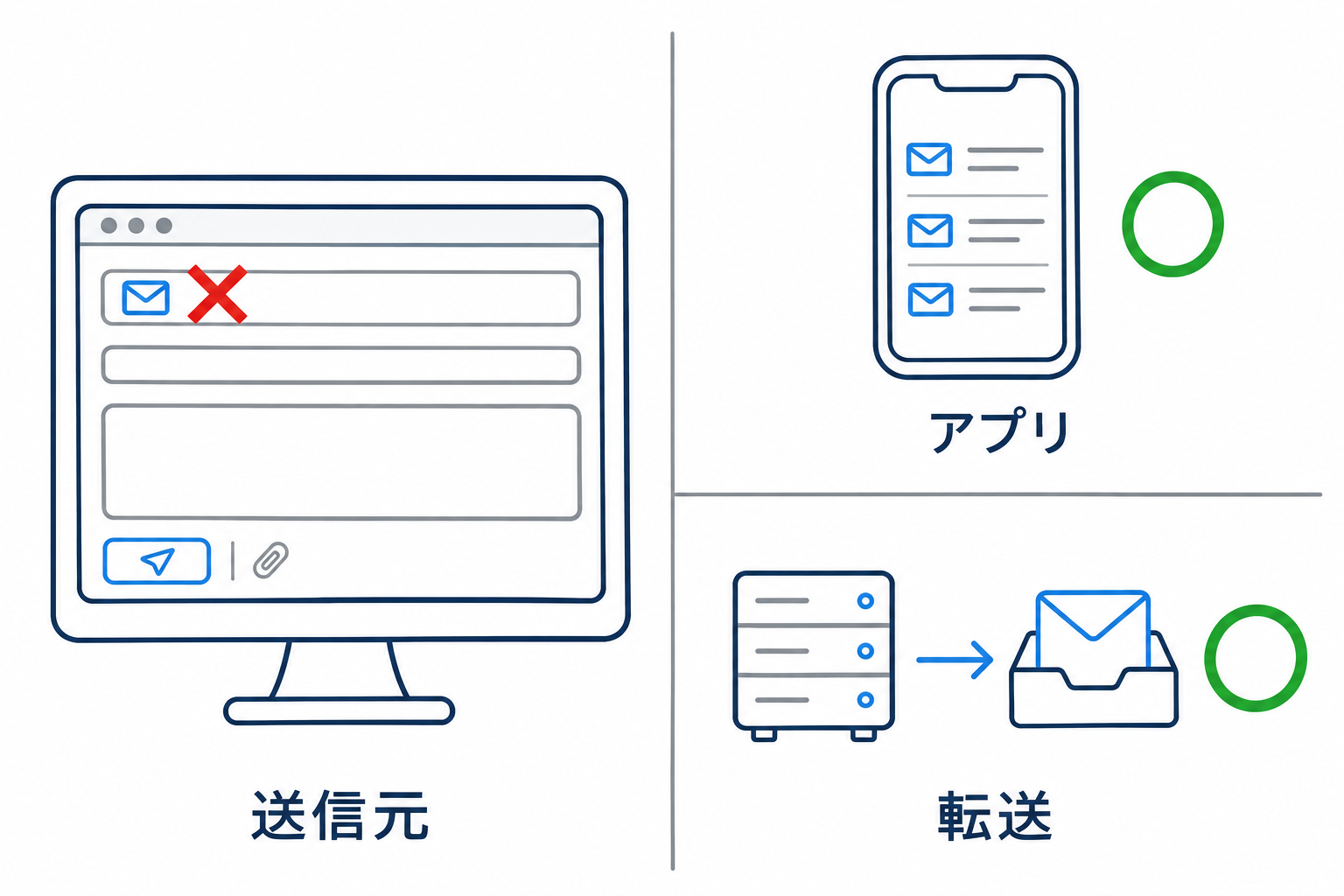
一方で、次の使い方は2027年1月以降も続きます。
- Google Workspace(会社向けの有料のGoogle)で管理しているアドレス
- スマホのGmailアプリに、会社のアドレスを別のアカウントとして足す使い方
- 会社のメールサーバーからGmailへの自動転送
これまでGmailの画面から送ったメールの控えは、Gmailの「送信済み」に入っています。
メールソフトに移っても、Gmailの中のメールは自動では移りません。
手元にも残したいなら、移る前にGmailのメールを書き出しておきます。
書き出す手順は、記事「Gmailのメールをエクスポートする方法」に書きました。
自分が対象か、Gmailの設定画面で確かめる
パソコンのブラウザでGmailを開き、次の順に進みます。
- 右上の歯車のマークを押す
- 「すべての設定を表示」を押す
- 「アカウントとインポート」を開く
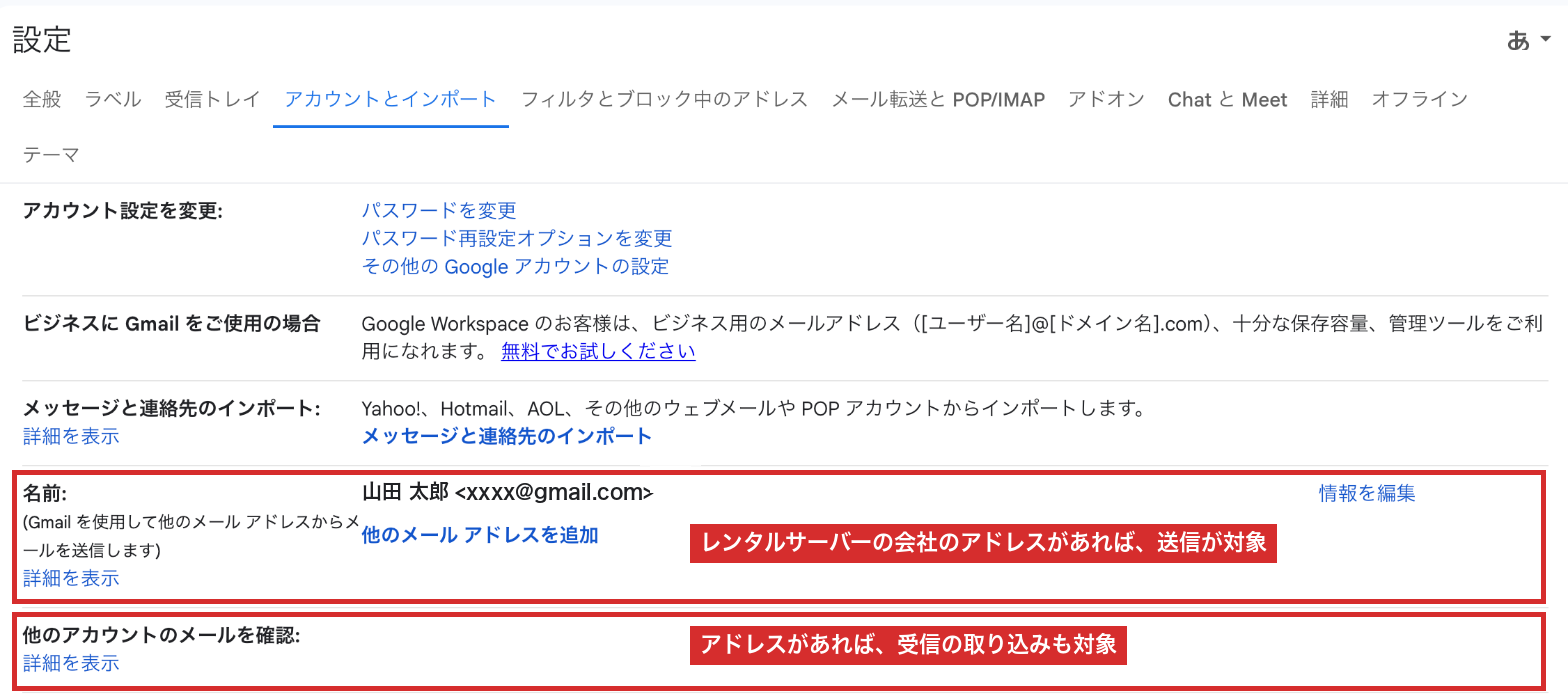
「名前:」の欄に、レンタルサーバーなどで作った会社のアドレスが並んでいれば、そのアドレスは2027年1月から差出人に選べなくなります。
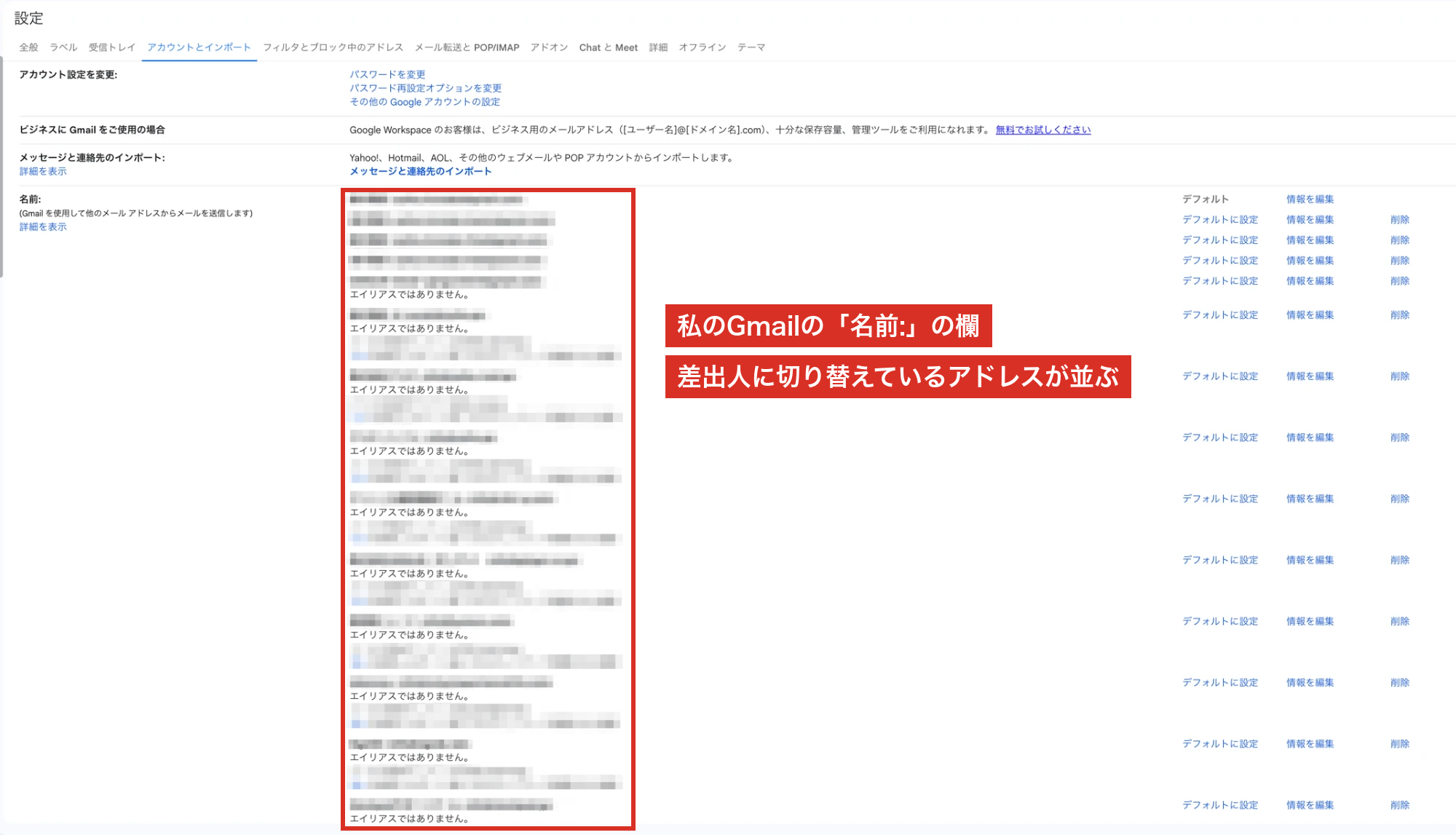
「他のアカウントのメールを確認:」にアドレスがあれば、そのアドレスのメールは2027年1月からGmailに届かなくなります。
会社のアドレスをGoogle Workspaceで管理している場合は、Googleは引き続き使えるとしています。
会社のアドレスをどこで管理しているか分からないときは、レンタルサーバーの契約書類か、メールの設定をした人に確かめてください。
パソコンはメールソフト、スマホはGmailアプリに移す
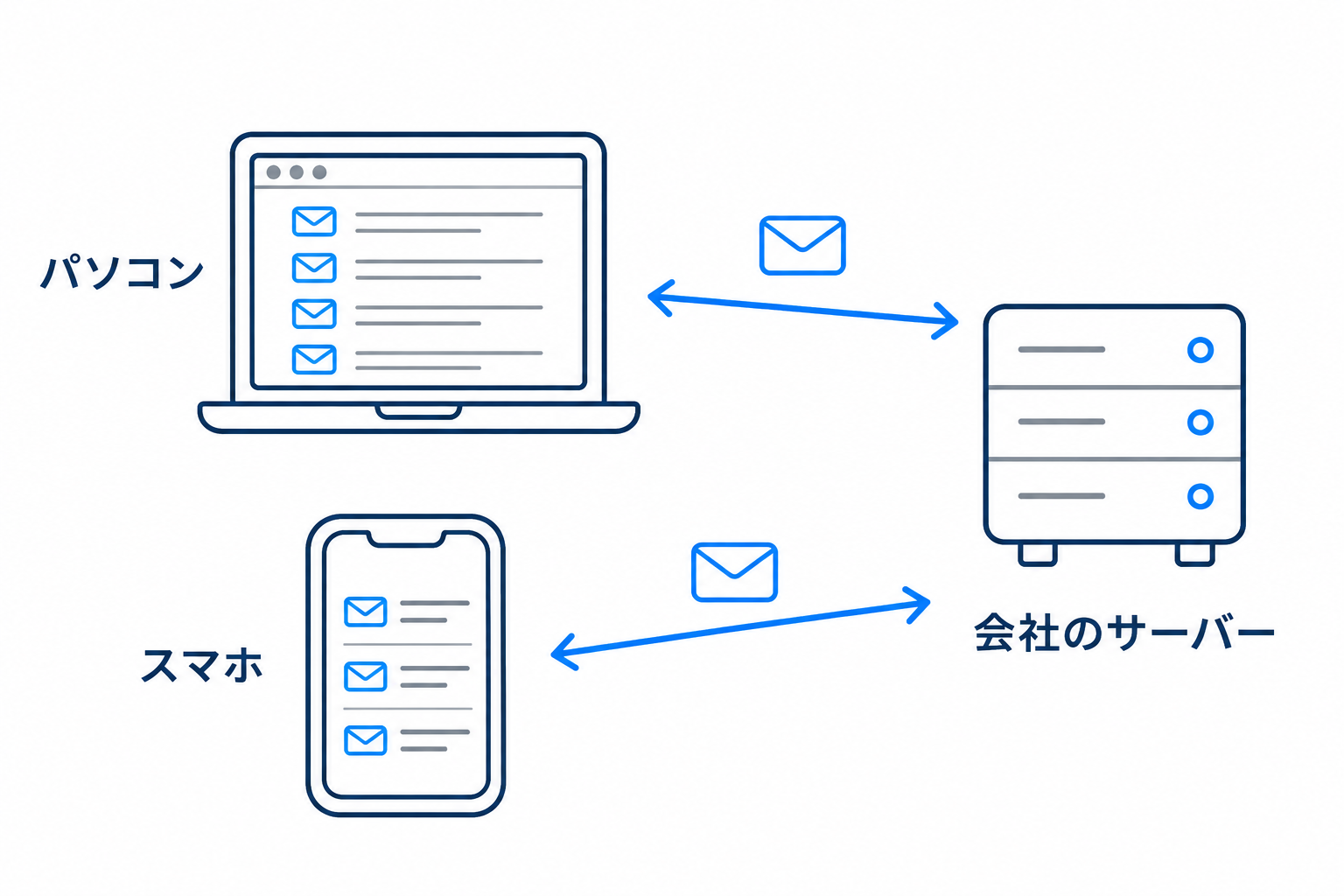
パソコンは、会社のアドレスをメールソフトに直接登録して送ります。
選べる方法は、次のとおりです。
| 方法 | 費用 | 向いている人 |
|---|---|---|
| Thunderbird | 無料 | WindowsとMacが混ざっている会社、アドレスが複数ある人 |
| Macの「メール」アプリ | 無料 | Macだけで使う人 |
| Windows 11の新しいOutlook | 無料 | ソフトを追加で入れたくない人 |
| レンタルサーバーのWebメール | 無料(契約に含まれる) | たまに送るだけの人 |
| Google Workspaceに移す | 1人ごとに月額の費用 | 今のGmailの画面のまま使いたい会社 |
私はThunderbirdにしました。
会社のアドレスをいくつ登録しても、送るときに差出人を選ぶだけで済むからです。
WindowsとMacで画面が同じなので、社員のパソコンが混ざっていても、手順を1つ用意すれば足ります。
Windowsの人
Windowsに最初から入っていた「メール」アプリは、2024年12月31日で使えなくなりました。
いまのWindows 11に入っているのは、新しいOutlookです。
新しいOutlookでも、会社のアドレスを追加できます。
この記事では、私が使うThunderbirdの手順を説明します。
Macの人
Macは、最初から入っている「メール」アプリでも会社のアドレスを使えます。
「メール」メニューの「アカウントを追加」から登録します。
入れる値は、次の章の表と同じです。
スマホ
スマホは、Gmailアプリに会社のアドレスを「別のアカウント」として足します。
終わるのは@gmail.comの中に会社のアドレスを登録する使い方で、アプリにアカウントそのものを足す方法は2027年1月以降も使えます。
- Gmailアプリの右上のプロフィール画像を押す
- 「別のアカウントを追加」を押す
- iPhoneは「その他(IMAP)」、Androidは「その他」を選ぶ
- 会社のメールアドレスを入れて「次へ」を押す
- Androidは「個人用(IMAP)」を選ぶ
- パスワードとサーバー名を入れる
サーバー名の調べ方は、次の章に書きました。
Gmailの受信トレイとは別に、会社のアドレスの受信トレイが並びます。
iPhoneに最初から入っている「メール」アプリでも使えます。
Thunderbirdに会社のアドレスを登録する(Windows・Mac共通)
ここからは、Thunderbirdを使う場合の手順です。
設定を人に頼むときは、この章をそのまま渡してください。
始める前に、次の3つを手元に用意します。
- 会社のメールアドレス
- そのアドレスのパスワード
- 受信と送信のサーバー名
サーバー名は、レンタルサーバーを契約したときのメールか、管理画面に書いてあります。
| レンタルサーバー | サーバー名の形 | 書いてある場所 |
|---|---|---|
| エックスサーバー | sv○○○○.xserver.jp | サーバーパネルの「サーバー情報」 |
| さくらのレンタルサーバ | ○○○.sakura.ne.jp(契約時の初期ドメイン) | 契約時のメール、コントロールパネル |
| ロリポップ | 管理画面に表示される名前 | ユーザー専用ページの「メール設定」 |
エックスサーバーとさくらでは、会社のアドレスの@から後ろの名前ではなく、表にある「sv○○○○.xserver.jp」のような名前を入れます。
ほかのレンタルサーバーも、「メールソフトの設定」の案内ページにサーバー名が載っています。
ほかの値は、次のとおりです。
| 項目 | 受信 | 送信 |
|---|---|---|
| プロトコル | IMAP | SMTP |
| ホスト名 | 受信サーバー名 | 送信サーバー名 |
| ポート番号 | 993 | 465 |
| 接続の保護 | SSL/TLS | SSL/TLS |
| 認証方式 | 通常のパスワード認証 | 通常のパスワード認証 |
| ユーザー名 | メールアドレス全体 | メールアドレス全体 |
この値は、表の3社が案内しているものです。
ロリポップは、ユーザー名に、ユーザー専用ページの「メール設定」に出ているアカウント名を入れます。
接続の保護は、通信を暗号化する設定です。
パスワードが分からないとき
パスワードが分からないときは、レンタルサーバーの管理画面で決め直せます。
エックスサーバーなら、サーバーパネルの「メールアカウント設定」で、対象のアドレスの「編集」から変えます。
パスワードを変えると、Gmailに登録している古いパスワードでは送れなくなります。
変えるのは、Thunderbirdの設定を始める直前にします。
Thunderbirdを入れて、アドレスを登録する
Thunderbirdが使えるのは、Windows 10以降とmacOS 10.15以降のパソコンです。
- Thunderbirdの公式サイト(thunderbird.net)で「ダウンロード」を押す
- ダウンロードしたファイルを開いて、パソコンに入れる
- Thunderbirdを起動し、氏名とメールアドレスを入れて「手動設定」を押す
- 受信サーバーの値を入れて「続ける」を押す
- 送信サーバーの値を入れて「テスト」を押す
- 画面の案内に沿ってパスワードを入れ、登録を終える
Windowsは、ダウンロードしたファイルを開くと、画面の案内に沿って入れられます。
Macは、ファイルを開いたらThunderbirdのアイコンを「アプリケーション」フォルダへドラッグします。
「アプリケーション」に入れずに起動すると、設定が保存されないことがあります。
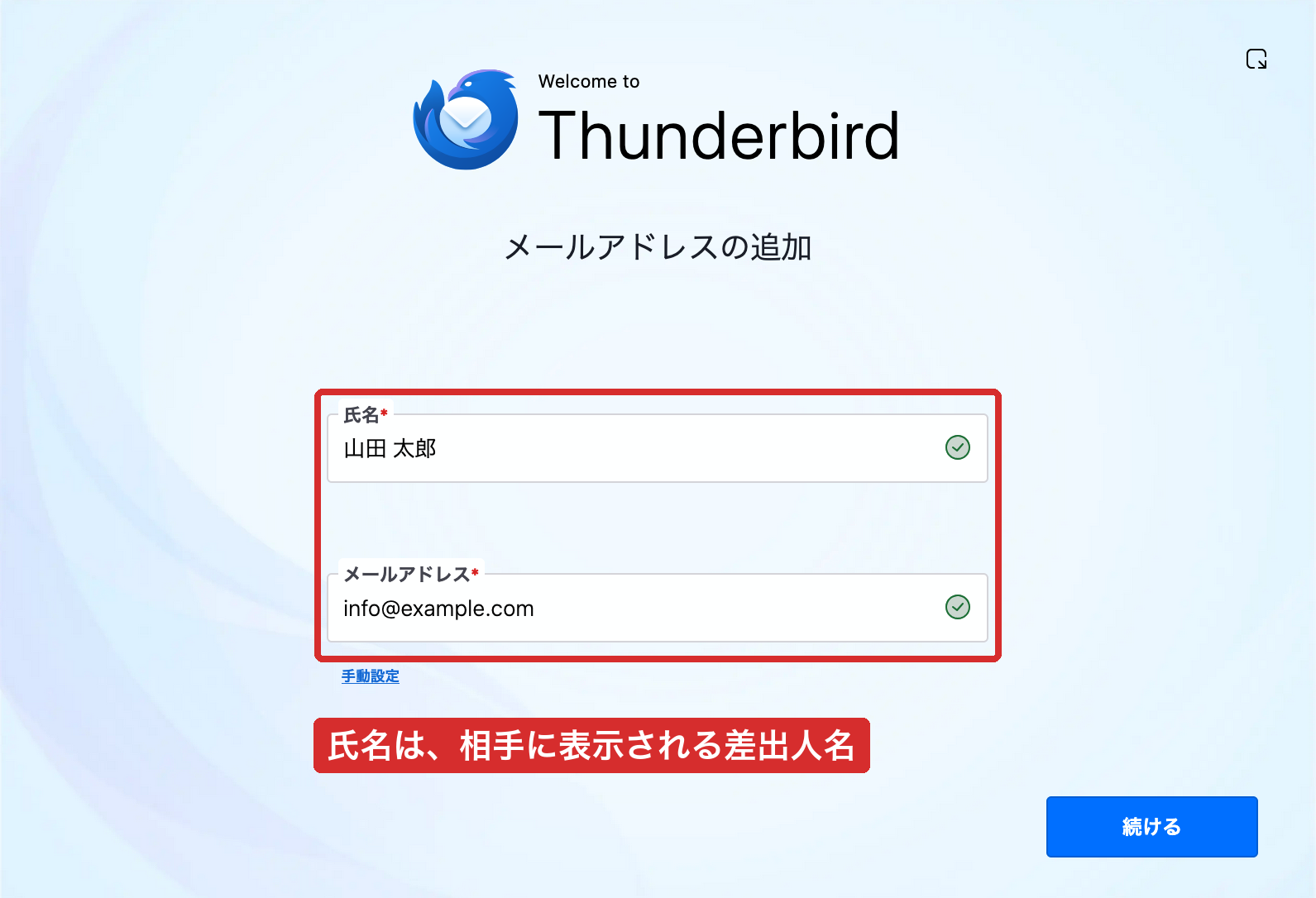
「氏名」は、メールを受け取った相手に表示される差出人の名前です。
会社名も見せたいときは、「株式会社〇〇 山田」のように書きます。
「続ける」を押すとThunderbirdがサーバー名を自動で探しますが、レンタルサーバーでは違う名前が入ることがあります。
そのため、「続ける」ではなく「手動設定」を押して、自分で値を入れます。
画像の値(info@example.com、mail.example.com)は、説明用の架空の値です。
画面は、Mac版のThunderbird 151で撮りました。
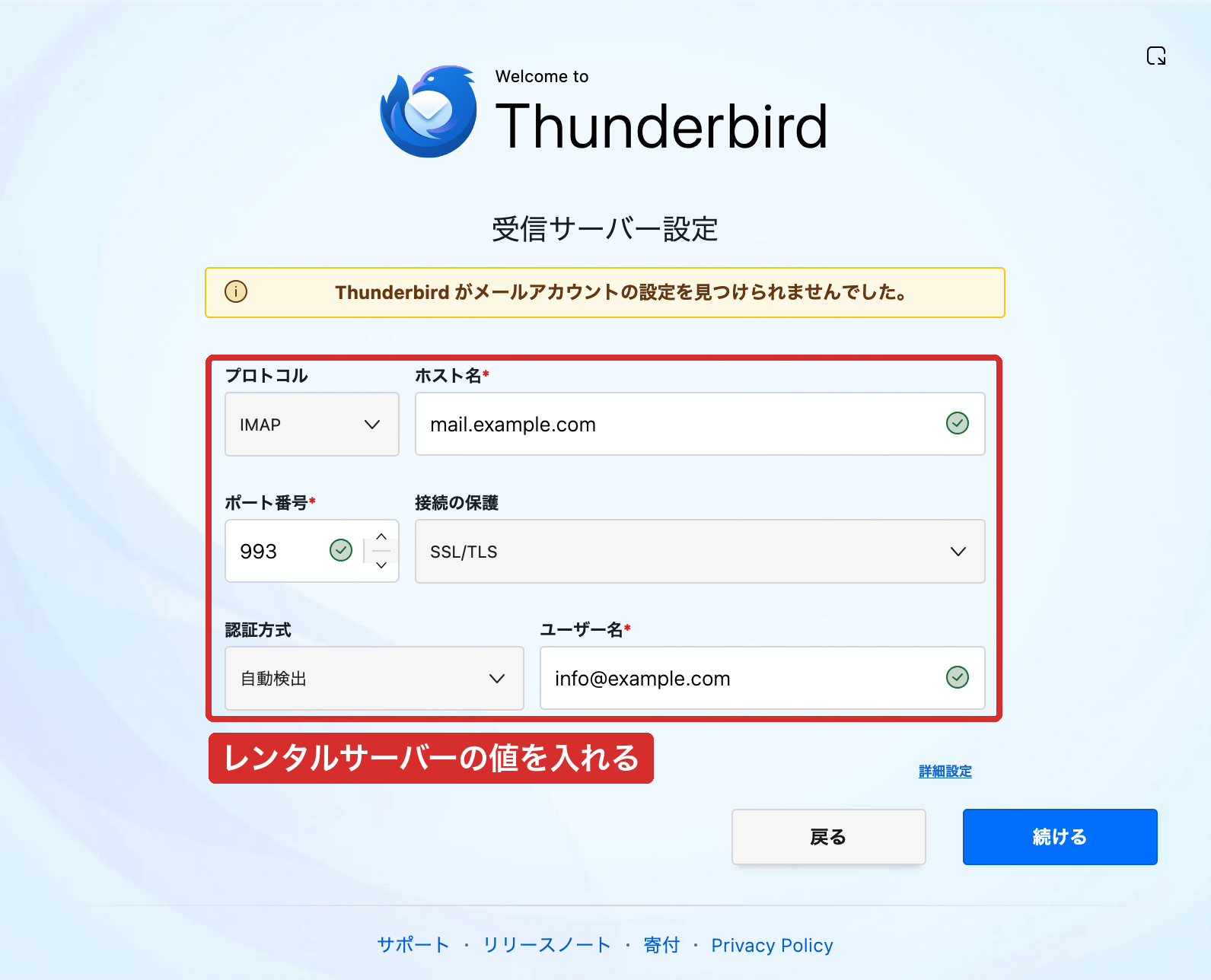
プロトコルは「IMAP」を選びます。
IMAPは、メールを会社のサーバーに置いたまま読む方式で、スマホやWebメールでも同じメールを見られます。
ポート番号に993を入れると、接続の保護は自動で「SSL/TLS」になります。
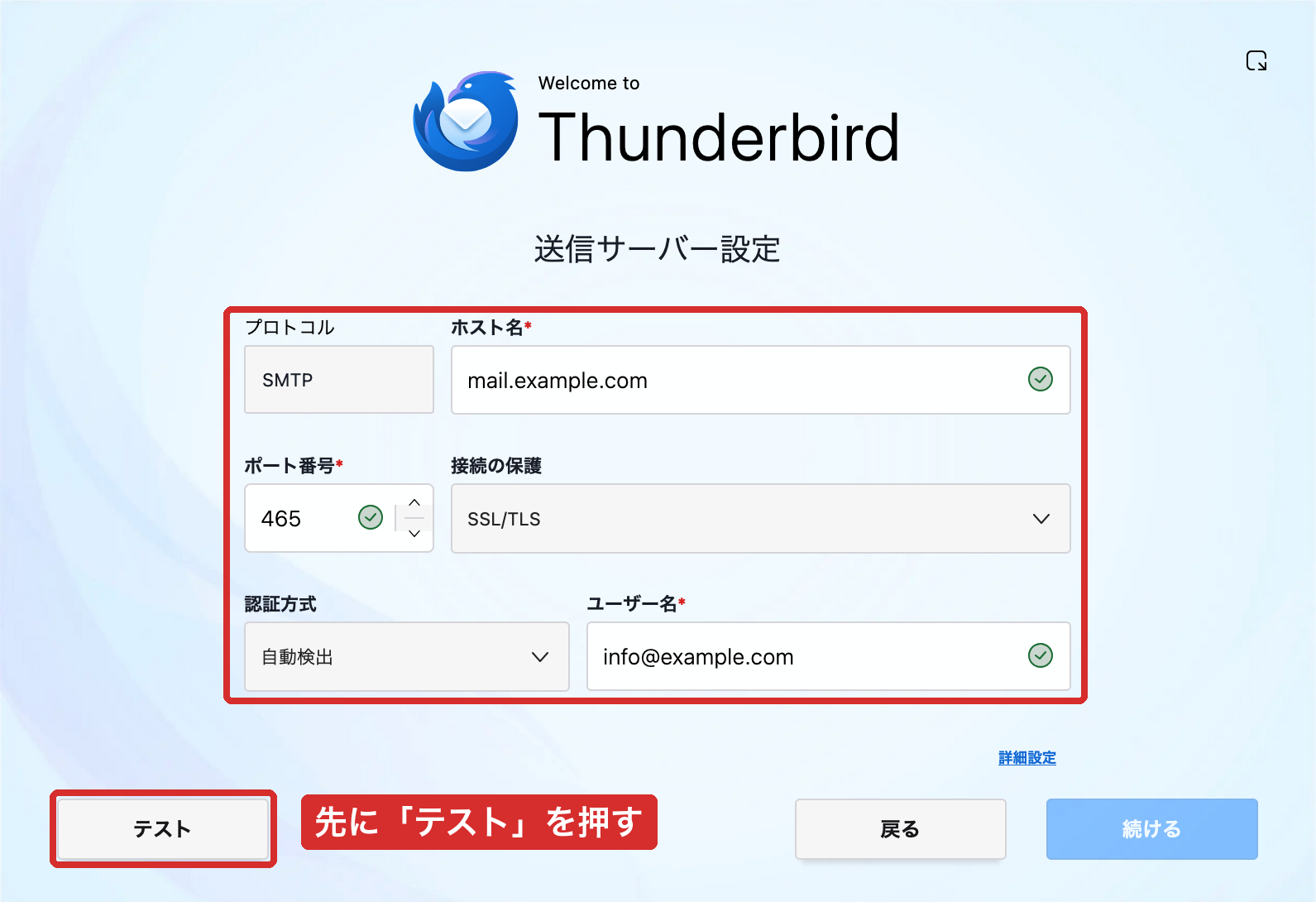
送信サーバーも同じように入れ、ポート番号は465にします。
送信サーバーの画面では、値を入れた直後は「続ける」が押せないので、先に「テスト」を押します。
テストでつながらないと、受信サーバー設定の画面に戻って、赤い表示が出ます。
受信と送信のホスト名とポート番号を見直し、それでもつながらないときは、認証方式を「通常のパスワード認証」に選び直します。
自分あてに送って確かめる
登録が終わったら、送信と受信の両方をテストします。
自分のスマホなど別のアドレスへメールを送り、届いたメールの差出人が会社のアドレスになっているかを見ます。
そのメールに返信して、Thunderbirdの会社のアドレスの受信トレイに届けば、送受信の確認は終わりです。
送ったテストのメールが、スマホやWebメールの「送信済み」にも入っていれば、控えも会社のサーバーに残っています。
入っていないときは、「アカウント設定」で送信に使った会社のアドレスを選び、「送信控えと特別なフォルダー」を開きます。
「メッセージ送信時に自動的にコピーを作成する」にチェックを入れ、保存先に、その会社のアドレスの「送信済みトレイ」を選びます。
2つ目以降のアドレスも同じ手順で足す
Thunderbirdのホーム画面にある「別のアカウントをセットアップ」の「メール」を押すと、同じ画面が開きます。
Macは、メニューバーの「ファイル」→「新規作成」→「メールアカウント」からも開けます。
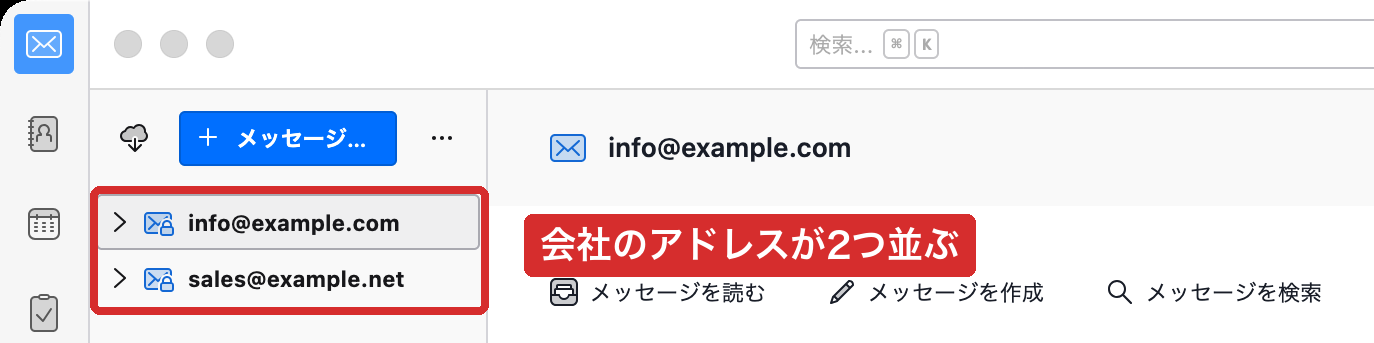
受信トレイはアドレスごとに分かれ、左の一覧に並びます。
送るときは「差出人」を選ぶ
メールを作る画面の「差出人」で、どのアドレスから送るかを選びます。

返信するときは、そのメールが届いたアドレスが差出人に入ります。
署名は、右上の「≡」から「アカウント設定」を開くと、アドレスごとに入れられます。
Gmailにも送信の控えを残す
Thunderbirdから送ったメールの控えは、会社のサーバーの「送信済みトレイ」に入ります。
Gmailの「送信済み」には入りません。
これまでどおりGmailでも送った履歴を探したいなら、送るたびに自分のGmailへBccで控えが届くようにします。
- 右上の「≡」から「アカウント設定」を開く
- 会社のアドレスの下にある「送信控えと特別なフォルダー」を選ぶ
- 「次のメールアドレスを Bcc に追加する:」にチェックを入れる
- 横の欄に、自分の@gmail.comのアドレスを入れる
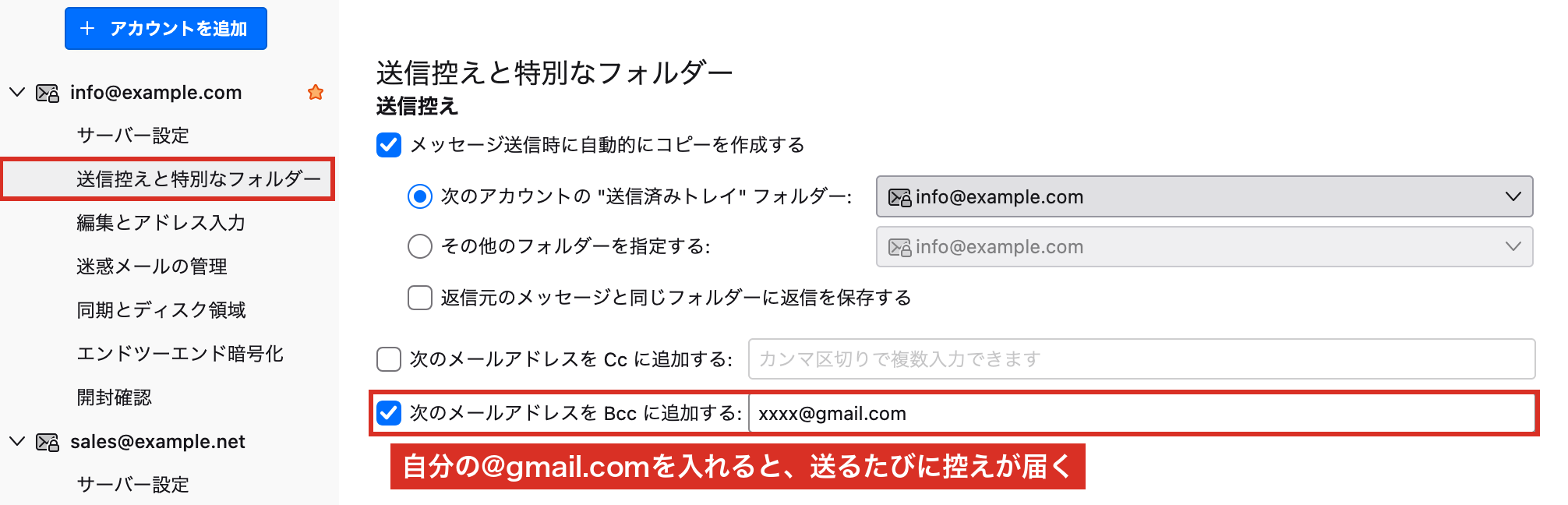
チェックを入れると、横の欄に会社のアドレスが自動で入ります。
それを消してから、自分の@gmail.comのアドレスを入れてください。
Bccは、相手には見えない宛先です。
取引先に、自分のGmailのアドレスが知られることはありません。
会社のアドレスが複数あるときは、アドレスごとに同じ設定をします。
控えは、ふつうのメールとしてGmailの受信トレイに届きます。
受信トレイに並べたくないなら、Gmailでフィルタを1つ作ります。
- Gmailの検索欄の右端にある「検索オプションを表示」を押す
- 「From」に会社のアドレスを入れて、「フィルタを作成」を押す
- 「受信トレイをスキップ(アーカイブする)」と「ラベルを付ける」にチェックを入れる
- ラベルに「送信控え」のような名前を付けて、「フィルタを作成」を押す
会社のアドレスが複数あるときは、「From」の欄に「info@example.co.jp OR sales@example.co.jp」のように、ORでつないで入れます。
これで、フィルタは1つで済みます。
スマホのGmailアプリから会社のアドレスで送ったメールには、Thunderbirdのこの設定は効きません。
Gmailにも残したいときは、送るときに自分のGmailをBccに入れてください。
Gmailの連絡先を移す
Gmailで使っていた取引先の連絡先は、書き出してThunderbirdのアドレス帳に読み込めます。
- パソコンのブラウザでGoogleコンタクト(contacts.google.com)を開く
- 「エクスポート」で「vCard」を選んで保存する
- Thunderbirdの「設定とデータのインポート」で「アドレス帳」を選び、保存したファイルを読み込む
受信をGmailにまとめている人は、サーバーの転送に切り替える
「他のアカウントのメールを確認」で会社のメールをGmailに取り込んでいた人は、2027年1月に受信も止まります。
Gmailで受け取り続けたいなら、会社のメールサーバー側で、Gmailへの自動転送を設定します。
この転送は、2027年1月以降も使えます。
エックスサーバーなら、サーバーパネルの「メールアカウント設定」で、対象のアドレスの「転送」から転送先を足します。
このとき、会社のサーバーにもメールを「残す」設定にします。
残さない設定にすると、メールは転送先のGmailにしか届かず、メールソフトで同じメールを開いて返信できません。
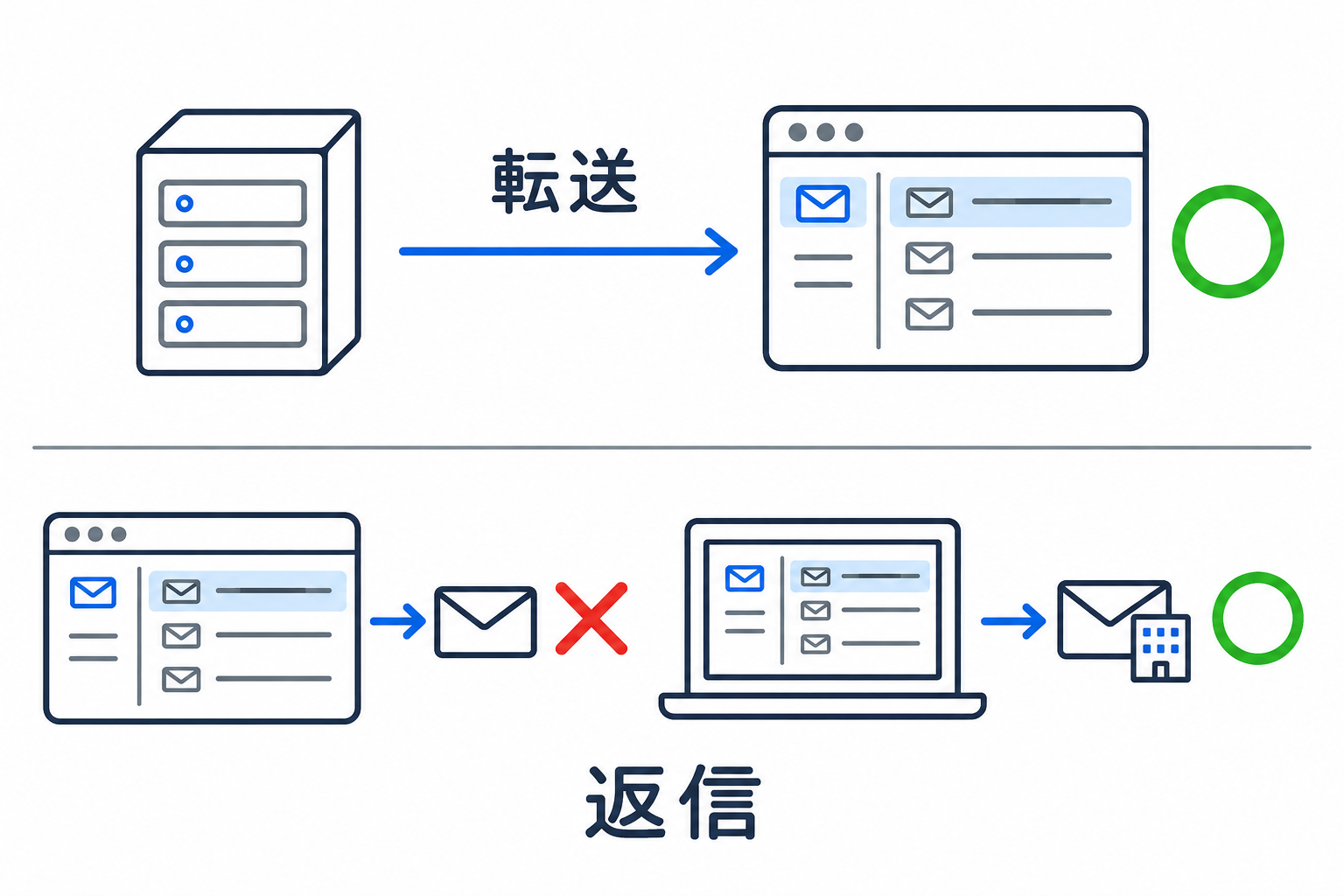
転送されたメールにGmailから返信すると、差出人は@gmail.comのアドレスになります。
取引先に会社のアドレスで返すなら、メールソフトで会社のアドレスの受信トレイを開き、そのメールに返信します。
転送を設定したら、別のアドレスから会社のアドレスへテストのメールを送り、Gmailとメールソフトの両方に届くかを確かめます。
両方に届いたら、Gmailの「他のアカウントのメールを確認」から、会社のアドレスの登録を削除します。
登録が残っていると、設定によってはGmailが会社のサーバーのメールを取り込んで消してしまい、メールソフトに出てこないことがあります。
削除したあとにもう一度テストのメールを送り、両方に届くことを確かめます。
転送したメールは、数や内容によってはGmailの迷惑メールに入ることがあります。
転送を始めたら、取引先からのメールがGmailの迷惑メールに入っていないか、ときどき確かめてください。
まとめ
2027年1月に、Gmailの画面で会社のアドレスを差出人にする機能と、会社のメールの取り込みが終わります。
パソコンはメールソフト、スマホはGmailアプリに、会社のアドレスを直接登録します。
私はパソコンのメールソフトにThunderbirdを選びました。
Gmailで受け取り続けるなら、サーバーにメールを残して転送し、返信はメールソフトから送ります。
会社のアドレスの管理元や、設定に使う情報は確かめられましたか。
- メールを設定した人が分からない
- サーバー名やパスワードが見つからない
- 手順どおりに進めても送受信できない
こうした状況なら、いまの使い方と、どこで止まったかを、お問い合わせフォームからお知らせください。
メールの送り方を見直すついでに、メールにかけている時間も数えてみてください。
返信や仕分けに、毎日どれくらい使っていますか。
- 問い合わせへの返信を、毎回ゼロから書いている
- info@に届くメールの仕分けを、ひとりの担当者が抱えている
- 取引先ごとの言い回しを、過去のメールを探して真似している
当てはまるものがあれば、30分の無料AI活用診断で、メールまわりの作業のうちAIに任せられるものを一緒に洗い出します。
メルマガでは、仕事で使う道具の変更や、AIの使い方をお届けしています。
登録とアンケートで、Kindle本のAI活用ガイドブックも無料で受け取れます。
問い合わせへの返信をAIに下書きさせる方法は、記事「問い合わせ対応をAIで効率化」に書きました。
送ったメールが迷惑メールに入っていないかの確かめ方は、記事「自分のメールが送信ドメイン認証できているか確認する方法」に書きました。
サーバーまわりの記事は、Webサイト改善・WordPress運用ガイドにまとめています。
参考にした情報
- Gmail でのサードパーティ メール アカウントのサポートの変更について(Google)
- Gmailify と POP の変更について(Google)
- Gmail アプリにメール アカウントを追加する(Google)
- 連絡先のエクスポート、バックアップ、復元(Google)
- Thunderbird 公式サイト
- 自動アカウント設定(Mozilla サポート)
- Thunderbird の設定(エックスサーバー マニュアル)
- メールアカウントのパスワード変更(エックスサーバー マニュアル)
- メール転送設定(エックスサーバー マニュアル)
- Gmail の外部メール取り込み終了について(エックスサーバー)
- Windows メール、Calendar、People が新しい Outlook に(Microsoft)
- Web版Gmailから外部メールアドレスで送信できなくなる仕様変更について(京都大学 情報環境機構)
いま受け取れる特典は、全部で10個。すべて無料です。
- サイトに動きを付ける プロンプト100 … 見本を動かして選び、Claudeに貼るだけ。
- Claude Codeで作る 動画キット … 日本語で頼むだけで、告知動画を作る指示文とサンプル一式。
- AIが作る見た目を選べる デザイン様式50 … 名前をひとつ添えるだけで、サイトも資料も50通りに。
- AIの仕上がりを毎回そろえる 型プロンプト … コピペするだけ・作成フォーム付き。
- ChatGPT超入門ガイド … 「何ができるの?」がスッキリ分かる入門書。
- AIで仕事をラクにする 業務改善チェックリスト … “任せられる仕事”を見つける。
- 今日から使えるAI活用シーン10選 … まねするだけ。
- NotebookLMでスライドを作ろう … 資料づくりを10倍速に。
- 撮った動画を“見返せる資産”に変える 手順書 … 文字起こし→目次→字幕まで。
- AI活用ガイドブック(全70ページ) … 登録+3分のアンケートで無料(Kindleでは980円)。
この記事は役に立ちましたか?
コメント