



「PayPayにつないだ銀行口座から、お金を全部抜き取られた」
2026年10月下旬、Xでこうした趣旨の投稿が相次ぎました。
この記事を書いた10月27日の時点で、PayPayから、システムが破られたという発表は出ていません。
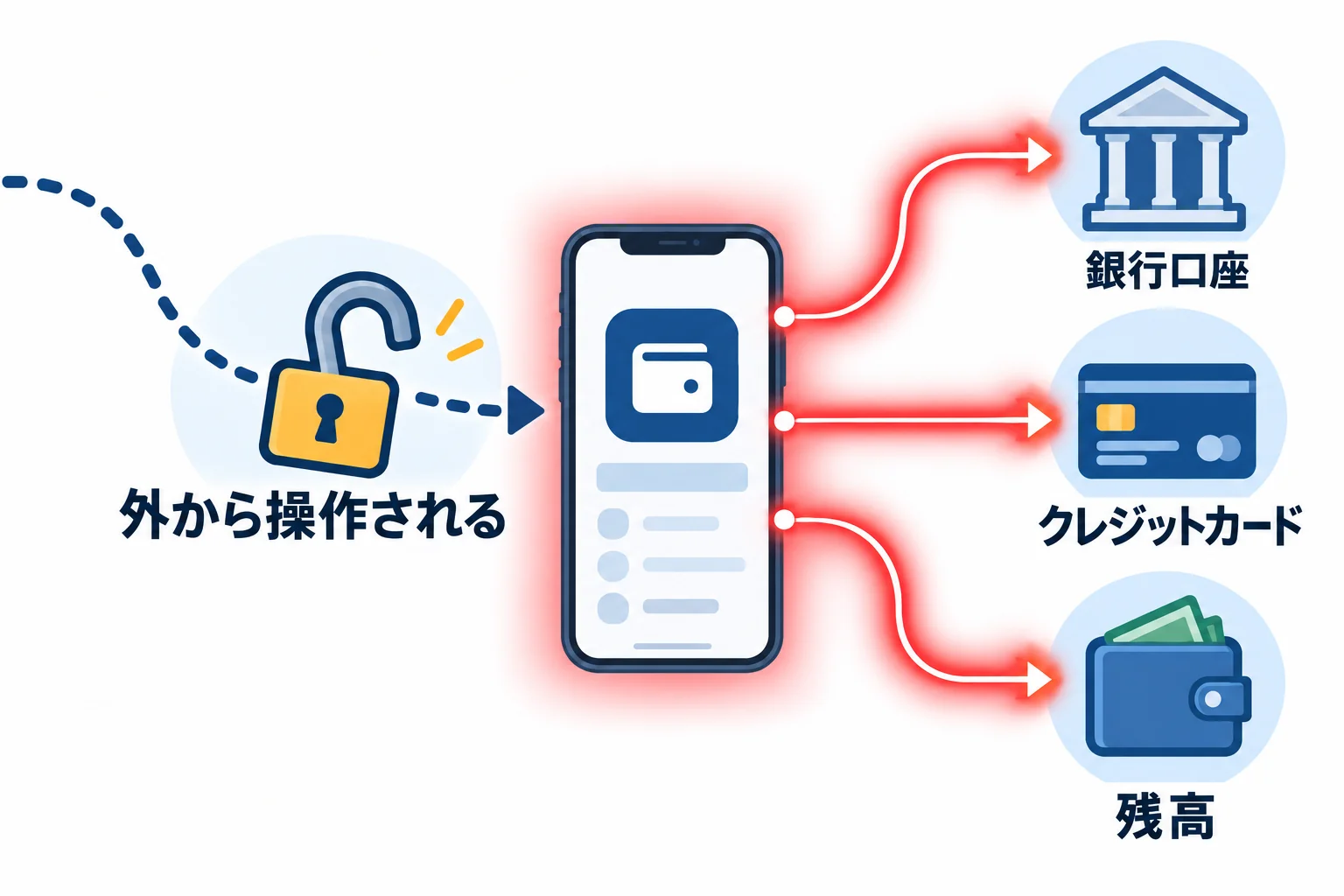
報告の中で疑われているのは、公式のストア以外から入れたアプリで、スマホを外から操作される手口です。
ただ、原因はまだはっきりしていません。
アプリを入れた覚えがなくても、PayPayアプリの4つの画面は今日のうちに見てください。
連携を全部外さなくても、上限を決めておけば、使われる金額を小さくできます。
この記事では、何が起きているのかと、4つの画面の開き方、被害に気づいたときの連絡先をまとめます。
報告されているのは、つないだ口座やカードからのチャージと送金
Xやまとめサイトには、次のような報告が出ています。
- 家族のPayPayを使われ、連携していた口座の残高がなくなった
- 入れた覚えのないアプリがスマホに入っていて、連携口座からチャージされ、送金された
- Googleアカウントに不正にログインされたあと、PayPayを使われた
どれも個人の申告で、10月27日の時点では、PayPayから今回の報告についての発表は出ていません。
PayPayには、残高のほかに、チャージに使う銀行口座や、支払いに使うクレジットカードを登録できます。
アカウントを乗っ取られると、残高だけでなく、登録した口座やカードのお金まで使われるおそれがあります。
疑われている手口のひとつは、広告やメールのリンクから入れたアプリ
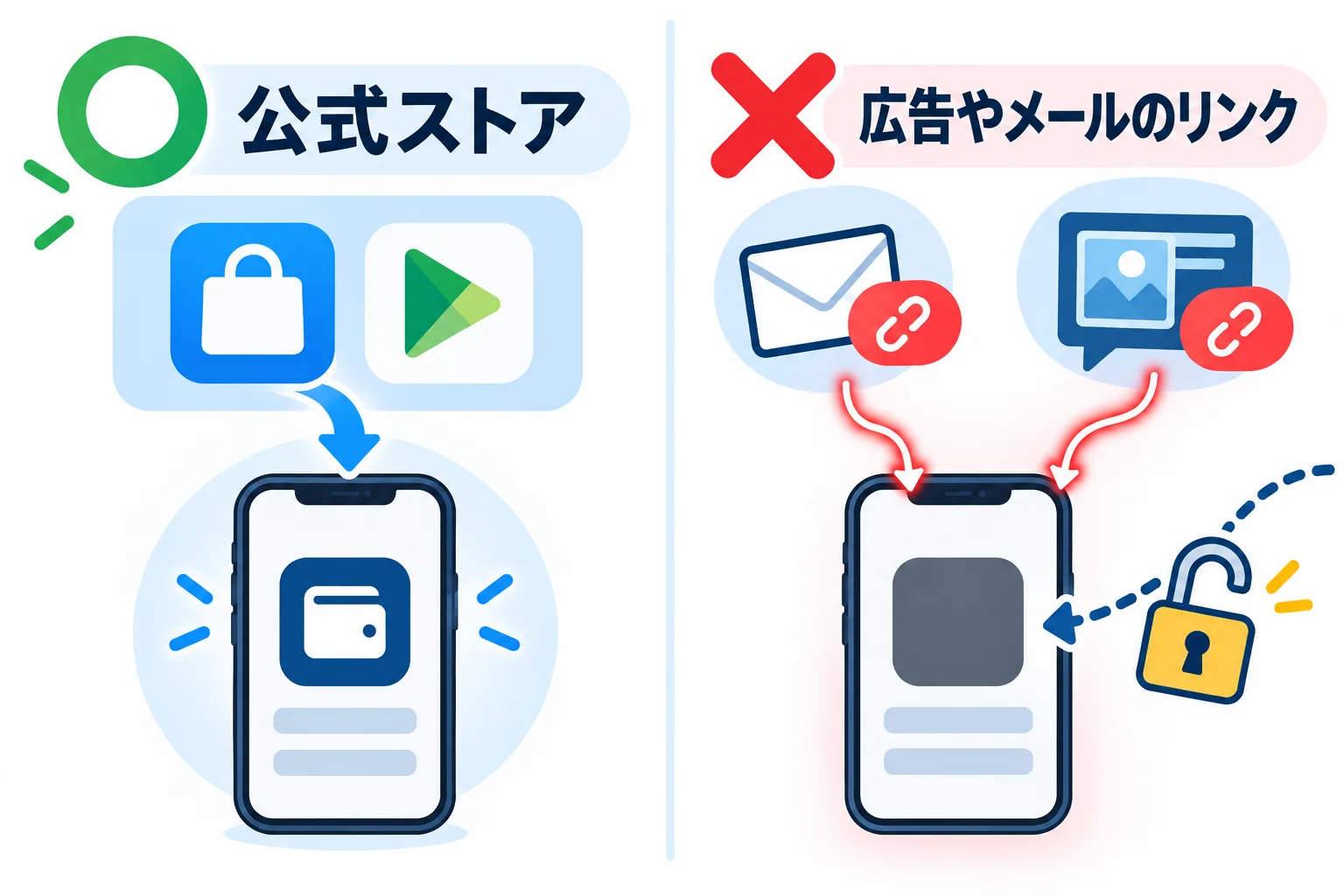
PayPayは2026年9月7日に、メールやSNSの広告から誘導されたサイトでアプリを入れると、スマホがウイルスに感染する事例があると注意を出していました。
感染すると、外からスマホを操作されて、PayPayで身に覚えのない送金や決済をされるおそれがあります。
PayPayは、今回の報告とこの手口の関係については発表していません。
Xやまとめサイトでも、今回の原因をこうしたアプリと見る声が出ていますが、確かめられた情報ではありません。
アプリは、iPhoneならApp Store、AndroidならGoogle Playからだけ入れてください。
公式ストアのアプリでも、電話やメッセージで言われるままに入れたり、「ユーザー補助」の許可を求められて許したりはしないでください。
外からスマホを操作する不正なアプリは、Androidの「ユーザー補助」の許可を悪用するものが多く知られています。
Androidは、「設定」→「アプリ」の一覧と、「設定」→「ユーザー補助」に、入れた覚えのないアプリがないかを見ます。
最初から入っているアプリも並ぶので、名前が分からないだけで消さず、分からなければ家族や詳しい人と一緒に見てください。
iPhoneも、日本では2025年12月から、iOS 26.2以降でApp Store以外のストアからアプリを入れられるようになっています。
入れた覚えのないアプリが見つかったら、下の「被害に気づいたら」に進んでください。
PayPayは2026年8月28日にも、PayPayとつないだほかのサービスのアカウントを乗っ取られて、PayPayまで使われる手口に注意を出しています。
ほかのサービスと同じパスワードを使い回していると、そこから入られることがあります。
メールアドレスやパスワードが漏れていないかの調べ方は、「個人情報が漏れたか確認する方法|メールとパスワードの調べ方」にまとめています。
「地方銀行からのチャージ停止」は、10月23日に発表済みの計画メンテナンス
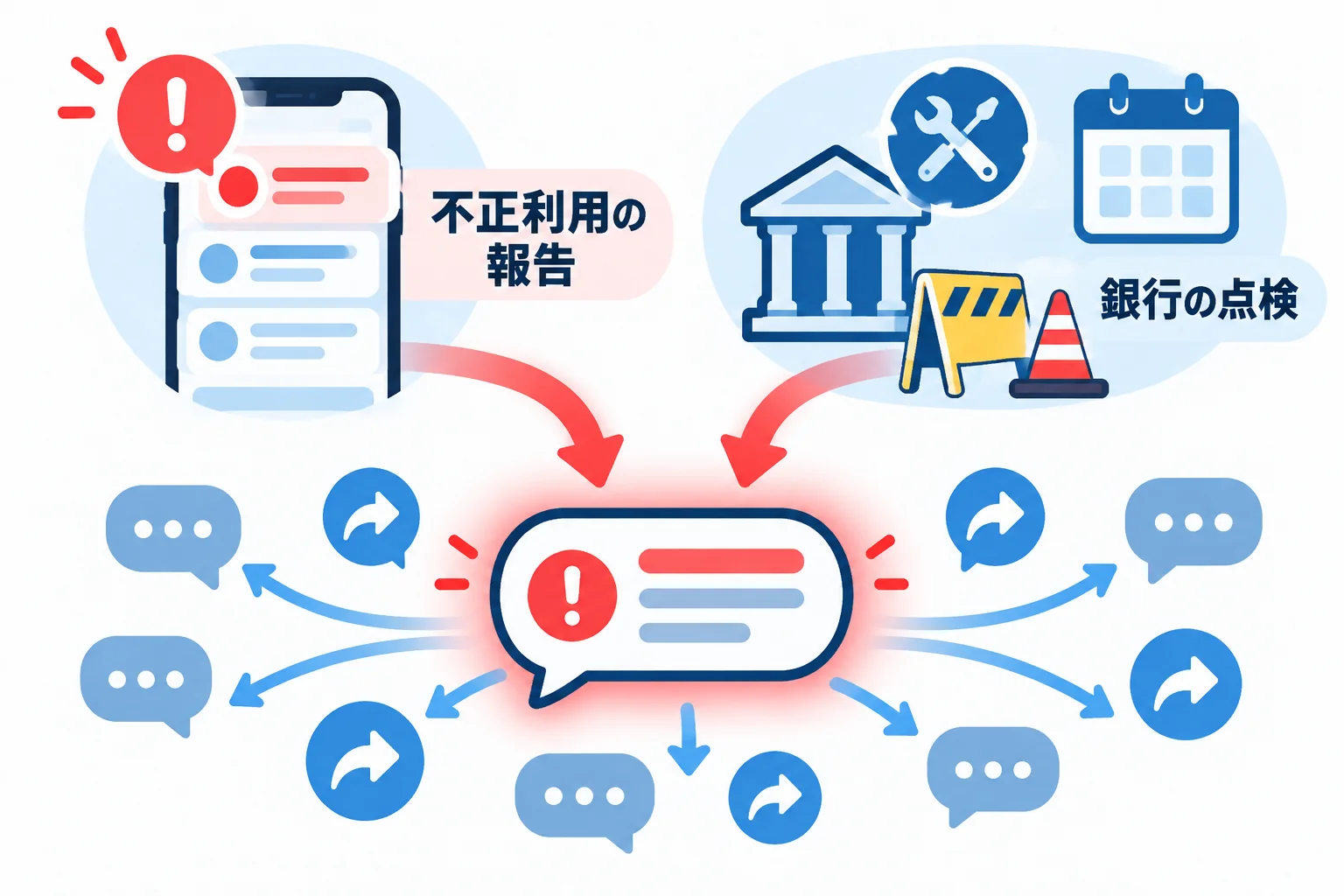
報告といっしょに、「PayPayが地方銀行からのチャージと口座登録を止めた」という話も広まっています。
この話のもとは、2026年10月23日にPayPayが出していたメンテナンスのお知らせです。
銀行が前もって決めた日時にシステムを止めるため、次の6つの銀行で、チャージと口座の新しい登録ができなくなります。
- 日時:10月30日(金)23時〜10月31日(土)23時59分(前後することがあります)
- 銀行:秋田銀行・池田泉州銀行・鳥取銀行・四国銀行・大分銀行・西日本シティ銀行
お知らせでは、銀行の計画メンテナンスのためと説明されています。
このメンテナンスで口座が守られるわけではないので、自分の口座を守る設定は自分で確かめます。
いますぐ確かめる4つの画面
- 支払い方法の管理で、知らない口座やカードがないか見る
- 利用可能額の設定で、1日に使える上限を決める
- 端末の管理で、知らない端末がないか見る
- 取引履歴で、身に覚えのない送金や決済がないか見る
この4つは、別のスマホからログインされる乗っ取りに強い守りです。
スマホそのものを外から操作されると、自分のスマホとして使われるので、上限までの金額は使われてしまいます。
1〜3は、PayPayアプリのホーム画面の右上、ベルマークの横にある[アカウント]のアイコンから開きます。
アプリのバージョンによっては、[アカウント]がホーム画面の右下にあります。
取引履歴は、ホーム画面の[取引履歴]のアイコンか、右下の[ウォレット]から開きます。
![PayPayのホーム画面のイメージ。右上のベルマークの横の[アカウント]と、アイコンの並びの中の[取引履歴]を赤枠で囲んでいる](https://blog.astha.jp/wp-content/uploads/2026/10/paypay-unauthorized-use-cap-home.webp)
支払い方法の管理:知らない口座やカードは削除する
- [アカウント]を押す
- [支払い方法の管理]を押す
- 画面の上に並ぶ口座やカードの絵柄を、指で左右にずらして全部見る
![PayPayの[支払い方法の管理]の画面。登録した残高・口座・カードが並ぶ上の絵柄と、[オートチャージの設定]を赤枠で囲んでいる](https://blog.astha.jp/wp-content/uploads/2026/10/paypay-unauthorized-use-cap-payment-v2.webp)
登録した覚えのない口座やカードがあったら、絵柄の右上のゴミ箱を押して[削除する]を選びます。
誰かにログインされているおそれがあるので、続けて「端末の管理」と「取引履歴」も見てください。
自分で登録したけれど、もう使っていない口座やカードも、同じように削除しておきます。
しばらく使わないだけなら、絵柄の右下の「有効」を押して[無効にする]を選ぶと、チャージにも支払いにも使えなくなります。
「無効」は、押せばすぐ元に戻せる止め方です。
なお、PayPayクレジット(後払い)は、この画面では削除も無効にもできません。
同じ画面の[オートチャージの設定]が「有効」だと、残高が減ったときに、登録した口座から自動でチャージされます。
使っていなければ、「無効」になっているかを見ておきます。
利用可能額の設定:上限を決めて、超えたら「一時保留」にする
本人確認を済ませたアカウントは、最初の設定のままだと、銀行口座から24時間で100万円までチャージでき、ほかの人へは24時間で30万円まで送れます。
自分で上限を決め、上限に届いたときの動きを[取引を一時保留にする]にしておくと、その日の合計が上限を超える支払いや送金、チャージは、いったん止まります。
- [アカウント]を押す
- [利用可能額の設定]を押す
- 「支払い」「友だちに送る」「チャージ」の右のスイッチをオンにする
- 金額を、1日と1か月で選ぶ
- 上限に届いたときの動きを[取引を一時保留にする]にする
[自動で取引を続ける]のままだと、上限を超えても取引はそのまま完了します。
![PayPayの[利用可能額の設定]の画面。「支払い」「友だちに送る」「チャージ」の3つのスイッチを赤枠で囲んでいる](https://blog.astha.jp/wp-content/uploads/2026/10/paypay-unauthorized-use-cap-limit-v2.webp)
「一時保留」にしておくと、上限を超える取引が来たときに止まり、続けるかやめるかを自分で選べます。
金額は、ふだん1日に使う額より少し上にします。
コンビニで使う程度なら、チャージは1日1万円のように決めます。
自分の買い物でも、合計が上限を超えれば止まります。
上限までの金額は使えてしまうので、取引履歴もあわせて見てください。
上限を上げたり外したりするには、そのたびに顔や指紋などの確認が要ります。
端末の管理:知らない端末があれば削除して、パスワードを変える
- [アカウント]を押す
- [セキュリティとプライバシー]を押す
- [端末の管理]を押し、「認証済みの端末」の一覧を見る
![PayPayの[セキュリティとプライバシー]の画面。[アプリを開く時に認証する]と[端末の管理]を赤枠で囲んでいる](https://blog.astha.jp/wp-content/uploads/2026/10/paypay-unauthorized-use-cap-security-v2.webp)
アプリが古いと、[端末の管理]ではなく[ログイン管理]と表示されます。
同じ画面の[アプリを開く時に認証する]をオンにしておくと、PayPayを開くたびに顔や指紋などで本人かを確かめるようになります。
![PayPayの[端末の管理]の画面。「認証済みの端末」のタブと、[すべての端末を削除してログアウト]を赤枠で囲んでいる。端末名と日時はぼかしている](https://blog.astha.jp/wp-content/uploads/2026/10/paypay-unauthorized-use-cap-device-v2.webp)
端末は、PayPayにログインしたスマホやパソコンのことです。
心当たりのない端末があったら、その端末の[削除]を押します。
どれが自分のものか分からないときは、[すべての端末を削除してログアウト]を押します。
このときは自分のスマホもログアウトされます。
ログインし直すには、登録した電話番号にショートメール(SMS)で届く番号を入れます。
押す前に、PayPayのパスワードを覚えているかと、登録した電話番号のスマホにショートメールが届くかを確かめておきます。
パスワードが分からないときは、このボタンは押さず、PayPayの窓口(0120-990-634)に相談してください。
パスワードは、[端末の管理]の画面のいちばん下の[パスワードを変更する]から変えられます。
PayPayにGoogleやAppleのアカウントでログインしている人は、そのアカウントのパスワードと2段階認証も確かめてください。
取引履歴:身に覚えのない送金や決済がないか見る
ホーム画面の[取引履歴]のアイコンを押して、最近のチャージ・送金・支払いを見ます。
知らない相手への送金や、買った覚えのない支払いがあったら、次の「被害に気づいたら」に進んでください。
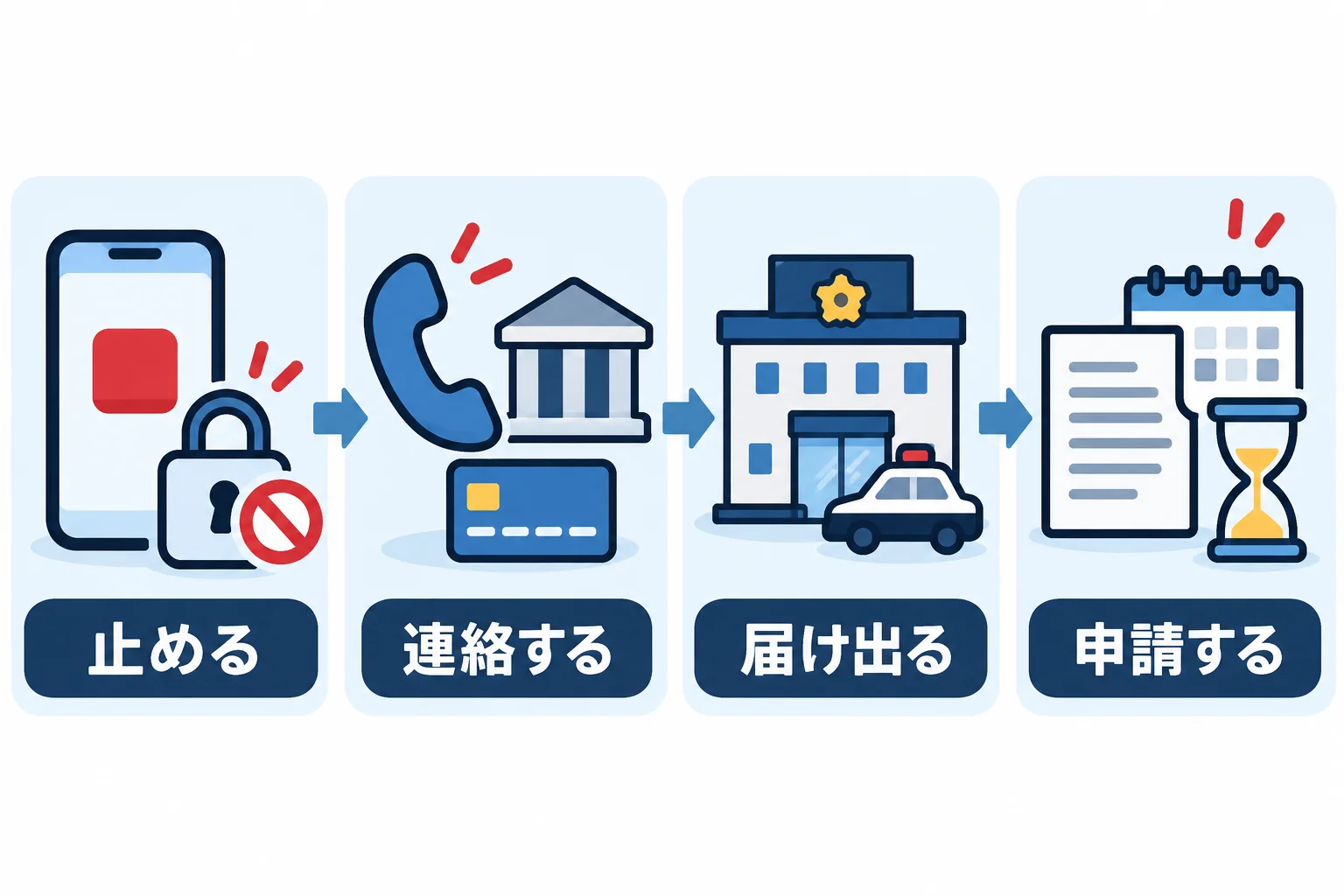
被害に気づいたら、使われた日から60日以内に補償を申請する
PayPayには、第三者に不正に使われたお金を補償する制度があります。
PayPayの審査で認められると全額が補償され、銀行やカード会社から補償を受けた分は差し引かれます。
全額の補償を受けるには、PayPayでの本人確認が必要です。
- 取引履歴の画面を撮っておく
- スマホを機内モードにして、通信を切る
- カードで使われていたらカード会社に、口座のお金が使われていたら銀行に連絡する
- 家族のスマホや固定電話から、PayPayのお問い合わせ窓口(0120-990-634、24時間)に連絡する
- 入れた覚えのないアプリを消す(消せないときは、スマホを買った店に相談する)
- 登録した口座やカードを削除し、[端末の管理]ですべての端末をログアウトする
- GoogleやAppleのアカウントと、同じパスワードを使っていたサービスのパスワードを変える
- 警察に被害を届け出る
- PayPayの補償申請フォームから申請する
パスワードは、感染していないスマホやパソコンから変えます。
補償申請フォーム:https://support.paypay.ne.jp/consumerservices/s/compensation
申請は、損害が発生した日(お金を使われた日)から60日以内です。
審査には本人確認があり、申請した日から2〜3か月ほど、それ以上かかることもあります。
取引履歴の画面は、いつ何があったかを届け出のときに示す材料になるので、アプリを消したりスマホを初期化したりする前に撮っておきます。
次のような場合は、補償の対象外になったり、補償されないことがあったりします。
- 自分で「送る・受け取る」の機能を使って送ったお金
- 家族や同居人が使った場合
- 本人に故意や重大な過失があった場合
- 前回の申請から1年たっていない場合
クレジットカードで使われたときは、PayPayに申請する前に、カード会社に連絡します。
家族や社員にも、同じ画面を開いてもらう
自分のPayPayを確かめたら、家族や社員にも伝えておくと安心です。
LINEなどでそのまま送れる文面を用意しました。
社員や、自分で設定できる家族には、こちらを送ります。
PayPayにつないだ銀行口座やカードからお金を使われた、という投稿がXで続きました。
原因はまだ発表されていません。
PayPayは以前から、公式のストア以外からアプリを入れないよう呼びかけています。
PayPayに登録したことがある人は、最近使っていなくても、次の4つを見てください。

1. アカウント → 支払い方法の管理:知らない口座やカード、使っていない口座は削除
2. アカウント → 利用可能額の設定:スイッチをオンにして1日の上限を決め、「取引を一時保留にする」
3. アカウント → セキュリティとプライバシー → 端末の管理:知らない端末があれば削除
4. ホームの「取引履歴」:身に覚えのない送金や支払いがないか見る

身に覚えのない送金や支払いがあったら、PayPay(0120-990-634、24時間)に電話してください。

くわしくはこちら:https://blog.astha.jp/paypay-unauthorized-use/
スマホの操作に慣れていない親には、ボタンを押してもらうより、次の短い文面のほうが安全です。
PayPayのお金を、知らないうちに使われる被害が出ているそうです。
知らない人から電話やメッセージで「スマホを操作して」と言われても、従わないでください。
アプリは、最初から入っているストアからだけ入れてください。
設定は自分で触らなくて大丈夫です。
今度会ったときに、一緒に見ます。
よくある質問
PayPayのアプリを消せば安全ですか?
アプリを消しても、PayPayのアカウントは残ります。
使わないなら、消す前に[支払い方法の管理]で口座とカードを削除してください。
銀行口座の連携は、全部外したほうがいいですか?
チャージに使っている口座まで外さなくても、上限を決めて「一時保留」にしておけば、別のスマホから使われたときの被害を、上限までに抑えられます。
使っていない口座やカードは、削除しておきます。
まとめ
- アプリは公式のストアからだけ入れる
- 支払い方法・利用可能額・端末の管理・取引履歴の4つを、今日のうちに見る
- 被害に気づいたら、PayPay(0120-990-634)に連絡し、警察に届けて、使われた日から60日以内に申請する
家族や社員のスマホの設定まで、確かめられていますか?
- 社員が仕事の支払いに、個人のスマホ決済を使っている
- 家族のスマホに、何のアプリが入っているか分からない
- パスワードを、いくつものサービスで使い回している
どれか1つでも当てはまるなら、上の文面を、家族と社員に送ってみてください。
スマホやパソコンを守る話は、メルマガでも届けています。
参考にした情報
- PayPay「不審なサイトやリンク先からのアプリのダウンロードにご注意ください」(2026年9月7日)
- PayPay「PayPayアカウントの不正利用や詐欺にご注意ください」(2026年8月28日)
- PayPay「10月30日から10月31日:メンテナンスのお知らせ(一部金融機関口座からのチャージ・新規登録)」
- CNET Japan「PayPay、地銀6行からのチャージと口座登録を一時停止 10月30日夜〜31日」(Yahoo!ニュース)
- PayPayヘルプ「支払い方法(クレジットカード・チャージ用口座)を削除・無効化したい」
- PayPayヘルプ「自分で登録する利用可能額の設定方法」
- PayPayヘルプ「PayPayが設定している利用上限金額」
- PayPayヘルプ「端末の管理」
- PayPayヘルプ「パスワードを変更したい」
- PayPayヘルプ「不正利用に伴う補償申請について」
- PayPay「安全・安心への取り組み」
その調べもの、次からはAIに任せませんか?
今回の手順で、目の前の困りごとは解決できます。
ただ、次に別のトラブルが来たときも、また調べることになります。
- 毎回やり方を検索していて、同じくらい時間がかかっている
- メールや資料の下書きに、いつも時間を取られている
- AIは気になるけれど、どこから使えばいいか決められない
どれか1つでも当てはまるなら、まずこの3つを読んでみてください。
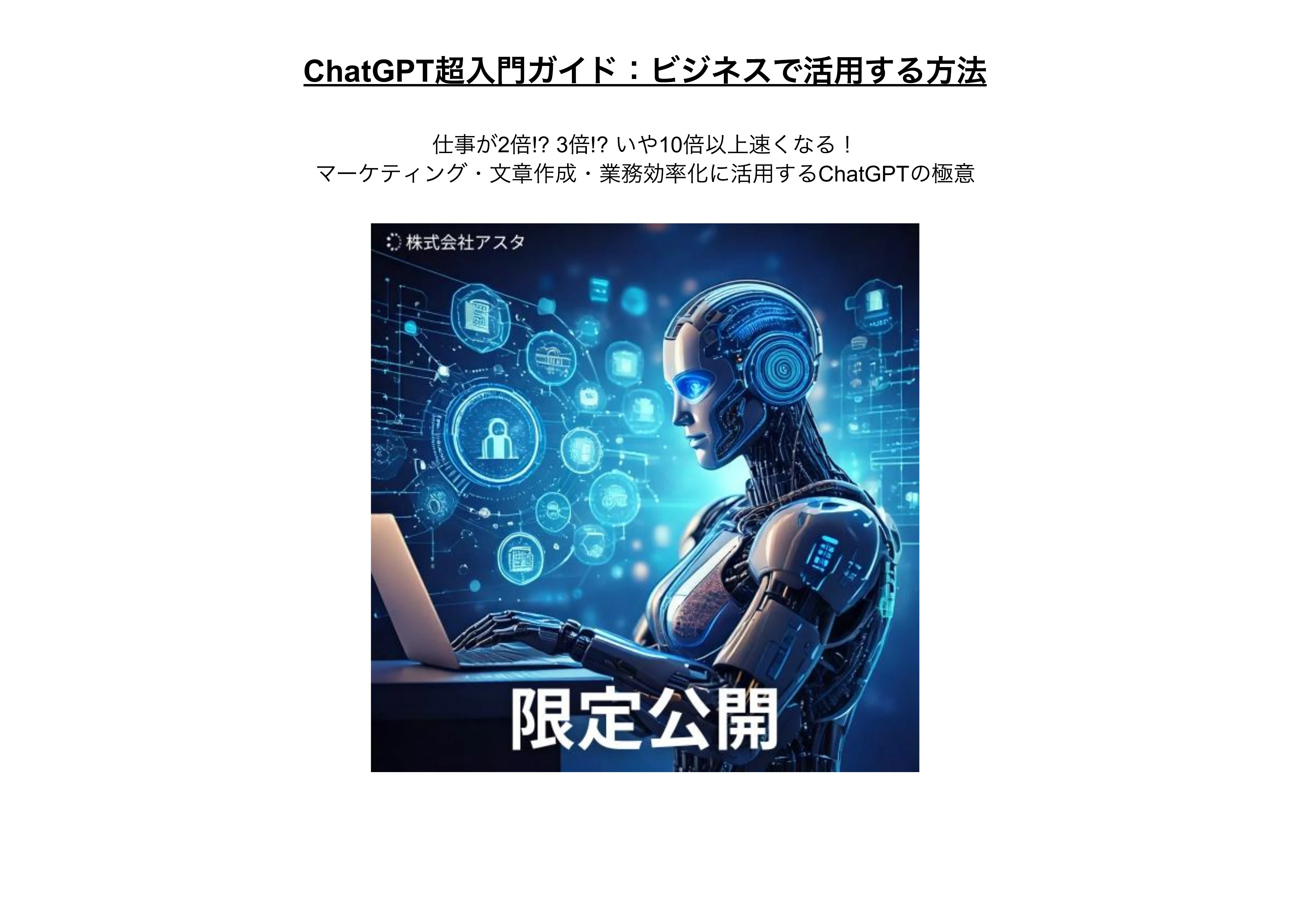
-
 ChatGPT超入門ガイド
「何ができるの?」が分かる入門書。 -
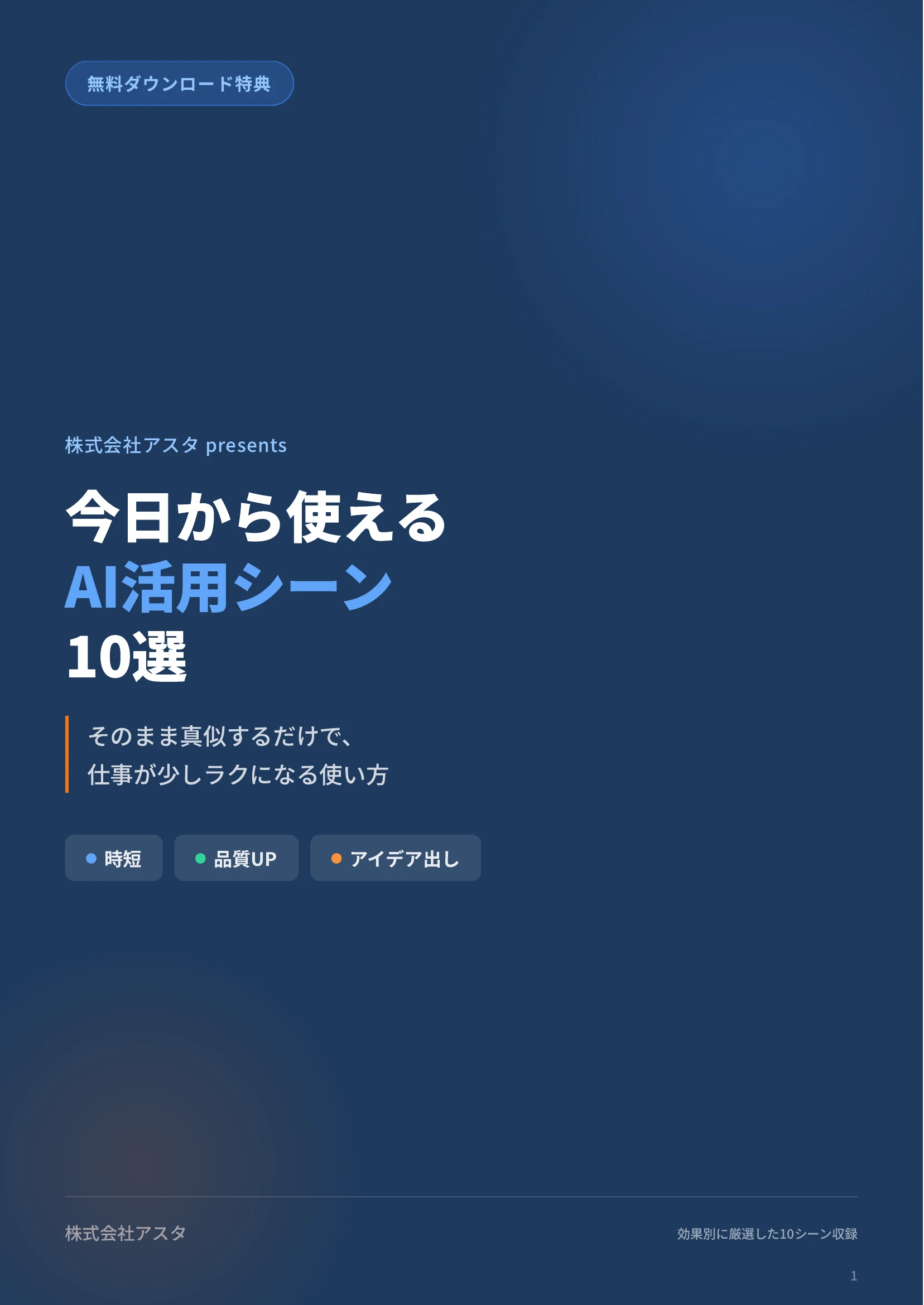
今日から使えるAI活用シーン10選
まねするだけの10パターン。 -
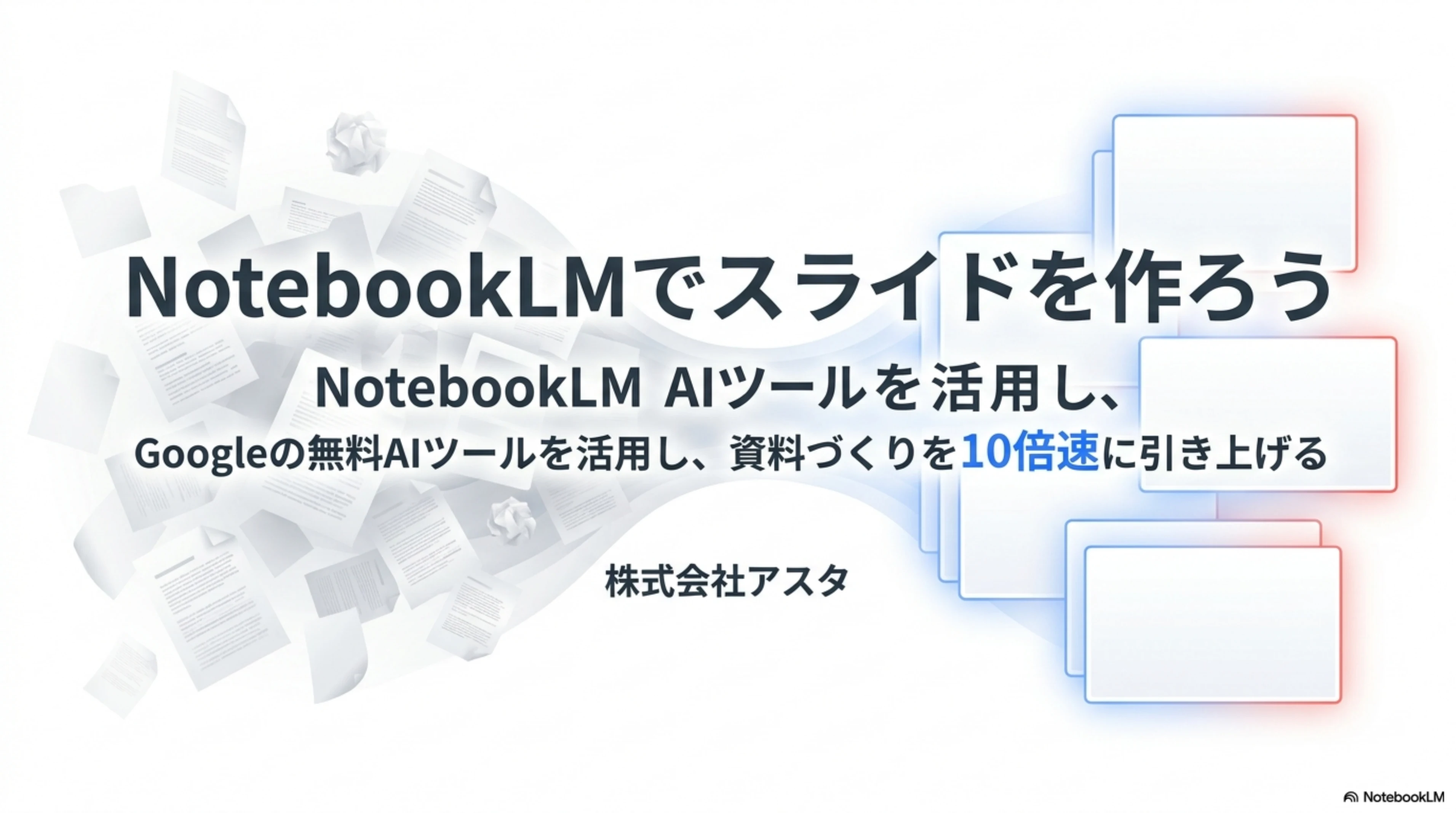
NotebookLMでスライドを作ろう
資料のたたき台を一気に作る。
ほかにも、業務改善チェックリスト・型プロンプト・動画の文字起こし手順書・デザイン様式50があります。
さらに、全70ページの「AI活用ガイドブック」(Kindleでは980円)まで。
あわせて全部で9つ。すべて無料です。
必要なのは、メールアドレスだけ。
登録は1分、いつでも1クリックで解除できます。
この記事は役に立ちましたか?

コメント