




Claudeを使っていると、最近「スキル(Skills)」という言葉を見かけるようになった。
なんとなく便利そうだけれど、エンジニア向けの難しい機能に見えて、自分には関係なさそう——そう感じて素通りしていませんか。
結論から書きます。
スキルとは、いつもの仕事の手順や決まりごとを、Claudeに一度だけ覚えさせておく「専用マニュアル」のような機能です。
一度用意しておけば、毎回同じ長い指示を打ち直さなくても、Claudeがその手順どおりに動いてくれます。
しかも公式のスキルを使えば、PowerPointの資料やExcelの表といった「実際のファイル」まで作ってもらえます。
この記事では、業務のメインAIとしてClaudeを使っている私が、スキルとは何かを初心者向けにやさしく、そして「自分専用スキルの作り方」まで掘り下げて解説します。
この記事でわかること
- Claudeの「スキル」とは何か、どんな仕組みで動いているのか
- ふつうの指示(プロンプト)や、プロジェクト・MCPとの違い
- 初心者がまず使うべき「公式スキル」と、設定のオンにし方
- 自分専用スキルの作り方と、失敗しないコツ
- 新しく増えた「画面を録画する」で、やって見せるだけでスキルを作る方法
- 営業・事務・問い合わせ対応など、業務別の活用例
Claudeの「スキル」とは? ひとことで言うと
スキル(Skills)は、2025年に登場した、比較的新しいClaudeの機能です。
ひとことで言うと、「この作業は、いつもこういう手順・こういう決まりでやってね」という段取りを、Claudeにあらかじめ渡しておく仕組みです。
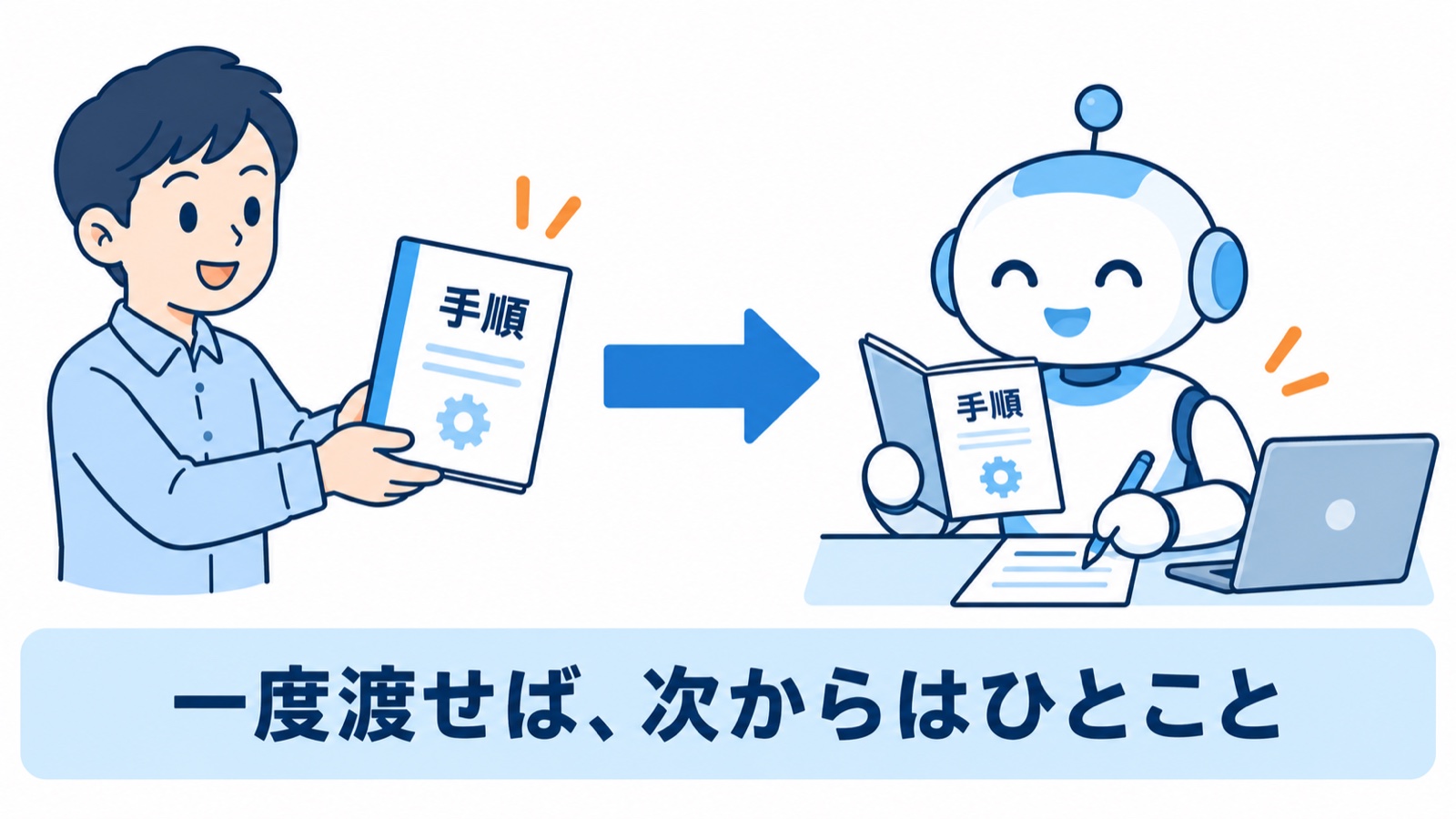
身近なものにたとえると、新しく入ったスタッフに渡す「業務マニュアル」に近いイメージです。
ふつう、新人に仕事を頼むときは、最初のうちは毎回そばで手順を説明しますよね。
でも、一度きちんとしたマニュアルを渡しておけば、次からは「あれ、お願いね」のひとことで、同じ品質でこなしてくれます。
スキルは、まさにその「マニュアルを一度渡しておく」役割をしてくれる機能です。
そもそもClaude自体をまだ使ったことがない、という方は、先にClaudeの始め方&使い方から読むと、この先がスムーズです。
あなたの仕事、AIで変えられる部分がまだ残っていませんか?
- ChatGPTは知っているが、日常業務では使えていない
- AIを試したことはあるが、定着しなかった
- どこから手をつければいいか、まだ決まっていない
1つでも当てはまるなら、アスタのメルマガが参考になります。
業務のほぼすべてにAIを活用し、作業効率を10倍に伸ばした方法を毎週お届けしています。
登録すると、あなたの仕事にAIを取り入れるための9つの特典も無料でお送りします。
いま面倒に感じているあの仕事が、“ラク”になります。
スキルは、どんな仕組みで動く?
もう少しだけ、中身をのぞいてみます。難しくないので、身構えないでください。
ひとつのスキルは、「手順書の本体」を中心にした、ひとまとまりのフォルダでできています。
この手順書には、「何をするスキルか」「どんなときに使うか」「どういう手順で進めるか」が書かれています。
おもしろいのは、その手順書をふだんは棚にしまっておき、必要になった場面でだけ取り出して読むという動き方をすることです。
たとえば、あなたが「PowerPointで資料を作って」と頼んだとします。
するとClaudeは、たくさんあるスキルの中から「今回はPowerPointのスキルが使えそうだ」と自分で気づいて、その手順書を棚から取り出して読み、作業を始めます。
関係ないスキルは棚にしまったままなので、頭の中がごちゃごちゃにならず、必要なものだけを使ってくれる、というわけです。
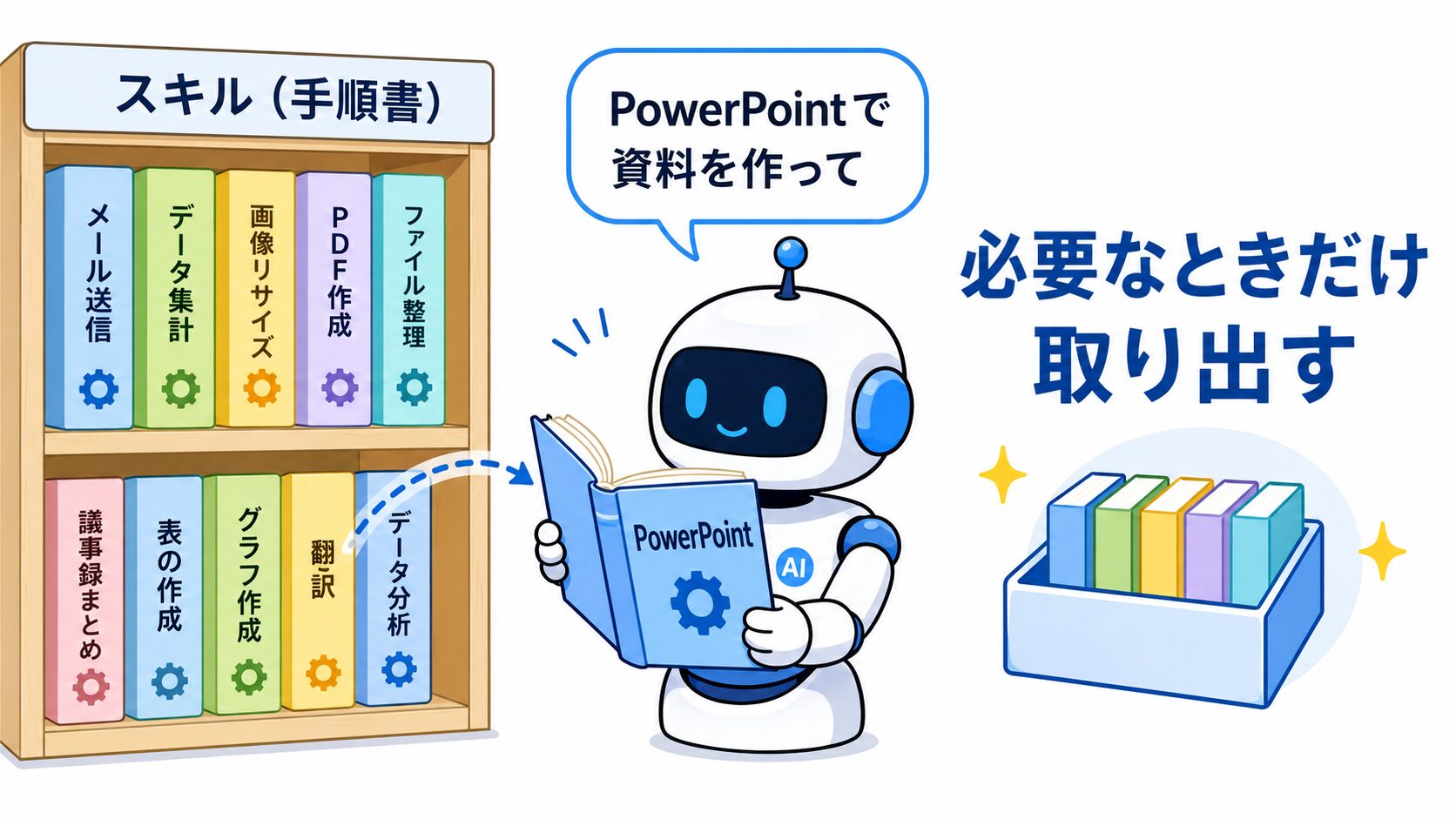
だから、こちらが毎回「このスキルを使って」と指定しなくても、話の内容に合わせて必要なマニュアルを自動で開いてくれます。
「手順書を一度用意し、必要なときにClaudeが自分で取り出す」——これがスキルの正体です。
「毎回の指示(プロンプト)」と、何が違う?
ここでいちばん多い疑問が、「それって、毎回チャットで指示するのと何が違うの?」というものです。
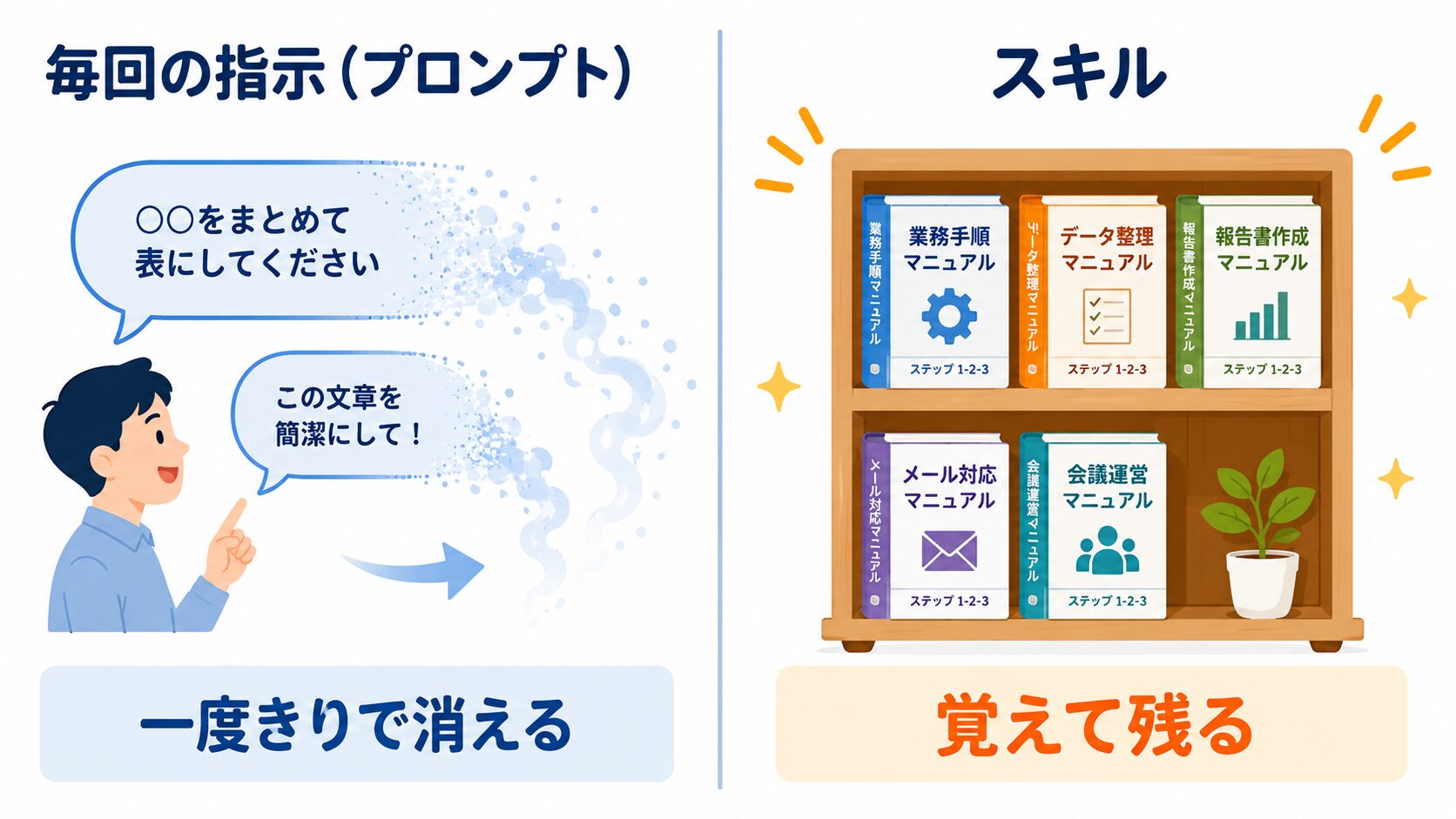
大きな違いは、「一度きりで消えるか、覚えたまま残るか」です。
- ふつうの指示(プロンプト)は、その会話かぎりの「口頭のお願い」です。会話が終われば内容は消え、次はまた一から説明し直しになります。
- スキルは、手順を「マニュアル」として登録しておくものです。一度用意すれば、次からは同じ説明をしなくても、同じ手順で動いてくれます。
たとえば「議事録は、決まった見出しで、要点を3つにまとめる」という自社ルールがあるとします。
毎回のプロンプトだと、そのルールを会話のたびに書き添える必要があります。
スキルにしておけば、その説明は一度きり。あとは「議事録にして」と頼むだけで、いつもの形に整えてくれます。
プロジェクト・カスタム指示・MCPとの違いを整理
Claudeには、スキルと似た名前の機能がいくつかあって、ここが混乱しやすいところです。
ひとつずつ、役割の違いで整理しておきます。
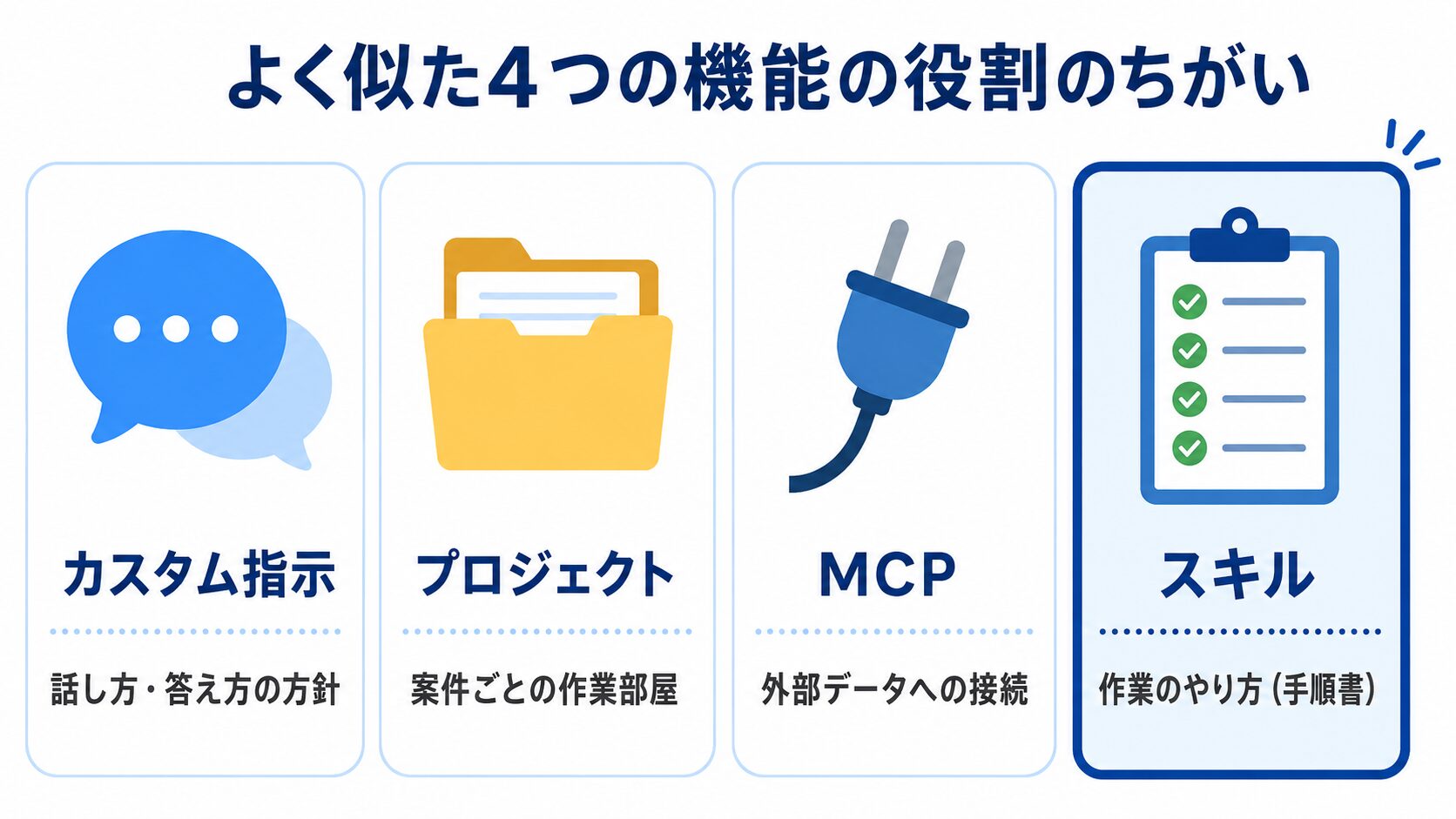
- カスタム指示=「話し方・答え方の全体方針」。たとえば「敬語で、結論から答えて」のような、ふるまいの基本ルールです。
- プロジェクト=「案件ごとの作業部屋」。関連する資料ややり取りを1か所にまとめ、そのテーマ専用の場所を作る機能です。
- MCP=「外部データへの接続コード」。社内のツールやデータにClaudeをつなぐ配線のようなものです。
- スキル=「作業のやり方(手順書)」。その仕事を“どう進めるか”を教える部品です。
MCPとスキルの違いは、特に分かりにくいので補足します。
MCPが「データにつなぐ」役割なら、スキルは「そのデータで何をするか」を教える役割です。
たとえるなら、MCPが「食材を届ける流通」で、スキルが「その食材でどう料理するかのレシピ」です。
どれかを選ぶというより、必要に応じて組み合わせて使うものだと考えておけば十分です。
スキルを使うと、何がうれしい?(3つのメリット)
スキルを使うと、具体的にどんないいことがあるのか。大きく3つあります。
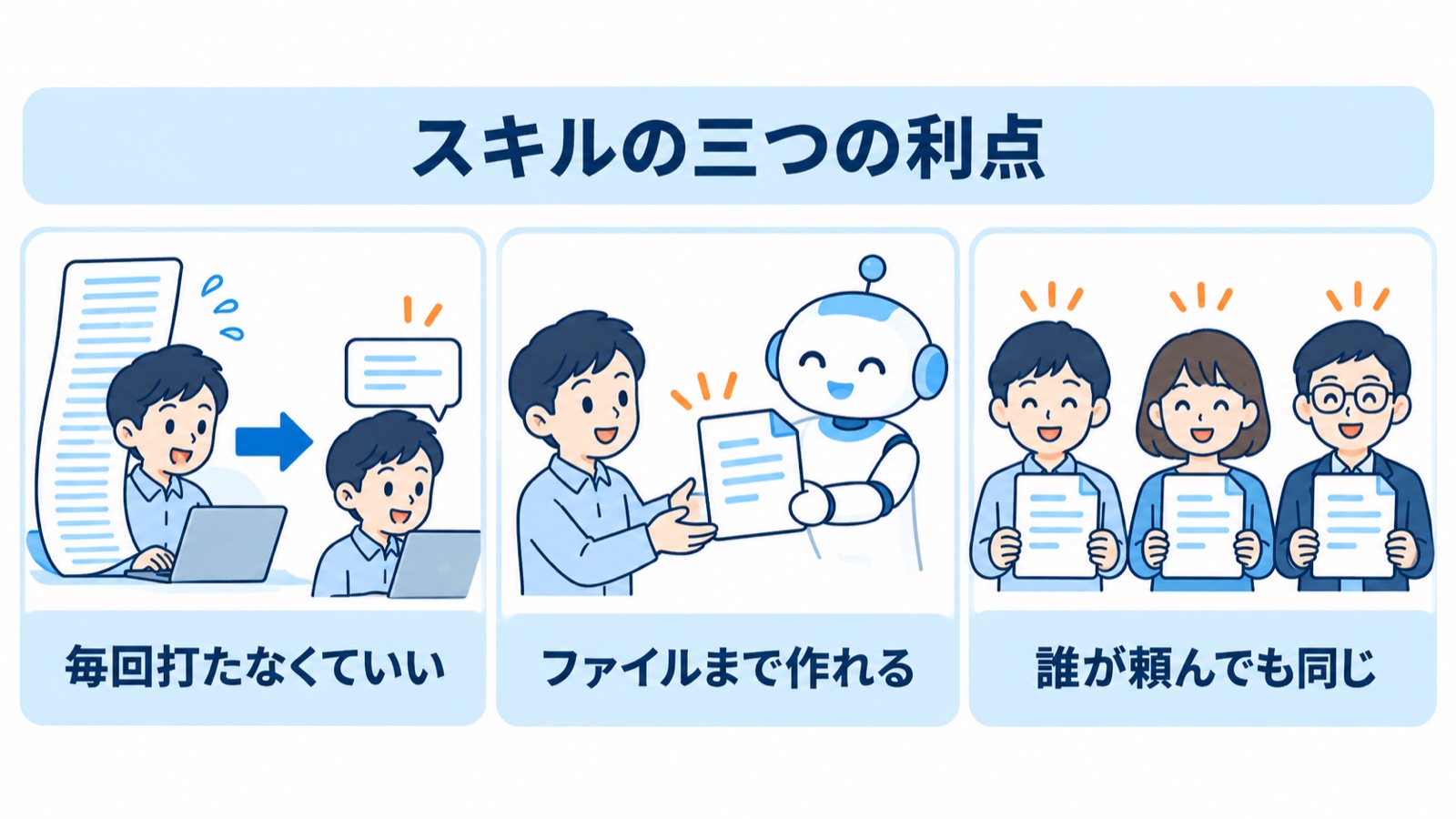
① 毎回、同じ指示を打たなくてよくなる
いつも同じような長い指示を、コピペして貼り付けている——そんな作業があるなら、それはスキルにする候補です。
手順を一度スキルにまとめておけば、次からは短いひとことで済みます。
② PowerPointやExcelなど「成果物」まで作れる
スキルの中でも特に便利なのが、Anthropic(Claudeの開発元)が公式に用意している「公式スキル」です。
この公式スキルを使うと、文章の返事だけでなく、そのまま開けるファイルを作ってもらえます(くわしくは後述します)。
③ 誰が頼んでも、同じ品質になる
スキルは、フォルダごとチームのメンバーと共有できます。
同じスキルを使えば、AIに詳しい人が頼んでも、そうでない人が頼んでも、出てくるものの品質がそろいます。
「あの人が作った資料はいいけど、自分がAIに頼むとイマイチ」——そんな属人化を減らせるのが、地味ですが大きな効果です。
まずは「公式スキル」から使ってみる
「自分でマニュアルを作るのは、少しハードルが高そう」——そう感じたなら、まずは公式スキルから始めるのがおすすめです。
公式スキルは、あらかじめ用意されているので、自分で中身を作る必要がありません。
代表的なのは、次のようなものです。
- PowerPoint(pptx):「この内容で提案資料を作って」と頼むと、スライド形式の資料ファイルを作ってくれる
- Excel(xlsx):数字やリストを渡すと、表計算ファイルに整えてくれる
- Word(docx):文章を、体裁の整ったWord文書として書き出してくれる
- PDF:PDFの中身を読み取ったり、複数のPDFをまとめたりできる
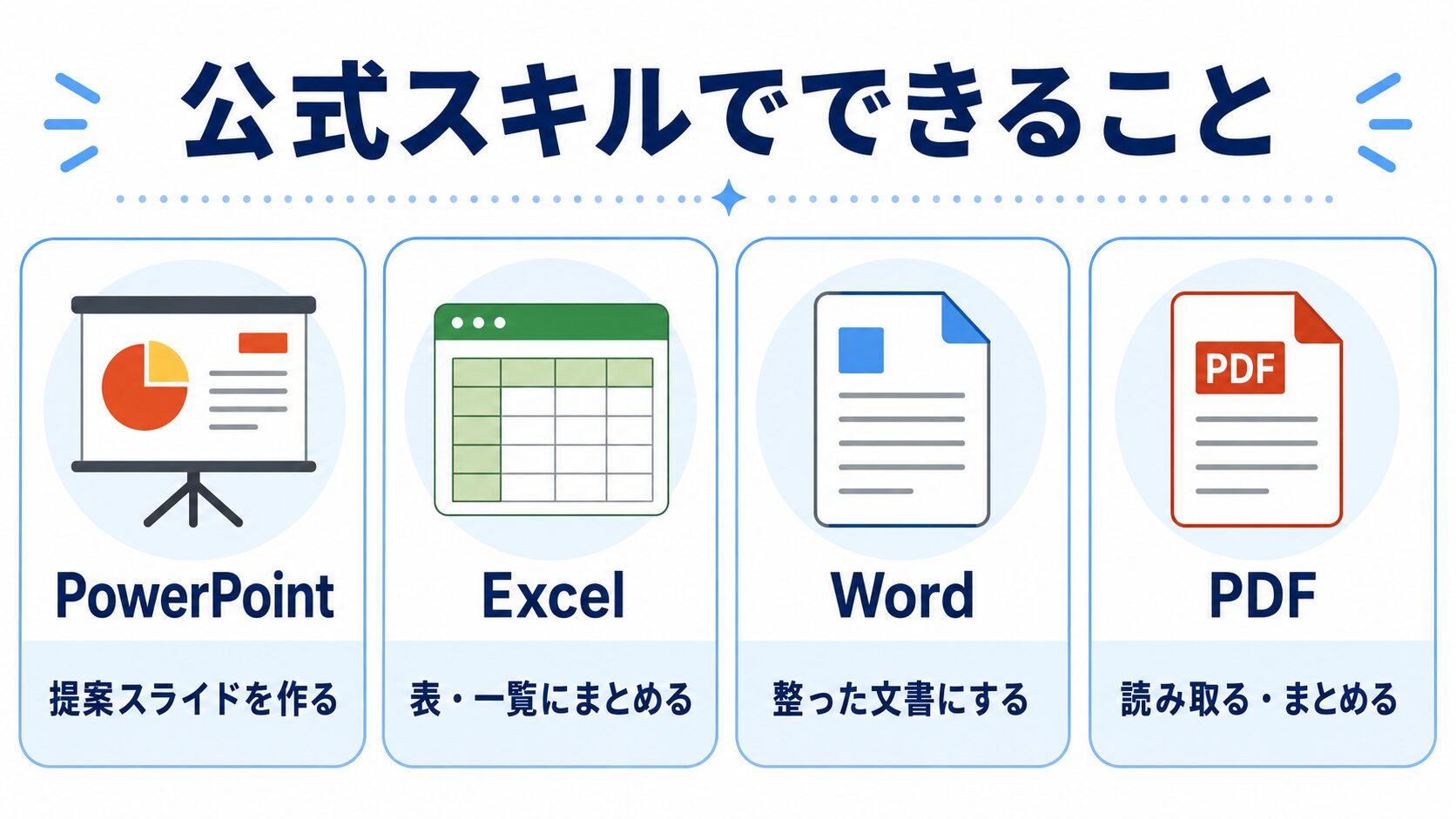
これまでは、Claudeに文章を作ってもらったあと、自分でPowerPointに貼り付けて…という手間がありました。
公式スキルを使えば、その「清書して、体裁を整える」部分まで、まとめて任せられます。
使い方も、身構えるほどのことはありません。次の章で説明する準備さえしておけば、いつもどおり日本語でお願いするだけです。
- 「この打ち合わせメモをもとに、提案資料のスライドを作って」
- 「この売上データを、月ごとの一覧表にまとめてExcelにして」
- 「この長いPDFを読み込んで、要点をまとめて」
こんなふうに頼むと、Claudeが「これはPowerPointのスキルの出番だ」と判断して、ファイルまで仕上げてくれます。
スキルの使い方(設定のここだけ確認)
実際に使うための準備は、難しくありません。ポイントは、たった2つだけです。
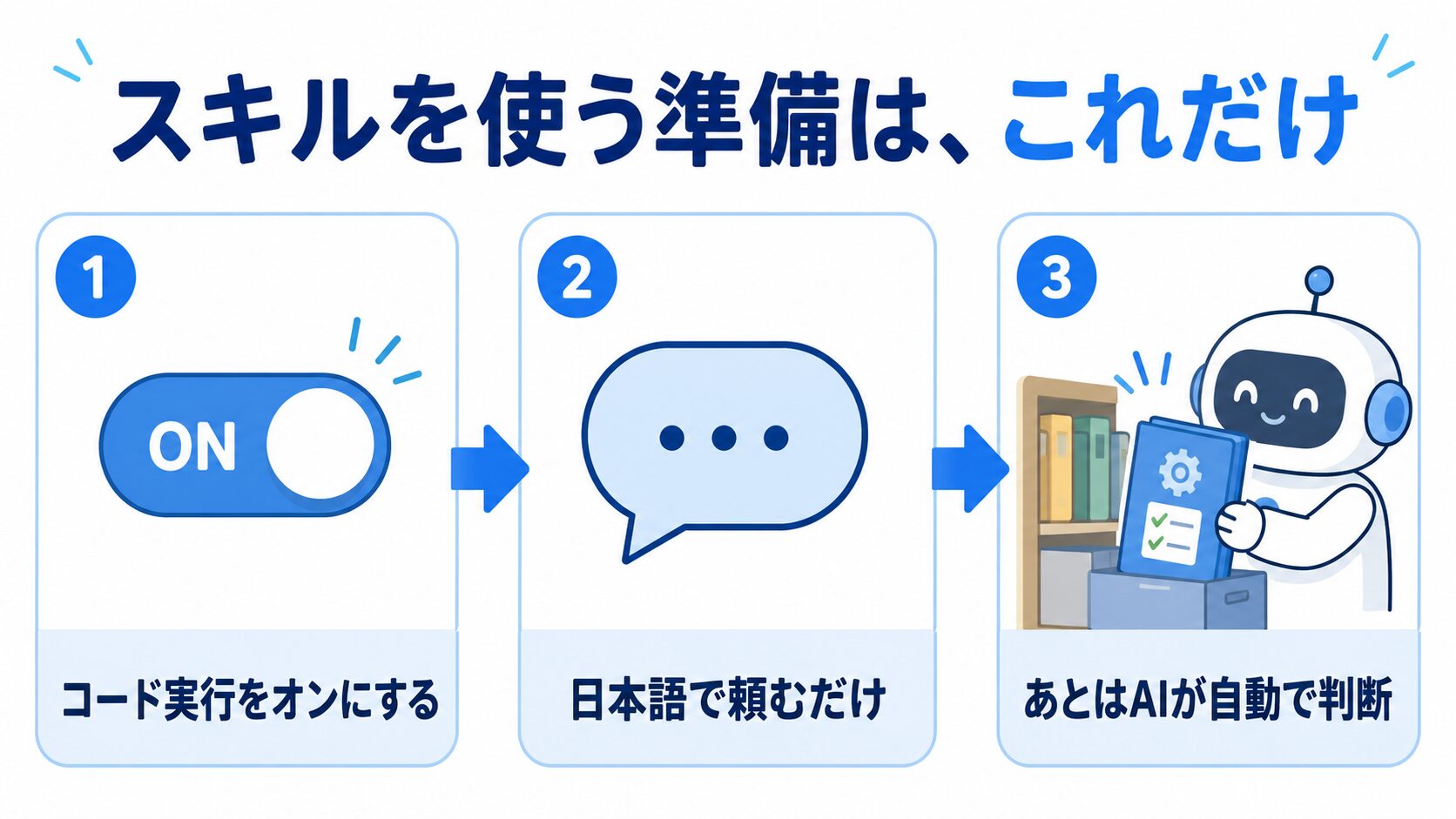
① 「機能」で「コード実行・ファイル作成」をオンにする
Claudeの画面で、左下のアカウント名(プロフィールのアイコン)から「設定」を開き、「機能」を選びます。
その中の「コード実行・ファイル作成」(ドキュメント・スプレッドシート・プレゼン資料・PDFなどを作れる機能)のスイッチを、オンにします。
これが、スキルを使うための“前提スイッチ”です。ここがオフだと、PowerPointやExcelは作ってもらえません。
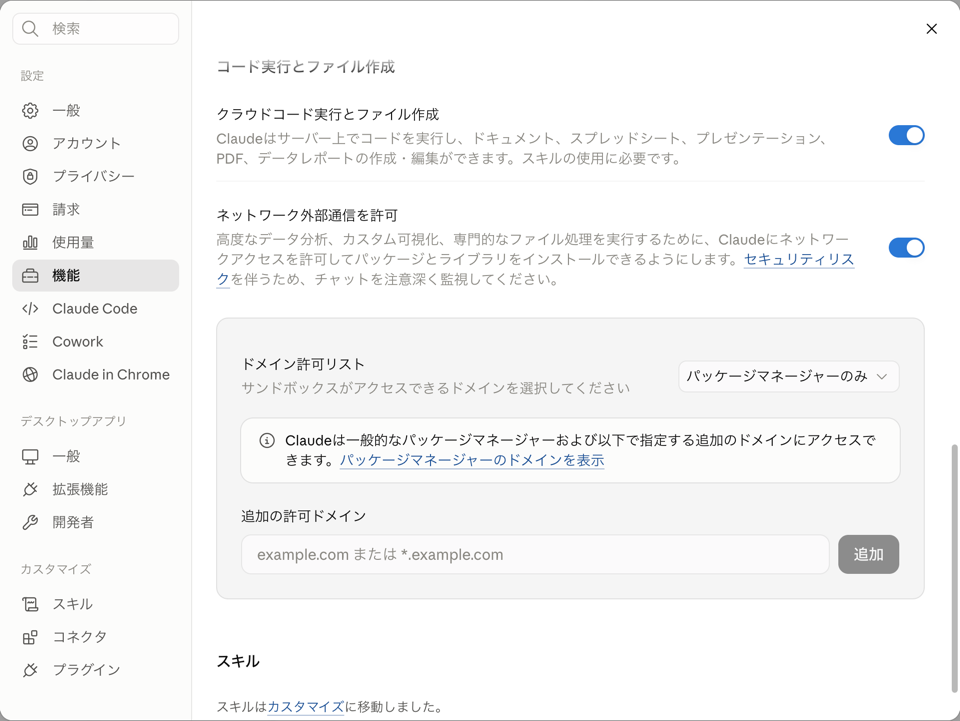
ちなみに、この画面の下のほうには「スキルはカスタマイズに移動しました」と書かれています。スキルの置き場所は、最近この「機能」タブから「カスタマイズ」へ移りました(次で説明します)。
② 公式スキル(PowerPoint・Excelなど)は、自動で使われる
ここが、いちばん分かりにくいところです。
PowerPointやExcelといった公式スキルは、じつはスキルの一覧には表示されません。個別にオンにする必要もありません。
さきほどの「コード実行・ファイル作成」さえオンになっていれば、あとは会話の中で「資料を作って」と頼むだけで、Claudeが自分で「これは公式スキルの出番だ」と判断して使ってくれます。
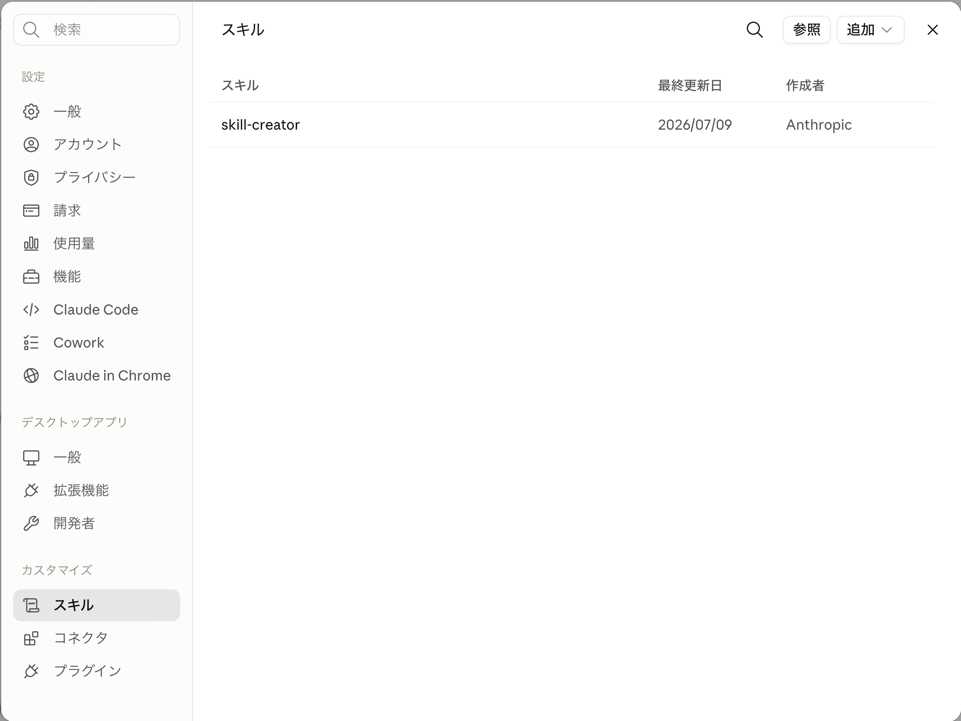
いっぽう、自分で入れたスキルや、あとで出てくる「skill-creator」などは、「カスタマイズ → スキル」という一覧に並びます。ここが、スキルを管理する場所です。
③ あとは、日本語で頼むだけ
準備はこれで完了です。あとは、いつものチャットで「〜を作って」と頼むだけ。必要な場面で、Claudeが自動的にスキルを使ってくれます。
なお、画面の作りや項目名は、けっこう頻繁に更新されます(今回のように、スキルの場所が「機能」から「カスタマイズ」へ移ることもあります)。見当たらないときは、設定の中で「スキル」「コード実行」という言葉を探してみてください。
料金については、無料を含む主要なプランで使えます(「コード実行・ファイル作成」をオンにするのが前提です)。最新の対応状況は、公式サイトの案内をあわせて確認してください。
自分専用のスキルを作ってみる
ここからが、スキルの本当の面白さです。
公式スキルに慣れてきたら、次は「自社専用のスキル」を作る段階に進めます。
これができると、Claudeが“うちのやり方”を分かったアシスタントに変わります。
何をスキルにすればいい?
スキルにする候補は、次の2つの条件に当てはまる作業です。
- 何度も繰り返す作業(毎回同じ説明をしている)
- 品質をそろえたい作業(人によって出来がばらつくと困る)
たとえば、次のような“自社のやり方”は、スキルにする効果が大きい作業です。
- 提案書を、決まった構成・トーン・自社の言い回しでまとめる
- 問い合わせへの返信を、自社の対応ルールに沿った下書きにする
- 報告書を、いつもの見出し・順番でそろえる
作り方は「追加」ボタンから。4つの入口がある
スキルを作るときは、「カスタマイズ → スキル」の画面をひらき、右上の「追加」ボタンを押します。
すると、作り方のメニューが出てきます。
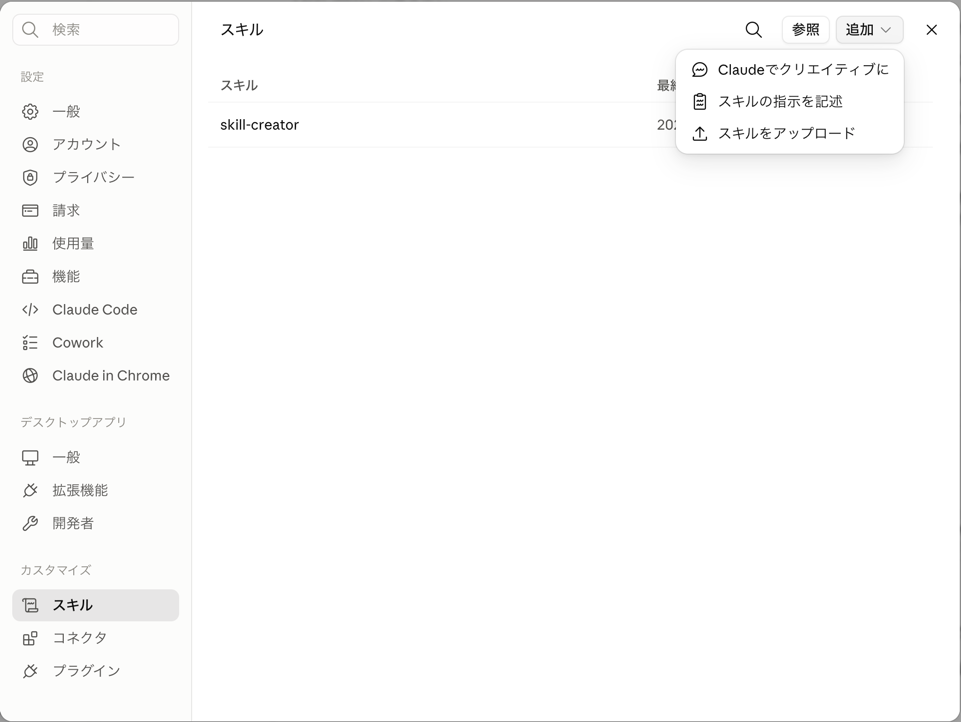
- Claudeでクリエイティブに:Claudeと会話しながら作る方法。何を作りたいか話すと、質問に答えるだけで形にしてくれます。初心者はまずこれ。
- スキルの指示を記述:手順書の中身を、自分で書いて登録する方法。慣れてきた人向け。
- スキルをアップロード:できあがった手順書ファイル(後述)を取り込む方法。人からもらったスキルを入れるときにも使います。
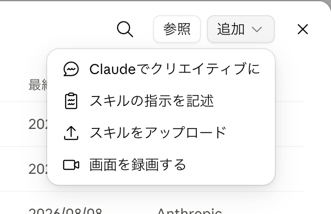
- 画面を録画する:自分が作業しているところを録画して、それをそのままスキルにしてもらう方法。2026年7月に加わった、いちばん新しい入口です。
この画面に最初から入っている「skill-creator」は、まさに“スキルを作るのを手伝ってくれるスキル”です。「Claudeでクリエイティブに」を選ぶと、これが働いてくれます。
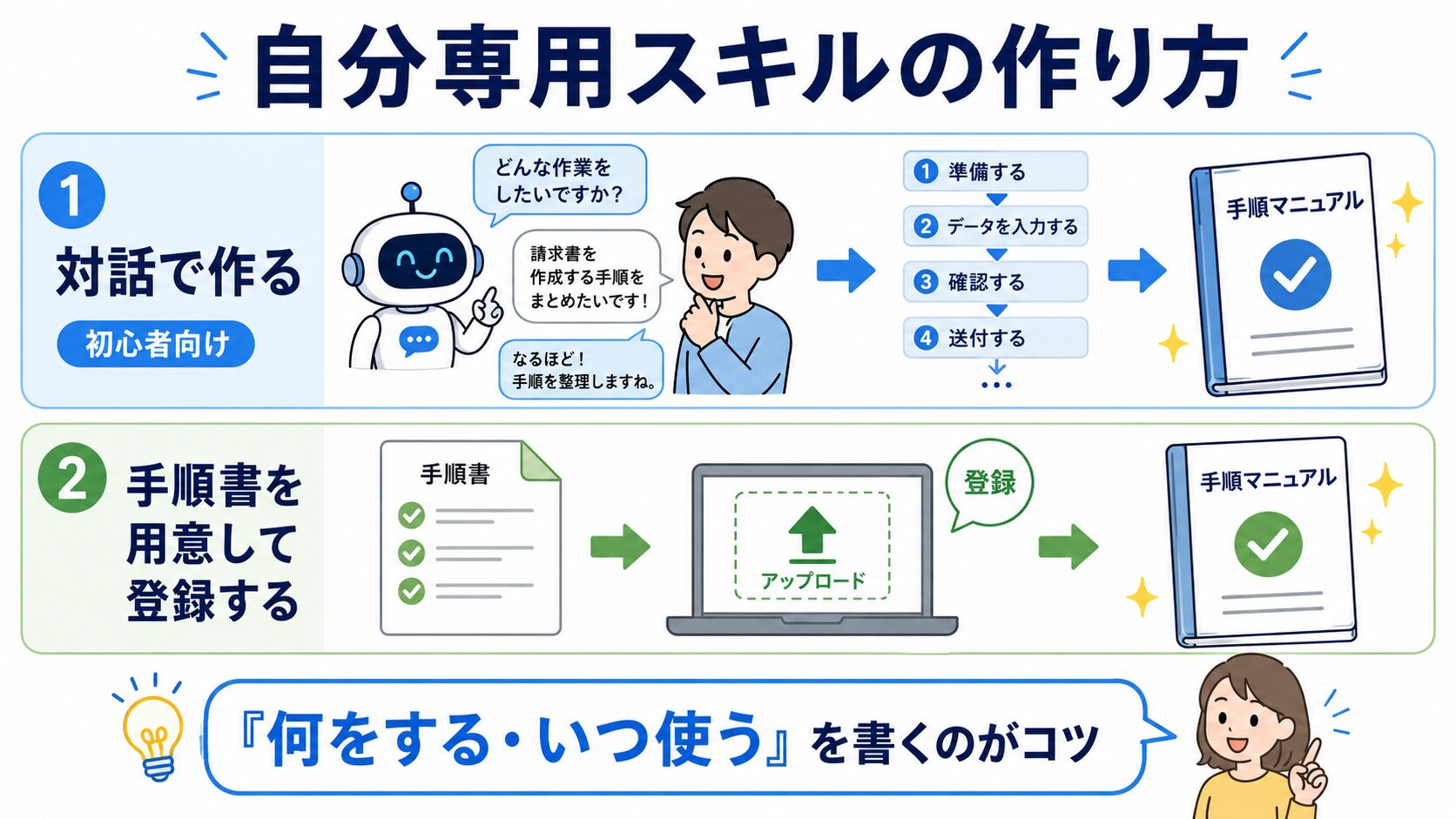
新しく増えた「画面を録画する」── 説明せずに、やって見せる
2026年7月21日に、この「追加」メニューへ4つ目の入口が加わりました。
それが「画面を録画する」です。
いまの「追加」メニューを開くと、先ほどの3つの下に、この4つ目が並んでいます。
これまでのスキル作りは、頭の中にある手順を、言葉に直す作業でした。
「まず管理画面を開いて、ここをこう選んで、この場合だけ例外で……」と、自分でも説明しづらいところが必ず出てきます。
録画なら、いつもどおりに作業して見せるだけです。
Claudeが画面・クリック・入力を見て、手順書のかたちにまとめてくれます。
使えるのは Mac版アプリの「Cowork」だけ(ここが注意点)
先に、使える条件を書いておきます。
- 対象プラン:Pro・Max・Team(無料プランとEnterpriseは対象外)
- 使える場所:Mac版のClaudeアプリの中にある「Cowork」
- 使えない場所:ブラウザ版、Windows版、ふつうのチャット画面
「メニューに出てこない」というときは、たいていここが理由です。
はじめて使うときは、macOS側の許可も求められます。
- アクセシビリティ:マウスとキーボードの動きを読み取るため
- 画面収録:画面を見るため
許可したあとに、macOSから再起動を求められることがあります。
使い方は4ステップ
- 「カスタマイズ → スキル」→「追加」→「画面を録画する」を選ぶ(チャット入力欄の「+」からでも始められます)
- 「録画を開始」を押す(声も残したいときは、マイクをオンにします)
- ふだんどおりに、その仕事を最後までやる
- 終わったら「完了」を押す(やめるときは「破棄」)
録画は、1回およそ10分までです。
残り1分になるとカウントダウンが出るので、長い仕事は区切って録るほうが安全です。
「完了」を押すと、Claudeが録画を見返して、スキルの案を出してくれます。
新しいスキルなら「NEW」と付いた案が、似たスキルがすでにあれば「更新しますか」という案が出ます。
どちらも、こちらが保存を押すまでは登録されません。
保存すると、手で作ったスキルと同じ「カスタマイズ → スキル」の一覧に並びます。
うまく作るコツは「声で理由を言う」
画面を見ているだけでは、伝わらないことがあります。
なぜ、この手順を飛ばしたのか。
2つの選択肢から、どうしてこちらを選んだのか。
この「理由」は、口に出さないかぎり画面には映りません。
独り言のように話しながら作業すると、出来上がるスキルの精度が変わります。
録画するときに、映してはいけないもの
便利な反面、画面がそのまま渡ることは、意識しておきたいところです。
- パスワードやAPIキーなどの「合鍵」は入力しない
- 顧客名や個人情報が出ている画面は、閉じてから始める
- 社内チャットやメールの私的なやり取りは映さない
動画と音声そのものは、Claudeが解析したあとに削除されます。
ただし、作業中の画面写真はCowork側の作業(タスク)の中に残ります。
気になる場合は、そのタスクごと削除すれば一緒に消えます。
どんな仕事を録画すると効くか
向いているのは、手順は決まっているのに、言葉では説明しづらい仕事です。
- 業務システムの管理画面で、毎回同じ場所に同じ順番で入力する作業
- 毎月の数字を、決まった画面から拾って表にまとめる作業
- 資料の見た目を整える作業(どこを揃えるかを、感覚で判断している部分)
新人に、横で見せながら教えている仕事。
それは、だいたい録画に向いています。
逆に、判断の理由がすでに言葉になっている仕事なら、これまでどおり文章で書いたほうが早く済みます。
画面を開かず、チャットで作ってもらうこともできる?
「わざわざ設定画面をひらかなくても、ふつうのチャットで“スキルを作って”と頼めないの?」——そう思った方もいるはずです。
結論、できます。
さきほどの「skill-creator」がオンになっていれば、ふだんの会話の中で「〜のスキルを作りたい」と頼むだけで、Claudeが必要なことを質問しながら原案を作ってくれます。
ただし、ひとつ知っておきたい点があります。
チャットで作っただけでは、まだ自動保存はされません。
会話の中で提案されたスキルを「自分のスキルにコピー(マイスキルに追加)」すると、はじめて「カスタマイズ → スキル」の一覧に保存され、次からいつでも使えるようになります。
逆に言えば、保存される場所は「設定画面から作っても」「チャットから作っても」同じ、あの「カスタマイズ → スキル」の一覧です。ここひとつ覚えておけば、迷いません。
手順書ファイル(SKILL.md)とは
「スキルをアップロード」で取り込むのは、SKILL.mdと呼ばれる、ふつうの文章ファイルが中心です。
難しいプログラムではなく、「何をするスキルか」「どんな手順で進めるか」を文章で書いたものです。慣れてきたら、これを自分で用意して登録する、という作り込み方もできます。
失敗しない、たったひとつのコツ
自分でスキルを作るとき、いちばん大事なコツがあります。
それは、「このスキルは何をするものか」「どんなときに使うか」を、最初にはっきり書いておくことです。
ここが具体的だと、Claudeが「今がこのスキルの出番だ」と正しく気づいてくれます。
逆にここがあいまいだと、せっかく作っても呼び出されず、使われないまま眠ってしまいます。
あとは、「1つのスキルには、1つの目的だけ」を守ると、あれもこれもと欲張らずに済み、うまく動きやすくなります。
実際に私自身も、このブログの更新や問い合わせ対応の下書きづくりを、こうした“自社の手順”ごとClaudeに任せる形で回しています。
最初から完璧なマニュアルを目指す必要はありません。よく使う指示を1つ、スキルにしてみる。そこから始めれば十分です。
作ったスキルを、ほかの人と共有する
スキルの本当の強みは、一度作れば、チームで使い回せることです。
AIに詳しい人が作った「よくできたスキル」を、詳しくない人も同じように使えれば、チーム全体の底上げになります。
共有には、大きく2つの道があります。相手が「同じ会社の中」にいるかどうかで選びます。
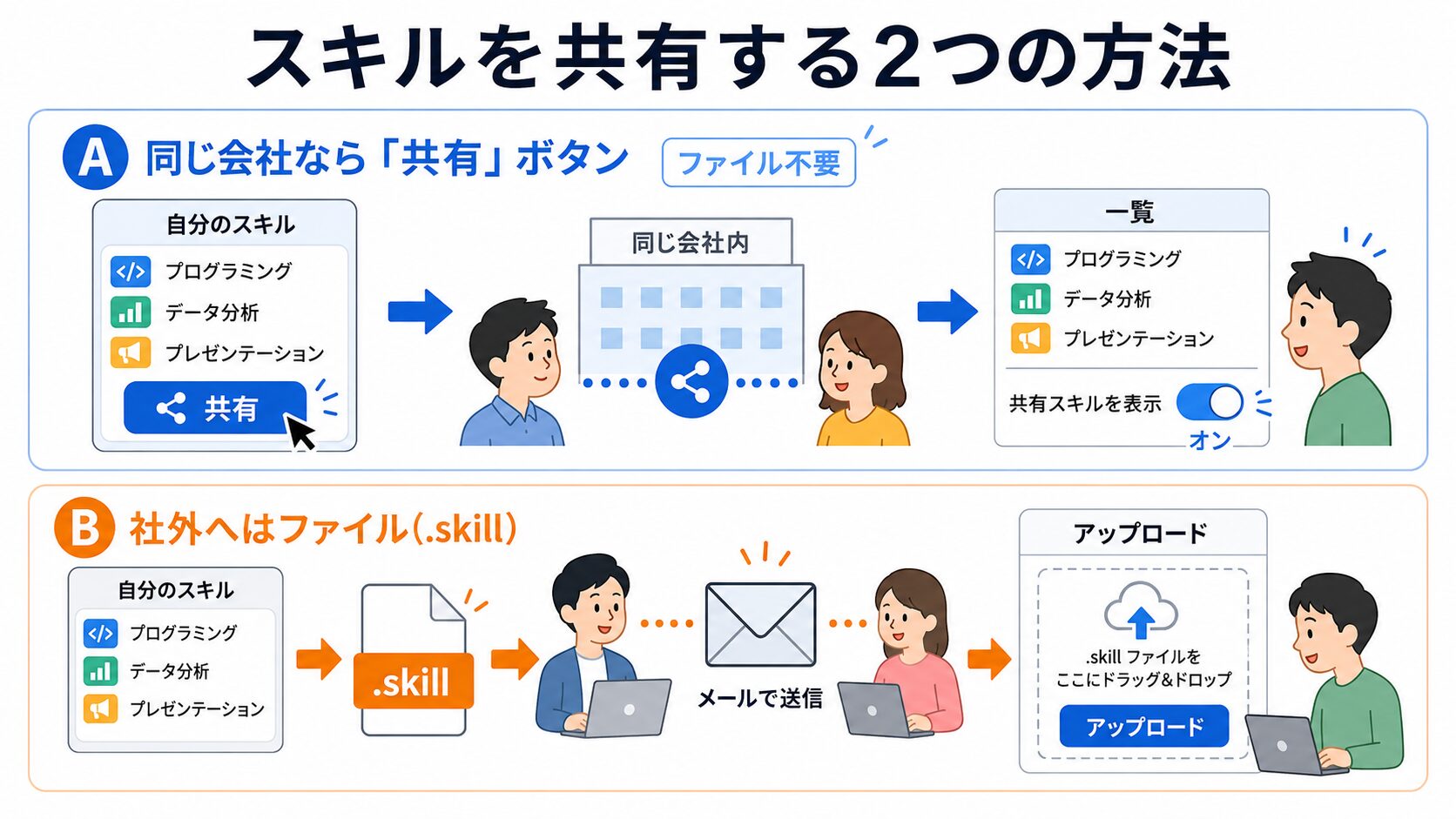
A. 同じ会社で使うなら「共有」ボタン(ファイルのやり取り不要)
会社で使うプラン(Team・Enterprise)なら、いちばん簡単です。
共有したいスキルを開き、「共有」から、相手の名前やメールアドレスを指定するか、組織全体に公開します。
あとは、相手が自分のスキル一覧でそれをオンにするだけ。ファイルを送る手間はありません。
(自分で作ったスキルは、はじめは自分だけが使える“非公開”です。共有して、はじめて相手も使えるようになります。)
B. 社外の人に渡すなら、スキルを「ファイル」にして渡す
相手が別の会社・別のアカウントの場合は、スキルを1つのファイルにして渡します。
「そのファイルって、パソコンのどこにあるの?」と思いますよね。順番に説明します。
① スキルを、自分のパソコンにダウンロードする
スキルは、はじめはClaudeの中(さきほどの「カスタマイズ → スキル」の一覧)にあります。共有するには、まずこれを自分のパソコンに取り出します。
渡したいスキルを開き、「ダウンロード」を選ぶと、「.skill」というファイル(中身はふつうのzipファイルです)が、パソコンの「ダウンロード」フォルダに保存されます。PDFや画像をダウンロードするのと、同じ感覚です。
つまり、共有には「一度ダウンロードして、ファイルとして取り出す」というひと手間が必要、というわけです。
② そのファイルを、相手に送る
ダウンロードした「.skill」ファイルを、メールやチャットに添付して、相手に送ります。
③ 相手が取り込む
受け取った人は、「追加 → スキルをアップロード」で、そのファイルを選ぶだけ。これで、同じスキルが相手の環境でも使えるようになります。
なお、skill-creatorとの会話で作ったスキルも、「自分のスキルにコピー」で一覧に入れておけば、同じようにダウンロードして渡せます。
「うちの提案書の型」「うちの問い合わせ対応ルール」をスキルにして配れば、担当者が変わっても、同じ品質を保ちやすくなります。
業務別・スキルの活用例
「自分の仕事だと、どこに使えるの?」——ここがいちばん気になるところだと思います。
身近な業務ごとに、活用のイメージを挙げてみます。自分の仕事に置き換えて読んでみてください。
- 営業・提案:ヒアリングメモを渡すと、自社の型どおりの提案資料(PowerPoint)に仕上げる
- 事務・バックオフィス:バラバラの数字を、いつもの様式のExcel一覧表に整える
- 問い合わせ対応:メール本文を渡すと、自社の言い回し・対応ルールに沿った返信の下書きを作る
- 経理・請求まわり:たまった請求書PDFから、金額や日付を読み取って一覧にまとめる
- 採用:応募書類を、決まった評価項目の順にそろえて整理する
- 広報・発信:議事録やメモを、いつものトーンのお知らせ文・SNS用の文章に整える
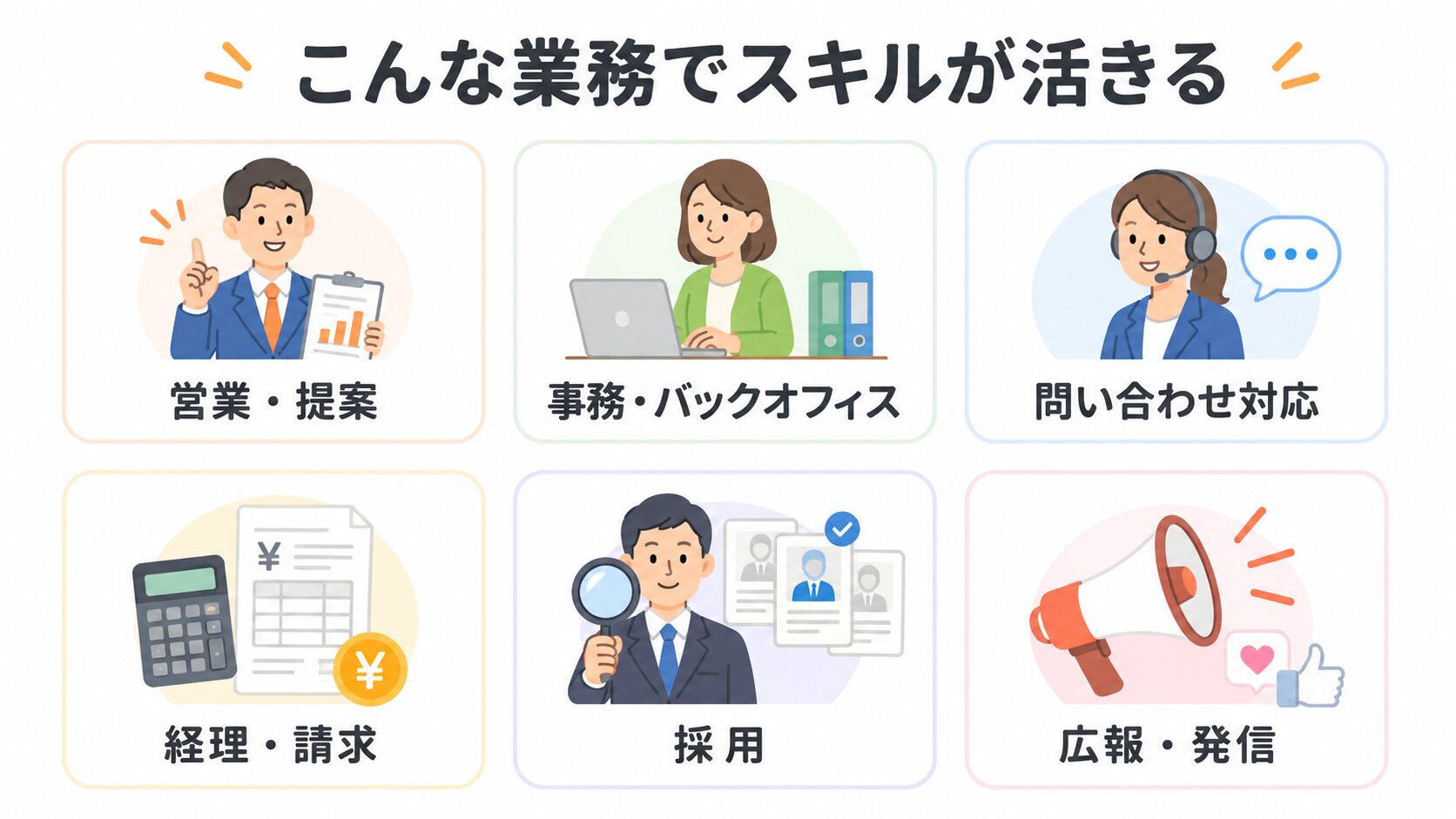
共通しているのは、どれも「毎回やっているけれど、地味に手間がかかる作業」だということです。
その“いつもの手順”をスキルにしておくほど、Claudeは自社の即戦力アシスタントに近づいていきます。
うまくいかないとき・注意しておきたいこと
最後に、つまずきやすいポイントと、気をつけたいことをまとめます。
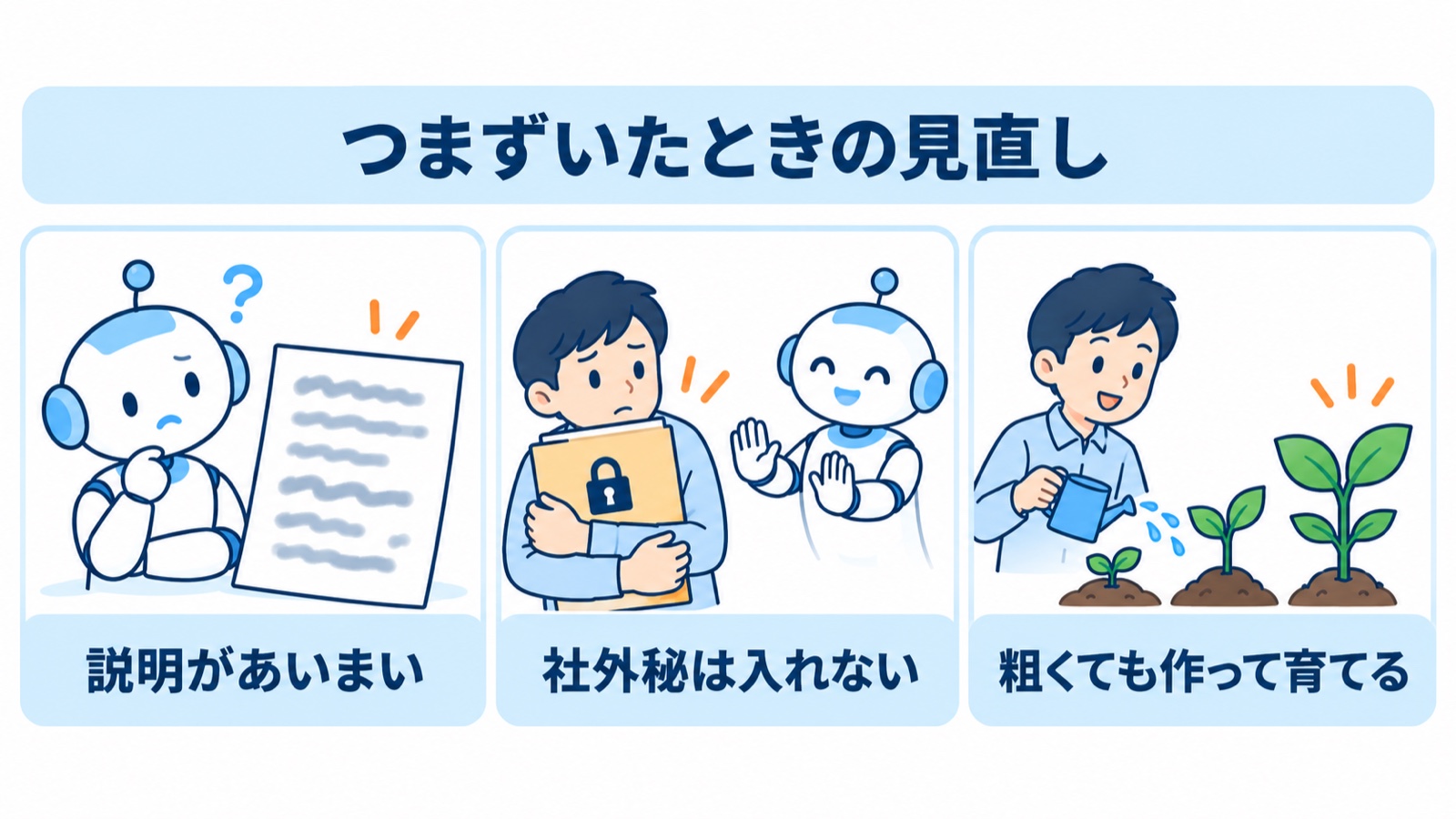
- スキルが自動で使われない:多くは「何をする・いつ使う」の説明があいまいなのが原因です。説明を具体的に直すか、その場で「〇〇のスキルを使って」と指定すれば動きます。
- 社外秘の情報の扱い:スキルやチャットに何を入れてよいかは、社内のルールに沿って判断してください。共有範囲も、必要な人だけに絞るのが安心です。
- プランによる違い:使える機能や範囲は契約プランで変わることがあります。最新の内容は公式の案内で確認してください。
- 最初から完璧を目指さない:スキルは、使いながら少しずつ手順を足して“育てる”ものです。まず1本、粗くても作ってみるのが近道です。
よくある質問(FAQ)
Q. スキルは無料でも使えますか?
無料を含む主要なプランで使えます。ただし、設定の「機能」で「コード実行・ファイル作成」をオンにしておくことが前提です。対応状況は変わることがあるので、最新の内容は公式の案内で確認してください。
なお、新しく増えた「画面を録画する」だけは条件が違い、Pro・Max・TeamのプランかつMac版アプリの「Cowork」の中でのみ使えます。
Q. スキルと「Cowork」「Claude Code」は、どう違いますか?
スキルは「作業の手順書(やり方)」、CoworkやClaude Codeは「AIが自分で作業を進める使い方(動き方)」です。役割が違い、組み合わせて使います。それぞれの違いはClaude CodeとCoworkの違いでくわしく解説しています。
Q. ChatGPTの「GPTs」と、同じようなものですか?
「自分専用のAIを用意する」という発想は近いです。ただスキルは、手順書に沿ってファイルを作ったり処理を進めたりと、実際の作業に踏み込めるのが特徴です。ChatGPT・Claude・Geminiの全体像はChatGPT・Claude・Geminiの違いと選び方で比較しています。
なお、GPTsは2026年8月16日から個人アカウントで新規作成できなくなりました。くわしくはGPTsとは?使い方と作り方をゼロから解説をご覧ください。
Q. スキルを作るのに、プログラミングの知識は必要ですか?
最初は不要です。「スキルを作るのを手伝うスキル」を使えば、Claudeと対話するだけで一本作れます。慣れてきたら、手順書ファイルを自分で書いて作り込むこともできます。
まとめ ── よく使う指示を、1つスキルにしてみる
スキルは、いつもの手順をClaudeに一度覚えさせておく「専用マニュアル」です。
毎回同じ指示を打つ手間が減り、PowerPointやExcelといった成果物まで任せられ、チームで品質もそろう。
さらに慣れれば、自社専用のスキルを作って、Claudeを“うちのやり方が分かるアシスタント”に育てていけます。
まずは公式スキルをオンにして、いつもの仕事をひとつ頼んでみる。そこが、いちばん確実な入口です。
ここまで読んで、こんなふうに感じた方もいるのではないでしょうか。
「便利そうなのは分かった。でも、自社のどの仕事をスキルにすればいいのか分からない」
「AIは試しているが、いまいち業務に定着しない」
そんな段階でも大丈夫です。
まずは、AI活用の無料診断で、自社のどの業務からAIに任せられそうかを、一緒に整理してみませんか。
「うちの場合、どの作業を仕組みにできる?」——その入口から、一緒に考えます。
AI活用の第一歩、いっしょに整えませんか
「AIを使ってみたいけれど、安全面が不安」「自社の業務でどこから任せればいいか分からない」——そんなときは、お気軽にご相談ください。
アスタは、AIを実際の業務で安全に活用するお手伝いをしています。
- AIを業務で使ってみたい方 → AI活用無料診断へ(所要時間:約30分)
- まず話だけ聞いてみたい方 → お問い合わせフォームへ
いまの状況をそのままお聞かせください。
業務のほぼすべてにAIを活かし、効率を10倍にした方法を毎週お届けしています
登録すると、あなたの仕事にAIを取り入れるための
9つの特典もすぐにお送りします。
- Claude Codeで作る 動画キット:日本語で頼んで告知動画を作る
- ChatGPT超入門ガイド:ビジネスで活用する方法
- 今日から使えるAI活用シーン10選
- AIで仕事をラクにする業務改善チェックリスト
- AIの仕上がりを毎回そろえる 型プロンプト
- NotebookLMでスライドを作ろう
- 撮った動画を“見返せる資産”に変える 手順書
- デザイン様式50:AIが作る見た目を50通りから選ぶ
- AI活用ガイドブック(全70ページ・Kindleでは980円)
8つは登録するとすぐ届きます。
ガイドブックは3分のアンケートにお答えいただいた方へお送りします。
登録は無料・いつでも解除できます
この記事は役に立ちましたか?


コメント